
Инструкция: Как настроить чат и комментарии для канала в Telegram
Мессенджер, долгое время известный каналами для вещания без дискуссий, всё-таки пошёл в эту сторону.
31 мая Telegram добавил интеграцию каналов с групповыми чатами. Теперь любой администратор может связать свой канал с новым или уже существующим чатом, чтобы сделать его официальным местом для обсуждений контента из канала, куда можно будет перейти по кнопке «Обсудить» прямо под постами.
Помимо этого в мессенджере появилась бесшовная авторизация во внешних сервисах через ботов. Её анонсировали на примере бота DiscussThis, который позволяет привязать к каждому посту в канале поле для комментариев.
Изменение анонсировано небрежно (в духе «Пользователи давно просили нас, и вот мы сделали»), но несёт существенные изменения для развития сообществ внутри Telegram. С момента появления каналов внутри мессенджера прошло почти четыре года, и всё это время контент в них существовал без комментариев или какой-либо прямой формы взаимодействия администраторов и читателей.
Эти проблемы обычно решались самими администраторами, которые указывали контакты для связи или ссылки на официальные чаты для обсуждений в описании канала, но теперь обсуждения в каналах институционализированы. Комментарии, фактически, тоже — @DiscussBot имеет галочку официальной верификации.
Как добавить чат для обсуждений контента из канала
Если группы (чаты) ещё нет, её нужно создать. На смартфоне это делается через иконку «Написать» в верхнем правом углу (на десктопе — через левое боковое меню), далее «Создать группу». Придётся указать хотя бы одного человека, который будет в чате изначально, ввести название и загрузить аватарку.
Группа должна быть публичной, чтобы любой мог присоединиться по желанию. Для этого ей придётся указать короткий адрес вида t.me/tjournalclub — это может стать проблемой, если у администратора уже исчерпан лимит на созданные публичные группы (от одной из публичных ссылок придётся отказаться).
После того, как группа создана, её нужно указать в настройках канала. Для этого нужно перейти в канал, нажать «Подробнее» (на десктопе — «Информация о канале»), «Изменить» (на десктопе — «Управление каналов») и «Добавить» напротив «Обсуждение».
После привязки группы к каналу все новые записи, которые будут в нём публиковаться, будут автоматически и моментально появляться в чате. Каждое новое сообщение в канале будет прикрепляться к шапке («пиниться») взамен предыдущего: это отправляет всем участникам чата уведомление (если только они не отписались сами) и позволяет быстро оценить, что нового здесь обсуждают.
При переходе из канала по кнопке «Обсудить» пользователь автоматически становится участником чата, а по нажатию на сообщение или аватарку канала у записи можно вернуться обратно в канал. В остальном чат — это обычный чат: сообщения в нём не привязаны к конкретной записи, и понимать, что именно сейчас обсуждают, придётся из контекста.
Как добавить поле для комментариев под каждой записью в канале
Комментариев официально в Telegram нет, но их функциональность реализовывается через ботов. Есть условно официальный бот для создания дискуссий под каждой записью — он называется @DiscussBot и имеет галочку официальной верификации.
Есть неофициальный бот @CommentsBot — его создали авторы @ControllerBot, недавно получившие 25 тысяч долларов гранта от Павла Дурова в рамках конкурса. Разработчик рассказал TJ, что потратит деньги на создание новых ботов и развитие существующих.
Эти два бота работают по-разному. Из описания @DiscussBot следует, что его достаточно добавить в администраторы нужного канала, и тогда под каждой новой записью в этом канале появится кнопка перехода к комментариям (с динамическим счётчиком). На практике это не работает: после официального анонса этого бота в блоге Telegram на него обрушилась мощная нагрузка, и не работал как сайт с комментариями, так и сам бот.
При нормальной работе поле комментариев @DiscussBot выглядит так. У каждого комментария есть отдельная кнопка для ответа, благодаря чему его автор может получить уведомление в мессенджер о новых ответах. Ссылки с никнеймов и аватарок ведут на профили в Telegram.
В случае с @CommentsBot привязка поля комментариев к постам пока не автоматизирована: это нужно делать каждый раз вручную, когда боту отправляется текст будущего поста. Чтобы сверху не отображалась приписка «via @CommentsBot», записи можно отправлять через @ControllerBot — в этом случае к ним можно будет добавлять не только кнопку комментариев, но и лайки (например, в виде эмодзи) и другие действия, а ещё через этот бот можно публиковать отложенные записи.
Например, Артемий Лебедев в своём канале использует комментарии от @CommentsBot, а публикует записи через @ControllerBot.
В обоих случаях (и у @DiscussBot, и у @CommentsBot) при переходе по ссылке на комментарии будет происходить бесшовная авторизация через Telegram в один клик. Поэтому при использовании таких ботов надо иметь в виду, что оставленные пользователями комментарии будут подписаны ссылкой на их профиль в мессенджере и данными из него.
Как комментарии и чаты для обсуждений меняют Telegram
Исторически каналы в Telegram были платформой для вещания «от одного к многим» и не подразумевали создания вокруг каналов сообществ пользователей. Некоторые администраторы пытались делать это самостоятельно, но общественный консенсус был таков: нет комментариев, нет обсуждений — и не надо. Это было отличительной чертой Telegram.
Теперь ландшафт меняется. Обсуждения и комментарии всё ещё необязательные, и пока немногие администраторы каналов понимают, нужно ли их вводить и чем они будут полезны. В случае с обсуждениями выгода может быть прямой: фактически чат — это ещё один канал, где гораздо больше контента (потому что его генерируют и сами пользователи, а не только администрация), он чаще обновляется, там можно пообщаться с живыми людьми.
Такой подход дал новую жизнь пабликам про ДТП: коммьюнити автомобилистов в конкретном городе скидывает в чат координаты замеченных машин ДПС, а администраторы размещают чрезвычайно выгодную рекламу. В отличие от каналов, где контент может быть необязательным для просмотра, здесь он выполняет функцию навигатора, поэтому следят за сообщениями пользователи более пристально. Обратная сторона — чат нужно так же пристально модерировать от спама и флуда.
Фёдор Скуратов, ранее создавший сервис аналитики для Telegram-чатов Combot, сейчас уже руководит коммуникациями в TON Labs — это инфраструктурный партнёр платформы TON, которую до сих пор официально публично не презентовали. По просьбе TJ Скуратов прокомментировал нововведение: он считает, что чаты эффективнее комментариев, но на них нужно тратить больше времени и сил.
Последние три, нет, почти четыре года, с тех пор как начала развиваться экосистема Telegram-каналов, наиболее частой просьбой были комментарии.
С той же частотой звучали призывы не вводить комментарии никогда — именно «трибунная» парадигма развития каналов обеспечивала настоящую свободу в том, о чем автор канала может писать. Ведь отсутствие обратной связи в виде комментариев избавляет, в том числе, от мнения критиков — которых среди комментаторов всегда больше.
В итоге дискуссии всё-таки появились, хотя и не в том виде, в котором многие ждали. Чаты.
По сути, ничего нового не сделали, лишь добавили кнопку «Обсудить», которая ведет в чат. С другой стороны, добавили бота для комментариев и бесшовную авторизацию.
Распутье это, на самом деле, совсем не распутье.
Чат — очень специфичная площадка. Чатом требуется управлять, модерировать его. Три года назад мы создали для этого Combot, но несмотря на его наличие, первичны люди — автор канала и модераторы. Без них никаких дискуссий в чате не может быть.
Комментарии куда проще — поставил кнопку под пост и знай, чисть время от времени. С комментариями проблема одна — они не дают ничего. Комьюнити в комментариях, в отличие от чата, не образуется. Видимость постов (что стало причиной работы с вовлечением в социальных сетях) отсутствует, так как нет ленты. В итоге, комментарии превращаются в самоцель. Переписка между авторами каналов давно напоминает Твиттер с репостами и комментариями к ним.
Со всех точек зрения чаты лучше, но чтобы управлять чатом, нужно потратить на это время, силы (ну или поставить Combot). В итоге, я полагаю, что свои чаты запустит всего пара процентов от каналов, комментарии как и год назад, поставит еще пара процентов, в итоге же экосистема так и продолжит развиваться в трибунном формате, наиболее свойственном и востребованном в Telegram.
Сказанное касается в первую очередь русскоязычного сегмента, что касается других стран — пожалуй, нигде кроме Ирана ещё не сформировалось настоящей медиа-экосистемы, несмотря на то, что каналы есть во всех странах, где Telegram растет, от Италии до Сингапура. Но в медийное явление они пока еще нигде, кроме бывшего СССР, не превратились.
Фёдор Скуратов
#telegram #медиа #инструкции
Всё, о чём должен знать разработчик Телеграм-ботов
Вы вряд ли найдете в интернете что-то про разработку ботов, кроме документаций к библиотекам, историй «как я создал такого-то бота» и туториалов вроде «как создать бота, который будет говорить hello world». При этом многие неочевидные моменты просто нигде не описаны.
Как вообще устроены боты? Как они взаимодействуют с пользователями? Что с их помощью можно реализовать, а что нельзя?
Подробный гайд о том, как работать с ботами — под катом.
Привет из 2023!
Эта статья устарела. С момента её выхода в Телеграме появилось ещё больше фич, а я собрал ещё больше советов.
Читайте новый хендбук о разработке ботов: https://handbook.tmat.me/
Начало работы
Telegram API vs Telegram Bot API
Рассказываю по порядку.
Телеграм использует собственный протокол шифрования MTProto. MTProto API (он же Telegram API) — это API, через который ваше приложение Телеграм связывается с сервером. Telegram API полностью открыт, так что любой разработчик может написать свой клиент мессенджера.
Для написания ботов был создан Telegram Bot API — надстройка над Telegram API. Перевод с официального сайта:
Чтобы использовать Bot API, вам не нужно ничего знать о том, как работает протокол шифрования MTProto — наш вспомогательный сервер будет сам обрабатывать все шифрование и связь с Telegram API. Вы соединяетесь с сервером через простой HTTPS-интерфейс, который предоставляет простую версию Telegram API.
Среди упрощений Bot API: работа через вебхуки, упрощенная разметка сообщений и прочее.
Почему-то мало кто знает о том, что боты могут работать напрямую через Telegram API. Более того, таким образом можно даже обойти некоторые ограничения, которые даёт Bot API.
Вся информация ниже будет по умолчанию относиться и к Bot API, и к Telegram API. О различиях я буду упоминать. От некоторых ограничений Bot API можно избавиться с помощью локального сервера, об этом в конце статьи.
На чём пишут Телеграм-ботов
Бот должен уметь отправлять запросы Телеграм-серверу и получать от него апдейты (updates, обновления).
Как получать апдейты в Bot API
Получать апдейты можно одним из двух способов:
- Поллинг — просто регулярно отправлять запрос к серверу Телеграма для получения обновлений,
- Вебхук — сделать так, чтобы Телеграм сам отправлял запросы по нужному URL.
Конечно, удобнее использовать библиотеки, чем делать http-запросы «руками».
Если вы попробуете загуглить, как написать Телеграм-бота на Python, вам предложат воспользоваться библиотеками python-telegram-bot и telebot. Но не стоит.
Ну, если вы только хотите познакомиться с разработкой ботов и написать своего hello-world-бота, то можете, конечно использовать и их. Но эти библиотеки могут далеко не всё. Среди разработчиков ботов лучшей библиотекой для ботов на Python считается aiogram. Она асинхронная, использует декораторы и содержит удобные инструменты для разработки. Ещё был хороший Rocketgram, но он давно не обновлялся.
Также ботов часто пишут на JavaScript, для этого обычно используется Telegraf. Библиотеки есть и для многих других языков, но используют их реже.
Если же вы хотите использовать Telegram API, то можете воспользоваться Python’овскими Telethon и Pyrogram.
Пример кода бота
Если вы хотите получить какое-то представление о том, как вообще выглядит код бота, вот вам пример использования на aiogram с его странички на GitHub:
import asyncio from aiogram import Bot, Dispatcher, types async def start_handler(event: types.Message): await event.answer( f"Hello, ?!", parse_mode=types.ParseMode.HTML, ) async def main(): bot = Bot(token=BOT-TOKEN) try: disp = Dispatcher(bot=bot) disp.register_message_handler(start_handler, commands=) await disp.start_polling() finally: await bot.close() asyncio.run(main()) Этот бот будет отвечать на команды /start и и /restart.
Создание бота
Единственная информация о Телеграм-ботах, которой в интернете полным-полно: как создать бота. Это делается через специального бота BotFather. Когда вы создадите бота, BotFather даст вам его токен. Токен выглядит примерно так: 110201543:AAHdqTcvCH1vGWJxfSeofSAs0K5PALDsaw . Именно с помощью токена вы сможете управлять ботом.
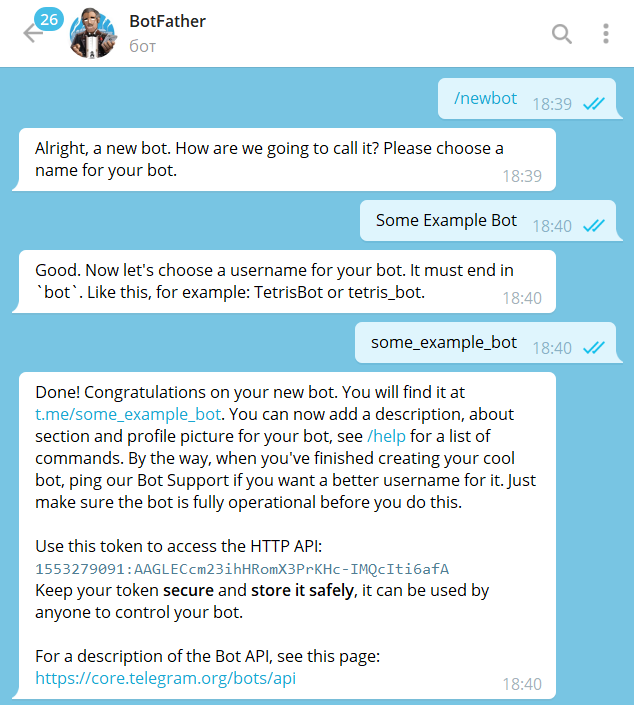
Один пользователь может создать до 20 ботов.
В BotFather удобно управлять ботами своими командой /mybots .
Юзернеймы
При создании бота нужно выбрать юзернейм. После этого поменять его будет очень сложно.
Как поменять юзернейм бота
Если у вас есть бот, и вы хотите дать ему более короткий юзернейм (который может быть занят неработающим ботом), то вы, теоретически, можете это сделать через @BotSupport.
Для этого бот должен (внезапно) быть рабочим, а также поддерживать английский язык.
Принято использовать такой формат обращения в поддержку:
- @old_username,
- @new_username,
- Что бот делает.
Если вы везунчик 9999 lvl — вам ответят.
Юзернейм бота выглядит как обычный юзернейм, но он должен заканчиваться на «bot».
Вы могли видеть ботов с именами @pic, @vid, @sticker, @gamee — это официальные боты Телеграма. Им можно нарушать все правила 🙂
Очень многие юзернеймы уже заняты. Свободных коротких юзернеймов осталось очень мало. И что самое грустное: почти все эти боты мертвы. Просто не отвечают на сообщения. Наверное, это просто разные любопытные люди хотят сделать бота, создают его, а потом забивают. У меня самого есть несколько лежащих ботов. Так что, думаю, лимит в 20 ботов на одного владельца вполне оправдан 🙂
Оформление бота
Открыв бота, пользователи могут увидеть его профиль.

Оформление бота настраивается в BotFather: меню /mybots → Edit Bot . Там можно изменить:
- Имя бота.
- Описание (Description) — это текст, который пользователи будут видеть в начале диалога с ботом под заголовком «Что может делать этот бот?»
- Информация (About) — это текст, который будет виден в профиле бота.
- Аватарка. Аватарки ботов, в отличие от аватарок пользователей и чатов, не могут быть анимированными. Только картинки.
- Команды — тут имеются ввиду подсказки команд в боте. Подробнее о командах ниже.
- Inline Placeholder — об инлайн-режиме см. ниже.
Стандартный совет: Потратьте свое время и заполните описание и информацию бота, чтобы пользователям было понятнее и проще его использовать. Можете оставить там свои контакты. И поставьте аватарку, чтобы бота было проще отличать от других чатов в списке.
Сообщения и чаты
Запуск бота пользователем
Когда пользователь впервые открывает бота, он видит кнопку «Запустить» или «Начать» (зависит от платформы пользователя), на английском — «Start». Нажимая на эту кнопку, он отправляет команду /start .
Таким образом, первое сообщение от пользователя — это всегда /start (либо /start с параметрами, об этом ниже в разделе «Диплинки»).
. если пользователь использует официальный клиент
На стороне сервера это не проверяется, поэтому теоретически пользователь может отправить боту любое сообщение через Telegram API.
Сообщения
Понятно, что главная функция бота — отправлять и получать сообщения.
И то, и другое можно делать со всеми видами сообщений (фото и видео, файлы, опросы, голосовые сообщения и т. д.).
В Телеграме можно делиться файлами до 2 ГБ, но в Bot API более жесткие лимиты: боты могут скачивать файлы до 20 МБ и отправлять файлы до 50 МБ.
Работа с файлами в Bot API
Если бот уже загрузил файл на сервер Телеграма, то он может использовать file_id, чтобы отправлять этот файл.
Загружать файл на сервер можно в том числе и по URL файла.
Куда может писать бот
Бот может писать в личку только тем пользователям, которые его запустили. Пользователь может заблокировать бота, и тогда бот снова не сможет ему писать.
Боты не могут писать другим ботам.
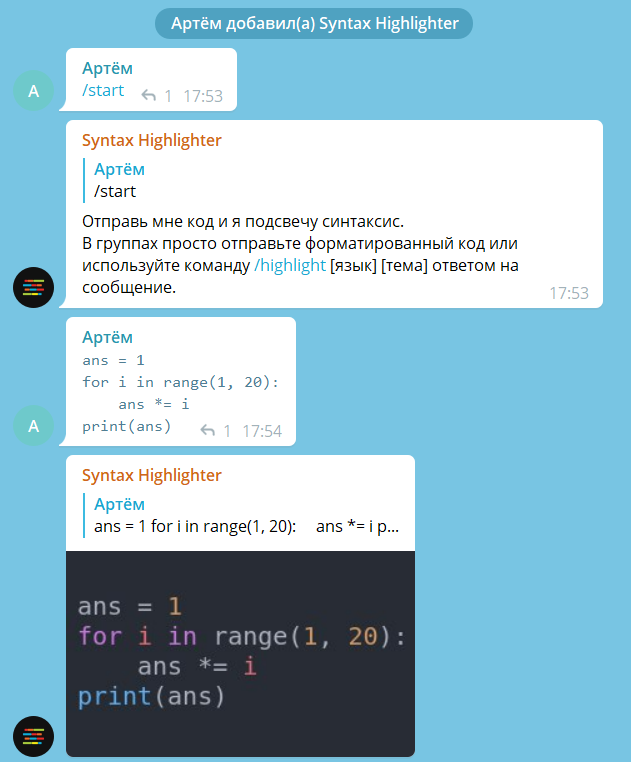
Бота можно добавить в группу (если в BotFather включена соответствующая настройка). По умолчанию он видит не все сообщения (об этом ниже, в разделе «Видимость сообщений в группах»).
В группе боту можно дать права администратора, чтобы он мог выполнять действия админов.
В одной группе может быть до 20 ботов. В публичные группы (группы с юзернеймом) ботов могут добавлять только админы.
Также бота можно добавить в канал, причем только как администратора. Самый частый способ использования ботов в каналах — добавление кнопок под постами («лайки», ссылки и прочее).
Как боты добавляют кнопки
У админа канала может быть специальное право: «Редактирование чужих публикаций». С помощью него боты редактируют посты, добавляя к ним кнопки.
Подробнее о кнопках тоже ниже.
Супергруппы
На самом деле многие группы в Телеграме являются супергруппами.
Почему так? Раньше было четкое разделение на группы и супергруппы. По задумке, супергруппы — это группы для сообществ. Супергруппы могут иметь больше участников, публичные ссылки и другие плюшки.
Со временем, видимо, решили, что это неудобная концепция. Теперь обычная группа становится супергруппой, когда у группы меняются какие-нибудь настройки (подробнее тут). Вот такой костыль.
В этой статье под группами я подразумеваю и супергруппы, и обычные группы.
Супергруппу нельзя обратно превратить в группу. С точки зрения API супергруппа устроена так же, как и канал. Важное отличие супергрупп от обычных групп состоит в нумерации сообщений: о нём чуть ниже.
id пользователей и чатов
У каждого пользователя, бота, группы, канала в Телеграме есть собственный id. Различать чаты в коде бота следует именно по id, потому что он никогда не меняется.
В токене бота первая часть — это его id. Например, токен 110201874:AAHdqTcvCH1vGWJxfSeofSAs0K5PALDsaw принадлежит боту с id 110201874 .
В Bot API перед id супергрупп и каналов пишется -100. Так, id 1356415630 превращается в -1001356415630 .
Не следует хранить id пользователей и чатов в 32-битном типе числа: теперь id могут превышать 2 31 -1.
id сообщений
Каждое сообщение в Телеграме имеет свой id. Это относится и к системным сообщениям (пользователь зашел в группу, изменилось название группы и т. д.)
Через Telegram API боты могут получать по запросу сообщения в любом чате по их id.
id сообщений в супергруппах и каналах уникальны для чата: первое сообщение в чате имеет номер 1, второе имеет номер 2 и так далее.
id сообщений в личных сообщениях и обычных группах работают по другому. Там, можно сказать, нумерация сквозная: id сообщения уникально для каждого отправившего его пользователя. Так, первое сообщение от пользователя во всех личках и группах имеет номер 1, второе сообщение от того же пользователя имеет номер 2 и так далее.
Видимость сообщений в группах
Обычно бот должен реагировать именно на команды. Телеграм не уведомляет бота об остальных сообщениях, и это гарантирует приватность переписки.
Но если боту нужно видеть все сообщения в группе (например, если это чат-бот или антиспам-бот), для него можно отключить Privacy mode.
Privacy mode — настройка в BotFather, которая по умолчанию включена. В таком режиме бот в группах видит только такие сообщения:
- Сообщения с упоминанием бота,
- Ответы на сообщение бота, ответы на ответы и так далее,
- Системные сообщения,
- Команды — о них в следующем пункте.
А если Privacy mode выключен, то бот видит все сообщения в группе.
Если бот — админ в группе, то он в любом случае видит все сообщения.
Бот, работающий через Bot API, в любом случае не будет видеть сообщения от других ботов.
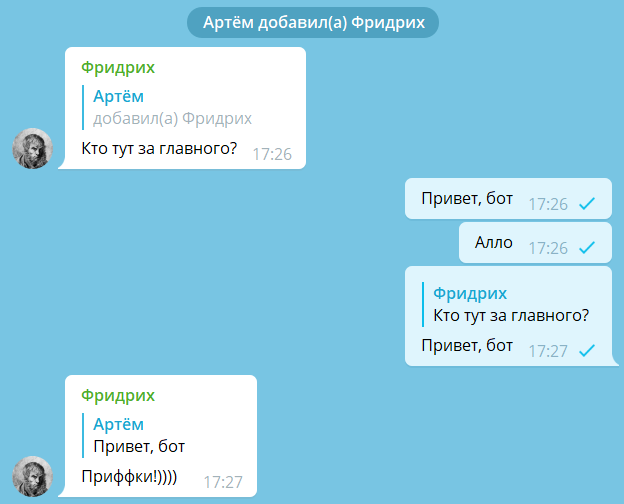
Я включил Privacy mode, а он не работает
Нужно удалить бота из группы и добавить заново.
Исправленный баг с видимостью сообщений
Недавно был найден баг: боты не могли видеть некоторые сообщения от юзеров, если сообщения выглядят как команды с юзернеймом пользователя на конце.
Это могло нарушить работу антиспам- и других ботов.
Сейчас баг уже исправлен.
Сообщения от лица групп и каналов
В группах могут быть не только сообщения от пользователей, но и:
- Сообщения в группе из привязанного канала (с точки зрения API это пересланные сообщения)
- Сообщения от лица группы от анонимных администраторов той же группы
- Сообщения от лица публичных каналов от любых пользователей
Учитывайте это при разработке ботов для групп.
Команды
Часто используемый способ «общения» пользователей с ботом — команды. Команды начинаются на «/» и состоят из латинских букв (можно использовать цифры и нижние подчеркивания).
Команды подсвечиваются как ссылки: нажатие отправляет команду в чат.

В группах, чтобы различать команды от разных ботов, Телеграм предлагает ставить в конце команды юзернейм бота. Например: /start@examplebot .
В BotFather можно указать подсказки команд для бота. Он будут отображаться при вводе «/» и команд. Если есть подсказки, рядом с кнопкой «Отправить» появляется кнопка для открытия меню команд.
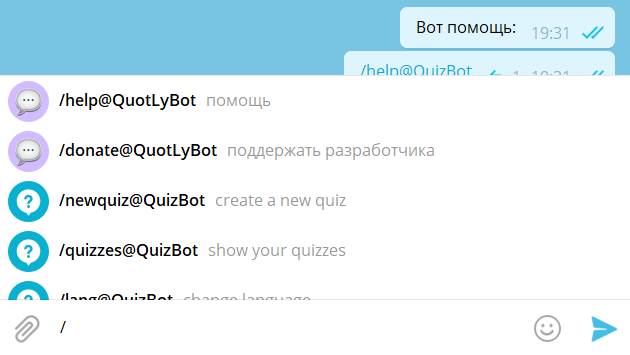
Если в подсказках команд есть /help , в профиле бота появляется кнопка «Помощь с ботом». Нажатие на кнопку отправляет эту команду.
Если в подсказках команд есть /settings , в профиле бота появляется кнопка «Настройки бота». Нажатие на кнопку отправляет эту команду.
С 2021 года боты могут показывать разные меню команд для разных пользователей и групп, а также меню команд может зависеть от языка пользователя и того, является ли участник группы админом.
Разметка сообщений
Как вы, наверное, знаете, сообщения в Телеграме могут содержать не только обычный текст, но и жирный, курсив и др. В Bot API разметку сообщений можно делать в HTML и Markdown.
Разметка в Telegram API
В Telegram API для разметки надо вместе с сообщением передавать entities (MessageEntityBold, MessageEntityItalic и так далее). Хорошие библиотеки сами превращают HTML/Markdown в текст и entities.
Способы выделения текста:
- Жирный текст
- Курсив
- Подчёркнутый текст
Зачёркнутый текст- Моноширинный текст («в строке» и «блоком»)
- Ссылка (встроенная в текст)
- Спойлер — текст, который показывается только после нажатия на плашку
- Упоминание пользователя — текст, похожий на ссылку, клик по которому открывает профиль пользователя. Если упомянуть в группе её участника, он получит уведомление.
Чтобы вставить в сообщение упоминание пользователя, в Bot API нужно встроить ссылку на tg://user?id=123456789.
Кнопки
Инлайн-кнопки
Бот может оставлять кнопки под своими сообщениями.
Кнопки под сообщениями (они же inline keyboards / inline buttons) в основном бывают трёх видов:
- URL button — кнопка с ссылкой.
- Callback button. При нажатии на такую кнопку боту придёт апдейт. С созданием кнопки можно указать параметр, который будет указан в этом апдейте (до 64 байтов). Обычно после нажатий на такие кнопки боты изменяют исходное сообщение или показывают notification или alert.
- Switch to inline button. Кнопка для переключения в инлайн-режим (об инлайн-режиме см. ниже). Кнопка может открывать инлайн в том же чате или открывать меню для выбора чата. Можно указать в кнопке запрос, который появится рядом с никнеймом бота при нажатии на кнопку.
- Login URL button — специальная кнопка для авторизации пользователей на сайте. Использовалась, например, в официальном боте @discussbot (до добавления нативных комментариев в Телеграм).
- Callback game button — кнопка для открытия HTML-игры. См. пункт «HTML-игры».
- Pay button — кнопка для платежей. См. пункт «Платежи через ботов».
Клавиатурные кнопки
Есть другой тип кнопок: keyboard buttons. Они отображаются вместо клавиатуры как подсказки. При нажатии на такую кнопку пользователь просто отправит этот текст.
При этом в личных чатах с помощью кнопки можно:
- Запросить номер телефона пользователя,
- Запросить геолокацию пользователя,
- Открыть у пользователя меню создания опроса.
Есть опция resize_keyboard, которая отвечает за то, изменять ли высоту этой «клавиатуры из кнопок». По умолчанию она, почему-то, выключена, и тогда высота клавиатуры стандартная большая. Получаются кнопки как на этой картинке:
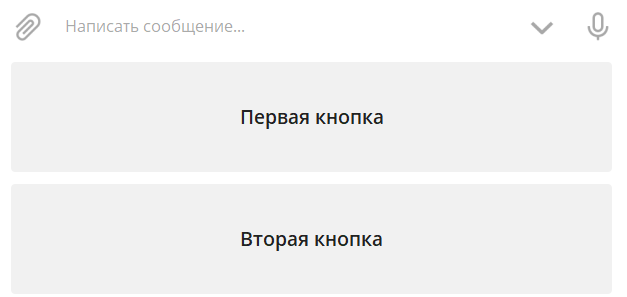
Чтобы показать клавиатурные кнопки, бот должен отправить сообщение. Можно отправить клавиатуру, которая свернётся (но не пропадёт) после нажатия на кнопку.
По умолчанию, если показать кнопки в группе, они будут видны всем пользователям. Вместо этого можно отобразить кнопки одновременно для этих пользователей:
- Для пользователей, юзернеймы которых были в тексте сообщения,
- Если это ответ на другое сообщение: для пользователя, который его отправил.
Ещё о кнопках
Оба типа кнопок могут составлять несколько рядов, в каждом из которых по несколько кнопок. Ограничения: в ряду может быть до 8 кнопок, а всего с сообщением до 100 кнопок.
При отправке сообщения можно выбрать одно (но не больше) из следующих действий:
- Добавить к сообщению инлайн-кнопки,
- Показать клавиатурные кнопки,
- Убрать все клавиатурные кнопки,
- Force reply: автоматически заставить пользователя ответить на сообщение. Так произойдёт то же самое, что и при нажатии пользователем кнопки «Ответить». Это нужно для того, чтобы бот мог общаться с пользователями в группах, не нарушая Privacy mode.
Таким образом, нельзя показать оба типа кнопок одновременно.
Взаимодействие с ботом
Ссылки на бота
Юзернеймы ботов работают так же, как и любые другие юзернеймы в Телеграме: бота @examplebot можно открыть по ссылке t.me/examplebot.
Также существует прямая ссылка: tg://resolve?domain=examplebot
Подробнее о ссылках tg://
Такие ссылки могут не только заменять ссылки t.me, но и задавать свои действия. Например, tg://settings открывает настройки.
Список известных таких ссылок есть канале @DeepLink.
Ссылка на добавление в группу
По ссылке t.me/examplebot?startgroup=true у пользователя откроется меню: выбор группы для добавления бота.
Прямая ссылка: tg://resolve?domain=examplebot&startgroup=true
Диплинки
По ссылке t.me/examplebot?start= пользователь может запустить бота с каким-то стартовым параметром ( ).
Что происходит, когда пользователь переходит по такой ссылке:
- Бот открывается как обычно.
- Отображается кнопка «Запустить», даже если пользователь уже запускал бота.
- Пользователь нажимает на кнопку и видит сообщение /start (всё как обычно).
- Боту вместо этого приходит сообщение /start
Так бот может отреагировать на запуск не как на обычный «/start», а другим способом.
Часто диплинки используются для реферальных программ (в качестве параметра можно передавать id пользователя, который поделился ссылкой). Есть и другие применения.
Прямая ссылка: tg://resolve?domain=examplebot&start=
Инлайн-режим
Инлайн-режим (inline mode) — это специальный режим работы бота, с помощью которого пользователь может использовать бота во всех чатах.
Выглядит это так: пользователь вводит юзернейм бота в поле для ввода сообщения. После юзернейма можно ещё записать запрос (текст до 256 символов).
Появляется менюшка с результатами. Выбирая результат, пользователь отправляет сообщение.
Инлайн-режим можно включить в BotFather, там же можно выбрать плейсхолдер вместо стандартного «Search. «
В группе можно запретить использовать инлайн всем или некоторым участникам. В официальных приложениях Телеграм это ограничение объединено с ограничением на отправку стикеров и GIF.
Результаты инлайн-режима
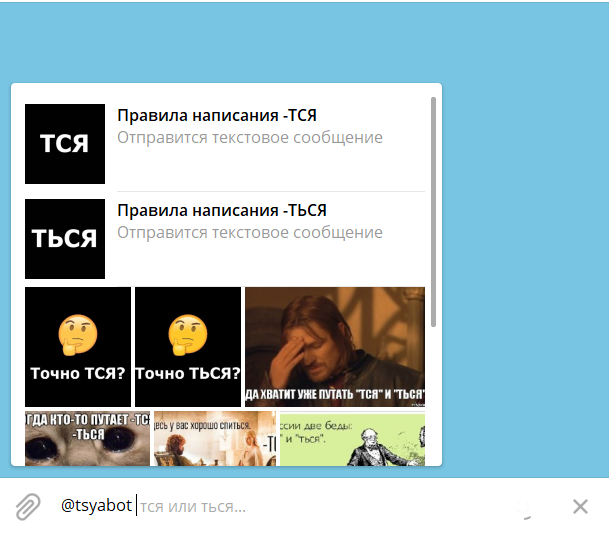
Результаты можно отображать двумя способами:
- Сеткой. Удобно для выдачи картинок.

- Вертикальным списком. Удобно для выдачи текста.
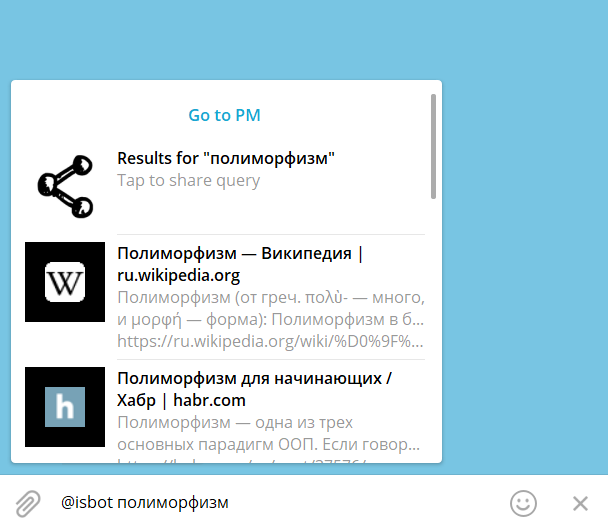
Можно совмещать два типа, но корректно отображается это только на Telegram Desktop.
Приватность и геопозиция в инлайне
Когда пользователь вызывает инлайн-режим, бот не может получить никакую информацию о контексте, кроме информации о пользователе. Таким образом, бот не может узнать ни чат, в котором вызвали инлайн, ни сообщение, на которое пользователь отвечает.
Но зато если включить в BotFather настройку «Inline Location Data», то бот сможет видеть геопозицию пользователей, когда они используют инлайн (на мобильных устройствах). Перед этим у пользователей показывается предупреждение.
Inline feedback
Inline feedback — это апдейты о выбранных инлайн-результатах. Включаются через BotFather.
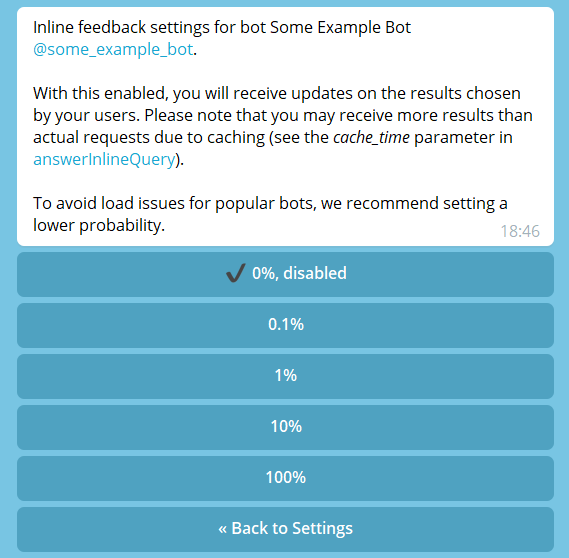
Предполагается использование inline feedback для сбора статистики, но не всегда он используется так. Inline feedback позволяет «подгружать» не все результаты сразу, а только выбранный. Например, если бот используется для поиска музыки, то он может загружать не все песни сразу, а только одну.
Важный момент: если вы получили апдейт об отправке инлайн-сообщения, то вы можете его редактировать, только если к нему прикреплены инлайн-кнопки. (Если кнопок нет, то в апдейте не указывается id инлайн-сообщения, по которому происходит редактирование).
Создание наборов стикеров
Боты (и только боты!) могут создавать наборы стикеров. При этом каждый набор стикеров должен принадлежать какому-то пользователю. Посмотреть свои наборы стикеров пользователь может с помощью бота @Stickers.
Платежи через ботов
Телеграм предоставляет ботам возможность принимать платежи от пользователей. Это делается через провайдеров ЮMoney, Сбербанк, Stripe и ещё 7.
Эта возможность используются редко, потому что для использования провайдеров нужно юридическое лицо.
UPD 04.2021. В новом обновлении появилось больше возможностей платежей для разработчиков. Теперь боты могут отправлять платежи не только в лс, но и в группы и в каналы. Это позволяет сделать из канала «витрину», на которой можно сразу купить товар. Вы можете посмотреть, как это выглядит, в официальном демо-канале.
HTML-игры в ботах
Боты могут позволять пользователям играть в HTML5-игры в чатах. Бот может отправлять сообщения-игры или создавать их через инлайн-режим. Как это работает, можно посмотреть на примере официального @gamebot.
Telegram Login Widget
Вы можете добавить на свой сайт авторизацию через Телеграм. Процесс авторизации будет проходить так:
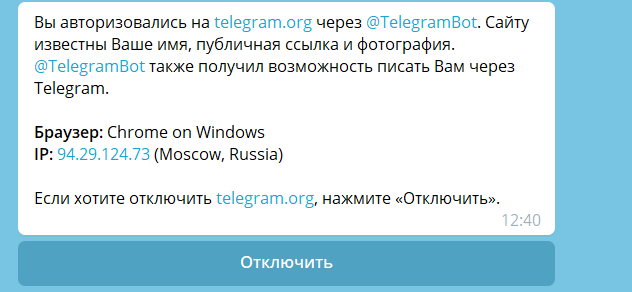
- Пользователь должен будет ввести свой номер телефона.
- Бот Telegram попросит подтвердить вход.
- Пользователь авторизуется и нажимает на «Принять» на сайте.
Telegram Login Widget не связан с Login URL button (см. раздел про кнопки выше), а является его альтернативой.
Разработка ботов
Какие апдейты можно получать
Бот не может получить старые сообщения из чата. Бот не может получить список всех своих пользователей. Все, что может получать бот — это информацию об обновлениях. В этом заключается главная сложность разработки ботов.
Вы можете получать информацию о новых сообщениях в боте и других событиях, но только один раз. Вам придётся самим хранить список чатов, старых сообщений (если это зачем-то нужно) и так далее. Если вы случайно сотрёте/потеряете эту информацию, вы её больше никак не получите.
В Telegram API бот может чуточку больше: он может получать сообщения по id, получать список участников группы и прочее.
Получение апдейтов: Bot API vs Telegram API
Если вы получили апдейт в Bot API, то второй раз вы его уже не получите.
В Telegram API это не так: пользователь может пользоваться мессенджером через несколько клиентов, каждый из которых должен получать апдейты.
Если запустить для одного бота несколько программ на Telegram API, то каждая из них будет получать все апдейты.
Ограничения Bot API не позволяют сделать то же самое.
Обновления API
Telegram API и Telegram Bot API обновляются с появлением новых фич в Телеграме. Все обновления Bot API описаны на отдельной странице в документации и в официальном канале BotNews.
Лимиты
Конечно, на запросы к серверу существуют лимиты. В Bots FAQ на сайте Telegram названы следующие:
- Не больше одного сообщения в секунду в один чат,
- Не больше 30 сообщений в секунду вообще,
- Не больше 20 сообщений в минуту в одну группу.
Эти лимиты не строгие, а примерные. Лимиты могут быть увеличены для больших ботов через поддержку.
Другие известные ограничения в Telegram собраны на limits.tginfo.me — см. раздел про ботов.
Рассылка по пользователям
Ниже в Bots FAQ сказано, что Bot API не позволяет рассылать сообщения всем юзерам одновременно и что в будущем, может быть, они что-то для этого сделают. И написано это уже несколько лет.
Они советуют растянуть рассылку на длительное время (8-12 часов) и замечают, что API не позволит отправлять сообщения более чем ~30 пользователям в секунду.
Смена владельца бота
Осенью 2020 года появилась возможность передавать ботов другому человеку. Это можно сделать в настройках бота в BotFather. Для этого на вашем аккаунте должна быть включена двухфакторная авторизация — не менее, чем за 7 дней до передачи. Передать бота можно только пользователю, который что-либо ему писал.
Локальный сервер Bot API
Также осенью 2020 года исходники Bot API выложили на GitHub. Теперь вы можете поднять собственный сервер Bot API. На GitHub перечислены следующие преимущества:
- Скачивание файлов с сервера без ограничения (ограничение на отправку файлов пользователями в Телеграме — 2 ГБ),
- Загрузка файлов на сервер до 2000 МБ,
- Загрузка файлов на сервер с помощью локального пути и URI файла,
- Использование HTTP URL для вебхука,
- Использование любого локального IP-адреса для вебхука,
- Использование любого порта для вебхука,
- Возможность увеличить максимальное число соединений до 100000,
- Получение локального пути файла вместо загрузки файла с сервера.
Юзерботы
В начале статьи я рассказывал о том, что такое Telegram API и Telegram Bot API.
Telegram API используется не только для ботов — тогда в чём проблема управлять аккаунтами пользователей, как ботами? Люди это делают. Кто-то автоматически ставит текущее время себе на аватарку, кто-то скриптом реагирует на свои сообщения как на команды, кто-то сохраняет сообщения из публичных групп и каналов. Всё это называют юзерботами.
Юзерботов следует использовать аккуратно: за большую подозрительную активность аккаунт могут ограничить или забанить.
Заключение
Я постарался собрать в одном месте и структурировать информацию о всех возможностях Телеграм-ботов. Большое спасибо vanutp, NToneE и Grinrill за помощь с фактами. Если мы что-то забыли — пишите, исправлю.
Я специально не разделял большую статью на несколько постов, чтобы можно было быстро найти нужную информацию. К тому же, в начале статьи есть её содержание. Так что можете сохранить её к себе и использовать как справочник 🙂
Вообще интерфейс бота (то есть интерфейс чата) имеет много ограничений. Но плохо ли это? Действительно удобнее использовать инструмент, когда это часть привычной среды. Я часто прямо в переписке нахожу нужную картинку или информацию с помощью инлайн-ботов. Как заядлый пользователь Телеграма, я люблю использовать ботов. И создаю ботов. И вы создавайте.
Как включить комментарии к посту в Телеграм-канале

Включить комментарии в канале в Телеграм на самом деле не так сложно. Нужно создать новый и привязав его к действующей группе. После этого отобразится кнопка «комментировать». Аналогичную функцию можно подключить с помощью ботов. В этом помогут — @DiscussBot или @CommentsBot. Сегодня расскажем вам поподробнее, как включить опцию комментирования, и как ее отключить для отдельных постов. В нынешнее время как никогда популярна функция включения и отключения комментариев под постами в Телеграм. Надпись «комментировать» обычно автоматически появляется после создания поста в группе или канале. И каждый желающий может нажать на это поле и написать, что ему хочется. После публикации комментария можно увидеть сколько человек его просмотрели, а также посмотреть на аватарку автора.
Как разрешить комментарии при создании канала через компьютер?
- Зайдите в Телеграм
- Нажмите на меню вверху слева
- Нажмите на «создать канал»
- Напишите название канала и кликните на «создать»
- Выберите тип – частный или публичный
- В публичном канале надо создать ссылку-приглашение
- Затем все сохраните
- Добавьте подписчиков или пропустите этот пункт
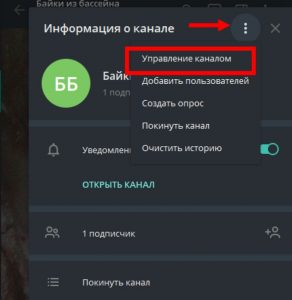
- Кликните на название канала, а затем на три точки вверху и на «управление каналом»
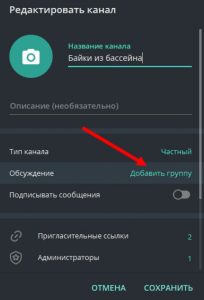
- В разделе «обсуждение» кликните на «добавить группу»
- Выберите одно из сообществ или создайте новое
Ну все, теперь в вашем канале доступна возможность комментирования.
Как включить комментирование в канале с помощью бота?
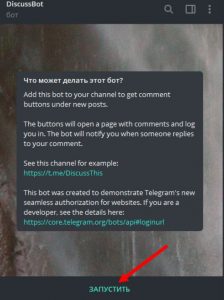
@DiscussBot или @CommentsBot могут помочь с включением комментариев. Для этого, в случае с @DiscussBot достаточно добавить бота в администраторы. После этого под постом появится кнопка комментариев. Через @CommentsBot можно вручную настроить комментарии или при отправлении текста боту.
Для чего нужны комментарии?
- Комментарии помогают увеличить количество подписчиков за счет предоставления возможности высказать свое мнение.
- Обратная связь от участников
- Проведение розыгрышей и разных конкурсов, которые привлекают внимание к группе.
Как отключить комментарии?
Бывают ситуации, когда комментарии не к месту или нежелательны. Для того, чтобы их отключить нужно сделать следующее:
- Перейти в прикрепленный к каналу чат
- Найти опубликованный пост
- Удалить его в чате
- Вернитесь в канал и проверьте, что кнопка с комментарием пропала.
Как сделать комментарии к посту в Telegram канале
Как включить комментарии в Телеграмм канале? Просто создайте новый «channel», после чего привяжите к нему действующую группу. Сразу после этого под постом появится кнопка «Комментировать». В качестве альтернативы можно использовать специальных ботов, к примеру, @DiscussBot или @CommentsBot. Ниже рассмотрим, как включить опцию комментирования, и как ее отключить для отдельных постов (к примеру, рекламы).
Как включить комментарии к постам
С появлением обновления мессенджера вопрос, как сделать комментарии в Телеграмм канале, утратил актуальность. Теперь надпись «Комментировать» автоматически появляется после создания поста в канале и его привязки к группе. В дальнейшем каждый желающий может нажать на одноименную кнопку, открыть интересующее поле и отправить комментарий. После добавления нескольких отзывов возле упомянутой строчки можно увидеть число комментов и аватарки людей, участвовавших в обсуждении.
Подробно рассмотрим, как разрешить комментарии в Telegram канале путем создания последнего на телефоне или компьютере.
На ПК / ноутбуке сделайте следующие шаги:
- Зайдите в Телеграмм.
- Кликните на три полоски слева вверху.
- Жмите на кнопку «Создать канал».
- Укажите название и описание (необязательно).
- Кликните на кнопку «Создать».
- Укажите тип: публичный или частный.

- Во втором случае создайте ссылку-приглашение.
- Кликните на кнопку «Сохранить».
- Добавьте подписчиков или пропустите этот шаг.

- Жмите на название канала.
- Кликните на три точки вверху и жмите «Управление каналом».

- В разделе «Обсуждение» жмите «Добавить группу».

- Выберите одно из имеющихся сообществ или создайте новое.
- Подтвердите действие.

Таким способом вам удается добавить возможность комментирования, а сама надпись появляется под каждым сообщением.
Если нужно включить и добавить комментарии в Телеграмм на телефоне, здесь все сложнее. На мобильных устройствах создать канал не получится — доступно оформление только группы. Вот почему основную работу придется проделывать с помощью ПК / ноутбука.
Применение ботов
Существует и более старый вариант, как включить обсуждения в Телеграмм. Для этого можно использовать @DiscussBot или @CommentsBot. Первый является официальным, а второй создан пользователями мессенджера. Эти боты имеют разный принцип действия. В случае с @DiscussBot достаточно добавить его в администраторы канала, чтобы под постом появилась кнопка комментариев с динамической кнопкой. В ситуации с @CommentsBot можно включить комменты вручную при отправлении боту текста будущего сообщения.

Сегодня многие пользователи хотят подключить комментарии в Телеграмм, чтобы добиться следующих результатов:
- Увеличить количество подписчиков за счет предоставления пользователям возможности высказать свое мнение о полученной информации.
- Получение обратной связи от других участников.
- Проведение розыгрышей и конкурсов, что повышает интерес к сообществу.
Как отключить
Выше мы разобрались, как разрешить и включить комментарии в Телеграмм. Для этого можно использовать встроенные возможности или задействовать одного из доступных ботов. Но бывают ситуации, когда обсуждения под постом не нужны. Это характерно для сообщений рекламного характера, не требующих отзывов. Для отключения сделайте следующее:
- Перейдите в прикрепленный к каналу чат.
- Найдите опубликованный пост.
- Удалите его в чате.

- Вернитесь в канал и убедитесь, что кнопка с комментариями пропала.
Теперь вы знаете, как включить обсуждения в Телеграмм для привлечения аудитории или, наоборот, отключить для защиты от лишних отзывов. Если раньше для применения этих инструментов нужно было использовать специальные боты, сегодня все проще — нужно пользоваться встроенными возможностями мессенджера.
В комментариях расскажите, помогла ли вам приведенная инструкция, и какие еще методы вы используете.