
Песочница Windows
Песочница Windows предоставляет компактную среду рабочих столов для безопасного запуска приложений в изоляции. Программное обеспечение, установленное внутри среды Песочницы Windows, изолировано от всей остальной системы и работает независимо от главного компьютера.
Песочница является временной. При ее закрытии все находящееся в ней программное обеспечение, все файлы и данные о состоянии удаляются. При каждом открытии приложения вы получаете новый экземпляр песочницы. Однако обратите внимание, что с Windows 11 версии 22H2 данные будут сохраняться через перезапуск, инициированный из виртуализированной среды, что полезно для установки приложений, которым требуется перезагрузка ОС.
Программное обеспечение и приложения, установленные на главном компьютере, не являются непосредственно доступными в песочнице. Если в среде Песочницы Windows вам нужны какие-либо определенные приложения, их необходимо явным образом установить в этой среде.
Песочница Windows обладает следующими свойствами:
- Это часть Windows: все, что требуется для этой функции, входит в состав операционных систем Windows 10 Pro и Windows 10 Корпоративная. Нет необходимости скачивать VHD.
- Чистая система: при каждом запуске Песочницы Windows создается новый экземпляр чистой системы Windows.
- Одноразовость: на устройстве не сохраняются никакие данные. Когда пользователь закрывает это приложение, все данные удаляются.
- Безопасность: для изоляции ядра используется аппаратная виртуализация. Гипервизор Майкрософт выполняет отдельное ядро, отделяющее Песочницу Windows от главного компьютера.
- Эффективность: используется интегрированный планировщик ядра, интеллектуальное управление памятью и виртуальный ГП.
Песочница Windows по умолчанию включает подключение к сети. Его можно отключить с помощью файла конфигурации Песочницы Windows.
Требования к выпуску и лицензированию Windows
В следующей таблице перечислены выпуски Windows, поддерживающие Песочница Windows:
| Windows Pro | Windows Корпоративная | Windows Pro для образовательных учреждений/SE | Windows для образовательных учреждений |
|---|---|---|---|
| Да | Да | Да | Да |
Песочница Windows лицензии предоставляются следующими лицензиями:
| Windows Pro/Pro для образовательных учреждений/SE | Windows Корпоративная E3 | Windows Корпоративная E5 | Windows для образовательных учреждений A3 | Windows для образовательных учреждений A5 |
|---|---|---|---|---|
| Да | Да | Да | Да | Да |
Дополнительные сведения о лицензировании Windows см. в статье Обзор лицензирования Windows.
Предварительные условия
- ARM64 (для Windows 11 версии 22H2 и более поздних версий) или архитектура AMD64
- Возможности виртуализации должны быть включены в BIOS
- Не менее 4 ГБ оперативной памяти (рекомендуется 8 ГБ)
- Не менее 1 ГБ свободного места на диске (рекомендуется твердотельный накопитель)
- По крайней мере два ядра ЦП (четыре ядра с гиперпотоками рекомендуется)
Песочница Windows в настоящее время не поддерживается в выпуске Windows Home
Установка
- Убедитесь, что на компьютере установлена операционная система Windows 10 Pro или Корпоративная с версией сборки 18305 или Windows 11.
- Включите виртуализацию на компьютере.
- Если вы используете физический компьютер, убедитесь, что возможности виртуализации включены в BIOS.
- Если вы используете виртуальную машину, необходимо включить вложенную виртуализацию. При необходимости также обновите виртуальную машину для поддержки вложенной виртуализации. Выполните следующие команды PowerShell на узле:
Set-VMProcessor -VMName -ExposeVirtualizationExtensions $true Update-VMVersion -VMName
Примечание. Чтобы включить песочницу с помощью PowerShell, откройте PowerShell от имени администратора и выполните следующую команду:
Enable-WindowsOptionalFeature -FeatureName "Containers-DisposableClientVM" -All -Online Примечание. Песочница Windows не соответствует параметрам мыши в хост-системе, поэтому если в системе узла настроена левая мышь, эти параметры необходимо применить в Песочница Windows вручную при запуске Песочница Windows. Кроме того, можно использовать файл конфигурации песочницы, чтобы выполнить команду входа для переключения параметра мыши. Пример см. в разделе Пример 3.
Использование
- Скопируйте исполняемый файл (и все остальные файлы, необходимые для запуска приложения) с главного компьютера и вставьте их в окно Песочницы Windows.
- Запустите исполняемый файл или установщик в песочнице.
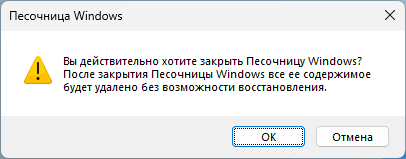
- По завершении экспериментов закройте песочницу. В диалоговом окне будет указано, что все содержимое песочницы будет безвозвратно удалено. Нажмите кнопку ОК.
- Убедитесь, что на главном компьютере нет никаких изменений, сделанных вами в Песочнице Windows.
Песочница Windows 11 — как включить и использовать
Песочница в Windows 11 — дополнительный компонент системы, который позволяет запускать программы в изолированной от основной ОС среде, что позволяет обезопасить себя при запуске каких-либо сомнительных программ. В отличие от полноценной виртуальной машины, например, Hyper-V, песочница требует меньше ресурсов для работы, а её состояние не сохраняется при следующем запуске.
В этой инструкции подробно о том, как включить Песочницу в Windows 11 и доступных настройках.
Как включить Песочницу в Windows 11
Прежде чем приступить, о некоторых необходимых условиях для того, чтобы была возможность запустить и использовать функцию «Песочница»:
- На компьютере должна быть установлена редакция Windows 11 Pro (Профессиональная), Enterprise (Корпоративная) или Education (Для образования). Для Домашней версии вы можете использовать альтернативную песочницу Sandboxie или использовать виртуальную машину VirtualBox. Или, если вам требуется именно Песочница Windows — можно применить скрипт, который будет приведён далее, но работоспособность установленной таким образом песочницы не гарантирована.
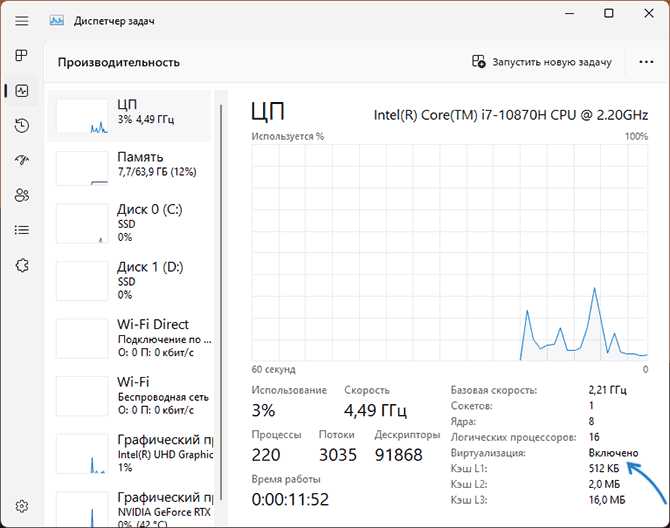
- В БИОС должна быть включена виртуализация. Проверить текущий статус виртуализации можно в диспетчере задач в разделе «Производительность» — «ЦП», как видно на изображении ниже. Здесь может пригодиться инструкция Как включить виртуализацию на ПК или ноутбуке.
- Для работы Песочницы требуется не менее 4 Гб оперативной памяти (рекомендуется 8), 1 Гб места на диске, минимум 2 ядра процессора.
Если все требования выполняются, переходим к включению Песочницы. Для этого есть несколько способов.
Включение Песочницы в «Программы и компоненты»
Первый и самый простой способ включить «Песочницу» — использовать интерфейс установки дополнительных компонентов Windows 11:
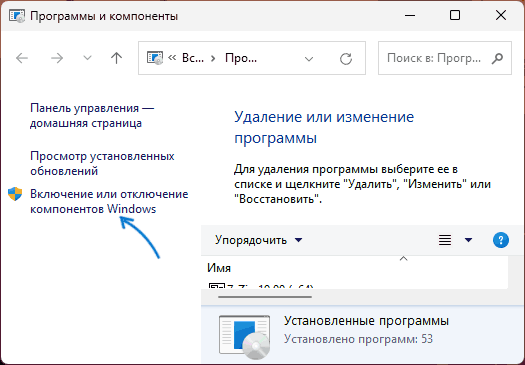
- Откройте Панель управления, а в ней — пункт «Программы и компоненты», либо нажмите клавиши Win+R на клавиатуре, введите appwiz.cpl и нажмите Enter.
- Нажмите «Включение или отключение компонентов Windows» в левой панели.
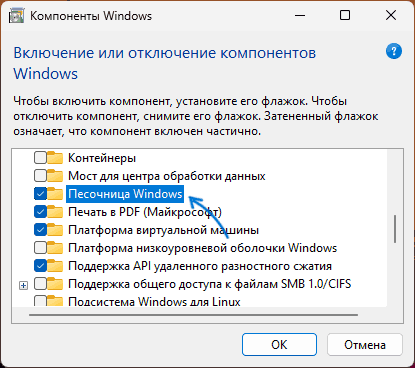
- Отметьте пункт «Песочница Windows» в списке и нажмите «Ок».
- Дождитесь завершения установки Песочницы и подтвердите перезапуск компьютера, не забыв сохранить текущую работу, если на компьютере выполнялись какие-то ещё действия.
- Примечание: можно встретить информацию, что для работы Песочницы требуется также включить компоненты Hyper-V и «Платформа виртуальной машины». Это не так, Песочница будет исправно работать и без них.
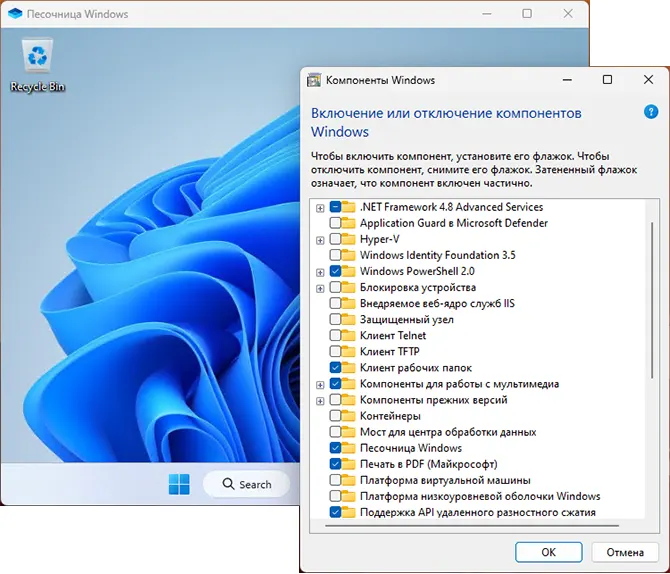
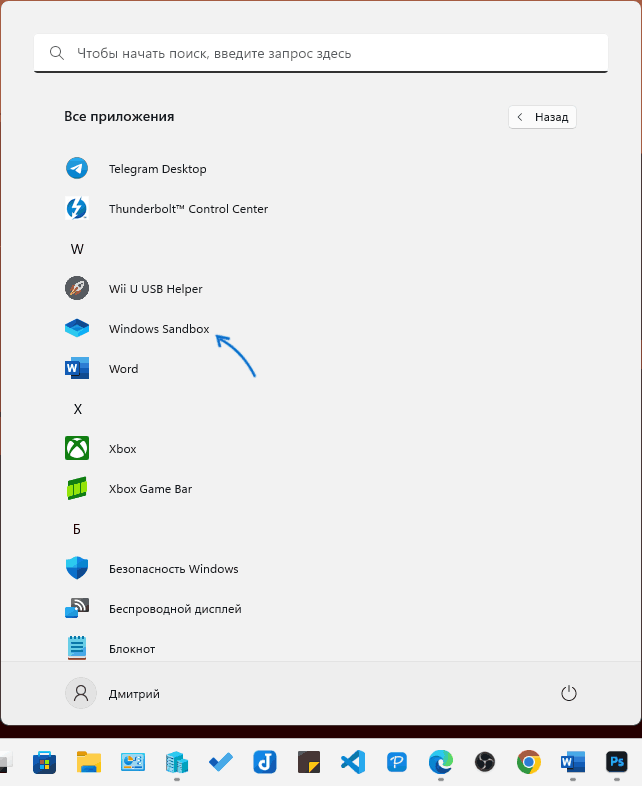
После перезагрузки компьютера песочница Windows (Windows Sandbox) будет доступна в списке «Все приложения» меню Пуск.
С помощью командной строки или Windows PowerShell (Терминала Windows)
Ещё одна возможность включить Песочницу Windows 11 — использовать команду командной строки или Windows PowerShell).
В командной строке достаточно использовать команду:
dism /online /Enable-Feature /FeatureName:"Containers-DisposableClientVM" -All
А в PowerShell или Терминале Windows, который удобно запустить из контекстного меню кнопки «Пуск»:
Enable-WindowsOptionalFeature -FeatureName "Containers-DisposableClientVM" -All -Online
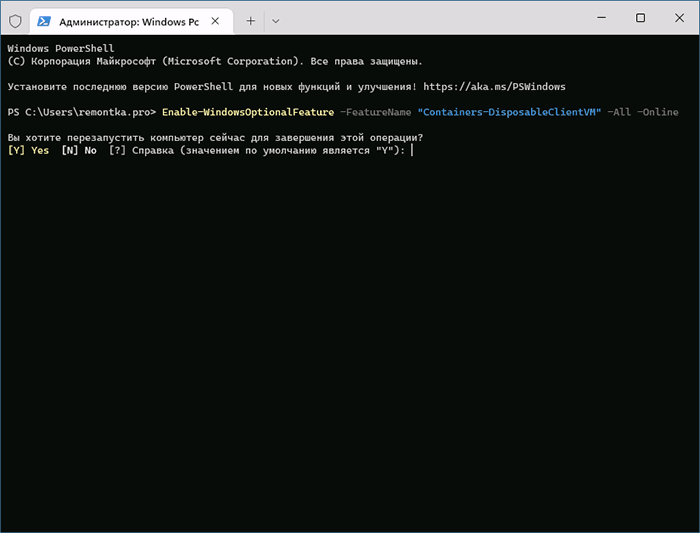
В обоих случаях консоль следует запускать от имени Администратора, а после выполнения установки — перезагрузить компьютер.
Включение Песочницы в Windows 11 Home
Несмотря на то, что в Windows 11 Домашняя компонент «Песочница» не предусмотрен, вы можете включить его, используя следующий скрипт. Важно: гарантий, что после установки Песочница будет исправно работать нет, отсутствие проблем с системой также не гарантируется.
Создайте bat-файл с указанным содержимым, запустите его от имени Администратора и подтвердите перезагрузку после установки всех компонентов.
@echo off echo Checking for permissions >nul 2>&1 "%SYSTEMROOT%\system32\cacls.exe" "%SYSTEMROOT%\system32\config\system" echo Permission check result: %errorlevel% REM --> If error flag set, we do not have admin. if '%errorlevel%' NEQ '0' ( echo Requesting administrative privileges. goto UACPrompt ) else ( goto gotAdmin ) :UACPrompt echo Set UAC = CreateObject^("Shell.Application"^) > "%temp%\getadmin.vbs" echo UAC.ShellExecute "%~s0", "", "", "runas", 1 >> "%temp%\getadmin.vbs" echo Running created temporary "%temp%\getadmin.vbs" timeout /T 2 "%temp%\getadmin.vbs" exit /B :gotAdmin if exist "%temp%\getadmin.vbs" ( del "%temp%\getadmin.vbs" ) pushd "%CD%" CD /D "%~dp0" echo Batch was successfully started with admin privileges echo . cls GOTO:menu :menu Title Sandbox Installer echo Select Action echo 1 Install echo 2 Uninstall echo 3 Exit set /p uni= Enter your option: if %uni% ==1 goto :in if %uni% ==2 goto :un if %uni% ==3 goto :ex :in cls Title Install Sandbox pushd "%~dp0" dir /b %SystemRoot%\servicing\Packages\*Containers*.mum >sandbox.txt for /f %%i in ('findstr /i . sandbox.txt 2^>nul') do dism /online /norestart /add-package:"%SystemRoot%\servicing\Packages\%%i" del sandbox.txt Dism /online /enable-feature /featurename:Containers-DisposableClientVM /LimitAccess /ALL /NoRestart goto :remenu :un cls Title Uninstall Sandbox pushd "%~dp0" Dism /online /disable-feature /featurename:Containers-DisposableClientVM /NoRestart dir /b %SystemRoot%\servicing\Packages\*Containers*.mum >sandbox.txt for /f %%i in ('findstr /i . sandbox.txt 2^>nul') do dism /online /norestart /remove-package:"%SystemRoot%\servicing\Packages\%%i" del sandbox.txt goto :remenu :remenu cls echo Restart computer? echo 1 Yes echo 2 No set /p uni= Input 1 or 2: if %uni% ==1 goto :re if %uni% ==2 goto :ex :re shutdown /r /t 0 /f goto :ex :ex exit
Использование Песочницы
Для запуска Песочницы Windows 11 достаточно найти пункт «Windows Sandbox» (по какой-то причине название не переведено на русский язык) в меню Пуск или с помощью поиска на панели задач и открыть его.
Альтернативный вариант — нажать клавиши Win+R на клавиатуре, ввести windowssandbox и нажать Enter. Сам исполняемый файл Песочницы находится в
C:\Windows\System32\WindowsSandbox.exe
В результате будет запущено окно с Windows 11, которое и представляет собой изолированную среду, называемую «Песочницей». К сожалению, с английским языком интерфейса даже если у вас установлена русскоязычная Windows 11.
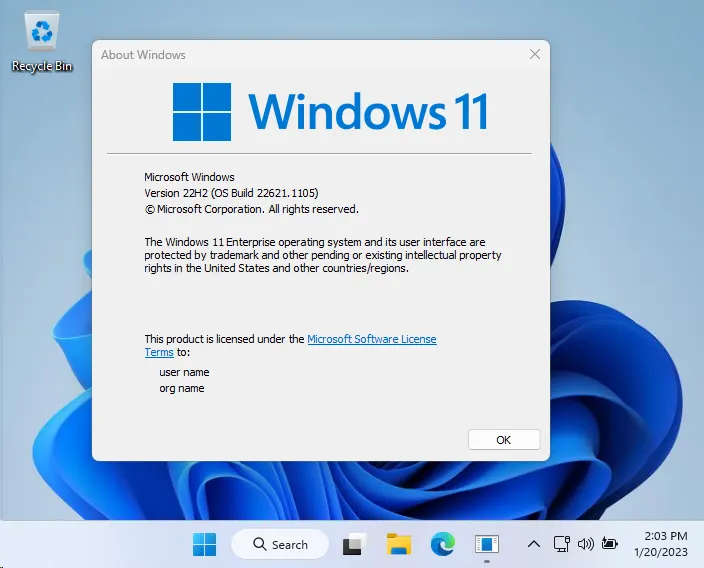
Основная информация, которая может пригодиться при использовании Песочницы:
И ещё раз напомню: всё то, что вы делали в Песочнице на сохраняется после выхода из неё. Об этом вас будут уведомлять каждый раз при закрытии окна изолированного запуска приложений:
Возможности конфигурации
Песочница Windows поддерживает файлы конфигурации, представляющие собой XML-файл с расширением .wsb и поддерживающие следующие параметры (для большинства из которых применимы значения Enable, Disable и Default):
- vGPU — включение или отключение доступа к GPU (видеокарте).
- Networking — включение или отключение доступа к сети из Песочницы.
- MappedFolders — служит для общего доступа к папкам между основной системой и песочнице, есть возможность включить доступ только для чтения.
- LogonCommand — команда, выполняемая при входе в Песочницу.
- AudioInput — включение или отключение ввода аудио.
- VideoInput — то же самое для ввода видео.
- ProtectedClient — включает дополнительные функции защиты для сеанса подключения к Песочнице.
- PrinterRedirection — включение перенаправления принтера.
- ClipboardRedirection — перенаправление буфера обмена.
- MemoryInMB — размер оперативной памяти в мегабайтах, которые может использовать песочница.
Пример готового файла конфигурации:
Disable Disable C:\Users\remontka\Downloads C:\Users\WDAGUtilityAccount\Downloads true notepad.exe C:\users\WDAGUtilityAccount\text.txt
После написания файла конфигурации и сохранения его с расширением .wsb достаточно запустить этот файл, чтобы Песочница была запущена с заданными в нем параметрами. Вы можете создавать любое количество файлов конфигурации для быстрого запуска Песочницы с разным набором настроек.
Как удалить Песочницу
Если вам потребовалось удалить (выключить) Песочницу Windows 11, сделать это можно в Панели управления в разделе «Включение или отключение компонентов Windows», просто сняв отметку с соответствующего компонента.
Второй вариант: использовать одну из следующих команд, первая из которых предназначена для командной строки, вторая — для Windows PowerShell.
Dism /online /Disable-Feature /FeatureName:"Containers-DisposableClientVM"
Disable-WindowsOptionalFeature -FeatureName "Containers-DisposableClientVM" -Online
А вдруг и это будет интересно:
- Лучшие бесплатные программы для Windows
- В манифесте указана неизвестная структура в Microsoft Store — варианты решения
- Как добавить комментарии, теги и рейтинги к папке Windows
- Не удается войти в учетную запись Windows — как исправить?
- Некоторые параметры задает системный администратор в параметрах электропитания — как исправить?
- Как удалить Галерею в Windows 11
- Windows 11
- Windows 10
- Android
- Загрузочная флешка
- Лечение вирусов
- Восстановление данных
- Установка с флешки
- Настройка роутера
- Всё про Windows
- В контакте
- Одноклассники
-
Юрий 16.06.2023 в 11:03
- Dmitry 16.06.2023 в 13:46
Как включить Windows Sandbox. Встроенная песочница Windows 10
Песочница Windows (Windows Sandbox) позволяет пользователям редакций Windows 10 Pro и Windows 10 Enterprise запускать подозрительные приложения в изолированном виртуальном пространстве, чтобы они не могли внести изменения в основную хост-систему. После закрытия сеанса песочницы, все файлы и приложения будут удалены навсегда.
Примечние. В накопительном обновлении KB4512941 (Build 18362.329) для Windows 10, версия 1903 исправлена ошибка «ERROR_FILE_NOT_FOUND (0x80070002)» при запуске Песочницы Windows 10.
Системные требования для Windows Sandbox
Для работы Песочницы Windows необходимо выполнение следующих требований:
- Windows 10 Pro или Enterprise – Windows 10 (версия 1903), KB4512941 (Build 18362.329) или выше.
- Архитектура x86-64 (также AMD64/Intel64/EM64T).
- Включение виртуализации в BIOS.
- Минимум 4 ГБ ОЗУ (рекомендуется 8 ГБ ОЗУ).
- Минимум 1 ГБ свободного дискового пространства (рекомендуется SSD).
- Минимум двухядерный процессор (рекомендуется четырехядерный процессор с поддержкой технологии Hyperthreading).
В статье, опубликованной в официальном блоге Microsoft, сообщается, что новая функция использует технологии на основе контейнеров Windows. Инженеры интегрировали Windows 10 в данные контейнеры и применили новую технологию “Integrated Scheduler”, которая позволяет хост-системе решать, когда нужно запустить изолированную среду.
Основная идея Windows Sandbox заключается в том, чтобы добавить возможность запуска приложений в изолированной среде, обеспечивая при этом все необходимые функции безопасности, требуемые от виртуальной машины.
Как включить и использовать песочницу Windows Sandbox в Windows 10

Необходимые условия
- Установите Windows 10 Pro или Enterprise, KB4512941 (Build 18362.329) или выше.
- Включите виртуализацию:
- Если вы используете физический компьютер, убедитесь, что в BIOS включена функция виртуализации.
- Если вы используете виртуальную машину, включите встроенную виртуализацию с помощью этого командлета PowerShell:
- Set-VMProcessor -VMName -ExposeVirtualizationExtensions $true
Как включить / выключить Песочницу Windows
- В меню Компоненты Windows
- С помощью PowerShell
- С помощью Командной строки
Как включить / выключить Песочницу Windows в меню Компоненты Windows

- Откройте меню Компоненты Windows (Панель управления > Программы > Программы и компоненты > Включение и отключение компонентов Windows) и выберите Песочница Windows. Нажмите OK, чтобы установить песочницу. Может понадобиться перезагрузка компьютера.
Как включить / выключить Песочницу Windows с помощью PowerShell
- Запустите PowerShell от имени администратора (введите powershell в поиске меню Пуск и выберите «Запуск от имени администратора»).
- Выполните следующую команду, чтобы включить Песочницу Windows:
Enable-WindowsOptionalFeature –FeatureName "Containers-DisposableClientVM" -All -Online

- Выполните следующую команду, чтобы отключить Песочницу Windows:
Disable-WindowsOptionalFeature –FeatureName "Containers-DisposableClientVM" -Online
Как включить / выключить Песочницу Windows с помощью Командной строки
- Запустите Командную строку от имени администратора (введите cmd в поиске меню Пуск и выберите «Запуск от имени администратора»)
- Выполните следующую команду, чтобы включить Песочницу Windows:
Dism /online /Enable-Feature /FeatureName:"Containers-DisposableClientVM" -All

- Выполните следующую команду, чтобы отключить Песочницу Windows:
Dism /online /Disable-Feature /FeatureName:"Containers-DisposableClientVM"
Запуск и использование Песочницы Windows
- Используя меню «Пуск», найдите Windows Sandbox, запустите ее и разрешите повышение привилегий.
- Скопируйте исполняемый файл с основной хост-системы.
- Вставьте исполняемый файл в окно песочницы Windows Sandbox (на рабочем столе Windows).
- Запустите исполняемый файл в песочнице Windows Sandbox; если это установщик, продолжайте и установите его.
- Запустите приложение и используйте его как обычно.
- Когда вы закончите экспериментировать, вы можете просто закрыть приложение Windows Sandbox. Все содержимое песочницы будет окончательно удалено.
- Убедитесь, что на хост-системе нет изменений, внесенных вами в песочницу Windows Sandbox.

- Вы также можете использовать файлы конфигурации (WSB) или утилиту Windows Sandbox Editor для запуска песочницы с заданными параметрами: использование vGPU, поддержка сети, общие папки, скрипты и программы автозагрузки.
Что такое Песочница Windows и каковы системные требования для ее работы?
Сводка: В этой статье рассказывается о Песочнице Windows и ее функциях.
- Содержание статьи
- Свойства статьи
- Оцените эту статью
Возможно, эта статья была переведена автоматически. Если вы хотите поделиться своим мнением о ее качестве, используйте форму обратной связи в нижней части страницы.
Содержание статьи
Симптомы
Что такое Песочница Windows?
Песочница Windows — это новая облегченная среда для настольных ПК, предназначенная для безопасного изолированного запуска приложений.
Песочница Windows имеет следующие характеристики:
- Часть Windows — все необходимое для этого компонента поставляется с Windows 10 Pro и Enterprise. Нет необходимости скачивать файл VHD!
- «Чистое» состояние — каждый экземпляр Песочницы Windows действует как чистая установка Windows.
- Одноразовость — после закрытия Песочницы все ее данные удаляются с компьютера.
- Безопасность — используется аппаратная виртуализация через гипервизор для запуска отдельного ядра, чтобы изолировать Песочницу от хоста.
- Эффективность — интегрированный планировщик ядра, интеллектуальное управление памятью и виртуальный графический процессор
Предварительные условия для использования этого компонента:
- Windows 10 Pro или Enterprise Insider сборки 18305 или более поздней
- Архитектура AMD64
- Функции виртуализации в BIOS включены
- Не менее 4 Гбайт ОЗУ (рекомендуется 8 Гбайт)
- Не менее 1 Гбайт свободного места на диске (рекомендуется твердотельный накопитель)
- Не менее 2 ядер ЦП (рекомендуется 4 ядра с технологией HyperThreading)
Разрешение
Краткие инструкции по началу работы
Чтобы установить Песочницу Windows, выберите Настройки > Приложения > Приложения и компоненты > Программы и компоненты > Включение или отключение компонентов Windows, затем выберите пункт Включить Песочницу Windows.
Известные проблемы
- При первой установке Песочницы Windows и при каждом событии обслуживания запускается процесс установки, который примерно в течение минуты существенно загружает процессор и диск.
- Открытие меню «Пуск» в Песочнице Windows занимает некоторое время, а некоторые приложения из меню «Пуск» не запускаются.
- Часовой пояс не синхронизируется между Песочницей Windows и хостом.
- Песочница Windows не поддерживает установщики, при работе которых требуется перезагрузка.
- Песочница Windows не поддерживает Microsoft Store.
- Песочница Windows не полностью поддерживает дисплеи с высоким DPI.
- Песочница Windows не полностью поддерживает конфигурации с несколькими мониторами.