
Sa контакты как пользоваться
SA Contacts (SA Контакты)
версия: 2.8.19
Последнее обновление программы в шапке: 16.04.2022
Скриншоты:


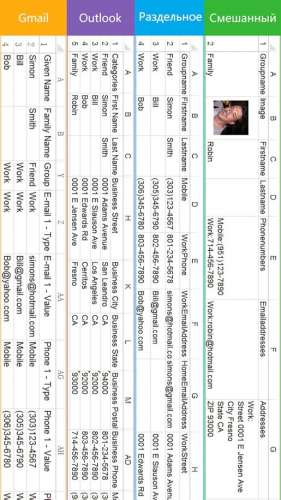
Краткое описание:
экспорт контактов телефонной книги в excel и обратно.
Описание:
SA Контакты — это лучший способ переноса ваших контактов с вашего телефон или на него!
Основные особенности приложения:
1. Обновление, изменение и хранение ваших контактов стало очень простым и удобным, используя соответстующие программы(Excel, OpenOffice и др.) на компьютере.
2. Поддержка отправки контактов в zip архиве на эл. почту, через SD Card, Google Drive или Dropbox! Фото контактов остаются!
3. Вы также можете создать резервную копию контактов на Yahoo или других серверах.
4. Восстановление или изменение контактов это также просто как загрузить файл на телефон через USB, или написать письмо на email. Проще быть не может!
5. Вы можете без затруднений распечатать контакты вашего телефона.
6. Вы можете экспортировать контакты телефона в файл xls, который можно импортировать в контакты Outlook.
7. Вы можете также импортировать контакты из Outlook в файл xls и обратно в ваш телефон.
8. Вы можете экспортировать контакты телефона в CSV файл, который можно импортировать в контакты Gmail.
9. Вы можете экспортировать/импортировать все данные контактов кроме мелодий вызова.
10. Вы можете легко разместить ваши контакты в крупноформатной таблице.
11. Можно удалить все контакты или группы.
12. Поддерживается более 10,000 записей.
13. Все заголовки столбцов на русском языке.
14. Экспортируйте файл Excel со всеми фотографиями, сделайте отображение контактов лучше.
15. Можно поставить пароль на экспортированный файл.
16. Экспорт/Импорт контактов из/в файл VCF.
17. В бесплатной версии вы можете экспортировать/импортировать первые 300 контактов, в полной версии ограничений нет.
имхо: ряд преимуществ от стандартного способа бекапа контактов:
— возможность выгрузки в *.xls и *.vcf, помимо *.csv
— поддержка формализированных выгрузок (например под gmail или outlook)
— выгрузка с фотографиями контактов, как в самом xls-файле, так и отдельной папкой
— после создания бекапа (экспорта) сразу из приложения можно отправить на mail/gooogle.disk/dropbox/bluetoth
Полезные ссылки
Русский интерфейс: Да
Требуется Android: 4.0.3+
Прошлые версии
Сообщение отредактировал iMiKED — 16.04.22, 11:17
Причина редактирования: Обновление: новая версия 2.8.19 от 04/04/2022
21.01.14, 14:18 | #2
●
Постоянный
Реп: ( 4838 )
Только что хотел добавить.
Описание кривоватое
21.01.14, 14:47 | #3
●
Постоянный
Реп: ( 424 )
maksnogin @ 21.1.2014, 17:18
Описание кривоватое
11. Можно удалить все контакты айфона или группы.
21.01.14, 14:48 | #4
●
Постоянный
Реп: ( 1103 )
maksnogin,
напишите не кривое, с удовольствием добавлю в шапку
Wassillevs,
описание с гугл-плея, п.11 поправил
Сообщение отредактировал Targit — 21.01.14, 14:52
21.01.14, 15:08 | #5
●
Постоянный
Реп: ( 4838 )
Targit, как-то так
КонтактыExcel — это лучшая программа для переноса ваших контактов с/на телефон!
Основные особенности:
1. Обновление, изменение и хранение ваших контактов стало очень простым и удобным, используя соответстующие программы(Excel, OpenOffice и др.) на компьютере.
2. Поддержка отправки контактов в zip архиве на эл. почту, через SD Card, Google Drive или Dropbox! Фото контактов остаются!
3. Вы также можете создать резервную копию контактов на Yahoo или других серверах.
4. Восстановление или изменение контактов это также просто как загрузить файл на телефон через USB, или написать письмо на email. Проще быть не может!
5. Вы можете без затруднений распечатать контакты вашего телефона.
6. Вы можете экспортировать контакты телефона в файл xls, который можно импортировать в контакты Outlook.
7. Вы можете также импортировать контакты из Outlook в файл xls и обратно в ваш телефон.
8. Вы можете экспортировать контакты телефона в CSV файл, который можно импортировать в контакты Gmail.
9. Вы можете экспортировать/импортировать все данные контактов кроме мелодий вызова.
10. Вы можете легко разместить ваши контакты в крупноформатной таблице.
11. Можно удалить все контакты или группы.
12. Поддерживается более 10,000 записей.
13. Все заголовки столбцов на русском языке.
14. Экспортируйте файл Excel со всеми
фотографиями, сделайте отображение контактов лучше.
15. Можно поставить пароль на
экспортированный файл.
16. Экспорт/Импорт контактов из/в файл VCF.
17. В бесплатной версии вы можете экспортировать первые 210 контактов, в полной версии ограничений нет.
Сообщение отредактировал maksnogin — 21.01.14, 15:10
21.01.14, 15:20 | #6
●
Постоянный
Реп: ( 1103 )
maksnogin,
спс, исправил в шапке на ваш перевод перевода
Сообщение отредактировал Targit — 21.01.14, 15:20
27.01.14, 12:12 | #7
●
Постоянный
Реп: ( 240 )
поправьте меня если не прав.
мой андроид 4.0.4 позволяет делать экспорт контактов в файл csv, который можно открывать с помощью Excel.
а теперь вопрос: на кой бес и кому нужна данная программа?
27.01.14, 12:20 | #8
●
Постоянный
Реп: ( 34 )
экспорт/импорт фотографий поддерживается?
27.01.14, 13:39 | #9
●
Постоянный
Реп: ( 34 )
Проверил. Import/export фотографиям делает. Остальную информацию сохраняет тоже. И, вообще, впечатление, что лучшая программа для бэкапа контактов. При этом может сохранять в форматах, которые удобно смотреть, открывать и далее редактировать если надо. С меня +
27.01.14, 16:03 | #10
●
Постоянный
Реп: ( 2 )
это полная версия?
27.01.14, 16:21 | #11
●
Постоянный
Реп: ( 1103 )
bestalex @ 27.01.2014, 13:12
на кой бес и кому нужна данная программа?
зачем тогда сторонние галереи и видеоплееры, есть же стоковые? тут дело вкуса, если вас удовлетворяет стоковый функционал — просто не пользуйтесь данным приложением
а по существу, ряд преимуществ от стандартного способа:
— возможность выгрузки в *.xls и *.vcf, помимо *.csv
— поддержка формализированных выгрузок (например под гмаил или оутлок)
— выгрузка с фотографиями контактов (512×512) как в самом xls-файле, так и отдельной папкой
— после создания бекапа (экспорта) сразу из приложения можно отправить на мыло/гуглдиск/дропбокс/по блютузу
keeper02,
у лайт версии ограничение при копировании не более 210 контактов, у меня меньше, соответственно проверить не могу, но вроде как полная
Сообщение отредактировал Targit — 27.01.14, 16:25
27.01.14, 17:49 | #12
●
Активный
Реп: ( 0 )
Давно ждал подобной программы! Супер!
27.01.14, 19:15 | #13
●
Постоянный
Реп: ( 32 )
Попробовал.
Первая программа, которая позволяет сохранять, дни рождения, фото контакта в хорошем качестве.
27.01.14, 23:22 | #14
●
Постоянный
Реп: ( 0 )
У меня на Nexus 5 не устанавливается.
28.01.14, 04:07 | #15
●
Постоянный
Реп: ( 374 )
версия в шапке это Pro ,заявленные действия выполняет .
28.01.14, 08:50 | #16
●
Постоянный
Реп: ( 26 )
shustriy1980 @ 28.01.2014, 00:22
У меня на Nexus 5 не устанавливается.
На Nexus 5 все норм установилось :happy:
28.01.14, 11:41 | #17
●
Постоянный
Реп: ( 30 )
Кто уже установил, прошу совета:
Позволяет ли эта программа после корректировки (с помощью MS Exel) экспортированных контактов в Екселекский формат , вновь переконвертировать их формат, который понимает Андроид- для того, чтобы заменить этим новым файлом имевшийся ранее оригинал ?
Кстати, в каком месте этот файл можно отыскать?
Благодарю всех ответивших!
Сообщение отредактировал AlxKrzk — 28.01.14, 11:43
28.01.14, 12:33 | #18
●
Постоянный
Реп: ( 1103 )
AlxKrzk @ 28.01.2014, 12:41
Позволяет ли эта программа после корректировки
ради интереса выгрузил свои контакты в xls-файл, на ПК удалил все контакты из файла (оставил только заголовки полей) и вписал новый контакт «Тест Тестович Тестов» с двумя телефонами, датой рождения и адресом, скинул на телефон и сделал импорт через приложение, все залилось, только контакт «Тест Тестович Тестов» присвоил себе фото одного из контактов (ранее существовавших в телефоне до импорта), закономерность присвоения новым контактом фотографии именно этого контакта не понял (возможно стоило тестовому контакту присвоить какое-нибудь фото)
возможно вам поможет мануал от создателей приложения — samapp.net — help index
AlxKrzk @ 28.01.2014, 12:41
Кстати, в каком месте этот файл можно отыскать?
после окончания экспорта (если вы выбрали место сохранения sd-карта) приложение пишет имя и полный путь к файлу (в андроид 4.3 это storage/emulated/0/Seped_текущаядата.xls)
Сообщение отредактировал Targit — 28.01.14, 12:36
28.01.14, 14:35 | #19
●
Постоянный
Реп: ( 30 )
Targit,
Спасибо!
Отличная программа:
1.выполнил экспорт по типу «резервное копирование» контактов «из телефона» и получил в корне карты памяти zip-архив «Backup_140128.zip», включающий в себя файл «contacts.xls» (база данных на все мои контакты) + папка «images», в которую сложены все фото на контакты размерами по 720 * 720 пикселов и имена которых стоят в соответствующих ячейках екселевской таблицы для каждого контакта.
2.Скопировал Backup_140128.zip (эти цифры означают дату бэкапа) в свободное место на винчестере ББ. USB- кабель остался подключенным.
3.Используя Total Commander, скопировал и разархивировал из Backup_140128.zip таблицу в свободную папку
4.Вот теперь в этой копии исправил все корявые контакты, где импортированные с симки, где- набитые когда- то вручную, и сохранил её под прежним именем.
5.Используя Total Commander, переименовал в бэкапе, лежащем на карте памяти (раскрыв его на соседнюю панель файлового менеджера), файл «contacts.xls» на файл «contactsold.xls» ,
6.Из соседней панели файлового менеджера методом «перетаскивания» затащил прямо внутрь этого раскрытого архива мой исправленный файл, имеющий прежнее имя «contacts.xls», а оригинальный файл «contactsold.xls» выделил и удалил. Эти телодвижения с переименованием *.xls- файла производились для того, чтобы обмануть мой смартфон, подсунув ему «поддельную» базу данных в формате *.xls вместо «родной», а «родную» базу представить ему, как чужеродную.
примечание: Вместо перетаскивания можно использовать архивирование с последующей подменой архива.
7.Отключил USB- кабель.
8. Снова запустил программу, но на этот раз выбрал пункт «импорт контактов». В открывшемся файловом дереве тапнул по лежащему в корне карты архиву бэкапа, указал, что нужно импортировать контакты из этого zip-архива «Backup_140128.zip» именно в телефон, а не на симки, подождал несколько секунд, пока зелёная полоска скроллбара пробежит на всю длину
9. И вот: ОПАНЬКИ! Все мои контакты с аккуратненько исправленными ошибками, дописанными до конца именами или отчествами и т.д, и т.п., без тыканья стилусом в микроскопическую клавиатурку дисплея смартфона, а спокойно откорректированные в привычном Exel на ББ с помощью полноразмерной клавиатуры, снова лежат в смартфоне в ожидании, когда я после перекура аналогично заменю картинки в папке «images» на более подходящие, но имеющие те же самые имена.
PS: Стёр из папки «images» все прежние аватары и вложил в неё новые 720*720 (дисплей UMI X2 имеет разрешение 1920* 1080, но картинки в архиве лежали именно такого размера). После упаковки в *.zip всё отлично показывает.
Сообщение отредактировал AlxKrzk — 29.01.14, 10:09
28.01.14, 15:21 | #20
●
Активный
Реп: ( 1 )
Отличная прога для постоянного резервного копирования контактов, если выставить разрешение для бэкапа vcf
Импорт и экспорт контактов
С помощью прав доступа Вы можете не разрешать сотрудникам выгружать контакты, если считаете, что это противоречит специфике Ваших бизнес-процессов.
Видео
Как импортировать контакты?
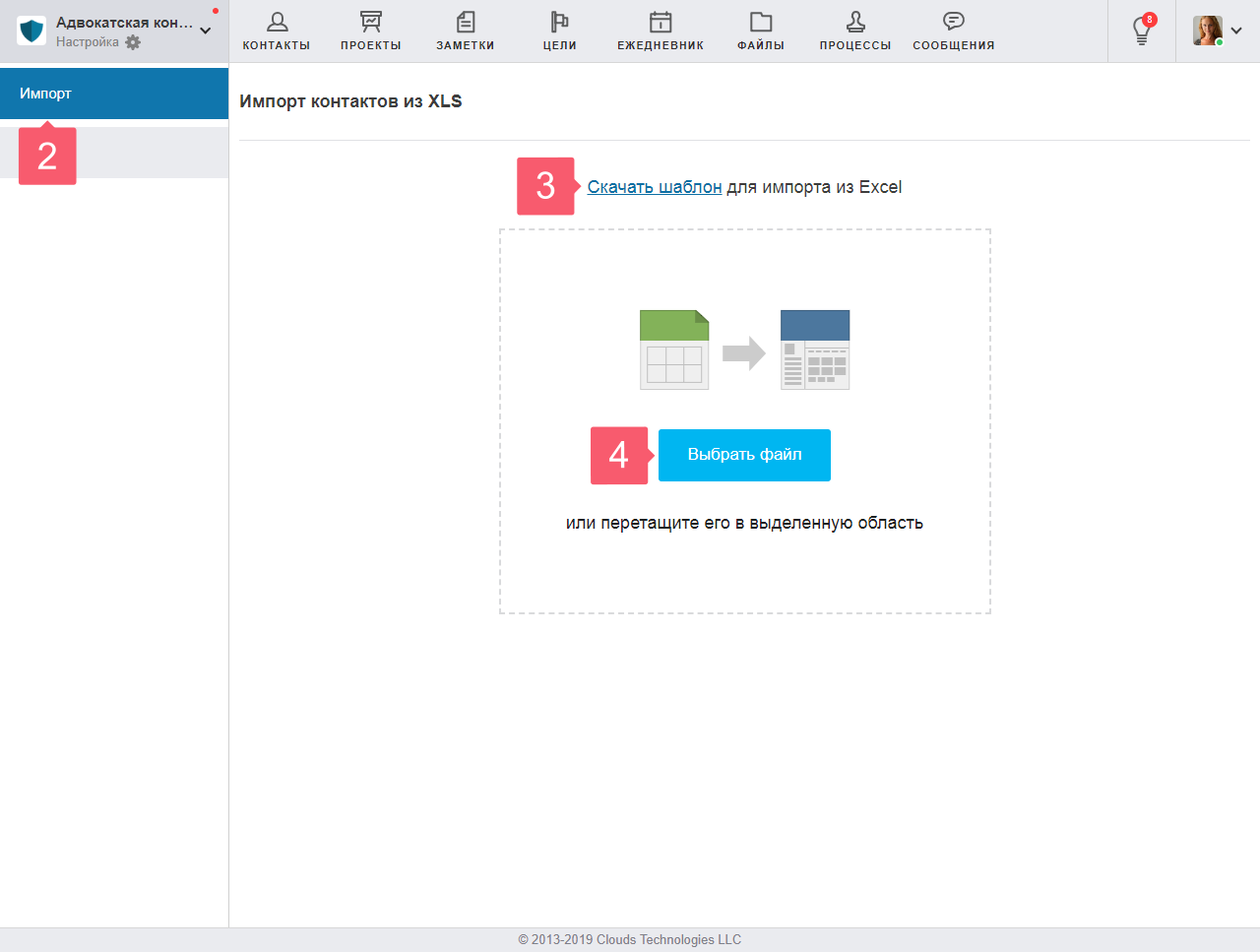
- Перейдите в раздел Контакты.
- Выберите Импорт/Экспорт слева внизу.
- Нажмите Импорт в области слева.
- На странице Импорт контактовиз XLS выберите Скачать шаблон для импорта из Excel.
- Откройте шаблон и заполните его.
- Не меняйте названия колонок.
- Не заполняйте колонку Местоположение. Там размещается код для Google-карт. Для обычного ввода используйте колонки Страна, Город и Почтовый адрес.
- Вернитесь на страницу Импорт контактовиз XLS и загрузите заполненный Excel-файл. Для этого нажмите Выбрать файл или перетащите файл в выделенную область.
- После загрузки контактов отметьте флажками контакты и нажмите Группа. В выпадающем списке выберите группу.
- �� Узнайте, как создавать группу объектов.
- Если контакт выделен красным, значит поле было неправильно заполнено в Excel-файле. Заполните поле правильно и загрузите файл заново или проигнорируйте.
- Нажмите Добавить в базу.
Как импортировать контакты на Android?
- Перейдите в раздел Контакты.
- В списке групп выберите Импорт контактов.
- Разрешите Smarty CRM доступ к контактам.
- Проставьте флажки напротив нужных контактов.
- Выберите Добавить в базу.
Следуйте дальнейшим инструкциям.
Как экспортировать контакты?
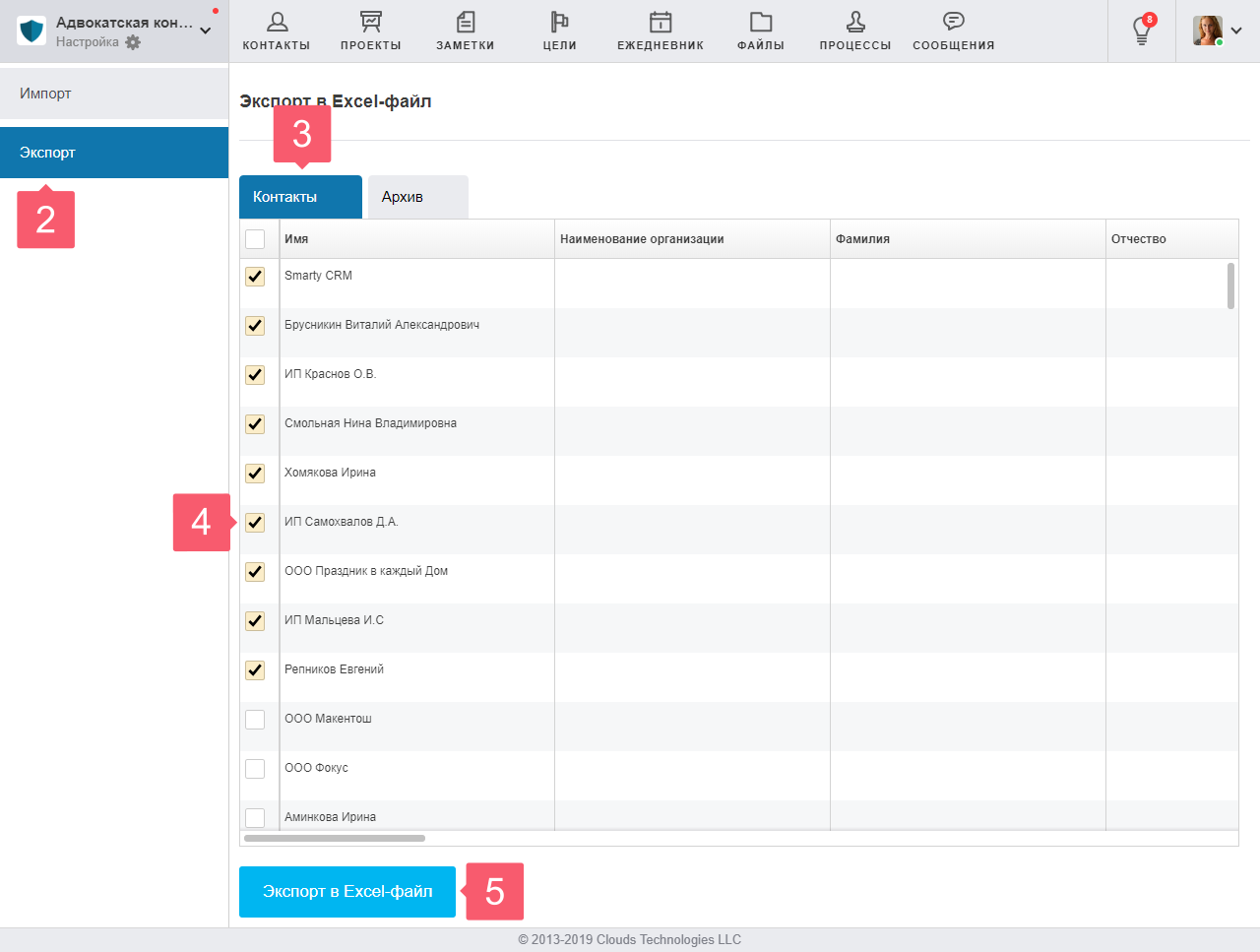
- Перейдите в раздел Контакты.
- Выберите Импорт/Экспорт слева внизу.
- Нажмите Экспорт в области слева.
- На странице Экспорт в Excel-файл останьтесь во вкладке Контакты или перейдите во вкладку Архив.
- Поставьте флажки напротив контактов.
- Выберите Экспорт в Excel-файл внизу.
Контакты загрузятся на Ваше устройство.
Как экспортировать группу контактов?
- Используйте множественный выбор объектов. Подробнее.
- Выберите Экспорт в Excel-файл.
Кто может импортировать и экспортировать контакты?
- Администратор рабочего пространства.
- Сотрудники с правами на импорт и экспорт.
Похожие вопросы
- Использование Контактов
- Импорт и экспорт контактов
- Автозаполнение контактов
- Настройка групп и этапов в контактах
- Настройка шаблона полей в контактах
- Можно ли поменять поля местами в контактах?
- Можно ли менять количество этапов в контактах?
- Можно ли создать свои поля?
- Назначение ответственных и наблюдателей в контактах
- Связывание контактов с другими объектами из системы
- Напоминание по контакту
- Фильтры и поиск в контактах
- История изменений (логи) в контактах
Есть вопросы? Мы поможем Вам:
Заказать обратный звонок
Ваша заявка на звонок принята
Мы свяжемся с вами в ближайшее время
Спасибо за подписку
Введите имя, чтобы мы знали, как к Вам обращаться.
Спасибо за подписку
Введите имя, чтобы мы знали, как к Вам обращаться.
Пользовательское соглашение
Пользовательское соглашение
1. Общие положения
1.1. В настоящем Соглашении, а также во всех отношениях, связанных с этим документом, применяются следующие понятия:
а) Администрация — компания ООО “Облачные технологии”, ИНН 5261088136, находящаяся по адресу: 603009 г. Нижний Новгород, ул. Азовская, д. 16, оф. 12.
б) Пользователь — любое дееспособное физическое или юридическое лицо, зарегистрированное в Программе Smarty CRM и использующее её в своих интересах либо в интересах представляемых им лиц.
в) Программа — совокупность программного кода и базы данных, в том числе исходный текст, аудио, видео и визуальное отображение. Зарегистрированное название Программы — Smarty CRM (Свидетельство о регистрации программы для ЭВМ №2014617050). Постоянный адрес веб-версии Программы: https://smartycrm.com/
г) Мобильное приложение — клиент для использования Программы, адаптированный для работы на мобильных устройствах (телефоны, планшетные компьютеры и прочие устройства с операционными системами Android, iOS, Windows и пр.).
д) Аккаунт Пользователя — рабочая область Программы, доступ к которой становится возможным после регистрации и авторизации в Программе, в том числе через Мобильное приложение.
е) Соглашение — настоящий документ со всеми изменениями и дополнениями.
ж) Сайт — информационная площадка для размещения сведений о Программе, в том числе документации, настоящего Соглашения, контактов Администрации и прочих сведений. Также используется для регистрации и авторизации в Программе. Постоянный адрес сайта: https://smartycrm.com/
з) Сервер — специализированный компьютер, размещенный в дата-центре, необходимый для работы Программы.
и) Документация — совокупность текстовых, графических, аудиовизуальных и иных данных, содержащих в себе описание Программы.
1.2. Использование Программы допускается любым способом в пределах функциональных возможностей, требований законодательства и включает в себя:
— регистрацию и/или авторизацию в Программе через Сайт или Мобильное приложение;
— размещение в Программе любых материалов, включая текстовые данные, ссылки, изображения, различного рода файлы, а также иную информацию;
— просмотр размещенных в Программе материалов и обмен с другими пользователями;
— общение с другими пользователями через чат, обмен файлами и прочими данными.
1.3. Используя Программу одним из перечисленных в п. 1.2 способов, вы подтверждаете, что:
а) Ознакомились с настоящим Соглашением до начала использования Сервиса.
б) Соглашаетесь со всеми условиями настоящего Соглашения без каких-либо исключений, а также обязуетесь соблюдать все положения, связанные с реализацией Соглашения. В случае несогласия с одним из положений или при отсутствии права на акцепт Соглашения, следует незамедлительно прекратить любое использование Программы.
в) Любой пункт Соглашения может быть изменен или добавлен Администрацией без какого-либо специального уведомления Пользователя. Все изменения вступают в силу с момента опубликования на Сайте.
2. Общие условия использования Программы
2.1. Использование возможностей Программы возможно только после Регистрации и авторизации через Сайт или Мобильное приложение.
2.2. Все условия использования Программы, в том числе тарифные планы, Документация и прочие данные доводятся до сведения Пользователей путём размещения на Сайте и/или в интерфейсе Программы.
2.3. Указанные при регистрации электронная почта и пароль являются необходимыми данными для авторизации в Программе. Пользователь не имеет права передавать данные для авторизации третьим лицам, а также самостоятельно принимает меры для их сохранности. Администрация вправе усилить процедуру авторизации с помощью SMS или аналогичным способом.
3. Лицензия на использование Программы
3.1. Администрация на безвозмездной или возмездной основе предоставляет зарегистрированному пользователю возможность использования Программы на условиях простой (неисключительной) непередаваемой лицензии в пределах функциональных возможностей Программы и применимого законодательства.
3.2. Администрация устанавливает лимиты на объем и вид размещаемой Пользователями информации в Программе. Администрация также вправе устанавливать иные ограничения.
3.3. Администрация обладает авторскими и иными правами на программный код, дизайн Программы и Сайта, включающий графические элементы, цвета, аудиовизуальный контент, группировку и систематизацию данных, расположение различных элементов. Любое копирование, распространение, перевод или другие действия, связанные с нарушением авторских прав, запрещены без согласия Администрации в письменной форме.
3.4. Использование Программы способами, не предусмотренными настоящим Соглашением, запрещается.
4. Гарантии Пользователя
Принимая положения настоящего соглашения, Пользователь подтверждает, что:
4.1. Обладает необходимыми правами и полномочиями для акцепта настоящего Соглашения и его исполнения.
4.2. Будет использовать Программу только для целей, предусмотренных настоящим Соглашением, а также соблюдать применимое законодательство.
4.3. Не будет осуществлять действий, нарушающих работу Программы, Сервера и сетей Администрации. К таким действиям относятся: попытки различного рода взлома, создание искусственных перегрузок, отправка большого количества запросов и т.п.
4.4. При использовании Программы не нарушает прав третьих лиц, а также не осуществляет действий, противоречащих действующим в его стране запретам и ограничениям, в частности на использование авторских и смежных прав, прав на товарные знаки и знаки обслуживания, на использование фотографий людей; а также размещаемые в Программе материалы не содержат информации, оскорбляющей честь, достоинство, нарушающих деловую репутацию, пропагандирующую насилие, порнографию, наркотики, расовую и национальную вражду. Предполагается, что Пользователь получил все необходимые разрешения от уполномоченных лиц при размещении материалов в Программе.
5. Использование материалов Пользователя
5.1. Принимая условия настоящего Соглашения, Пользователь безвозмездно предоставляет Администрации право использовать материалы исключительно в целях развития Программы и поддержания её работоспособности.
5.2. Использование материалов Администрацией не должно нарушать авторских и иных прав Пользователя и третьих лиц.
6. Ограничения
Акцептуя настоящее соглашение, Пользователь соглашается со следующими положениями:
6.1. При использовании сервиса на безвозмездной основе не применяются положения законодательства о защите прав потребителей.
6.2. Программа, в том числе на платных тарифах, предоставляется на условиях “как есть”. То есть Администрация не предоставляет каких-либо гарантий, что Программа будет соответствовать всем требованиям, услуги будут предоставляться непрерывно, надежно и быстро, без каких-либо ошибок.
6.3. Администрация не несёт ответственности за содержание материалов, размещенных Пользователем в Программе. Вся ответственность возлагается на Пользователя, создавшего или разместившего данные материалы или на третьих лиц, получивших доступ к Аккаунту Пользователя при наличии вины Пользователя.
6.4. Администрация не связана с материалами, размещенными Пользователем в Программе, не проверяет их содержание, соответствие применимому законодательству или наличие прав Пользователя на размещение этих материалов.
6.5. Запрещается использование Программы для:
— размещения, распространения, рекламирования и прочей демонстрации контрафактных материалов;
— размещения, распространения порнографических материалов, а также пропаганды порнографии и рекламы услуг интимного характера;
— размещения, распространения любой запрещенной информации, в частности, материалы экстремистского характера, материалов, направленных на ущемление прав и свобод человека, информации об изготовлении наркотиков, оружия и пр.
— рекламных рассылок другим пользователям, на которые они не давали согласие (спам);
— размещения файлов в Программе, закрытых паролями.
6.6. Несмотря на запрет размещения оскорбительной или непристойной информации, Пользователь может получить такую информацию при наличии противоправных действий третьих лиц.
6.7. При обнаружении Пользователем нарушения своих прав или прав третьих лиц он вправе обратиться к Администрации через форму обратной связи на Сайте или в Программе. После получения такого уведомления Администрация принимает меры для предотвращения дальнейшего нарушения прав.
6.8. При наличии претензий третьих лиц к Администрации в отношении Пользователя, а также при выявленной подозрительной активности Администрация вправе инициировать идентификацию Пользователя путём запроса у него необходимых документов. После получения запрашиваемых документов Пользователь предоставляет Администрации заверенное обязательство урегулировать претензии третьих лиц собственными силами и за свой счёт. Сроки предоставления указанных выше документов — не более 5 (пяти) дней с момента получения запроса.
6.9. Администрация без объяснения причин имеет право удалять из Программы любые материалы, явно противоречащие Закону хотя бы одной из стран, где используется Программа.
6.10. При многократном или однократном грубом нарушении настоящего Соглашения Администрация вправе заблокировать или удалить Аккаунт Пользователя вместе с материалами, которые в нём размещены.
6.11. В случае привлечения Администрации к ответственности или наложения взыскания в связи с допущенным нарушением Пользователем настоящего Соглашения Пользователь обязуется компенсировать в полном объеме все убытки, в том числе судебные издержки и прочие расходы.
6.12. Акцептуя настоящее соглашение, Пользователь соглашается, что его персональные данные могут стать доступными третьим лицам в связи с использованием некоторых функциональных особенностей Программы.
6.13. При любых обстоятельствах ответственность Администрации перед Пользователем ограничивается суммой 1000 (одна тысяча) рублей или эквивалентом в иностранной валюте.
7. Уведомления
7.1. Регистрируясь в Программе, Пользователь соглашается получать информационные сообщения на указанную им при регистрации почту, нотификации непосредственно в Программе, в том числе в мобильных приложениях, а также иными доступными для Администрации способами.
7.2. Администрация вправе использовать уведомления, связанные с информированием о функционале Программы, а также уведомления, связанные с социальной активностью других пользователей и другие виды уведомлений и нотификаций.
7.3. Администрация оставляет за собой право использовать уведомления в отношении третьих лиц, данные которых размещены в Аккаунте Пользователя в случае функциональной необходимости при работе Программы.
8. Персональные данные и коммерческая тайна
8.1. Регистрируясь в Программе, Пользователь даёт письменное согласие на автоматизированную и неавтоматизированную обработку персональных данных, указываемых в момент регистрации, а также данных, в дальнейшем добавленных в его Аккаунт.
8.1.1 К таким данным относятся данные, не являющиеся специальными или биометрическими. В частности, ФИО, номера телефонов, адреса электронной почты, место работы, должность, данные о местоположении и пр. В некоторых случаях могут быть сохранены технические данные, такие как тип и версия браузера, тип устройства, с которого осуществляется регистрация, источник, откуда пришел пользователь, язык браузера, операционная система, IP-адрес и другие данные предоставляемые сервисами по сбору статистики и внутренней аналитики.
8.1.2 Обработка персональных данных осуществляется только в целях исполнения настоящего Соглашения.
8.1.3 Основанием для обработки персональных данных является Конституция России, Федеральный закон №152-ФЗ “О персональных данных” и настоящее Соглашение.
8.1.4 В ходе обработки персональных данных могут быть совершены следующие действия: сбор, запись, систематизация, накопление, хранение, уничтожение, изменение, извлечение, использование, блокирование, передача государственным органам в случае предъявления соответствующего требования, а также третьим лицам по соглашению с ними исключительно в целях соблюдения условий настоящего Соглашения.
8.1.5 Персональные данные обрабатываются до момента удаления Аккаунта по запросу Пользователя на электронную почту support@smartycrm.com. При этом окончательное удаление осуществляется только после автоматического удаления файлов резервных копий баз данных, кэша и очистки от данных пользователя других технических и программных средств и баз данных, обеспечивающих стабильность работы Программы.
8.1.6 Согласие на обработку персональных данных может быть отозвано субъектом персональных данных или его представителем. При этом подобный отзыв приравнивается к удалению Аккаунта Пользователя.
8.1.7 Администрация несёт ответственность за соблюдение положений Федеральный закон №152-ФЗ “О персональных данных” и для этого назначает уполномоченных сотрудников, контролирующих соответствие правовым нормам.
8.1.8 Разъяснения по обработке персональных данных производятся уполномоченным государственным органом (Роскомнадзор, https://rkn.gov.ru/). Разъяснения, касаемые персональных данных по настоящему Соглашению могут быть предоставлены по письменному запросу на почтовый адрес Администрации.
8.2. Используя Программу, Пользователь самостоятельно определяет степень доступности персональных данных, а также материалов, относящихся к коммерческой и иным видам тайн иным пользователям Программы или пользователям интернета.
8.3. Регистрируясь в Программе, Пользователь признаёт, что размещая персональные данные в Программе способом, предоставляющим возможность открытой публикации в интернете, эти персональные данные становятся общедоступными. Пользователь соглашается, что Администрация не несет ответственности за распространение персональных данных в указанном случае. Пользователь также признаёт, что персональные данные, а также материалы, относящиеся к коммерческой и иным видам тайн считаются общедоступными, когда в соответствии с действующим законодательством в отношении них не распространяется требование конфиденциальности.
9. Финансовые условия
9.1. Пользователь в любое время вправе отказаться от использования Программы. Отказ осуществляется в одностороннем порядке путём удаления Аккаунта в настройках Программы либо путём направления письменного уведомления на почту support@smartycrm.com. По запросу Пользователя, Аккаунт может быть заблокирован или удалён Администрацией.
9.2. Программа имеет один бесплатный и несколько платных тарифов с различными функциональными возможностями и лимитами на размещаемые материалы по количеству или объему. Пользователь самостоятельно выбирает тарифный план и производит на него подписку одним из предлагаемых способов. Перечень тарифов размещается на сайте https://smartycrm.com/ и непосредственно в интерфейсе Программы. Стоимость тарифов может отличаться в разных странах и в разных маркетах для мобильных приложений.
9.3. Оплата подписки или покупка дополнительных функций Программы производится через специальный раздел в Программе с любого компьютера или мобильного устройства, находящегося в любой точке мира. В случае изменения расценок, разница как в большую, так и в меньшую стоимость не компенсируется. Для Пользователя, уже оплатившего подписку или дополнительную функцию, новые расценки начинают действовать с нового периода.
9.4. Предоставляемая при оплате персональная информация (имя, адрес, номер телефона, email, номер кредитной карты, срок её действия и пр.) является конфиденциальной и не подлежит разглашению. Указанная информация передаётся только в зашифрованном виде напрямую в процессинговую компанию и не сохраняется в базе данных Программы, а также в какой-либо иной базе Администратора.
Все операции с платежными картами происходят в соответствии с требованиями MasterCard, Visa, Discover, JCB, American Express и других платежных систем. При передаче информации используются специальные технологии безопасности карточных онлайн-платежей, обработка данных ведется на безопасном высокотехнологичном сервере процессинговой компании. В случае использования регулярных платежей при совершении первой операции номер карты Пользователя и срок действия будут сохранены на стороне процессинговой компании в безопасном хранилище. По факту выполнения или оказания услуг со стороны компании данные будут удалены автоматически. Все ресурсы процессинговой компании соответствуют стандартам безопасности PCI DSS.
10. Прочие условия
10.1. Пользователь самостоятельно определяет условия и порядок использования своего Аккаунта в Программе. Указанные условия не могут противоречить настоящему Соглашению.
10.2. Ко всем отношениям по данному Соглашению применяются нормы права Российской Федерации, а также нормы международного права.
10.3. Все споры по настоящему Соглашению подлежат рассмотрению в суде по месту нахождения Администрации в соответствии с процессуальным правом Российской Федерации.
10.4. Настоящее соглашение может быть прекращено или изменено в одностороннем порядке без предварительного уведомления Пользователя и без выплаты каких-либо компенсаций или неустоек.
10.5. Действующая редакция настоящего соглашения размещена на Сайте Администрации по постоянному адресу: https://smartycrm.com/ru/terms
11. Контактная информация
11.1. Контакты Администрации — email технической поддержки support@smartycrm.com. Другие контакты размещаются на Сайте https://smartycrm.com/
Privacy policy & refund policy
Privacy Policy & Refund Policy
Privacy Policy
This policy covers how we use your personal information. We take your privacy seriously and will take all measures to protect your personal information.
Any personal information received will only be used to fill your order. We will not sell or redistribute your information to anyone.
Refund Policy
If you are not 100% satisfied with your purchase, within 120 days from the purchase date, we will fully refund the cost of your order.
Sa контакты как пользоваться
iOS 11.0 или позже
Устройства
iPhone 5s, iPhone 6, iPhone 6 Plus, iPhone 6s, iPhone 6s Plus, iPhone SE, iPhone 7, iPhone 7 Plus, iPhone 8, iPhone 8 Plus, iPhone X, iPhone XR, iPhone XS, iPhone XS Max, iPhone 11, iPhone 11 Pro, iPhone 11 Pro Max, iPhone SE (2-го поколения), iPhone 12, iPhone 12 Pro, iPhone 12 Pro Max, iPhone 12 mini, iPhone 13, iPhone 13 Pro, iPhone 13 Pro Max, iPhone 13 mini, iPhone SE (3-го поколения), iPhone 14, iPhone 14 Plus, iPhone 14 Pro, iPhone 14 Pro Max, iPad (5-го поколения) Wi-Fi, iPad (5-го поколения) Wi-Fi + Cellular, iPad (6-го поколения) Wi-Fi, iPad (6-го поколения) Wi-Fi + Cellular, iPad Pro, iPad Pro (Cellular), iPad Pro (9,7-дюймовый), iPad Pro (9,7-дюймовый) (Cellular), iPad Pro (12,9 дюйма, 2-го поколения), iPad Pro (12,9 дюйма, 2-го поколения) Wi-Fi + Cellular, iPad Pro (10,5 дюйма), iPad Pro (10,5 дюйма) Wi-Fi + Cellular., iPad Pro (11 дюйма), iPad Pro (11 дюйма) Wi-Fi + Cellular., iPad Pro (12,9 дюйма, 3-го поколения), iPad Pro (12,9 дюйма, 3-го поколения) Wi-Fi + Cellular, iPad Air, iPad Air (Cellular), iPad Air 2, iPad Air 2 (Cellular), iPad Air (3-го поколения), iPad Air (3-го поколения) Wi-Fi + Cellular, iPad mini Retina, iPad mini Retina (Cellular), iPad mini 3, iPad mini 3 (Cellular), iPad mini 4, iPad mini 4 (Cellular), iPad mini (5-го поколения), iPad mini (5-го поколения) Wi-Fi + Cellular, iPad (7-го поколения) Wi-Fi + Cellular, iPad Pro (11 дюймов, 2-го поколения), iPad Pro (11 дюймов, 2-го поколения) (Wi-Fi + Cellular), iPad Pro (12,9 дюйма, 4-го поколения), iPad Pro (12,9 дюйма, 4-го поколения) (Wi-Fi + Cellular), iPad Air (4-го поколения) (Wi-Fi), iPad Air (4-го поколения) (Wi-Fi + Cellular), iPad (8-го поколения) Wi-Fi, iPad (8-го поколения) Wi-Fi + Cellular, iPad Pro (11 дюймов, 3-го поколения), iPad Pro (11 дюймов, 3-го поколения) (Wi-Fi + Cellular), iPad Pro (12,9 дюйма, 5-го поколения), iPad Pro (12,9 дюйма, 5-го поколения) (Wi-Fi + Cellular), iPad (9-го поколения), iPad (9-го поколения) Wi-Fi + Cellular, iPad mini (6-го поколения), iPad mini (6-го поколения) Wi-Fi + Cellular, iPad Air (5-го поколения), iPad Air (5-го поколения) Wi-Fi + Cellular, iPad Pro (11 дюймов, 4-го поколения), iPad Pro (11 дюймов, 4-го поколения) (Wi-Fi + Cellular), iPad Pro (12,9 дюймов, 6-го поколения), iPad Pro (12,9 дюймов, 6-го поколения) (Wi-Fi + Cellular), iPad (10-го поколения), iPad (10-го поколения) (Wi-Fi + Cellular), iPod touch (6-го поколения), iPod touch (7-го поколения)
Языки
русский, английский, испанский, итальянский, китайский, немецкий, португальский, французский, японский
9 главных приемов для контактов Android
Контакты – одно из главных сокровищ телефона. Не потерять их при переходе с одной платформы на другую, а также при смене смартфона помогут наши советы. На этот раз они адресованы владельцам Android-смартфонов. Про контакты для iPhone – читайте здесь.
Вообще работать с контактами на Android одновременно и легко и сложно. Все дело в том, что большинство людей использует установленные производителем приложения, а это могут быть как стандартные из поставки Android, так и программы в составе фирменных оболочек. Так что для начала рассмотрим общую ситуацию на одном из примеров.
Контакты Android находятся в одноименном приложении. Как правило, разработчики оболочек для ОС Google выносят его на первый домашний экран, так что найти его не составляет труда.
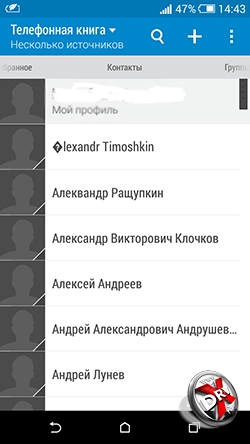
Интерфейс приложения Контакты простой и понятный. В верхней части находится меню источников Телефонной книги, иконки поиска и создания нового контакта, а также меню самого приложения.
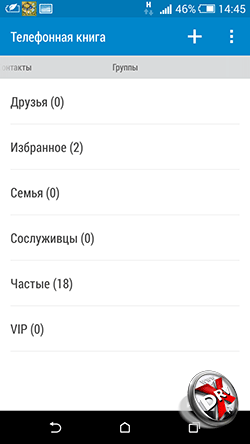
Листая вправо-влево можно быстро перейти к группам контактов, экрану быстрого набора и даже журналу вызовов.
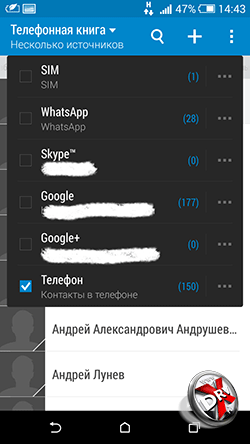
Меню источников телефонной книги позволяет выбрать, контакты откуда показывать в приложении. Есть опции: SIM, Skype и другие мессенджеры, учетные записи Google и собственно телефонная книга аппарата. Пользователь может поставить или снять флажки напротив каждого источника. Полезный совет: если вас раздражает, что Android подтягивает электронные адреса, ники из скайпа и превращает телефонную книгу в кашу, то просто отключите соответствующие источники.

Поиск контактов в приложении имеет автоподбор. Чтобы найти нужного человека, не обязательно набирать его имя полностью. Достаточно указать первые буквы и приложение подберет все совпадения.
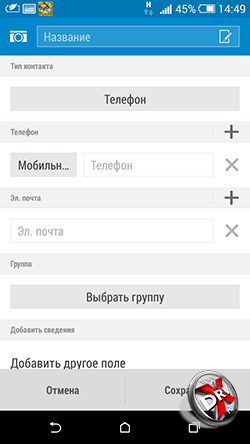
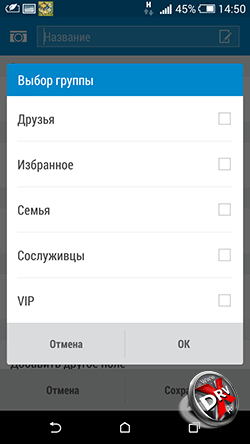
Создавая контакт, пользователь выбирает место его расположение, затем указывает номер (можно выбрать из 6 вариантов), электронную почту. Контакт можно добавить в группу. Кроме того, для каждого контакта можно указать дополнительные поля: от дня рождения или других значимых событий до произвольного примечания.
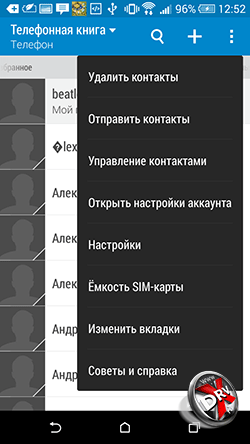

Меню приложения включает восемь пунктов. На части из них мы остановимся позднее. Настройки в основном касаются способа отображения контактов в приложении. Также можно настроить синхронизацию с учетными записями, просмотреть емкость SIM-карты, а также выбрать вкладки, которые будут показывать при пролистывании вправо-влево.
Как перенести контакты с Android на Android
В отличие от iOS, в Android по умолчанию предлагается большой выбор нативных опций для переноса контактов с одного устройства на другое.
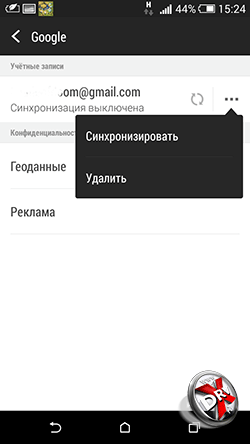
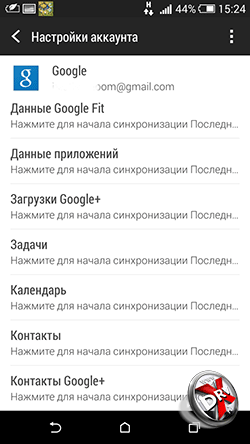
Каждый Android-смартфон привязан к учетной записи Google. Чтобы перенести контакты с помощью Google, достаточно просто убедиться, что на старом смартфоне включена синхронизация контактов с профилем Google и Gmail. Для этого нужно зайти в Настройки – Аккаунт и Синхронизация – Google – Gmail. Далее нажать на название учетной записи и там выбрать пункт Контакты. В зависимости от настроек, сделанных ранее, они будут синхронизироваться автоматически, либо при нажатии. Далее на новом устройстве достаточно проделать все то же самое, чтобы контакты появились и на нем. Важно, чтобы гаджеты были подключены к интернету.
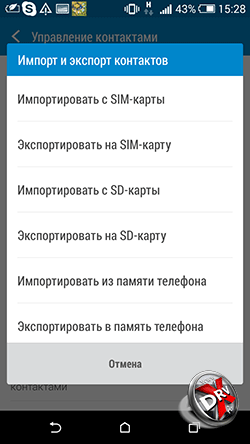
Также можно перенести контакты с Android на Android c помощью SIM-карты или файла VCard. Для этого в приложении Контакты надо пройти в Меню – Управление Контактами – Импорт/экспорт контактов. Здесь можно экспортировать контакты на SIM-карту, карту памяти или в память телефона.
Затем SIM вставляется в новый телефон, туда же можно переставить карту памяти. На новом аппарате совершаются те же самые действия, только вместо Экспорта нужно выбрать Импорт из соответствующего места.
Если пользователь экспортировал контакты в память телефона, то далее ему нужно будет перенести оттуда файл VCard. Это можно сделать, подключив телефоны к компьютеру – большинство телефонов Android определяются в виде съемных дисков, либо отправить по e-mail самому себе (но здесь логичнее использовать синхронизацию через Gmail, описанную выше), либо передать через Bluetooth. Затем на новом телефоне нужно повторить уже описанные действия по импорту контактов.
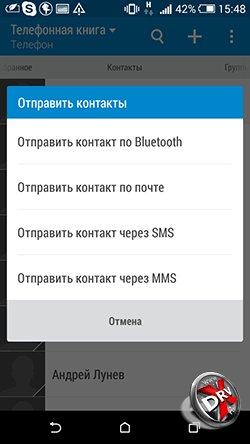
Передать контакты с телефона на телефон можно и с помощью Bluetooth. Правда, такой способ подойдет только для небольшого количества записей — а раз можно отправить не более 10 штук. Для этого нужно перейти в меню приложения Контакты и выбрать опцию Отправить контакты. Затем пометить флажком нужные записи и далее выбрать способ отправки – Bluetooth. Предварительно нужно установить Bluetooth-соединение между телефонами.
Также пункт Отправить контакты позволяет отослать их по электронной почте, с помощью SMS или MMS, но данные способы не актуальны при переносе контактов с телефона на телефон.
Как перенести контакты с iPhone на Android
Перенести контакты с iPhone на Android можно двумя способами, синхронизировав с Gmail и с помощью файла VCard. Оба потребуют некоторых усилий.
Перенос контактов с iPhone на Android c помощью Gmail. Для этого на iPhone необходимо иметь учетную запись Gmail. Как ее создать, мы подробно писали в материале Почта на iPhone.
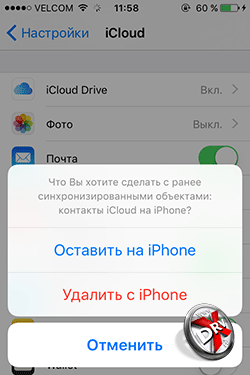
По умолчанию на iPhone контакты синхронизируются с iCloud. Необходимо переключить синхронизацию на Gmail и не потерять при этом телефонную книгу. Для этого надо пройти на iPhone в Настройки — Почта, адреса, календари — Учетные записи/ iCloud и отключить синхронизацию Контактов. Появится всплывающее окно. В нем нужно выбрать опцию «Оставить на телефоне». Так мы сохраним контакты в iPhone. Если выбрать другую опцию, контакты с iPhone удалятся.
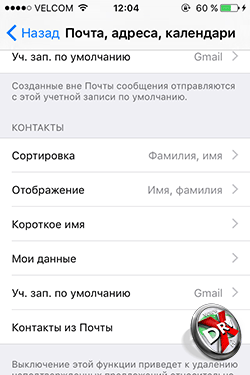
Теперь нужно назначить Gmail учетной записью по умолчанию для Контактов в iPhone. Настройка делается в разделе Настройки — Почта, адреса, календари. В подпункте Контакты одним из последних будет Учетная запись по умолчанию. Нужно выбрать пункт и отметить Gmail. Через некоторое время контакты будут синхронизированы с Gmail. Если в нем уже есть контакты, то они могут продублироваться.

Далее нужно активировать учетную запись Gmail на Android. Через некоторое время контакты появятся в телефоне. Если этого не происходит, то нужно посмотреть в меню источников в приложении Контакты, какие источники активированы. Возможно, с учетной записи Gmail снят флажок. Также может понадобиться принудительно запустить синхронизацию. Это делается в Настройки – Аккаунт и Синхронизация – Google – Gmail.
Чтобы перенести контакты с iPhone на Android можно использовать файл VCard. Сделать файл можно только в iCloud. Поэтому прежде всего нужно убедиться в том, что контакты синхронизированы с облаком.
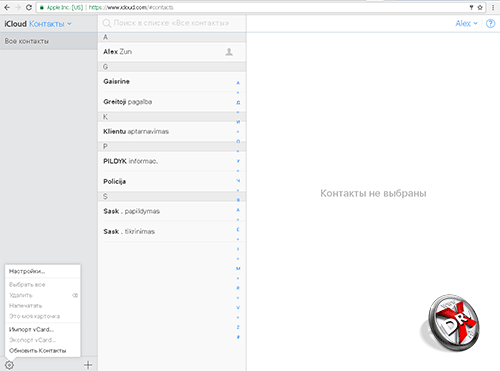
Чтобы сделать файл vCard, нужно выделить все контакты с помощью ctrl-AWindows или Command-A на Mac, в меню настроек веб-приложения iCLoud есть пункт Экспорт vCard. Сохранить файл на жестком диске или флеш-накопителе. Любым удобным способом записать его в память устройства на базе Android.
Дальнейшие действия мы уже описывали. В приложении Контакты нужно пройти Меню – Управление контактами – Импорт и экспорт контактов, выбрать пункт Импорт контактов, а далее место расположения файла VCard – в памяти телефона или на SD-карте. Приложение Контакты перепишет все данные из файла в память устройства.
Файл VCard можно не записывать на телефон с Android, а импортировать контакты из него в Gmail, а затем синхронизировать с гаджетом. Для этого в Gmail нужно выбрать Контакты, а там – пункт Импортировать. Во всплывающем окне далее выбрать последний пункт. Остается только синхронизировать устройство с Gmail.
Как перенести контакты с Windows Phone на Android
Существует несколько способов переноса контактов с Windows Phone на Android. Можно использовать приложения, которые позволяют сделать файл VCard. Так как контакты пользователей Windows Phone синхронизируются с учетной записью Microsoft, то они по умолчанию будут находиться в Outoook.com, можно добавить учетную запись Outlook в Android. Наконец, можно перенести контакты из Outlook c помощью файла csv.
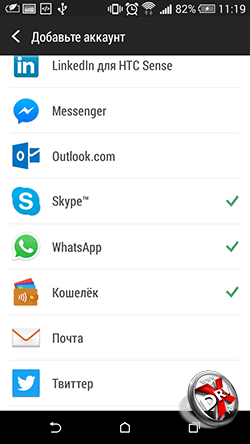
Чтобы перенести контакты с Windows Phone на Android через синхронизацию с Outlook.com, нужно добавить учетную запись на телефон. Для этого пройти в Настройки – Аккаунты и синхронизация и нажать +. Из предложенного выбора нажать на Outlook далее ввести данные учетной записи и выбрать синхронизацию контактов. У данного способа есть некоторые недостатки. В некоторых случаях Outlook не дает редактировать контакты на сторонних устройствах, поэтому лучше сделать контакты «родными» для Android, перенеся их через файл
На Outlook.com нужно выбрать в меню пункт Люди. Затем нажать на кнопку Управление, а в новом меню – Экспорт для Outlook.com и других служб. Контакты будут сохранены в файл CSV. Его нужно сохранить на компьютер.
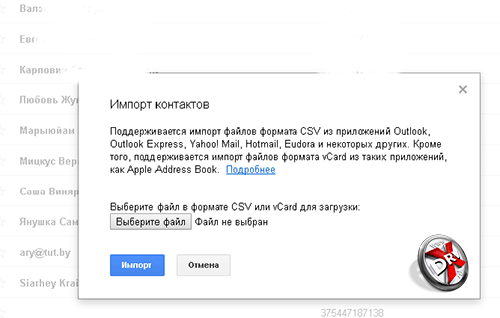
Далее в Gmail, как уже было описано выше, надо выбрать Контакты. В меню есть пункт Импортировать. Если его нажать появится всплывающее меню, в котором нужно выбрать импортировать из файла CSV или VCard. Остается выбрать файл на жестком диске, контакты будут загружены в Gmail, а затем синхронизируются с Android.
Как перенести контакты с Android на компьютер
Перенести контакты с Android на компьютер очень просто. Достаточно сформировать файл VCard. C ним могут работать программы Microsoft Outlook или Windows Contacts, а также другие приложения.
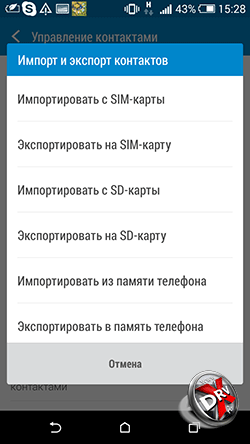
Чтобы экспортировать контакты в файл VCard на телефоне нужно пройти в приложении Контакты: Меню – Управление контактами – Импорт и Экспорт контактов и выбрать нужны пункт: Экспортировать на SD карту или Экспортировать в память телефона.
Все контакты будут сохранены в файл VCard. Далее его можно записать в память компьютера и открыть в соответствующей программе для работы с контактами. Файл можно хранить в качестве резервной копии на компьютере. Однако он не будет синхронизироваться с Android. Поэтому желательно синхронизировать контакты Android c Gmail.
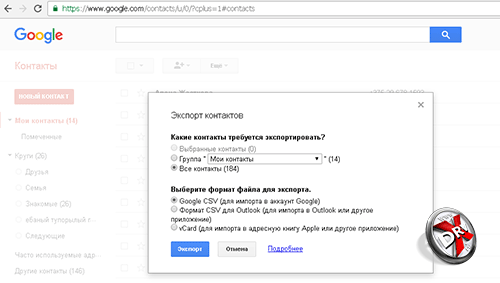
Кстати, экспортировать контакты можно и из Gmail. Для этого в меню выбирается пункт экспорт контактов. Их также можно сохранить в файле VCard.
При открытии VCard в программах Windows могут возникнуть проблемы с отображение кириллицы. VCard по умолчанию сохраняется с кодировкой UTF-8, а в Windows используется Windows-1251, впрочем, в последних версиях ОС Microsoft расширила поддержку Unicode. Тем не менее, если проблема все-таки есть, то нужно открыть файл в любом текстовом редакторе, например, Notepad 2, поддерживающем смену кодировки. Изменить ее и сохранить. Фактически VCard представляет собой обычный текстовый файл.
Синхронизация контактов Android с Google
Контакты Android по умолчанию синхронизируются с Gmail и Google, если на телефон добавлена соответствующая учетная запись. А без учетной записи невозможно полноценно пользоваться Android.
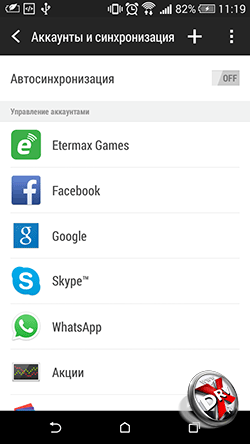
Чтобы добавить учетную запись, нужно пройти в Настройки – Аккаунты и Синхронизация. Здесь нажать на Плюс и выбрать из списка списка Google. Далее ввести данные учетной записи или создать ее.
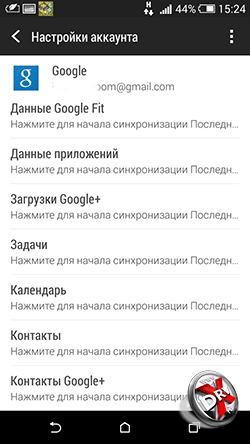
Теперь в списке добавленных учетных записей появится пункт Google. Если зайти в него, то там будет присутствовать имя почтового ящика «ххххх@gmail.com». Выбрав учетную запись можно вручную запустить синхронизацию различных данных и сервисов Google. Контакты находятся в самом низу списка.
В пункте меню Настройки – Аккаунты и Синхронизация в самом верху есть переключатель Автосинхронизация. Если его активировать, то все учетные записи будут синхронизироваться автоматически. Если он выключен, то синхронизацию надо запускать вручную, как это описано абзацем выше.
Импорт контактов на Android
Импорт контактов на Androidорганизован достаточно просто.
В приложении Контакты нужно пройти Меню – Управление контактами – Импорт и экспорт контактов.
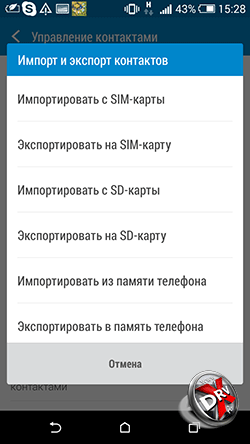
Откроется меню, в котором будут три опции для импорта контактов. Импорт с SIM. Его нужно выбрать, чтобы переписать контакты из SIM-карты в память телефона. Импорт sSD-краты и Импорт из памяти телефона нужно выбирать, чтобы переписать контакты из файлов контактов, например, VCard. Android не нужно указывать расположение файла контактов. Система сама найдет все поддерживаемые файлы и предложит выбрать тот, данные из которого будут импортированы.
Если нет физической возможности подключить телефон к компьютеру, чтобы записать на телефон файл VCard, его можно отправить по почте, через Bluetooth, выложить в облако и потом скачать на устройство.
Импорт контактов на Android можно сделать и через приложение Контакты Google. Перейти к нему можно из Gmail. В пункте меню Дополнительно нужно выбрать Импорт контактов. Далее, чтобы перенести контакты на Android достаточно синхронизировать контакты с Gmail.
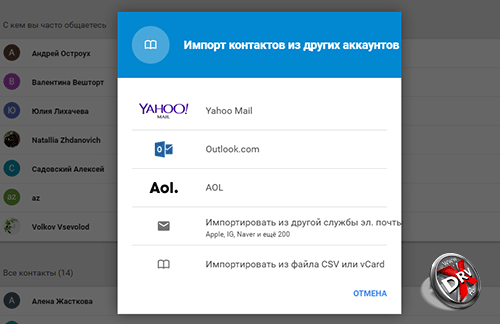
В новой версии Gmail пункт Импортировать находится в разделе Еще, а не Дополнительно. Также здесь поддерживается импорт контактов из почты Yahoo, Outlook, AOL и других. Поэтому если контакты синхронизированы с другими почтовыми службами, можно забрать их оттуда напрямую. Достаточно ввести данные доступа к почте. Правда, Google предупреждает, что для ряда сервисов функция импорта контактов реализована за счет третьесторонних разработчиков, поэтому каждый должен сам решать, доверять ли свои учетные данные сторонним поставщикам услуг.
Где хранятся контакты в Android
Контакты в Android хранятся в файле contacts.db или contacts2.db. Он представляет собой базу данных SQLite. В интернете легко найти ПО, с помощью которого можно прочитать такие файлы. Однако сами файлы найти не так просто.
Чтобы получить к ним доступ, нужно обязательно иметь root-права. Если их нет, пользователь просто не увидит данный файл, не увидит он и папки, в которой находится база данных. Только при наличии root-прав можно пройти по адресу Android/data/data/com.android.providers.contacts/databases/, где располагаются файлы контактов.
Экспорт контактов из Android
Экспортировать контакты из Android можно с помощью встроенного функционала приложения Контакты.
В меню приложения надо выбрать Управление контактами и далее пункт Импорт и экспорт контактов. Для экспорта есть три опции: сохранить контакты на SIM, сохранить на карту памяти или в память телефона. При сохранении на карту памяти или в память телефона контакты будут экспортированы в файл VCard, который затем можно использовать для импорта контактов, как на Android, так и в iOS, почтовые сервисы, облачные, декстопные приложения.
Как восстановить контакты Android
Решение данной задачи зависит от того, были ли синхронизированы контакты с Gmail, была ли сделана резервная копия VCard.
Если контакты были синхронизированы с Gmail, то достаточно просто синхронизировать их с телефоном. Однако может случиться так, что контакты были нечаянно удалены с Android-смартфона. Он синхронизировался с Gmail, и там контакты также исчезли. Это не беда.
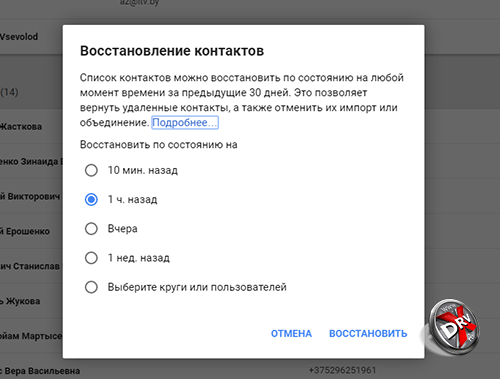
Google хранит контакты до 30 дней. В Gmail в разделе Дополнительно/Еще нужно выбрать пункт Восстановить контакты. Появится меню, в котором выбирается дата восстановления контактов. После того, как они восстановлены в Gmail их можно синхронизировать с телефоном.
Если была сделана резервная копия в VCard, то для восстановления достаточно загрузить файл в память устройства или на карту памяти и импортировать контакты из него, как это описано в предыдущих разделах.
Как удалить контакты на Android
Удалить контакты на Android можно несколькими способами, в зависимости от того, как много контактов нужно удалить и как надежно.

Чтобы удалить один контакт можно открыть приложение Контакты, выбрать нужный Контакт и нажать на него, удерживая палец в одной точке. Появится контекстное меню в котором есть пункт Удалить.
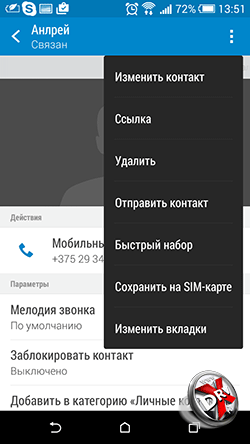
Также можно зайти в контакт и нажать на три точки в правом верхнем углу. Это меню контакта. Здесь также есть пункт удалить.

Пункт Удалить контакты есть и в меню самого приложения Контакты. При нажатии на Удалить контакты пользователю будет предложен список контактов, в котором он может пометить контакты для удаления, либо выбрать все. Далее нажать на кнопку Удалить.
Можно просто сбросить все данные телефона. Это делает в пункте Настройке – Резервное копирование и сброс.
Резервная копия контактов на Android
Android предлагает сразу несколько способов резервного копирования контактов
Первый способ – простой и надежный, но поддерживать резервную копию контактов в актуальном состоянии будет сложно. Речь идет об экспорте контактов в файл VCard. Как это сделать, смотрите выше в разделе Экспорт контактов Android.
Второй способ – синхронизация контактов с Gmail. Она часто включена по умолчанию. Как управлять синхронизацией описано выше.
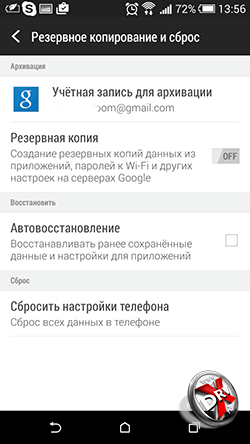
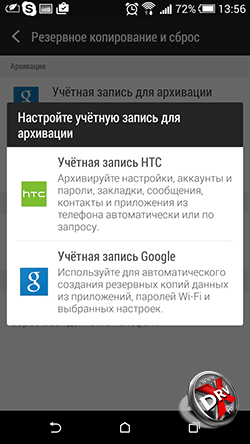
Выбор учетной записи для резервного копирования Android
Третий способ – включить резервное копирование для всего телефона на серверах Google. Это делается Настройка – Резервное копирование и сброс. При активации резервного копирования Android будет делать копию телефона на серверах Google, там будут сохраняться не только контакты, но и все персональные данные, данные приложений и т.д.
Приложения для контактов на Android
Приложение Контакты для Android обладает хорошей функциональностью и достаточно удобно, поэтому большого смысла в сторонних решениях нет, однако все же некоторые приложения мы рассмотрим
Контакты VCF
- Разработчик: AndloRD.
- Скачать Контакты VCF.
- Оценка: 4,1.
- Число установок: 1 миллион.
Это приложение является альтернативой для стандартных Контактов из Android. Оно не отличается расширенной функциональностью, а скорее интересно иным подходом к хранению телефонной книги. Если Контакты от Google хранят всю информацию в базе данных, то Контакты VCF – в файле vCard (vcf). Именно этот файл можно получить в результате экспорта.

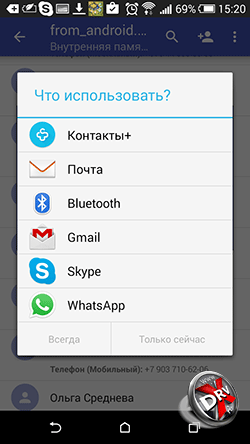
При установке приложения оно берет за основу имеющийся файл vCard или создает его на основании телефонной книги Android. В итоге у пользователя всегда есть в телефоне актуальный файл vCard. Это может буквально спасти в случае внезапного сбоя системы.
Также контакты можно сохранить в виде файла TXT или веб-страницы.
Контакты можно сортировать, отправлять по почте, через мессенджеры. К сожалению функции добавить в Android и в другой файл vCard есть только в платной версии.
Контакты+
- Разработчик: Contacts Plus team
- Скачать Контакты+.
- Оценка: 4,1.
- Число установок: 50 миллионов.
Делает контакты более веселыми. Все контакты представлены с аватарками. Такое представление упрощает вызов нужного абонента – выбирать по лицам быстрее. Есть расширенные функции поиска: искать можно не только по имени или телефону, но и по почте, SMS и т.д.

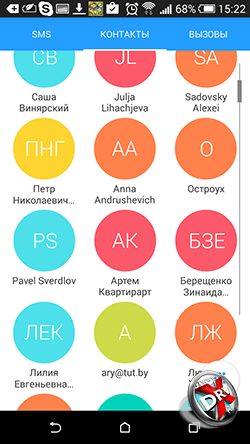
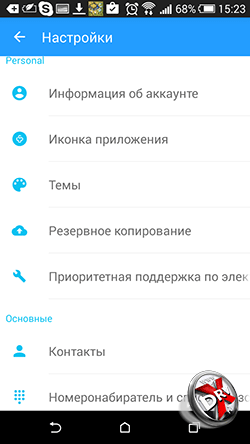
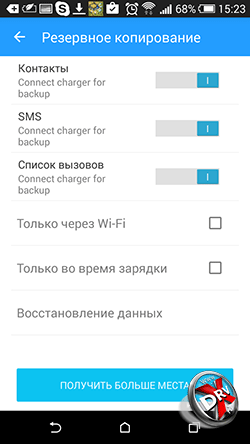
Поддерживаются темы и различные варианты оформления телефонной книги. Контакты+ также имеют журнал вызовов и SMS.
Контакты хранятся в зашифрованном виде.
У приложения функция отдельного резервного копирования. Правда, в бесплатной версии можно сохранить только до 2000 контактов, звонков или SMS. Копирование настраивается отдельно для каждой категории информации.
Сохранить контакты в TXT
- Разработчик: Viked.
- Скачать Сохранить контакты в TXT.
- Оценка: 4,3.
- Число установок: 15 тысяч.
В Android контакты можно экспортировать в формате vCard. Данное приложение позволяет сохранить их в txt.Можно сохранять в текстовом файле все контакты, отдельные записи или несколько.
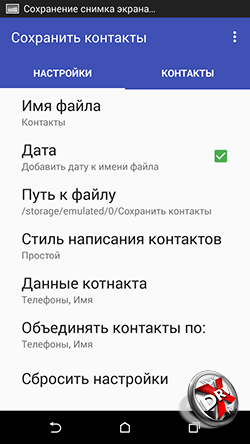
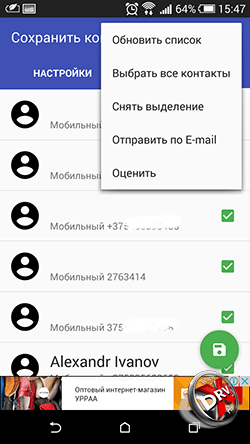
Также позволяется настроить, какие поля будут сохранены в файле.
В дальнейшем файл может использоваться по усмотрению пользователя. Также можно его отправить по электронной почте.
Simpler Контакты Набор номера
- Разработчик: SimplerApps
- Скачать Simpler Контакты Набор номера.
- Оценка: 4,3.
- Число установок: 5 миллионов.
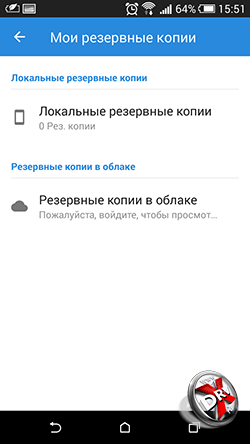
Прежде всего, это альтернатива стандартной реализации телефона в Android. Поддерживается не только телефонная книга, но и наборщик номера, Caller ID, работа с SMS. Однако у приложения есть несколько интересных функций для работы с контактами. Сама важная — резервное копирование. Можно делать, как локальную копию контактов, так и сохранять ее в облаке приложения. Можно настроить автоматическое формирование резервной копии. Поиск дубликатов в контактах ведется приложением постоянно в автоматическом режиме.
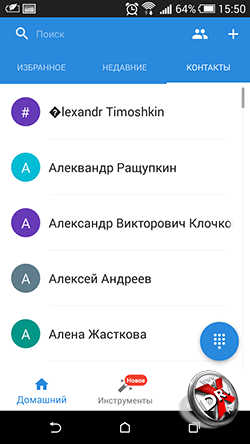
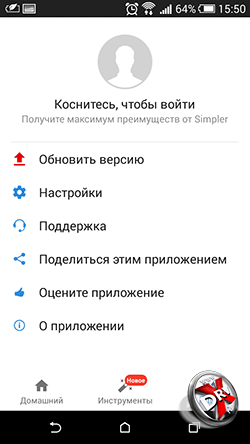
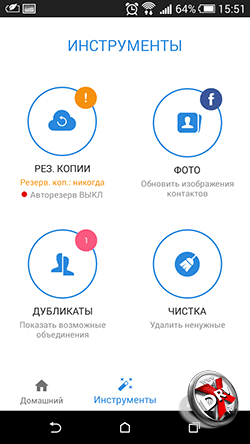
Еще одна интересная возможность — поиск фотографий в Facebook. Приложение предлагает пользователю сравнить его друзей в социальной сети со списком контактов и при наличии совпадений использовать для Caller ID фотографии профиля Facebook.
Кроме того, можно использовать для интерфейса приложения различные темы.
SA Контакты Lite
- Разработчик: samapp.
- Скачать SA Контакты Lite.
- Оценка: 4,0.
- Число установок: 1 миллион.
Приложения для экспорта и импорта контактов в файлах Excel. Excel является лучшим источником для импорта в Outlook.
Приложение позволяет настраивать, какие именно поля будут экспортированы в Excel. Можно передавать все поля контакта, включая фотографию. Единственное исключение – персональная мелодия, назначенная для контакта.

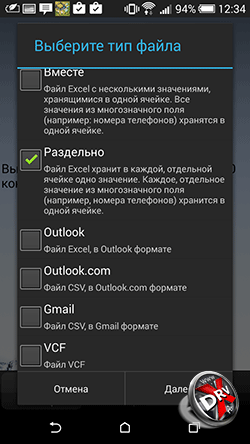
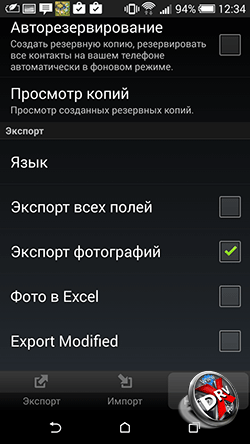
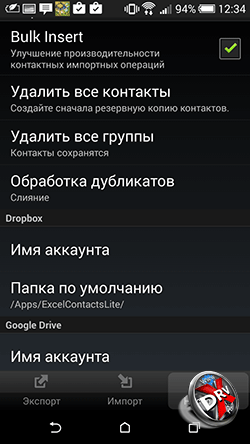
Приложение также автоматически преобразует кодировки в соответствии с требованиями Windows и приложений Microsoft, чтобы имена в контактах отображались корректно.
Экспортированный файл можно хранить на карте памяти, отправить по почте, загрузить в облачные сервисы.
Ограничение бесплатной версии – можно экспортировать только первые 300 контактов. За более крупную телефонную книгу придется заплатить.
Вывод
Работа с контактами в Android организована хорошо. Практически нет нужды обращаться к сторонним приложениям, если прочитать наше руководство. Средствами Android можно выполнить все возможные действия с контактами.
Впрочем, если хочется украсить и разнообразить наборщик номера или телефонную книгу, то в Play Market хватает приложений. Правда, при их выборе надо быть осторожными. Речь все-таки идет о персональных данных.
Читайте также:
- Смартфон с каплевидным вырезом — Samsung Galaxy A30
- Смартфон Huawei с хорошей камерой — Huawei P20
- Обзор Samsung Galaxy J6 (2018)
- Обзор Samsung Galaxy A6+ (2018)
- Недорогой смартфон с монобровью — Huawei P20 Lite