
Как выйти из WhatsApp?
Если вы хотите выйти из учетной записи WhatsApp с телефона или компьютера, вам пригодится это руководство. Мы расскажем, как покинуть мессенджер, в котором нет опции «Выход», со смартфонов Android и iOS.
Несмотря на то, что в мобильной версии нет возможности совершить выход из WhatsApp, можно добиться того же эффекта с помощью удаления всех данных либо самой программы.
- Войдите в мессенджер, кликнув по иконке с облачком салатового цвета в меню приложений на смартфоне.
- Создайте резервную копию данных. Для того, чтобы покинуть «Ватсап», нужно удалить с него все. Чтобы не потерять сообщения и контакты, сохраните их с помощью сервисов Google. Нажмите на вертикальное троеточие справа вверху экрана, выберите Настройки и Настройки чата. Здесь вам нужна клавиша Резервное копирование чатов. Жмите Создать копию.
- Вернитесь в меню с помощью круглой кнопки Домой внизу дисплея.
- Зайдите в Настройки Android (про платформу iOS расскажем чуть ниже). В перечне программ нужно выбрать «Ватсап». Нажмите клавишу Хранилище (Стереть данные). Безжалостно удалите все.
- Теперь запустите мессенджер. Если вы увидите поле входа, то процедура завершилась успешно.
- Хотите опять войти в профиль? Воспользуйтесь логином и паролем. Приложение при входе посоветует восстановить потерянные данные.
Выход из WhatsApp с iPhone и iPad
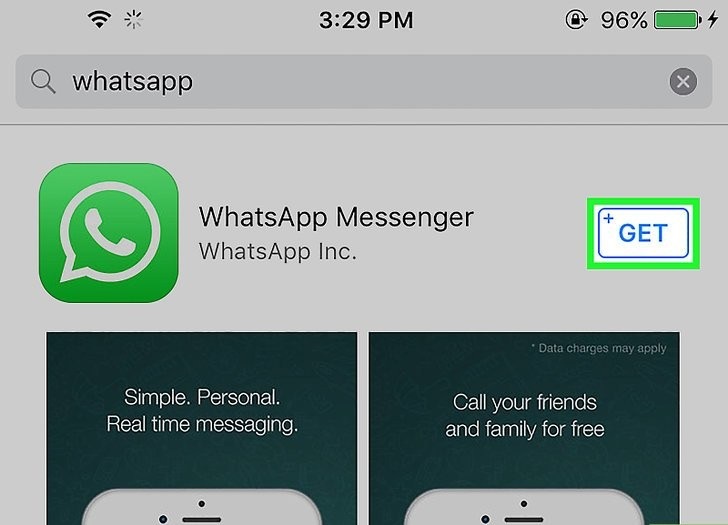
- Войдите в приложение. Чтобы выйти из него, вам надо удалить саму программу. Сделайте резервную копию в iCloud, чтобы не потерять контакты и сообщения. В Настройках внизу перейдите в Настройки чата и Резервное копирование чатов.
- Щелкнув Создать копию, вернитесь в меню смартфона. Длительно удерживая иконку «Ватсапа», дождитесь появления серого крестика и удалите мессенджер.
- С помощью официального магазина снова скачайте последнюю версию «Ватсап». Когда вы вернетесь в приложение, вам будет предложено восстановить копию данных.
Выход из WhatsApp Web
Для выхода с компьютера нужно просто найти и кликнуть Выйти во вкладке Настройки. Для того, чтобы завершить сеанс на всех ПК, откройте Настройки и WhatsApp Web/Desktop. Выберите вкладку Выйти из всех компьютеров. Готово!
Количество загрузок: 16882
Проверено! Вирусов и прочих угроз не обнаружено.
Данный ресурс является неофициальным сайтом фан-клуба приложения WhatsApp. Все текстовые, графические и видео материалы взяты из открытых источников и носят ознакомительный характер. В случае возникновения споров, претензий, нарушений авторских или имущественных прав, просьба связаться с администрацией сайта.
Как выйти из WhatsApp Online на компьютере?
В системе WhatsApp Web предусмотрен функционал выхода. Он необходим для общественных, рабочих и многопользовательских компьютеров, где всегда есть риск засветить переписку. Рассказываем о мерах безопасности и способах выхода из-под своей учетной записи.

Для начала рассмотрим безопасный способ общения. Он подразумевает автоматический выход из веб-версии мессенджера после закрытия окна браузера или отдельной программы для ПК. Инструкция включает три пункта.
- Запустите программу WhatsApp для компьютера или перейдите по прямой ссылке в веб-версию мессенджера – на экране отобразится QR-код для входа в систему.
- Не запуская мобильное приложение для сканирования кода, снимите галочку Оставаться в системе .
- Запустите мобильное приложение и отсканируйте код – произойдет мгновенный вход в мессенджер для ПК.
Закрыв программу или браузер после сеанса общения со своими собеседниками, вы автоматически выйдете из Ватсап Онлайн.
Конфиденциальность переписки нарушена не будет.
Выход с помощью компьютера
Встречайте единую инструкцию для веб-интерфейса и программы для Windows и Mac OS.
- Для завершения сеанса общения найдите в верхнем меню (рядом со своей аватаркой) символ из трех вертикально расположенных точек – нажмите на него.
- Откроется меню из нескольких пунктов – нажмите Выйти , чтобы выйти из сеанса и завершить его.
- Закройте окно с Ватсап Онлайн (или программу) и откройте его заново – если на экране появился QR-код для входа в систему, значит, выход выполнен правильно.
Для продолжения общения необходимо выполнить вход заново.
Выход через приложение
Забыли выйти из WhatsApp Online и опасаетесь за конфиденциальность переписки – выйдите дистанционно с определенного устройства или со всех устройств сразу.
- Откройте мобильное приложение на смартфоне или планшете.
- Перейдите в главное меню, нажав на три вертикальные точки, выберите пункт WhatsApp Web .
- Выйдите с определенного устройства, выбрав его, либо со всех устройств одновременно.
Готово – переписку никто не увидит.
Эксперт рассказал, что делать при взломе WhatsApp
Злоумышленники могут скомпрометировать доступ к мессенджеру WhatsApp. Как это происходит и что делать в таких случаях, «РГ» рассказал Дмитрий Бондарь, директор центра компетенций управления доступом Solar inRights компании «Ростелеком-Солар».

Рамиль Ситдиков / РИА Новости
Существует два основных способа компрометации доступа к учетной записи WhatsApp. «Первый: мошенник получает физический доступ к устройству, которое авторизовано в WhatsApp, и использует QR-код учетной записи для параллельного входа в веб-версию на другом устройстве. Таким образом, ему становится доступна вся история переписки, а также выполнение любых действий от лица пользователя. Проверить наличие параллельной сессии можно, перейдя в раздел «Настройки» (iOS) или «Другие опции» (Android), далее — «Связанные устройства». Чтобы завершить сеанс, выберите название устройства и нажмите «Выйти». Чтобы избежать компрометации, не следует оставлять устройство без присмотра. Если для входа в него не используется пароль, его следует обязательно установить», — сказал эксперт.
Второй способ компрометации требует гораздо более сложной реализации. «Злоумышленник может перехватить код регистрации или PIN-код двухфакторной аутентификации для входа в аккаунт. Для этого само устройство должно быть либо в физическом доступе у мошенника, либо заражено специальным вредоносным программным обеспечением. Для восстановления доступа к аккаунту следует войти в WhatsApp, используя свой номер телефона, и подтвердить его, введя шестизначный код, полученный в SMS. При возникновении трудностей следует оперативно обратиться в службу поддержки», — добавил специалист.
Кроме того, если вы получили электронное письмо для сброса PIN-кода двухфакторной аутентификации или кода регистрации, но его не запрашивали, не следует переходить по ссылке. «Скорее всего кто-то пытается получить доступ к вашему номеру телефона в WhatsApp», — объяснил Бондарь.
Как закрыть все активные сессии в WhatsApp Web

Никто не будет спорить с тем фактом, что в WhatsApp довольно-таки много проблем с безопасностью и существует большое количество способов, позволяющих злоумышленникам получить доступ к вашему аккаунту в этом мессенджере.
К одним из таких способов можно причислить проблемы с безопасностью WhatsApp Web, ведь если вы зайдёте туда на стороннем устройстве и просто закроете вкладку, не завершив сеанс, то доступ к вашим перепискам в WhatsApp будет доступен владельцам этого устройства.
Избавиться от таких любопытных товарищей можно закрыв все активные сессии и сегодня мы расскажем вам о том, как это сделать.
Как закрыть все открытые сессии в WhatsApp Web
Сделать это очень просто, следуя данным пошаговым инструкциям:
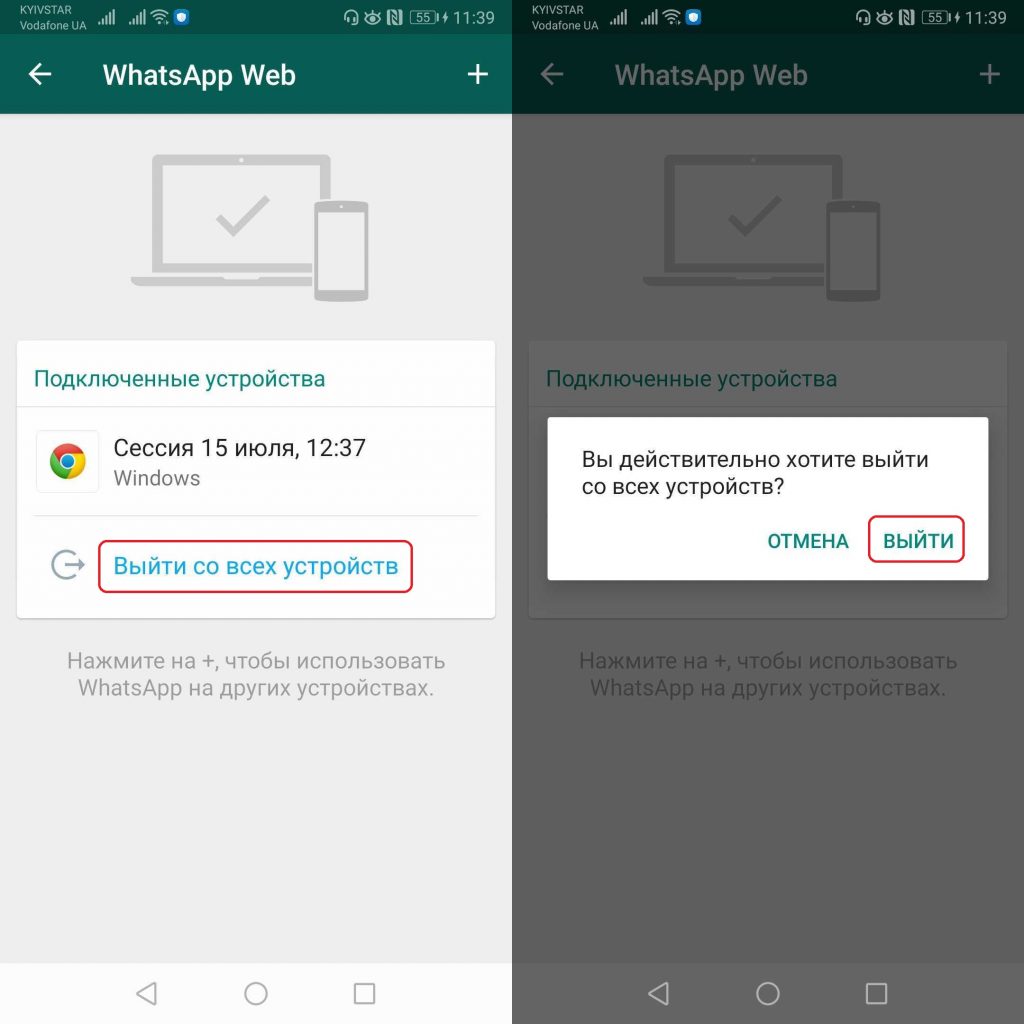
- Нажмите на три точки в правом верхнем углу и выберите опцию WhatsApp Web в появившемся меню;
- Если у вас нет активных сессий, то вам откроется сканер QR-кода для её инициации. В противном случае вы увидите окно «Подключённые устройства»;
- Наймите на «Выйти со всех устройств», чтобы обнулить все ваши активные сессии.
Прелесть этого метода заключается в том, что вам не нужно быть рядом с конкретным девайсом, где активна текущая сессия, так как она будет закрыта автоматически и абсолютно безвозвратно.
Если же вы находитесь рядом с устройством с активной сессией, то вам необязательно доставать телефон. Просто сделайте следующее:
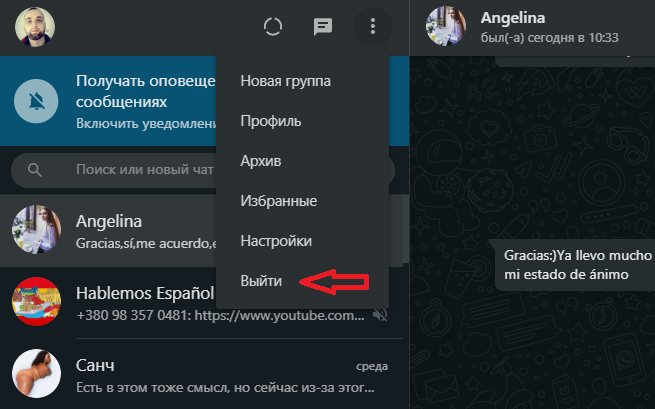
- Нажмите на три точки в левом верхнем углу рядом с вашей фотографией;
- Выберите опцию «Выйти» во всплывающем меню.
Хотите вычислить шпиона с помощью WhatsApp Web? В этой статье вы узнаете, как это сделать. Кроме того, вы можете прочитать эту статью и узнать о том, как убрать уведомление об активной сессии в WhatsApp Web!