
Как перезапустить Проводник explorer.exe в три клика
При изменении настроек оформления Windows 11, Windows 10 и предыдущих версий системы с помощью реестра или твикеров, а также при возникновении проблем с работой компонентов системы, реализуемых Проводником (например, рабочего стола), зависаниях проводника, после установки программ, интегрирующихся в explorer.exe и в других ситуациях может потребоваться перезапустить Проводник.
В этой инструкции — быстрые способы перезапустить проводник Windows 11, Windows 10, 8.1 и Windows 7, если это потребовалось.
Перезапуск проводника Windows 11 и Windows 10
В Windows 11 и Windows 10 самый быстрый вариант перезапуска проводника — использование диспетчера задач:
- Нажмите правой кнопкой мыши по кнопке Пуск и выберите пункт «Диспетчер задач».
- В диспетчере задач найдите Проводник в списке «Процессы Windows».
- В Windows 11 нажмите «Перезапустить задачу» в панели вверху. Если пункт не отображается, нажмите по трем точкам в правой её части.
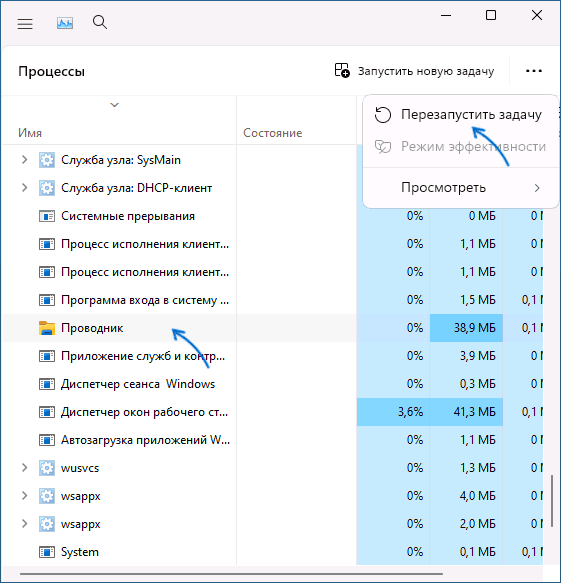
- В Windows 10 нажмите кнопку «Перезапустить» внизу списка процессов.

В результате проводник будет закрыт и запущен заново автоматически.
При желании, вы можете перезапустить проводник в командной строке (способ сработает для всех версий Windows), для этого:
taskkill /f /im explorer.exe start explorer.exe
Быстрый способ закрыть explorer.exe с последующим его перезапуском в Windows 8.1 и Windows 7
Начнем с Windows 7: если вы нажмете клавиши Ctrl + Shift на клавиатуре и кликните правой кнопкой мыши в свободном месте меню «Пуск», то вы увидите пункт контекстного меню «Выход из Проводника», который, собственно, и закрывает explorer.exe.

В Windows 8.1 и 8 (работает и в Windows 10) для этой же цели удерживайте клавиши Ctrl и Shift, а затем кликните правой кнопкой мыши в пустом месте панели задач, вы увидите аналогичный пункт меню «Выход из проводника».

Для того, чтобы снова запустить explorer.exe (кстати, он может перезапуститься автоматически), нажмите клавиши Ctrl + Shift + Esc, должен будет открыться диспетчер задач.

В главном меню диспетчера задач выберите «Файл» — «Новая задача» (Или «Запустить новую задачу» в последних версиях Windows) и введите explorer.exe, после чего нажмите «Ок». Рабочий стол Windows, проводник и все его элементы снова загрузятся.

Также в Windows 8.1 и Windows 7 все действия по перезапуску проводника можно выполнить и в диспетчере задач: найти процесс Проводник (explorer.exe), снять задачу, а затем через меню «Файл» — «Запустить новую задачу» запустить explorer.exe снова.
А вдруг и это будет интересно:
- Лучшие бесплатные программы для Windows
- Тормозит мышь в Windows — варианты решения
- Как удалить пользователя Windows 11
- В манифесте указана неизвестная структура в Microsoft Store — варианты решения
- Как добавить комментарии, теги и рейтинги к папке Windows
- Не удается войти в учетную запись Windows — как исправить?
- Windows 11
- Windows 10
- Android
- Загрузочная флешка
- Лечение вирусов
- Восстановление данных
- Установка с флешки
- Настройка роутера
- Всё про Windows
- В контакте
- Одноклассники
-
Дмитрий 21.10.2014 в 12:58
- Dmitry 27.10.2014 в 09:35
- андрей 27.10.2014 в 13:34
Как отключить explorer exe в Windows 10
Explorer.exe — это основной процесс, отвечающий за работу рабочего стола, панели задач и проводника в операционной системе Windows 10. Однако иногда может возникнуть необходимость закрыть этот процесс с целью устранения сбоев или проблем.
Закрытие explorer.exe может потребоваться, например, при зависании рабочего стола или проводника, появлении ошибок при запуске приложений или изменении настроек. В таких случаях закрытие процесса может помочь восстановить нормальную работу системы.
Чтобы закрыть explorer.exe в Windows 10, следуйте нижеприведенной пошаговой инструкции:
- Нажмите комбинацию клавиш Ctrl + Shift + Esc — это откроет диспетчер задач Windows, где отображаются все запущенные процессы.
- Вкладка «Процессы» содержит список всех запущенных процессов. Найдите процесс «explorer.exe».
- Выделите процесс «explorer.exe», щелкнув по нему правой кнопкой мыши.
- Выберите пункт меню «Завершить задачу», чтобы закрыть процесс explorer.exe. Появится предупреждение о возможных проблемах. Нажмите «Да», чтобы продолжить.
- После завершения процесса explorer.exe рабочий стол и панель задач могут исчезнуть. Не паникуйте, ничего не исчезло безвозвратно. Чтобы восстановить рабочий стол, нажмите в меню «Файл» (в диспетчере задач) на кнопку «Запустить новую задачу».
- В открывшемся окне введите «explorer.exe» и нажмите «ОК». Рабочий стол и панель задач должны восстановиться.
Теперь вы знаете, как закрыть explorer.exe в Windows 10 и восстановить его работу при необходимости. Помните, что закрытие этого процесса может привести к временному исчезновению рабочего стола и панели задач, но их можно легко восстановить с помощью описанных выше шагов.
Откройте диспетчер задач
Существует несколько способов открыть диспетчер задач:
- Нажмите комбинацию клавиш Ctrl + Shift + Esc.
- Нажмите клавишу Ctrl + Alt + Delete и выберите «Диспетчер задач» из меню.
- Щелкните правой кнопкой мыши панель задач и выберите «Диспетчер задач».
После открытия диспетчера задач вы увидите список всех активных процессов на вашем компьютере. Найдите процесс explorer.exe в списке и щелкните на него правой кнопкой мыши.
В открывшемся контекстном меню выберите пункт «Завершить задачу». Подтвердите свой выбор, если появится запрос на подтверждение.
Процесс explorer.exe будет закрыт, и рабочий стол, панель задач и другие элементы интерфейса Windows исчезнут. Вы можете закрыть диспетчер задач для завершения процесса.
Если вы хотите восстановить интерфейс Windows, откройте диспетчер задач снова и выберите «Файл» в верхнем меню. Затем выберите «Запустить новую задачу» и введите «explorer.exe» в поле «Открыть». Нажмите «ОК», чтобы запустить explorer.exe и восстановить интерфейс Windows.
Найдите процесс explorer.exe
1. Откройте диспетчер задач. Для этого используйте один из следующих способов:
- Нажмите комбинацию клавиш Ctrl + Shift + Esc .
- Нажмите комбинацию клавиш Ctrl + Alt + Delete и выберите «Диспетчер задач».
- Щелкните правой кнопкой мыши на панели задач и выберите «Диспетчер задач».
2. В диспетчере задач найдите вкладку «Процессы» и щелкните на ней.
3. Пролистайте список процессов вниз и найдите процесс с именем «explorer.exe».
4. Щелкните правой кнопкой мыши на процессе «explorer.exe» и выберите «Завершить задачу».
5. Подтвердите закрытие процесса, нажав кнопку «Да».
Выберите процесс и нажмите «Завершить задачу»
Чтобы завершить процесс explorer.exe в Windows 10, следуйте этим шагам:
- Нажмите комбинацию клавиш Ctrl + Shift + Esc, чтобы открыть Диспетчер задач.
- В Диспетчере задач найдите вкладку «Процессы».
- Прокрутите список процессов вниз и найдите процесс с названием «Windows Explorer» или «Проводник».
- Выделите этот процесс, щелкнув на нем правой кнопкой мыши.
- В появившемся контекстном меню выберите опцию «Завершить задачу».
- Подтвердите действие, если появится запрос.
После завершения процесса explorer.exe рабочий стол и панель задач могут временно исчезнуть. Вы можете запустить процесс снова, нажав комбинацию клавиш Ctrl + Shift + Esc для открытия Диспетчера задач, затем выбрав «Файл» -> «Запустить новую задачу» и вводя «explorer.exe» в открывшемся окне.
Подтвердите действие
Перед тем как закрыть explorer.exe, убедитесь, что вы понимаете последствия данного действия. Закрытие процесса explorer.exe приведет к полному отключению рабочего стола и панели задач, и вы больше не сможете управлять компьютером с помощью графического интерфейса.
Вы можете потерять все несохраненные данные, так как закрытие explorer.exe также закроет все открытые приложения и окна. Поэтому перед началом процедуры закрытия explorer.exe рекомендуется сохранить все работающие программы и файлы.
Если вы уверены, что хотите закрыть explorer.exe, следуйте инструкциям ниже:
- Нажмите комбинацию клавиш Ctrl + Shift + Esc, чтобы открыть диспетчер задач.
- Во вкладке «Процессы» найдите процесс «explorer.exe».
- Щелкните правой кнопкой мыши на процессе «explorer.exe» и выберите пункт «Завершить задачу».
- Подтвердите закрытие процесса, нажав кнопку «Да» в появившемся окне подтверждения.
После завершения процесса explorer.exe экран вашего компьютера перейдет в режим командной строки. Чтобы заново запустить explorer.exe и восстановить рабочий стол, нажмите клавишу Win + R, введите «explorer.exe» и нажмите Enter.
Перезапустите explorer.exe
Если вы хотите перезапустить explorer.exe в операционной системе Windows 10, следуйте инструкциям ниже:
| Шаг 1: | Нажмите комбинацию клавиш Ctrl + Shift + Esc для открытия Диспетчера задач. |
| Шаг 2: | В Диспетчере задач найдите вкладку «Процессы» и найдите процесс explorer.exe. |
| Шаг 3: | Выделите процесс explorer.exe и щелкните правой кнопкой мыши. |
| Шаг 4: | В появившемся контекстном меню выберите опцию «Завершить задачу». |
| Шаг 5: | После завершения задачи нажмите на вкладку «Файл» в Диспетчере задач и выберите «Запустить новую задачу». |
| Шаг 6: | Введите «explorer.exe» в поле «Открыть» и нажмите кнопку «OK». |
| Шаг 7: | Explorer.exe должен перезапуститься, и вы снова увидите рабочий стол и панель задач. |
Теперь вы можете успешно перезапустить explorer.exe на компьютере с Windows 10.
Как перезапустить Explorer.exe в Windows 10: подробная инструкция
Explorer.exe — это основной процесс в операционной системе Windows, отвечающий за управление рабочим столом, панелями задач и файлами. Иногда возникают ситуации, когда Explorer.exe перестает отвечать или работать некорректно, что может вызывать проблемы при работе с компьютером.
В таких случаях может помочь перезапуск процесса Explorer.exe. Это можно сделать несколькими способами, и в данной инструкции мы рассмотрим наиболее простой и доступный метод для пользователей Windows 10.
Шаг 1: Чтобы перезапустить Explorer.exe, необходимо сначала открыть Диспетчер задач. Для этого можно воспользоваться комбинацией клавиш Ctrl + Shift + Esc или нажать правой кнопкой мыши на панели задач и выбрать пункт «Диспетчер задач».
Шаг 2: В открывшемся окне Диспетчера задач найдите процесс «Проводник Windows» (Explorer.exe) в списке активных задач. Выделите его, нажмите правой кнопкой мыши и выберите пункт «Завершить задачу».
Шаг 3: После завершения процесса Explorer.exe нажмите на кнопку «Файл» в верхнем левом углу окна Диспетчера задач и выберите пункт «Запустить новую задачу».
Шаг 4: В открывшемся диалоговом окне введите команду «explorer.exe» и нажмите клавишу Enter или кнопку «ОК». Процесс Explorer.exe будет перезапущен, и вы снова сможете пользоваться рабочим столом и панелями задач в Windows 10.
Теперь вы знаете, как перезапустить Explorer.exe в Windows 10. Этот простой способ помогает исправить многие проблемы, связанные с работой рабочего стола и панелей задач, и является полезным знанием для каждого пользователя этой операционной системы.
Обратите внимание, что перезапуск Explorer.exe приводит к закрытию всех открытых окон и программ, поэтому сохраните все необходимые данные перед началом этой операции.
Перезапуск Explorer.exe в Windows 10: полный гайд
Explorer.exe — это главный процесс, отвечающий за интерфейс Проводника Windows (Windows Explorer) в операционной системе Windows. Если возникают проблемы с работой Проводника, перезапуск Explorer.exe может помочь в их устранении. В этом руководстве мы рассмотрим несколько способов перезапуска процесса Explorer.exe в Windows 10.
1. Перезапуск через Диспетчер задач
- Нажмите комбинацию клавиш Ctrl + Shift + Esc, чтобы открыть Диспетчер задач.
- Во вкладке «Процессы» найдите процесс Windows Explorer.
- Щелкните правой кнопкой мыши на процессе, а затем выберите пункт меню Перезапустить.
2. Перезапуск через командную строку
- Нажмите комбинацию клавиш Win + X, а затем выберите пункт меню Командная строка (администратор).
- В командной строке введите команду taskkill /f /im explorer.exe и нажмите клавишу Enter.
- После завершения процесса Explorer.exe введите команду start explorer.exe и нажмите клавишу Enter.
3. Перезапуск с помощью File Explorer
- Откройте любую папку на компьютере или рабочем столе с помощью Проводника.
- В меню Проводника выберите пункт Файл, а затем выберите пункт Закрыть программу.
- Программа Windows Explorer будет закрыта и автоматически перезапущена.
Вывод
Перезапуск процесса Explorer.exe может решить некоторые проблемы с работой Проводника Windows. Вы можете воспользоваться Диспетчером задач, командной строкой или функцией закрытия программы в Проводнике. Эти методы просты и могут быть использованы для быстрого перезапуска процесса Explorer.exe в Windows 10.
Причины и последствия перезагрузки Explorer.exe
Explorer.exe — это основной процесс графической оболочки операционной системы Windows. Он отвечает за отображение рабочего стола, панели задач, файлового менеджера и других элементов интерфейса. Иногда может возникнуть необходимость перезагрузить процесс Explorer.exe по разным причинам.
Причины перезагрузки Explorer.exe:
- Сбой в работе Explorer.exe: Процесс Explorer.exe может зависнуть или перестать отвечать из-за различных проблем, таких как ошибки в коде программы или конфликты с другими приложениями. В этом случае перезагрузка процесса может помочь восстановить нормальную работу системы.
- Проблемы с отображением интерфейса: Иногда может возникнуть ситуация, когда элементы интерфейса операционной системы не отображаются или работают некорректно. Перезагрузка Explorer.exe может помочь в исправлении таких проблем.
- Изменение настроек: После изменения некоторых настроек системы могут появиться проблемы с отображением или функциональностью элементов интерфейса. Перезагрузка Explorer. exe может обновить настройки и устранить проблему.
Популярные статьи Установка Windows 10 с флешки на новый ноутбук: подробная инструкция
Последствия перезагрузки Explorer.exe:
- Повторный запуск процесса: После перезагрузки Explorer.exe процесс будет автоматически перезапущен, и вам не потребуется дополнительных действий для его восстановления.
- Восстановление работы интерфейса: Если проблемы с отображением или функциональностью элементов интерфейса возникали из-за сбоя в работе Explorer.exe, их исправление ожидается после перезагрузки.
- Потеря несохраненной информации: Если в момент перезагрузки Explorer.exe у вас были несохраненные данные в открытых приложениях или окнах, они могут быть потеряны. Поэтому перед перезагрузкой рекомендуется сохранить все необходимые данные.
Перезагрузка Explorer.exe — это несложный способ исправить некоторые проблемы с отображением и функциональностью интерфейса операционной системы Windows. Однако, если проблемы не исчезают после перезагрузки, возможно, стоит обратиться к специалистам или попробовать другие методы решения проблемы.
Причины перезагрузки
Перезапуск Explorer.exe может быть необходим из-за различных причин:
- Программные ошибки: Иногда Explorer.exe может вылететь из-за программных ошибок, например, некорректных операций или неправильного выполнения задач.
- Низкие системные ресурсы: Если ваш компьютер работает слишком медленно или имеет недостаточно оперативной памяти, это может вызвать вылет Explorer.exe.
- Обновления операционной системы: После обновления операционной системы Windows 10, иногда может потребоваться перезапуск Explorer.exe для корректного обновления системных компонентов.
- Вредоносное программное обеспечение: Вредоносное программное обеспечение может повредить или нарушить работу Explorer.exe, что требует его перезагрузки.
Перезагрузка Explorer.exe является стандартной процедурой для исправления указанных проблем и восстановления нормальной работы пользователями ОС Windows 10.
Последствия перезагрузки
Перезагрузка Explorer.exe может иметь как положительные, так и отрицательные последствия для работы вашей системы. Вот несколько важных моментов, которые нужно учитывать:
- Загрузка компьютера: Перезагрузка Explorer.exe может повлиять на скорость загрузки вашего компьютера. Некоторые пользователи замечают, что после перезагрузки они получают более быстрый доступ к рабочему столу и другим системным ресурсам.
- Восстановление ошибок: В некоторых случаях перезагрузка Explorer.exe может помочь в исправлении некоторых ошибок, связанных с работой проводника Windows. Например, если у вас возникли проблемы с отображением файлов и папок на рабочем столе или в проводнике, перезагрузка может решить эту проблему.
- Потеря данных: Однако, стоит отметить, что перезагрузка Explorer.exe может привести к потере несохраненных данных. Всегда сохраняйте свои файлы и проверяйте, что все приложения закрыты перед перезагрузкой.
- Потеря настроек: Перезагрузка проводника Windows может привести к временной потере некоторых настроек, включая расположение значков на рабочем столе и настройки панели задач. Эти настройки обычно можно восстановить после перезагрузки, но вам может потребоваться некоторое время, чтобы вернуть все к прежнему состоянию.
В целом, перезагрузка Explorer.exe часто является безопасным и эффективным способом решения многих проблем, связанных с проводником Windows. Однако, перед перезагрузкой важно убедиться, что вы сохранили все необходимые данные и закрыли все приложения, чтобы минимизировать потенциальные негативные последствия.
Методы перезагрузки Explorer.exe в Windows 10
Explorer.exe — это основной процесс Windows, отвечающий за работу рабочего стола, панели задач, проводника и других элементов интерфейса. Иногда может возникнуть необходимость перезагрузить этот процесс, чтобы исправить некоторые проблемы или ошибки.
-
Метод 1: Перезагрузка через Диспетчер задач
Откройте Диспетчер задач, нажав комбинацию клавиш Ctrl+Shift+Esc. Вкладка «Процессы» отобразит список всех активных процессов. Найдите процесс Explorer.exe, щелкните правой кнопкой мыши по нему и выберите пункт меню «Завершить задачу». После этого выберите «Файл -> Запустить новую задачу» в верхней части окна Диспетчера задач. В появившемся диалоговом окне введите «explorer.exe» и нажмите клавишу Enter. Это перезапустит процесс Explorer.exe.
Откройте командную строку, нажав комбинацию клавиш Win+R, введите «cmd» и нажмите Enter. В командной строке введите команду «taskkill /f /im explorer.exe», чтобы завершить процесс Explorer.exe. Затем введите команду «start explorer.exe», чтобы запустить его снова.
Откройте проводник Windows, щелкнув правой кнопкой мыши по значку папки на панели задач и выберите пункт меню «Проводник Windows». Нажмите на кнопку «Просмотр» в верхней части окна проводника и убедитесь, что у вас включена опция «Скрытые элементы». Затем найдите файл «explorer.exe» в каталоге C:\Windows, щелкните правой кнопкой мыши по нему и выберите пункт меню «Перезапустить».
Выберите любой из указанных методов, чтобы перезагрузить процесс Explorer.exe в Windows 10 и восстановить нормальную работу компьютера.
Популярные статьи Smart Plug
Метод 1: Использование Диспетчера задач
Если вы столкнулись с проблемами в работе Windows Explorer, одним из первых способов их решения может быть перезапуск процесса Explorer.exe с помощью Диспетчера задач. Для этого выполните следующие шаги:
- Нажмите комбинацию клавиш Ctrl + Shift + Esc, чтобы открыть Диспетчер задач.
- На вкладке «Приложения» найдите процесс «Windows Explorer».
- Щелкните по процессу «Windows Explorer» правой кнопкой мыши и выберите опцию «Перезапустить».
После выполнения этих шагов процесс Explorer.exe будет перезапущен, и проблемы с его работой могут быть устранены. Если проблемы остаются, можно попробовать другие методы решения.
Метод 2: Использование командной строки
Если вы не хотите или не можете использовать менеджер задач для перезапуска explorer.exe , можно воспользоваться командной строкой. Этот метод также прост и быстр, но требует некоторых навыков работы в командной строке.
- Нажмите комбинацию клавиш Win+R, чтобы открыть окно «Выполнить».
- Введите cmd и нажмите Enter, чтобы открыть командную строку.
- Введите команду taskkill /f /im explorer.exe , чтобы завершить работу процесса explorer.exe . Ключ /f используется для принудительного завершения процесса, а /im указывает имя процесса.
- Введите команду explorer.exe , чтобы запустить процесс explorer.exe заново.
- Командная строка может закрыться автоматически после запуска процесса explorer.exe . Вы также можете закрыть ее вручную, если это не произошло автоматически.
Теперь вы знаете, как использовать командную строку для перезапуска explorer.exe в Windows 10. Этот метод может быть полезен, если у вас возникают проблемы с оболочкой Windows, и вы предпочитаете использовать командную строку для управления процессами.
Метод 3: Использование редактора реестра
Если предыдущие методы не привели к результату, вы можете попробовать использовать редактор реестра Windows для перезапуска Explorer.exe. Этот метод может быть сложным и требует осторожности при внесении изменений в реестр операционной системы.
Чтобы перезапустить Explorer.exe с помощью редактора реестра, выполните следующие шаги:
- Нажмите комбинацию клавиш Win + R, чтобы открыть окно «Выполнить».
- Введите команду regedit и нажмите клавишу Enter, чтобы открыть редактор реестра.
- В редакторе реестра перейдите к следующему пути:
HKEY_LOCAL_MACHINE\SOFTWARE\Microsoft\Windows NT\CurrentVersion\Winlogon - Поиск ключа Shell и дважды щелкните на нем.
- В поле «Информация о значении» измените значение на explorer.exe и нажмите кнопку «ОК».
- Закройте редактор реестра.
- Нажмите комбинацию клавиш Ctrl + Shift + Esc, чтобы открыть диспетчер задач Windows.
- В диспетчере задач выберите вкладку «Процессы».
- Найдите процесс explorer.exe и щелкните правой кнопкой мыши по нему.
- В контекстном меню выберите пункт «Завершить задачу» (или «Остановить»), чтобы закрыть процесс.
- Нажмите кнопку «Файл» в верхнем левом углу окна Диспетчера задач.
- В контекстном меню выберите пункт «Запустить новую задачу».
- В открывшемся окне «Выполнить» введите команду explorer.exe и нажмите клавишу Enter, чтобы запустить процесс Explorer.exe снова.
После выполнения этих шагов Explorer.exe должен быть перезапущен. Если проблема была связана с неправильным функционированием Explorer.exe, она должна быть решена.
Часто задаваемые вопросы о перезагрузке Explorer.exe
Вопрос 1: Что такое Explorer.exe?
Ответ: Explorer.exe – это процесс, отвечающий за работу рабочего стола и плагина пусковой панели в операционной системе Windows.
Вопрос 2: Почему мне может потребоваться перезагрузить Explorer.exe?
Ответ: Перезапуск Explorer.exe может потребоваться, если у вас возникли проблемы с рабочим столом, проводником файлов или пусковой панелью. Это может помочь решить некоторые ошибки и сбои в системе.
Вопрос 3: Как перезагрузить Explorer.exe в Windows 10?
Ответ: Существуют несколько способов перезагрузить Explorer.exe в Windows 10:
- Можно использовать диспетчер задач. Нажмите комбинацию клавиш Ctrl + Shift + Esc, чтобы открыть диспетчер задач. Затем найдите процесс «Проводник Windows» (Explorer.exe), щелкните правой кнопкой мыши на нем и выберите «Перезапустить».
- Второй способ заключается в использовании командной строки. Нажмите комбинацию клавиш Win + X и выберите «Командная строка (администратор)» в меню. После открытия командной строки введите команду «taskkill /f /im explorer.exe», затем команду «start explorer.exe» и нажмите Enter.
- Также, можно перезапустить Explorer.exe через меню «Запустить». Нажмите комбинацию клавиш Win + R, введите «explorer.exe» в поле «Открыть» и нажмите Enter или нажмите кнопку «ОК».
Вопрос 4: Я перезагрузил Explorer.exe, но проблема не решена. Что делать?
Ответ: Если перезагрузка Explorer.exe не помогла решить проблему, попробуйте выполнить другие методы отладки и восстановления системы, например, проверку на наличие ошибок диска, сканирование на наличие вредоносного ПО или выполнение сброса параметров пусковой панели.
Вопрос 5: Можно ли автоматически перезапускать Explorer.exe при каждой загрузке системы?
Ответ: Да, можно настроить автоматический запуск процесса Explorer.exe при каждой загрузке системы. Для этого нужно создать соответствующий ключ реестра. Однако, перед этим осторожно и внимательно ознакомьтесь с инструкциями и рекомендациями, чтобы не повредить систему.
Список команд для перезапуска Explorer.exe:
Q1: Почему мне может потребоваться перезагрузка Explorer.exe?
Explorer.exe — это основной процесс, отвечающий за отображение рабочего стола, панели задач и папок в операционной системе Windows. Иногда возникают ситуации, когда требуется перезагрузка этого процесса. Ниже приведены некоторые причины, по которым может потребоваться перезапустить Explorer.exe:
- Зависание или неотзывчивость: Если Explorer.exe перестал отвечать, это может вызывать зависание рабочего стола или загрузку папок и файлов. В таких случаях перезапуск процесса может помочь восстановить нормальную работу системы.
- Проблемы с оболочкой Windows: Иногда Explorer.exe может отображать ошибки или неправильно функционировать. Перезапуск этого процесса может помочь исправить эти проблемы и восстановить нормальную работу оболочки Windows.
- Обновления и изменения: После установки обновлений или изменений на компьютере, некоторые пользователи замечают, что Explorer.exe работает неправильно или не стартует автоматически. Перезапуск этого процесса часто помогает решить эти проблемы.
- Установка новых программ или драйверов: При установке новых программ или драйверов может возникать конфликт с Explorer.exe, что может привести к его неработоспособности. Перезапуск процесса помогает решить такие проблемы.
Перезагрузка Explorer.exe является относительно простым процессом, который можно выполнить с помощью Диспетчера задач или командной строки. В следующих разделах статьи будет описано, как выполнить перезапуск этого процесса в Windows 10.
Вопрос-ответ:
Как перезапустить Explorer.exe в Windows 10?
Для перезапуска процесса Explorer.exe в Windows 10 выполните следующие действия: 1. Нажмите комбинацию клавиш Ctrl + Shift + Esc, чтобы открыть диспетчер задач. 2. В диспетчере задач найдите вкладку «Процессы». 3. Прокрутите список процессов вниз и найдите процесс «Проводник Windows» или «Explorer.exe». 4. Щелкните правой кнопкой мыши на процессе «Проводник Windows» или «Explorer.exe» и выберите пункт «Перезапустить». После этого процесс Explorer.exe будет перезапущен и рабочий стол, панель задач и другие элементы интерфейса Windows 10 будут обновлены.
Что делать, если при перезапуске Explorer.exe происходит ошибка?
Если при перезапуске процесса Explorer.exe в Windows 10 происходит ошибка, то возможно некорректное завершение процесса или наличие других проблем в системе. Для исправления ошибки можно попробовать следующие действия: 1. Перезагрузите компьютер полностью. 2. Обновите операционную систему до последней версии. 3. Проверьте систему на наличие вирусов с помощью антивирусной программы. 4. Выполните проверку системных файлов с помощью команды sfc /scannow в командной строке. Если проблема не устраняется, то рекомендуется обратиться к специалисту или в службу поддержки Microsoft.
Что произойдет после перезапуска Explorer.exe?
После перезапуска процесса Explorer.exe в Windows 10 произойдет обновление рабочего стола, панели задач и других элементов интерфейса. Если в системе были проблемы с отображением и работой интерфейса, то они могут быть исправлены после перезапуска Explorer.exe. В некоторых случаях также может измениться порядок отображения иконок на рабочем столе или другие настройки интерфейса Windows 10.
Могут ли быть потеряны данные при перезапуске Explorer.exe?
Перезапуск процесса Explorer.exe в Windows 10 не должен привести к потере данных. Все ваши файлы, документы и настройки обычно сохраняются и не изменяются во время перезапуска процесса Explorer.exe. Однако, перед выполнением каких-либо действий в системе, включая перезапуск процесса, рекомендуется создавать резервные копии данных, чтобы избежать возможных проблем.
Как завершить explorer exe в win 10
Для начала разберемся что такое проводник Windows. Это графический интерфейс который вы видите т.е окна, пуск, и т.д. Иногда происходит зависание проводника Windows. В результате вы не чего сделать не сможете. Не сможете открыть какую либо программу окно или зайти в пуск. Не зная способов перезапуска проводника вам останется лишь перезагрузить компьютер с кнопки на системном блоке. Казалось бы не чего страшного, но если у вас было открыто что важное, документы программы в которых вы не успели сохранить изменения. Да и зачем перезапускать Windows если можно перезапустить проводник гораздо проще. Рассмотрим три простых способа перезапуска проводника в Windows 10.
Три простых способа перезапустить проводник в Windows 10
Перезапустить проводник в windows 10 можно сразу несколькими способами. Самый простой и обычный – это перезагрузка компьютера, но при этом ваша система будет полностью перезагружена и файлы, которые вы не успели сохранить из-за сбоя проводника, могут быть потеряны. Поэтому данный способ не всегда актуальный и используется в крайних случаях.
Самыми значимыми и удобными способами перезапуска проводника в системе Windows 10 можно назвать:
1. Перезапуск с помощью диспетчера задач
Это достаточно быстрый и удобный способ, который позволяет буквально в несколько шагов перезапустить проводник и возобновить его стабильную работу. При таком действии компьютер перегружать не нужно и после перезагрузки проводника, можно продолжать использовать компьютер по назначению.
Для этого необходимо:
— Вызвать Диспетчер Задач можно нажав комбинацию клавиш Ctrl-Shift-Esc.

— Во вкладке процессы – найти «Проводник». Нажимаем правую кнопку мыши и выбираем функцию «Перезапустить».

После чего происходит перезагрузка проводника. Теперь проводник должен работать стабильно.
2. Перезапуск проводник с помощью командной строки
Этот способ позволяет быстро включить и выключить проводник. Способ отлично справляется со всеми проблемами проводник и быстро запускает его.
Для этого необходимо:
— Нажимаем Windows+R. Далее пишем команду cmd и нажиаем Enter

— После чего пишем команду в появившемся окне — taskkill /F /IM explorer.exe тем самым отключаем проводник

— Теперь нужно запустить проводник для этого пишем команду — start explorer.exe

3. Перезапуск проводника с помощью bat-файла
Этот способ необходим в случаях, когда проводник часто зависает и вам приходится его постоянно перезапускать. Данный способ облегчит перезапуск проводника и сделает его более простым. Создаем файли и сохраняем его на рабочем столе.
Для создания bat-файла необходимо:
— Создаем в любом месте на компьютере текстовый документ с таким содержимым:
@echo off
Taskkill /F /IM explorer.exe
start explorer.exe

— Сохраняем документ с расширением bat и просто запускаем файл. Для сохранения в формате bat, выберите — строку все файлы и в конце наименования допишите «.bat» — без кавычек.

После запуска этого файла, ваш проводник будет автоматически перезапускаться. Это в разы ускорит перезапуск проводника и решит все проблемы, которые возникали при зависании.
Как можно заметить, существует достаточно много способов перезагрузки проводника. Одни помогают быстро перезапустить проводник, другие позволяют полностью отключить его и запустить заново, другие позволяет в перспективе создавать активные настройки для его перезапуска. В любом случае проводник обязан работать корректно и только тогда будет налажена стабильная работа компьютера.
Как завершить работу или убить explorer.exe в Windows 10
Бывают случаи, когда вы можете захотеть убить explorer.exe в Windows, возможно, потому, что ваш проводник Windows часто зависает. Обычный способ завершить процесс проводника в Windows 10/8/7 / Vista — через диспетчер задач.
Убить explorer.exe
Windows 10 и Windows 8.1
Щелкните правой кнопкой мыши панель задач, откройте диспетчер задач, выберите вкладку «Процесс», щелкните правой кнопкой мыши explorer.exe и выберите «Завершить задачу».
Windows 10/8 предлагает опцию контекстного меню, чтобы убить проводника (Завершить задачу), а также перезапустить проводник в своем диспетчере задач.
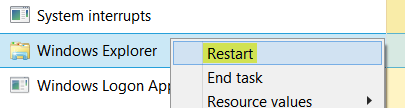
Вы даже можете выйти из проводника, используя контекстное меню панели задач. Вы увидите возможность выйти из проводника.
СОВЕТ: щелкните правой кнопкой мыши Restart Explorer, чтобы добавить Перезапустите проводник в контекстное меню.
Windows 7 и Windows Vista
Windows Vista и Windows 7 на самом деле предлагают вам более быстрый способ сделать это… в 3 клика!
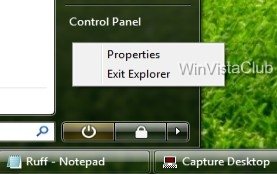
Нажмите кнопку «Пуск»> удерживайте Ctrl + Shift и щелкните правой кнопкой мыши пустую область в меню «Пуск»> нажмите «Выйти из проводника».
Чтобы перезапустить его, вам нужно будет сделать это как обычно через диспетчер задач. Нажмите Ctrl + Alt + Delete и выберите «Запустить диспетчер задач» или нажмите Ctrl + Shift + Esc. Затем запустите explorer.exe вручную.
Читать далее: Explorer.exe Высокая память и загрузка ЦП в Windows 10.
Как перезапустить Проводник explorer.exe в два клика

Почти любой пользователь, знакомый с диспетчером задач Windows, знает, что снять задачу explorer.exe, равно как и любой другой процесс можно в нем. Однако, в Windows 7, 8 и теперь уже в Windows 10 есть еще один «секретный» способ сделать это.
На всякий случай о том, зачем может потребоваться перезапуск Проводника Windows: например, это может пригодиться, если вы установили какую-либо программу, которая должна интегрироваться в проводник или по какой-то неясной причине процесс explorer.exe начал виснуть, а рабочий стол и окна вести себя странно (а данный процесс, по сути, отвечает за все то, что вы видите на рабочем столе: панель задач, меню пуск, иконки).
Простой способ закрыть explorer.exe и последующий его перезапуск
Начнем с Windows 7: если вы нажмете клавиши Ctrl + Shift на клавиатуре и кликните правой кнопкой мыши в свободном месте меню «Пуск», то вы увидите пункт контекстного меню «Выход из Проводника», который, собственно, и закрывает explorer.exe.
В Windows 8 и Windows 10 для этой же цели удерживайте клавиши Ctrl и Shift, а затем кликните правой кнопкой мыши в пустом месте панели задач, вы увидите аналогичный пункт меню «Выход из проводника».
Для того, чтобы снова запустить explorer.exe (кстати, он может перезапуститься автоматически), нажмите клавиши Ctrl + Shift + Esc, должен будет открыться диспетчер задач.
В главном меню диспетчера задач выберите «Файл» — «Новая задача» (Или «Запустить новую задачу» в последних версиях Windows) и введите explorer.exe, после чего нажмите «Ок». Рабочий стол Windows, проводник и все его элементы снова загрузятся.
А вдруг и это будет интересно:
21.10.2014 в 12:58
Про такой быстрый выход не знал. Спасибо
26.10.2014 в 22:07
не помогло,все сделал так как написано. помогите другим способом у меня windows 7
вот проблема Имя события проблемы: APPCRASH Имя приложения: explorer.exe
27.10.2014 в 09:35
Попробуйте выполнить проверку системных файлов: запустите командную строку, можно через диспетчер задач — файл — новая задача и ввести cmd. А в командной строке введите sfc /scannow
27.10.2014 в 13:34
сделал, пишет: Защита ресурсов Windows обнаружила поврежденные файлы, но не может их востaновить
28.10.2014 в 11:35
Пробуйте восстановление системы через панель управления. Если там нет такой возможности, позаботьтесь о сохранности данных и либо переустановка, либо сброс к заводскому состоянию, если Windows стоит от производителя.
11.11.2014 в 20:54
здравствуйте нужна помощь, windows xp, стоял у меня касперский поставил авиру а потом удалил касперского, пишет мне перезагрузить систему,я перезагружаю и тут началось самое интересное начинает загружаться но потом экран гаснет и минут через 10-15 появляется: Checking file system on E The type of the file system is NTFS и еще что то на подобе про какие то файлы и грузит их 2-2,5 часа потом появляется приветствие на синем экране, комп долго загружает рабочий стол, но несмотря на это все комп работает но тормозит, когда заново вкл его то происходит то же самое, кто знает подскажите что сделать устал ждать по столько времени, заранее спасибо
12.11.2014 в 08:18
Я бы на вашем месте начал с того, что удалил бы все антивирусы (раз с этого началось), а потом еще поглядел бы и отключил любые остатки от них в службах Windows, автозагрузке. И только после того, как все заработает, устанавливал бы снова. Плюс, если есть возможность запустить диспетчер задач, пока компьютер еще тормозит, можно более точно определить, что за процесс это вызывает.
04.05.2016 в 16:42
24.05.2016 в 13:09
случайно удалили проводник на windows 8 теперь ноут не запускаесться ПОМОГИТЕ ПЛИЗ (при включении рабочий стол уходит в право вместо него появляется пустой экран ничего нет ) выключаем комп долго держа кнопку выкл
25.05.2016 в 09:56
Диспетчер задач по Ctrl+Alt+Del вызывать можно? А там файл — новая задача — rstrui.exe
Также можно вызвать новую задачу cmd.exe и провести восстановление целостности системных файлов.
04.07.2016 в 11:57
ПОМОГЛО! через диспетчер задач — МЕРСИ!
15.08.2016 в 11:42
31.03.2017 в 07:42
27.05.2017 в 00:11
Добрый день!
В качестве расширения темы с explorer.exe задам спрошу мале-еенький вопрос, если хотите — не отвечайте (вы же мне ничего не должны):
Раньше моя Windows 7 иногда подзависала на исполнении explorer.exe, и поэтому я, если спешил, просто завершал процесс из Диспетчера задач, а потом… И вот тут интересное: он через 5-10 секунд сам перезапускался.
После же чистой и аккуратной переустановки Windows 7 спустя 7 лет (!) процесс этот больше не тупит. Но и не перезапускается сам при килянии Надо ручками.
Вопрос: есть какая-то настройка / твик для автоматического перезапуска explorer.exe?
Не очень-то нужно, ведь больше не завершаю его… Но дико интересно «как?!»
В гугле что-то не отыскался ответ не по-русски, не по-английски: всё написанное — про восстановление автозапуска при старте ОС.
27.05.2017 в 11:33
Думаю, способ должен быть через планировщик заданий как-то отследить событие закрытия и запустить его снова. Но подробнее сейчас покопаться не могу — в поездке нахожусь.
11.06.2017 в 11:08
Можно создать cmd или bat для перезапуска проводника с ярлыка.
12.06.2017 в 10:32
Спасибо. Но я переписал ваш коммент, так как он представляет собой скопированный текст с другого сайта (я такого не пропускаю здесь).
07.07.2018 в 22:42
спасибо, вроде работает, а то я пробовал такой ярлык
но почему-то он только выключался но не включался…
13.06.2017 в 07:39
да, действительно, я перепостил вышеизложенный мною текст, но в приоритете — действенная помощь людям и не важно, с какого ресурса или ещё откуда взята информация. Моя ошибка в том, что я не указал источник откуда я взял инфу. за что извиняюсь, и благодарю Вас за приведение моего предыдущего поста в рамки правил данного сайта!
03.02.2018 в 11:34
Спасибо вам большое, то я играл с диспетчером задач, и закрыл системный процесс, сам того не замечая. Испугался, начал гуглить и ваша статья помогла! Пасиб.
20.10.2018 в 12:45
А можно просто собрать BATник с текстом:
10.11.2018 в 22:56
Спасибо большое. Совет очень помог. Быстро все починилось). До этого мучилась пару часов
25.08.2019 в 04:52
Огромное спасибо!
Без тягомотины: просто, быстро и четко!
Еще раз спасибо!
07.06.2020 в 14:52
Спасибо, выручили в нужный момент!
29.09.2020 в 15:33
большое спасибо вам, а то папа бы мне сделал
21.09.2021 в 00:57
Как после перезапуска эксплоера/проводника, восстановить ранее открытые окна?
Хотя в свойствах указано: «Восстанавливать прежние окна папок». И это работает при вкл./перезапуске компа. Но не работает именно при перезапуске эксплоера/проводника. Подскажите команду?
Похожие публикации:
- Из за чего вздувается конденсатор
- Как youtube определяет страну
- Как создать избранное в вк
- Что значит декомпилировать