
Переключение между цветной печатью и печатью в оттенках серого
Можно переключаться между цветной печатью и печатью в оттенках серого (в черно-белом режиме). Можно также настроить принтер, чтобы он автоматически распознавал каждую страницу — цветная или черно-белая — и переключался в соответствующий режим.
Печать данных
Цветная печать
Оттенки серого
Откройте вкладку [Основные настройки] или [Качество].
Выберите настройку из списка [Цветной режим].
Если было выбрано автоматическое распознавание цвета/оттенков серого для каждой страницы: выберите [Авто [Цвет/Ч/Б]].
Как настроить параметры печати принтера Canon
Зачастую неопытным пользователям кажется, что настроить сканер или принтер с определенными параметрами для печати дело настолько туманное и запутанное, что разобраться в этом может лишь программист высокого уровня. На самом деле настроить сканер, цветной или черно — белый принтер производства Canon (наиболее распространенные на сегодняшний день модели — MF3010, MG3640, и все разновидности модели Pixma) довольно просто.
Все установка занимает не более 15 минут, а все всплывающие окна меню выполнены на интуитивном уровне. Поэтому разобраться в этом сможет даже ребенок. Но если все-таки есть вероятность совершить ошибку при установке или выполнить не то действие, то на примере моделей Canon MF3010, Canon Pixma MG3640 будут приведены подробные инструкции по настройке.
Настройка принтера Canon
О чём пойдет речь:
- Начинаем с самого начала
- Настроить печать принтера Canon
- Как настроить печать принтера в операционной системе?
- Как регулировать цвет и яркость
Начинаем с самого начала
Первыми шагами по настройке печати через цветной принтер является его подключение к сети и непосредственно к компьютеру. Для этого следует подключить кабель USB от принтера к компьютеру, а затем подключить его питание к сети. Аналогично следует поступить со сканером. Так как все необходимые кабеля идут в комплекте с принтером или сканером, то этот этап не должен вызвать никаких затруднений.
Настройка параметров печати
Далее требуется установка драйвера именно на то устройство, которым вы располагаете вы (в нашем случае это Canon MF3010, Canon Pixma MG3640). Установочный диск также идет в комплекте. Хотя если у вас установлена современная лицензионная операционная система, то она без проблем в автоматическом режиме обнаружит подключенное к ней устройство.
Для установки без диска потребуется:
- Дождаться полной загрузки операционной системы;
- Подключить кабель USB;
- Зайти в интернет и посетить официальную страницу своего производителя принтера (в нашем случае это Canon);
- В поиске необходимо набрать точный числовой или буквенный код, обозначающий модель принтера;
- Затем стоит выбрать в списке тип и разрядность вашей операционной системы и поставить драйвер на скачивание;
- После того как необходимый файл полностью будет скопирован на ваш компьютер, требуется его запуск;
- По окончании установки система предложит вам перезагрузку — соглашайтесь, если нет — перезагрузите компьютер вручную;
- После перезагрузке компьютера и запуска всех служб, необходимо зайти в раздел «Устройства и принтеры» — этот раздел находится в панели управления компьютером;
- Найти свой цветной или черно-белый принтер и через правый щелчок мыши выбрать вкладку «Использовать по умолчанию».
Настроить печать принтера Canon
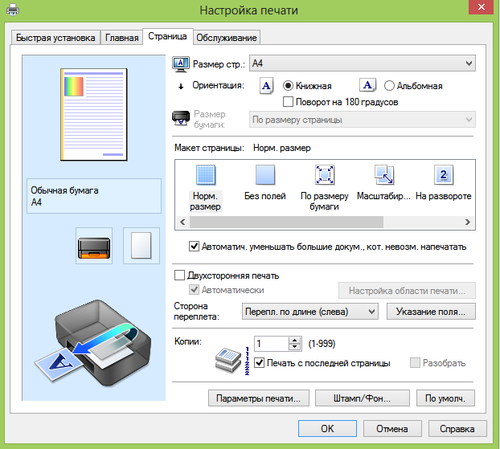
Перед тем как начать печать документов, требуется настроить все необходимые параметры принтера (яркость, цвет, экономия чернил и прочие). Для этого снова надлежит войти в Панель управления и найти вкладку «Устройства и принтеры». Далее следует выбрать ярлык «Принтеры и факсы». В появившемся окне система покажет все устройства, которые были установлены на данном компьютере. Далее следует выбрать свой принтер и настроить на нем все важные параметры для печати.
На фото представлены принтеры Canon MF3010 и Canon Pixma MG3640.
Как настроить печать принтера в операционной системе?
Более опытные пользователи начинают осознавать тот факт, что принтер способен на нечто большее помимо простой распечатки текста. Ведь от правильных настроек печати зависит очень многое, в том числе экономия денежных средств. Более того некоторые принтеры имеют в своем арсенале беспроводное подключение через WiFi (линейка принтеров Canon Pixma). Но стоит начать по порядку:
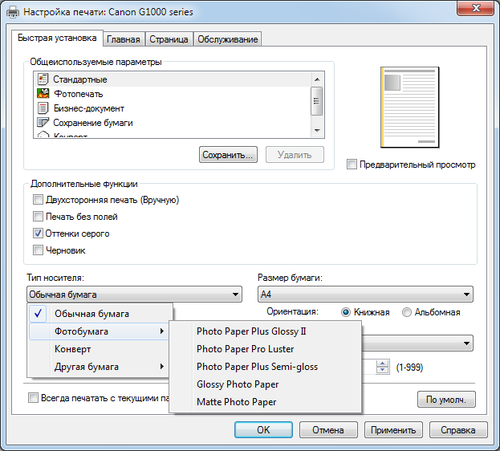
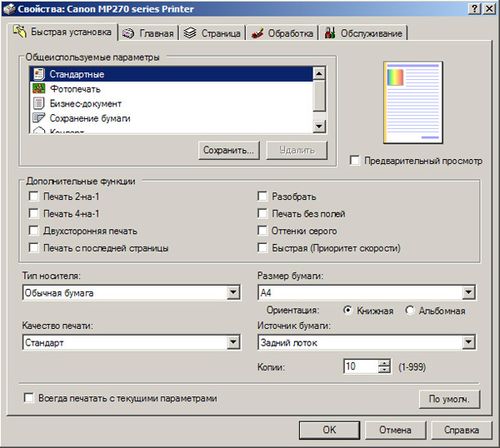
При печати нужного документа существует несколько способов отправления его непосредственно в принтер. Быстрая — выведенный ярлык на панели задач документа, производит распечатку всего документа в единственном экземпляре. Обычная печать достигается нажатием клавиш Ctrl + P или в меню Файл — Печать. В этом меню можно настроить принтер Canon MF3010 (показан на фото) или вообще любой другой. Кроме того можно выбрать горизонтальную ориентацию страницы — для домашней печати собственных фотографий и памятных моментов, печать документа с обеих сторон, что весьма удобно и позволяет экономить на бумаге, расход чернил — печать на определенном проценте яркости от заданного параметра и т.д.
Как регулировать цвет и яркость
Настроить яркость принтера Canon можно и нужно, для получения более профессиональной печати. Для начала стоит разобраться с качеством используемой бумаги: глянцевая или матовая бумага. Кроме того можно убирать поля, добавлять оттенки серого, экспериментировать с изображениями на различных размерах бумаги.
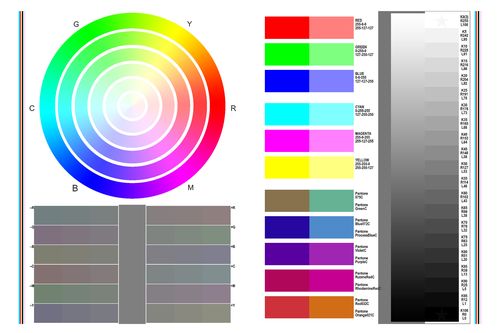
Настройка цвета принтера
Яркость настраивается по заготовкам или вручную во вкладке «Настройка цвета/интенсивности вручную». Далее следует выбрать требуемый параметр. Но результат вы сможете наглядно увидеть лишь на бумаге, поэтому стоит потратить некоторое количество свободного времени для того чтобы определить с необходимыми настройками. Кроме того, можно заново распечатать старые фотографии, которые со временем начинают портиться. Для этого нужно настроить сканер, а на принтере Canon дать новую жизнь драгоценным снимкам.
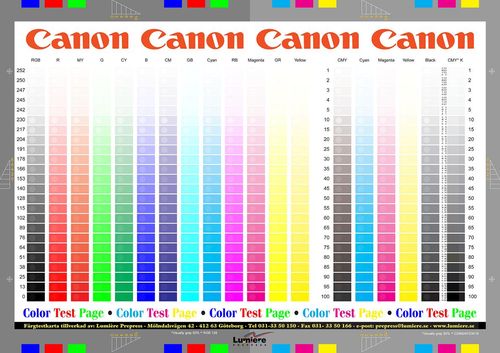
Преимущества Canon
Производитель, который находится на рынке с 1933 года и имеет в своих подразделениях более 200 тысяч рабочих мест, просто не может позволить себе оставаться на месте, ведь Canon продолжительное время является флагманом отрасли печати и фотографии. Постоянно улучшаются существующие модели и создаются новые. Также существует официальный сайт с подробным описанием моделей, наличием драйверов на них и технической поддержкой.
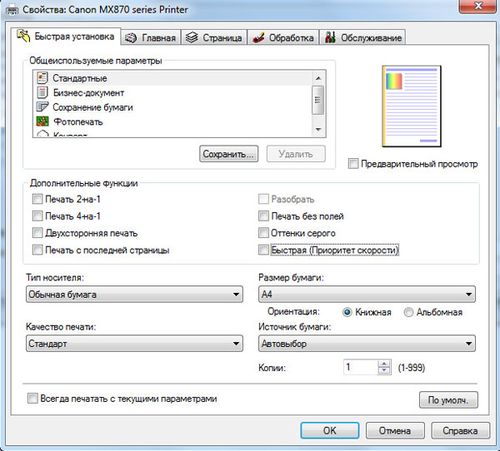
Настроить принтер Canon Pixma с подключением через WiFi займет не более нескольких минут, так как дано подробное описание. Помимо прочего приведена подробная инструкция по синхронизации беспроводного подключения устройства через WiFi к компьютеру. Также приводятся возможные неполадки и пути их устранения. Поэтому если вы не решаетесь взяться за эту несложную работу самостоятельно и до сих пор задаете себе вопрос о том, как настроить параметры печати вашего принтера прочтите эту инструкцию и у вас обязательно все получится!

Автор статьи: Антон Золотов
Поделись полезной ссылкой:
Как сделать цветную печать на принтере
Если вас интересует, как делается цветная печать на принтере, данный материал позволит вам разобраться с нюансами выполнения этот задачи. Иногда принтеры перестают работать нормально, но, как правило, причина этого – человеческий фактор. Поэтому не забывайте регулярно менять цветной картридж, проводить чистку устройства, а также проверять настройки принтера.
Почему принтер не печатает в цвете?
Если ваш принтер перестал печатать в несколько цветов, первым делом нужно проверить состояние цветного картриджа. Если он пуст или поврежден, нужно заправить его или купить новый. Иногда не хватает уровня чернил – то есть они есть, но их недостаточно для переноса на бумагу. Если же с расходным материалом все в порядке, стоит проверить настройки принтера. Это делается через компьютер:
- зайдите в «старт/пуск»;
- выберите раздел «устройства печати» (или «принтеры);
- выберите принтер, который вас интересует;
- щелкнув правой кнопкой мыши, выберите подпункт «свойства»;
- проверьте, стоит ли флажок в пункте «печать в сером» – если да, то снимите этот флажок;
- сохраните настройки и закройте диалоговое окно.
Если после этого принтер вновь отказываться печатать в цвете, возможно требуется переустановка драйвера. Особенно уязвимы в этом плане многофункциональные устройства (принтер+сканер и др.). Можно скачать бесплатно драйверы для большинства устройств, так что у вас не должно возникнуть сложностей с переустановкой.
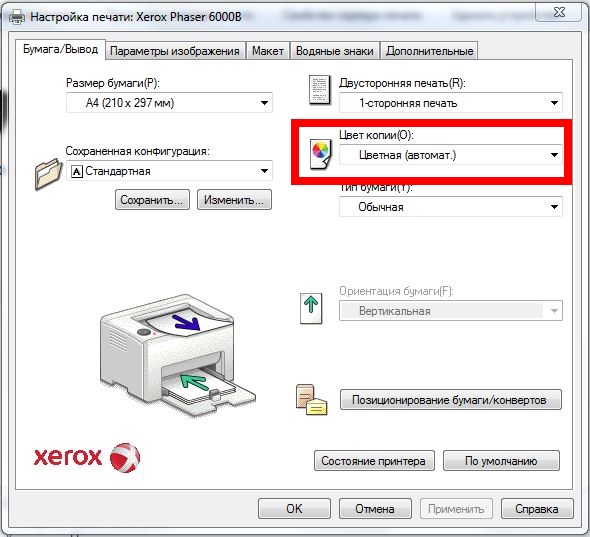
Некоторые рекомендации
Выполняя работы, учитывайте следующие рекомендации:
- при первом прогоне лучше проверить уровень чернил при помощи ненужной бумаги или салфетки;
- не касайтесь контактов картриджа пальцами;
- если возникают ошибки типа «принтер не отвечать на печать», можно с уверенностью сказать, что есть проблема с драйвером;
- перед тем как установить драйвер, обязательно удалите старый, иначе может возникнуть программный конфликт;
- если принтер печатает с полосками и часть текста (изображений) размыта, вероятнее всего, проблема заключается в нехватке красящего вещества;
- если принтер часто прекращает работу, распечатав только половину документа, стоит почистить картридж;
- иногда проблемы возникают уже в процессе цветной печати документов: это может быть связано с неустойчивым соединением устройства, поэтому не стоит подключать принтер через передний порт, а также через удлинители USB.
Цветной принтер печатает только черным цветом

31.03.2022

itpro

Windows 10

Комментариев пока нет
У одного из пользователей появилась раздражающая проблема с цветным принтером HP. После подключения принтера (напрямую или в виде сетевого принтера) и установки драйвера принтер работает нормально, цветные документы печатаются. Но через несколько дней опция цветной печати пропадает из меню принтера. В результате принтер печатает только черно белые страницы.
Если удалить принтер из устройств Windows и переустановить драйвера цветная, то печать опять работает, но опять только временно.
В первую очередь откройте настройки принтера (Print preferences) и перейдите на вкладку Paper/Quality (на принтерах HP). Убедитесь, что здесь выбрана опция Color вместо Black & White.
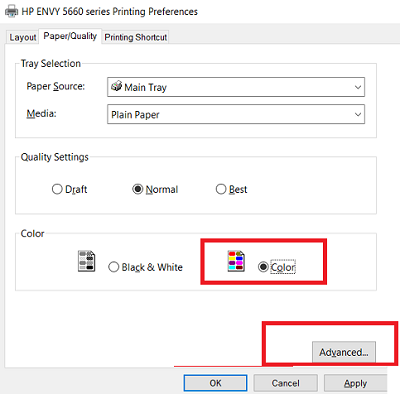
Если опция цветной печати здесь отсутствует, нажмите кнопку Advanced. В окне Advanced Properties в разделе Document Options переключите значение Print in Grayscale в Off.
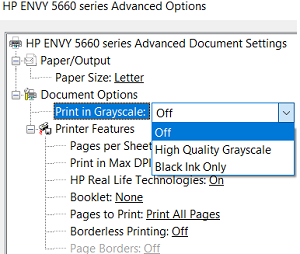
После этого включите цветную печать в настройках принтера.
На принтерах HP также нужно проверить еще одну опцию в настройках драйвера. Откройте свойства принтера и перейдите на вкладку Device Settings. В списке опций принтера убедитесь (Printer features), что Device Type установлен в Color (а не Auto detect или Monochrome).
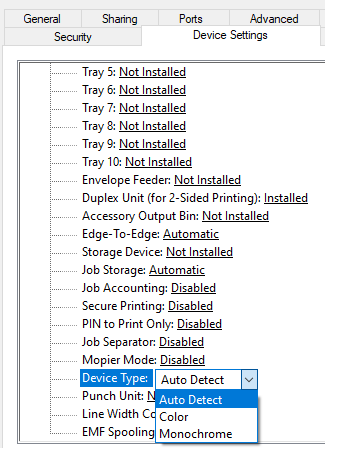
Если опция цветной печати все еще не доступна, нужно создать специальный параметр реестра в ветке принтера.
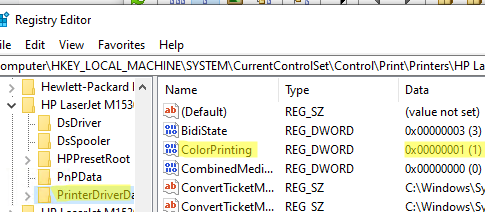
- Запустите Regedit.exe ;
- Перейдите в ветку HKEY_LOCAL_MACHINE\SYSTEM\CurrentControlSet\Control\Print\Printers\YourPrinterName\PrinterDriverData;
- Создайте в ветке реестра DWORD параметр с именем ColorPrinting и значением 1;
- Перезапустите службу печати с помощью PowerShell: get-service spooler|restart-service
Проверьте что опция “Print to Color” теперь доступна в настройках принтера. Это работает не только для HP принтеров, но и для других моделей, например, Canon, Epson и т.д.
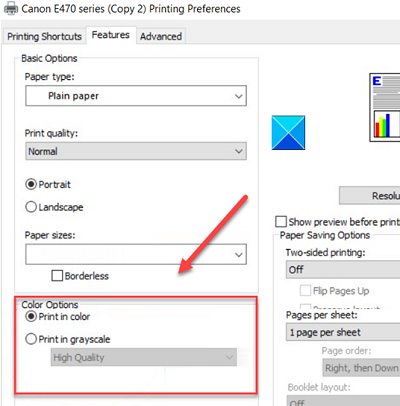
Ранее мы рассматривали другую проблему с принтерами, когда они печатают только одну копию страницы вместо нескольких.
 Предыдущая статья Следующая статья