
Информатика
Программа MS Power Point является специализированным средством автоматизации для создания и оформления презентаций, призванных наглядно представить работы исполнителя группе других людей. Программа обеспечивает разработку электронных документов особого рода, отличающихся комплексным мультимедийным содержанием и особыми возможностями воспроизведения. MS Power Point позволяет разрабатывать следующие документы:
Основные возможности и средства программы PowerPoint:
1.Создание новых презентаций с помощью мастера авто содержаний, а так же мастеров создания титульного слайда, слайдов, заметок и выдач.
2.Обширный набор макетов и шаблонов оформления отдельных слайдов и презентаций в целом.
3.Возможность произвольного изменения содержания и оформления слайдов и презентаций.
4.Возможность создания собственных презентаций (без использования шаблонов и мастеров), а так же собственных шаблонов слайдов и презентаций.
5.Набор средств по управлению показом презентации
6.Возможность включения в демонстрацию презентации различных анимационных и мультимедийных эффектов.
Документы MS PowerPoint записываются в файлы специального формата, имеющие расширения.ppt, .pot и.pps. Расширение.ppt закрепляется за файлами, содержащими разрабатываемую презентацию, расширение.pot — за файлами, содержащими шаблон презентации, и разрешение.pps- за файлами, содержащими полностью готовую презентацию.
Строка меню предоставляет доступ ко всем важным командам программы PowerPoint. Панели инструментов предоставляют быстрый доступ к используемым командам.
На панели форматирования размещены следующие инструменты: Конструктор и Создать слайд. При выборе кнопки Конструктор в области задач отображается панель Дизайн слайда, в которой размещены три раздела: Шаблоны оформления; Цветовые схемы; Эффекты анимации. С помощью команд этих разделов можно к слайду применить шаблон оформления, цветовые схемы и эффекты анимации.
При выборе на панели инструментов команды Создать слайд, в области задач отображается панель Разметка слайда, с помощью которой можно изменять разметку слайдов (Макет текста, Макет содержимого, Макет текста и содержимого).
Бегунок линии прокрутки позволяет переходить между слайдами, а не по тексту в пределах одного слайда. Кроме того, во время перетаскивания бегунка редактор показывает номер и название каждого слайда.
Кнопки режима просмотра слева от горизонтальной полосы прокрутки, позволяют быстро переключиться в один из режимов просмотра Power Point. В левой части строки состояния отображается номер слайда, над которым идет работа в данный момент, и тип создаваемой презентации.
Любой документ MS Power Point представляет собой набор отдельных, но взаимосвязанных кадров, называемых слайдами. Каждый слайд в документе имеет собственный уникальный номер, присваиваемый по умолчанию в зависимости от места слайда. Последовательность слайдов в документе линейная. Слайды могут содержать объекты самого разного типа, например: фон, текст, таблицы, графические изображения и т.д. При этом на каждом слайде присутствует как минимум один объект — фон, который является обязательным элементом любого слайда. Режимы отображения слайдов:
Режим «Обычный». В этом режиме в окне приложения отображаются три области: Структура-Слайды; область Слайда; Заметки к слайду. Размеры областей можно изменять, перетаскивая их границы.
Режим «Сортировщик слайдов» – это режим, в котором все слайды презентации отображаются виде миниатюр. В этом режиме можно легко перемещать слайды, изменяя порядок их следования в презентации.
Режим «Показ слайдов» — это режим, с помощью которого можно просмотреть презентацию на экране.
Режим «Страницы заметок» – режим просмотра, в котором к каждому из слайдов можно добавить заметки докладчика. В верхней половине страницы появляется уменьшенное изображение слайда, а в нижней половине отображается большая панель для текста заметок.
Самый простой способ изменения внешнего вида презентации — это применение шаблона. Смена шаблона влечет модификацию цветовой схемы, от которой зависят цвета элементов презентации, влияет на дизайн фона и принимаемые по умолчанию параметры форматирования текста. Поставляемые в комплекте PowerPoint шаблоны дизайна разработаны профессиональными художниками и гарантируют элегантность и привлекательность презентации.
Для оформления своей презентации можно воспользоваться библиотекой Microsoft ClipArt, которая содержит сотни рисунков. Помимо этого в презентацию можно вставить свои фото- , аудио- и видео-эфекты и файлы.
Для придания наглядности в презентации можно использовать диаграммы. Для вставки диаграммы необходимо выбрать пункт меню Вставка—Диаграмма. На слайде появится диаграмма и таблица значений. Для диаграммы используются все значения, записанные в таблице. При внесении изменений, диаграмма автоматически перестраивается на основе новых значений. Новые строки и ряды добавляются также автоматически.
PowerPoint позволяет использовать гиперссылки. Можно сделать гиперссылку на: файл или веб-страницу, место в документе, новый документ, адрес электронной почты.
Анимация звуков, гиперссылок, текста, графики, схем, диаграмм и объектов подчеркивает различные аспекты содержания, управляет ходом изложения материалов и делает презентацию более интересной. Отдельные анимационные эффекты можно применять к элементам на слайде или в рамке, либо к абзацу, включая одиночные маркеры или пункты списков.
Большинство параметров анимации включает ряд соответствующих эффектов, обеспечивающих возможность воспроизведения звука во время анимации, а также анимацию текста, которую можно применить к букве, слову или абзацу (например, когда заголовок вылетает не весь сразу, а по одному слову).
Организация слайдов PowerPoint по разделам
Вы можете упорядочить слайды с помощью разделов (аналогично тому, как файлы упорядочиваются по папкам).
Более новые версии
- Какую версию Office вы используете?
- Более новые версии
- 2013 или 2010
Проверьте, как это работает!
- Щелкните правой кнопкой мыши между слайдами и выберите Добавить раздел. Раздел без заголовка будет добавлен в область эскизов, после чего откроется диалоговое окно Переименовать раздел.
- В поле Название раздела введите название.
- Выберите Переименовать.
- Чтобы свернуть раздел, нажмите на треугольник рядом с именем раздела. Цифры рядом с именем раздела отображают количество слайдов в соответствующем разделе.
Чтобы переместить или удалить раздел, выберите Вид > Сортировщик слайдов.
Отсюда вы можете:
- Перемещение раздела: Щелкните правой кнопкой мыши и выберите Переместить раздел вверх или Переместить раздел вниз.
- Удаление раздела: щелкните правой кнопкой мыши и выберите Удалить раздел. Вы также можете перетаскивать разделы.
Добавление раздела
- Щелкните правой кнопкой мыши между слайдами и выберите Добавить раздел. Раздел без заголовка будет добавлен в область эскизов.
- Щелкните правой кнопкой мыши на разделе без заголовка, а затем выберите Переименовать раздел.
- В поле Название раздела введите название.
- Выберите Переименовать.
- Чтобы свернуть раздел, нажмите на треугольник рядом с именем раздела. Цифры рядом с именем раздела отображают количество слайдов в соответствующем разделе.
Перемещение или удаление раздела
Выберите Вид > Сортировщик слайдов.
Отсюда вы можете:
- Перемещение раздела: Щелкните правой кнопкой мыши и выберите Переместить раздел вверх или Переместить раздел вниз.
- Удаление раздела: щелкните правой кнопкой мыши и выберите Удалить раздел.
Вы можете упорядочить слайды с помощью разделов (аналогично тому, как файлы упорядочиваются по папкам).
Каждому из коллег можно выделить свой раздел, чтобы при совместной работе было понятно, кто отвечает за какие слайды. И если вы начинаете работу с чистого листа, разделы можно использовать для структурирования презентации.

Добавление раздела
- В обычном режиме в области эскизов щелкните слайд, который будет первым в разделе.
- На вкладке Главная щелкните Раздел
 , а затем — Добавить раздел.
 - В окне Имя раздела введите название раздела и нажмите кнопку Переименовать.
- Чтобы добавить дополнительные разделы, выберите начальный слайд для нового раздела и повторите действия 2 и 3.
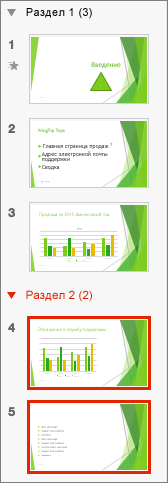 Имена, которые вы вводите, отображаются как заголовки над каждым из разделов, а за ними в скобках указывается количество слайдов раздела.
Совет: Чтобы свернуть или развернуть раздел, щелкните стрелку рядом с его именем.
Изменение последовательности разделов
- В обычном режиме или режиме сортировщика слайдов перетащите название раздела в новое место (например, поместите третий раздел перед первым).
Изменение имени раздела
- В обычном режиме или режиме сортировщика слайдов дважды щелкните название раздела, а затем введите новое название в окно Имя раздела.

Чтобы добавить разделы в Веб-приложение PowerPoint, переключитесь в режим сортировщика слайдов, нажав кнопку «Сортировщик слайдов» в строке состояния в нижней части окна. В режиме сортировщика слайдов выберите первый слайд в новом разделе, щелкните его правой кнопкой мыши и выберите команду Добавить раздел. Присвойте разделу имя и нажмите клавишу ВВОД.
Чтобы переименовать или удалить раздел, выделите его, щелкните его правой кнопкой мыши и выберите соответствующий элемент в контекстном меню.
Удалённое управление презентацией с мобильного устройства
Для того чтобы презентации PowerPoint были доступны для просмотра и на компьютере, и на мобильных устройствах, их необходимо сохранить в веб-формате. Это можно сделать с помощью программных продуктов iSpring.
Если вам понравилась статья, дайте нам знать — нажмите кнопку Поделиться .
А если у вас есть идеи для полезных статей на тему электронного обучения — напишите нам в комментариях, и мы будем рады поработать над новым материалом.
Разрабатывайте профессиональные электронные курсы прямо в PowerPoint. Интерактивные курсы, видеолекции, тренажеры, скринкасты, тесты, опросы – все в одной программе.

Подробнее о редакторе курсов → 14-дневная пробная версия
Поставит на автопилот развитие сотрудников.
Быстрый старт онлайн‑обучения за 1 день.
Управление PPT Galaxy Watch — что это?

Функция, позволяет управлять слайд-шоу используя часы Galaxy Watch.
По некоторым данным управлять можно также слайд-шоу, которое запущено просто на обычном компьютере, на ноутбуке. И возможно даже кроме слайд-шоу можно переключать видео, аудио, но это уже просто догадки..
Galaxy Watch — что это? Думаю вы знаете что это — умные часы, очень продвинутые, содержат огромное количество разных функций с уклоном в здоровье. Что вообще такое умные часы? Красивый цветной экран, защита от воды, совместимость с смартфонами на Андроиде или iOS, поддерживает Блютуз, есть процессор, встроенная память, оперативная и многое другое. Такие часы — в некоторой степени как смартфон, только который одевается на руку. Часы могут работать на операционной системе Tizen, watchOS, а некоторые модели имею даже Android.
PPT — что это? Некий контроллер, позволяющий управлять слайд-шоу, получить успешную презентацию, приветствие. Скорее всего имеется ввиду что используя часы можно управлять слайд-шоу, которое например выводится на большой экран. И да, действительно — это удобно. Переключать слайды можно кнопками что правда очень удобно. Сами часы при этом скорее всего связаны с компьютером через Блютуз.
Собственно думаю если посмотреть эти картинки, то все станет сразу — PPT на Galaxy Watch это просто мега удобный инструмент переключения слайдов во время презентации:


Учитывая, что управление слайд-шоу происходит при помощи часов — это правда удобнее, чем пользоваться смартфоном. Ведь часы всегда на руке, не доставляют неудобств, всегда есть к ним доступ.
Надеюсь данная информация оказалась полезной. Удачи и добра, до новых встреч друзья!