
Как написать статью и добавить рубрику в WordPress
Если вы установили CMS WordPress, то стоит начать процесс настройки будущего блога. Попробуем добавить рублики и написать первую статью.
Рубрики
В каждом блоге есть рубрики. То есть темы, на которые пишутся статьи. Давайте попробуем в качестве эксперимента добавить несколько рубрик. Для этого войдите на свой сайт, в панель администрирования WordPress (форма входа на сайт находится по адресу «http://ваш_домен/wp-login.php«).
В панели администрирования, в правом боковом меню, кликните на пункт «Записи», а затем на подпункт «Рубрики»: В открывшемся разделе можно настроить рубрики записей в блоге: 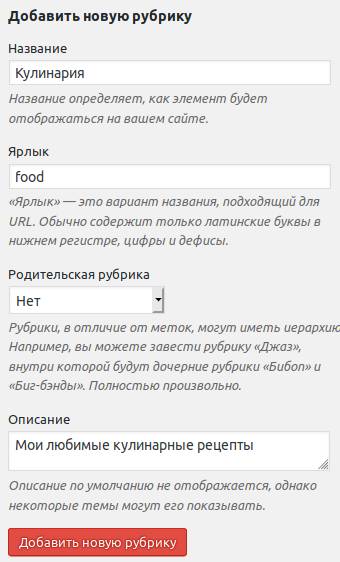 Введите название, к примеру, «Кулинария». Затем введите «Ярлык» латинскими буквами. В нашем случае предлагаем слово «food», которое переводится как «еда». Если нужно сделать вложенную рубрику, то необходимо в поле «Родительская рубрика» то рубрику, в которая будет вложена новая. В нашем примере рубрика будет основной, поэтому оставляем «Нет». И ниже в описании рубрики необходимо написать несколько предложений о том, какие статьи будут публиковаться в этой рубрике. Этот текст будет использован в метатеге «description» при заходе на страницу со списком статей рубрики. А ещё в некоторых темах оформления этот текст выводится в различных блоках на страницах сайта.
После указания всех полей нажмите кнопку «Добавить новую рубрику» внизу формы. создайте несколько рубрик.
Статьи
После создания рубрик необходимо добавить в них статьи. Кратко опишем процесс написания статей и расскажем, на что стоит обратить внимание.
Для добавления статьи перейдите кликните на пункт «Записи» в боковом меню, а затем на пункт «Добавить новую».  Вы увидите форму добавления новой статьи. В поле над формой необходимо написать название будущей статьи. А в поле ниже нужно набирать содержание статьи:
 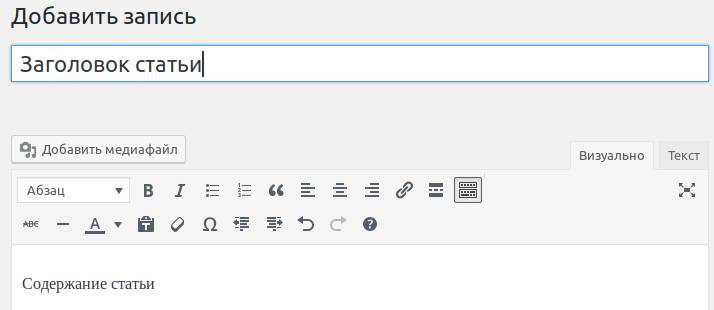 С помощью кнопки «Добавить медиафайл» можно вставлять фото в статью. Обратите внимание, что не стоит вставлять фалы фото с очень большим размером. К примеру, файл фото с размером 5 мегабайт — это очень большая фотография для сайта. Из-за неё сайт будет медленно загружаться, потому что в WordPress нет встроенного автоматического изменения размеров фотографий под области, куда они загружаются. Поэтому старайтесь не загружать фотографии размером более 200 килобайт.
Чтобы уменьшить размер файла фотографии (в килобайтах), нужно уменьшить количество пикселей в нём. К примеру, сделать ширину фото не 5 тысяч пикселей, а 2 тысячи. С этой задачей помогут справиться редакторы изображений. В простейшем случае, на операционной системе Windows, это поможет сделать программа «Paint».
Две тысяч пикселей в ширину — это максимальная ширина, которая может понадобится фото для отображения на сайте. Учтите, что более 50% посетителей на сайте заходят через мобильные. А на мобильных устройствах разрешение ещё меньше, поэтому нет никакой необходимости ставить на сайт изображения с разрешением в 5 тысяч пикселей в ширину. Пользователи всё равно не увидят изображение, сжатое под максимальную ширину их устройства. А с другой стороны, посетители не будут долго ждать, пока большая картинка загрузится через медленный мобильный интернет.
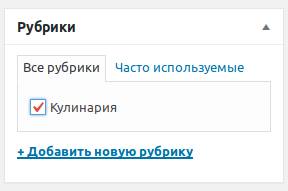
Во время написания статьи происходит автоматическое сохранение прогресса на сайте, а так же в вашем браузере. Чтобы сделать сохранение статьи вручную, посмотреть как статья будет выглядеть после публикации или опубликовать её, необходимо воспользоваться кнопками в блоке «Опубликовать» (находится справа-сверху на странице добавления статьи): 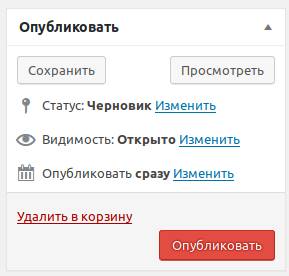 Чуть ниже блока «Опубликовать» находится блок выбора рубрики статьи. Кликните напротив той рубрики, в которую необходимо поместить статью. Можно выбрать несколько рубрик:
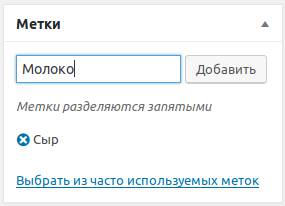
  Ещё ниже находится блок «Метки». Если говорить терминами социальных сетей, то это «Теги», по которым можно делать поиск. Эти слова-метки будут отображаться рядом со статьёй, а при клике на них будет происходить переход на список статей, которые содержат такую же метку. Чтобы добавить метку, введите слово в поле и нажмите на кнопку «Добавить». Рекомендуем делать метки в одно слово без пробелов, к примеру «Кулинария» или «Сыр»:
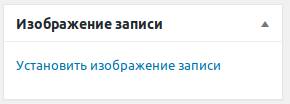
  Последним штрихом в написании статьи является выбор главной картинки, которая будет сверху статьи. Делается это с помощью блока «Изображение записи». Найдите этот блок и нажмите на кнопку «Установить изображение записи»:
  Откроется форма «Изображение записи», в котором есть две закладки: «Загрузить файлы» и «Библиотека файлов»
  Если необходимо загрузить новое изображение с вашего компьютера на сайт, то кликните на закладку «Загрузить файлы». Если файл уже загружен на сайт, то выберите закладку «Библиотека файлов» , в которой находится список файлов изображений. которые когда-либо добавлялись на сайт.
После загрузки изображения вкладка «Библиотека файлов» включится автоматически. Кликните мышкой на нужное фото, которое хотите сделать главной картинкой так, чтобы на нём появилась отметка-галочка: 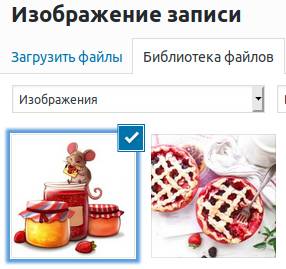 Внизу формы загрузки файлов кликните на кнопку «Установить изображение записи». Форма закроется, а в блоке «Изображение записи», в боковом меню, будет показано выбранное изображение:
  Обратите внимание, что для этого изображения, как и для всех других на сайте, не стоит использовать слишком большие файлы изображений. Уменьшайте их размер при загрузке на сайт. Иначе они будут слишком медленно загружаться и пользователи будут уходить с вашего сайта. Старайтесь не загружать на сайт изображения размером более 200 килобайт.
Если статья готова, то можно её опубликовать. Сначала попробуйте посмотреть, как будет выглядеть будущая статья. Для этого в блоке «Опубликовать» нажмите кнопку «Посмотреть». Откроется новая вкладка в вашем браузере, на которой будет показана ваша статья в оформлении дизайна сайта. Проверьте статью и если решитесь на публикацию, то вернитесь на страницу с формой редактирования статьи и нажмите на большую красную кнопку с надписью «Опубликовать» в блоке «Опубликовать». После публикации статья станет доступной для всех в интернете.
Как добавить рубрики и метки к страницам WordPress
Рубрики и метки помогают вам в сортировке вашего контента и облегчают пользователям поиск по сайту. При создании записи в WordPress и рубрики, и метки могут быть одинаково полезны для организации вашего контента. По-умолчанию, и рубрики и метки могут быть добавлены исключительно записям блога, поэтому когда вы создаете новую страницу в WordPress, вы заметите, что нет соответствующих настроек для добавления рубрик или тегов к вашей странице в WordPress. Недавно один из наших читателей спрашивал, есть ли способ назначать и рубрики и тегами и записям и страницам. Как обычно, для этого есть соответствующий плагин. В этой статье мы покажем вам как добавлять к странице метки и рубрики от записей.
Для начала вам будет необходимо установить и активировать плагин Post Tags and Categories for Pages. После активации переходим в меню Страницы » Добавить новую, где вы найдете рубрики записей и метки, которые стали доступными также и для страниц. Вот и все. Ничего не нужно настраивать. Плагин работает «из коробки».
![tags-categories-wordpress-pages[1]](https://wpincode.com/wp-content/uploads/2013/11/tags-categories-wordpress-pages1.jpg)
Что делает плагин, так это модифицирует стандартные таксономии рубрик и меток и ассоциирует их с типом записей Страницы, наряду с Записям блога. Например, у нас есть рубрика под названием “books”, которую вы используете для сортировки ваших записей. Используя этот плагин, вы легко можете добавить страницу и занести ее в ту же рубрику Books, и эта страница появится в архиве рубрики наряду с обычными записями.
Надеемся, что эта статья помогла вам добавить рубрики и метки от записей к вашим страницам WordPress. А вы используете рубрики и теги для страниц? Если да, напишите в каких случаях вы это делаете в комментариях ниже.
Урок №3. Создание страниц и рубрик в WordPress
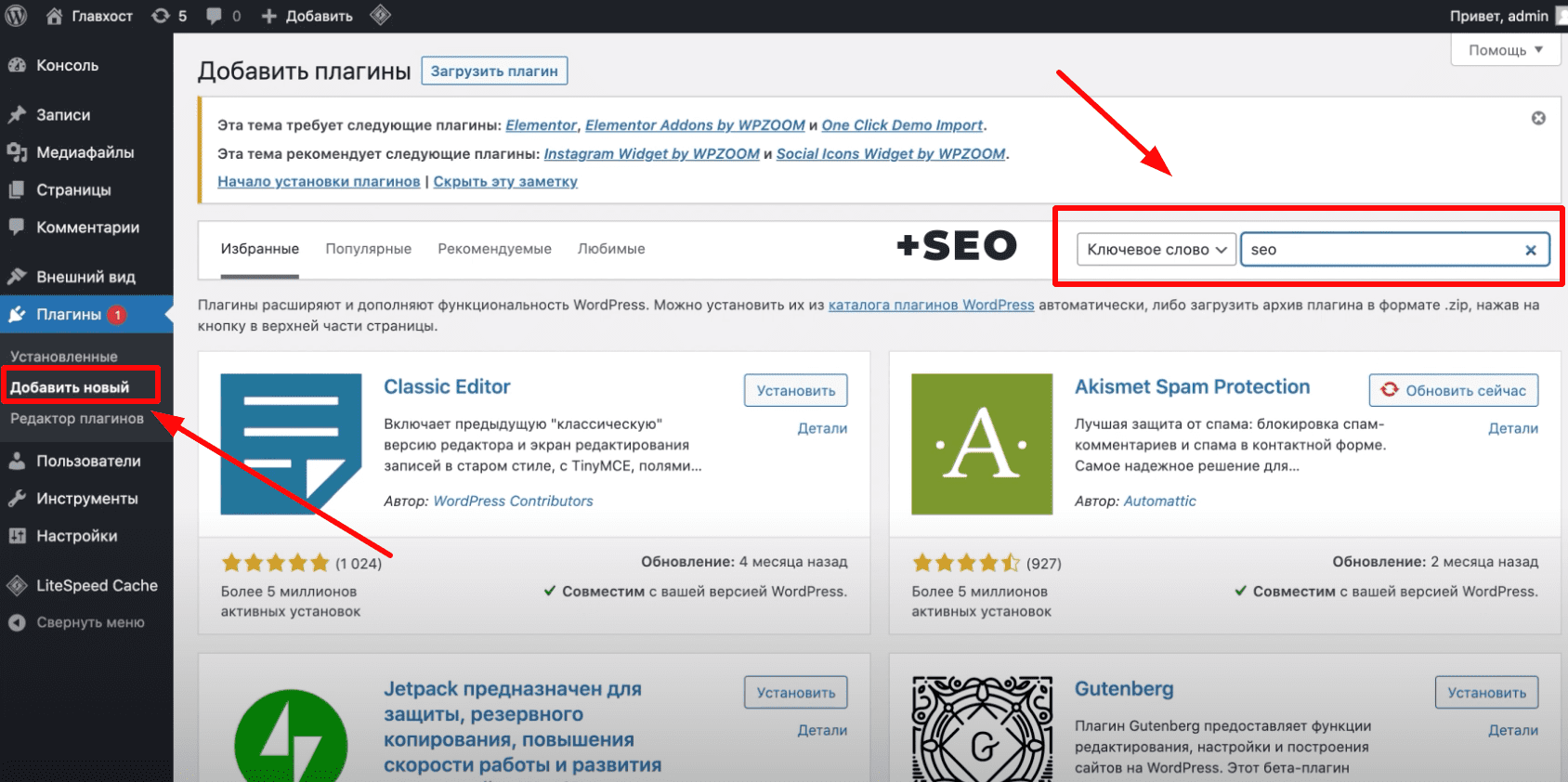
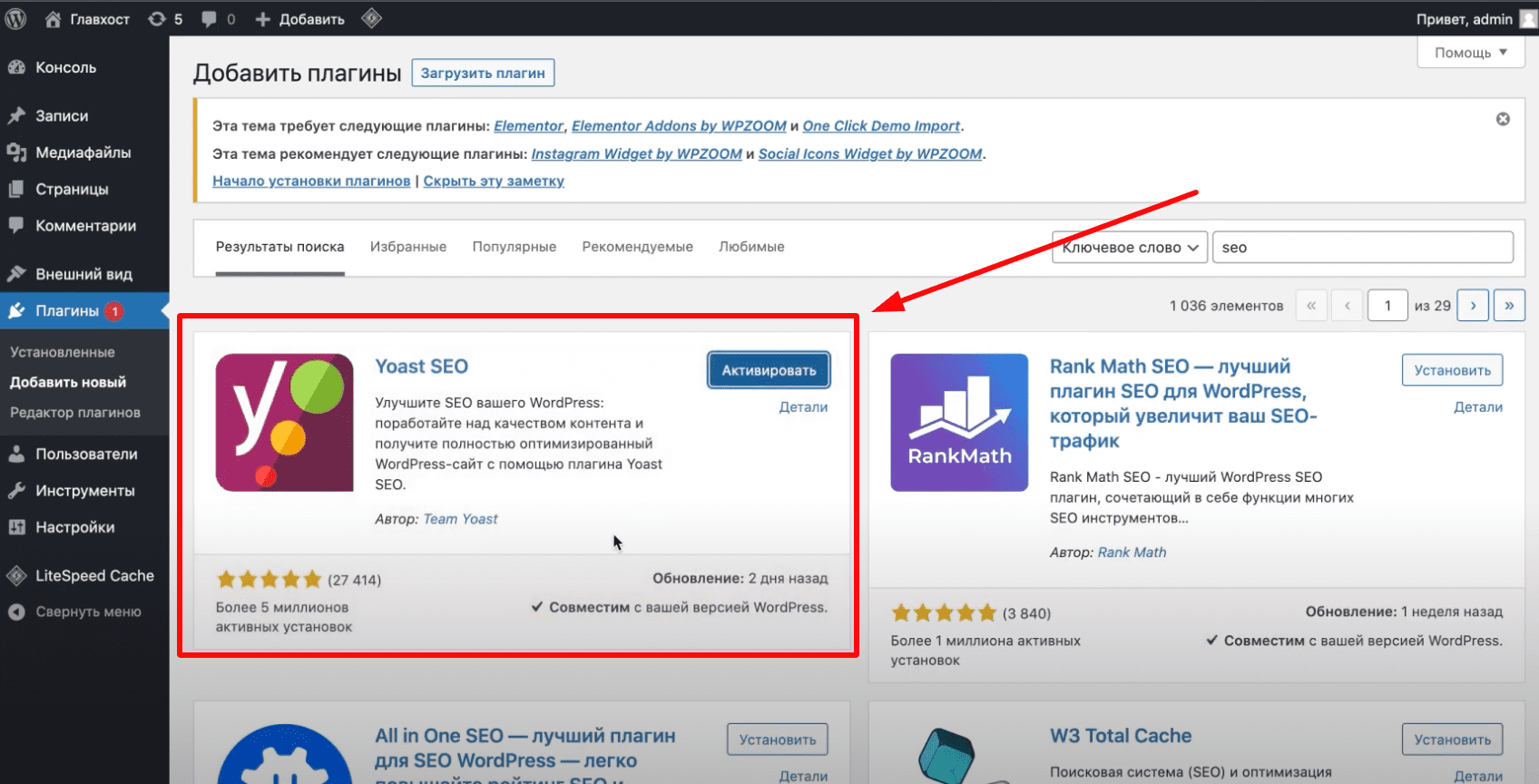
Для начала установим плагин, который упростит нашу работу. Заходим во вкладку «Плагины», нажимаем кнопку «Добавить новый», вводим в поиске слово SEO и устанавливаем плагин Yoast SEO. Нажимаем кнопку активировать. Этот плагин нужен для многих целей, в том числе для написания уникальных title и description.
Title и description — заголовок и описание страницы, которые будут отображаться в поисковых системах.
Создание ЧПУ (человекопонятных URL)
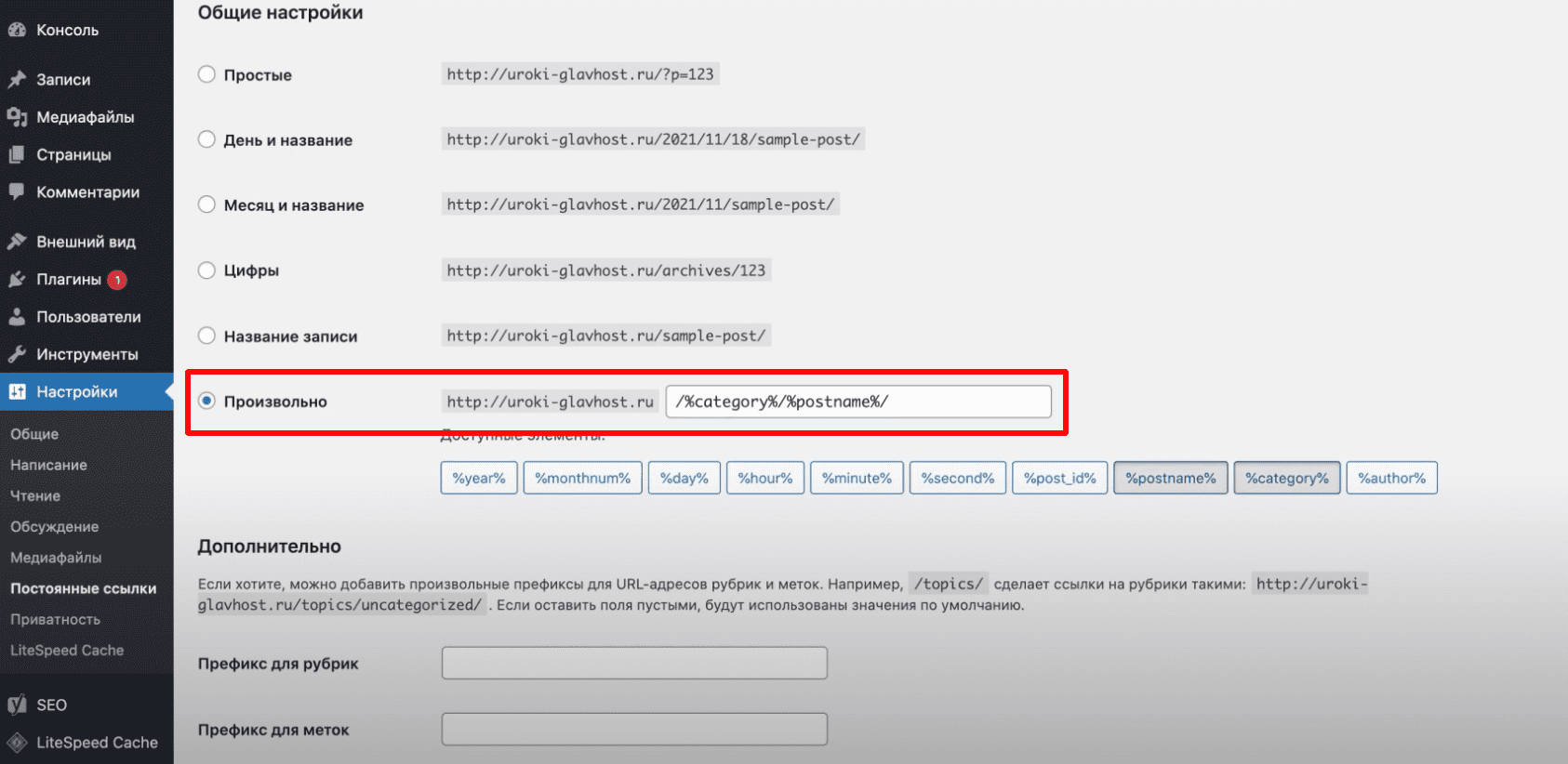
По умолчанию URL страниц нашего сайта выглядят как набор символов. Давайте это исправим. Переходим в настройки > постоянные ссылки > выбираем произвольное поле и вставляем фрагмент: /%category%/%postname%/ . Теперь мы сможем называть страницы так, как захотим. Предварительные настройки закончены, теперь мы готовы создавать страницы.
Создание рубрик (разделов) сайта в WordPress
Начнем с разделов, на нашем сайте их будет два. Первый — с видеоинструкциями, а второй — с обычными статьями. На вашем сайте может быть любое количество разделов по выбранной тематике. Переходим в рубрики и добавляем новую. Даем ей название, в поле «Ярлык» придумываем отображаемый URL. Родительскую рубрику оставляем без изменений. Она понадобится в случае, когда вам нужно будет поделить существующую рубрику на подразделы. 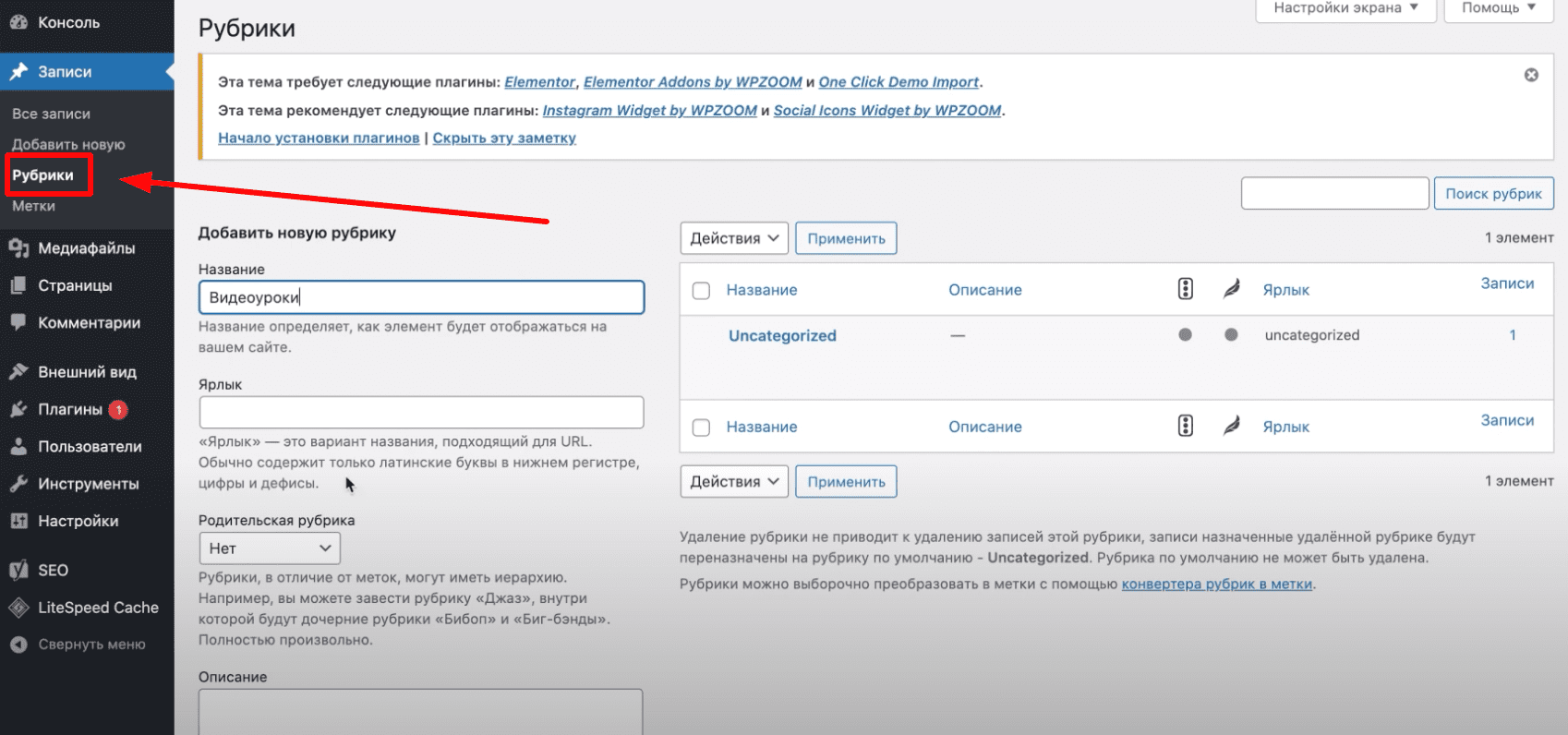 При необходимости заполняем описание. Обратите внимание, оно отображается не во всех темах. Нажимаем кнопку «Добавить». Теперь нам пригодится плагин Yoast SEO. Он поможет подружить наш сайт с поисковыми системами. Например, с его помощью можно прописать заголовок и описание, которые будут отображаться в Яндексе и Google. Нажимаем на кнопку изменить и прописываем описание и заголовок.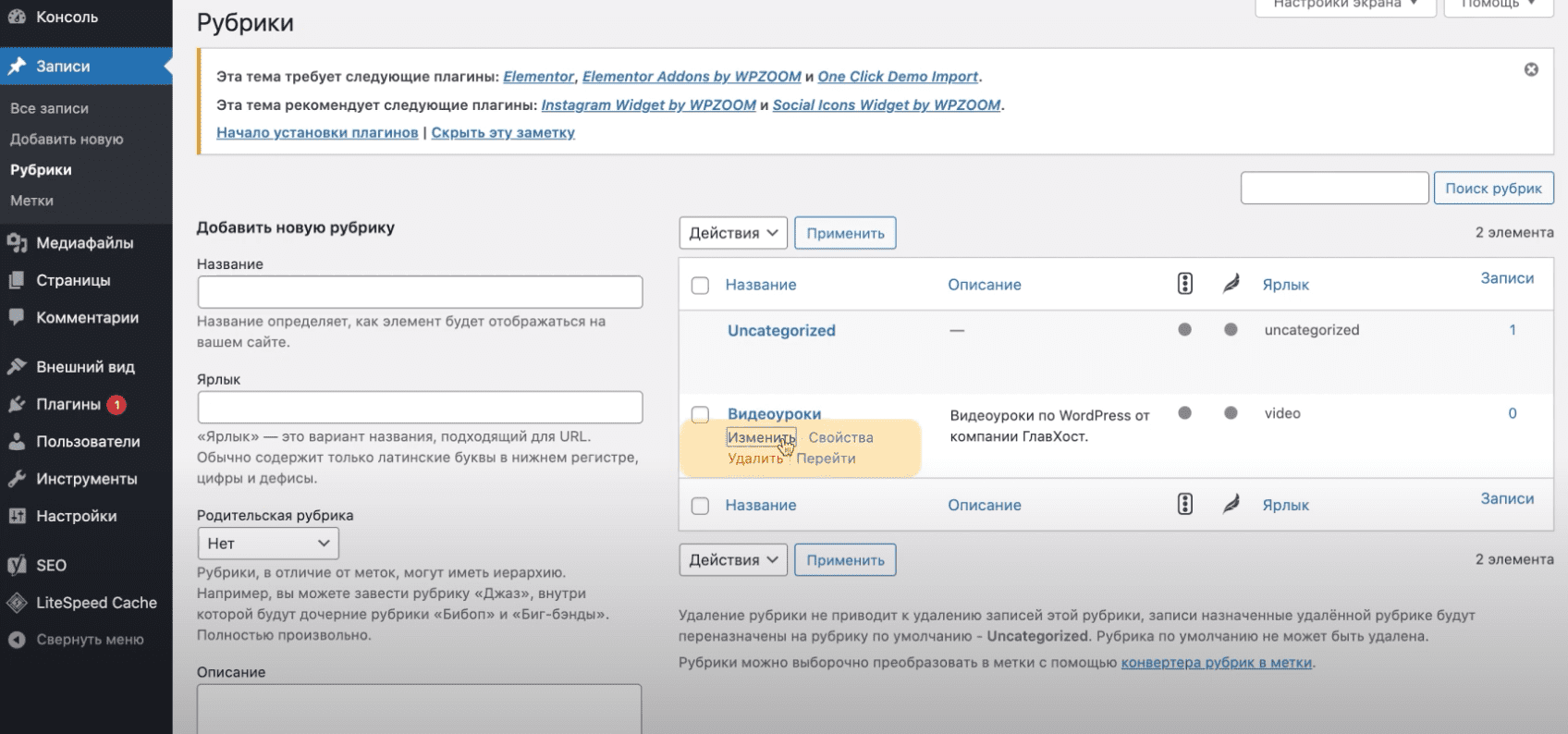
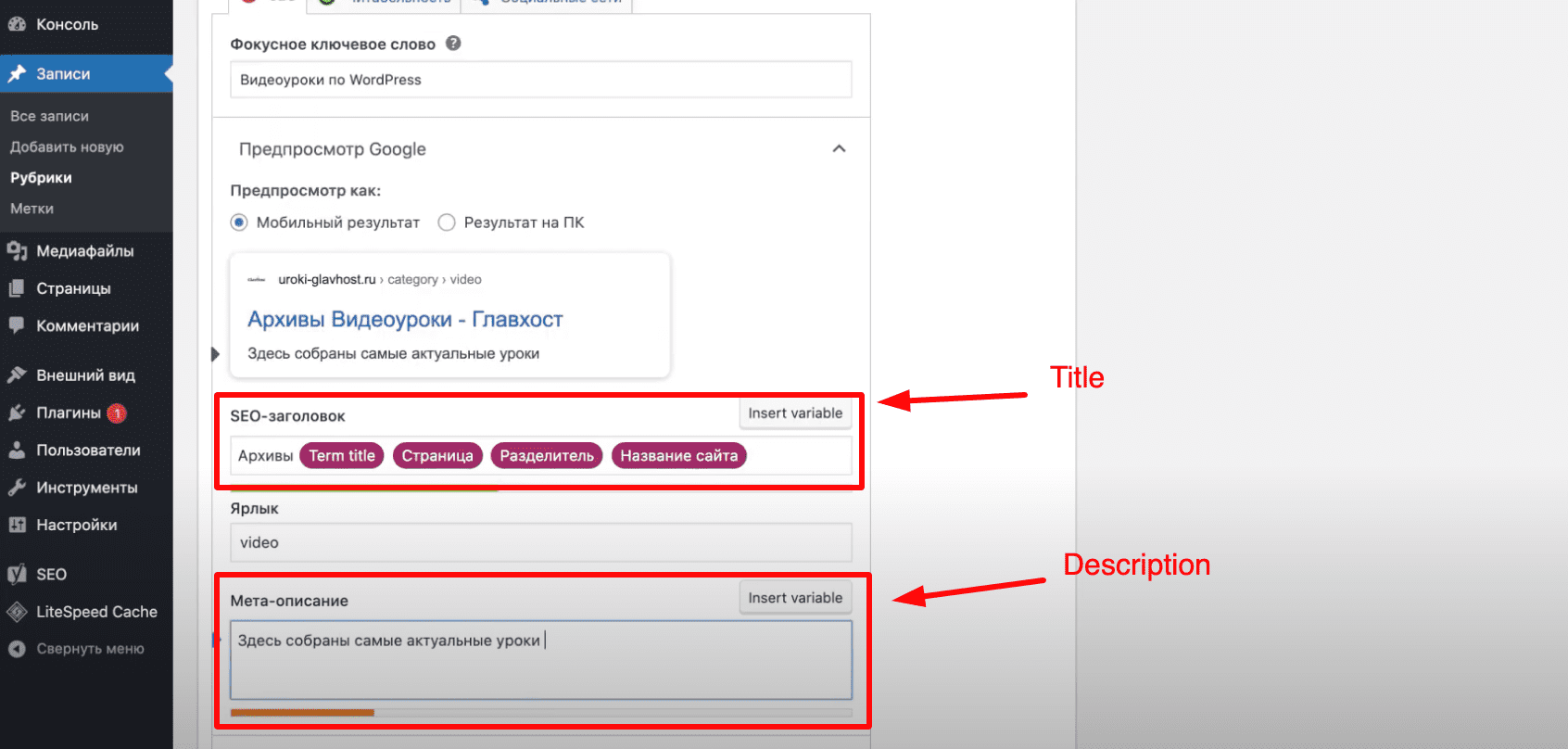 По аналогии добавим рубрику про статьи.
Создание меток в WordPress
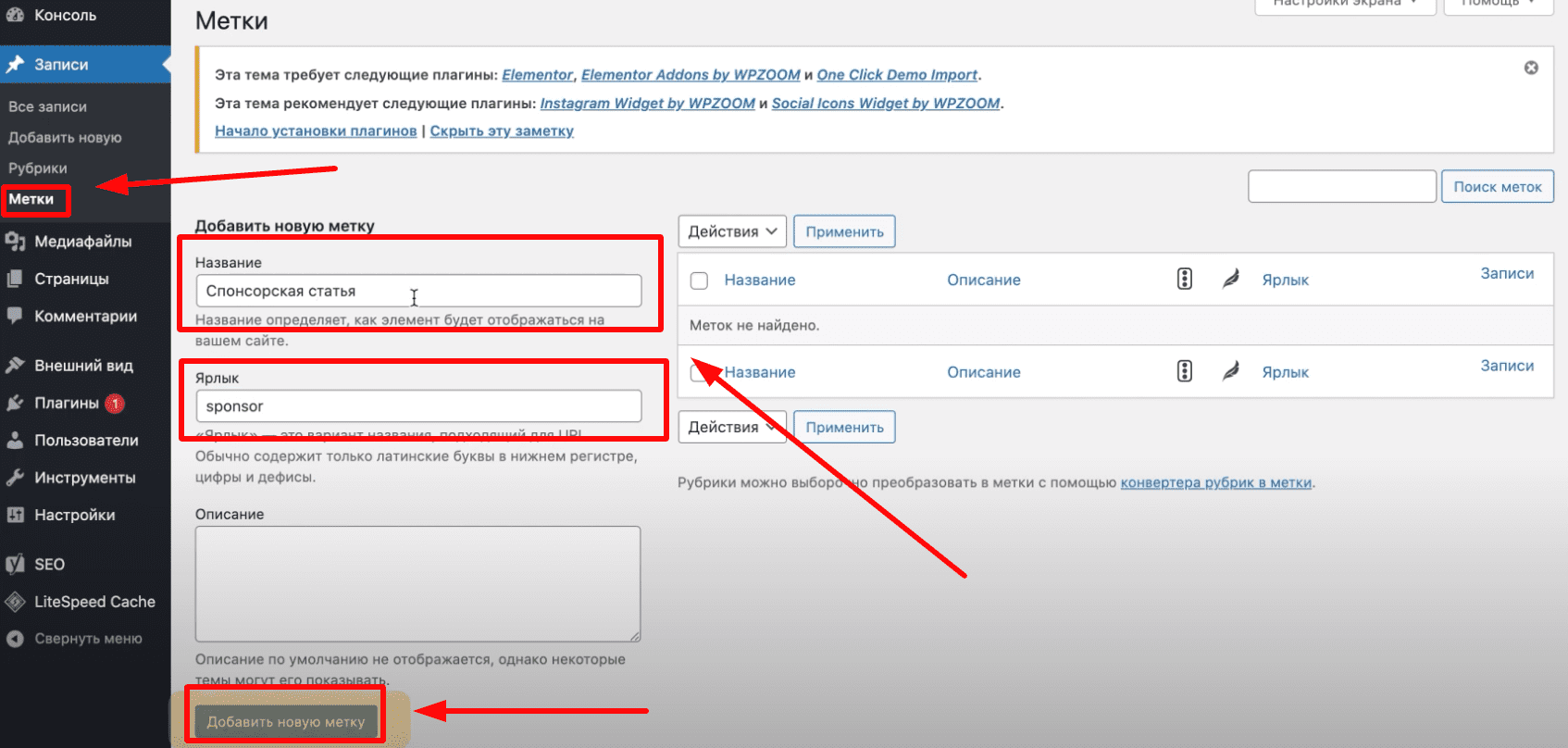
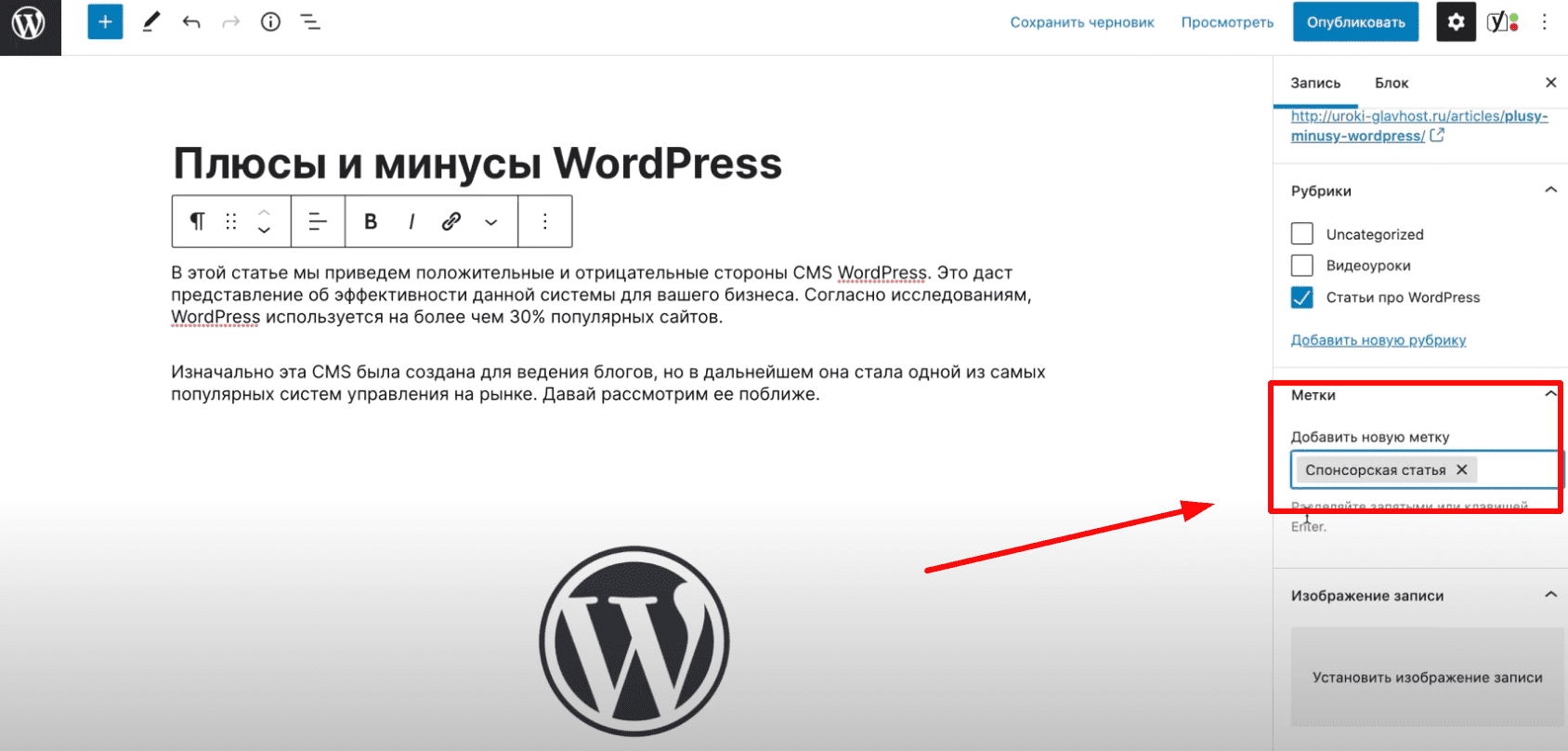
Переходим в раздел метки. Придумываем название и ярлык. Сохраняем. Метки понадобятся для того, чтобы объединять материал по единому признаку Мы сделали метку, чтобы отмечать рекламный контент на сайте и легко находить его
Добавление записей на сайт
Добавим первую запись на наш сайт. Нажимаем «Добавить запись» и попадаем в визуальный редактор. С его помощью можно работать с текстом, изображениями, видео, управлять стилями и многое другое. Добавляем наш контент и сохраняем черновик. 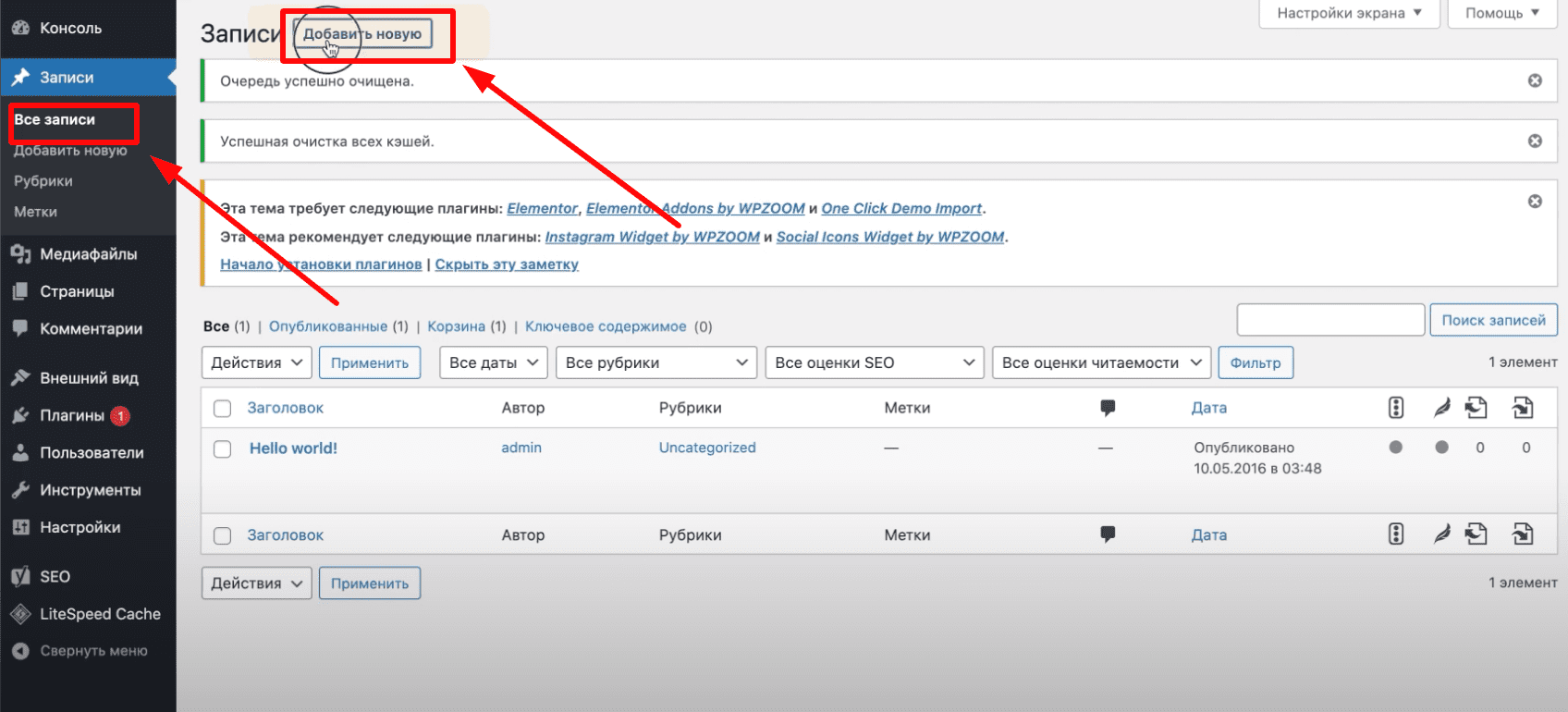
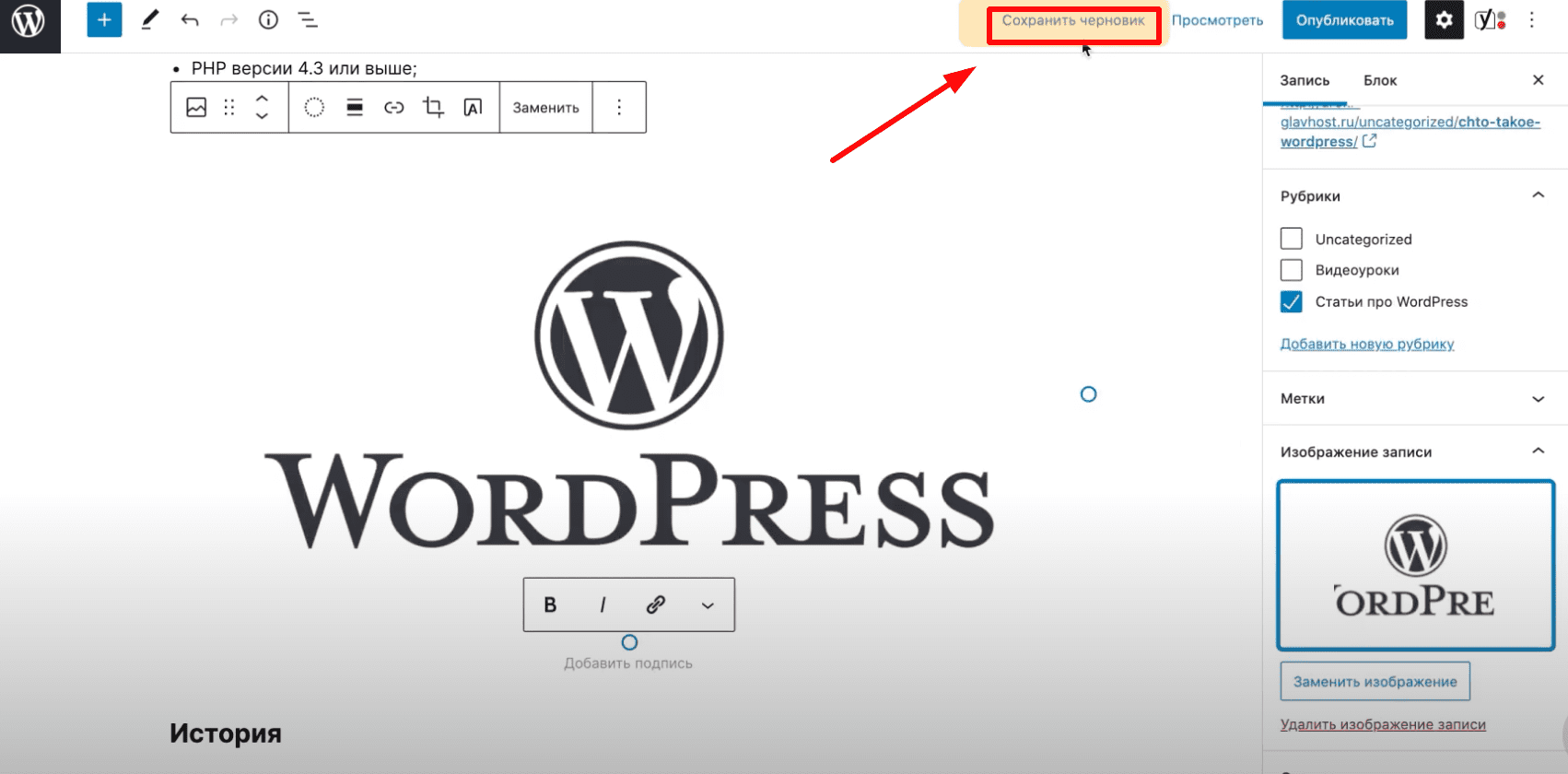 Обратите внимание, после сохранения мы сможем изменить УРЛ: если он содержит кириллицу, то рекомендуем ее поменять на латиницу.
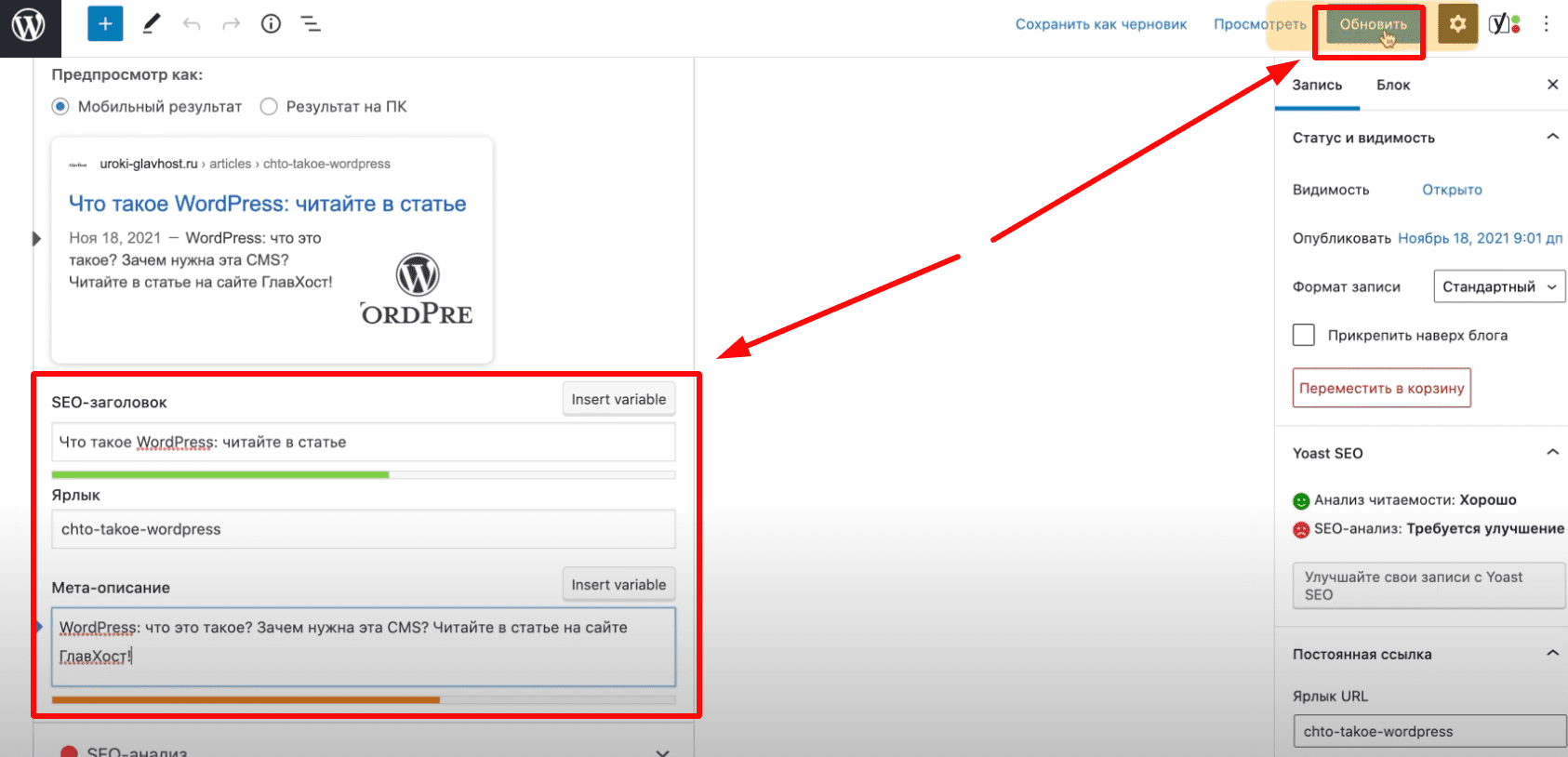
 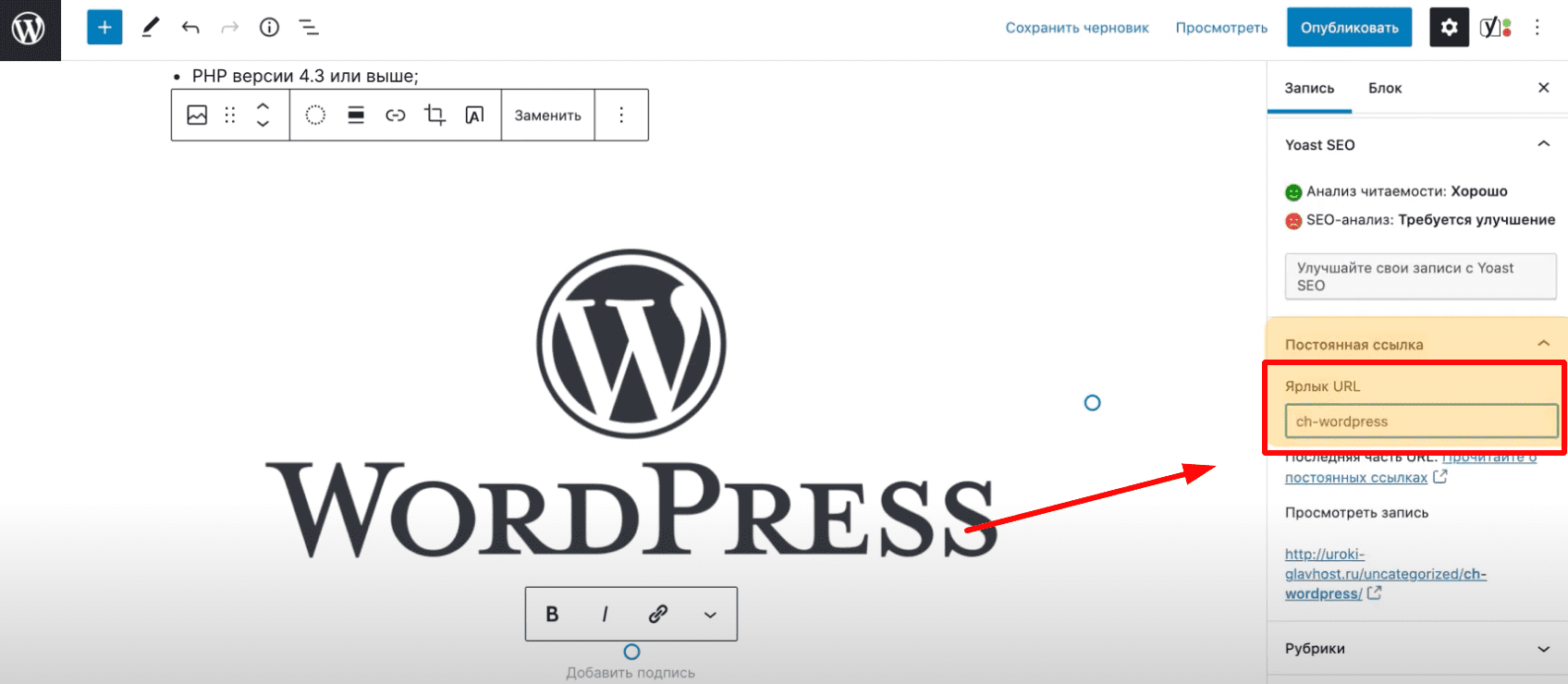 Выбираем рубрику, по желанию устанавливаем изображение записи. Прописываем заголовок и описание для поисковых систем как делали ранее. Публикуем изменения.
  Для примера добавим еще одну запись в эту рубрику по аналогии. К ней мы добавим метку «Спонсорская статья».
  Проверьте, что все работает: все ссылки открываются, а в рубрике добавлены первые статьи.
Советуем потренироваться самостоятельно: создать несколько рубрик, добавить записей, прикрепить метки, чтобы отработать навык. Дополнительно можете посмотреть различные функции редактора, их достаточно много и они позволяют закрыть большинство задач.
Создание страниц в WordPress
Мы научились создавать рубрики, записи, теперь посмотрим, как создавать отдельные страницы. Страницы зачастую отвечают на конкретный вопрос и раскрывают одну тему. Например: страница с контактами, раздел «Вопросы–ответы» и так далее. Мы добавим страницу с информацией о нашей компании. Открываем раздел страницы и создаем новую. Процесс создания похож на то, что мы делали с вами ранее на примере рубрик. 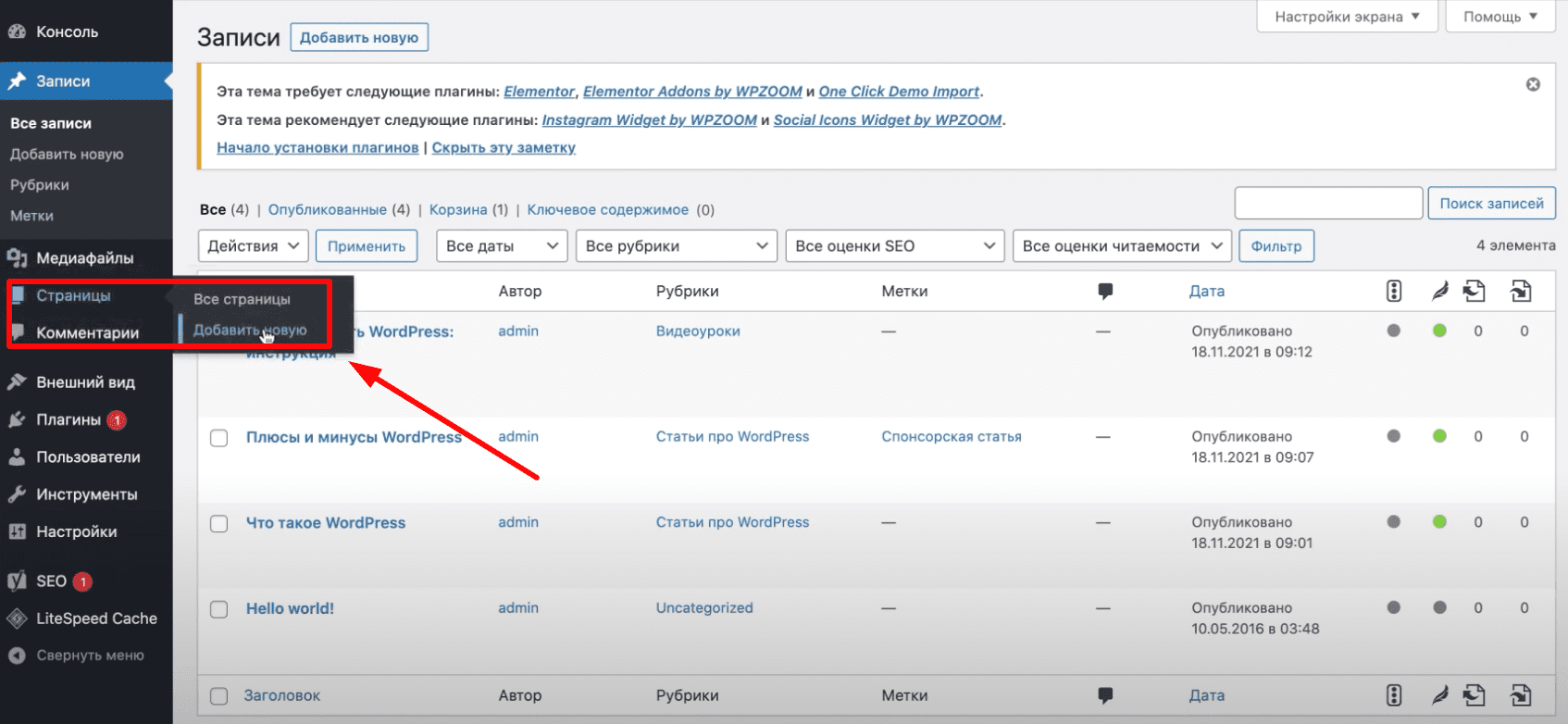 Наполняем страницу контентом, прописываем URL, заголовок и описание, опубликовываем изменения.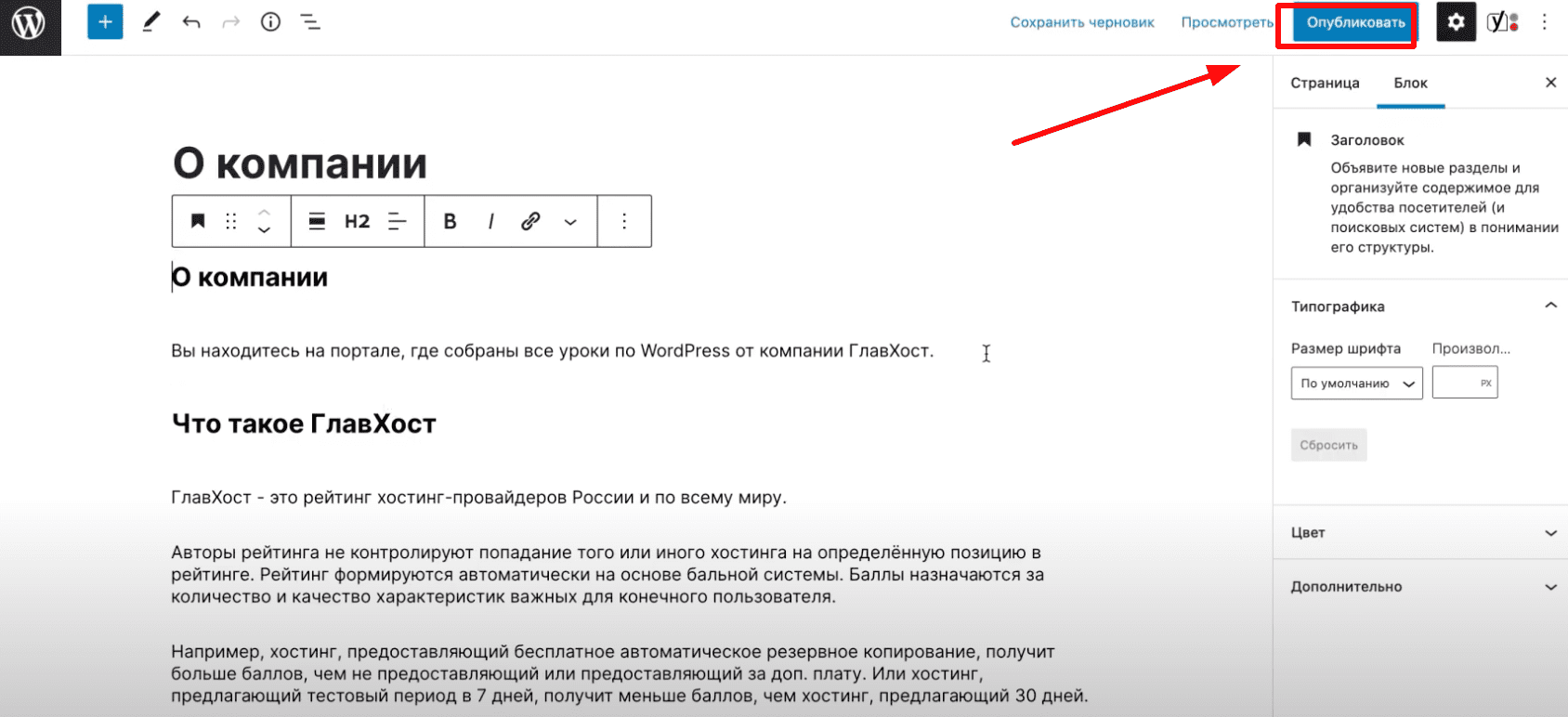
Добавление страниц в меню
Чтобы ссылка на страницу «О компании» появилась на сайте, обновляем меню в шапке. Нажимаем «Настроить», переходим в раздел меню, выбираем текущее и добавляем новые элементы.  Выберем в качестве пунктов меню созданные нами ранее рубрики и новую страницу. Старые пункты можно удалить. Сохраняем изменения и проверяем обновления на сайте.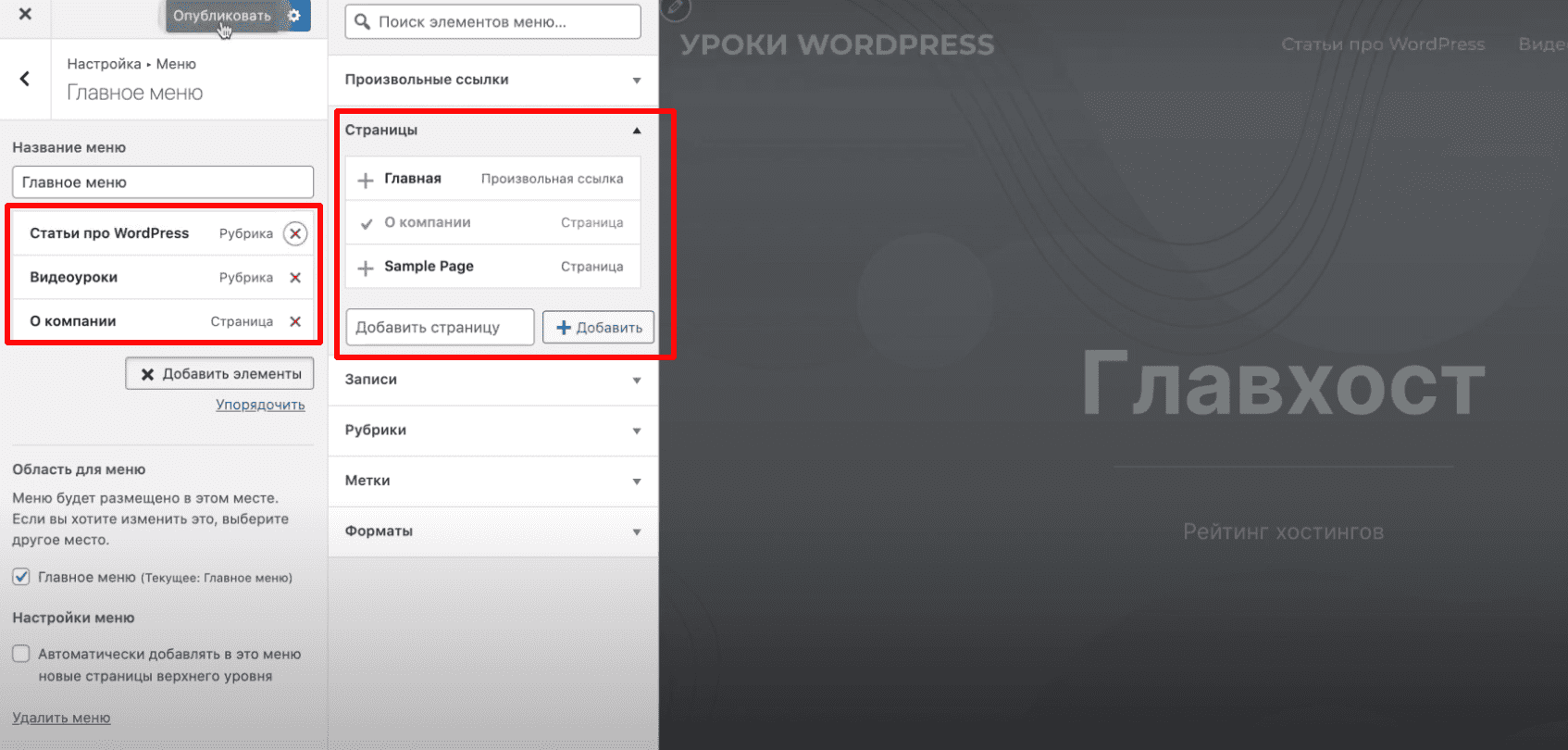
Изменение автора статьи
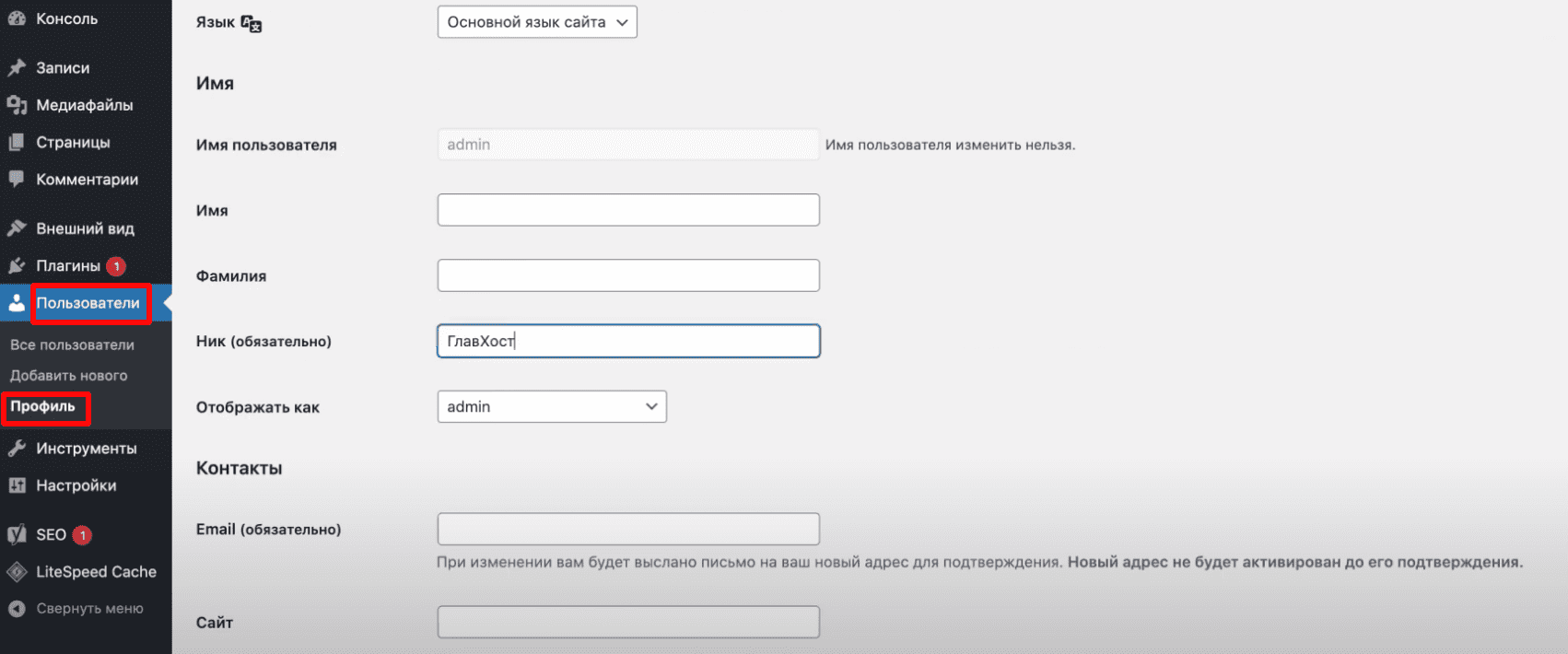
Откроем одну из статей. Обратите внимание, в авторстве указан пользователь админ. Чтобы его изменить, переходим в раздел «Пользователи» > «Профиль» и изменяем ник и отображение пользователя, от лица которого будут публиковаться записи. Сохраняем изменения, проверяем что они вступили в силу. В процессе создания сайта мы решили отредактировать главную страницу и поменяли заголовок и логотип. Сделать это очень просто, об этом мы рассказывали в предыдущем уроке.
Заключение
Теперь на нашем сайте есть отдельные разделы и страницы. Помните, что в WordPress есть много тем и мы показываем на примере лишь одной из них. Ваш сайт может отличаться как по дизайну, так и по наполнению. Подписывайтесь на наш YouTube-канал, чтобы не пропустить новые и интересные ролики по созданию сайтов!
Использование рубрик
Типичный пример использования рубрик — материалы этого курса. Каждая инструкция относится к той или иной категории материалов. А все вместе они составляют структуру сайта.
Вы практически сходу сможете найти нужную инструкцию только потому, что слева имеется список рубрик, который явным образом даёт понять, что находится в ней.
Давайте рассмотрим работу с рубриками! ��
Как создать рубрику
Есть два пути, как можно создать рубрику. Первый — быстрый «на скорую руку», второй более долгий, но обстоятельный, с выбором разных вариантов.
Я использую сначала всегда первый вариант, чтобы быстро создать структуру материалов на сайте, а потом уже редактирую существующие рубрики, добавляю в них описания и прочие полезные штуки.
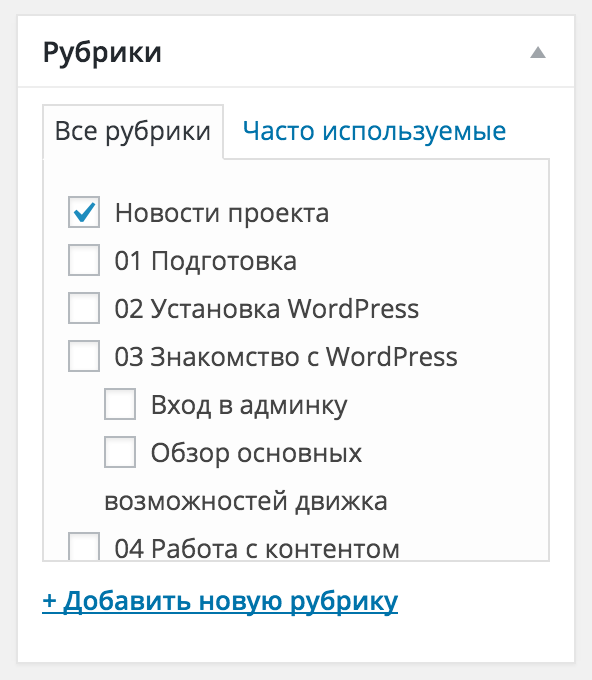
Виджет Рубрики при создании записи
Выбирая те или иные рубрики в данном дереве, вы присваиваете их вашей текущей записи. После сохранения материала рубрики автоматически «привяжутся» к этой записи.
В нашем случае не существует десятого модуля, поэтому нам надо его предварительно создать. Для этого нажмём на ссылку «Добавить новую рубрику» и увидим изменённый интерфейс:
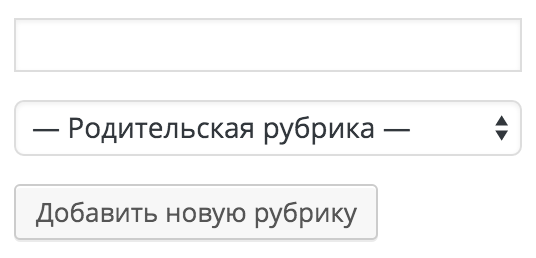
Т.к. новая рубрика будет у нас родительской, то мы просто вводим в текстовое поле её название и нажимаем на кнопку «Добавить новую рубрику»:
Читайте также: Как добавить рубрики в меню WordPress
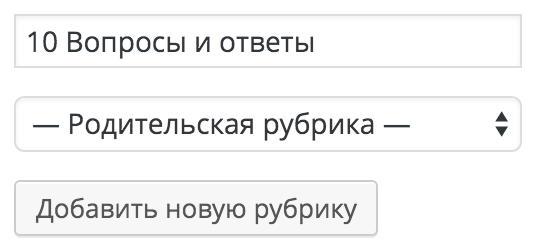
Отлично! В древовидной структуре автоматически появится новая рубрика и будет выбрана для использования:
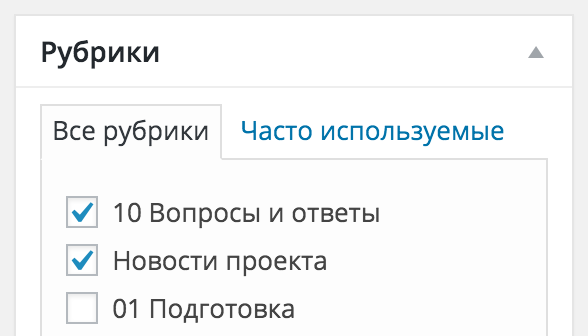
Теперь нам останется снять ненужную рубрику «Новости проекта» и сохранить текущую запись, что изменения вступили в силу. Просто и быстро!
Проблема тут только одна — если вы пишете текст на русском языке (а именно так почти всегда и будет), то ссылки в адресной строке браузера тоже будут на русском языке, а вот тут уже проблема…
Рассмотрим её решение во втором варианте создания рубрики.
Вариант 2
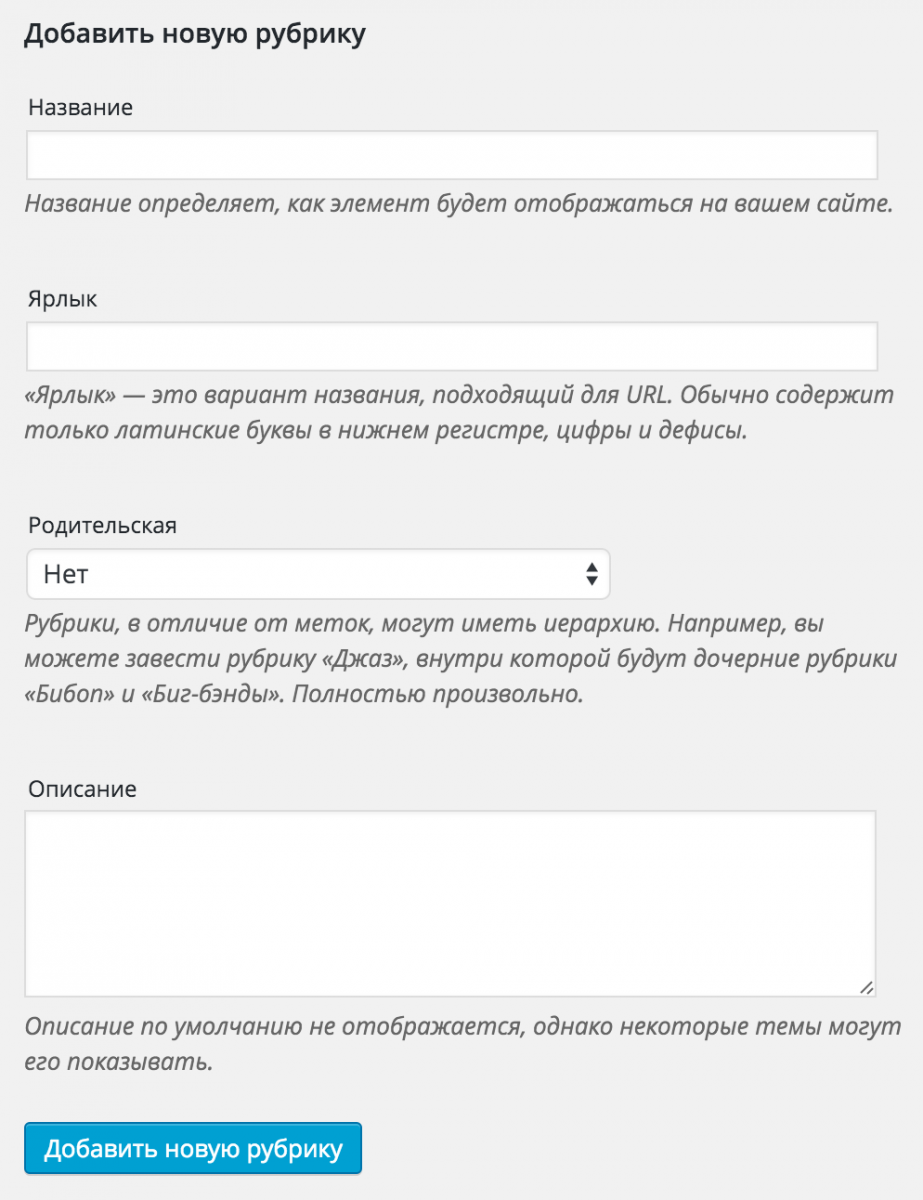
В WordPress имеется отдельный интерфейс для управления рубриками. Находится от в меню «Записи» — «Рубрики» и состоит из двух частей.
Обзор интерфейса добавления рубрики
Первая часть отвечает за создание новых рубрик, привязку их к родительским записям, указания ярлыков и прочих настроек:
Обзор интерфейса со списком рубрик
Вторая часть представляет собой таблично-древовидную структуру с набором ранее добавленных рубрик, в которой можно изменить существующие или же удалить их:
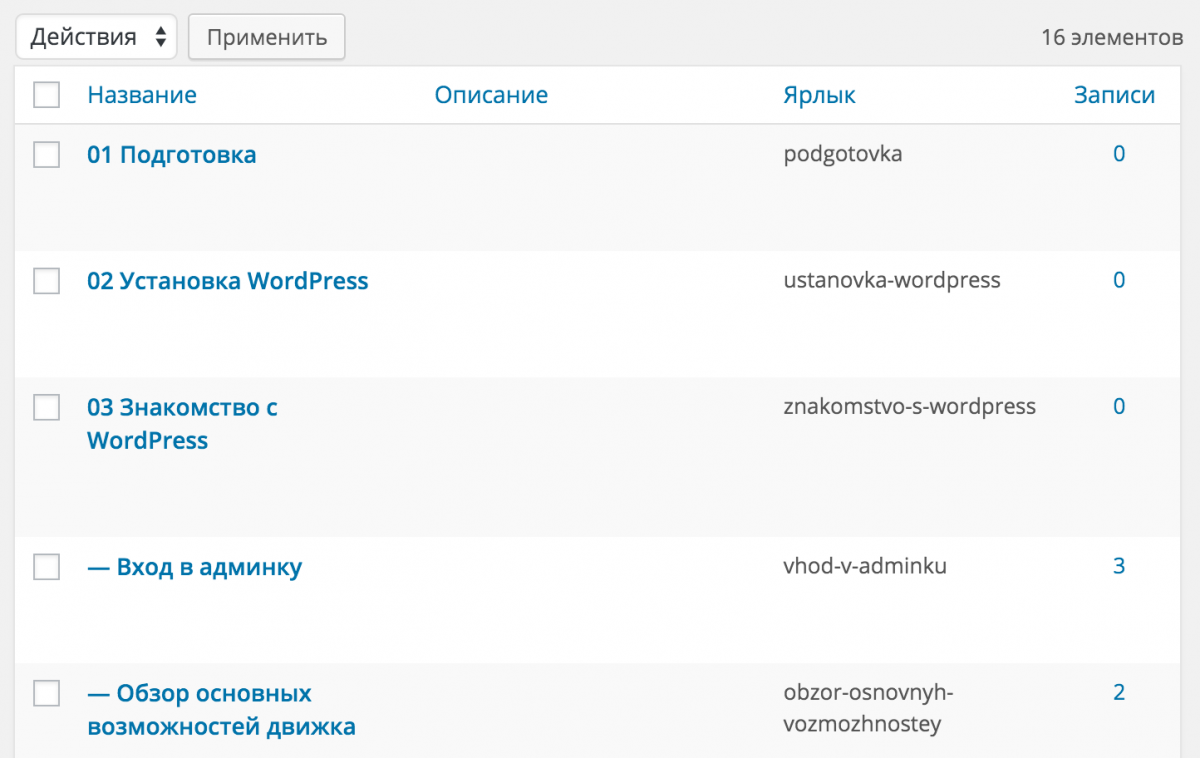
Как изменить рубрику
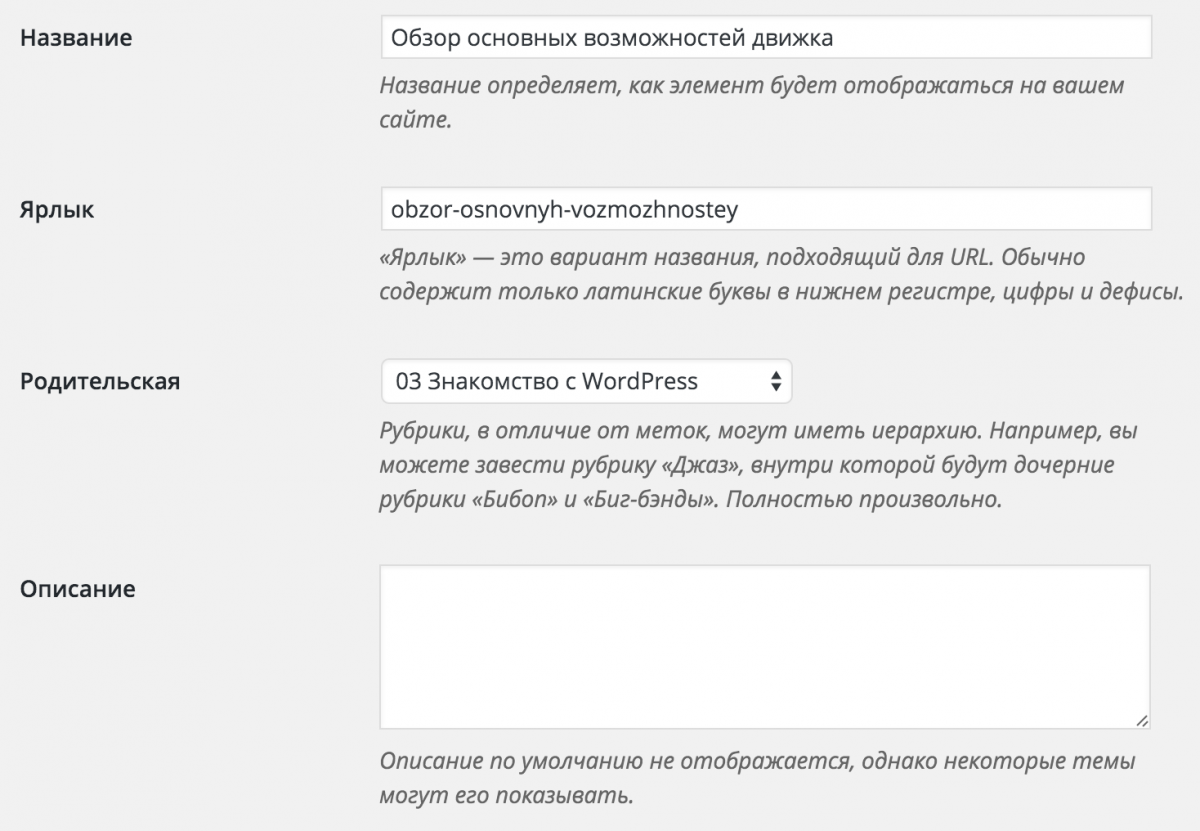
Интерфейс редактирования рубрики
Как удалить рубрику
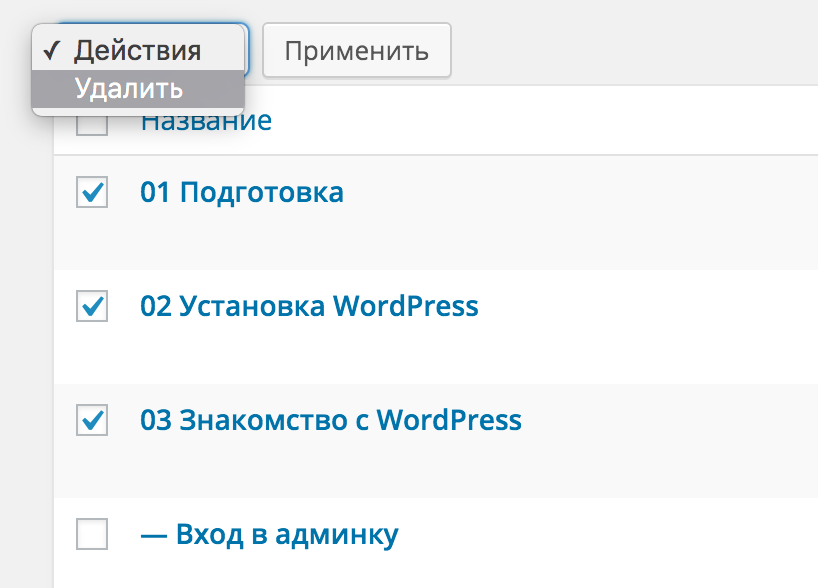
Удаление ненужных рубрик
Проблемы и решения
Сюда буду постепенно добавлять решение возможных проблем при использовании рубрик. В старой версии курса пользователи регулярно задают вопросы, которые не хочется оставлять без внимания. ��
Я не вижу блок с рубриками в записи
Бывает так, что блок Рубрики не отображается в интерфейсе добавления или редактирования записи. Включается он очень просто — находим кнопку «Настройки экрана» в правом верхнем углу:
Читайте также: Как вывести список рубрик в сайдбаре
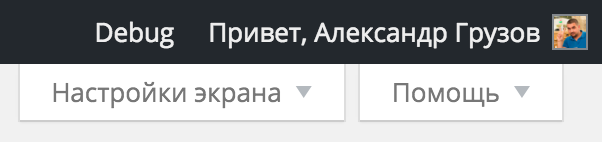
И затем устанавливаем флажок возле значения «Рубрики»:

Всё! Теперь в правой области экрана под блоком «Опубликовать» появится нужный вам блок «Рубрики». Пользуйтесь! ��
Заключение
Отказываться от использования рубрик не стоит ни в коем случае. Группируя записи категориям, вы даёте очень удобную возможность читать материалы только конкретных тем в вашем блоге.
Если меня интересует только Венгрия в вашем блоге о путешествия, то я зайду в рубрику этой страны и буду взахлёб изучать написанные вами инструкции. Если же меня заинтересует Болгария — то всё аналогично.
Если я недостаточно подробно рассказал о рубриках или у вас остались вопросы — напишите в комментариях, обсудим вместе. Возможно есть смысл дополнить инструкцию. ��
Похожие записи:
- Как вывести список рубрик в сайдбаре
- Как добавить рубрики в меню WordPress
- Как вывести облако меток и рубрик в сайдбаре
Автор
Александр Кадыров
Занимаюсь разработкой сайтов на WordPress около 10 лет, с тех же пор стал вести блог о WordPress. В итоге это всё вылилось в этот курс, где вы сейчас находитесь. В свободное время программирую на Ruby, PHP и Golang, увлекаюсь администрированием серверов и автоматизацией своей деятельности. Посмотреть все записи автора Александр Кадыров
Опубликовано 12.03.2019 13.03.2019 Автор Александр Кадыров Рубрики Записи Метки рубрики
Использование рубрик: 6 комментариев
Спасибо, вроде все понятно
наталия :
Здравствуйте, спасибо за ваш сайт! Не помешает ли это созданием дублирующих страниц , замедлением сайта, если одну и ту же запись я отмечаю 2мя тремя рубриками сразу? Отказалась от меток, думая, что несколькими рубриками смогу так же «отмечать запись», но не на 100% уверена, что это верно.
Здравствуйте, Наталия! Нет, не помешает. На скорость работы сайта это никак не влияет тоже.
Прошу прощения за ошибку, я полез искать по вашему вопросу и всё же оказывается, что множественные категории влияют на SEO, поэтому лучше иметь одну родительскую категорию. Источник: https://www.wpbeginner.com/beginners-guide/categories-vs-tags-seo-best-practices-which-one-is-better/
Дмитрий :
Есть возможность назначить одной из рубрик отдельную страницу? то есть создать страницу и в ней одна рубрика только, как если бы нажали ссылку на рубрике?
Добрый вечер! Проблемка с созданием записи. У меня есть две колонки по гридам, в одной текст, в другой маленькое видео. Как это сделать в записях ?