
Как быстро вставить иконку на сайт с помощью html
Привет всем любителям-сайтостроителям, сегодня расскажу, как быстро вставить иконку на сайт с помощью html. Знаю два способа о которых хочу рассказать:
Первый способ — очень простой. Для того, чтобы его использовать необходимо знать специальный HTML5 код символов. Вообще в интернете много ресурсов, которые представляют таблицу спецсимволов HTML5, которые можно найти по запросу «спецсимволов HTML5».
Ниже пример применения иконок на сайте с помощью HTML5 символов:
Второй способ — не менее простой, но более гибкий и дающий больше возможностей. Здесь речь пойдет о применении стороннего сервиса Font Awesome. Для того чтобы использовать его, необходимо зайти на сайт и в верхнем меню нажать «Get Started» (выделено красным)
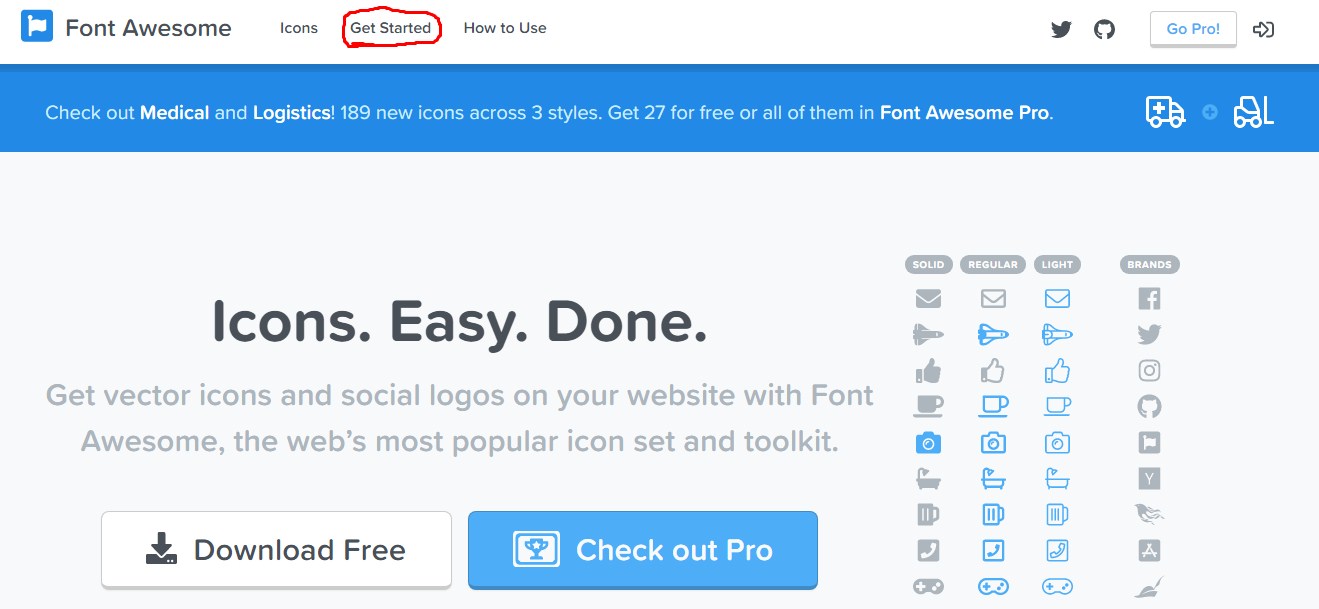
Далее попадаем на страницу, где нужно выбрать метод использования иконок на сайте. Рекомендую выбрать метод «Web Fonts with CSS»

Далее мы попадаем на страничку, где нам нужно скопировать код:
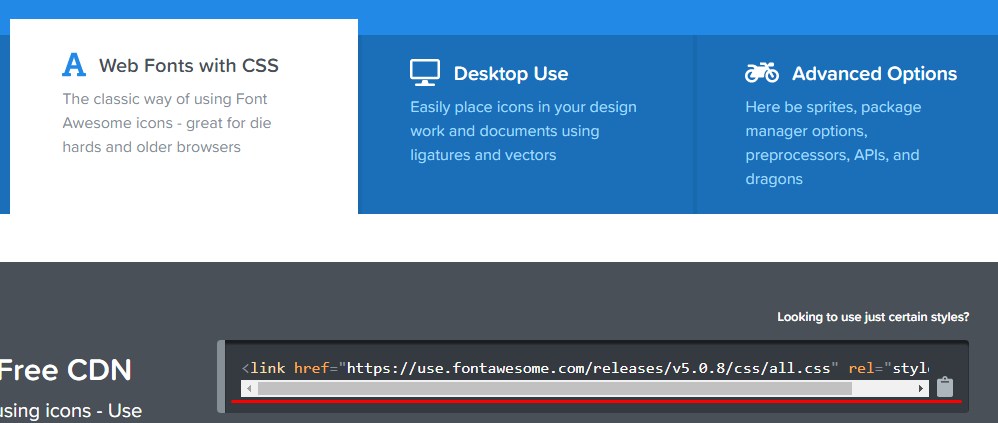
И далее этот код вставить в код сайта в разделе
Всё для сайта и сайтостроения
Далее мы можем использовать иконки Font Awesome. Переходим в раздел Icons в верхнем меню

Находим нужную иконку. Можно использовать поиск или просто найти, пролистывая страничку вниз. После того как нашли нужную иконку жмем на нее, находим код типа
И вставляем его в нужном месте сайта.
Использование данного сервиса имеет как плюсы, так и минусы. Из плюсов: Мы можем редактировать иконки как текст на css: изменять размер, цвет, отступы и т.д. Также есть небольшой минус — лицензия на использование данного ресурса частично бесплатная, при поиске вы будете видеть затемненные иконки, которые не сможете использовать до оплаты лицензии.
На этом всё, если вам понравилась статья, ставьте LIKE. Если есть вопросы, задавайте, будут рад помочь.
4 способа добавить иконки на сайт из Figma — все плюсы и минусы
Поговорим о том, КАК ДОБАВИТЬ ИКОНКИ НА САЙТ ИЗ FIGMA. Для тех, кому интереснее смотреть видео, прикрепляю свой видосик на YouTube:
Проверяя html-макеты верстальщиков и разработчиков наблюдаю проблемы с добавлением иконок на сайт. Они их добавляют чёрт пойми как… Могут добавить их как png изображения, а могут вообще использовать не иконки из макета, а похожие иконки, использовав, к примеру, FontAwesome. Это жестко, скажу я вам.
В связи с этим я хочу расставить все точки над i в этой теме и рассказать достаточно подробно о том, как лучше всего добавлять иконки на сайт из макета Figma.
Способов хватает, и выбор конкретного способа зависит от самого проекта и дизайнера, который делал макет. Собственно об этом всём мы и поговорим!
Способ №1 — это экспортировать иконки в svg формат и вставлять их либо как код, либо как изображение, либо как CSS свойство.
Сосбтвенно, выделяем иконку в Figma и жмём на экспорт в SVG формат, сохраняем в наш проект и вставляем на сайт:
Сам по себе вариант самый очевидный, простой и достаточно хороший.
Однако тут у нас выступает 2 очень неприятные проблемы.
Первая проблема — если мы используем svg код, то сам код становится достаточно большим так как сама иконка может быть очень сложной по цветам и количеству вектора внутри.
Вторая проблема — это если мы подключаем иконку таким способом, то нам проблематично менять её цвет через CSS или даже JS. Придётся экспортировать дубль иконки, но с другим цветом. А в случае с тегом object у нас вообще не будет нормально работать ссылка, если мы обернули её в тег .
Есть также ещё небольшой минус — он связан с тем, что мы не можем задать размер иконки через свойство font-size (то есть мы не наследуем размер шрифта). Приходится всё время «играться» с шириной и высотой.
Из плюсов, пожалуй, только то, что вариант простой и экономит немного времени в небольших проектах.
Поэтому этот вариант на самом деле подходит тогда, когда иконок в макете не много (то есть максимум штук 3-5) и их цвета нигде не меняются (к примеру по наведению или теме макета).
Способ №2 — это создать 1 файл со всеми иконками. По-другому это называют текстура иконок.
Вариант также подразумевает экспорт иконок в svg или png формат, но одним файлом, где будут все иконки одного размера. Это довольно старый вариант, но знать о нём нужно. Я точно знаю, что ВКонтакте использовали этот способ очень долго, и после редизайна они отказались от этого способа в пользу SVG + JS.
К примеру, иконки соц. сетей:

Прописываем код для иконки ВК и Instagram:
.icon < position: relative; display: inline-block; width: 40px; height: 40px; background-image: url('img/socials-pack.svg'); background-size: 287px; background-repeat: no-repeat; >.icon_vk < /* начальная позиция стоит по-умолчанию */ >.icon_instagram
Тут у нас выступает 2 проблемы:
Первая — у нас может занять много времени подготовка CSS свойств.
Вторая — опять очень проблематично менять цвета. Придётся экспортировать столько дублей иконок, сколько нужно цветов.
Зато тут есть 1 приятный плюс — это небольшой HTML код, так как мы используем только класс, чтобы добавить иконку.
Сам вариант нужно использовать с осторожностью и только по особенности проекта (к примеру, если мы хотим сделать плагин со смайликами для чата). В других же ситуациях нужно использовать другие варианты.
Способ №3 — использовать готовый сервис иконок. Тут вам важно уточнить у дизайнера — ОТКУДА ВЗЯТЫ ИКОНКИ.
Небольшое отступление — вам в принципе нужно всегда спрашивать у дизайнера: какие иконки, откуда изображения, где взять шрифт и т.п. вопросы.
Часто бывает такое, что иконки взяты с какого-то сервиса, который позволяет подключить иконки через стили или скрипты.
В Figma дизайнеры часто используют сервис Iconify.
Либо дизайнер мог использовать другие иконки, где есть готовое подключение на сайт. Тот же EvaIcons, к примеру.
Пример подключения через Iconify:
Тут я уже начну с плюсов:
- во-первых, мы можем очень легко и быстро подключить все иконки на сайт
- во-вторых, цвет иконки меняется очень просто по свойству color в css
- в-третьих, размер иконки наследуется от шрифта и мы можем его менять по свойству font-size
- да и в целом в нашем html коде всё аккуратно, иконки занимают 1 строку
Из минусов, пожалуй, только то, что мы подключаем сторонний сервис/библиотеку, и вместе с этим много лишнего кода. Но это мелочь, особенно если дедлайн проекта горит.
Этот вариант следует использовать, если иконок в макете больше 5 и их цвета не нигде не меняются.
Способ №4 — это самостоятельно превратить все иконки в иконочный шрифт
В этом случае вам не повезло, потому что дизайнер использовал иконки, для которых нет никакого решения для подключения на сайт (вот подлец��).
Что мы делаем:

- мы экспортируем все иконки в svg формат (будет лучше, если все они будут чёрные, латиницой без символов и слова «icon»)
- импортируем их в сервис icomoon (чтобы сэкономить кучу времени). Тут важно, чтобы у вас все иконки были в кривых (fill), а не обводкой (stroke). Сервис не работает с обводкой, и он вас предупредит, если какая-то иконка будет сделана обводкой
- генерируем иконочный шрифт и получаем готовый CSS файл и превьюшку с иконками
или в файле стилей --> .button:before Из плюсов я выделю:
- возможность легко менять цвет через CSS свойтсво color
- возможность задавать размер иконки через font-size (то есть иконка наследует размеры щрифта)
- небольшой html-код, так как мы используем только 1 небольшой класс для добавления иконки
- простая поддержка иконок (легко добавлять и удалять иконки из нашего арсенала)
- экономим пространство тем, что у нас находятся только те иконки и код, которые нужны (в отличии от использования готового решения, где может быть больше сотни иконок)
Из минусов:
- мы тратим немного больше времени на подготовку иконочного шрифта
- нам важно следить, чтобы иконки были в кривых, а не обводочными
Данный вариант подходит, когда иконок в макете много и когда их цвета могут меняться.
Заключение
Друзья! Поверьте, этого всего вам достаточно, чтобы научиться правильно и без проблем подключать любые иконки на любой сайт. Ведь сами понимаете, как важно, чтобы html-макет соответствовал макету в Figma, при это без ущерба производительности и качеству кода.
Пишите в комментариях — что вы думаете по этому поводу.
Не забывайте подписываться на меня в YouTube, там также много полезного.
Удачи вам в ваших макетах и увидимся в следующих видео/статьях. Пока!
Как добавить фавикон сайта в HTML
Эта серия мануалов поможет вам создать и настроить веб-сайт с помощью HTML, стандартного языка разметки, используемого для отображения документов в браузере. Для работы с этими мануалами не требуется предварительный опыт программирования.
В результате выполнения этой серии у вас будет веб-сайт, готовый к развертыванию в облаке, также вы получите базовые знания HTML. Умение писать HTML – хорошая основа для изучения более сложных аспектов веб-разработки, таких как CSS и JavaScript.
Примечание: Найти все мануалы этой серии можно по тегу html-practice.
Фавикон – это небольшое изображение, которое находится на вкладке браузера слева от заголовка веб-страницы.
В этом мануале мы расскажем, как добавить иконку сайта – favicon – в адресную строку браузера с помощью HTML. В качестве фавикона вы можете использовать любое изображение, но, учитывая небольшой размер иконки, рекомендуем использовать простые высококонтрастные изображения. Сегодня существуют специальные сайты (типа favicon.cc), которые позволяют создавать пользовательские иконки.
Чтобы добавить такой значок на свой сайт, создайте в каталоге проекта папку images (если у вас еще нет такой папки) и сохраните здесь изображение, которое вы хотите использовать в качестве фавикона. Если у вас пока что нет такого изображения, вы можете использовать наш логотип.
Затем добавьте в файл index.html элемент (в примере он выделен красным), поместите его прямо под элементом . Теперь ваш код должен выглядеть так:
Обязательно укажите относительный путь к файлу вашего изображения вместо Favicon_Image_Location. Сохраните файл index.html и перезагрузите его в своем веб-браузере. Вкладка вашего сайта в браузере теперь должна содержать фавикон.
Теперь вы умеете добавлять иконку сайта в адресную строку браузера с помощью HTML.
Как добавить иконки социальных сетей на сайт
Узнайте, как легко добавить и стилизовать иконки социальных сетей на ваш сайт с помощью нашего понятного и доступного руководства!

Алексей Кодов
Автор статьи
1 июня 2023 в 15:23
Иконки социальных сетей являются важным элементом на современных сайтах, так как они позволяют пользователям делиться контентом, а также облегчают процесс нахождения и подписки на социальные каналы вашего сайта. В этой статье мы рассмотрим, как добавить иконки социальных сетей на сайт.
Выбор иконок
Для начала вам потребуются сами иконки. Их можно найти на различных ресурсах, таких как FontAwesome, Flaticon или Iconfinder. Убедитесь, что выбранные иконки имеют подходящий формат (например, SVG или PNG) и размер.
Код HTML
Иконки социальных сетей обычно представляются в виде списка ссылок. Создайте для этого блок с классом social-icons (или любым другим, который будет использоваться в вашем CSS) и добавьте внутрь него ссылки с иконками.
Обратите внимание, что атрибут target=»_blank» позволяет открыть ссылку в новой вкладке.
Веб-разработчик: новая работа через 9 месяцев
Получится, даже если у вас нет опыта в IT

Стилизация иконок
Теперь пришло время стилизовать иконки социальных сетей. Вам потребуется написать CSS-код, который будет управлять размерами, отступами и эффектами при наведении.
.social-icons < display: flex; justify-content: center; >.social-icons a < margin: 0 10px; >.social-icons img < width: 32px; height: 32px; transition: transform 0.3s; >.social-icons a:hover img
Этот код создает горизонтальный список иконок, устанавливает размеры и добавляет эффект увеличения при наведении курсора.
�� Не забудьте адаптировать стили в соответствии с вашим дизайном и размерами иконок!
Готово!
Теперь иконки социальных сетей должны быть успешно добавлены на ваш сайт. Убедитесь, что все ссылки ведут на правильные аккаунты и проверьте, как они выглядят на разных устройствах.