
Как узнать кто подключен к твоему Wi-Fi Redmi 9
Андрей Федякин
14.01.2021
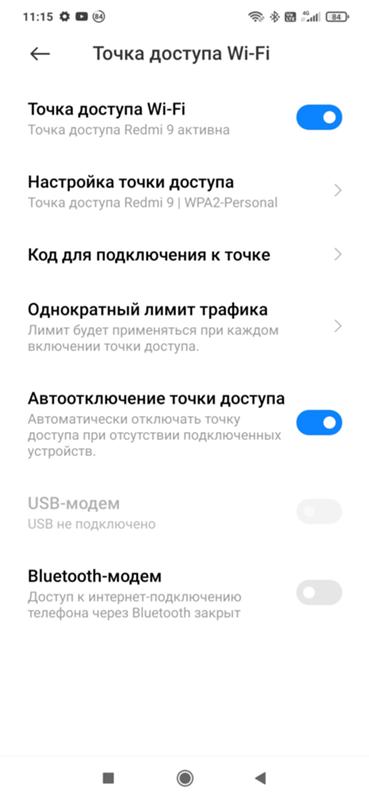
Как посмотреть кто подключен к точке доступа Wi-Fi ( такой функции как «подключенные устройства» я не нашел

Алексей Смирнов
14.01.2021
Никто к твоей точке доступа не подключён. Если бы были подключены, то тебе бы об этом было уведомление

дмитрий тумилович
14.01.2021

Гость
14.01.2021
Гость
14.01.2021
Гость
14.01.2021
Без пароля никто не подключиться

Dmitry
14.01.2021
Вспоминайте, кому вы сообщали пароль от точки доступа.
Гость
18.03.2022
Никак, Xiaomi убрали это
Гость
25.03.2022
Пишет, что 2 устройства подключены. Как узнать кто?
Гость
01.04.2022
- Как узнать в телефоне Redmi 8 Pro что он уже прошивался? То есть узнать что у меня не Global Version, а просто Global ROM с упаковкой и задней крышкой от Global Version. * В предыдущем вопросе фатальная ошибка с моделью. Тело ещё не приехало.
- Как узнать есть у меня NFC? Redmi Note 11 Ищу ищу, найти не могу. В интернете пишут что есть. А настройках найти не могу. + Мобильный банк не видет nfc.
- Как узнать в телефоне Redmi 4 Pro что он уже прошивался? То есть узнать что у меня не Global Version, а просто Global ROM с упаковкой и задней крышкой от Global Version.
- Как узнать заряд наушников airport второго поколения? Если телефон xiaomi redmi note 8 pro У меня наушники подключены к Bluetooth. И звук есть. Приложение podroid
Как узнать кто подключен к твоему Wi-Fi Redmi 9

Как посмотреть кто подключен к точке доступа Wi-Fi ( такой функции как «подключенные устройства» я не нашел
Голосование за лучший ответ
никто к твоей точке доступа не подключён. Если бы были подключены, то тебе бы об этом было уведомление
Александр ИвановПросветленный (20444) 2 года назад
Проще запаролить послушать, кто из соседей матерится!
Андрей Федякин Ученик (249) 2 года назад

Подключен
Андрей Федякин Ученик (249) 2 года назад
Но просто вопрос как посмотреть какой именно телефон ( или отключить како то определенный )
_ Искусственный Интеллект (750052) Андрей Федякин, никак. Такой возможности в телефонах нет
Без пароля?
Андрей Федякин Ученик (249) 2 года назад
дмитрий тумилович Гуру (4928) Андрей Федякин, а как к те покл если пароль?
Вторая строка.
Николай НиколаевУченик (201) 2 года назад

Вот тебе вторая строка. Если что, у меня сейчас три подключенных устройства. Не зависимо от наличия или отсутствия пароля содержимое строчек не изменяется
Это же не ПК
Без пароля никто не подключиться
Вспоминайте, кому вы сообщали пароль от точки доступа.
Похожие вопросы
Ваш браузер устарел
Мы постоянно добавляем новый функционал в основной интерфейс проекта. К сожалению, старые браузеры не в состоянии качественно работать с современными программными продуктами. Для корректной работы используйте последние версии браузеров Chrome, Mozilla Firefox, Opera, Microsoft Edge или установите браузер Atom.
Режим модема Xiaomi, или мобильная точка доступа: подробный гайд
Сегодня мы поговорим о том, как использовать режим модема на смартфонах Xiaomi . Если вы не знакомы с ним, то не переживайте, Mi92 расскажет всё максимально подробно, а если уже знакомы, то после прочтения данной статьи сможете узнать о мобильной точке доступа еще больше.
Зачем нужна мобильная точка доступа? Как включить и настроить режим модема на смартфонах Xiaomi? Почему иногда он не работает или отключается? Что делать, если устройства не могут подключиться к смартфону в режиме модема? На все эти вопросы мы ответим прямо сейчас. Давайте начнем!
Что такое режим модема
Режим модема — это способность вашего смартфона раздавать интернет прочим девайсам через Wi-Fi, Bluetooth или USB-кабель. Это очень удобно, когда вам необходимо поделиться своим мобильным интернетом с другими людьми или использовать его на ноутбуке или планшете. Например, если вы находитесь в месте, где нет доступа к Wi-Fi, то можно просто включить режим модема на мобильном устройстве и подключиться к нему с другого гаджета. Это позволяет иметь доступ в интернет, смотреть видео, слушать музыку, играть в онлайн-игры и делать в сети вообще все, что нужно.
Режим модема на смартфонах Xiaomi поддерживает три типа подключения: Wi-Fi, Bluetooth и USB. Каждый из них имеет свои преимущества и недостатки.
- Wi-Fi – это самый распространенный и удобный способ поделиться интернетом со смартфона. Одновременно можно подключить до 10 устройств к своей точке доступа. Операционная система позволяет настроить название и пароль этой точки доступа, а также выбрать диапазон частот (2,4 или 5 ГГц). Подключение по Wi-Fi обеспечивает высокую скорость передачи данных и не слишком высокое энергопотребление, однако, если вы находитесь в месте, где много других беспроводных точек доступа, то качество соединения может ухудшиться.
- Bluetooth – это альтернативный способ раздачи интернета с мобильного телефона. Он подразумевает только один девайс, подключенный одновременно к смартфону по Bluetooth. Подключение по Bluetooth требует меньше энергии, чем по Wi-Fi, и не зависит от наличия других точек доступа Wi-Fi. Обратная сторона медали: скорость передачи данных по Bluetooth намного ниже, чем по Wi-Fi, и радиус действия тоже более ограничен и не превышает 10 метров.
- USB – последний из доступных способов раздавать интернет со смартфона. Одновременно можно подключить только одно устройство к своему смартфону по USB-кабелю, при этом обеспечивается наиболее высокая скорость передачи данных, а аккумулятор смартфона будет заряжаться от того устройства, к которому он подключен.
Как включить и настроить режим модема
Процедура активации и настройки режима модема на телефонах Xiaomi невероятно простая, достаточно выполнить несколько следующих действий:
1. Откройте «Настройки» на своем смартфоне Xiaomi.
2. Найдите и выберите пункт «Сеть и интернет».
3. Найдите и выберите пункт «Точка доступа и раздача».
4. Здесь вы увидите три опции: Wi-Fi, Bluetooth и USB. Выберите тот тип подключения, который планируете использовать, чтобы «расшарить» доступ в сеть.
Для подключения по Wi-Fi:
1. Зайдите в «Настройки», а затем выберите «Точка доступа Wi-Fi».
2. Переведите ползунок «Точка доступа Wi-Fi» в активное состояние.
3. Выберите опцию «Настройка точки доступа Wi-Fi». Здесь вы можете изменить название и пароль для своей точки доступа (в полях SSID и Пароль соответственно), а также выбрать диапазон частот (2,4 или 5 ГГц). По завершении изменений нажмите кнопку «Сохранить».
Теперь подключиться к новоиспеченной точке доступа можно с любого другого гаджета, а процесс ничем не отличается от подключения к обычному вай-фай роутеру.
Для подключения по Bluetooth:
1. Переведите ползунок «Bluetooth» в активное состояние. В этом же меню можно переименовать свой смартфон, и это имя будет отображаться другим гаджетам при поиске Bluetooth-устройств.
2. Отправляйтесь в раздел «Дополнительные функции» основного меню «Настроек» и найдите строку «Bluetooth-модем», где тоже требуется активировать переключатель.
Теперь можно подключиться к телефону по Bluetooth с другого девайса, выбрав его из списка доступных Bluetooth-устройств и подтвердив пару.
Для подключения по USB:
1. Подключите свой смартфон к компьютеру, которому необходимо раздавать интернет, с помощью USB-кабеля.
2. Выберите режим проводного подключения «USB-модем».
Вот и всё! Как видите, нет никаких трудностей с тем, чтобы поделиться мобильным интернетом с прочими гаджетами. Также стоит отметить, что название пунктов и местонахождение тех или иных разделов может отличаться в зависимости от модели телефона Xiaomi и установленной на нем версии MIUI.
Устройства не подключаются или нет интернета
В некоторых ситуациях с режимом модема на телефонах Xiaomi могут возникать некоторые сложности. О них мы сейчас расскажем, а также предложим некоторые варианты решения и устранения подобных неполадок.
Первая и наиболее частая причина, почему не включается режим модема на Xiaomi – это банальный запрет со стороны оператора мобильной связи. Не все, но многие операторы ограничивают использование смартфонов в качестве точек доступа, особенно на тарифах с безлимитным интернетом. Чтобы узнать, действует ли такое ограничение на вашем тарифе, вам стоит обратиться в службу поддержки оператора. Если же режим модема ранее работал, а теперь внезапно перестал, то давайте копать дальше.
Другой причиной может быть неправильная настройка режима модема на смартфоне-раздатчике. Помимо выбора типа подключения, которые мы описали в предыдущем разделе, будет не лишним удостовериться, что у вас включен мобильный интернет и что вы задали название и пароль для вашей точки доступа.
Еще одной причиной может быть несовместимость протоколов шифрования между вашим смартфоном и устройством, к которому вы хотите подключиться. Иногда это может приводить к тому, что режим модема не работает или работает нестабильно. Чтобы исправить это, попробуйте вообще отключить шифрование на телефоне. Для этого вам нужно перейти в пункт «Настройка точки доступа Wi-Fi» и в строке «Защита» выбрать «Нет» или «Без защиты». Однако, это может повысить риск перехвата вашего трафика кем-то посторонним, поэтому мы предлагаем воспользоваться данным способом только для подтверждения теории о несовместимости протоколов шифрования. Если она подтвердилась, то попробуйте попереключать доступные методы шифрования, какой-то из вариантов в итоге должен дать ожидаемый результат.
Следующий нюанс, с которым вы можете столкнуться – неправильный пароль. Если вы используете Wi-Fi для раздачи интернета, то необходимо указать корректный пароль, который вы задали в настройках собственной точки доступа. Проверьте, что не было допущено ошибок при вводе пароля, и что функция «Caps Lock» на подключаемом девайсе включена или выключена. Если же вы забыли этот пароль, то можете снова изменить его в настройках точки доступа на смартфоне Xiaomi , Redmi или POCO .
Плохой сигнал мобильной сети – тоже частое явление, причиняющее неудобства, ведь если вы находитесь в месте с плохим покрытием мобильной сети, то, скорее всего, скорость и качество интернета будет низким или даже отсутствовать вовсе. В данной ситуации ничего поделать не удастся, единственный выход – переместиться в другое место, где сигнал лучше.
Не стоит забывать, что пускай смартфоны Xiaomi и способны служить в качестве роутера для раздачи Wi-Fi, полноценными маршрутизаторами они всё же не являются. Если вы подключаете слишком много устройств к телефону в режиме модема, то это может привести к перегрузке и сильному снижению производительности. Чтобы избежать этого, ограничьте количество одновременно подключенных, а ненужные в данный момент гаджеты можно отключить в настройках точки доступа Wi-Fi.
Наконец, нельзя исключать несовместимость устройств. Крайне редко, но бывает так, что некоторые девайсы не могут подключиться к смартфону из-за несовместимости драйверов. Чтобы исправить это, рекомендуем попробовать обновить прошивку или драйверы на обоих аппаратах или выбрать другой тип подключения (Wi-Fi, Bluetooth или USB).
Пропал режим модема, что делать
В один прекрасный день вы взяли в руки свой телефон Xiaomi, чтобы раздать интернет для планшета, и заметили, что режим модема просто исчез из настроек. Это может быть связано с разными причинами:
- Обновление прошивки. Иногда после обновления программного обеспечения на телефоне могут пропадать некоторые функции. Разумеется, это не было запланировано производителем ПО, а просто ошибка в софте.Для начала попробуйте:
1. Перезагрузить мобильный телефон и проверить, не появился ли режим модема в настройках снова.
2. Очистить память телефона от мусора («Безопасность» – «Очистка» – Очистить) и кэш приложений («Настройки» – «Хранилище» – «Данные кэша» – Очистить).
3. Менее оптимистичный сценарий, который подразумевает необходимость сбросить систему MIUI до заводских настроек. Учтите, что для выполнения этой задачи вам потребуются пароли от аккаунтов Google и Mi (если они были созданы на устройстве), в противном случае вы не сможете получить доступ к системе после сброса. Также обратите внимание, что сброс до заводских настроек полностью удаляет абсолютно ВСЕ пользовательские данные, которые были на гаджете, включая приложения, контакты, переписки, фото, видео, заметки и многое другое. Так что, если функция модема не является острой необходимостью, проще подождать следующего обновления, которое наверняка исправит сложившуюся ошибку.
- Повреждение аппаратного или программного обеспечения. Если ни один из вышеуказанных способов не помог вам восстановить режим модема на смартфоне Xiaomi, то возможно, что причина кроется в повреждении аппаратного или программного обеспечения мобильного устройства. Возможно, телефон накануне падал, перегревался, в него попадала влага или было оказано еще какое-то воздействие. В данном случае рекомендуем обратиться в сервисный центр Xiaomi, чтобы специалисты установили возможную причину повреждений, оценили ремонтопригодность гаджета и в случае вашего согласования провели необходимый ремонт. В сети Mi92 имеется сервисный центр с опытнейшими мастерами, которые устраняют различные проблемы и дефекты в максимально короткие сроки.
- Низкий уровень заряда батареи. Если батарея мобильного телефона приближается к нулю, то аппарат может автоматически отключить режим модема, чтобы сэкономить энергию.
- Режим энергосбережения. Активация этого режима на смартфоне Xiaomi тоже может повлиять на автоотключение раздачи Wi-Fi, цель та же – сэкономить заряд. Чтобы избежать этого, просто деактивируйте режим энергосбережения в «Настройках» — «Батарея и производительность» — «Режим энергосбережения».
- Режим сна. Если смартфон китайского технологического гиганта в течение определенного времени не используется, то девайс может перейти в режим сна и отключить раздачу Wi-Fi.
- Нарушение безопасности. Если кто-то без вашего ведома подключился к вашей точке доступа Wi-Fi и использует ваш интернет, то это может привести к перегрузке и отключению раздачи. Чтобы избежать этого, можно изменить пароль для своей точки доступа в «Настройках» — «Сеть и интернет» — «Точка доступа и раздача» — «Настройка точки доступа Wi-Fi». Также можно проверить список подключенных устройств в «Настройках» — «Сеть и интернет» — «Точка доступа и раздача» — «Точка доступа Wi-Fi» — «Подключенные устройства». Если здесь будут обнаружены какие-то незнакомые устройства, то стоит отключить их от своего смартфона.
1. Перезагрузить мобильный телефон и проверить, не появился ли режим модема в настройках снова.
2. Очистить память телефона от мусора («Безопасность» – «Очистка» – Очистить) и кэш приложений («Настройки» – «Хранилище» – «Данные кэша» – Очистить).
3. Менее оптимистичный сценарий, который подразумевает необходимость сбросить систему MIUI до заводских настроек. Учтите, что для выполнения этой задачи вам потребуются пароли от аккаунтов Google и Mi (если они были созданы на устройстве), в противном случае вы не сможете получить доступ к системе после сброса. Также обратите внимание, что сброс до заводских настроек полностью удаляет абсолютно ВСЕ пользовательские данные, которые были на гаджете, включая приложения, контакты, переписки, фото, видео, заметки и многое другое. Так что, если функция модема не является острой необходимостью, проще подождать следующего обновления, которое наверняка исправит сложившуюся ошибку.
Что делать, если отключается раздача Wi-Fi на телефоне
Если вы используете режим точки доступа Wi-Fi на своем смартфоне Xiaomi, то можете столкнуться с проблемой, когда раздача интернета прерывается или прекращается сама по себе. Это может быть связано с разными причинами, но в первую очередь необходимо проверить, активна ли одна опция. В настройках точки доступа на устройствах пекинского бренда есть пункт под названием «Автоотключение точки доступа». Первым делом стоит убедиться, что этот переключатель находится в выключенном положении. Отправляйтесь в «Настройки» и перейдите в раздел «Точка доступа Wi-Fi», после чего удостоверьтесь, что регулятор в соответствующей строке выключен, в противном случае переведите его в неактивное положение вручную.
Есть и некоторые другие причины, которые способствуют автоотключению раздачи интернета:
- Низкий уровень заряда батареи. Если батарея мобильного телефона приближается к нулю, то аппарат может автоматически отключить режим модема, чтобы сэкономить энергию.
- Режим энергосбережения. Активация этого режима на смартфоне Xiaomi тоже может повлиять на автоотключение раздачи Wi-Fi, цель та же – сэкономить заряд. Чтобы избежать этого, просто деактивируйте режим энергосбережения в «Настройках» — «Батарея и производительность» — «Режим энергосбережения».
- Режим сна. Если смартфон китайского технологического гиганта в течение определенного времени не используется, то девайс может перейти в режим сна и отключить раздачу Wi-Fi.
- Нарушение безопасности. Если кто-то без вашего ведома подключился к вашей точке доступа Wi-Fi и использует ваш интернет, то это может привести к перегрузке и отключению раздачи. Чтобы избежать этого, можно изменить пароль для своей точки доступа в «Настройках» — «Сеть и интернет» — «Точка доступа и раздача» — «Настройка точки доступа Wi-Fi». Также можно проверить список подключенных устройств в «Настройках» — «Сеть и интернет» — «Точка доступа и раздача» — «Точка доступа Wi-Fi» — «Подключенные устройства». Если здесь будут обнаружены какие-то незнакомые устройства, то стоит отключить их от своего смартфона.
Вердикт
Теперь вы детально знаете, что такое режим модема на смартфонах Xiaomi, как его включить и настроить, какие проблемы могут возникнуть при его использовании и как их решить. Мобильная точка доступа – это очень полезная и удобная функция, которая позволяет раздавать интернет другим устройствам через Wi-Fi, Bluetooth или USB. Данная опция будет крайне полезна, когда есть необходимость поделиться своим мобильным интернетом с другими людьми или использовать его на собственном ноутбуке или планшете.
Режим модема поддерживает три типа подключения: Wi-Fi, Bluetooth и USB. Каждый из них имеет свои преимущества и недостатки, которые стоит учитывать, но именно вариант с Wi-Fi является наиболее популярным и востребованным. Точку доступа на смартфонах Xiaomi легко включить и настроить, однако временами режим раздачи интернета может не работать или работать нестабильно из-за разных причин, как связанных с действиями пользователями, так и нет. После прочтения данной статьи вы сумеете справиться с большинством непонятных ситуаций, когда режим модема работает не так, как требуется.
Настройка оборудования
Блог о модемах, роутерах и GPON терминалах Ростелеком

Как узнать кто подключен к моему WiFi роутеру
Продолжая тему безопасности домашней беспроводной сети, я хочу рассказать, как можно узнать кто подключен к WiFi и где на роутере это можно посмотреть. Зачем это нужно. Ну хотя бы для того чтобы успокоить разыгравшуюся паранойю, когда Интернет тупит и Вам кажется, что это подключился сосед. Ну а если серьезно, то аудит своего домашнего WiFi надо проводить периодически, чтобы не стать жертвой хулиганских действий злоумышленников. И хоть материального ущерба на безлимитном тарифе не нанесут, но могут разместить какой-нибудь незаконный материал, а сотрудники отдела «К» придут уже к Вам, вычислив по IP или MAC-адресу.
Есть два самых простых и удобных способа посмотреть кто подключен к моему WiFi — аппаратный и программный. В большинстве случаев достаточно первого, но иногда приходится прибегать к помощи второго.
Смотрим подключенные устройства к WiFi на роутере
У подавляющего большинства современных маршрутизаторов и Интернет-центров производитель уже встроил ряд полезных инструментов для диагностики и мониторинга, которые среди прочего дают возможность посмотреть кто подключен к WiFi сети роутера. Чтобы это сделать, надо войти в веб-интерфейс роутера, а затем найти в меню раздел, который показывает клиентов, подключенных по Вай-Фай, сколько их и что о них известно. Тут, правда, единого стандарта нет совсем и каждый производитель реализует этот функционал по своему. Вот так он выглядит на роутерах Keenetic.
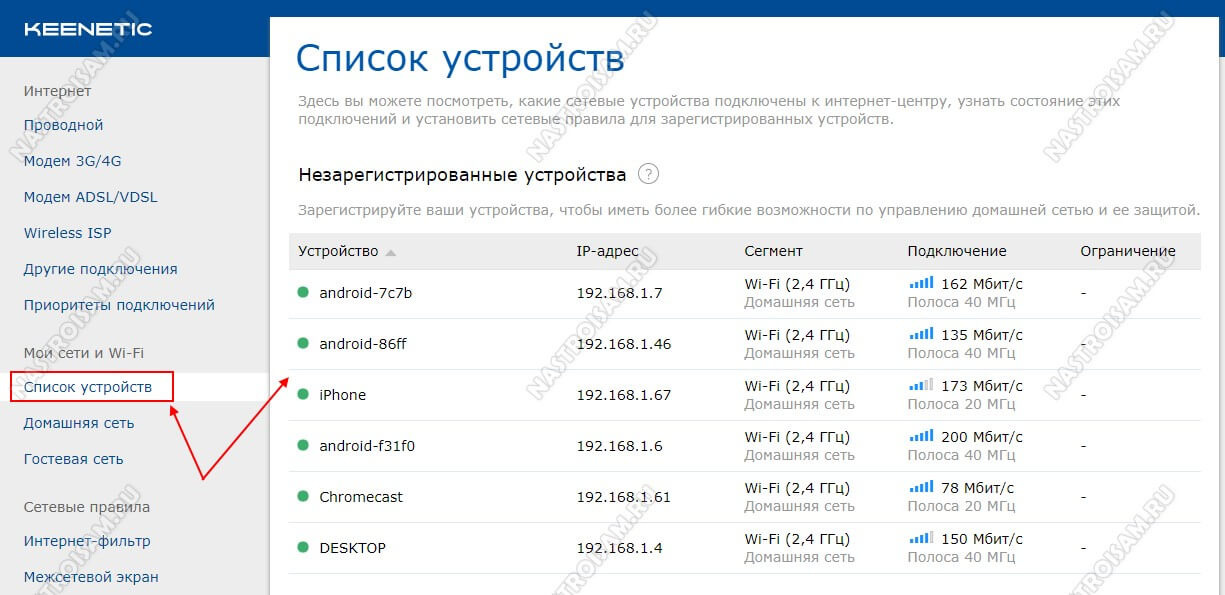
Кстати, на мой взгляд самый информативный интерфейс в этом плане. Отсюда же можно посмотреть сколько по времени длится соединение, узнать сколько трафика использовано, а так же полностью заблокировать доступ к этой беспроводной сети для конкретного устройства.
А вот таким образом это выглядит на TP-Link:
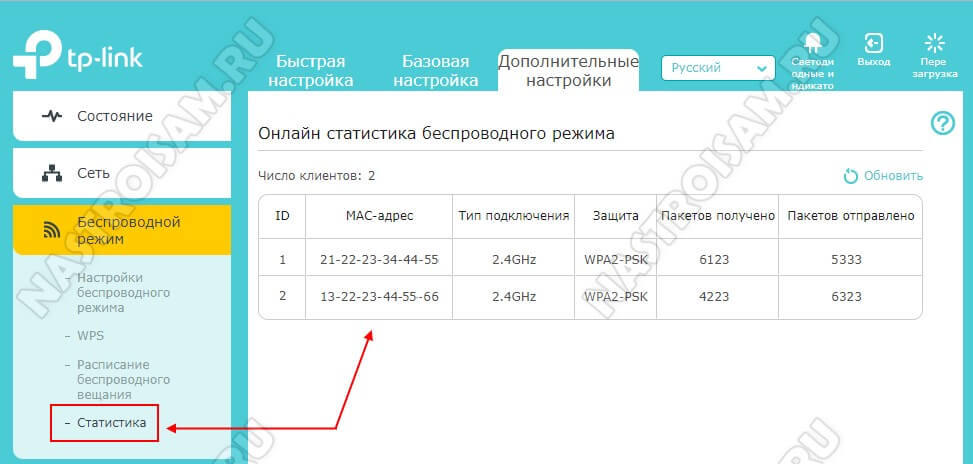
Как Вы можете заметить, здесь отображается таблица ARP, в которой показаны IP адреса всех клиентов и соответствующие им MAC-адреса. Информативность низкая, но всё равно вполне позволяет узнать сколько устройств подсоединилось и как они используют точку доступа. Ну а дальше Вам остается только пересчитать все свои гаджеты и сравнить с тем, что показала таблица.
А вот компания D-Link на последних прошивках сделала у своих маршрутизаторов еще одну удобную опцию, которая тоже позволяет узнать подключенные устройства к WiFi — это так называемая «Карта сети».
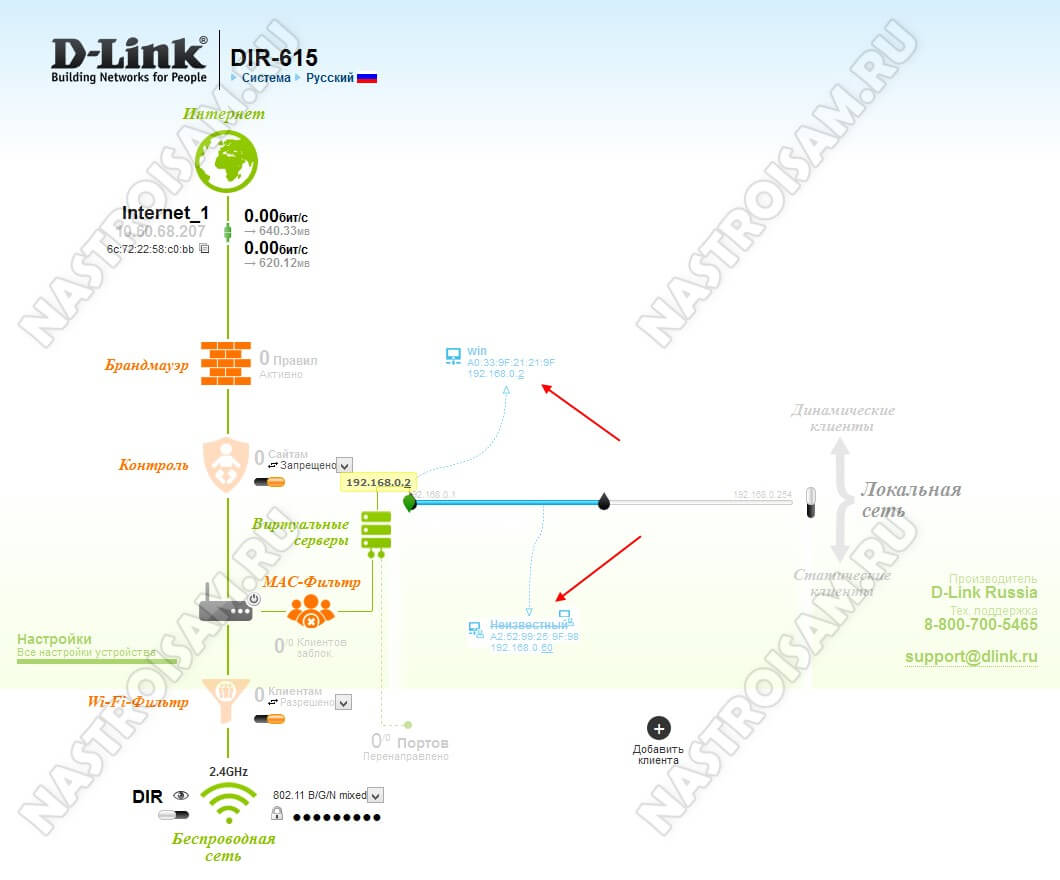
Она отображает всех доступных пользователей, вне зависимости от того, как они подключены — по локальной сети или через WiFi. Различить тип соединения можно по соответствующим значкам.
На маршрутизаторах других производителей так же должна присутствовать возможность узнать сколько человек подключено к WiFi в той или иной вариации. Если у Вас всё же старый аппарат, не имеющий данной функции, тогда можно воспользоваться специальными утилитами, о которых я подробно расскажу далее.
Программы для проверки подключенных к WiFi
Этот способ заключается в установке на компьютер, планшет или смартфон специальной программы, которая показывает кто подключен к WiFi роутеру. Подобных приложений в Интернете море, а вот принцип работы схож: подцепится к домашней сети, разослать широковещательные запросы и собрать результат. Для компьютеров и ноутбуков вполне подойдет бесплатный сканер Wireless Network Watcher .
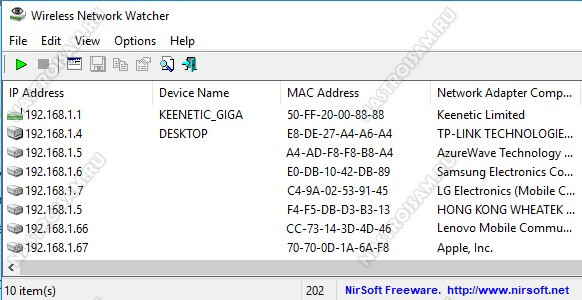
Скачать её можно с сайта разработчика NirSoft, либо по этой ссылке. Интерфейс утилиты очень простой и в то же время отлично справляется со своей задачей, показывая всех пользователей Вай-Фай, а именно их IP-адрес, MAC, имя устройства и вся доступная информация о нём.
Для смартфонов можно использовать отличную утилиту Wi-Fi Monitor , где одна из вкладок позволяет узнать кто подключен к моему WiFi, перечисляя все известные роутеру клиентские устройства на вкладке «Сканирование»:
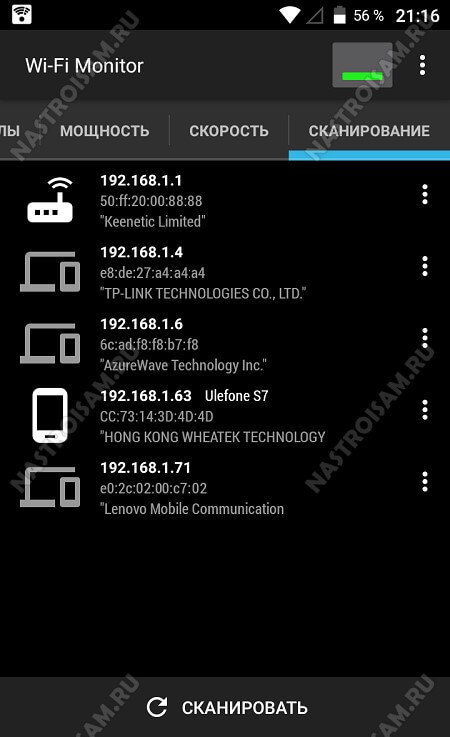
P.S.:
В завершение статьи хочу привести несколько рекомендаций, что делать, если Вы обнаружили чужое устройство, подключившееся к Вашей точке доступа.
Во-первых, сразу же смените пароль к WiFi на более сложный и перезагрузите роутер.
Во-вторых, проверьте, чтобы в параметрах безопасности использовался стандарт WPA2 с шифрованием AES.
В-третьих, отключите технологию WPS, если она включена -это существенная брешь в защите.
Так же можно активировать доступ к беспроводной сети только тем девайсам, чей аппаратный MAC-адрес внесен в таблицу разрешенных.