
Как открыть dwg в archicad
Открытие файлов DWG/DXF
Вы можете открыть файлы форматов DXF и DWG в Archicad в виде чертежей или макетов.
• Выберите команду Файл > Открыть и укажите в диалоговом окне открытия файлов необходимый.
• Правила преобразования при обмене данными между Archicad и AutoCAD сохраняются в файлах, называемых Трансляторами (с расширением XML).
• Список Трансляторов в диалоге Открытия позволяет выбрать наиболее часто применяемые трансляторы (например, “для вывода как есть”).
• Если вы не знаете, какой из предлагаемых трансляторов использовать, нажмите кнопку Параметры, чтобы открыть диалог Параметров Трансляции DXF/DWG Каждый из приведенных в верхней части трансляторов имеет краткую характеристику в поле Описания.
Для получения дополнительной информации о параметрах трансляции см. Параметры трансляции DXF/DWG .
Для размещенных Чертежей можно при помощи диалога Параметров Чертежа настроить размер, масштаб, заголовок и параметры рамки.
Открытие файла DXF/DWG как Библиотечного Элемента
Воспользуйтесь командой меню Файл > Библиотеки и Объекты > Открыть Объект .
В результате будет открыто Основное Окно GDL, в котором можно сконфигурировать полученный из файла новый объект.
Для получения дополнительной информации, см. Редактор GDL-объектов .
Вы можете импортировать чертежи DXF/DWG с помощью перетаскивания.
Нажмите левую кнопку мышки на чертеже AutoCAD и, не отпуская ее, приступите к перетаскиванию файла AutoCAD. Перетащите его в нужное место и отпустите кнопку мышки. Файл будет открыт с учетом последнего используемого транслятора DXF/DWG. В обычном режиме DWG/DXF-файл объединяется с файлом проекта Archicad. 3D-информация файла не импортируется, только 2D-вид.
В случае перетаскивания нескольких файлов DXF/DWG только один из них попадет в Archicad. Так как отсутствует способ определения, какой именно файл попадет в Archicad, рекомендуем перетаскивать только один файл.
Имеется несколько способов использования механизма перетаскивания при открытии/объединении чертежей AutoCAD:
• Перетаскивание файла DXF/DWG в окно приложения Archicad, в линейку меню Archicad или на пиктограмму Archicad приводит к открытию этого файла.
• Перетаскивание файла DXF/DWG на план этажа Archicad, в окно разреза/фасада/внутреннего вида, 3D-документа или детали/рабочего листа приводит к размещению файла в качестве чертежа.
• Перетаскивание файла DXF/DWG в макет приводит к размещению чертежа в макете.
Открытие файлов с паролями
В AutoCAD 2004 и в более поздних версиях имеется возможность защищать чертежи паролями.
В настоящее время на платформе Mac невозможно открыть защищенные паролями файлы DXF/DWG AutoCAD 2004 и более поздних версий, так как операционная система не поддерживает метод криптографии, использующийся в AutoCAD 2004. В этом случае выдается предупреждающее сообщение.
В Windows операционная система может не поддерживать процедуру дешифровки пароля. В этом случае выдается сообщение, что файл не может быть открыт.
Если же система поддерживает процедуру дешифровки пароля, открывается диалоговое окно, где следует ввести пароль, который Вы получили от лица, пославшего этот файл.
Для файлов XREF пароль запрашивается только при первой перезагрузке файла XREF в Archicad. Если перезагружаются несколько файлов XREF, то не будут загружены только защищенные паролем файлы, причем, только если Вы не указали пароль или указанный пароль оказался неверным.
открытие блоков как библиотечных элементов
Самым подходящим аналогом блоков AutoCAD являются библиотечные элементы Archicad. Ссылки на блоки соответствуют экземплярам библиотечных элементов. Различие заключается в том, что библиотечный элемент хранится в отдельном файле, а блок хранится в файле AutoCAD.
Преобразование блоков в библиотечные элементы является единственным способом сохранения 3D-структуры блока.
Недостатки преобразования блоков в библиотечные элементы:
• Вы должны регулярно просматривать библиотеки объектов, созданные при импорте файлов DXF/DWG, для удаления дубликатов и ненужных элементов;
• некоторые из функций редактирования, имеющиеся для элементов в блоках, могут отсутствовать для экземпляров библиотечных элементов.
Импорт выбранных слоев файлов DWG/DXF/DWF
Управление Отображением Слоев Импортируемых Файлов DWG/DXF/DWF
Элемент управления Вложенными Слоями, расположенный в панели Свойств диалога Параметров Чертежа, позволяет активировать/деактивировать отображение собственных слоев импортированного файла DWG, DXF или DWF.
Этот элемент управления доступен только для чертежей, испортированных из файлов DWG, DXF или DWF.
Для получения дополнительной информации, см. Вложенные Слои .
Как открыть файл DWG в Archicad
Вы можете открывать файлы форматов DXF и DWG в ARCHICAD как чертежи или макеты. Выберите «Файл» > «Открыть», а затем выберите нужный файл в диалоговом окне каталога.
Как открыть DWG в Archicad 3D?
Импорт файлов DWG с 2D-содержимым — случайная задача, но как правильно импортировать 3D-файлы DWG в ARCHICAD?
…
Совместимость: импорт 3D-файлов DWG
- Перейдите в меню «Файл» > «Взаимодействие» > «Объединить……».
- Выберите файл DWG, который хотите открыть, затем выберите «Объединить содержимое пространства модели в текущий вид», который хотите импортировать.
Может ли ArchiCAD открывать файлы STEP?
Распространенные программные инструменты САПР, поддерживающие файлы STEP, включают AutoCAD, Fusion, SolidWorks, OnShape, PTC Creo, CATIA и ArchiCAD.
Может ли FreeCAD открывать файлы DWG?
В FreeCAD можно импортировать файлы DWG, что делает эту популярную программу САПР гораздо более полезной.
Как бесплатно преобразовать DWG в PDF?
Как преобразовать DWG в PDF.
- В Acrobat выберите «Инструменты», затем «Создать PDF».
- Выберите «Один файл», затем выберите «Файл» в меню параметров.
- Загрузите файл DWG.
- Нажмите или нажмите «Создать». Это преобразует выбранный файл в формат PDF.
- Сохраните файл PDF в нужном месте.
Может ли Photoshop открывать файлы DWG?
Можно ли открывать файлы DWG в Photoshop? … Кроме того, DWG не поддерживается многими другими приложениями САПР. Файлы Photoshop имеют расширение по умолчанию как . PSD, что означает «Документ Photoshop». В файле PSD хранится изображение с поддержкой большинства параметров обработки изображений, доступных в Photoshop.
Может ли DWG быть 3D?
И DWG, и STL — это форматы файлов, которые можно использовать для создания 3D-объектов. STL, первоначально известный как «стереолитография», представляет собой формат файлов для 3D-объектов. … DWG, или «чертеж», — это собственный формат файла для 3D-объектов от Autodesk.
Могут ли файлы DWG быть трехмерными?
Файлы DWG могут хранить 2D- и 3D-проектные данные и метаданные. Помимо AutoCAD, файлы DWG также можно открывать в IntelliCAD, приложениях Open Design Alliance и Caddie.
Что такое файл 3D DXF?
Вы можете импортировать детали, сборки, компоненты и элементы, созданные в AutoCAD и сохраненные в виде 3D-файлов DXF. Файлы 3D DXF и DWG могут состоять как из 2D, так и из 3D данных. … Комбинация 2D-объектов и 3D-тел в качестве чертежей. 3D-тела собираются и просматриваются как компоненты сборки после импорта.
Может ли AutoCAD открыть файл STEP?
Чтобы открыть файл stp в AutoCAD, необходимо выполнить трехэтапный процесс. сначала выберите функцию «Вставка вкладки», затем «Импорт панели», а затем найдите файл STP. Во-вторых, выберите файл STP, который вы хотите импортировать в AutoCAD. Наконец, нажмите, чтобы открыть файл.
Шаг и STP — это одно и то же?
Да, между STEP и STP нет никакой разницы, это один и тот же формат. Все, что вам нужно сделать, это переименовать файл, который вы экспортируете из F360, из .
Может ли FreeCAD открывать файлы STEP?
FreeCAD – это программа для 3D-моделирования и проектирования. Это бесплатное приложение с открытым исходным кодом, работающее на Windows, macOS и Linux. FreeCAD поддерживает импорт распространенных форматов 3D-файлов, таких как STEP, IGES и STL.
Автопредложение помогает быстро сузить результаты поиска, предлагая возможные совпадения по мере ввода.
- Дизайн
- Статьи о дизайне
- Форум дизайнеров
- Статьи документов
- Визуализация статей
- Документировать и визуализировать форум
- Статьи о командной работе
- Статьи об обмене данными
- Статьи по управлению проектами
- Совместный форум
- Начнем!
- Статьи по установке и лицензированию
- Форум по установке и лицензированию
- Что нового?
- Форум пожеланий
- Форум разработчиков
- Соревнование «Снежный шар»
- Собираемся вместе
Автопредложение помогает быстро сузить результаты поиска, предлагая возможные совпадения по мере ввода.
- Сообщество Graphisoft
- Совместная работа
- Статьи об обмене данными
- Импорт файлов DXF/DWG в ARCHICAD
в 28 декабря 2012 г., 14:47 – отредактировано 12 января 2022 г., 11:52, Рубиа Торрес
Дополнение DXF/DWG устанавливается вместе с пакетом ARCHICAD и плавно интегрируется в пользовательский интерфейс ARCHICAD. Это позволяет:
Открывать чертежи AutoCAD как проект ARCHICAD или части библиотеки ARCHICAD
Объедините чертежи AutoCAD с файлом проекта ARCHICAD
Вы можете объединить файлы DWG в открытый в данный момент проект ARCHICAD со всеми существующими слоями DWG. Вы можете решить, какое содержимое (пространство модели или пространство листа) файла DWG следует объединить.
СОВЕТ: Используйте интеллектуальное слияние (обратное преобразование), если вы объединяете файл DXF или DWG обратно в тот же файл ARCHICAD, из которого вы его сохранили, потому что он может обмениваться дополнительной информацией с минимальными потерями и вмешательством.
Добавить чертежи AutoCAD в качестве внешних ссылок (XREF)
В окне «План этажа», «Детали» или «Рабочий лист» выберите «Файл» > «Внешнее содержимое» > «Прикрепить внешнюю ссылку». Внешние ссылки аналогичны модулям с горячими ссылками, за исключением того, что они представляют собой файлы DXF или DWG, а не файлы ARCHICAD. Его стоит использовать, если вы хотите импортировать DWG как один не редактируемый блок в ваш проект ARCHICAD, который можно перезагрузить после изменения файла DWG. Вы можете отсоединить его после импорта и удалить все атрибуты DWG за один шаг.
Поместить как чертеж в макеты или виды модели
Этот метод стоит использовать, если вы хотите использовать DWG в качестве справочного файла (например, Trace), не хотите изменять его содержимое в ARCHICAD и не хотите импортировать неиспользуемые атрибуты. Точки привязки DWG могут быть обнаружены, а параметры могут быть выбраны в чертеже. Вы можете настроить и изменить размер размещенного файла DWG как общего чертежа.
СОВЕТ. Если вы хотите отредактировать DWG как элемент чертежа, выберите «Правка» > «Изменить форму» > «Расчленить в текущий вид», а затем измените линии и текст по своему усмотрению. Дополнительным преимуществом такого подхода является то, что все компоненты оказываются на том же слое, что и элемент Drawing, а не добавляют несколько слоев в список слоев вашего проекта.
Открытие файла DWG как элемента библиотеки
Импорт блоков из DXF/DWG
Функция «Импорт блоков» преобразует библиотечные детали ARCHICAD из блоков AutoCAD. Вновь созданные библиотечные части сохраняются во встроенной библиотеке проекта и могут быть размещены как любой другой объект.
ПРИМЕЧАНИЕ. Иногда расположение импортированного файла DWG может отличаться от его исходного положения AutoCAD, если файл DWG был сохранен с активной ПСК (пользовательской системой координат). В AutoCAD в качестве источника можно установить UCS (пользовательская система координат) или WCS (мировая система координат). ARCHICAD всегда использует исходную WCS импортированного файла DWG и размещает ваш проект на расчетном расстоянии от исходной точки проекта ARCHICAD. Если вы установили ПСК в AutoCAD, изменение исходной точки файла DWG обратно на мировые координаты (WCS) решит проблему. В качестве другого решения модель ARCHICAD можно переместить в исходную точку проекта следующим образом: Далеко от исходной точки
Какой из них лучше всего подходит для импорта файла DWG?
Перевод DXF-DWG
То, как данные DWG импортируются в ARCHICAD, зависит от настроек, используемых в трансляторе DXF-DWG; это диалоговое окно определяет, как элементы в ARCHICAD будут интерпретироваться при импорте файлов DXF/DWG. В зависимости от того, как открыт Переводчик, не все настройки будут доступны. Например, если диалоговое окно открыто во время операции «Открыть», «Объединить» или прикреплено как XREF, тогда будут перечислены параметры «Открыть», но не параметры «Сохранить», и наоборот. Если диалоговое окно открывается из меню «Файл» > «Специальный файл», отображаются все параметры. Дополнительные сведения о настройках импорта транслятора DXF-DWG
Для импорта в Inventor выполните следующие действия.
Разверните параметр «Открыть» и выберите «Импорт DWG». Выберите файл, который будет открыт. При появлении запроса мастера создания файлов DWG/DXF выберите «Файл AutoCAD или AutoCAD Mechanical» и нажмите «Далее». Подтвердите все 3D-объекты, которые будут импортированы, и нажмите «Далее».
Может ли DWG быть 3D?
И DWG, и STL — это форматы файлов, которые можно использовать для создания 3D-объектов. STL, первоначально известный как «стереолитография», представляет собой формат файлов для 3D-объектов. … DWG, или «чертеж», — это собственный формат файла для 3D-объектов от Autodesk.
Можно ли бесплатно импортировать DWG в SketchUp?
Вы можете импортировать файлы САПР в SketchUp Shop, но не в нашу бесплатную веб-версию. Это одна из многих функций, которые вы можете получить, разблокировав подписку на Магазин здесь. В настоящее время доступны только следующие форматы для импорта в SketchUp Free for Web: SKP.
Как открыть файл DWG без AutoCAD?
Решение. Autodesk предоставляет бесплатную программу просмотра под названием DWG TrueView. Помимо открытия файлов DWG, программное обеспечение также можно использовать для печати, создания PDF-файлов и преобразования из одного формата DWG в другой. DWG TrueView также можно использовать для открытия, просмотра и печати файлов DXF.
Как открыть файл DWG?
Как открыть чертеж AutoCAD
- Нажмите «Файл» > «Открыть» > «Обзор».
- Рядом с полем «Имя файла» щелкните раскрывающийся список «Все файлы Visio» и выберите «Чертеж AutoCAD».
- Найдите . чертеж или . dxf на своем компьютере, а затем дважды щелкните его, чтобы открыть. Файл AutoCAD появится как новый чертеж Visio.
Как открыть файл DWG в Archicad?
Вы можете открывать файлы форматов DXF и DWG в ARCHICAD как чертежи или макеты. Выберите «Файл» > «Открыть», а затем выберите нужный файл в диалоговом окне каталога.
Можно ли открыть файл AutoCAD в SketchUp?
Перейдите к «файлу» и выберите «импорт» в раскрывающемся меню. В раскрывающемся списке «Тип файлов» будет список различных типов файлов, которые вы можете импортировать в свою модель Sketchup. Выберите тот, который говорит «ACAD (.dwg)». Затем выберите файл DWG, который вы хотите импортировать из ваших файлов.
Что такое файл 3D DXF?
Вы можете импортировать детали, сборки, компоненты и элементы, созданные в AutoCAD и сохраненные в виде 3D-файлов DXF. Файлы 3D DXF и DWG могут состоять как из 2D, так и из 3D данных. … Комбинация 2D-объектов и 3D-тел в качестве чертежей. 3D-тела собираются и просматриваются как компоненты сборки после импорта.
Как импортировать PDF в ArchiCAD?
Вы можете поместить файл PDF (как и любой рисунок), выбрав команду «Файл/Внешнее содержимое/Поместить рисунок» (рис. 1). Рис. 1. Начните с команды «Поместить внешний чертеж». При выборе файла PDF в диалоговом окне «Открыть файл» у вас будет возможность установить флажок «Путь к сохранению относительно проекта» (рис. 2).
Как расчленить PDF-файл в ArchiCAD?
- Как многие знают, одной из новых функций ArchiCAD 18 была функция «развернуть PDF». …
- Просто перетащите PDF-файл в любое окно ArchiCAD 18, щелкните правой кнопкой мыши и выберите «Расчленить в текущем виде».
Как масштабировать PDF в ArchiCAD?
Обучение ArchiCAD (урок 12-3 передового опыта)
Если PDF-файл имеет неправильный размер, его можно легко изменить с помощью меню «Правка» > «Изменить форму» > «Изменить размер».
Автопредложение помогает быстро сузить результаты поиска, предлагая возможные совпадения по мере ввода.
- Дизайн
- Статьи о дизайне
- Форум дизайнеров
- Статьи документов
- Визуализация статей
- Документировать и визуализировать форум
- Статьи о командной работе
- Статьи об обмене данными
- Статьи по управлению проектами
- Совместный форум
- Начнем!
- Статьи по установке и лицензированию
- Форум по установке и лицензированию
- Что нового?
- Форум пожеланий
- Форум разработчиков
- Соревнование «Снежный шар»
- Собираемся вместе
Автопредложение помогает быстро сузить результаты поиска, предлагая возможные совпадения по мере ввода.
- Сообщество Graphisoft
- Совместная работа
- Статьи об обмене данными
- Советы по импорту файлов DWG в качестве эталона трассировки
в 13 декабря 2012 г., 02:53 – отредактировано 19 ноября 2021 г., 11:53, Рубиа Торрес
Иногда мы получаем справочные файлы, такие как планы участка, чертежные пособия, планы от коллег в формате DWG, которые нам не следует изменять. Для одновременного отображения двух разных видов в любой модели или окне макета ARCHICAD мы можем использовать функцию Trace Reference в качестве временного вспомогательного средства редактирования. Курсор будет чувствителен к элементам в справочнике, и мы можем использовать команду «Выбор параметров и обрезка», «Волшебная палочка» и точки привязки к элементам в справочнике DWG для редактирования активных элементов.
Шаг 1. Создайте новый рабочий лист
Рабочий лист — это отличный инструмент для хранения 2D-информации, используемой в качестве помощи при проектировании или редактировании. Чтобы создать новую независимую точку обзора рабочего листа, используйте команду «Создать независимый рабочий лист» из контекстного меню папки «Рабочий лист» на карте проекта в навигаторе.
Шаг 2. Поместите файл DWG в качестве эталона
- Выбранный транслятор DXF/DWG можно использовать во время преобразования.
- Сохраняет связь между исходным (DWG) и основным (ARCHICAD) файлом, поэтому, если внешний файл DWG был изменен, его можно просто перезагрузить
- Слои XRef можно просматривать и управлять ими в диалоговом окне «Настройки слоя».
Шаг 3. Установите в качестве эталона трассировки на плане этажа
Чертеж, который мы разместили на рабочем листе, теперь можно использовать в любой модели или макете в качестве ссылки на трассировку. Выберите рабочий лист в навигаторе и щелкните правой кнопкой мыши, чтобы открыть его контекстное меню. Выберите «Показать как ссылку на трассировку» .
СОВЕТ. При работе со ссылками трассировки стоит открыть палитру трассировки и ссылки, которая содержит все элементы управления, влияющие на ссылку: Окно > Палитры > Трассировка и ссылка.
Шаг 4. Перетащите ссылку
Команда «Перетащить ссылку» доступна в меню «Вид» > «Параметры трассировки» > «Перетащить ссылку» или в палитре «Трассировка и ссылка». Щелкните команду перетаскивания, чтобы задать правильное положение ссылки DWG. Вы также можете использовать точки привязки с элементами ссылки.
Учебник и дополнительные советы
В этом видео от BIMES вы можете выполнить все эти шаги вживую и получить дополнительные советы по работе с эталонными файлами.
Читайте также:
- Как развести огонь в 3ds max
- Почему Google Chrome открывает несколько окон
- Какая последняя версия Google Chrome?
- Квип в городе глухих как добраться
- Как отключить вибрацию на контроллере xbox 360 на ПК
Как открыть dwg в ArchiCAD

Формат DWG является одним из самых распространенных и популярных форматов файлов для хранения объектной информации, используемых в программе AutoCAD и многих других приложениях. Однако, открытие файлов DWG в программе Архикад может представлять определенные трудности. В этой статье мы предоставим подробное руководство, как открыть файлы DWG в программе Архикад и работать с ними.
Программа Архикад является одним из ведущих пакетов для проектирования и моделирования архитектурных проектов. Она предлагает широкие возможности для работы с различными форматами файлов, включая DWG. Чтобы открыть файл DWG в Архикад, вам необходимо выполнить несколько простых шагов.
В первую очередь, убедитесь, что у вас установлена последняя версия программы Архикад. Затем, загрузите файл DWG, который вы хотите открыть, в программу Архикад. Вы можете сделать это, выбрав команду «Открыть» в меню «Файл». После того, как файл будет загружен, программа Архикад автоматически конвертирует его в свой собственный формат файла.
Важно отметить, что в процессе конвертации файлы DWG могут потерять некоторую информацию и некорректно отображаться в программе Архикад. Поэтому рекомендуется проверить конвертированный файл на предмет ошибок и, при необходимости, внести соответствующие изменения в проект.
Шаг 1: Загрузка программы Архикад
Перед тем как открыть файлы DWG в программе Архикад, необходимо сначала загрузить программу на свой компьютер. Следуйте указанным ниже шагам, чтобы сделать это:
1. Откройте веб-браузер и перейдите на официальный веб-сайт ArchiCAD. 2. На главной странице веб-сайта найдите раздел загрузки программы. Обычно он располагается в верхней части страницы или в разделе «Продукты». 3. Нажмите на ссылку для загрузки программы ArchiCAD. 4. Выберите версию программы, которая соответствует операционной системе вашего компьютера. Обычно доступны версии для Windows и macOS. 5. Следуйте инструкциям на экране, чтобы завершить загрузку программы ArchiCAD. После завершения загрузки программы ArchiCAD вы будете готовы приступить к открытию файлов DWG в этой программе.
Шаг 2: Открытие программы Архикад
1. После успешной установки программы Архикад, найдите ярлык программы на рабочем столе или в меню «Пуск» и запустите ее.
2. По умолчанию будет открыто пустое окно программы Архикад.
3. Чтобы открыть файл DWG, выберите в верхнем меню программы пункт «Файл» и в выпадающем меню нажмите на «Открыть».
4. В появившемся окне проводника выберите нужный файл DWG и нажмите на кнопку «Открыть».
5. После загрузки файла DWG в программу Архикад, вы сможете просматривать и редактировать его.
6. Для сохранения изменений в файле, выберите в верхнем меню пункт «Файл» и в выпадающем меню нажмите на «Сохранить».
7. Если вы хотите сохранить файл DWG в другом формате, выберите в верхнем меню пункт «Файл», в выпадающем меню нажмите на «Экспорт» и выберите нужный формат.
8. После завершения работы с файлом DWG, вы можете закрыть программу Архикад, выбрав в верхнем меню пункт «Файл» и в выпадающем меню нажмите на «Выход».
Шаг 3: Импорт DWG-файла
После того, как установка плагина AutoCAD DWG и Importer for ArchiCAD успешно завершена, вы можете приступить к импорту файлов DWG в программе ArchiCAD. Чтобы сделать это, выполните следующие действия:
- Откройте ArchiCAD и создайте новый проект или откройте существующий.
- В главном меню выберите команду Файл > Импорт.
- В появившемся окне выберите формат файла DWG и найдите нужный файл в файловой системе вашего компьютера.
- Выберите необходимые настройки импорта, такие как единицы измерения, слои, линии и т. д.
- Нажмите кнопку «Импортировать». ArchiCAD начнет импортировать выбранный DWG-файл в проект.
- После завершения импорта вы увидите импортированные элементы в окне проекта ArchiCAD.
Теперь вы можете работать с импортированными элементами DWG в программе ArchiCAD, редактируя их, создавая новые объекты и визуализируя ваш проект. Имейте в виду, что некоторые сложные элементы могут импортироваться с некоторыми изменениями или потерями информации, поэтому стоит проверить результаты импорта и внести необходимые правки.
Шаг 4: Работа с DWG-файлом
Шаг 1: Перейдите в меню «Файл» в верхней панели навигации Архикада.
Шаг 2: Выберите опцию «Открыть» из выпадающего списка.
Шаг 3: В диалоговом окне выбора файла найдите и выберите требуемый DWG-файл с расширением .dwg.
Шаг 4: Нажмите кнопку «Открыть» для загрузки DWG-файла в Архикад.
Шаг 5: После загрузки DWG-файла появится окно «Импорт файла DWG/DXF».
Шаг 6: Здесь вы можете настроить опции импорта DWG-файла, такие как масштаб, слои и элементы для импорта.
Шаг 7: По завершении настройки параметров нажмите кнопку «OK» для импорта DWG-файла в Архикад.
Шаг 8: Теперь вы можете работать с DWG-файлом в Архикаде, добавлять или редактировать элементы, изменять масштаб и т. д.
Шаг 9: По окончании работы сохраните измененный проект в новом файле, чтобы не перезаписать оригинальный DWG-файл.
Шаг 10: Если нужно экспортировать проект в формат DWG, выберите опцию «Сохранить как» в меню «Файл» и выберите формат .dwg.
Теперь вы знаете, как открыть, импортировать и работать с DWG-файлами в программе Архикад. Удачной работы!
Как открыть dwg в archicad
Типы файлов ARCHICAD, сохраняемых в ARCHICAD
Проект ARCHICAD (.pln)
ARCHICAD поддерживает имена файлов unicode неограниченной длины.
Для получения подробной информации см. Архивные Проекты .
Шаблон проекта ARCHICAD (.tpl)
Выберите этот вариант, чтобы сохранить параметры текущего проекта для будущего использования в качестве шаблона.
Для получения подробной информации см. Файлы Шаблонов .
Для получения подробной информации см. Архивные Проекты .
Проект (.pln) в формате предыдущей версии ARCHICAD
ARCHICAD 23 может сохранять файлы проектов только в формате ARCHICAD 22 (среди файлов всех предыдущих форматов ARCHICAD).
Для обратного сохранения:
1. Активируйте команду меню Файл > Сохранить как .
2. В открывшемся диалоге Сохранения выберите из выпадающего списка форматов вариант Проект ARCHICAD 22 .
Обратная Совместимость Библиотечных Элементов
При выполнении обратного сохранения проектов ARCHICAD все новые библиотечные элементы автоматически заменяются ранее использовавшимися версиями.
Если в предыдущих версиях объектов отсутствовали какие-либо параметры или функции, то подобные объекты не заменяются, а сами объекты становятся «отсутствующими».
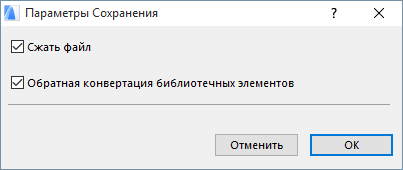
В диалоге Параметров Сохранения можно деактивировать маркер Обратной конвертации библиотечных элементов . В этом случае библиотечные элементы не заменяются аналогичными объектами предыдущей версии и отображаются как “отсутствующие”.
Файл Формата BIMx/Гипермодель BIMx
Для получения подробной информации см. BIMx GRAPHISOFT .
Чертеж PlotMaker (.pmk)
Воспользуйтесь Издателем, чтобы сохранить модельный вид в формате PMK.
Для получения подробной информации см. Настройка Формата Публикации .
Файл модуля; файл модуля из буфера обмена (.mod)
Для получения подробной информации см. Создание Файла Модуля (.mod) .
В этом случае Вы сохраняете модель в виде скрипта GDL.
Для получения подробной информации см. Редактор объектов GDL .
Файл 2D-линий ARCHICAD (.2dl)
Эти файлы являются векторными чертежами, сохраняемыми из 3D-окна ARCHICAD (при использовании Векторного Механизма 3D-отображения). Данные чертежи, не содержащие никакой информации о модели, можно отредактировать на Плане Этажа при помощи 2D-инструментов.
Важное замечание: В 3D-окне эта функция доступна только при выборе Векторного Механизма 3D-отображения — в режиме OpenGL она автоматически деактивируется.