
Подключение устройства Bluetooth, не имеющего приемопередатчика или не требующего его
Устройства Майкрософт, указанные в разделе «Информация в данной статье применима к», поставляются без приемопередатчика. Эти мыши или клавиатуры используют приемопередатчик, встроенный в настольный или портативный компьютер, к которому они подключены. Способы подключения мыши или клавиатуры к компьютеру по технологии Bluetooth различаются и зависят от реализации технологии Bluetooth на конкретном компьютере. Если действия, описанные в этой статье, не устранят проблему, может потребоваться связаться с изготовителем компьютера с целью получить сведения о том, как включать службу Bluetooth на компьютере и подключать к нему устройства.
Примечание. Приемопередатчик — это разновидность USB-адаптера, небольшого устройства с логотипом USB на корпусе. Чтобы увидеть USB-адаптер, щелкните следующую ссылку:
Дополнительная информация
Настройка устройства Bluetooth на компьютере Windows
Проверка запуска службы Bluetooth
- Откройте оснастку «Службы» консоли управления (MMC). Для этого выполните следующие действия.
- Нажмите кнопку Пуск, а затем скопируйте и вставьте (или введите) в поле Начать поиск следующую команду и нажмите клавишу ВВОД: services.msc
- В списке Программы выберите пункт Службы.
При появлении запроса на ввод пароля администратора или подтверждения введите пароль или нажмите кнопку Продолжить.
- В меню Пуск выберите пункт Выполнить.
- Скопируйте и вставьте (или введите) в поле Открыть следующую команду и нажмите клавишу ВВОД: services.msc
Подключение устройства Bluetooth к компьютеру
- Нажмите и удерживайте кнопку Подключение на нижней панели мыши. Если устройство оснащено индикатором заряда аккумулятора, он начнет мигать и менять цвет с красного на зеленый и обратно. Это свидетельствует о том, что функция обнаружения устройства включена.
- Запустите программное обеспечение Bluetooth на компьютере. Как правило, это можно сделать с помощью панели управления. Дополнительные сведения о запуске программного обеспечения Bluetooth см. в разделе «Запуск программного обеспечения Bluetooth».
- Откройте вкладку Устройства и нажмите кнопку Добавить.
- Следуйте инструкциям на экране.
Если подключить устройство к компьютеру не удается, устраните неполадки с подключением Bluetooth. Дополнительные сведения об устранении неполадок с подключением Bluetooth см. в указанных ниже статьях базы знаний Майкрософт.
883258 Устранение неполадок в Windows XP с пакетом обновления 2 (SP2), связанных с определением устройств Bluetooth и взаимодействием с ними
894035 Элемент «Устройства Bluetooth» отсутствует на панели управления
Запуск программного обеспечения Bluetooth
Существует несколько версий программного обеспечения Bluetooth, которое позволяет подключать устройство к беспроводному приемопередатчику Bluetooth. Например, ноутбуки Toshiba могут использовать программное обеспечение Toshiba Bluetooth. Системы Windows 7, Windows Vista и Windows XP с пакетом обновления 2 (SP2) включают программное обеспечение Microsoft Bluetooth.
- Чтобы запустить программное обеспечение Microsoft Bluetooth на компьютере с системой Windows Vista, Windows 7 или Windows XP с пакетом обновления 2 (SP2), щелкните элемент Устройства Bluetooth в панели управления.
- Чтобы запустить программное обеспечение Toshiba Bluetooth на ноутбуке Toshiba, нажмите кнопку Пуск, выберите по очереди пункты Все программы, Toshiba и Bluetooth, а затем щелкните элемент Параметры Bluetooth.
- Компьютеры Hewlett-Packard (HP) http://www.hp.com
- Компьютеры Dell http://www.dell.com
- Компьютеры Lenovo http://www.lenovo.com
Сведения о том, как связаться с другими изготовителями портативных компьютеров, см. на веб-сайте корпорации Майкрософт по следующему адресу:
Настройка устройства Bluetooth на компьютерах Apple (Macintosh)
Устройства, указанные в разделе «Применимая область», используют функции Bluetooth, предоставленные операционной системой. Этим устройствам не требуется программное обеспечение Intellitype или Intellipoint.
Примечание. Указанные ниже действия могут различаться в разных версиях операционной системы Macintosh.
Чтобы добавить мышь или клавиатуру к устройствам Bluetooth, выполните указанные ниже действия.
-
Убедитесь, что батареи устройства заряжены. Если это не так, отключите устройство Bluetooth. Зеленый индикатор на устройстве должен погаснуть. Примечание. Выключатель мыши или клавиатуры может быть расположен на нижней панели. См. следующие иллюстрации. Индикатор горит (указывает, что устройство включено)
При настройке мыши Bluetooth можно загрузить и установить драйвер с расширенными возможностями для мышей USB и Bluetooth. Чтобы получить соответствующий драйвер, перейдите на следующий веб-сайт Apple:
http://www.apple.com/downloads/macosx/drivers/steermouse.html Подробные инструкции о настройке устройства Bluetooth на Macintosh см. на веб-сайте Apple:
http://www.apple.com/support/bluetooth/ Контактные данные независимых производителей представлены в этой статье, чтобы помочь пользователям получить необходимую техническую поддержку. Эти данные могут быть изменены без предварительного уведомления. Корпорация Майкрософт не дает гарантий относительно верности приведенных контактных данных сторонних производителей.
В этой статье упомянуты продукты независимых производителей. Корпорация Майкрософт не дает никаких подразумеваемых и прочих гарантий относительно их работы или надежности.
Как подключить и настроить джойстик на компьютере (USB и беспроводную модель), и что делать, если игра его не видит

Доброго времени суток!
Управление с помощью клавиатуры в некоторых играх сделано крайне неудобно. И, разумеется, джойстик позволяет не только повысить контроль над персонажем, но и сделать игровой процесс более приятным. ��
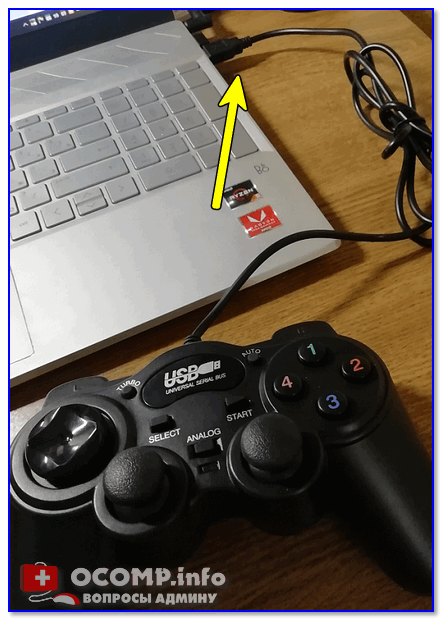
В этой статье рассмотрю такой казалось бы простой вопрос, как подключение джойстика к ПК (ноутбуку). Вообще, обычно, после соединения джойстика с USB-портом (например) — Windows автоматически ставит драйвер и все настраивает (вам останется только запустить игру и до-настроить управление).
Однако, в некоторых случаях этого может не произойти и Windows (или игра) просто не увидят ваш геймпад. Более подробно о том, что и в какой последовательности делать — приведу ниже.

�� Кстати!
Игры для слабых ноутбуков и ПК — [см. подборку хитов]
Подключение и настройка джойстика
ШАГ 1: подключение, установка драйвера
Итак, если у вас USB-джойстик — то после включения компьютера (ноутбука), его достаточно просто подключить к порту и подождать 5-10 сек. пока Windows установит на него драйвер (разумеется, речь идет о современных Windows 8/10/11, которые это делают сразу и автоматически).
Если вы приобрели беспроводной джойстик — то для начала в него необходимо установить батарейки. Обратите внимание, что в отсеке для них производители часто «прячут» небольшой адаптер для USB-порта (чтобы не потерялся при транспортировке).
Примечание : если у вас джойстик работает на протоколе Bluetooth — то никакого адаптера в комплекте к нему может и не быть.

Джойстик (вид сзади)
После установки батареек и включения джойстика (на некоторых моделях есть еда заметный переключатель ON/OFF) — на нем должны начать моргать светодиоды (большинство беспроводных моделей снабжены ими).

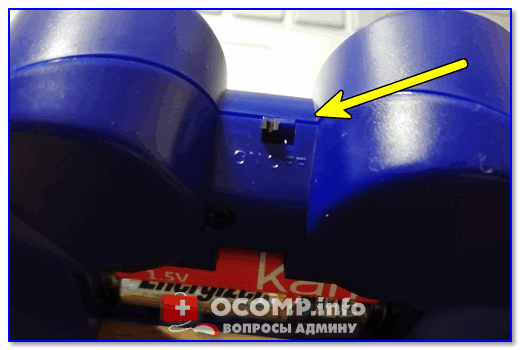
Малозаметный переключатель ON/OFF
Не забудьте подключить адаптер к USB-порту.
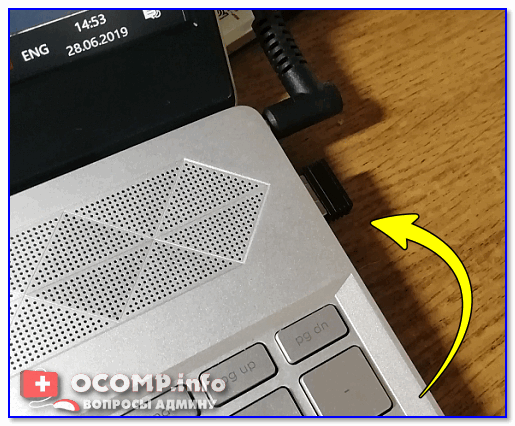
Не забудьте подключить адаптер
Если у вас Bluetooth джойстик (без отдельного USB-адаптера) — то просто кликните по значку Bluetooth в трее Windows и добавьте новое устройство (сопряжение джойстика с компьютером проходит буквально в 2-клика). См. пример ниже. ��

Добавление устройства Bluetooth
Далее (вне зависимости от модели вашего джойстика) я рекомендую вам �� зайти в панель управления Windows в раздел:
Панель управления\Оборудование и звук\Устройства и принтеры
Если Windows смогла найти драйвер и с джойстиком не возникло проблем — вы должны увидеть его здесь (см. скриншот ниже). ��

В общем-то, после этого можно запускать игру и тестировать работу девайса. ✌
Если же драйвер не был установлен автоматически — обратите внимание на комплектацию джойстика. В комплекте к большинству нестандартных моделей идет компакт-диск (флешка) с необходимыми драйверами.
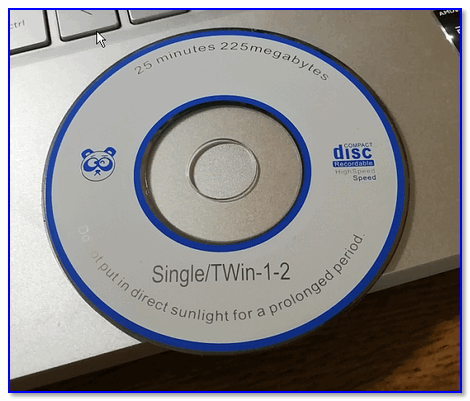
Компакт-диск с драйверами
Если подобного диска нет, попробуйте �� открыть диспетчер устройств, и перейти во вкладку «Другие устройства» ( примечание : в ней отображаются все устройства, для которых нет драйверов).
После выбрать устройство с восклицательным знаком (как на скрине ниже), нажать по нему правой кнопкой мышки и в появившемся меню выбрать «Обновить драйвер» . Далее следовать указаниям мастера.

Другие устройства — обновить драйвер
Если обновить драйвер таким способов не получилось, рекомендую попробовать спец. утилиту �� Driver Booster. Она автоматически определит модель вашего геймпада, а после предложит загрузить и установить для него драйвер.
Кроме того, эта утилита проверит наличие всех библиотек в системе, которые нужны играм (Visual C++, DirectX и прочие).
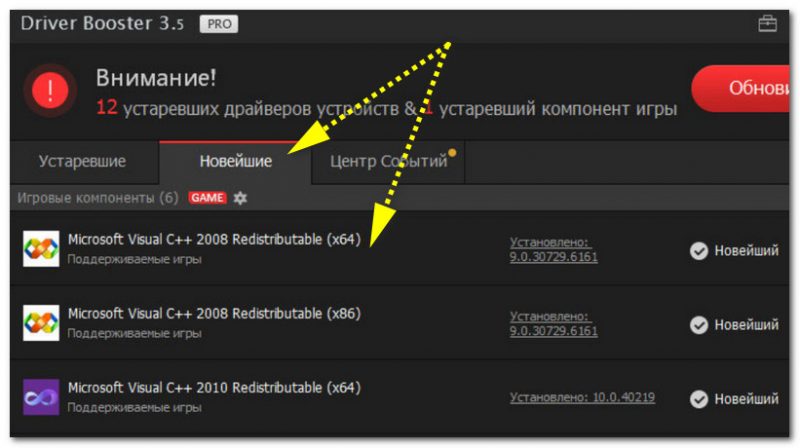
Driver Booster обновляет помимо драйверов все необходимые библиотеки для игр
�� В помощь!
Как найти драйвер для «любого» устройства по его коду ИД (ID, VEN/VID, DEV/PID).
ШАГ 2: проверка и калибровка
Если джойстик ведет себя как-то подозрительно (например, не срабатывает какая-нибудь кнопка или его не видит игра) — для начала я бы порекомендовал проверить, а видит ли его ОС Windows, распознает ли она какие-нибудь нажатия.
Чтобы это сделать, необходимо �� зайти в панель управления, в поисковую строку ввести «джойстик» и перейти по ссылке «Настройка игровых USB-контроллеров» (также можно воспользоваться разделом Панель управления\Оборудование и звук\Устройства и принтеры).
�� Альтернативный способ : нажмите Win+R, и используйте команду joy.cpl
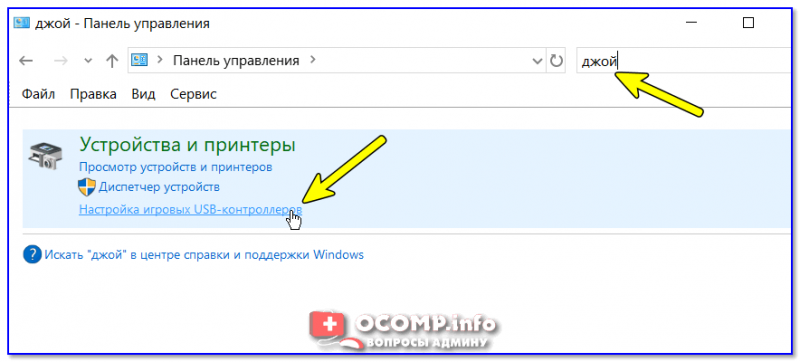
Настройка игровых USB-контроллеров
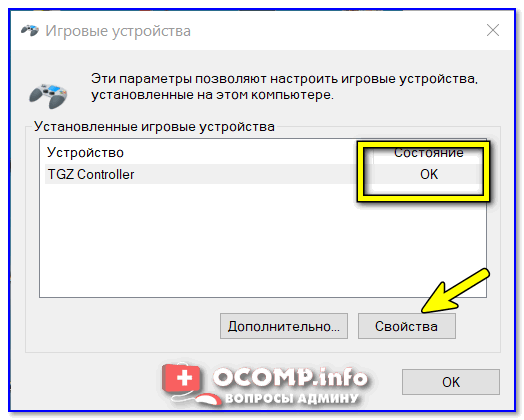
Далее обратите внимание, виден ли ваш джойстик, горит ли напротив него отметка «OK» (пример ниже). Если все так, переходите в свойства джойстика. ��
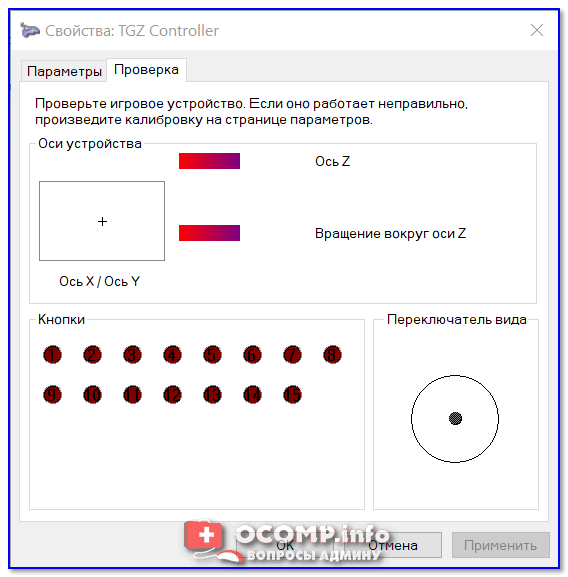
Во вкладке «Проверка» вы можете протестировать работу каждой кнопки (при нажатии кнопки на геймпаде — у вас будет загораться соответствующая кнопка в окне Windows). Если подобного не происходит, вероятные причины могут быть следующими:
- физическое повреждение кнопки;
- севшие батарейки (для беспроводных геймпадов);
- отсутствие родного драйвера (подобранный стандартный драйвер неправильно распознает работу устройства);
- устройство не откалибровано (ОС Windows по умолчанию неправильно с ним работает).
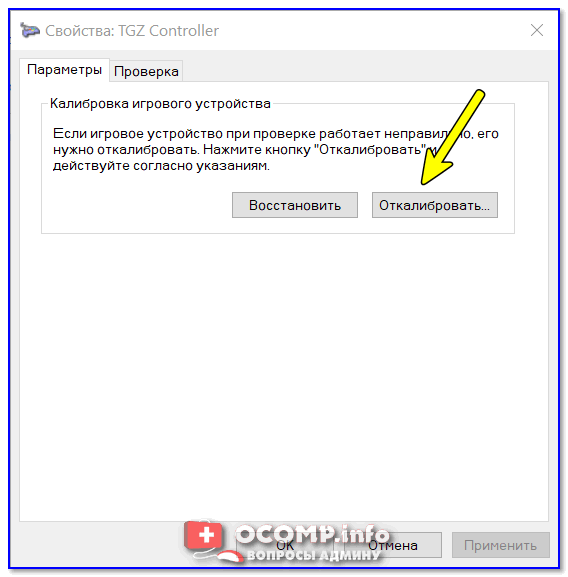
Что касается калибровки : то эта функция присутствует во вкладке параметры (свойство джойстика). После ее запуска начнет работу спец. мастер, который попросит вас несколько раз понажимать на кнопки. Нередко после калибровки джойстик начинает работать как положено.
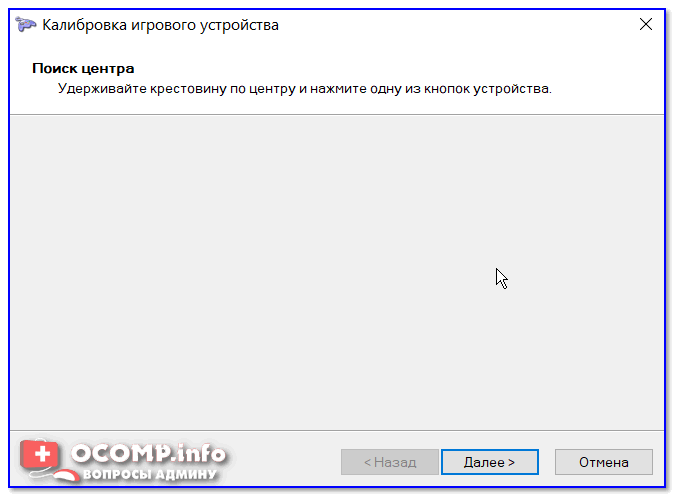
Пример калибровки (первый шаг после запуска мастера)
ШАГ 3: что делать, если игра не видит джойстик
Разумеется, речь идет о тех случаях, когда компьютер видит джойстик, Windows дает его откалибровать и при проверке все кнопки срабатывают (см. чуть выше), а вот непосредственно сама игра — просто не знает о его существовании (почему-то. ). Кстати, такое часто бывает со старыми играми, которые видят только клавиатуру.
Если вы столкнулись с чем-то подобным — то решить проблему можно с помощью спец. утилит (своего рода эмуляторы нажатия клавиатуры). Лично я бы порекомендовал использовать �� JoyToKey (у нее есть аналоги AutoHotkey и Xpadder, но на Windows 10/11 они работают не стабильно).
JoyToKey
Сайт: https://joytokey.ru.uptodown.com/windows
Небольшое бесплатное приложение, позволяющее эмулировать нажатие кнопок клавиатуры при помощи джойстика. Вся настройка JoyToKey сводится к тому, чтобы задать какие кнопки джойстика будут отвечать за определенные клавиши клавиатуры.
Также не могу не отметить, что приложение позволяет создавать свой профиль под каждую конкретную игру. Т.е. при помощи JoyToKey вы сможете играть на джойстике в любую игру, в которую можно играть на клавиатуре.
Многие начинающие пользователи не могут сразу вникнуть в работу JoyToKey (к тому же она на англ.). Покажу на своем примере. ��
Итак, после загрузки архива с приложением просто извлеките все файлы в отдельную папку и запустите исполняемый файл JoyToKey.exe (от имени администратора) . Далее перейдите в раздел «Options» и нажмите «Configure» .
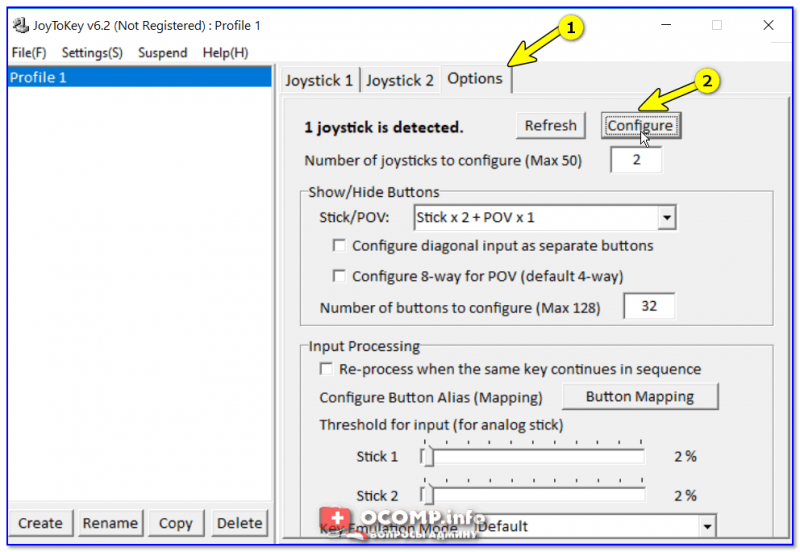
После перейдите во вкладку «Advanced Setting. « и выберите свой джойстик (select device). В моем примере джойстик «TGZ Controller» (пример на скрине ниже). ��
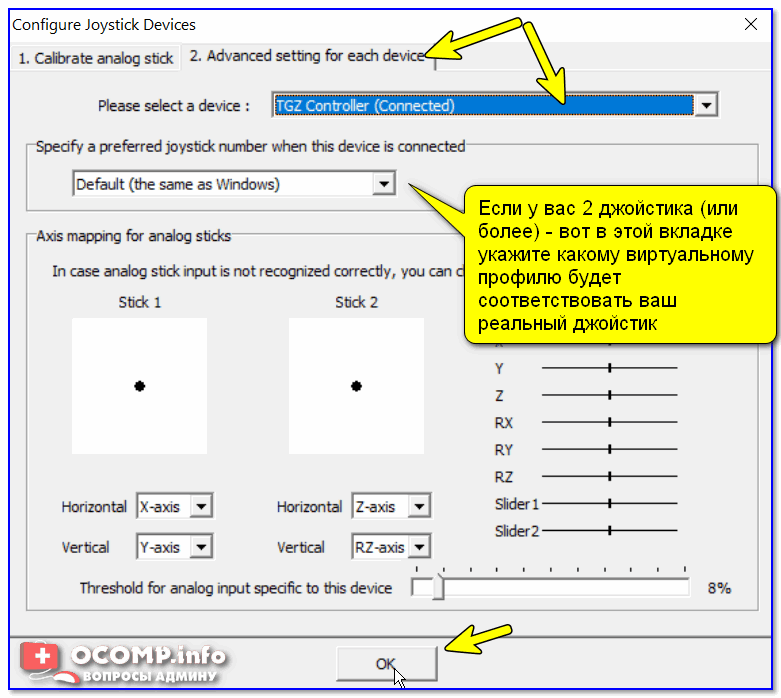
Джойстик по умолчанию задан
Затем нажмите на кнопку «Refresh» и попробуйте нажать на какую-нибудь кнопку джойстика. ��
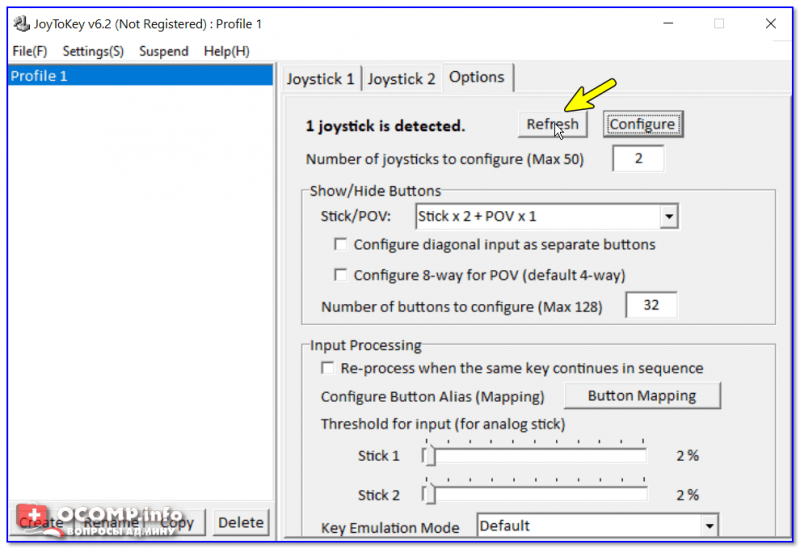
Далее вы увидите, что утилита вам подсвечивает желтым цветом ту кнопку, которую вы нажимаете.
Вам осталось только определиться на какую кнопку джойстика вы хотите повесть определенную клавишу клавиатуры — а затем просто кликнуть двойным кликом мышки данную строчку и указать требуемое. См. скриншоты ниже. ��
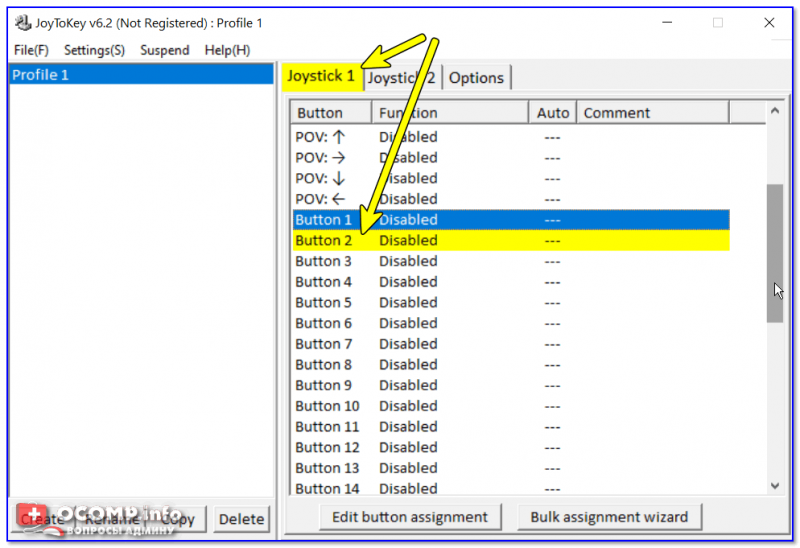
Нажимаете кнопку джойстика — и видите нужную строчку
На скрине ниже я на кнопку «Button 2» джойстика «повесил» клавишу Q.
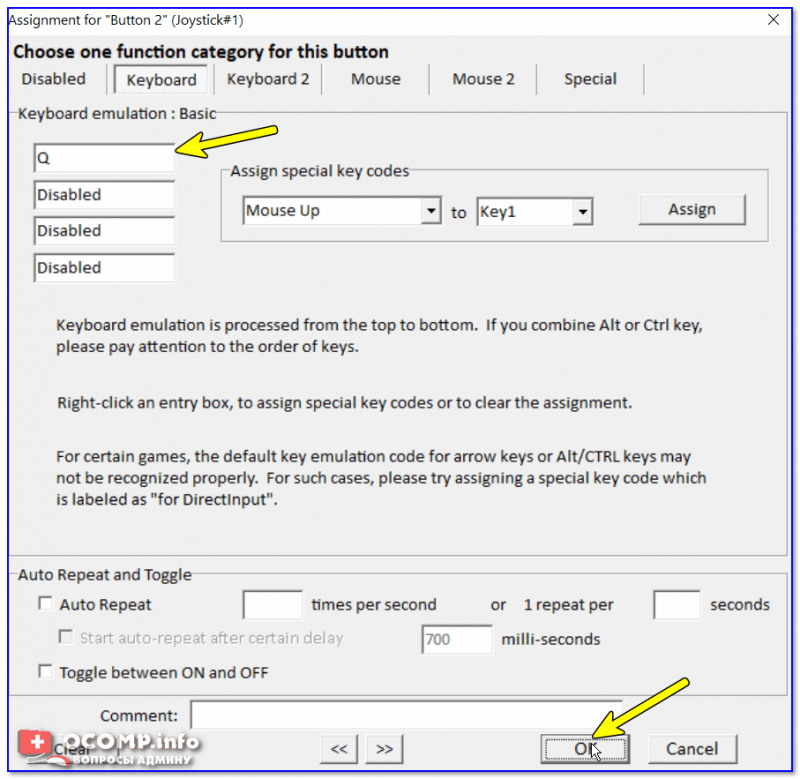
Собственно, таким образом вам нужно определиться со всеми кнопками джойстика. Делается это достаточно быстро.
Кстати, обратите внимание, чтобы ваши заданные кнопки джойстика работали — программа JoyToKey должна быть запущена перед входом в игру! (и выбран нужный профиль (в моем примере он один, поэтому не актуально)).
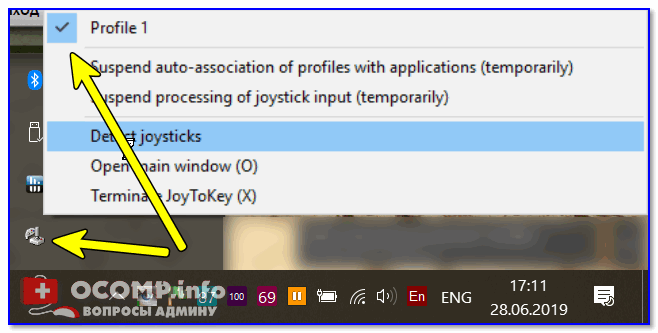
Быстрое переключение профилей
Дополнения по теме приветствуются.
Первая публикация: 29.06.2019
Как подключить геймпад к ПК: варианты с 3 моделями игровых манипуляторов
Одна из сильных сторон компьютера — его универсальность. Обилие портов — хорошая возможность подключать разноплановые гаджеты. При желании можно превратить комп в игровую консоль, причем необязательно использовать пкшный контроллер: можно задействовать манипулятор от PS или Xbox.
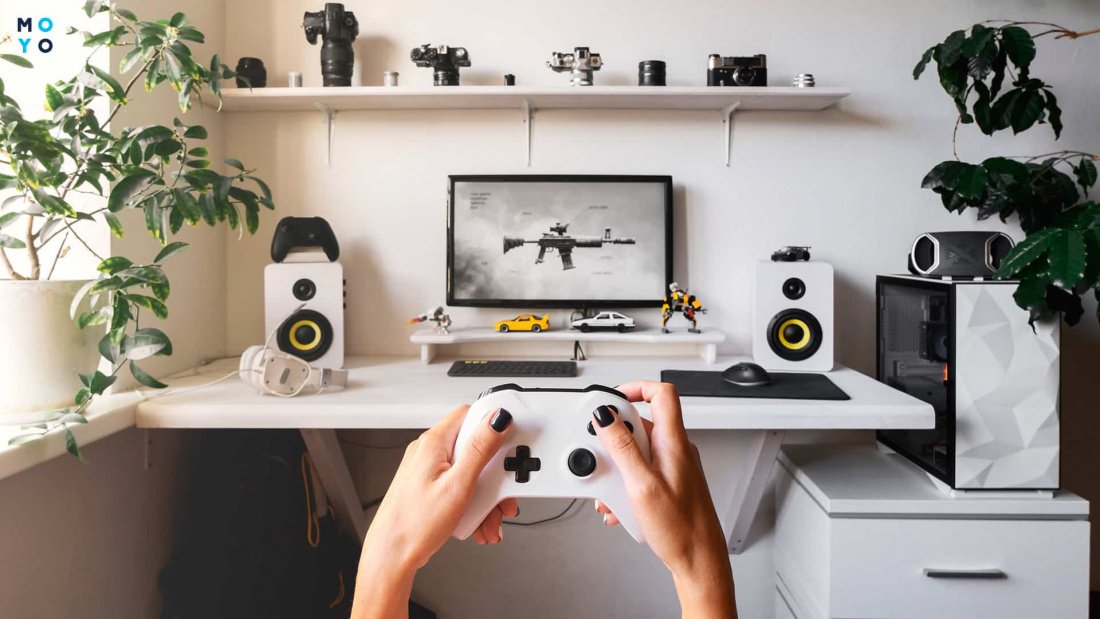
Читайте далее, как подключить консольный геймпад к ноутбуку или ПК в зависимости от способа коннекта и модели гаджета.
Как подключить геймпад к компьютеру и ноутбуку?
Краткий ответ на этот вопрос прост: кабелем или по блютузу. В первом случае управление будет по Usb, во втором — по радиоволнам.
USB подключение
Комп и манипулятор соединяем кабелем, на одной стороне которого полноформатный USB, а на другой — его микро-версия. Десятая Винда распознает устройство и установит драйвера. Кабель — наиболее надежный способ связи, но выбор в его пользу не способствует комфортному геймплею.
Bluetooth подключение
Алгоритм установки беспроводного соединения зависит от Bluetooth-модуля. Это может быть универсальный гаджет или адаптер, предназначенный для подключения Xbox или PS. Для сопряжения нужно нажать одну из кнопок геймпада или комбинацию из двух кнопок. После сопряжения джойстика желательно проверить корректность его работы. Если с этим порядок, но игры все равно его не видят, необходимо зайти в настройки Steam или воспользоваться одним из альтернативных приложений.
Подключение оригинального геймпада к ПК: особенности для разных моделей
Среди игровых джойстиков на рынке преобладают модели, обладающие совместимостью с Xbox или PlayStation. В обоих случаях гаджет можно подключить по кабелю или блютузу. С ноутбуками проще, поскольку у них встроенный модуль Bluetooth.
Владельцу стационарного компа, скорее всего, придется купить универсальный блютузовский адаптер или аналог, заточенный на взаимодействие с Иксбокс или ПС. Рассмотрим, как подключить геймпад к ноуту или ПК с десятой Виндой под капотом.
Как подключить геймпад Xbox 360 к ПК
Легендарные манипуляторы Xbox 360 на редкость живучи, многие гаджеты функционируют по 10 лет, особенно если не принадлежат фанатам динамичного геймплея, которые ежедневно на несколько часов погружаются в иную реальность. Поэтому вопрос как подключить классический геймпад Xbox 360 к ПК не теряет своей актуальности. Способ коннекта зависит от модели джойстика.
Проводное подключение
Цепляем геймпад к любому Usb-порту компа. Если на ПК установлена десятая Винда, не придется разыскивать и устанавливать драйвера к гаджету. Операционка опознает джойстик и сделает все сама. С Windows 7 тоже, возможно, все пройдет гладко: система, скорее всего, сможет сама подтянуть дрова из интернета. Если Винда морозится, попробуйте подключить джойстик к иному Usb-порту. Не помогло? Тогда проблема в геймпаде или операционке. Чтобы убедиться в исправности джойстика, можно попробовать подключить его к другому компу.
Беспроводное подключение
В этом случае потребуется ресивер, который представляет собой аппаратную часть в пластиковом корпусе размером с компьютерную мышь. Подключается он тоже по интерфейсу Usb. При отсутствии ресивера можно купить его в интернете. Если цена на оригинальный передатчик кажется завышенной, возможно, стоит рассмотреть предложения продавцов неоригинальной продукции.
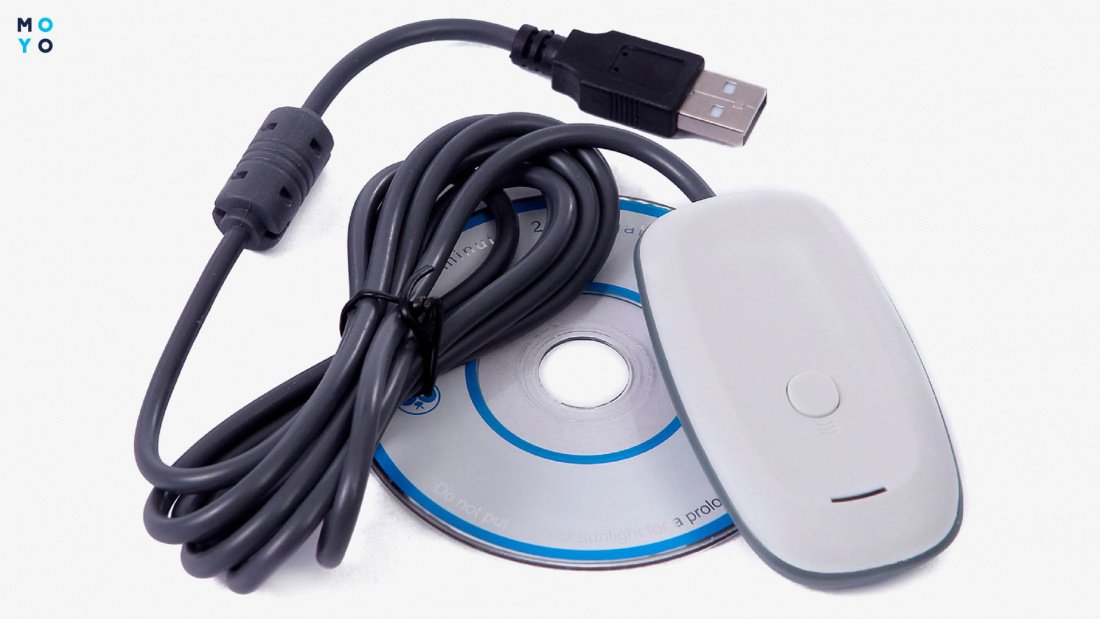
В любом случае не факт, что Винда подружится с ресивером без помощи пользователя. Если система выдаст сообщение, что ПО не было успешно установлено, решите вопрос самостоятельно. В комплектации ресивера имеется диск с драйверами. При его отсутствии или несовместимости с установленной операционкой скачайте дрова с интернета. После их успешной инсталляции в Диспетчере устройств в папке общих контроллеров появится строчка с Xbox 360.
Следующий этап — сопряжение геймпада с ресивером:
- Включаем передатчик, если он вдруг выключен.
- Жмем на кнопку запуска Guide манипулятора.
В процессе коннекта светодиоды манипулятора, расположенные вокруг кнопки, подмигивают зеленым. После успешной привязки один из индикаторов подает непрерывный сигнал.
Как подключить геймпад Xbox One к ПК
Третье поколение Xbox более придирчиво к софту компьютера. Если на ПК установлена не десятая Винда, а нечто более устаревшее, по блютузу играть не получится, даже если комп дружит с технологией беспроводной передачи данных. Со стороны геймпада тоже могут быть заморочки, если Xbox One относится к первым двум модификациям, не дружащим с блютузом. Они могут коннектиться только по Usb или через адаптер Иксбокс по проприетарному протоколу без проводов. Итак, рассмотрим, как подключить продвинутый геймпад Xbox One к стационарному ПК или ноуту.
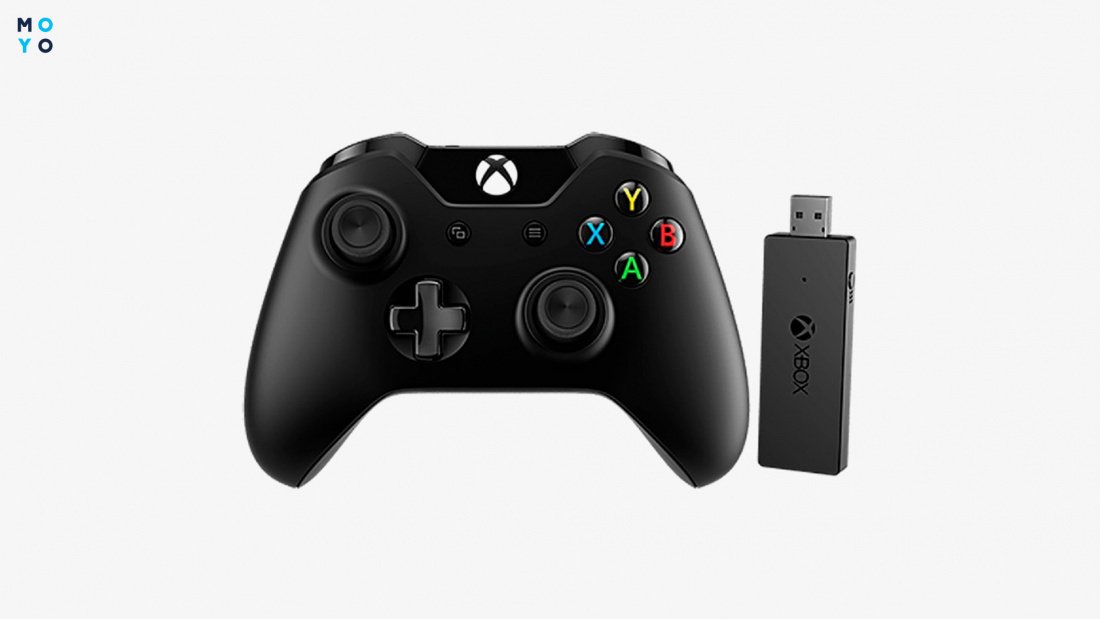
По Usb
Проводной способ самый простой. Цепляем кабель к переднему, а еще лучше к заднему Usb-порту. С драйверами возиться не придется: Windows 10 сразу распознает устройство.
По блютузу
Если нужно подключиться к ноутбуку или ПК с универсальным Bluetooth-адаптером (свистком), алгоритм следующий:
- Вставляем свисток в комп. Клацаем «Параметры» — «Устройства» — Добавление блютузовского устройства.
- Врубаем геймпад. Держим кнопку связи до мигания. Комп обнаружит беспроводной контроллер. Клацаем по нему и получаем коннект.
С помощью адаптера Xbox
Специализированные адаптеры стоят дороже свистков, но у них есть преимущества:
- Высокое качество связи.
- Совместимость с Xbox One всех релизов.
- Можно законнектить гарнитуру и/или еще один манипулятор, всего до 8 гаджетов.
- Адаптер Xbox продается вместе с Usb-удлинителем. Есть возможность установить передатчик на виду, даже если комп затаился где-то глубоко под столом. Это одна из причин четкого бесперебойного сигнала.
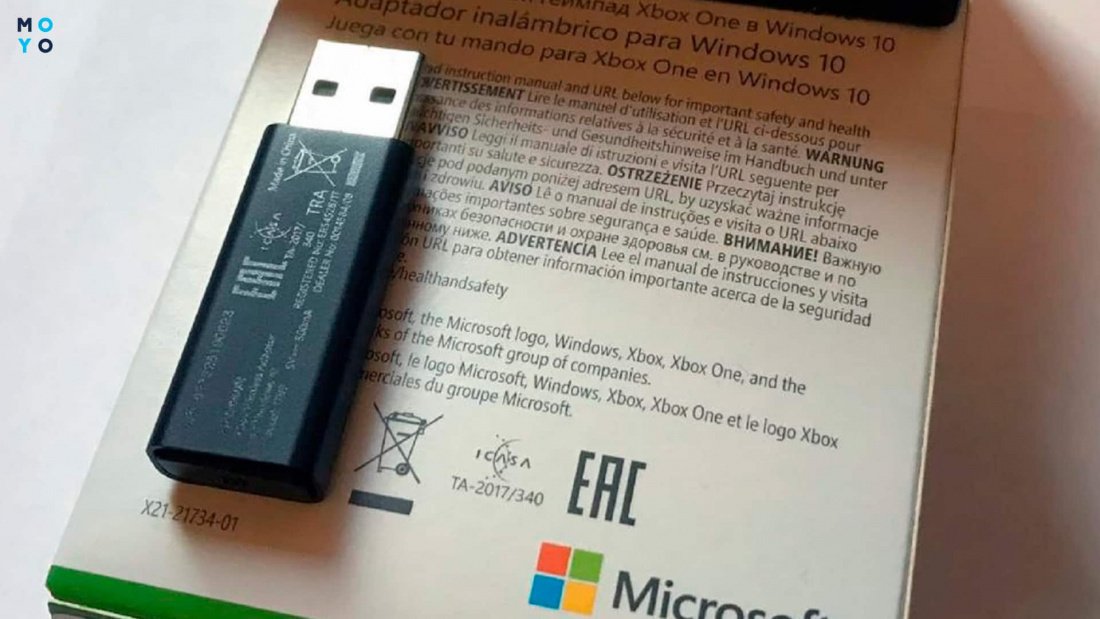
Алгоритм подключения к адаптеру:
- На передатчике есть кнопка. Включите ее, после чего замигает индикатор.
- Нажмите Guide на манипуляторе, затем — кнопочку установки связи на дальнем торце устройства и держите ее до мигания светодиода.
Версии адаптеров Xbox в формате флешек:
Код адаптера
Адаптер НК9 появился в продаже раньше, он гораздо больше по размерам по сравнению с усовершенствованной версией. Последняя цифра в коде может быть другой, она зависит от региона, для которого предназначена продукция.
Как подключить геймпад PS4 к ПК
С популярной консолью PS4 чаще всего ассоциируют манипулятор DualShock. Далее речь пойдет о том, как подключить геймпад Дуалшок от ПС4 к ПК. В этом случае по аналогии с Xbox 360 есть два варианта подключения.
Проводное
Кабельное соединение по Usb работает на ура. Да и настраивать на этапе подключения ничего не нужно: Windows 10 сама разберется с установкой драйверов. В системной папке с блютуз-устройствами появится иконка контроллера. Также значок с Дуалшоком появится в «Устройствах и принтерах». В этой папке можно проверить работоспособность джойстика, открыв параметры в контекстном меню.
В параметрах нужно кликнуть на кнопку «Свойства» и перейти на вкладочку «Проверка». Теперь нажимайте на элементы управления Дуалшока и смотрите на изменения в окне проверки. Если с этим возникли проблемы, переходим на вкладочку «Параметры», жмем «Откалибровать». Запустится режим калибровки, после завершения работы мастера нужно клацнуть «Применить».
Беспроводное подключение
Этапы настройки после подключения модуля блютуза:
- Заходим в параметры Bluetooth. Переключатель блютуз должен быть в положении «Вкл.».
- На джойстике нажимаем и держим кнопочки PS и Share. Примерно через 3 секунды светодиод гаджета замигает, что означает готовность к сопряжению.
- В компьютере клацаем на добавление Bluetooth или иного устройства. В следующем окне выбираем Bluetooth.
- Винда найдет Дуалшок. Клацаем по иконке гаджета для завершения сопряжения.
По аналогии с Xbox One вместо универсального блютузовского модуля можно использовать специальный адаптер для PS. Он похож на флешку, имеет кнопку для управления. В стандартную комплектацию не входит Usb-удлинитель. Продавцы адаптеров утверждают, что такие устройства сводят к минимуму риски потери/задержки сигнала при беспроводном соединении.
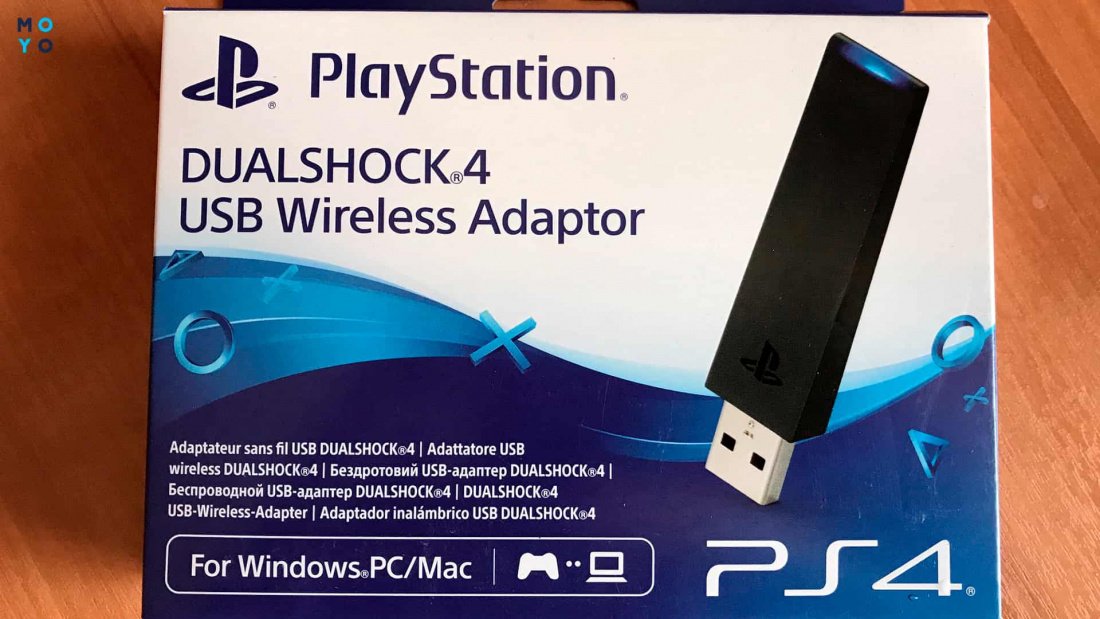
После сопряжения можно запускать игры через Steam. Если не используете эту платформу, возможно, придется поупражняться с дополнительным софтом, например, с DS4Windows. Для настройки в Стиме нужно:
- Зайти в меню «Вид», выбрать режим больших картинок.
- Если возникли проблемы с определением Дуалшока, клацните на шестеренку для перехода в настройки.
- Открываем «Настройки контроллера», активируем чекбоксы с поддержкой PS4 и универсальными настройками.
Теперь можно запускать игры с иконкой джойстика.
Бывают ситуации, когда вроде понятно, как подключить геймпад к стационарному компьютеру или ноуту, но устройства никак не могут подружиться. Проблемы с совместимостью иногда бывают между техникой, произведенной через большой промежуток времени. Джойстик, продажи которого начались в эпоху Windows 10, может остаться неопознанным компом с «семеркой». И наоборот: не факт, что безнадежно устаревший гаджет найдет общий язык с «десяткой».
Как подключить геймпад к персональному компьютеру

Многие ПК-геймеры рано или поздно задумываются о покупке геймпада. С его помощью гораздо удобнее проходить некоторые игры. Тут же возникает вопрос — что выбрать? Варианта два: специализированная модель или консольный аналог, совместимый с Windows. В этом материале мы постараемся дать исчерпывающий ответ на этот вопрос на примере геймпада PlayStation DualSense.
Какие варианты?
Важное преимущество контроллера от Sony — возможность использования на нескольких устройствах. Если вы предпочитаете играть как на PC, так и PlayStation 5, универсальный вариант поможет хорошо сэкономить. Не говоря уже о возможности подключения геймпада к гаджетам на Android и iOS. Второй важный плюс — наличие адаптивных триггеров и системы тактильной отдачи.

Благодаря адаптивным триггерам курки по-разному реагируют на силу нажатия — все зависит от особенностей игры. Например, неполное нажатие может активировать один тип атаки, а нажатие до щелчка — другой. Второй важный элемент — тактильная отдача. Фактически это продвинутый вариант привычной всем вибрации, но ощущения более реалистичные. Допустим, если в игре идет дождь, геймпад слегка пульсирует в такт падающим с неба каплям. Так усиливается погружение в игровой процесс.
Данные функции поддерживаются не всеми играми. Но, скажем, в недавней Ghostwire: Tokyo можно отлично прочувствовать все тонкости предложенных инноваций.
Проводное или беспроводное подключение к ПК?
Как подключить наш геймпад к ПК? Несмотря на свой статус беспроводного контроллера, DualSense прекрасно работает по кабелю. Подойдет абсолютно любой экземпляр с коннектором Type-C. Достаточно подключить его к USB-порту, после чего ОС автоматически настроит устройство.
Такой способ подключения имеет ряд плюсов. Если вы планируете переключаться между PC и PS5, вам не придется каждый раз заново синхронизировать геймпад на консоли. Кроме того, проводное подключение дает лучшую совместимость с играми и сторонним софтом, вроде эмуляторов. А если вы планируете использовать все возможности контроллера (например, динамик и разъем 3,5), без проводного подключения точно не обойтись.
Само собой, многие готовы отказаться от этих вещей ради комфорта. Особенно если ПК используется в связке с телевизором — и хочется развалиться на диване, играя на расстоянии. Один из вариантов такого подключения — Bluetooth.
Как это работает? Прежде всего, необходим либо ноутбук, либо системный блок с соответствующим модулем. Заходим в Параметры —>> Устройства —>> Bluetooth и другие устройства. Включаем Bluetooth и выбираем пункт «Добавление Bluetooth или другого устройства». Здесь нам нужен самый первый пункт. Прежде чем кликнуть на него мышкой, зажмите на контроллере клавиши Share и PS. Удерживайте их до тех пор, пока LED-панель не начнет мигать. Если все сделано правильно, в списке готовых к сопряжению устройств появится Wireless Controller. Нажимаем на него и можем пользоваться.

Такой способ не гарантирует стопроцентную совместимость — даже с играми, которые, казалось бы, отлично работают с контроллером по проводу. Здесь нам поможет несколько программ. Рекомендуем воспользоваться DS4Windows, также совместимую с DualShock 4. Софт абсолютно бесплатный. Он позволяет настроить профили под разные игры, сменить раскладку клавиш, настроить мертвую зону у аналоговых стиков и многое другое.

Самым простым и надежным способом беспроводного подключения DualSense с ПК является Steam. Valve еще в 2020 году добавила нативную поддержку этого геймпада. Какие-то игры заточены под контроллер, другие же распознают его как геймпад от Xbox. Но из-за схожей раскладки кнопок проблем не возникнет. Разве что будет непривычно наблюдать на экране буквы A, B, X и Y вместо привычной связки «крест-квадрат-треугольник-круг». Но это уже проблемы разработчиков, а не Valve. То же самое касается и поддержки эксклюзивных особенностей геймпада — сенсорной панели, адаптивных курков и так далее.

Начать использовать DualSense в играх из Steam легко. Достаточно подключить контроллер по Bluetooth, после чего клиент распознает устройство самостоятельно. В настройках профиля контроллера можно поменять дополнительные параметры. Все по аналогии с DS4Windows — интенсивность вибрации, яркость подсветки, мертвая зона у стиков и так далее. Можно переназначить функционал мыши и клавиатуры на кнопки контроллера — если вас не устраивает предложенная разработчиками раскладка.
Microsoft и Logitech
Стоит отметить, у DualSense есть достойные альтернативы. Одна из них — контроллер от Xbox Series. Главное преимущество геймпада от Microsoft — поддержка на уровне ОС. Она обеспечивает лучшую совместимость с играми при беспроводном подключении. В состав предустановленных приложений Windows 10 входит фирменная утилита, предназначенная для настройки геймпада, создания скриншотов, клипов, управления чатом и так далее.
Если речь идет о подключении геймпада к ПК, то здесь ситуация фактически аналогична DualSense. Можно воспользоваться кабелем Type-C или Bluetooth/фирменным приемником. Второй понадобится, если вы хотите подключить беспроводные наушники к геймпаду. Также ресивер — единственный вариант использования геймпада на ОС старше Windows 10. Использование контроллера в Steam аналогично DualSense.

Да, у геймпада Microsoft нет каких-то эксклюзивных фич. В нем, например, отсутствует встроенный аккумулятор — придется использовать сторонние или приобретать фирменный зарядный комплект. Но вот иной форм-фактор для кого-то станет главным аргументом за покупку устройства. Да и совместимость у него получше, чем у конкурента от Sony.
Самый бюджетный вариант для тех, кто играет исключительно на ПК — Logitech F710. Модели уже несколько лет, но свою актуальность она не утратила.

- Надежность;
- привычный форм-фактор;
- отличная совместимость с играми (благодаря поддержке XInput и DirectInput).
Есть и система двойной вибрации. Он уступает конкуренту от Sony, но все равно превосходит большинство аналогов. А для более тонкой настройки функций предусмотрено фирменное ПО.