
Как настроить блютуз на планшете
Есть ли на планшете блютуз? Модуль блютуз присутствует практически на всех современных планшетах. Так, нет ни одного iPad или нового Самсунга без блютуза. Тем не менее, на рынке присутствует некоторое число устройств без этого модуля.
Давайте рассмотрим, как подключить блютуз адаптер к планшету, какие для этого нужны средства и программы.
Использование блютуза весьма обширно:
- для прямой передачи данных между устройствами (телефоны, принтеры, планшеты, компьютеры);
- для соединения с сетями и серверами (домашние, интернет, ftp);
- для совместной работы с системами навигации;
- для передачи потоковой информации на гаджеты (очки виртуальной реальности, гарнитура);
- прочее.
Включение Bluetooth
Давайте рассмотрим, как включить блютуз на планшете (под управлением разных операционных систем). Для начала будем считать, что модуль уже предустановлен на планшет. Как подключить внешний адаптер Bluetooth будет написано ниже.
Проще всего дела обстоят с устройствами на Android и iOS. Так в iPAD нужно просто зайти в Настройки, перейти в раздел «Основные» и включить Bluetooth или передвинуть соответствующий ползунок.
В девайсах на Android такая же процедура. Нужно зайти в Параметры, где выбрать соответствующий пункт. В версиях Android 4.0 и выше Блютуз можно включать прямо с панели уведомления, нажав на пиктограмму с символом «Блютуз».

Немного тяжелее в планшетах под управлением Windows. Вообще-то значок Bluetooth должен находится на панели задач, но, если его нет, возможно, он отключён или нет соответствующих драйверов. В первом случае нужно зайти в Диспетчер устройств через Панель Управления и включить устройство. Если нет драйверов, то устройство будет неопознанным. В таком случае необходимо скачать соответствующие драйвера. Если вы не знаете, какой у вас адаптер, то придётся скачать ещё и программу Everest или подобную ей, которая специализируется на распознавании устройств.
Как подключить блютуз к планшету на Windows
- При подключении адаптера к планшету, Windows должен автоматически распознать устройство и предложить установить драйверы. Это касается брендовых адаптеров. Для блютуз адаптеров китайского производства будет необходимо установить драйверы вручную или установить специальную программу для блютуз. Большинство программ автоматически распознают устройства практически всех производителей.
- Для того, чтобы установить драйверы на планшет с диска, будет нужно проделать несколько манипуляций. Проще всего открыть доступ в локальной сети к дисководу на компьютере. Но можно сделать и по-другому. Сделать образ диска, скачать его на планшет и запустить в виртуальном приводе (Daemon Tools, например). Если вы знаете точно модель своего блютуз адаптера, то можно скачать самые свежие драйвера прямо с сайта производителя.
- В большинстве случаев устанавливается не один драйвер, а несколько – для разных сервисов. Рекомендуется произвести повторную установку драйверов, чтобы наверняка все службы и сервисы распознали устройство.
Как настроить блютуз на планшете на Android
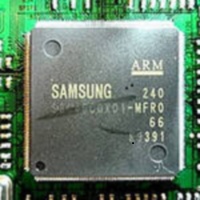
Установка адаптера Блютуз на Android самая тяжёлая, если всё делать вручную. Гораздо проще перепрошить планшет на кастомную прошивку, где уже всё настроено. Как правило, разработчики предустанавливают все драйвера и блютуз работает сразу же, после подключения. Но давайте рассмотрим, как делать все вручную (без перепрошивки) на примере планшетов с процессорами Telechips (планшеты RoverPAD) или ARM Cortex-A8 (большинство среднебюджетных Самсунгов).
- Первым делом нужны рут-права, если у вас их ещё нет. Для этого ставим z4root и проверяем есть ли они, перезагрузив свой гаджет.
- Теперь скачайте и установите для дальнейших действий autostart, Root Explorer (разрешите root права, при первом запуске) и нужные аттачи под свой процессор.
- Нужно установить на планшет любой терминал. Например, Connect Boot и скопировать из разархивированных аттачей файлы.
- В папку system/lib/modules положить файл btusb и поставить права 777 или 775 – без разницы.
- Создать папку с правами 775 /data/opt, где создать файл под названием autostart.sh. Откройте сам файл и напишите следующий код. Права у файла, естественно, должны быть 775.
- Перезагрузите свой планшет и зайдите в терминал. Нужно проверить загруженность btusb (модуля). Для этого пропишите команду «Ismod». Среди всех строчек должна быть надпись btusb с разными цифрами. Если есть, то всё в порядке. Идём дальше.
- Установите Quicktoth для того, чтобы можно было конфигурировать блютуз-соединения и подключайте любой блютуз для планшета (подойдёт практически любой «свисток»). Ждите около 50 секунд для обнаружения устройства.
- Некоторые внешние адаптеры имеют кнопку вкл/выкл или «Connect». Также возможно наличие севшего аккумулятора или батареек.
- Устройство может не распознаться сразу. Попробуйте вынуть его и установить заново.
- Не все планшеты подают соответствующее питание на концентраторы USB.
- Платформа: Android
- Стоимость: бесплатно
- Платформа: Android
- Стоимость: бесплатно
- Совместимость: полная с MSI и ZeeMote.
- Платформа: Android.
- Стоимость: бесплатно.
- Совместимость: полная с LG.
- Платформа: Windows
- Стоимость: 210 рублей.
- Совместимость: полная с производителями Orient, Prolife, Billiontone и частичная с Smart.
- Платформа: Windows
- Стоимость: бесплатно
- Совместимость: полная с производителями Mobidick, Jabra и Smart и частичная с Prolife.
- Платформа: Andoid
- Стоимость: бесплатно
- Стабильность соединение.
- Простота использования.
- Помехоустойчивость.
- Минимальные настройки.
- Как подключить Wi-Fi на планшете с платформой Android
- Как пользоваться Bluetooth на ноутбуке с ОС Windows 8
- Как пользоваться Bluetooth на устройствах с Андроид
- Почему на компьютере с Windows 7 Bluetooth не находит доступные устройства
- Проведите вниз из правого верхнего края экрана планшета, чтобы отобразить центр управления, нажмите значок , чтобы открыть панель значков, затем включите функцию Мультиэкран .
- Проведите вниз из правого верхнего угла экрана телефона, чтобы отобразить центр управления, и включите функцию Bluetooth .
- Разместите телефон и планшет на небольшом расстоянии друг от друга и установите соединение, следуя инструкциям на экране.
- На планшете откройте Мультиэкран , затем на экране Мультиэкран нажмите Отсканировать для подключения .
- Убедитесь, что телефон подключен к сети Интернет, подключите телефон к планшету, следуя инструкциям.
- Убедитесь, что планшет сопряжен с клавиатурой.
- Проведите вниз из правого верхнего края экрана телефона, чтобы отобразить центр управления, нажмите значок , чтобы открыть панель значков, затем включите функцию NFC .
- Поднесите телефон областью датчика NFC (расположена на задней панели устройства в области основной камеры) к области NFC клавиатуры и дождитесь, пока ваш телефон завибрирует или подаст звуковой сигнал.
- Подключите телефон к планшету, следуя инструкциям.
- Открыть приложение Телефон , набрать номер и начать вызов.
- Открыть приложение Сообщения для просмотра SMS-сообщений и ответа на них.
- Открыть приложение Галерея или Файлы для просмотра изображений, видео и файлов, работы с ними, а также для воспроизведения видео- или аудиозаписей с вашего телефона.
- Проведите вниз из левого верхнего края экрана телефона или планшета, чтобы открыть центр управления, и нажмите Переключить аудио/видео на телефон или Переключить аудио/видео на планшет , чтобы переключиться между устройствами воспроизведения.
- Если ваш планшетный ПК подключен к внешней клавиатуре или оснащен стилусом, вы можете использовать эти устройства для более удобного ввода текста и управления окном телефона.
- Откройте приложение Галерея или Файлы , нажмите и удерживайте изображение, видео или файл.
- При необходимости выберите несколько объектов, затем нажмите и удерживайте любой из выбранных объектов, чтобы перетащить всю группу, когда отобразится значок перетаскивания файлов.
- Перемещать файлы между телефоном и планшетным ПК в приложении Галерея или Файлы .
- Перемещать файлы между телефоном и планшетным ПК в приложении Файлы .
- Перетащить изображение, текст или файл с вашего телефона и поместить его в документ, открытый на вашем планшетном ПК, например в документ Microsoft Office, заметку или электронное письмо.
- В окне телефона на планшете нажмите на значок .
- Проведите вниз из левого верхнего края экрана телефона или планшета, чтобы отобразить центр управления, и нажмите ОТКЛЮЧИТЬ .
- Активируйте технологию Bluetooth на обоих устройствах.
- Запустите на том девайсе, с которого будут передаваться файлы, поиск доступных точек для соединения.
- После обнаружения второго устройства найдите файл, который хотите передать и раскройте его меню действий. Выберите пункт «Отправить по Bluetooth». Укажите принимающий девайс.
- На экране принимающего гаджета появится уведомление о необходимости дать разрешение на перенос данных. Нажмите «Ок», чтобы запустить передачу информации.
- Откройте настройки мобильного устройства и зайдите в раздел «Еще», который находится в поле «Беспроводные сети».
- Запустите «Режим модема» и установите переключатель «Точка доступа» в положение «Вкл».
- На смартфоне будет автоматически создана точка доступа, подключиться к которой можно с любого устройства, имеющего модуль Wi-Fi. Посмотреть параметры точки доступа можно в настройках – здесь указано имя, пароль и метод шифрования.
- Загрузите Tablet Remote с Play Market на оба устройства – планшет и телефон.Запустите приложение на обоих устройствах.
- Зайдите в раздел «Setup» в приложении на смартфоне и проверьте, что обе имеющиеся в нем опции отключены. Если всё правильно, то ваш телефон уже представляет собой удаленную клавиатуру (геймпад).
- Тапните по пункту «Connection» на телефоне, чтобы запустить поиск доступных устройств. Важно, чтобы приложение было включено на планшете, иначе вы не сможете его обнаружить и осуществить соединение.
- После обнаружения планшета нажмите на него, чтобы подключить телефон к таблету. Впоследствии вам больше не придется производить сопряжение устройств, так как оно будет автоматически происходить при запуске Tablet Remote,

Неполадки
Рассмотрим наиболее частые причины, из-за которых не работает блютуз на планшете:
Полезные программы для блютуза
Далее вам представлены найболее популярные программ для настройки Bluetooth.
Bluevibe
C помощью этой программы можно выходить в интернет через другие девайсы за счёт последних. Также можно просто подключиться к другому гаджету для навигации по его файловой системе.
GamePro
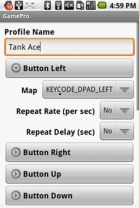
Программа для того, чтобы подключать джойстики и другие геймпады к планшету.
BT Reader
Приложение не только подключает блютуз гарнитуру, но и читает вам пришедшие смс.
IVT Bluesoleil
Очень простая в работе программа. При запуске нужно просто нажать на ядро в центре, чтобы приложение нашло все устройства в радиусе досягаемости. Соединение происходит при помощи совместно введенного PIN-кода, который можно выключить. Программа полностью русифицирована и представляет больше возможностей, по сравнению со своими аналогами. Кроме передачи данных, можно раздавать интернет, производить синхронизацию и пр.
My Bluetooth Places
Программа интересна тем, что для каждого устройства можно выбрать конкретные профили и сервисы. Интерфейс похожий на стандартное окно Windows, что упрощает работу для начинающих.
Bluetooth Widget
Виджет, позволяющий быстро заходить в настройки Блютуза. Полезен тем пользователям, которые часто используют эту технологию.
Bluetooth для планшета Android
Блютуз для планшета Андроид – это удобный инструмент, который используется в различных целях. Благодаря появлению более новых технологий беспроводной передачи данных, главным образом Bluetooth используется для подключения гарнитуры. Однако, очень часто этот тип связи применяется и для передачи небольших файлов между устройствами.
Кроме этого, Bluetooth можно использовать для создания домашней сети. Но, стоит учитывать, что скорость передачи данных по этому типу связи достаточно низкая и не превышает 150 Кбс. Однако, в некоторых случаях эта технология все же имеет преимущества перед более новыми.
Как установить Bluetooth на планшет: Видео
Зачем нужен Bluetooth на планшете
Каждый современный смартфон, планшет и практически любой ноутбук имеет встроенный модуль Bluetooth, которая позволяется обмениваться файлами с друзьями. Однако, это не основная задача данной технологии.
Изначально она разрабатывалась для подключения беспроводной гарнитуры. Это очень удобно, так как в момент разговора ваши руки свободны и пользователя не сковывают провода, которые могут ограничивать действия.
Также модуль Bluetooth используется и в акустических системах. Это позволяет воспроизводить аудиоконтент без использования проводного соединения.
Помимо всего перечисленного, Блютуз модуль на планшете с Андроид позволяет раздавать мобильный интернет другим пользователям по беспроводной связи. При этом скорость передачи данных по Bluetooth хоть и уступает 3G связи, но обычно этого достаточно.
К преимуществам данного типа соединения можно отнести следующее:
Подробнее о том как работает технология можно почитать на странице Википедии.
Как включить Bluetooth на планшете
В наше время планшеты уже не являются диковинкой. Более того, они имеются практически у каждого. Все же очень часто задается вопрос, как найти Блютуз на планшете с Android. Дело в том, что подобные девайсы могут иметь самые разнообразные оболочки, которые имеют существенные отличия в оформлении интерфейса. Однако, у всех есть общие черты.
К примеру, один из вариантов, как включить Bluetooth на планшете заключается в вызове выпадающего меню. Делается это простым жестом – проведите пальцем от верхней части экрана к нижней.
В этом меню верхняя полоса – это панель инструментов, на которой вы сможете найти кнопку, обозначенную значком Bluetooth. При нажатии на нее модуль включиться, и предложит список доступных подключений.
Второй способ активации адаптера Bluetooth заключается в том, что вам нужной войти в меню, после чего найти ярлык «Настройки» и нажать на него. В открывшемся меню просто найдите пункт «Беспроводные сети» или «Bluetooth». Для активации модуля вам необходимо поставить галочку в соответствующей строке или передвинуть бегунок в нужное положение.
Как включить Bluetooth на планшете: Видео
Для подключения к другому устройству вам потребуется выбрать его из предложенного списка и нажать «Подключиться».
В случае с гарнитурой вам потребуется синхронизация и введение пароля. Как правило, ключ безопасности – 0000. При этом после первого подключения модуль на наушниках отключает режим обнаружения, чтобы другие телефоны не могли их найти и подключиться.
Почему телефон не видит Bluetooth гарнитуру: Видео
Итак, что такое Bluetooth технология для планшета на Android? Это средство для передачи данных без использования проводных соединений, а также для создания локальной сети. Это удобный способ использования беспроводной гарнитуры и воспроизведения медиаконтента на домашних акустических системах.

Имею большой опыт в настройке и подключении систем контроля доступа (СКУД) и систем учета рабочего времени. А также занимаюсь настройкой серверов, компьютеров, рабочих мест.
Работаю в инженером в компании «Технооткрытие».
Рекомендуем почитать:
Поделитесь материалом в соц сетях:
Режим Мультиэкран для взаимодействия между планшетным ПК и телефоном
Подключите телефон и планшетный ПК с помощью режима Мультиэкран для выполнения операций между устройствами, например отображения экрана телефона на планшетном ПК, использования приложений телефона на планшетном ПК, перемещения файлов между двумя устройствами и редактирования файлов с телефона на планшетном ПК.
Подключение телефона и планшета
Только некоторые телефоны Huawei и Honor поддерживают эту функцию.
Подключение с помощью сканирования QR-кода
Подключение с помощью NFC
Вы можете поднести телефон к клавиатуре с поддержкой NFC, которая входит в комплект поставки планшета, чтобы установить соединение между телефоном и планшетом и включить режим Мультиэкран.
Доступ к файлам и приложениям телефона на планшетном ПК
После подключения телефона к планшетному ПК можно управлять телефоном с планшета, например выполнять операции с приложениями и файлами, просматривать уведомления ( например, SMS-сообщения ) и выполнять исходящие вызовы или отвечать на входящие.
Перемещение файлов между телефоном и планшетным ПК
Отключение телефона от планшета
После завершения совместного использования телефона и планшета отключите их, используя способы ниже.
Способы соединения телефона и планшета

Планшет и смартфон – если у вас есть два этих портативных устройства, то наверняка возникала мысль соединить их между собой, чтобы передавать данные, раздавать интернет или управлять с одного гаджета другим девайсом.
Передача данных
Самая распространенная причина появления вопроса, как подключить телефон к планшету – желание передать файлы с одного портативного устройства на другое. Обычно это делается через Bluetooth:

Обязательно отключите Bluetooth после окончания передачи данных, чтобы не расходовать впустую заряд аккумулятора.
Главный недостаток Bluetooth-соединения – недостаточно высокая скорость, которая не позволяет в нормальном режиме передавать большие файлы. Если вы хотите перенести серьезный объем информации, то удобнее будет воспользоваться облачными сервисами типа Dropbox, Google Drive или Яндекс. Диск.
Все облачные хранилища работают по одному принципу – вы создаете аккаунт и скидывайте в свой профиль нужные файлы. Получить к ним доступ можно с любого устройства, имеющего доступ в интернет.
Установите приложение Dropbox на свои портативные устройства и перемещайте файлы между ними с помощью облачного хранилища.
Раздача интернета
Если вы хотите подключить планшет к интернету, а доступной точки Wi-Fi нет, можно создать её самостоятельно с помощью смартфона, имеющего выход в сеть 3G или 4G. Для выполнения этой несложной операции не потребуется никакое дополнительное ПО, все нужные параметры можно установить в стандартных настройках Андроид.

Вам останется лишь запустить на таблете поиск доступных сетей и осуществить подключение к созданной точке.
Управление планшетом со смартфона
Еще одной интересной причиной для того, чтобы подключить телефон к планшету, может послужить желание пользователя превратить смартфон в пульт управления или геймпад. Как это выглядит?
Вы запускаете на своем таблете игру или фильм, располагаетесь поудобнее, берете в руки смартфон и с его помощью управляете происходящим на экране планшета.

Естественно, чтобы такая возможность стала доступной, понадобится предварительная настройка оборудования, осуществить которую можно с помощью бесплатного приложения Tablet Remote.

Чтобы приступить к управлению планшетом с телефона, зайдите в раздел «Remote». Здесь вы увидите пульт, который в горизонтальной ориентации дисплея превращается в настоящий геймпад.
Еще один способ подключения, на этот раз с помощью кабеля – в небольшой видеоинструкции: