
Как подключить робот пылесос xiaomi roborock к телефону?
Дом человека, который старается следовать трендам и идти в ногу со временем, наполнен умными помощниками. Сейчас посуду моет посудомоечная машина, еду готовит мультиварка, с грязным бельем разбирается стиральная машина. Пол также не остался без помощника: на страже его чистоты — умный пылесос Xiaomi Mi Robot Vacuum.
+ 7 (908) 059-97-88 Комсомольский проспект, д. 111
- Скачиваем и устанавливаем программу “Mi Home” с помощью магазина приложений “Play Маркет”;
- На смартфоне необходимо включить Wi-Fi, Bluetooth и GPS, а пылесос предварительно зарядить;

- В приложении “Mi Home” находим пылесос и кликаем на иконку для начала синхронизации (Mi Robot Vacuum должен быть включен);
*Если синхронизация устройств не наладится — следует перезагрузить Mi Robot Vacuum (удерживайте две фронтальные кнопки).
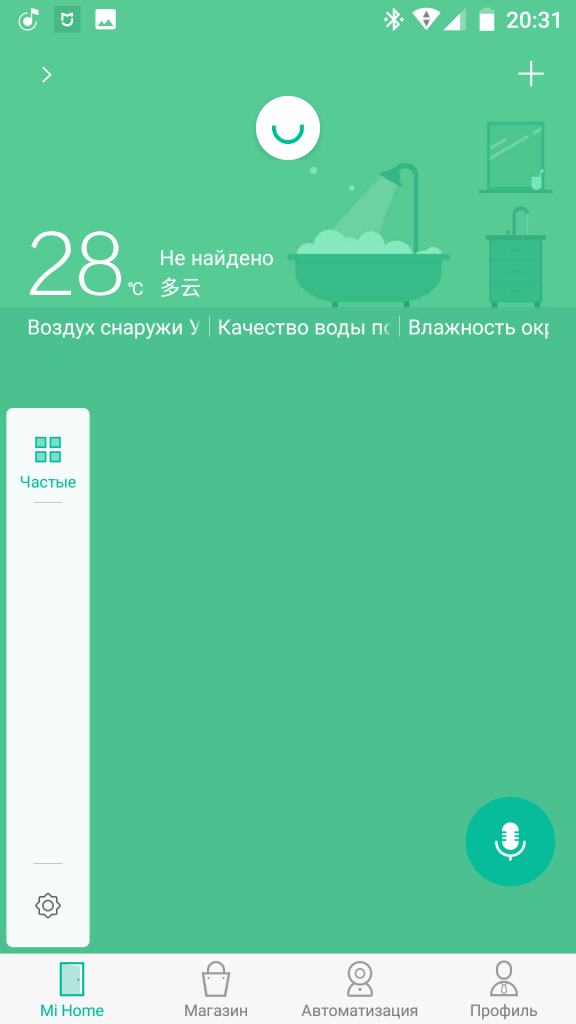
- После успешного коннекта в появившемся меню необходимо указать наименование и пароль Wi-Fi сети;
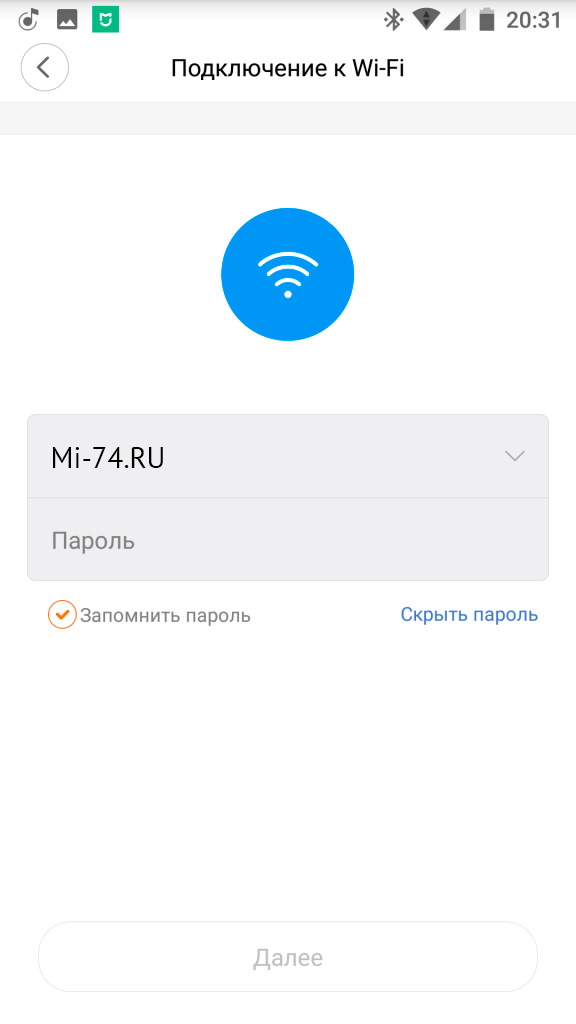
- По завершению синхронизации девайсов пылесос отражается на главном рабочем столе приложения;


Здесь вы можете отметить основные задачи для умного пылесоса (уборка (Clean) или самостоятельное перемещение на базу (Dock). Если вам нужно больше функций, то следует перейти в “Настройки” гаджета (три горизонтальные точки в верхнем правом углу).
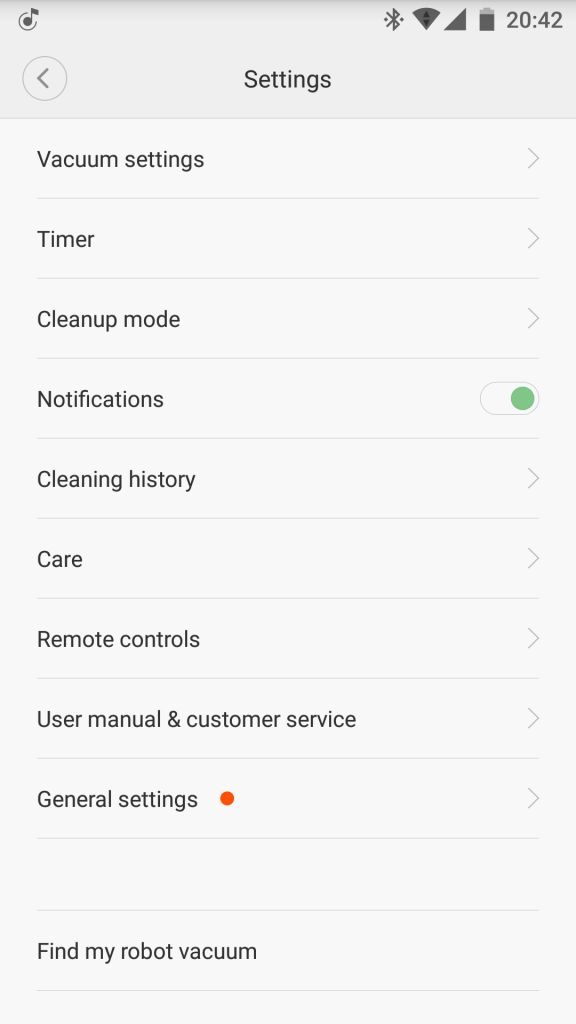
Пункт “Timer” отвечает за настройку таймера и автоматическую уборку в указанный день и час.
Пункт “Cleanup mode” позволяет выбрать режим уборки (один из четырех). Они отображаются в порядке возрастания мощности: от “Ночного” до самого мощного и шумного “Full Speed”.

Пункт «Care» отражает степень износа комплектующих пылесоса.

Пункт «Remote Control» превращает робот-пылесос в машинку на дистанционном управлении. Здесь девайс может отойти от запланированного маршрута и убрать определенный участок.
Как подключить робот-пылесос Roborock к приложению Mi Home
Если пылесос только-только из магазина, то первым делом достаем его из коробки, собираем, устанавливаем и приводим в рабочий режим его зарядную станцию.
У модели Roborock S6 она состоит из кабеля, собственно базы с ЗУ и влагостойкого «коврика» (он нужен для того, чтобы щетка пылесоса не царапала паркет). Станцию, напомним, устанавливать надо так, чтобы до стен с обеих боков было не менее полуметра, а спереди — не менее полутора метров (иначе аппарат из неё сам не съедет).
Далее устанавливаем Mi Home на смартфон. Данное приложение является основным программным компонентом фирменной экосистемы Xiaomi и из него управлять можно самой разнообразной домашней электроникой производства Xiaomi: лампочками, пылесосом, кухонной техникой и пр.
Предусмотрены версии как для Android (линк), так и для iOS (линк). После установки (если Mi Home вы раньше не пользовались) надо создать учетную запись и затем запустить приложение под своим именем.
На этом подготовительный этап можно считать завершенным. Переходим к главному
как подключить робот-пылесос Roborock S6 к приложению Mi Home
Открываем крышку пылесоса. Под ней есть светодиодный индикатор WiFi-сети. Он должен замигать синим, и это значит, что все в порядке — робот ожидает подключения.
В противном случае, на 3 секунды зажимаем обе кнопки на корпусе сверху (кнопку локальной уборки и кнопку возврата на базу) и перезапускаем процедуру сопряжения (модель S6, напомним, поддерживает только Wi-Fi с частотой 2.4 ГГц).
Когда синий индикатор начнет мигать медленно, то это означает, что процедура подключения завершена успешно.
- открываем приложение Mi Home в смартфоне, подтверждаем необходимые разрешения, тапаем «Мои устройства» (My devices) и «Добавить устройство» («Add device»);
- в меню жмем «Бытовая техника» (в колонке слева) и потом — «Roborock S6» (в списке роботов-пылесосов справа);
- в списке доступных WiFi-сетей находим свою, тапаем по названию, вводим пароль и подключаемся;
- далее в настройках выбираем сеть roborock-vacuum_xxx (вместо xxx будут циферки) и возвращаемся к Mi Home, где появится шкала, указывающая текущее состояние подключения ;
- об успешном завершении процедуры (100%) Roborock S6 уведомит отдельно.
Отметим также, что в настоящее время модель Roborock S6 поддерживает сервис Amazon Alexa, а в ближайшее время Xiaomi обещает также поддержку сервиса Google Ассистент.
Как подключить робот-пылесос Xiaomi к Wi-Fi – инструкция
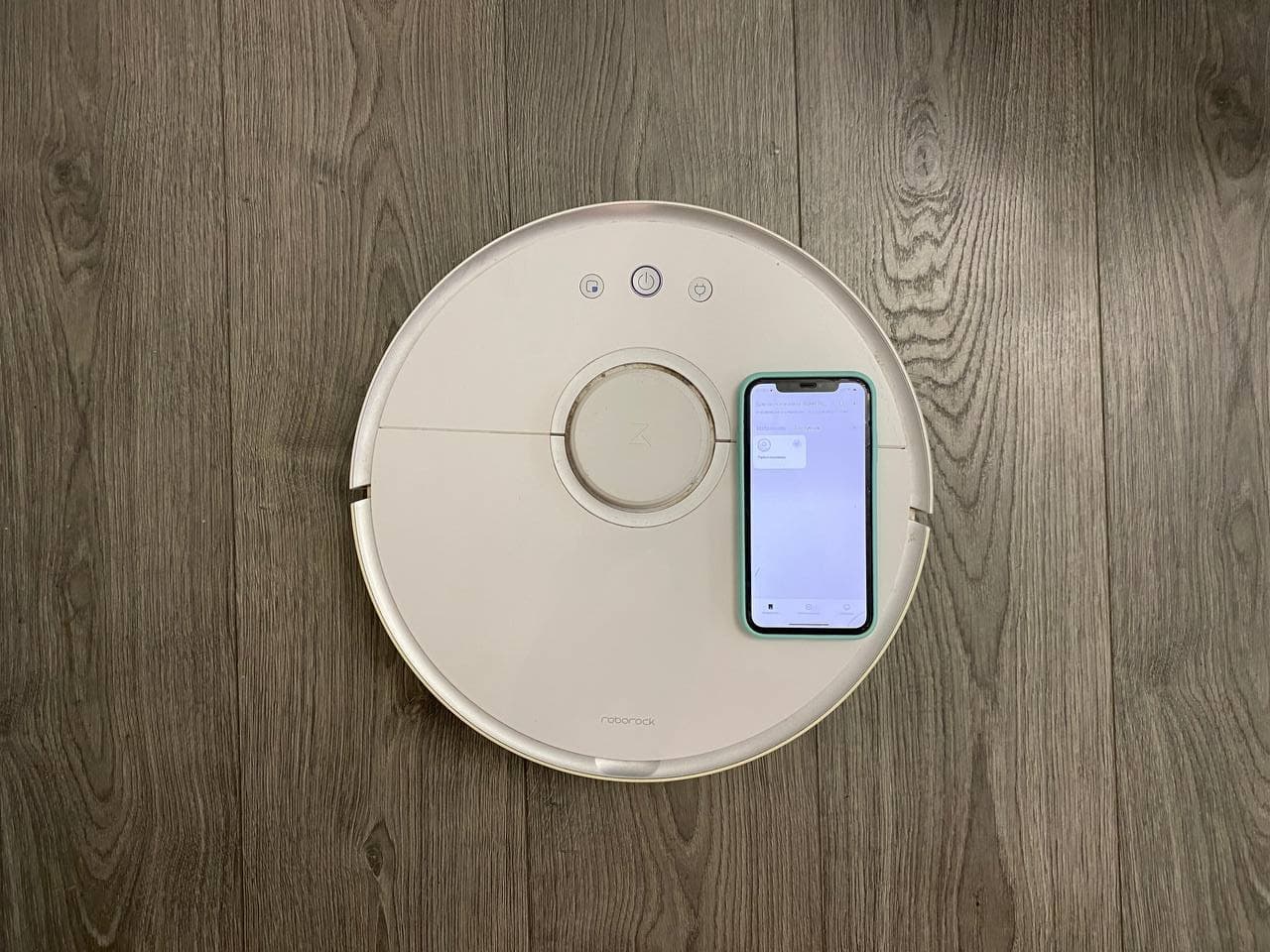
Приложение MiHome даёт доступ ко всем возможностям вашего робота-пылесоса и ещё больше упрощает процесс уборки. Фото: Дарья Голубкова, xi.express
Роботы-пылесосы Xiaomi славятся высоким качеством уборки и относительно невысокой стоимостью. Чтобы воспользоваться всеми возможностями устройства, необходимо установить фирменное приложение на смартфон. В сегодняшней статье рассказываем, как подключить робот-пылесос Xiaomi к Wi-Fi и сделать уборку квартиры максимально комфортной.
Подключение робота-пылесоса Xiaomi к Wi-Fi
Рассмотрим ситуацию на примере подключения робота-пылесоса Xiaomi Roborock S50 к смартфону Apple. Эта инструкция подойдёт для большинства моделей роботов-пылесосов китайского производителя.
Прежде всего нужно:
- включить и при необходимости зарядить робот;
- активировать модули Bluetooth, GPS и Wi-Fi на телефоне.
После этого необходимо скачать приложение Mi Home (совместимо с iOS 9.0 / Android 4.3 и более поздними версиями). Далее:
1. запустить приложение и выбрать регион — Mi Home автоматически определит ваше местоположение, но во избежание проблем с сопряжением рекомендуем:
- если у вас глобальная версия устройства — можно оставить фактический регион (как правило, китайская версия поддерживает только китайский язык, глобальная может «разговаривать» на английском или русском);
- в противном случае нужно лучше выбрать Сингапур или Китай (иначе вашей модели может не быть в списке);
- чтобы изменить регион, откройте приложение Mi Home, нажмите «Профиль» → «Настройки» → «Регион» → «Материковый Китай». После смены региона нужно выйти из приложения и заново зайти.
2. Войдите в существующий аккаунт или создайте новый.
3. На экране «Устройства» выберете строчку «Добавить устройство» → приложение автоматически начнёт поиск приборов, находящихся поблизости. Если по какой-то причине приложение не находит пылесос Xiaomi:
- убедитесь, что включён модуль Bluetooth;
- добавьте робот вручную и в предлагаемом списке найдите свою модель или вбейте название вручную. Название модели можно посмотреть на наклейке на днище пылесоса. Если вашего аппарата нет в списке, поменяйте регион на Китай.
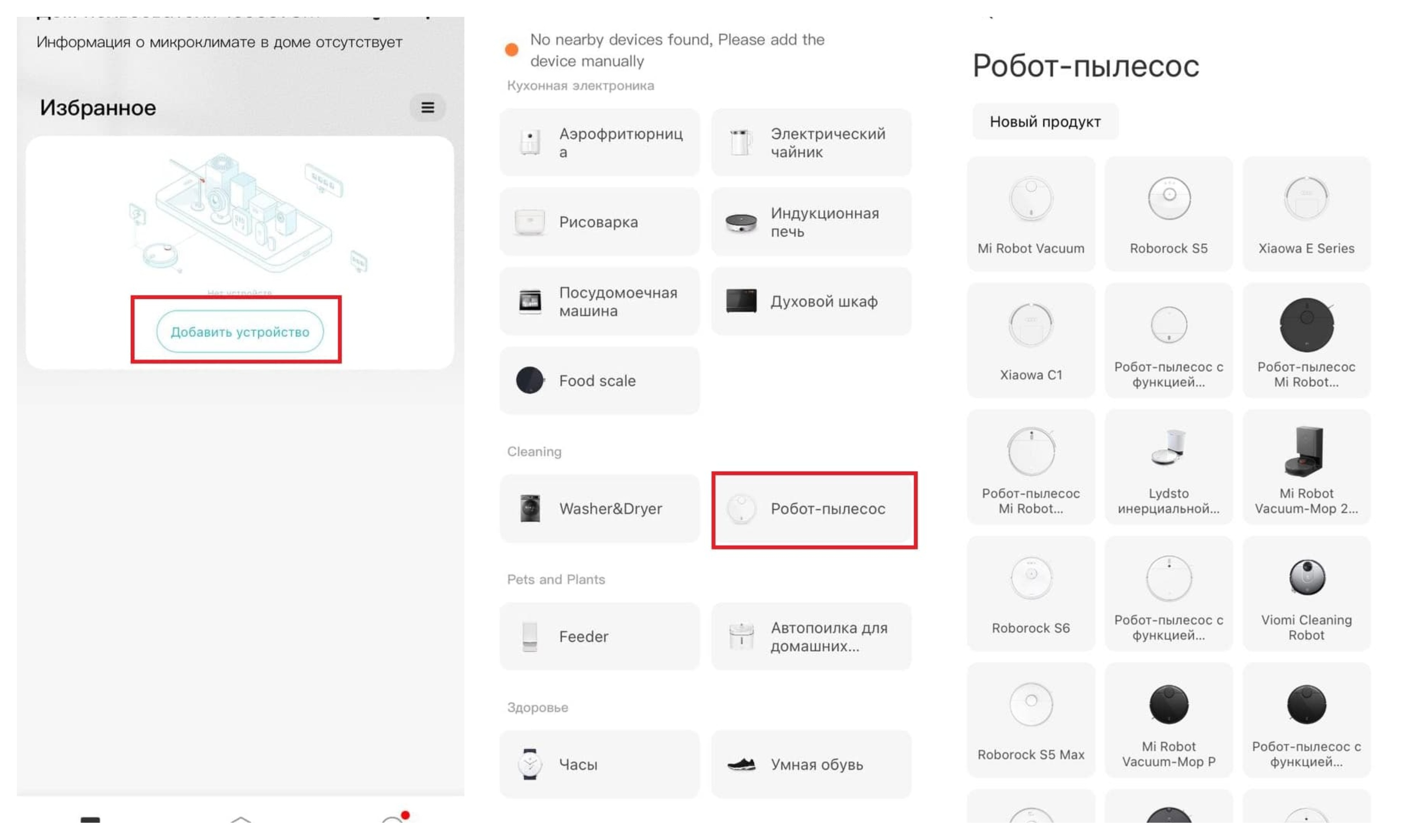
Если автоматически подключиться не удалось, нужно подключить устройства вручную — пролистать вниз до пункта «Робот-пылесос» и в открывшемся списке выбрать необходимую модель. Фото: Дарья Голубкова
4. Далее необходимо сбросить настройки Wi-Fi на роботе-пылесосе → одновременно зажмите 2 механические кнопки (если у вас модель с 3 кнопками, то 2 крайние как на картинке ниже) до голосового сигнала на английском или китайском языке. Это единственное действие, которое выполняется на самом роботе, всё остальное вы делаете на смартфоне.
5. Для завершения процесса подключения нужно ввести название сети Wi-Fi, пароль, указать имя робота-пылесоса и его основное местоположение (например, «Гостиная», в которой будет установлена док-станция).
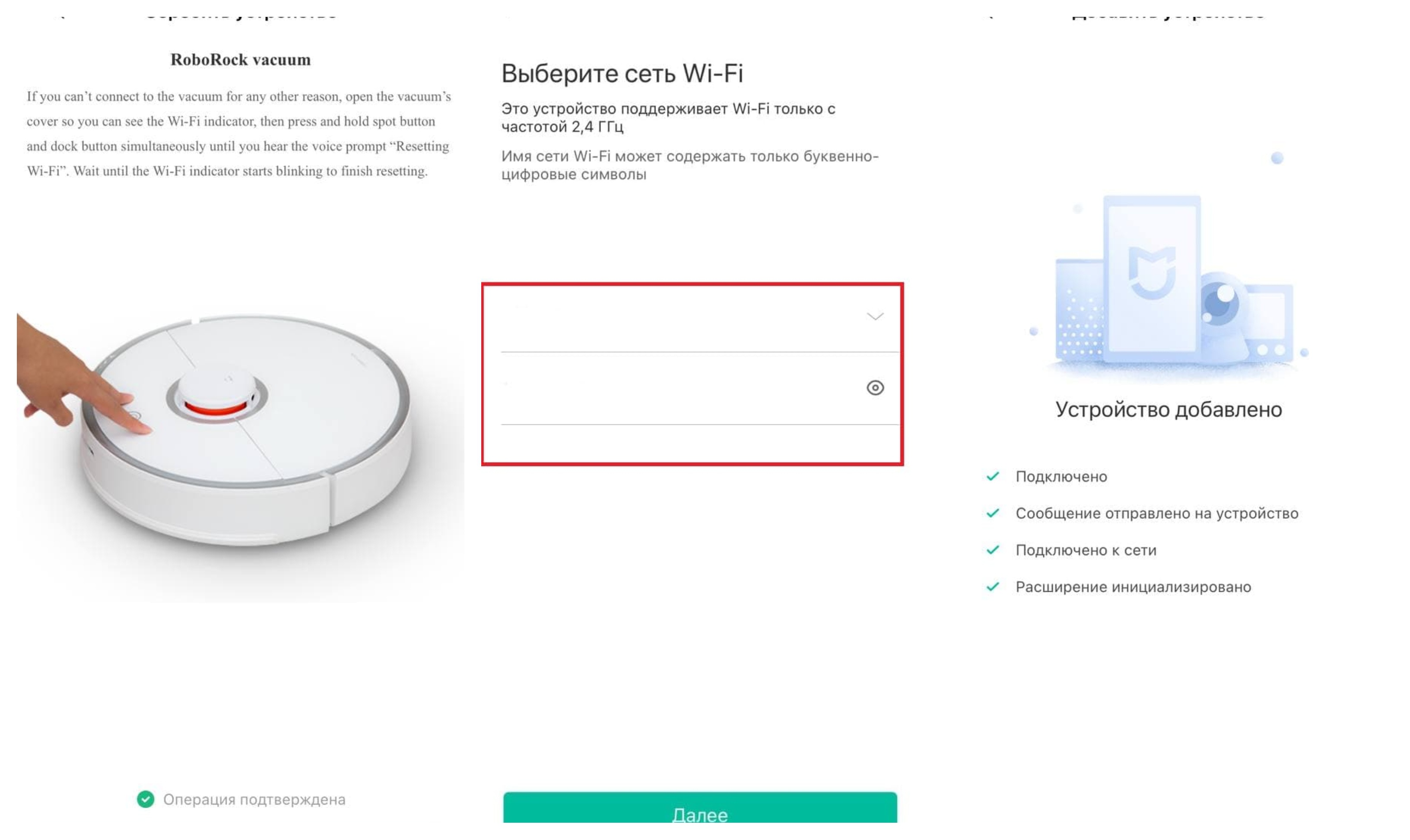
Во время синхронизации рекомендуется поднести смартфон ближе к источнику вай-фая и убедиться, что сеть хорошо ловит. Пылесос при этом должен располагаться неподалёку. Фото: Дарья Голубкова
После выполнения этих действий на главном экране приложения Mi Home должен появиться значок вашего робота Xiaomi.
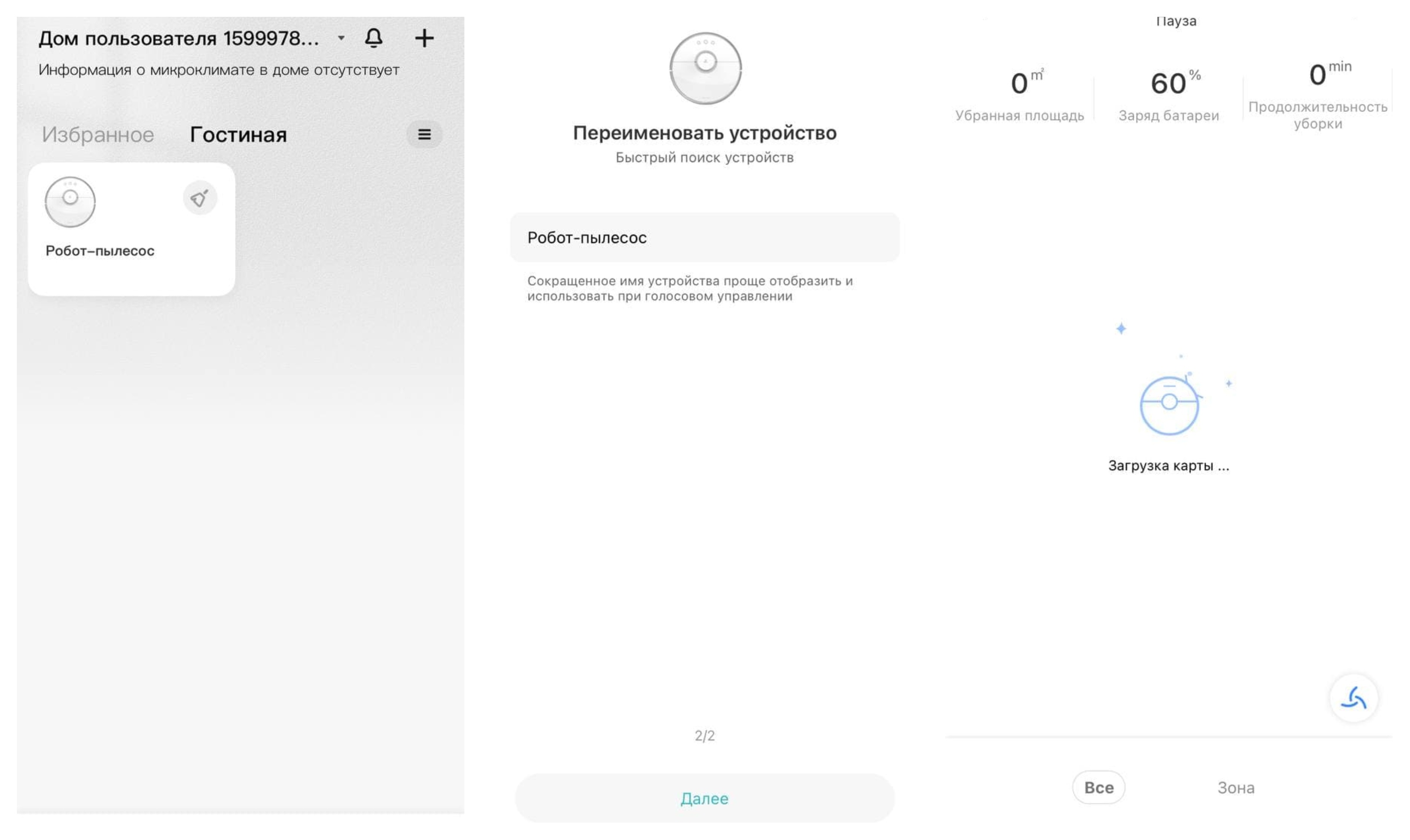
После добавления робота-пылесоса в приложение на странице устройства будет отображена информация об уровне заряда батареи, убранной площади и продолжительности уборки. Фото: Дарья Голубкова
Что делать, если робот-пылесос Xiaomi не подключается к телефону
Если по каким-то причинам вам не удалось добавить устройство в приложение, попробуйте сделать следующее:
- в настройках домашней сети Wi-Fi измените пароль из букв и цифр (без спецсимволов);
- в настройках DHCP роутера укажите статический IP-адрес для шлюза (MAC-адрес можно узнать, подключившись к Wi-Fi сети шлюза);
- попробуйте подключить робота при помощи другого смартфона или с другой версией Mi Home;
- попробуйте подключиться через другой Wi-Fi, например, раздать интернет со смартфона;
- поменяйте регион.
Возможности приложения Mi Home
В зависимости от модели вашего робота-пылесоса его функции могут отличаться, но базовые возможности приложения одинаковые.
На главное экране показывается карта помещения после того, как он её построил, и его текущее местоположение. Сверху указано имя робота и его статус (например, «Готов»), также отображается убранная площадь, уровень заряда аккумулятора и продолжительность уборки (см. картинку выше). С этой страницы можно запустить или остановить уборку.
Если нажать на кнопку «Док-станция», робот поедет на зарядку. «Очистить» — запустит уборку. «Зона» — позволяет выбрать определённую зону на карте для уборки.
Справа в нижней части экрана есть кнопка выбора режима уборки — тихий, сбалансированный, Турбо, Макс.
Для того чтобы получить доступ к дополнительным настройкам, нужно нажать на 3 точки в правом верхнем углу. Например, для Xiaomi Roborock S50 доступно:
- «Настройки пылесоса» — можно управлять картой для настройки виртуальных стен и запретных зон; включать режим ковра для автоматического увеличения мощности всасывания; выбрать часовой пояс, установить время, когда пылесос не будет выполнять уборку и издавать голосовых оповещений (например, ночью).
- «Таймер» — можно задать время автоматической уборки;
- «Голос и громкость» — отрегулировать громкость голосовых оповещений и изменить голос;
- «Перейти» — можно отправить пылесос в любую точку на карте;
- «Дистанционное управление» — ручное управление роботом;
- «История уборки» — отображается общее время, общая площадь и общее количество уборок, записи о времени начала, продолжительности каждой уборки и очищенной площади;
- «Обслуживание» — показано состояние расходных материалов (фильтра, боковой и основной щёток, датчиков);
- «Руководство пользователя» — полезная информация об обслуживании, очистке пылесборника и фильтра и пр.
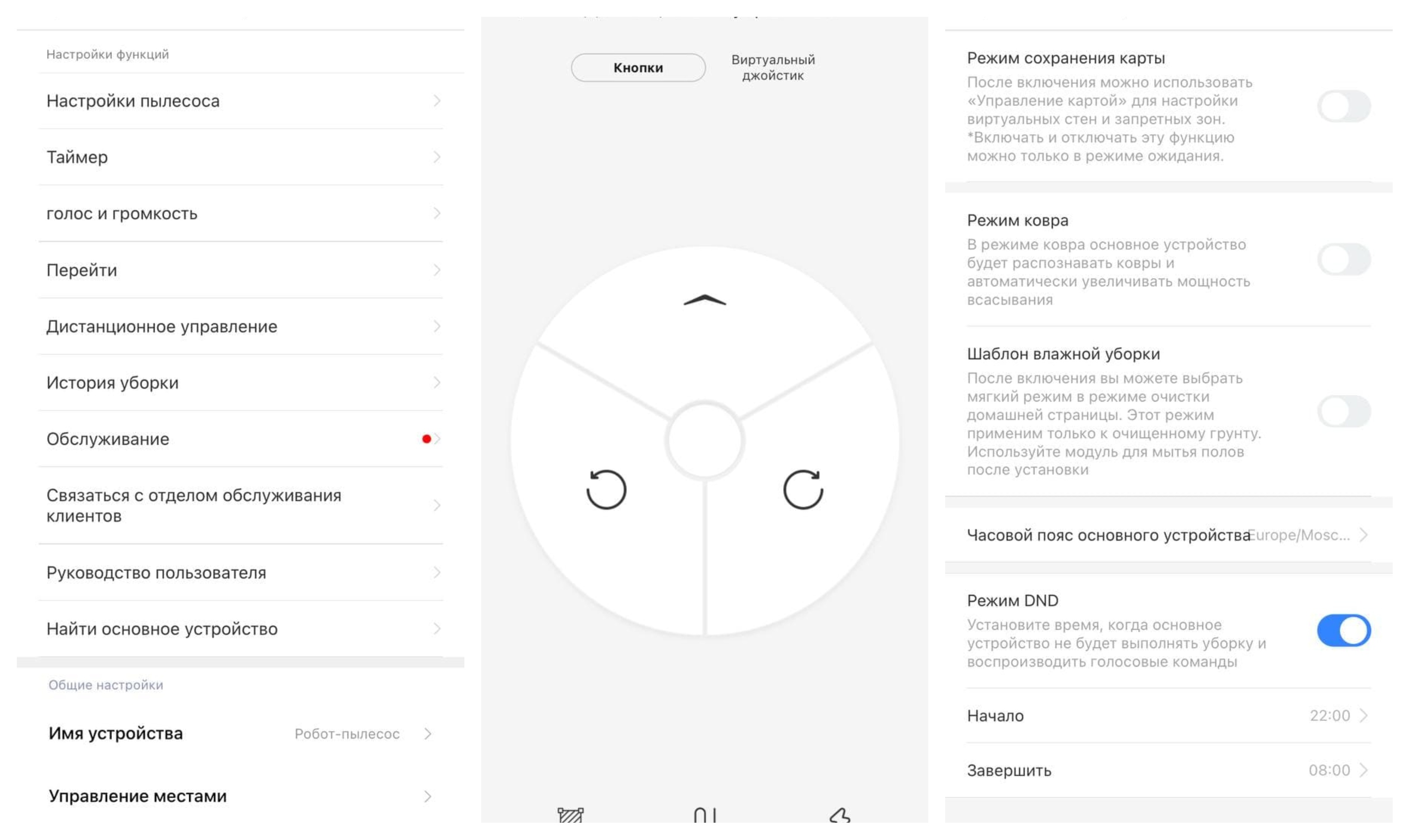
Меню дополнительных настроек робота-пылесоса Xiaomi. Фото: Дарья Голубкова
Другие модели роботов-пылесосов Xiaomi подключаются аналогичным способом. Если у вас остались вопросы, то, возможно, вы найдёте на них ответы в этой статье.
Как подключить робот-пылесос Roborock S5 MAX через Wi-Fi к телефону с Mi Home и программе Roborock
Иногда я упоминал, что у меня есть устройства из серии «умный дом» от Xiaomi. На последней распродаже купил робот-пылесос от собренда — Roborock S5 MAX, который должен подключаться к единой системе управления с телефона и через нее к Wi-Fi.
С подключением часто возникают проблемы, так как большая часть устройств выпускается компанией Xiaomi для внутреннего рынка, потому в настройках программы часто ставят регион использования Китай (раньше Материковый Китай).
Как раз у меня Mi Home с регионом Китай для управления другими устройствами (ранее выкладывал схему беспроводного автоматического отключения воды на Arduino по сигналу беспроводных же датчиков протечки — лучших на сегодняшний день таблеток, которые можно разбросать где угодно, а дешевые батарейки за полтора годя я пока не менял — они сами сообщат, когда пора).
Шнур купленного робота-пылесоса S5 MAX оказался с европейской вилкой — версия Global, подключить к программе Mi Home с регионом Китай — и, соответственно, к Wi-Fi — не смог. Никакими доступными способами и программами, хотя установить русский язык получилось легко: Wi-Fi сеть на самом пылесосе работала.
Попробовал установить Mi Home с регионом Россия на другом смартфоне, менял роутер, отключал защиты сети — безрезультатно. Читал, что кто-то подключается, установив регион «США» — не уверен. Ставить другую операционную систему на пылесос и посвятить себя ее тонкостям не хотелось: я уже натанцевался с первыми смартфонами, уже не интересно.
Подключить получилось только через модифицированный Mi Home от Vevs ( https://www.kapiba.ru/2017/11/mi-home.html — версия на текущий момент 5.8.38 от 4.11.2020), установленный на другом смартфоне.
Чтобы управлять со своего смартфона, установил на него Roborock.apk (подключиться через эту программу ранее тоже не получалось) — качать с https://www.apkmirror.com/apk/roborock/roborock/ , так как Google Play пишет: «Программа не поддерживается в Вашем регионе», зато эта программа с одинаковым логином ставится на несколько смартфонов.
Теперь о том, зачем все эти танцы. Просто потому что предыдущий iRobot Roomba 564 Pet отработал 10 лет с двумя заменами аккумуляторов мной (последний литий-ионный) и настолько доказал свою эффективность, что последующий ремонт в квартире мы делали с упором на её уборку роботом. А Roborock S5 MAX на сегодня просто лучший именно с учетом особенностей нашей квартиры и стоит того, чтобы один раз уделить ему внимание.
При первом использовании S5 MAX показал себя как очень тихий по сравнению со старым, убирается значительно быстрее, не петляет хаотично, строит карту квартиры, зонирует комнаты, при желании протирает пол влажной насадкой. Воздух после первой же уборки, совмещенной с протиркой, как на берегу моря.