
Как подключить телевизор к Ростелеком по Wi-Fi
Интерактивное телевидение стремительно вытесняет другие варианты дополнительного вещания – кабельного и спутникового. Здесь достаточно много плюсов – простота подключения, легкость настройки, невысокая абонентская плата. Одной из первых на российском рынке эту услугу начала предлагать компания РТК. В статье расскажем, как подключить телевизор к Wi-Fi Ростелеком, что из оборудования потребуется для подключения, и как настроить передачу сигнала.
Как подключить телевизор к WI-FI, если у вас Ростелеком
Одна из услуг провайдера – интерактивное ТВ. Для его просмотра на телевизоре можно использовать беспроводное подключение, что позволяет практически полностью исключить наличие проводов, протянутых через квартиру. Общая схема подключения следующая:
- Введенный в квартиру кабель интернета подключается к роутеру.
- Приставка соединяется с телевизором проводом и подключается в розетку.
- В приставку устанавливается USB‑адаптер.
- Передача сигнала от роутера к тюнеру осуществляется по Wi-Fi.
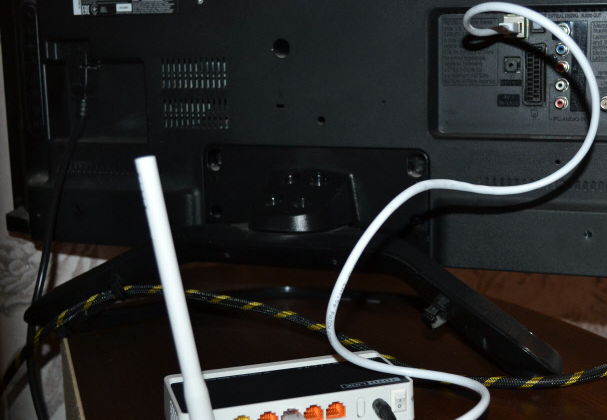
Таким образом, чтобы успешно произвести подключение Интерактивного телевидения, вам потребуется приставка Ростелеком, Wi-Fi адаптер, а также непосредственно маршрутизатор принимающий и передающий сигнал.
Лучше всего приобрести адаптеры в салоне связи Ростелеком. Это позволит точно подобрать нужный вам прибор, совместимый с вашим STB. Один из адаптеров подключается к телевизору, а другой — к маршрутизатору, входящему в комплект оборудования. Они устанавливают между собою связь и все готово к работе.
Обратите внимание! Для старых приставок Ростелеком необходимо использовать дополнительные адаптеры, в новых не потребуется ничего лишнего.
Особенность новой приставки Ростелеком и ее подключение
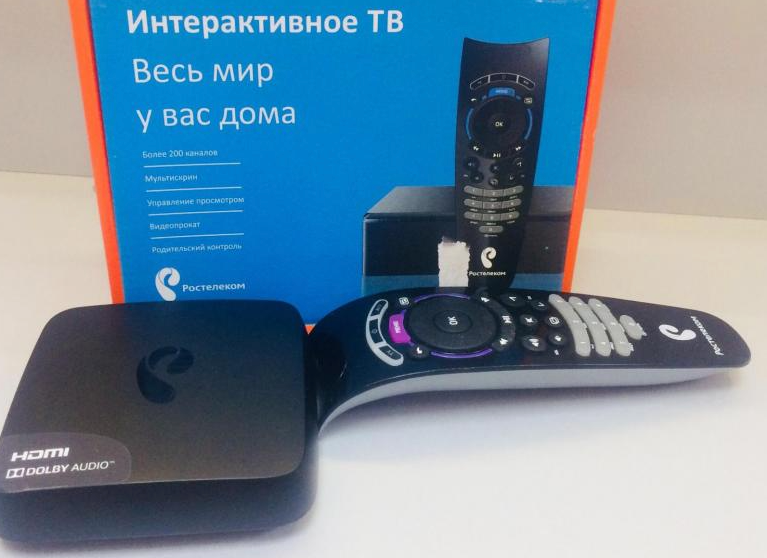
Совершенно обновленная версия приставки разработана компанией не так давно. Она рассчитана именно на прием сигнала по беспроводным каналам связи. Ее применение позволит решить сразу несколько задач:
- Приставка работает с любым провайдером, даже если поставщик интернета не Ростелеком, и в любой точке России.
- Подключить ее можно даже к самым старым моделям телевизоров, сделав их «умными».
- Вы сможете управлять просмотром, включая паузы, перемотки и архив за 72 часа.
- Через нее можно подключать до 5 телевизоров, при этом абонентская плата берется как за одну услугу.
- Максимально простая настройка и подключение.
Конечно, можно вызвать инженера, и оплатить его услуги. Но вы сможете самостоятельно все подключить, и сэкономить на вызове специалиста. Для подключения новой приставки, выполните следующее:
- Извлеките из упаковки мини-приставку, размером с два спичечных коробка.
- Подключите ее HDMI кабелем к ТВ, который идет в комплекте, и включите ее в розетку.
- Включите ее прилагающимся пультом дистанционного управления.
- Включите телевизор.
- На экране появятся информационные сообщения, ответьте на вопрос «Хотите подключить?», нажмите кнопку «Да», выбирайте пункты пультом.
- Введите логин и пароль от вашей сети Wi-Fi.
- Все настройки приставка выполнит автоматически, в том числе настроит телевизионные каналы.
Смарт ТВ Ростелеком: особенности подключения к телевизору

Приложение от Ростелеком ТВ для смарт ТВ пригодится всем, кто любит качественное видео и хочет управлять просмотром с помощью дополнительных опций, таких, как родительский контроль и другие; в этой статье мы подробно расскажем, как подключить смарт ТВ к Ростелекому через Вай-Фай или с помощью кабеля, а также о том, как установить соответствующее приложение на свой телевизор.
Подключение интерактивного Смарт ТВ от Ростелеком
Для того, чтобы успешно произвести подключение Интерактивного телевидения, вам потребуется приставка Ростелеком с подключенной функцией Интерактивного ТВ, а также Wi-Fi адаптер, или специальный кабель; так что, если вы хотите смотреть интерактивное ТВ Ростелеком на смарт ТВ, то вот как подключить его к телевизору, используя любой из этих способов:
С помощью кабеля HDMI
Этот вариант самый простой, но, конечно, имеет недостаток в виде кабеля, который будет тянуться от приставки к ТВ, в некоторых случаях — через всю квартиру. Если это вас не пугает, то приступим к подключению смарт TV.
- Вся работа с проводами должна проводиться при отключенном питании!
- Подсоедините кабель HDMI одним концом к порту LAN3 или LAN4 на приставке, а другим — к телевизору.
- Включите устройство.
Через Wi-Fi
Этот вариант избавит вас от проводов по всему полу, но потребует дополнительного оборудования, ведь для этого нужен Wi-Fi адаптер, который придётся подключить к маршрутизатору. Возможный минус этого способа подключения Смарт TV — нечёткая картинка и перебои в передаче видео, особенно, если через Wi-Fi у вас также подключен интернет.

- Приобретите Wi-Fi адаптеры в салоне связи Ростелеком или же проконсультируйтесь со специалистами, где можно их приобрести.
- Один из адаптеров подключается к телевизору, а другой — к маршрутизатору, входящему в комплект оборудования, предоставляемого компанией.
- Адаптеры устанавливают между собою связь и все готово к работе.
После того, как всё будет готово можно переходить к настройке интерактивного телевидения.
Через PLC-адаптер
PLC-адаптер, который называют также видеосендером — отличная возможность получать хорошее качество Смарт видео без проводов по всему дому, ведь он использует встроенные в стену электрические провода в кабель для передачи цифрового сигнала. Конечно, для этого вам потребуется приобрести комплект из двух адаптеров и дополнительных Ethernet-кабелей в салоне Ростелеком.

- Один из входящих в комплект кабелей подсоедините к приставке, а затем вставьте второй его конец в гнездо адаптера.
- Соедините приставку с телевизором.
- Включите адаптер в розетку.
- Через порт HDTV соедините второй адаптер с маршрутизатором и этот адаптер тоже вставьте в розетку.
- Адаптеры автоматически обнаружат друг друга и установят связь между приставкой и телевизором.
Как скачать приложение для Смарт TV от Ростелеком на свой телевизор?
Многим известен сервис от Ростелеком Забава, для смарт ТВ телевидения, но не все знают о том, что также существует специальное приложение, которое можно установить прямо на телевизор; правда, оно поддерживается только моделями Samsung и LG, так что, если ваше устройство именно этой модели, то вы можете найти приложение для интерактивного ТВ Ростелеком, скачать его на смарт ТВ и смотреть все фильмы в отличном качестве.

Вот основные преимущества этой программы:
- Возможность самостоятельного управления просмотром телепрограмм;
- Родительский контроль;
- Караоке;
- Добавление оценок;
- Большое количество каналов.
Установить программу можно следующим образом:
Инструкция по установке для телевизоров LG

- После подключения телевизора к интернету (смотрите предыдущий раздел) войдите в меню, использовав соответствующую кнопку на вашем пульте.
- Выберите раздел Smart TV.
- В списке доступных программ найдите Интерактивное ТВ и войдите в приложение.
Укажите в поле регистрации ваши данные для входа — пароль и логин для ITV.
Для телевизоров Samsung
- Откройте меню вашего устройства с помощью кнопки «Меню» на пульте.
- Зайдите во вкладку Smart TV.
- Найдите магазин приложений, который будет называться SamsungApp.
- Среди предложенных программ отыщите Интерактивное ТВ.
- Откройте эту программу и заполните форму входа — укажите ваши пароль и логин.

Кстати, не стоит забывать о том, что установить соответствующую программу можно только на телевизоры не ранее 2012 года выпуска — у более ранних моделей не будет, скорее всего, соответствующего программного обеспечения для Смарт TV.
Мы надеемся, что вы успешно справились с поставленной задачей и вопрос, как смотреть Ростелеком на smart TV бесплатно перед вами больше не стоит; если у вас в процессе прочтения этого текста появились вопросы по подключению оборудования или же по установке программы, просим задавать их нам в комментариях.
Как подключить тв к интернету через wifi ростелеком
Сейчас подключить интерактивное телевидение от Ростелеком стало гораздо проще и доступнее, чем у другого провайдера. Установкой оборудования занимаются сотрудники компании при подключении интернет соединения. Но бывает, появляется необходимость повторного подключения и настройки ТВ-приставки Ростелеком через роутер, например при переезде на новый адрес или при восстановлении обслуживания ввиду длительного перерыва.

Важные моменты при подключении

- Перед началом использования интерактивного телевидения Ростелеком, ТВ-приставку необходимо подключить к роутеру и телевизору. Благодаря роутеру на приставку поступают данные телевещания, а она уже выводит на приемник (телевизор, планшет, ПК, смартфон) изображение и звук. Не стоит подключать к сети блок питания приставки, пока не будут окончены подключения кабеля. ТВ-приставку Ростелеком можно включать в розетку только тогда, когда будут соединены все провода и настроен роутер.
- Соединение с интернетом при включении приставки уже должно быть установлено, ведь она попытается настроить файловую систему и получить IP-адрес через сеть. Производить настройку самой ТВ-приставки Ростелеком не потребуется, она просто не нужна. Сервис Интерактивное ТВ от Ростелеком дает возможность подключать через роутер как одну, так и несколько приставок, эта услуга называется Мультирум. Если заказчик опасается снижения скорости из-за одновременной работы нескольких ресиверов, специалисты рекомендуют настроить приоритизацию трафика в меню роутера.
Способы подключения

Подключить ТВ-приставку к роутеру можно одним из трех способов:
- Ethernet. Подключение посредством кабеля является самым надежным вариантом, ведь он лучшим образом обеспечивает плотность потока данных, нужную для телевещания.
- Wi-Fi. Во всех офисах Ростелеком в свободной продаже имеются ТВ-приставки, поддерживающие WiFi, единственный минус этого варианта в том, что нужно быть готовым к дополнительным затратам, ведь их провайдер не предоставляет абонентам в аренду, это устройство придется купить за полную стоимость.
- PLC. Технология PLC осуществляет передачу данных через электросеть, тоесть: устанавливаем один адаптер в розетку у роутера, а второй – у телевизора, зато теперь решена проблема лишних проводов.
Настройка маршрутизатора

Роутеры, предлагаемые абонентам компанией Ростелеком, обычно легко настроить благодаря фирменной прошивке данного провайдера. Для получения доступа в интернет нужно ввести только логин и пароль, а интерактивное телевидение с таким роутером работает автоматически.
- Чтобы настроить передачу данных через другой роутер (Asus, ZyXEL, TP-Link, D-Link) и подключить через него приставку Ростелеком к телевизору, придется выполнить ряд действий, как правило, это не вызывает трудностей, ведь это не так сложно, как может показаться на первый взгляд.
- Роутер настраивается через браузер. Обычно его адрес в домашней сети — 192.168.1.1/ или 192.168.0.1/. Логин и пароль будут указаны на этикетке, либо в инструкции (обычно логин:admin и пароль тоже admin).
- Необходимо открыть браузер, ввести в адресной строке следующие символы: http://192.168.1.1, после чего появится надпись «Необходима авторизация», в нижней части этой страницы и вводим логин и пароль.
- Затем необходимо ввести логин и пароль от роутера, в данном случае это admin\admin В конфигурации роутера при подключении ТВ принято выделять виртуальный порт LAN 4 или как в данной ситуации на ASUS LAN 3. Поэтому, приставка должна подключаться к четвертому порту на задней панели роутера.
TP-Link
При настройке ТВ нужно:
- открыть панель управления роутером;
- во вкладке «Сеть» кликнуть на раздел «IPTV»;
- выбрать режим подключения «Мост/Bridge» и порт IPTV LAN 4.
Asus
Данная настройка хоть и отличается от устройств TP-Link, но тоже не займет много времени и не потребует специальных навыков.Для того, чтобы ТВ-приставка Ростелеком работала через роутер Asus, нужно будет конфигурировать чуть больше параметров. Действуем по инструкции:
- в интерфейсе старой прошивки входим в подменю«Доп.настройки» во вкладке «ЛВС – Маршрут» включаем опцию IGMP (Многоадресная маршрутизация);
- выбираем вкладку «WAN – Интернет-соединение»;
- жмем «настроить порт IPTV».
- Для сохранения настроек,жмем клавишу «Применить» после каждого совершенного действия.
Еще возможен другой вариант настройки:
- в интерфейсе новой прошивки входим в меню «Локальная сеть»;
- во вкладке «IPTV» включаем опции «IGMP Proxy» и «IGMP Snooping»;
- выставляем значение «1234» для параметра «UDP Proxy»,жмем «применить настройки»;
- на той же вкладке выбираем порт IPTV, не забываем еще раз кликнуть «применить настройки».
D-Link
Благодарим разработчиков D-Link, ведь они предусмотрели упрощенный вариант автоматической настройки. Пробуем им воспользоваться:
- переходим в панель управления;
- выбираем пункт меню «Мастер настройки IPTV»;
- остается только выбрать виртуальный порт.
ZyXEL
Роутеры ZyXEL, поддерживающие IPTV, не потребуют специальных настроек, а после первого включения работают с телевидением Ростелеком. Через роутер сразу поступают данные Multicast, но всеже бывают случаи, когда может потребоваться настройка виртуального порта приставки Ростелеком. Поступаем следующим образом:
- в панели управления выбираем пиктограмму «Интернет»;
- в открывшейся вкладке «Подключения» жмем на строчку «Broadband connection»;
- в появившемся окне настраиваем виртуальный порт LAN 4.
Устранение неполадок
Большинство проблем работы телевидения Ростелеком решаются обычной перезагрузкой роутера и ТВ-приставки. Если перезагрузка не помогла, убедитесь в том, что сумма на лицевого счета достаточна для оплаты интернета и телевидения. Также распространенной причиной неполадок часто является плохой контакт кабеля или его повреждение.
Всплывающие ошибки

Надпись «GET READY»
Это говорит о том, что приставка не может подключиться к серверу Ростелеком, с которого при первом включении заливается прошивка. Во-первых стоит проверить подключение к интернет.В противном случае, причина этой ошибки в неправильных настройках маршрутизатора. Проблему решаем путем повторной настройкой роутера с последующей перезагрузкой приставки.
Ошибка IP-адреса
Как и в предыдущем случае, связаться с сервером Ростелеком приставке не позволяет роутер. Убедившись, что данные через роутер поступают на приставку, повторно настраиваем маршрутизатор.
«Ошибка загрузки»
Именно такая запись будет красоваться посреди экрана «Ошибка загрузки», но и теперь не стоит бесокоиться. Обычно, это говорит о том, что MAC-адрес этой приставки не попадает в пул сервера Ростелеком. Но эту проблему легко разрешить, стоит лишь позвонить в службу технической поддержки, и уже через несколько минут можно наслаждаться просмотром интерактивного телевидения.
Неверный Логин и Пароль
Как известно,учетные данные для телекоммуникационных систем не содержат букв и состоят из 10-значного логина в формате 0122****** и 6-значного цифрового пароля. Причины, по которым сервер Ростелеком не принимает введенные верные данные, могут быть и на стороне абонента, и провайдера. В первом случае необходимо правильно настроить роутер: приставка через него получает данные и IP-адрес, но телевидение Ростелеком не работает из-за выключенной опции IGMP. Второй случай говорит о том, что услуга еще не привязана к лицевому счету и нужно обратиться в центр технической поддержки для уточнения или обновления данных.
Проводной интерфейс недоступен
Данное сообщение говорит о физическом повреждении канала данных. Если же кабель визуально цел, не имеет повреждений, то придется подать заявку в Ростелеком.Специалисты удаленно прозвонят линию, а в случае необходимости направят техника для устранения данной неисправности.
Как настроить каналы Ростелеком на телевизоре LG: инструкция
Одной из основных услуг интернет-провайдера ПАО «Ростелеком» является цифровое интерактивное телевидение. Это современная услуга TV, которая основана на продвинутых технологиях, делающих просмотр любимых передач, фильмов и сериалов более удобным и интересным. Рассмотрим инструкцию по установке и настройке каналов Ростелеком на телевизоре LG.
Интерактивное телевидение поддерживается как на старых, так и на новых телевизорах. Если телевизор старой модели, то для использования интерактивного телевидения нужна специальная приставка, которую можно купить или взять в аренду у провайдера. А если телевизор современной модели, который оснащен технологией Smart TV, то в таком случае приобретать приставку необязательно, телевизор поддерживает работу официального приложения от Ростелеком. Достаточно скачать его бесплатно и авторизоваться с помощью лицевого счета.
Приставка Ростелеком изначально автоматизирована и настроена на заводе изготовителя-провайдера. А последние модели приставок могут даже проводить донастройку и отыскивать новые каналы. Чтобы настроить каналы Ростелеком на телевизоре LG, необходимо следовать инструкции:
- Откройте меню «Настройки».
- Далее выберите пункт Подключение».
- В следующем разделе нажмите кнопку «Автоматическая настройка» каналов.
- После всех действий дождитесь окончания настройки каналов на телевизоре LG.
Пульт Ростелеком предназначен для работы с цифровым телевидением, в котором не задействована передача сигнала со спутниковой тарелки. Поэтому, чтобы настроить каналы Ростелеком на устройстве, применяется только автоматическая настройка. Ручной режим используется для спутникового телевидения.
Интерактивное телевидение от Ростелеком предоставляет пользователям широкий спектр дополнительных интерактивных услуг:
- Возможность полностью контролировать просмотр телевизионных программ. Реализованы функции паузы, перемотки и записи трансляции. А, главное, можно включить любую передачу, которая уже шла в эфире на экране телевизора и сохранилась в архиве. Это доступно практически для всех каналов.
- Возможность использования услуги на нескольких устройствах. Доступно на телевизорах, смартфонах, планшетах и даже компьютерах.
- Высокое качество изображения, а также возможность просматривать изображения в 3D-формате.
- Внушительная бесплатная коллекция фильмов и сериалов на любой вкус. Доступна при подключении большинства тарифных планов Ростелеком с телевидением.
- Доступна опция родительского контроля, которая позволит устанавливать ограничения на некоторые каналы, просмотр которых начнется только после ввода кода пароля.
- Среди дополнительных услуг – удобная интеграция с социальными сетями, которая позволяет пользователям оценивать фильм или другой развлекательный контент. Достаточно нажать один раз на кнопку, а затем поделиться своим мнением с друзьями.
В первую очередь, чтобы подключить интерактивное телевидение от Ростелеком, необходимо установить на телевизор LG интернет. Подключение осуществляется через:
Чаще всего пользователи используют беспроводное подключение, выполняя для его установления следующие действия по инструкции:
- Нажмите на кнопку «Settings» на пульте дистанционного упрвления.
- Перейдите в раздел «Сеть» и выберите пункт «Сетевое подключение». Здесь можно будет ознакомиться с доступными вариантами подключения.
- После чего необходимо нажать «Настроить подключение».
- Выберите подходящую сеть Wi-Fi. При необходимости можно настроить ее вручную или обновить список.
- После этого введите код пароля, если код установлен на роутере. Нажмите кнопку «Ок», чтобы проверить верность введенной комбинации.
- Если все сделано верно, то телевизор сообщит об успешном подключении. Осталось лишь выбрать «Готово» и приступить к использованию.
Второй способ является менее приоритетным, но тоже имеет место быть. Для подключения устройства по кабелю LAN необходимо выполнить следующие действия:
- Подключите провод с одной стороны к роутеру, а с другой стороны – к телевизору LG.
- Перейдите в меню «Сетевое подключение» в настройках операционной системы. После этого нажмите «Настроить подключение».
- Если кабель подключен верно к роутеру и телевизору, то тогда в списке сетей появится пункт «Проводная сеть». Выберите его.
- Осталось лишь подтвердить подключение и завершить процедуру.
Чтобы установить и подключить приставку Ростелеком к телевизору LG, необходимо воспользоваться одним из способов подключения:
- через HDMI провод;
- через RCA кабель.
Самая качественная передача цифрового сигнала с приставки на телевизор LG осуществляется через провод HDMI. Поэтому, если в вашем телевизоре есть порт HDMI, то приоритетнее использовать установку с таким подключением. Если же порт HDMI отсутствует или занят другими проводами, тогда есть возможность установить и подключить приставку к устройству через AV-кабель, который имеет с одной стороны мини-джек, а с другой стороны три RCA-штекера. К выходу приставки подключите мини-джек, а к телевизору LG – выход RCA кабеля. При этом внимательно соблюдайте цветную маркировку: жёлтый штекер – это видео, белый и красный – передача аудиосигнала.
Когда вы провели подключение приставки Ростелеком к телевизору, остается включить телевидение и активировать услугу:
- Включите приставку в сеть.
- Включите телевизор.
- Перейдите в режим «AV».
- На телевизионном экране должен появиться логотип компании-провайдера.
- Далее запустится проверка оборудования, которая может занять до 7-10 минут времени. Если на этом этапе проверка выявит, что прошивка вашей приставки устарела, то запустится процесс обновления программного обеспечения, которое также потребует времени.
- После всех проверок на экране телевизора появится окно с двумя полями: логин и пароль.
- Введите запрашиваемые данные и подтвердите их.
- Настройка приставки завершена. Каналы из списка вашего пакета доступны.
В комплектацию приставки Ростелеком входит универсальный пульт дистанционного управления. Управление телевизором и приставкой можно настроить на одно устройство. Настройку можно произвести двумя способами: с помощью автонастройки или с помощью ручного поиска.
С помощью «Автонастройки»:
- Возьмите в руки универсальный пульт дистанционного управления и нажмите одновременно две кнопки «OK» и «TV». Удерживайте их зажатыми, пока индикатор «TV» не начнет работать и моргать дважды.
- На цифровой панели пульта дистанционного управления наберите комбинацию «991».
- Найдите кнопку переключения каналов и, не спеша, перебирайте каналы, пока телевизор не обнаружит подходящий код и самостоятельно не выключится.
- Когда код подобран, сохраните изменения. Индикатор на кнопке «TV» снова должен дважды моргнуть.
С помощью «Ручного поиска»:
- На универсальном пульте дистанционного управления одновременно на несколько секунд нажмите две кнопки «OK» и «TV». Дождитесь, пока последняя начнет работать и моргнет два раза.
- На цифровой панели пульта введите код своего телевизора LG. Индикатор пульта дистанционного управления должен моргнуть два раза.
- Если код введен и принят, можно изменить громкость на телевизоре. Если ничего не меняется, процедуру придется повторить. Код для настройки универсального пульта можно посмотреть в инструкции к телевизору.