
Как подключить телевизор Самсунг 5510 кабелем: пошаговая инструкция
Подключение телевизора кабелем – это один из самых простых и распространенных способов связи с другими устройствами. В данной инструкции мы рассмотрим, как подключить телевизор Самсунг 5510 кабелем.
Шаг 1: Подготовьте все необходимые кабели. Для подключения телевизора Самсунг 5510 кабелем вам понадобится HDMI-кабель. Убедитесь, что у вас есть качественный кабель, который подходит по длине.
Шаг 2: Найдите HDMI-порт на задней панели телевизора. Обычно его можно найти среди других портов, таких как USB и AV. Подключите один конец HDMI-кабеля к порту на телевизоре.
Шаг 3: Найдите HDMI-порт на вашем устройстве. Может потребоваться использование переходника, если ваше устройство не имеет HDMI-порта. Подключите другой конец кабеля к порту на устройстве.
Шаг 4: Убедитесь, что телевизор и подключенное устройство включены. Выберите вход HDMI на телевизоре с помощью пульта дистанционного управления. Это позволит телевизору получить сигнал от подключенного устройства.
Теперь ваш телевизор Самсунг 5510 успешно подключен кабелем и готов к просмотру контента с других устройств. Если у вас возникли проблемы или вам требуется дополнительная помощь, вы всегда можете обратиться в службу поддержки pc-help.
Как подключить телевизор Самсунг 5510 кабелем: пошаговая инструкция [помощь pc-help]

Шаг 1: Убедитесь, что у вас есть необходимые кабели. Для подключения телевизора Самсунг 5510 вам понадобится HDMI-кабель или VGA-кабель в зависимости от ваших потребностей.
Шаг 2: Возьмите один конец выбранного кабеля и подключите его к соответствующему порту на задней панели телевизора Самсунг 5510. Порты HDMI обычно имеют маркировку HDMI, а порты VGA могут быть помечены как «VGA» или «PC».
Шаг 3: Подключите другой конец выбранного кабеля к соответствующему порту на вашем источнике сигнала, таком как компьютер или ноутбук. Если у вас есть HDMI-кабель, то подключите его к порту HDMI на компьютере. Если у вас есть VGA-кабель, то подключите его к порту VGA на компьютере.
Шаг 4: Включите телевизор Самсунг 5510 и включите источник сигнала, к которому вы подключили кабель. Нажмите кнопку «Источник» на пульте дистанционного управления и выберите соответствующий источник сигнала, который вы используете.
Шаг 5: Проверьте соединение. Если все было правильно подключено, то вы должны увидеть изображение с вашего источника сигнала на экране телевизора Самсунг 5510. Если изображение не отображается, попробуйте переключить входной порт на телевизоре или убедитесь, что кабель правильно подключен.

Шаг 6: Настройте разрешение и отображение. В зависимости от вашего источника сигнала, вам может потребоваться настроить разрешение и параметры отображения на телевизоре Самсунг 5510. Воспользуйтесь меню настроек телевизора для настройки этих параметров.
Следуя этим простым шагам, вы сможете подключить телевизор Самсунг 5510 кабелем и наслаждаться просмотром контента на большом экране.
Первый шаг: подготовка к подключению
Перед тем, как начать процесс подключения телевизора Самсунг 5510 с помощью кабеля, вам понадобятся следующие предметы:
- Телевизор Самсунг 5510 и его пульт дистанционного управления.
- Кабель для подключения телевизора к источнику сигнала. В данном случае, мы будем использовать кабель соединения с провайдером кабельного телевидения.
- Источник сигнала, например, кабельная коробка от провайдера.
- Функционирующий роутер или модем для подключения к интернету.
Убедитесь, что у вас есть все необходимые предметы перед приступлением к подключению. Если что-то отсутствует, пожалуйста, проконсультируйтесь с инструкцией пользователя телевизора Самсунг 5510 или обратитесь в службу поддержки для получения дополнительной информации и помощи.

Второй шаг: выбор кабеля и его подключение
После того, как вы определились с местом, где будет располагаться ваш телевизор Самсунг 5510, необходимо выбрать и подключить кабель для передачи сигнала.
Для подключения телевизора Самсунг 5510 вы можете использовать следующие типы кабелей:
- HDMI-кабель: этот кабель обеспечивает наилучшее качество передачи аудио и видео сигнала. Для подключения кабеля вам понадобится HDMI-порт на задней панели телевизора и на источнике сигнала (например, ТВ-приставке или DVD-плеере).
- Компонентный кабель: этот кабель передает аналоговый видео сигнал, но обеспечивает лучшее качество, чем композитный кабель. Для подключения вам понадобятся соответствующие разъемы на телевизоре и устройстве.
- Композитный кабель: этот кабель также передает аналоговый видео сигнал, но обеспечивает наихудшее качество из всех типов кабелей. Для подключения вам понадобится желтый RCA-разъем на задней панели телевизора и устройстве.
- SCART-кабель: этот кабель наиболее распространен в Европе и используется для передачи аналогового видео и аудио сигнала. Для подключения вам понадобится соответствующий разъем SCART на телевизоре и устройстве.
После выбора подходящего кабеля, вам необходимо подключить его к соответствующим разъемам на задней панели телевизора и на источнике сигнала. Убедитесь, что кабель прочно и правильно прикреплен к разъемам.
Теперь вы готовы переходить к следующему шагу: настройке телевизора и выбору источника сигнала.
Третий шаг: настройка телевизора
После успешного соединения телевизора Самсунг 5510 с компьютером кабелем, вам необходимо выполнить настройку телевизора для получения сигнала и просмотра телевизионных программ.
- Включите телевизор и дождитесь появления изображения на экране.
- Используя пульт дистанционного управления, нажмите кнопку «Меню» или «Настройки» (в зависимости от модели).
- В открывшемся меню выберите раздел «Настройки каналов» или «Конфигурация».
- Выберите опцию «Автоматическая настройка каналов» или «Автоматический поиск».
- Дождитесь завершения процесса настройки. Телевизор автоматически найдет доступные телевизионные и радио каналы.
- Если требуется, определите предпочтительные настройки: язык, страну, режим сигнала и другие параметры.
- Подтвердите выбранные настройки и завершите процесс настройки.
После выполнения всех указанных шагов, ваш телевизор Самсунг 5510 будет готов к просмотру телевизионных программ. Проверьте качество изображения и звука, а также настройте дополнительные функции, если необходимо.
Четвёртый шаг: проверка и настройка изображения
Следующим шагом после успешного подключения телевизора Samsung 5510 кабелем является проверка и настройка изображения. Важно убедиться, что изображение отображается на экране телевизора правильно и качественно.
- Включите телевизор и убедитесь, что он находится в режиме подключения к кабельному телевидению.
- С помощью пульта дистанционного управления, откройте меню телевизора.
- Выберите настройки изображения и убедитесь, что настройки соответствуют вашим предпочтениям. Вы можете регулировать яркость, контрастность, насыщенность цветов и другие параметры изображения.
- Проверьте, что изображение на экране телевизора отображается четко и без искажений. Если есть проблемы с изображением, проведите дополнительные настройки или проверьте качество подключения кабеля.
После тщательной проверки и настройки изображения, вы можете наслаждаться просмотром кабельного телевидения на вашем телевизоре Samsung 5510.
Вопросы реальных владельцев ответы специалистов по ремонту, причины поломок
Как подключить телевизор Самсунг 5510 кабелем?
Для подключения телевизора Самсунг 5510 кабелем, вам понадобится HDMI-кабель. Вставьте один конец кабеля в HDMI-порт на задней панели телевизора, а другой конец в HDMI-порт на вашем источнике сигнала, таком как кабельный приставка или DVD-плеер.
Какой HDMI-кабель нужен для подключения телевизора Самсунг 5510?
Для подключения телевизора Самсунг 5510 кабелем необходим HDMI-кабель. Важно выбрать HDMI-кабель высокого качества, чтобы обеспечить передачу высококачественного аудио и видео на ваш телевизор.
Как найти HDMI-порт на задней панели телевизора Самсунг 5510?
Чтобы найти HDMI-порт на задней панели телевизора Самсунг 5510, взгляните на заднюю панель телевизора. Обычно порты HDMI имеют отметки или надписи рядом с собой, обозначающие их номер (HDMI1, HDMI2 и т. д.). Вставьте HDMI-кабель в соответствующий порт.
Можно ли использовать другие виды кабелей для подключения телевизора Самсунг 5510?
Хотя HDMI-кабель является наиболее распространенным и рекомендуемым способом подключения телевизора Самсунг 5510, вы также можете использовать другие виды кабелей, такие как композитный или компонентный кабели в зависимости от доступных портов на вашем телевизоре и источнике сигнала.
Как настроить телевизор Самсунг 5510 после подключения кабелем?
После подключения телевизора Самсунг 5510 кабелем, вам нужно будет настроить его для получения сигнала. Включите телевизор и нажмите кнопку «Меню» на пульте дистанционного управления. Используйте кнопки управления для навигации по меню и выберите опцию «Источник сигнала» или что-то подобное. Выберите HDMI-порт, к которому вы подключили кабель, и сохраните изменения. Теперь ваш телевизор должен получить сигнал от вашего источника сигнала.
С помощью Screen Mirroring
Если у вас телефон тоже от «Самсунга», используйте для соединения фирменную технологию компании Screen Mirroring — всё, что происходит на экране телефона, будет дублироваться на дисплей ТВ.
Перед подключением убедитесь, что ваш ТВ поддерживает функцию, особенно если у вас более старая модель ТВ. Узнать о поддержке можно из документации к устройству (в технических характеристиках). Если нет доступа к документации, отыщите информацию на официальном сайте «Самсунга». Серии телевизоров F, J, K, M точно должны поддерживать технологию.
Процесс подключения зависит от версии «Андроида». Рассмотрим сначала инструкцию для старых версий 4 и 5:
-
Включите ТВ-устройство. С помощью специальной кнопки на пульте управления вызовите список «Источники». В меню выберите плитку Screen Mirroring, чтобы активировать опцию.
-
Опускаем верхнюю шторку на смартфоне с разными значками. Тапаем по круглой иконке слева «Быстрое подключение».
Если у вас версия «Андроида» уже выше семёрки, вам нужно сделать следующее:
Какие возможности даёт подключение телефона к телевизору
Функции у телефона остаются те же, только выполнять некоторые действия будет теперь приятнее и комфортнее:
- играть в любимые игры на экране с широкой диагональю (можно дополнительно подключить к телевизору клавиатуру по Bluetooth или джойстик, чтобы удобно было играть);
- смотреть фильмы, фото и иной контент;
- организовывать впечатляющие презентации;
- «сёрфить» в интернете;
- управлять телевизором с помощью телефона (он будет как пульт).
Модель UE32D5000PW
Владельцы телевизоров «Самсунг» UE32D5000PW задаются вопросом как подключить к интернету эту модель. В нём нет браузера и Smart TV, хотя он всё же может подключаться к интернету, но исключительно для обновления прошивки.
Обратите внимание! Однако при помощи некоторых сторонних программ у владельцев данного устройства все же есть возможность реализовать некий аналог Smart TV.
Обратите внимание! Если есть такая возможность, лучше всего подключить устройство-транслятор через обычный Lan-кабель. Это обеспечит более высокую надёжность соединения.
А это означает, что у владельцев телевизоров, где нет Smart TV, но предусмотрен выход в интернет, появляется возможность абсолютно бесплатно «прокачать» своё устройство.
Обратите внимание! Скачать программу на компьютер можно с официального сайта, на котором также можно найти подробную инструкцию по установке, подключению и настройке данного софта.
Если для настройки используется приставка, требуется выбрать режим отображения на телевизоре Самсунг через кнопку «Source». Далее всё делается в зависимости от способа подключения, который вы утвердили. Лучше для начала попробовать режим автонастройки, а если он не сработает, то уже приниматься за сортировку каналов вручную.
Теория
Есть всего 2 способа подключения интернета на телевизорах Samsung:
К интернету подключаются исключительно Smart TV – другие телевизоры подключать не имеет смысла. Большая часть Samsung Smart TV снабжены или разъемом под сетевой провод RJ-45, или имеют модуль Wi-Fi (а пароль и то, и то).
Если у вас что-то не получается – свяжитесь с горячей линией поддержки Samsung (мы тоже зачастую у них узнаем некоторые нюансы, которые не видны при первом осмотре, не кусаются).
Для дальнейших действий следует узнать точную модель своего телевизора (из чека или просто на наклейке на задней панели). Это поможет вам выбрать правильную инструкцию. Смотрите оглавление выше и выбирайте свое.
Суть настройки похожа аналогичный процесс для моделей предыдущих линеек. Тем не менее некоторые названия параметров отличаются. Как все настраивать:
Проводное подключение
Другим способом подключиться к интернету на телевизоре Самсунг это использовать LAN кабель.
- Подключаем интернетный кабель в разъем LAN на задней панели телевизора.
- Далее выходим в Меню ТВ нажав соответствующую кнопку
- Переходим в пункт СЕТЬ.
- Выбираем Настройки Сети.
- Далее выбираем вид подключения Кабель или Проводной.
- Подтверждаем действия
- Ждем подключения к сети и выходим из меню.
После подключения к интернету на телевизоре Самсунг Смарт ТВ вы сможете воспользоваться загруженными приложениями. Для выхода на главную страницу Smart TV нужно нажать на кнопку HOME или Smart. Вам будут доступны браузер для серфинга интернет страниц, IPTV Player для просмотра телеканалов и видео и другие разнообразные приложения.
Подключение «Смарт ТВ» к Интернету через Wi-Fi — очень полезная функция, позволяющая смотреть телевизионные каналы при помощи глобальной сети в цифровом качестве.
Проверка Интернета на роутере
Если проблема связана с работой роутера, необходимо выполнить его перезагрузку, а при необходимости полностью сбросить настройки. Если связь по прежнему не налаживается, нужно позвонить провайдеру и уточнить у него информацию о проведении технических работ на линии.
Совет! Если подключение выполняется через внешний WiFi-адаптер, его рекомендуется извлечь из USB-разъема и установить повторно через несколько минут.
Подключение к Wi-Fi: пошаговое руководство
Сперва нужно обеспечить самое главное условие — наличие домашней сети. Затем необходимо определиться, как будет подключаться телевизор:
- подключить напрямую — кабель от Интернета напрямую вставляется в устройство. В некоторых случаях приходится сверлить стену, поэтому стоит заранее все спланировать;
- подключение через роутер. Это самый удобный метод, который рекомендуется по возможности использовать. Маршрутизатор нужно соединить с провайдером (провести Интернет), затем при помощи модуля ТВ подключиться к самому роутеру. Такой метод работает независимо от типа соединения.
Подключение телевизора «Самсунг» Смарт ТВ к интернету через сетевой кабель
Как говорилось ранее, провести Интернет к телевизору через LAN-кабель можно двумя способами: проложив кабель от интернет-роутера или взяв его из подъезда, то есть напрямую, без посредников. Второй способ гораздо дешевле, вот только если в квартире уже есть интернет-роутер, то смысла проводить ещё один провод будет немного.
Подключение кабелем от провайдера
Обратите внимание! Для того, чтобы узнать технологию подключения довольно просто позвонить в техподдержку или посмотреть в договор.
Если это так — то настройка не требуется и уже можно начинать пользоваться Smart TV. Однако, если это не так, и написано «Нет подключения к интернету», то необходимо выбрать это подключение и поставить галочку напротив строки «Автоматически». После этого всё должно заработать.
И совсем плохо дела обстоят с технологиями PPPoE и L2TP. Большинство телевизоров не имеют нужного функционала для настройки данного типа соединения. В данном случае единственным способом подключиться к интернету будет использование роутера.
Подключение кабелем HDMI
Самый лучший способ передать максимальное качество картинки и звука это конечно же подключение через HDMI. Данный интерфейс для мультимедиа высокой чёткости, позволяющий передавать цифровые видеоданные высокого разрешения и многоканальные цифровые аудиосигналы.
Но для этого необходимо чтобы на видеокарте ПК и телеприемнике были соответствующие разъемы.
- Берем шнур НДМИ и одним концом подключаем ТВ
- Второй конец подключаем к ПК.
- Далее берем пульт или кнопками на передней панели нажимаем на значок выбора источника сигнала Input.
- Выбираем HDMI, если их несколько выбираем под тем номером к которому вы подключились.
Бывает так что на Ноутбуках ил ПК имеется разъем Micro HDMI и чтобы подключить его к ТВ, потребуется либо переходник с Micro HDMI на HDMI или же готовый шнур Micro HDMI — HDMI
Все теперь телевизор Самсунг может использоваться в качестве дублирующего или основного монитора.
Данный способ больше подходит для старой техники. На телеприемник при этом передается только видео среднего качества. При выборе даного варианта, скорее всего придется отключить монитор. Та как на видеокарте может присутствовать только единственный порт VGA.
На некоторых моделях нет VGA.Тогда вам придется приобрести переходник VGA — RCA (тюльпаны).
- Обязательно выключаем техники из сети вынув вилку из розетки.
- Соединяем устройства
- Включаем в сеть вашу технику
- На телевизоре с помощью пульта выбираем источник сигнала ПК или VGA.
- на экране ТВ должно появиться изображение передаваемое вашим ПК или ноутбуком.
Samsung UE43N5510AU User Manual
Благодарим за приобретение данного устройства Samsung. Для наилучшего обслуживания зарегистрируйте свое устройство по адресу:
Модель__________________ Серийный номер__________________
Чтобы напрямую перейти на страницу с информацией о том, как пользователи с нарушениями зрения могут
пользоваться руководством, нажмите на ссылку Подробнее об экранном меню ниже.
Ссылка « Подробнее об экранном меню »
Использование Smart Hub
Обновление программного обеспечения телевизора
9 Обновление программного обеспечения телевизора до последней версии
9 Автоматическое обновление ПО телевизора
10 Поддержка через Удаленное управление
11 Поиск контактной информации службы
11 Запрос на обслуживание
Указания по подключению
Подключение антенны (Антенна)
Подключение к сети Интернет
14 Подключение к Интернету
16 Проверка состояния сетевого подключения
16 Включение телевизора с помощью Мобильное устройство
16 Подключение устройства управления IP к телевизору
17 Настройка подключения к сети Интернет через протокол
17 Изменение названия телевизора в списке сети
Устранение проблем с подключением к сети Интернет
17 Устранение проблем с подключением к сети Интернет
19 Подключение через кабель HDMI
19 Подключение через компонентный кабель
20 Подключение через композитный (A/V) кабель
21 Подключение с помощью компонентного кабеля (только для моделей с разъемами COMPONENT IN / AV IN)
22 Подключение с помощью композитного кабеля (только для моделей с разъемами COMPONENT IN / AV IN)
Подключения аудиовхода и аудиовыхода
23 Подключение через кабель HDMI (ARC)
23 Подключение через цифровой (оптический) аудиокабель
23 Подключение через беспроводную сеть
24 Подключение через порт HDML для совместного использования экрана (HDMI)
Подключение мобильного устройства
25 Подключение к телевизору с помощью приложения
26 Дублирование экрана телевизора и мобильного устройства с помощью приложения SmartThings
26 Управление мобильным устройством
Переключение между подключенными к телевизору внешними устройствами
27 Изменение входного сигнала
27 Изменение названия и значка внешнего устройства
28 Использование дополнительных функций
Примечания по подключению
28 Примечания относительно подключения через порт HDMI
29 Примечания по подключению для аудиоустройств
30 Примечания по подключению для компьютеров
30 Примечания относительно подключения мобильных устройств
Использование Anynet+ (HDMI-CEC)
31 Подключение внешнего устройства с помощью Anynet+ и использование меню
Управление телевизором с помощью клавиатуры или мыши
32 Подключение клавиатуры или мыши USB
32 Работа с клавиатурой и мышью
33 Настройка устройств ввода
Ввод текста с помощью экранной виртуальной клавиатуры
Работа с приложением Галерея
Работа с приложением Универсальная программа Работа с приложением SmartThings
Использование руководства e-Manual
51 Запуск e-Manual
52 Функции кнопок в e-Manual
54 Воспроизведение мультимедиа
36 Отображение первоначального экрана
40 Автоматический запуск Smart Hub
40 Автоматический запуск последнего использованного приложения
40 Тестирование подключений Smart Hub
40 Сброс настроек Smart Hub
Использование учетной записи Samsung
41 Создание учетной записи Samsung и управление ею
42 Вход в учетную запись Samsung
Использование службы Приложения
45 Установка и запуск приложения
46 Управление приобретенными или установленными приложениями
Обзор информации о цифровой транслируемой программе
55 Использование телегида
Настройка Просмотр по расписанию
56 Настройка просмотра по расписанию для канала
57 Изменение настроек просмотра по расписанию
Использование руководства Список каналов
59 Удаление зарегистрированных каналов
59 Редактирование зарегистрированных каналов
Создание личного списка избранного
60 Регистрация каналов в списке избранного
61 Выбор и просмотр только списков избранных каналов
Редактирование списка избранного
61 Добавление каналов в список избранных
61 Удаление каналов из списка избранного
61 Упорядочивание элементов списка избранного
61 Переименование списка избранного
Вспомогательные функции для просмотра
62 Переключение сигнала вещания
62 Поиск доступных каналов
63 Просмотр информации о сигнале и мощности сигнала цифрового канала
63 Ограничение возможности просмотра определенных каналов
63 Использование Отмет. каналы для взросл.
63 Выбор параметра передачи звука
64 Использование Блокировка программ
64 Изменение расширенных настроек вещания
64 Чтение цифрового текста
65 Выбор языка аудио для каналов вещания
65 Ручная настройка сигналов вещания
66 Точная настройка аналогового вещания
66 Передача списка каналов
66 Включение/выключение функции изменения номера канала
67 Удаление профиля оператора CAM
67 Настройка спутниковой системы
67 Изменение языка телетекста
67 Отображение меню параметров Интерфейс TVkey
68 Отображение меню параметров COMMON INTERFACE
Изображение и Звук
Настройка качества изображения
69 Выбор режима изображения
70 Изменение расширенных настроек изображения
Настройка параметров среды просмотра для внешних устройств
71 Игры на оптимизированном экране
71 Использование параметра уровня черного HDMI
Дополнительные настройки изображения
72 Изменение размера изображения
72 Автоматическое изменение размера изображения
72 Изменение размера изображения в формате 4:3 или режим «По размеру экрана»
73 Регулировка размера изображения относительно экрана
73 Регулировка размера и/или положения изображения
Настройка Режим звука и Дополнительные настройки
73 Выбор режима звука
74 Изменение расширенных настроек звука
Использование дополнительных настроек звука
75 Выбор динамиков
75 Прослушивание звука телевизора через звуковое устройство Samsung с поддержкой функции Wi-Fi
Система и Поддержка
Использование функций настройки времени и таймеров
76 Установка текущего времени
77 Использование таймеров
Использование функций Автозащита и энергосбережения
78 Установка Автозащита
78 Уменьшение потребления энергии телевизором
Обновление программного обеспечения телевизора
79 Обновление программного обеспечения телевизора до последней версии
79 Автоматическое обновление ПО телевизора
Защита телевизора от взлома и вредоносного кода
80 Поиск вредоносного кода в памяти телевизора и на подключенных накопителях
Использование других функций
80 Запуск специальных функций
80 Запуск функции Ссылки доступности
81 Включение голосовых подсказок для людей с нарушением зрения
81 Описание аудио
82 Белый шрифт на черном фоне (высокий контраст)
82 Увеличение шрифта (для людей с нарушениями зрения)
82 Обучение обращению с пультом ДУ (для людей с нарушенным зрением)
82 Информация о меню телевизора
83 Просмотр телепередач с субтитрами
83 Изменение расширенных настроек системы
84 Восстановление заводских настроек телевизора
Использование карты для просмотра телевизора (CI или
86 Подключение карты CI или CI+ к слоту COMMON INTERFACE с помощью адаптера карты CI
87 Подключение карты CI или CI+ к через гнездо COMMON INTERFACE
87 Использование карты CI или CI+
90 Стандартная страница телетекста
Поиск и устранение неисправностей
91 Получение поддержки по каналу удаленного управления
92 Поиск контактной информации службы
92 Запрос на обслуживание
Диагностика проблем в работе телевизора
Проблема с изображением
93 Тестирование изображения
Звук слышен неотчетливо
96 Тестирование звука
Проблема с трансляцией
Компьютер не подключается
Телевизор не подключается к Интернету
Функция Anynet+ (HDMI-CEC) не работает
Проблема с запуском/использованием приложений
Файл не воспроизводится
Необходимо восстановить настройки телевизора по умолчанию
Меры предосторожности и примечания
Поддерживаемые параметры передачи звука
Приложения: важная информация
Прочтите перед использованием функции Internet
107 Ознакомьтесь с данным разделом перед установлением беспроводного соединения с сетью Интернет
Прочтите перед воспроизведением фото-, видео- и музыкальных файлов
108 Ограничения использования фотографий, видео- и музыкальных файлов
109 Поддерживаемые внешние субтитры
109 Поддерживаемые внутренние субтитры
110 Поддерживаемые форматы и разрешение изображений
110 Поддерживаемые форматы музыкальных файлов и кодеки
111 Поддерживаемые видеокодеки
Ознакомьтесь с данным разделом после установки телевизора
113 Размер изображения и входящие сигналы
113 Установка замка для защиты от краж
Прочтите перед подключением компьютера (поддерживаемые разрешения)
Поддерживаемые настройки разрешения для видеосигналов
Кнопки и функции, доступные во время воспроизведения мультимедийного содержимого
Инструкции по использованию специальных возможностей
Подробнее об экранном меню
Использование меню специальных возможностей
122 Меню Ссылки доступности
123 Пошаговые инструкции по запуску параметров
Работа с телевизором с включенной функцией Голосовые инструкции
125 Просмотр телепрограмм
Настройка функции Просмотр по расписанию
129 Отмена просмотра по расписанию
Использование руководства Список каналов
131 Создание личного списка избранного
Использование Smart Hub
134 Использование первоначального экрана в Smart Hub
Краткое руководство
Вы можете быстро научиться запускать и применять часто используемые функции
Использование Smart Hub
Подключитесь к Smart Hub и получите доступ к приложениям, играм, фильмам и многому другому.
Smart Hub предоставляет многообразие различных функций на одном экране.
» Картинка на экране вашего телевизора может отличаться от изображения выше в зависимости от региона или модели.

Нажав на кнопку на пульте ДУ, вы можете пользоваться следующими функциями и возможностями.

1 Оповещение
Вы можете просмотреть список уведомлений обо всех событиях для вашего телевизора. Уведомление появляется на экране, если пришло время для трансляции запланированной к просмотру программы или событие происходит на зарегистрированном устройстве.
» Дополнительную информацию см. в разделе « Отображение первоначального экрана ».

2 Настройки

При наведении фокуса на значокнад меню появятся значки быстрой настройки. С их помощью можно быстро настроить часто используемые функции.

3 Источник
Возможность выбирать подключенное к телевизору внешнее устройство.
» Дополнительную информацию см. в разделе « Переключение между подключенными к телевизору внешними устройствами ».

4 Поиск
Вы можете искать данные о каналах, программах, фильмах и приложениях в службе Smart Hub.
» Для использования данной функции телевизор должен быть подключен к сети Интернет.

5 APPS
Наслаждайтесь разнообразием новостей, спортивных репортажей, прогнозов погоды и игр, установив соответствующие приложения в телевизоре.
» Для использования данной функции телевизор должен быть подключен к сети Интернет.
» Дополнительную информацию см. в разделе « Использование службы Приложения ».
6 Универсальная программа
Универсальная программа – это универсальное приложение для поиска и просмотра различного содержимого, например, телесериалов, постановок, фильмов, музыки. Универсальная программа может рекомендовать содержимое, основываясь на ваших предпочтениях, и уведомлять вас о выходе новых эпизодов сериала.
» Дополнительную информацию о функции Универсальная программа см. в разделе « Работа с приложением Универсальная программа ».
» В зависимости от поставщика услуг изображения могут выглядеть размытыми.
» Эта функция может не поддерживаться в зависимости от региона или модели.
Обновление программного обеспечения телевизора
Вы можете просмотреть номер версии своего ПО и при необходимости установить обновление.

Настройки Поддержка Обновление ПО Попроб.
Обновление программного обеспечения телевизора до последней версии
[ НЕ ОТКЛЮЧАЙТЕ питание телевизора, пока не будет завершено обновление. После завершения обновления программного обеспечения телевизор автоматически выключится и снова включится. После обновления ПО восстанавливаются параметры видео и аудио по умолчанию.
Обновление через Интернет
Настройки Поддержка Обновление
» Для обновления через Интернет необходимо подключение к нему.
Обновление через устройство USB
Настройки Поддержка Обновление
Чтобы обновить программное обеспечение, сохраните загруженный с веб-сайта Samsung файл обновления на USB-устройстве и подключите это устройство к телевизору.
» Чтобы обновить ПО с USB-накопителя, скачайте пакет обновления с сайта Samsung.com на свой компьютер. Затем сохраните пакет обновления в папке верхнего уровня на устройстве USB. В противном случае телевизор не сможет найти пакет обновления.
Автоматическое обновление ПО телевизора
Настройки Поддержка Обновление
Если телевизор подключен к Интернету, можно настроить автоматическое обновление ПО телевизора во время просмотра. После обновления в фоновом режиме новая версия будет установлена при следующем включении телевизора.
При получении согласия с условиями использования службы Smart Hub для параметра Автообновление автоматически устанавливается значение Вкл. . Чтобы отключить эту функцию, воспользуйтесь кнопкой Выбор.
» Эта процедура может занять больше времени, если параллельно выполняется другая функция, требующая подключения к сети.
» Данная функция требует подключения к сети Интернет.
Поддержка
В случае неполадок в работе телевизора вы можете обратиться непосредственно в компанию Samsung.
Поддержка через Удаленное управление
Настройки Поддержка Удаленное управление Попроб.
Приняв условия нашего соглашения об обслуживании, вы можете использовать функцию Удаленное управление для обращения в службу удаленной поддержки, чтобы технический специалист Samsung в дистанционном режиме через Интернет провел диагностику телевизора, устранил проблемы и обновил его программное обеспечение. Функцию Удаленное управление можно включать и отключать по своему усмотрению.
» Данная функция требует подключения к сети Интернет.
» Запустить эту функцию также можно, нажав кнопку и удерживая ее не менее 5 секунд.
Что такое удаленная поддержка?
Служба удаленной поддержки компании Samsung предлагает вам индивидуальную поддержку: технический специалист Samsung может удаленно предоставить указанные ниже услуги:
● Выполнить диагностику вашего телевизора
● Настроить параметры телевизора
● Восстановить настройки по умолчанию на вашем телевизоре
● Установить рекомендуемое обновление микропрограммного обеспечения
Как работает удаленная поддержка?
Воспользоваться услугами удаленной поддержки компании Samsung для решения вопросов относительно телевизора очень просто:
1. Обратитесь в операторский центр Samsung и закажите удаленную поддержку.
2. Откройте меню на телевизоре и перейдите к разделу Поддержка
3. Выберите Удаленное управление , прочтите и примите условия соглашения об обслуживании. Когда откроется экран ввода PIN-кода, предоставьте PIN-код техническому специалисту.
4. После этого технический специалист получит доступ к вашему телевизору.
Поиск контактной информации службы
Настройки Поддержка Об этом телевизоре Попроб.
Эта функция позволяет узнать адрес веб-сайта Samsung, телефонный номер операторского центра, номер модели телевизора, версию его программного обеспечения, информацию о лицензии на открытый исходный код и другие сведения, необходимые для получения поддержки от оператора или на веб-сайте Samsung.
» Эту же информацию можно получить с помощью QR-кода своего телевизора.
» Запустить эту функцию также можно, нажав кнопку (воспроизвести) и удерживая ее не менее 5 секунд.
Продолжайте удерживать кнопку, пока не появится всплывающее окно с информацией о клиенте.
Запрос на обслуживание
Настройки Поддержка Запросить поддержку Попроб.
При возникновении проблем в работе телевизора пользователь может оформить запрос на обслуживание. Выберите соответствующую вашей проблеме категорию и нажмите Запросить сейчас или Запланировать встречу Отправить . Заявка на обслуживание будет зарегистрирована. Представитель операторского центра Samsung свяжется с вами, чтобы подтвердить запрос на обслуживание.
» Эта функция может не поддерживаться в некоторых регионах.
» Вы должны будете принять условия запроса на обслуживание.
» Данная функция требует подключения к сети Интернет.
Подключения
Чтобы смотреть программы в прямом эфире, подсоедините к телевизору антенну и кабель антенны или настройте доступ в Интернет с помощью кабеля локальной сети или беспроводного маршрутизатора. С помощью соответствующих адаптеров к телевизору можно подключать внешние устройства.
Указания по подключению
В этом разделе можно ознакомиться с подробными сведениями о внешних устройствах, совместимых с телевизором.
Источник Указания по подключению
Здесь вы найдете графические инструкции по подключению различных внешних устройств, таких как приемник кабельного телевидения, игровая консоль или компьютер. Чтобы ознакомиться с подробной информацией, выберите способ подключения внешнего устройства.
Указания по подключению
» Картинка на экране вашего телевизора может отличаться от изображения выше в зависимости от региона или модели.
Подключение антенны (Антенна )
К телевизору можно подсоединить кабель антенны.
» При использовании приемников кабельного или спутникового телевидения подключение антенны не является необходимым.
Рекомендуется подсоединить оба соединителя с помощью Multi-Switch или DiSEqC. Разъемы лучше всего подключить через коммутатор Multi-Switch или DiSEqC. и т. п., и выбрать для параметра Тип подключения антенны значение Двойной осциллятор .
» Способ подключения может отличаться в зависимости от модели.
» В некоторых регионах система DVB-T2 может не поддерживаться.
» В зависимости от модели или региона.
Подключение к сети Интернет
С помощью телевизора можно подключиться к Интернету.
Подключение к Интернету
Настройки Общие Сеть Открыть настройки сети Попроб.
Подключиться к доступной сети.
Установление проводного соединения с сетью Интернет
Настройки Общие Сеть Открыть настройки сети Кабель
Телевизор с подсоединенным кабелем локальной сети автоматически имеет доступ к Интернету.
» Используйте для подключения кабель CAT 7 (тип *STP).
* Shielded Twist Pair
» Телевизор не сможет подключиться к сети Интернет, если скорость соединения составляет менее 10 Мбит/с.
Установление беспроводного соединения с сетью Интернет


 Настройки
  Общие
Общие  Сеть
Сеть  Открыть настройки сети
  Беспроводная
Перед подключением уточните имя сети (SSID) и пароль беспроводного маршрутизатора, а затем следуйте инструкциям на экране.
Выберите беспроводную сеть.
» Картинка на экране вашего телевизора может отличаться от изображения выше в зависимости от региона или модели.
» Если беспроводной маршрутизатор не найден, выберите Добавить сеть внизу списка и введите имя сети (SSID).
» Если на маршрутизаторе есть кнопка WPS или PBC, выберите вариант Использовать WPS внизу списка, а затем в течение двух минут нажмите на маршрутизаторе кнопку WPS или PBC. Телевизор автоматически установит соединение.
Проверка состояния сетевого подключения
Настройки Общие Сеть Состояние сети Попроб.
Просмотр информации о текущем состоянии сети и сети Интернет.
Сброс сети
Настройки Общие Сеть Сброс настроек сети Попроб.
Восстановить настройки сети до заводских значений по умолчанию.
Включение телевизора с помощью Мобильное устройство

Настройки Общие Сеть Дополнительные настройки Включать с мобильного устройства
Вы можете одновременно включить телевизор и свое мобильное устройство, когда они оба подключены в одну сеть.
Подключение устройства управления IP к телевизору
Настройки Общие Сеть Дополнительные настройки Удаленный IP
Для управления своим IP-устройством вы можете удаленно подключить к телевизору устройство управления
» Для использования данной функции должна быть включена функция Включать с мобильного устройства .
» Включение данной функции позволит другим устройствам управления IP контролировать ваш телевизор. Рекомендуется включать данную функцию только в случае, если у вас установлен и специально настроен сертифицированный контроллер для телевизоров Samsung, а сеть Wi-Fi защищена паролем.
» Эта функция может не поддерживаться в зависимости от региона или модели.
Настройка подключения к сети Интернет через протокол IPv6
Настройка параметров IPv6-подключения
Настройки Общие Сеть Дополнительные настройки IPv6
» Эта функция может не поддерживаться в зависимости от региона или модели.
Проверка подключения к сети Интернет через протокол IPv6
Настройки Общие Сеть Дополнительные настройки Состояние IPv6
» Эта функция может не поддерживаться в зависимости от региона или модели.
Изменение названия телевизора в списке сети
Настройки Общие Диспетчер системы Имя устройства Попроб.
Имя телевизора в сети можно изменить. Выберите Польз. Ввод внизу списка и укажите новое имя.
Устранение проблем с подключением к сети Интернет
Если телевизор не удается подключить к Интернету, возможно, приведенные ниже способы помогут решить проблему.
Устранение проблем с подключением к сети Интернет Попроб.
Ознакомившись с приведенной далее информацией, попробуйте устранить проблему с подключением к Интернету. Если проблема не устранена, свяжитесь с поставщиком услуг доступа к сети Интернет.
Сетевой кабель не найден
Убедитесь, что кабель локальной сети подключен с обеих сторон. Если кабель подсоединен, проверьте, включен ли маршрутизатор. Если он включен, выключите его и снова включите.
Сбой беспроводного сетевого соединения
Если выбранный беспроводной маршрутизатор не найден, перейдите в экранное меню Открыть настройки сети и выберите правильный маршрутизатор.
– 

 Настройки
  Общие
Общие  Сеть
Сеть  Открыть настройки сети
Не удается подключиться к беспроводному маршрутизатору
1. Убедитесь, что маршрутизатор включен. Если он включен, выключите его и снова включите.
2. Введите правильный пароль, если необходимо.
Сбой автоматической настройки IP-адреса
1. Настройте параметры в меню Настр-ки IP .
– 

 Настройки
  Общие
Общие  Сеть
Сеть  Состояние сети
  Настр-ки IP
2. Убедитесь, что на маршрутизаторе включен сервер DHCP, после чего отключите питание маршрутизатора
и включите его снова.
3. При необходимости перезапустите маршрутизатор.
– Для подключения к беспроводной сети при необходимости введите соответствующий пароль.
Не удается подключиться к сети
1. Проверьте все Настр-ки IP .
– 

 Настройки
  Общие
Общие  Сеть
Сеть  Состояние сети
  Настр-ки IP
2. Проверив на маршрутизаторе состояние сервера DHCP (он должен быть активен), отсоедините и снова подсоедините кабель локальной сети.
– Для подключения к беспроводной сети при необходимости введите соответствующий пароль.
Выполнено подключение к локальной сети, но не к сети Интернет
1. Убедитесь, что сетевой кабель Internet подсоединен ко внешнему разъему LAN маршрутизатора.
2. Проверьте значения DNS в Настр-ки IP .
– 

 Настройки
  Общие
Общие  Сеть
Сеть  Состояние сети
  Настр-ки IP
Настройка сети выполнена, но нет подключения к сети Интернет
Если проблема не устранена, свяжитесь с поставщиком услуг доступа к сети Интернет.
Подключение видеоустройств
Установите видеосоединение между телевизором и внешними устройствами.
Подключение через кабель HDMI
Подключение через компонентный кабель
Соедините компонентный кабель с компонентными входными разъемами телевизора и компонентными выходными разъемами устройства, как показано на рисунке ниже.
Убедитесь, что цвет кабеля совпадает с цветом разъема.
» В зависимости от модели или региона.
Подключение через композитный (A/V) кабель
Соедините кабель AV с входными разъемами AV телевизора и выходными разъемами AV устройства, как показано на рисунке ниже.
Убедитесь, что цвет кабеля совпадает с цветом разъема.
» В зависимости от модели или региона.
Подключение с помощью компонентного кабеля (только для моделей с разъемами COMPONENT IN / AV IN)
Компонентный кабель позволяет просматривать видео с разрешением до 1080p. Компонентное соединение необходимо для просмотра видео с большинства DVD- и Blu-ray-проигрывателей.
Установите соединение между разъемами Component IN и AV IN на телевизоре и разъемом Component OUT на внешнем устройстве с помощью комплектных компонентных и AV-адаптеров, как показано на рисунке ниже. Убедитесь, что вы подключили кабель к разъему соответствующего цвета. (синий – к синему, желтый – к желтому).
COMPONENT IN / AV IN
» Чтобы использовать компонентное оборудование, подключите компонентный адаптер (синий) и AV-адаптер (желтый).
» В зависимости от модели или региона.
Подключение с помощью композитного кабеля (только для моделей с разъемами COMPONENT IN / AV IN)
Подключение через AV-разъем обеспечивает разрешение до 576i.
Установите соединение между разъемами AV IN на телевизоре и AV OUT на внешнем устройстве с помощью комплектных AV-адаптера и композитного кабеля, как показано на рисунке ниже. При подключении кабелей следите за тем, чтобы цвета кабелей и разъемов совпадали.
COMPONENT IN / AV IN
» Подключайте AV-оборудование (композитное) только ко входу AV IN. Не подключайте его к разъему COMPONENT IN.
» В зависимости от модели или региона.
Подключения аудиовхода и аудиовыхода
Установите аудиосоединение между телевизором и внешними устройствами.
» Дополнительные сведения о выборе внешних динамиков доступны в разделе « Выбор динамиков ».
Подключение через кабель HDMI (ARC )
Подключение через цифровой (оптический) аудиокабель
AUDIO OUT (OPTICAL)
Подключение через беспроводную сеть
Через беспроводную сеть телевизор может быть подключен к аудиоустройству Samsung, поддерживающему функцию Wi-Fi. Для этого оба устройства должны находиться в одной сети. Дополнительную информацию
о подключении и эксплуатации аудиоустройства Samsung с поддержкой функции Wi-Fi см. в руководстве пользователя устройства.
Подключение компьютера
Используйте телевизор в качестве компьютерного монитора или подсоедините телевизор к компьютеру через сеть и получите доступ к содержимому компьютера.
Подключение через порт HDML для совместного использования экрана
» После подключения компьютера перейдите к 

 Источник , а затем из списка значков внешних устройств выберите значок компьютера. Дополнительные сведения о параметрах портов см. в разделе « Изменение названия и значка внешнего устройства ».
Подключение мобильного устройства
Чтобы управлять телевизором с помощью мобильного устройства или воспроизводить его содержимое на большом экране, подключите мобильное устройство к телевизору в одной сети.
Для простого и быстрого подключения к телевизору и управления его основными настройками установите на своем мобильном устройстве приложение SmartThings. Кроме того, с его помощью вы сможете удаленно контролировать и проверять состояния различных зарегистрированных на сервере устройств, таких как устройства Samsung Smart, бытовая техника и динамики.
» Убедитесь, что ваш телевизор совместим со SmartThings. Для этого перейдите в меню Поддерживаемое устройство
» Чтобы воспользоваться приложением SmartThings, вы должны войти в свою учетную запись Samsung, зарегистрированную в телевизоре.
» В некоторых странах или моделях мобильных устройств эта функция может не поддерживаться.
» Эта функция может не поддерживаться в зависимости от региона или модели.
» Совместимость с функциями может зависеть от версии приложения SmartThings.
Для установки приложения SmartThings скачайте его из Google Play Store или App Store.
Подключение к телевизору с помощью приложения SmartThings
1. Включите телевизор.
2. Запустите приложение SmartThings на мобильном устройстве.
3. Нажмите Добавить устройство на панели управления приложения SmartThings. Будет выполнен поиск подключаемых телевизоров.
4. В списке результатов поиска выберите модель своего телевизора.
5. Введите отображаемый на экране телевизора PIN-код.
После завершения регистрации телевизора в вашей учетной записи Samsung вы можете управлять им с помощью приложения SmartThings.
» Эта функция может не поддерживаться в зависимости от региона или модели.
» Если на мобильном устройстве не удалось обнаружить телевизор, выключите и включите оба устройства, а затем повторите попытку.
» вас несколько телевизоров, чтобы выбрать нужный, присвойте устройствам разные имена, перейдя в меню
Настройки Общие Диспетчер системы Имя устройства .
Дублирование экрана телевизора и мобильного устройства с помощью приложения SmartThings
Дублированием называют воспроизведение звука и отображение экрана мобильного устройства на телевизоре, либо воспроизведение звука и отображение экрана телевизора на мобильном устройстве. Приложение SmartThings позволяет воспроизводить изображение и звук с телевизора на мобильном устройстве или воспроизводить изображение и звук с вашего мобильного устройства на телевизоре.
Запустите приложение SmartThings на мобильном устройстве. Выберите свой телевизор на панели управления в приложении. Вы можете использовать следующие функции:
● Вы можете наслаждаться экраном и звуком мобильного устройства на телевизоре.
» Подключив мобильное устройство с возможностью дублирования изображения на экран телевизора, используйте эту функцию по беспроводной связи для просмотра экрана и прослушивания звука на телевизоре, а также для воспроизведения на телевизоре видео-, аудио- и фотофайлов, отображаемых на экране мобильного устройства.
● Вы можете наслаждаться звуком и изображением телевизора на своем мобильном устройстве.
● Вы можете ограничиться прослушиванием телевизионной трансляции на мобильном устройстве.
» Эта функция может не поддерживаться в зависимости от региона или модели.
» Новое устройство можно добавить через приложение SmartThings на вашем мобильном телефоне. Более подробную информацию можно найти в руководстве пользователя приложения SmartThings.
» В некоторых странах или моделях мобильных устройств эта функция может не поддерживаться.
» Совместимость с функциями может зависеть от версии приложения SmartThings.
» Если не найдено ни одного телевизора, попытайтесь отключить и снова включить телевизор и устройство.
» Если имеется несколько телевизоров, для упрощения идентификации можно присвоить каждому из них отдельное

имя. Для этого выберите Настройки Общие Диспетчер системы Имя устройства .
Управление мобильным устройством

Настройки Общие Диспетчер внешних устройств Диспетчер подключенных устройств Попроб.
● Уведомление о доступе
Задайте параметры отображения уведомления о попытке подключиться к телевизору через мобильное устройство.
Просматривайте, редактируйте и удаляйте список мобильных устройств, зарегистрированных на телевизоре.
Переключение между подключенными к телевизору внешними устройствами
Можно смотреть телевизионный канал и содержимое с внешних устройств.
Изменение входного сигнала
Содержимое подключенного внешнего устройства, выбранного на экране Источник , отображается на экране телевизора.
» При подключении USB-устройства через USB-порт появляется всплывающее сообщение для быстрого перехода к мультимедийным файлам, доступным на устройстве.
» Эта функция может не поддерживаться в некоторых регионах или некоторыми устройствами.
Изменение названия и значка внешнего устройства
Название порта для подключенного внешнего устройства можно изменить или добавить его на начальный экран.
» Картинка на экране вашего телевизора может отличаться от изображения выше в зависимости от региона или модели.
1. Переместите фокус на подключенное внешнее устройство.
2. Нажмите навигационную кнопку со стрелкой вверх. На экране появятся следующие функции.
» Набор доступных функций может различаться в зависимости от типа порта.
Чтобы упростить порядок изменения режима приема входного сигнала, вы можете присвоить каждому порту имя устройства ввода данных или любое другое.
Просмотр подробной информации о внешних устройствах, подключенных к телевизору.
3 Добавить на главный экран
Добавление порта внешнего устройства на начальный экран для быстрого доступа к нему.
Использование дополнительных функций
Представленные на экране Источник функции и возможности описаны ниже.
● Указания по подключению : Руководство по подключению устройств.
Примечания по подключению
При подключении внешнего устройства обратите внимание на следующие аспекты.
» Количество разъемов, их обозначение и расположение могут отличаться в зависимости от модели.
» При подсоединении внешнего устройства к телевизору см. руководство по эксплуатации к устройству. Количество разъемов внешних устройств, их обозначение и расположение могут отличаться в зависимости от производителя.
Примечания относительно подключения через порт HDMI
● Рекомендуется использовать следующие типы кабелей HDMI:
– Высокоскоростной кабель HDMI
– Высокоскоростной кабель HDMI с Ethernet
● Используйте кабель HDMI толщиной 17 мм или меньше.
● Использование несертифицированного кабеля HDMI может стать причиной отсутствия изображения или ошибки соединения.
● Некоторые кабели HDMI и устройства могут быть несовместимы с телевизором ввиду различных характеристик HDMI.
● Данный телевизор не поддерживает функцию HDMI Ethernet Channel. Ethernet – это локальная сеть (LAN) на базе коаксиальных кабелей, поддерживающих протоколы обмена данными IEEE.
● Многие графические адаптеры компьютеров имеют не порты HDMI, а порты DVI. Если ваш ПК не поддерживает видеовыход HDMI, подключите ПК с помощью кабеля HDMI–DVI.
» Дополнительную информацию см. в разделе « Подключение компьютера ».
Примечания по подключению для аудиоустройств
● Для более высокого качества аудио рекомендуется использовать AV-ресивер.
● При подключении внешнего аудиоустройства с помощью оптического кабеля название подключенного устройства автоматически будет отображаться в настройках Вывод звука . Для этого необходимо включить внешнее звуковое устройство до подключения оптического кабеля. Чтобы изменить настройки Вывод звука вручную, выполните следующие действия:
– Выберите подсоединенное устройство на экране Быстрые настройки .
Кнопкой Выбор выберите Аудио/Оптический выход в меню Вывод звука . ( 

 Настройки

кнопка со стрелкой вверх Вывод звука ).
– Выберите подсоединенное устройство на экране Настройки .
Выберите пункт Аудио/Оптический выход в меню Вывод звука . ( 

 Настройки
  Звук
Звук  Вывод звука ).
● Необычный звук из аудиоустройства во время его использования может свидетельствовать о проблеме в самом устройстве. В этом случае следует обратиться за поддержкой к производителю аудиоустройства.
● Цифровое аудио доступно только в телетрансляциях с 5.1-канальным звуком.
Примечания по подключению для компьютеров
● Поддерживаемые телевизором настройки разрешения см. в разделе « Прочтите перед подключением компьютера (поддерживаемые разрешения) ».
● При активации общего доступа к файлам присутствует риск несанкционированного доступа. Если необходимости в обмене данными нет, отключите общий доступ к файлам.
● Для подключения компьютера и телевизора по беспроводной сети оба устройства должны быть соединены друг с другом в одной сети.
● При совместном использовании контента с другими сетевыми устройствами, например, устройствами в системе хранения данных IP (интернет-протокол), совместное использование может не поддерживаться из-за конфигурации сети, качества или функциональности, например, если в сети имеется устройство NAS (сетевое устройство хранения данных).
Примечания относительно подключения мобильных устройств
● Для использования функции Smart View мобильное устройство должно поддерживать функцию совместного доступа, такую как Screen Mirroring или Smart View. Сведения относительно поддержки мобильным устройством функции дублирования экрана можно найти на веб-сайте производителя данного устройства.
● Для использования Прям. подкл. Wi-Fi мобильное устройство должно поддерживать функцию Прям. подкл. Wi-Fi. Проверьте, поддерживает ли мобильное устройство функцию Прям. подкл. Wi-Fi.
● Мобильное устройство и телевизор Smart TV должны быть подключены друг к другу в пределах одной сети.
● Воспроизведение видеоили аудиофайла может периодически прерываться в зависимости от состояния сети.
● При совместном использовании контента с другими сетевыми устройствами, например, устройствами в системе хранения данных IP (интернет-протокол), совместное использование может не поддерживаться из-за конфигурации сети, качества или функциональности, например, если в сети имеется устройство NAS (сетевое устройство хранения данных).
Периферийные устройства
Чтобы упростить управление телевизором, к нему можно подключить внешние устройства (например, клавиатуру).
Использование Anynet+ (HDMI-CEC)
Внешними устройствами, подключенными через Anynet+ (HDMI-CEC), можно управлять с помощью пульта ДУ.
Пульт ДУ телевизора можно использовать для управления внешними устройствами, подключенными к телевизору через кабель HDMI, и поддерживающими Anynet+ (HDMI-CEC). Обратите внимание, что настраивать функцию Anynet+ (HDMI-CEC) и управлять ею можно только с помощью пульта ДУ.
Подключение внешнего устройства с помощью Anynet+ и использование меню
Настройки Общие Диспетчер внешних устройств Anynet+ (HDMI-CEC) Попроб.
1. Установите для параметра Anynet+ (HDMI-CEC) значение Вкл. .
2. Подключите HDMI-CEC-совместимое устройство к телевизору.
3. Включите подключенное внешнее устройство. Устройство автоматически подключится к телевизору. После установки подключения можно работать с меню подключенного устройства на экране телевизора с помощью пульта ДУ и использовать его для управления устройством.
» Подключение занимает не более двух минут.
Ознакомьтесь с этой информацией, прежде чем подключать устройство Anynet+ (HDMICEC)
» Устройства с поддержкой Anynet+ (HDMI-CEC) следует подключать к телевизору с помощью кабеля HDMI. Обратите внимание на то, что некоторые кабели HDMI могут не поддерживать Anynet+ (HDMI-CEC).
» Anynet+ не может использоваться для управления внешними устройствами, которые не поддерживают HDMI-CEC.
» В определенных условиях пульт ДУ телевизора может не работать. В этом случае снова настройте устройство как устройство с поддержкой Anynet+ (HDMI-CEC).
» Функция Anynet+ (HDMI-CEC) работает только с внешними устройствами, поддерживающими протокол HDMI-CEC, и только когда они включены или находятся в режиме ожидания.
» С помощью Anynet+ (HDMI-CEC) можно управлять максимум 12 совместимыми внешними устройствами любого типа, кроме домашних кинотеатров (но не более трех устройств одного типа). Anynet+ (HDMI-CEC) позволяет управлять только одним домашним кинотеатром.
» Для прослушивания 5.1-канального звука с внешнего устройства необходимо подсоединить данное устройство
к телевизору с помощью кабеля HDMI, а цифровой выходной аудиоразъем внешнего устройства соединить непосредственно с системой 5.1 домашнего кинотеатра.
Управление телевизором с помощью клавиатуры или мыши
Подключение клавиатуры или мыши упрощает управление телевизором.
Настройки Общие Диспетчер внешних устройств Диспетчер устройств ввода
Подключите клавиатуру или мышь, чтобы упростить управление телевизором.
Подключение клавиатуры или мыши USB
Вставьте кабель клавиатуры или мыши в порт USB телевизора.
» При подключении мыши она доступна только в Internet -приложении.
Работа с клавиатурой и мышью
Отображение настроек телевизора
Выбор или запуск выделенного элемента
Возврат к предыдущему экрану
Клавиша F1 / F2 / F3 / F4
Отображение первоначального экрана
Отображение экрана Источник
Отображение Список каналов
Клавиша F9 / F10
Клавиша F11 / F12
Кнопки перехода к
Прокрутка веб-страницы, отображаемой в Internet -приложении.
Щелчок левой кнопкой
Доступна только в Internet -приложении. Вы можете открыть меню или ссылку щелчком
мыши – точно так же, как и на ПК.
Доступна только в Internet -приложении. Вы можете использовать следующие функции:
» Параметры, отображаемые в меню, могут различаться в зависимости от выбранного
Щелчок правой кнопкой
● Открыть ссылку в новой вкладке
● Включить режим прокрутки
» Некоторые функции могут не поддерживаться в зависимости от региона или модели.
» Для некоторых программ ключевые операции могут различаться.
Настройка устройств ввода


 Настройки
  Общие
Общие  Диспетчер внешних устройств
  Диспетчер устройств ввода
  Настройки клавиатуры
Для настройки клавиатуры используйте следующие функции:


 Настройки
  Общие
Общие  Диспетчер внешних устройств
  Диспетчер устройств ввода
  Настройки мыши
Для настройки мыши используйте следующие функции:
Ввод текста с помощью экранной виртуальной клавиатуры
Используйте виртуальную клавиатуру, чтобы ввести текст на телевизоре.
» Картинка на экране вашего телевизора может отличаться от изображения выше в зависимости от региона или модели.
1 Рекомендуемый текст
В процессе ввода поискового запроса эта функция предлагает слова для ввода, из которых вы можете выбрать подходящее.

На экране виртуальной клавиатуры выберите значок . Доступны следующие параметры:
» Доступные параметры зависят от запущенных в данный момент функций.
● Сброс данных рекомендованного текста
● Прогнозировать следующий знак (при использовании кнопок направления)
3 Прогнозировать следующий знак
При каждом вводе символа на виртуальной клавиатуре будут отображаться прогнозируемые следующие символы, выбрать один из которых можно с помощью навигационных кнопок.
Функции SMART
С помощью Smart Hub можно пользоваться различными приложениями.
Smart Hub
См. описание основных функций Smart Hub.
Служба Smart Hub позволяет пользоваться функцией поиска в Интернете, устанавливать и использовать различные приложения, просматривать фото и видео, прослушивать музыку с внешних запоминающих устройств и многое другое.
» Некоторые службы Smart Hub являются платными.
» Для использования функций Smart Hub телевизор должен быть подключен к Интернету.
» В зависимости от поставщика услуг, языка или региона некоторые функции службы Smart Hub могут быть недоступны.
» Перерывы в работе службы Smart Hub могут быть вызваны сбоями в работе сети Интернет.
» Чтобы просмотреть полный текст документа Условия и политика , перейдите в раздел
Поддержка Условия и политика .
» Если вы не хотите использовать службу Smart Hub , вы можете аннулировать соглашение. Чтобы отменить
обслуживании Smart Hub, хотя оно и является обязательным, выберите Сброс Smart Hub
Поддержка Самодиагностика Сброс Smart Hub ).
Отображение первоначального экрана

Нажмите кнопку .
» Картинка на экране вашего телевизора может отличаться от изображения выше в зависимости от региона или модели.
На первоначальном экране можно запускать часто используемые или используемые ранее приложения. Ярлыки приложений можно перемещать по экрану и удалять с него.

1 Оповещение
Вы можете просмотреть список уведомлений обо всех событиях для вашего телевизора. Уведомление появляется на экране, если пришло время для трансляции запланированной к просмотру программы или событие происходит на зарегистрированном устройстве.
Переместите фокус на Оповещение , после чего нажмите кнопку Выбор, в правой части экрана откроется окно настройки уведомлений со следующими функциями:

● Удалить все
Позволяет удалить все имеющиеся уведомления.

● Настройки
– Позволяет выбрать службы, уведомления которых вы хотите получать.
– Если включен параметр Разрешить звук , то при отображении оповещений воспроизводится звуковой сигнал.

2 Настройки

При наведении фокуса на значокнад меню появятся значки быстрой настройки. С их помощью можно быстро настроить часто используемые функции.
Можно также выбрать наиболее подходящий режим изображения. Чтобы изменить режим изображения, нажмите кнопку Выбор. Для точной настройки параметров нажмите навигационную кнопку со стрелкой вверх и выберите Настройка изображения .
Режим аудио можно изменить для настройки оптимальных параметров воспроизведения звука. Чтобы изменить режим звука, нажмите кнопку Выбор. Для точной настройки параметров нажмите навигационную кнопку со стрелкой вверх и выберите Настройка эквалайзера .
Пользователь может самостоятельно выбрать динамики для воспроизведения звука. Чтобы изменить выходной аудиоразъем, нажмите кнопку Выбор.
Вы можете изменить язык звуковых сообщений. Для точной настройки параметров нажмите навигационную кнопку со стрелкой вверх и выберите Перейти к параметрам звука .
Во время воспроизведения телепередач можно также активировать отображение субтитров. Чтобы активировать/деактивировать функцию Субтитры , нажмите кнопку Выбор. Для запуска Ссылки доступности нажмите навигационную кнопку со стрелкой вверх и выберите Ссылки доступности .
Пользователь может задать время, по истечении которого телевизор выключится автоматически.
Чтобы задать время ожидания до 180 минут, нажмите кнопку выбора. Для точной настройки таймера отключения нажмите навигационную кнопку со стрелкой вверх и выберите Настроить таймер выключения .
Пользователь может просматривать информацию о текущем состоянии сети и подключения к Интернету. Нажмите навигационную кнопку со стрелкой вверх и выберите Состояние сети или

» При нажатии Настройки отображаются все доступные меню настроек.
» Эта функция может не поддерживаться в зависимости от региона или модели.

3 Источник
Возможность выбирать подключенное к телевизору внешнее устройство.
» Дополнительную информацию см. в разделе « Переключение между подключенными к телевизору внешними устройствами ».

4 Поиск
Приложения или игры можно найти в службах Smart Hub.
» Для использования данной функции телевизор должен быть подключен к сети Интернет.

5 APPS
Наслаждайтесь разнообразием новостей, спортивных репортажей, прогнозов погоды и игр, установив соответствующие приложения в телевизоре.
» Для использования данной функции телевизор должен быть подключен к сети Интернет.
» Дополнительную информацию см. в разделе « Использование службы Приложения ».
6 Универсальная программа
Универсальная программа – это универсальное приложение для поиска и просмотра различного содержимого, например, телесериалов, постановок, фильмов, музыки. Универсальная программа может рекомендовать содержимое, основываясь на ваших предпочтениях, и уведомлять вас о выходе новых эпизодов сериала.
» Дополнительную информацию о функции Универсальная программа см. в разделе « Работа с приложением Универсальная программа ».
» В зависимости от поставщика услуг изображения могут выглядеть размытыми.
» Эта функция может не поддерживаться в зависимости от региона или модели.
» Картинка на экране вашего телевизора может отличаться от изображения выше в зависимости от региона или модели.
7 Перемещение элемента на первоначальном экране
Установите фокус на ярлык приложения, которое хотите переместить, нажмите кнопку со стрелкой вниз на пульте ДУ и выберите команду Переместить . Чтобы переместить приложение в необходимое положение на экране, нажмите навигационную кнопку со стрелкой влево или вправо, а затем кнопку Выбор. Выбранное приложение будет перемещено в новое место начального экрана.
8 Удаление элемента на первоначальном экране
Установите фокус на ярлык приложения, которое хотите удалить, нажмите кнопку со стрелкой вниз на пульте ДУ и выберите команду Удалить . Выбранное приложение будет удалено.
» Добавлять часто используемые приложения на первоначальный экран можно с помощью APPS. Сведения о том, как добавлять любимые приложения на первоначальный экран, см. в разделе « Управление приобретенными или установленными приложениями ».
Автоматический запуск Smart Hub
Настройки Общие Функции SMART Автозапуск Smart Hub Попроб.
Если для параметра Автозапуск Smart Hub установлено значение Вкл. , телевизор автоматически переходит на начальный экран при включении. Вы также можете включить или отключить эту функцию с помощью кнопки Выбор.
Автоматический запуск последнего использованного приложения
 Настройки
  Общие Функции SMART Запускать последнее приложение автоматически Попроб.
Если для функции Запускать последнее приложение автоматически установлено значение Вкл. , при включении телевизора будет автоматически запущено последнее использованное приложение. Вы также можете включить или отключить эту функцию с помощью кнопки Выбор.
» В некоторых программах эта функция может не поддерживаться.
Тестирование подключений Smart Hub
Настройки Поддержка Самодиагностика Запуск теста подключения Smart
Сброс настроек Smart Hub
Настройки Поддержка Самодиагностика Сброс Smart Hub Попроб.
» Вы можете сбросить настройки службы Smart Hub. Введите PIN-код для сброса
Smart Hub. PIN-ко
Франции и Италии: «1111».) Задать PIN-код можно в разделе
Использование учетной записи Samsung
Создайте собственную учетную запись Samsung и управляйте ею.

Настройки Общие Диспетчер системы Уч. зап. Samsung Попроб.
Создание учетной записи Samsung и управление ею
Условия использования и политика конфиденциальности можно в разделе
Диспетчер системы Уч. зап. Samsung Моя уч. запись Условия, политика
конфиденциальн. после входа в учетную запись Samsung.
» Вы также можете создать учетную запись Samsung по адресу http://account.samsung.com. Если у вас есть учетная запись, вы можете использовать один идентификатор и для телевизора, и для веб-страницы Samsung.
» Наличие или отсутствие Добавить учетную запись на экране будет зависеть от того, вошли ли вы в свою учетную запись Samsung.
Создание учетной записи
 Настройки Общие Диспетчер системы Уч. зап. Samsung ( Добавить учетную запись
  Созд. уч. зап.
Чтобы создать учетную запись Samsung, следуйте инструкциям на экране.
» Чтобы ознакомиться с подробными сведениями об условиях, выберите Подробнее .
» Чтобы защитить свои персональные данные, выберите Выбор изображения профиля и ввод пароля (сильная защита) в поле под строкой для ввода пароля.
» Чтобы при включении телевизора автоматически входить в свою учетную запись, установите флажок
Создание учетной записи Samsung при помощи учетной записи Facebook
Создать через Facebook
Создание учетной записи Samsung с помощью учетной записи PayPal
Создать через PayPal
» Эта функция может не поддерживаться в зависимости от региона или модели.
Вход в учетную запись Samsung


 Настройки
  Общие
Общие  Диспетчер системы
  Уч. зап. Samsung
  Войти
Войти
Добавление и изменение информации учетной записи Samsung


 Настройки
  Общие
Общие  Диспетчер системы
  Уч. зап. Samsung
  Моя уч. запись
  Измен. профиля
» Чтобы изменить данные учетной записи, вы должны войти в свою учетную запись Samsung.
Управление платежной информацией, сохраненной на ТВ


 Настройки
  Общие
Общие  Диспетчер системы
  Уч. зап. Samsung
  Моя уч. запись
  Информация об оплате
» Для управления платежными данными необходимо войти в учетную запись Samsung.
» Эта функция может не поддерживаться в зависимости от региона или модели.
Настройка параметров Синхронизировать по Интернету


 Настройки
  Общие
Общие  Диспетчер системы
  Уч. зап. Samsung
  Моя уч. запись
  Синхронизировать по Интернету
Войдя в свою учетную запись Samsung и выбрав настройки синхронизации в Интернете, вы можете обмениваться избранным, зарегистрированным с помощью других устройств.
» Для настройки параметров Синхронизировать по Интернету вы должны войти в свою учетную запись Samsung.
» Эта функция может не поддерживаться в зависимости от региона или модели.
Samsung UE43N5500AU, UE43N5510AU, UE43N5540AU, UE43N5570AU, UE49N5500AU User manual
К телевизору прилагается данное руководство пользователя и встроенное электронное руководство. Прежде чем приступать к изучению этого руководства пользователя, обратите внимание на следующее:
Прилагаемое руководство пользователя
содержит сведения о безопасности изделия,
его установке, комплектующих, начальной
конфигурации и технических характеристиках.
Дополнительные сведения об этом телевизоре
приведены во встроенном в него электронном
• Чтобы открыть электронное руководство,
> Настройки > Поддержка > Открыть
Руководство пользователя можно скачать с веб-сайта и просмотреть его на компьютере или мобильном устройстве.
• Некоторые экраны меню недоступны из электронного руководства.
Выбор элемента из списка результатов поиска для отображения
Выбор ключевого слова для перехода на соответствующую страницу.
– В некоторых регионах отдельные меню могут не отображаться.
Выбор темы из списка недавно просмотренных тем.
Переход к соответствующему элементу меню, чтобы немедленно
опробовать эту функцию.
Мгновенный переход к теме, указанной на странице указателя тем
Перед эксплуатацией телевизора ознакомьтесь с указаниями по безопасности.
Изделие класса II: этот символ означает,
что данное изделие не требует
ВНИМАНИЕ! ВО ИЗБЕЖАНИЕ ПОРАЖЕНИЯ
ЭЛЕКТРИЧЕСКИМ ТОКОМ НЕ ОТКРЫВАЙТЕ КРЫШКУ
Напряжение переменного тока:
(ИЛИ ЗАДНЮЮ ПАНЕЛЬ) ИЗДЕЛИЯ. ВНУТРИ ИЗДЕЛИЯ
номинальное напряжение, обозначенное
ОТСУТСТВУЮТДЕТАЛИ, РЕМОНТКОТОРЫХ МОЖЕТ
этим символом, соответствует
ВЫПОЛНЯТЬ ПОЛЬЗОВАТЕЛЬ. ОБРАТИТЕСЬ К
напряжению переменного тока.
Этот символ свидетельствует о том,
Напряжение постоянного тока:
что внутри изделия имеется высокое
номинальное напряжение, обозначенное
напряжение. Любой контакт с деталями
этим символом, соответствует
внутри изделия представляет опасность.
напряжению постоянного тока.
Этот символ обозначает, что к изделию
Внимание! Перед использованием
ознакомьтесь с инструкциями: этот символ
прилагается важный документ,
призывает пользователей ознакомиться со
касающийся его эксплуатации и
сведениями о безопасности, приведенными
в руководстве пользователя.
• Щели и отверстия в корпусе, а также в задней и нижней части предназначены для обеспечения необходимой вентиляции. Чтобы обеспечить надежную работу данного устройства, а также защитить его от перегрева, не перекрывайте эти щели и отверстия.
– Не устанавливайте данное устройство в изолированном пространстве, например в книжном шкафу или во встроенной мебели, если не обеспечивается надлежащая вентиляция.
– Не устанавливайте данное устройство вблизи или поверх радиатора, нагревателя или в местах, подверженных воздействию прямых солнечных лучей.
– Во избежание возгорания или поражения электрическим током не размещайте на устройстве сосуды с водой (вазы и т. д.).
• Не подвергайте данное устройство воздействию воды и влаги (не размещайте его возле ванны, раковины, кухонной мойки или стирального бака, на влажной поверхности, около бассейна и т. п.) При попадании воды в устройство отсоедините его от электросети и немедленно обратитесь к официальному дилеру.
• В данном устройстве установлены батарейки. В вашем регионе могут действовать предписания по надлежащей утилизации батареек с учетом экологических требований. Для получения информации по утилизации или переработке обратитесь в местные органы власти.
• Не допускайте перегрузки сетевых розеток, адаптеров и удлинительных шнуров, поскольку это может привести к возгоранию или поражению электрическим током.
• Кабели питания необходимо проложить таким образом, чтобы на них нельзя было случайно наступить или зажать предметами, помещенными на них или рядом с ними. Особое внимание следует уделить местам, где шнур соединяется с вилками, электрическими розетками или выходит из устройства.
• Для обеспечения защиты данного устройства во время грозы или в период длительного хранения в отключенном состоянии отсоединяйте его от сетевой розетки, антенны или кабельной системы. Это обеспечит защиту устройства от удара молнии и скачков напряжения в электросети.
• Прежде чем подсоединять кабель питания переменного тока к разъему адаптера постоянного тока, убедитесь в том, что значение напряжения, указанное на адаптере постоянного тока, соответствует напряжению в местной электросети.
• Ни в коем случае не вставляйте металлические предметы в открытые части данного устройства. Это может привести к поражению электрическим током.
• Во избежание поражения электрическим током не прикасайтесь к внутренним компонентам устройства. Вскрывать устройство разрешается только квалифицированному специалисту.
• Убедитесь, что шнур питания надежно зафиксирован в розетке. При отсоединении кабеля питания от розетки всегда тяните за вилку. Никогда не тяните за кабель питания. Не прикасайтесь к кабелю питания мокрыми руками.
• Если устройство работает неправильно, например, появились необычные звуки или запах, немедленно отключите его от розетки и обратитесь к официальному дилеру или в сервисный центр.
• Обязательно отключайте кабель питания от розетки, если не планируете использовать телевизор
в течение длительного времени или собираетесь надолго уехать (особенно если в это время дома остаются дети, пожилые люди или лица с ограниченными возможностями).
– Накопившаяся пыль может привести к поражению электрическим током, утечке тока или возгоранию вследствие искрения, нагревания кабеля питания или нарушения изоляции на нем.
• Если телевизор установлен в сильно запыленном помещении или в помещении с резкими колебаниями температуры, высокой влажностью или наличием химических веществ, а также в случае, если устройство будет работать круглосуточно (например, в аэропортах, на железнодорожных вокзалах и т. д.), обратитесь в официальный сервисный центр. В противном случае возможно серьезное повреждение телевизора.
• Используйте только правильно заземленную вилку и розетку.
– Неправильное заземление может привести к поражению электрическим током или повреждению оборудования. (Только для оборудования класса І.)
• Для полного отключения устройства от источника питания следует отключить его от сетевой розетки. Чтобы устройство можно было быстро отключить, розетка и штекер должны находиться в легко доступном месте.
• Храните принадлежности (батарейки и т. д.) в недоступном для детей месте.
• Не бросайте изделие и не подвергайте его ударам. При повреждении изделия отсоедините кабель питания и обратитесь в сервисный центр Samsung.
• Перед очисткой отсоедините кабель питания от электрической розетки, затем протрите изделие мягкой сухой тканью. Не используйте такие химические вещества, как воск, бензин, спирт, растворители, инсектициды, освежители воздуха, смазочные или моющие вещества. Это может привести повреждению поверхностей телевизора или стиранию надписей на нем.
• Не подвергайте устройство воздействию воды.
• Не бросайте батареи в огонь.
• Не допускайте короткого замыкания или нагревания батарей, не разбирайте их.
• В случае замены батарей в пульте дистанционного управления на батареи неправильного типа существует опасность взрыва. Для замены используйте только такие же или аналогичные батареи.
* Рисунки и иллюстрации в данном руководстве пользователя представлены только для справки. Они могут отличаться от фактического внешнего вида устройства. Конструкция и характеристики изделия могут быть изменены без предварительного уведомления.
Предупреждение! Важные указания по
Обеспечение достаточной вентиляции для
Меры предосторожности: Надежное крепление
Укладка кабелей с помощью направляющей для
Установка батарей в пульт дистанционного
Убедитесь, что в комплект поставки телевизора входят перечисленные ниже приспособления. Если какой-либо элемент комплекта отсутствует, обратитесь к своему дилеру.
Пульт дистанционного управления и батареи
• Гарантийный талон и нормативная информация
(предоставляется не для всех стран)
Кабель питания телевизора
Адаптер карты CI Card
• Цвет и форма устройств могут различаться в зависимости от модели.
• Кабели, не входящие в комплект поставки, можно приобрести отдельно.
• Открывая коробку, убедитесь в наличии всех принадлежностей (некоторые из них могут быть скрыты под упаковочным материалом).
В следующих случаях может взиматься плата за обслуживание:
(а) если специалист прибудет на вызов, но не обнаружит неисправности изделия (это возможно, если вы не ознакомились с руководством пользователя).
(б) если вы передадите изделие в ремонтный центр, но специалисты центра не обнаружат никаких дефектов (это возможно, если вы не ознакомились с руководством пользователя).
Вы будете проинформированы о размере платы за обслуживание до визита специалиста.
Предупреждение! Существует опасность повреждения экрана при неправильном обращении с ним. Рекомендуем поднимать телевизор, удерживая его за края, как показано на рисунке.
При креплении телевизора на стену следует строго придерживаться рекомендаций производителя. В случае неправильной установки телевизор может соскользнуть или упасть и нанести серьезные травмы ребенку или взрослому человеку. Кроме того, возможны серьезные повреждения самого устройства.
При использовании модели с настенным креплением установите адаптер, как показано на рисунке, и только после этого приступайте к установке комплекта для настенного крепления.
• См. руководство по установке к набору Samsung для настенного монтажа.
Адаптер для крепления на стену
Адаптер для крепления на стену
• Samsung Electronics не несет ответственности за повреждения изделия или травмы, полученные в результате самостоятельной установки настенного крепления покупателем.
• Устанавливайте настенное крепление на прочную стену перпендикулярно полу. В случае монтажа настенного крепления на другие виды поверхностей, обратитесь за консультацией к местному дилеру. При монтаже на потолке или наклонной стене телевизор может упасть и стать причиной тяжелой травмы.
• На следующей странице представлены стандартные размеры комплектов для настенного крепления.
• При использовании настенного крепления стороннего производителя длина винтов должна соответствовать значениям в столбце C таблицы на следующей странице.
• При установке комплекта для настенного крепления рекомендуется вкрутить все четыре винтаVESA.
• Если комплект крепится только двумя верхними винтами, используйте специальный комплект Samsung для такого крепления. Комплект для такого типа настенного крепления доступен не во всех регионах.
• Не используйте слишком длинные винты или винты, не соответствующие стандартуVESA. Использование винтов длиннее стандартного размера может привести к повреждению внутренних элементов телевизора.
• Длина винтов для настенного крепления, не соответствующая стандартуVESA, может отличаться в зависимости от технических характеристик настенного крепления.
• Не затягивайте винты слишком сильно. Это может повредить устройство или стать причиной его падения и привести к травме. Samsung не несет ответственности за подобные несчастные случаи.
• Samsung не несет ответственности за повреждение устройства или травмы, полученные при использовании настенного крепления, не соответствующего стандартамVESAили не предназначенного для этих целей, а также в случае несоблюдения инструкций по установке устройства.
• Не устанавливайте телевизор под наклоном более15 градусов.
• Установку телевизора на стену всегда следует выполнять вдвоем.
При установке телевизора выдерживайте расстояние не менее10 см между телевизором и другими объектами (стенами помещения, стенками шкафов и т. д.) для обеспечения достаточной вентиляции. Отсутствие достаточной вентиляции может стать причиной возгорания или поломки изделия из-за перегрева.
При установке телевизора на подставку или настенное крепление используйте только те детали, которые поставляются Samsung Electronics. При использовании деталей других производителей могут возникнуть проблемы с установкой изделия, кроме того, изделие может упасть и нанести травму.
Убедитесь в наличии всех перечисленных принадлежностей и в том, что сборка подставки осуществляется в соответствии с прилагающимися инструкциями по сборке.
Внимание! Запрещается тянуть, толкать телевизор или повисать на нем, поскольку это может привести к его падению. Следите за тем, чтобы дети не повисали на телевизоре и не раскачивали его. В результате таких действий телевизор может
опрокинуться и нанести серьезные и даже смертельные травмы. Соблюдайте все меры предосторожности, описанные в прилагаемой к телевизору брошюре по безопасности. Для дополнительной устойчивости и безопасности эксплуатации можно приобрести и установить приспособление против падения (см. на следующей странице).
ВНИМАНИЕ: Запрещается устанавливать телевизор на неустойчивой поверхности. Он может упасть и нанести серьезные и даже смертельные травмы. Во избежание травмирования находящихся рядом людей, особенно детей, соблюдайте простые меры предосторожности.
• Следуйте рекомендациям производителя при выборе тумбы или подставки для размещения телевизора.
• Устанавливайте телевизор только на устойчивую мебель.
• Не устанавливайте телевизор на краю тумбы или подставки.
• Устанавливая телевизор на высоких предметах мебели (например, на шкафах), надежно прикрепите телевизор и мебель, на которой он стоит, к стене или другой подходящей конструкции.
• Между телевизором и мебелью, на которой он установлен, не должно быть ткани или посторонних материалов.
• Проинструктируйте детей об опасности, которая может возникнуть, если они заберутся на мебель, например чтобы добраться до телевизора или его элементов управления.
При хранении, перемещении телевизора или его замене придерживайтесь тех же инструкций, что и для предыдущего телевизора.
1. С помощью винтов соответствующего размера надежно прикрепите к стене набор кронштейнов. Убедитесь, что винты надежно закреплены на стене.
– В зависимости от типа стены могут потребоваться дополнительные приспособления, например дюбели для стен.
2. С помощью винтов подходящего размера надежно прикрепите к телевизору набор кронштейнов.
– Спецификацию винтов для стандартных винтов см. в таблице в разделе «Монтаж телевизора на стене».
3. Закрепите кронштейны, прикрепленные к телевизору, и кронштейны, прикрепленные к стене, с помощью износостойкого троса повышенной прочности, а затем надежно зафиксируйте его.
– Устанавливайте телевизор ближе к стене, чтобы он не опрокинулся назад.
– Закрепите трос так, чтобы кронштейны на стене находились на одном уровне с кронштейнами на телевизоре или ниже них.
• На кнопках пульта Выключение, Канал, Громкость, и Ввод имеются точки шрифта Брайля специально для слабовидящих людей.
• Изображения, кнопки и функции пульта могут отличаться в зависимости от модели.
Включение и выключение
Просмотр и выбор доступных
Альтернативный выбор значений
Прямой доступ к каналам.
режима Телетекст: Полный >
Двойной > Смешанный > Выключен.
Возврат к предыдущему каналу.
Включение и выключение звука.
Переключение текущего канала.
вызов главного экранного меню.
отображение руководства e-Manual.
о текущей программе или о
Перемещение курсора, выбор
Выбор или запуск выделенного
элементов экранного меню и
Возврат к предыдущему меню.
изменение значений в нем.
Используйте эти кнопки в
Изменение размера изображения.
соответствии с указаниями,
отображающимися на экране
Изменение режима изображения.
Используйте эти кнопки с
Вызов экрана Ссылкидоступности.
Используйте эти кнопки в
соответствии с указаниями,
отображающимися на экране
Полюса батарей должны соответствовать обозначениям полюсов внутри батарейного отсека.

1
• Цвет и форма пульта могут различаться в зависимости от модели.
• Используйте пульт дистанционного управления на расстоянии не более 7 м от телевизора.
• На работу пульта дистанционного управления может влиять яркий свет. Старайтесь не использовать пульт дистанционного управления рядом с люминесцентными и неоновыми лампами.
• Рекомендуется использовать щелочные батареи, которые обеспечивают более длительный срок службы.
1. Аккуратно потяните крышку батарейного отсека за специальный выступ, а после того, как она выйдет из пазов, полностью снимите ее.
2. Установите 2 щелочные батарейки типаAAA, соблюдая полярность.
3. Закройте батарейный отсек на пульте дистанционного управления крышкой.
4. Сдвиньте крышку батарейного отсека, как показано на рисунке, чтобы крышка надежно закрепилась на пульте ДУ.
При первом включении телевизора запускается исходная настройка. Первоначальная настройка позволяет одновременно настроить основные параметры работы телевизора, такие как режим приема телевизионного сигнала, поиск каналов и подключение к сети.
• Обязательно подключите внешние устройства перед тем, как начинать первоначальную настройку.
• Для использования интеллектуальных функций телевизор должен быть подключен к сети Интернет.
Первоначальную настройку также можно запустить из меню телевизора (  >
> Настройки > Общие >
Выполняя инструкции, которые отображаются на экране начальной настройки, настройте основные параметры телевизора в соответствии с условиями просмотра.
Можно включить телевизор, нажав кнопку ТВ-контроллер на его нижней панели, а затем воспользоваться меню управления. Менюуправления появляется при нажатии кнопки ТВ-контроллера при включенном телевизоре. Для получения дополнительной информации об использовании этого меню см. рисунок ниже.

Нажатие:переместить

Нажатиеиудерживание:выбор
ТВ-контроллер находится на нижней панели телевизора.
Подключение телевизора к сети обеспечивает доступ к онлайновым службам, например Smart Hub, а также к обновлениям программного обеспечения.
Подсоедините телевизор к сети Интернет с помощью стандартного маршрутизатора или модема.
Беспроводной IP-маршрутизатор или модем с DHCP-сервером
Порт локальной сети на стене
Кабель локальной сети (не входит в комплект)
Подключите телевизор к сети с помощью кабеля локальной сети.
• Телевизор не поддерживает работу сети, если скорость соединения составляет 10 Мбит/с и ниже.
• Используйте кабель кат. 7 (*типа STP) для подключения. * Shielded Twist Pair
06 Устранениенеисправностейи обслуживание
При возникновении проблем, связанных с работой телевизора, сначала просмотрите данный список возможных проблем и способов их устранения. Также можно ознакомиться с разделом «Поиск и устранение неисправностей» электронного руководства. Если ни один из перечисленных советов не поможет устранить неисправность, посетите веб-сайтwww.samsung.com и выберите пункт «Поддержка» или обратитесь в операторский центр, адрес которого указан на задней обложке данного руководства.
• Этот TFT-дисплей со светодиодной подсветкой состоит из множества субпикселей, и его изготовление требует применения наиболее совершенных технологий. Однако на экране может быть несколько светлых или темных пикселей. Эти отдельные пиксели не влияют на качество работы изделия.
• Для обеспечения оптимальной работы телевизора необходимо обновлять программное обеспечение до последней версии. Воспользуйтесь функциями Обновитьсейчас и Автообновление
в меню телевизора (  >
> Настройки > Поддержка > ОбновлениеПО > Обновитьсейчас или Автообновление).
• Проверьте надежность подключения кабеля питания переменного тока к сетевой розетке и телевизору.
• Убедитесь, что розетка исправна, а индикатор питания в нижней части телевизора горит красным.

• Попробуйте нажать кнопку питания ( ) в нижней части телевизора, чтобы исключить вероятность неисправности пульта дистанционного управления. Если телевизор включится, см. пункт «Пульт дистанционного управления не работает».
Отсутствуетилиискаженоизображение,видеоилизвуксвнешнегоустройства,на телевизореотображаетсясообщение«Слабыйсигналилинетсигнала»либоне удаетсянайтиканал.
• Убедитесь, что соединение с устройством выполнено корректно, а все кабели вставлены до упора.
• Отсоедините и снова подсоедините все кабели, ведущие к телевизору и внешним устройствам. По возможности попытайтесь воспользоваться новыми кабелями.
Убедитесь, что выбран правильный источник входного сигнала ( > Источник).
Запустите самодиагностику телевизора, чтобы определить, что стало причиной проблемы: телевизор
или устройство (  >
> Настройки > Поддержка > Самодиагностика > Запуститьтестизображения или Запуститьтестзвука).
• В случае, если результаты диагностики не выявили проблему, перезагрузите подключенные устройства путем отключения и повторного подключения шнура питания каждого устройства. Если неполадку устранить не удается, см. инструкции по подключению в руководстве пользователя подключенного устройства.
• Если приемник кабельного или спутникового телевидения не используется, и телевизор принимает телесигналы с антенны или настенного кабельного разъема, запустите программу Автонастройка для поиска каналов (  >
> Настройки > Трансляция > (Параметрыавтонастройки) > Автонастройка).
– В некоторых моделях и регионах функция Параметрыавтонастройки может не поддерживаться.
– Если используется приемник кабельного или спутникового телевидения, обратитесь к пособию по эксплуатации этого приемника.
• Ваш телевизор Samsung соответствует стандарту CI+1.4.
• Если модуль CI+ Common Interface является несовместимым с данным устройством, отключите модуль и обратитесь за помощью к оператору CI+.
• Проверьте, мигает ли индикатор питания на телевизоре при нажатии кнопки питания на пульте ДУ. Если этого не происходит, замените батарейки в пульте ДУ.
• Убедитесь, что при установке батарей соблюдена полярность (+/–).
• Попробуйте направить пульт ДУ непосредственно на телевизор с расстояния1,5–1,8 м.
Невозможновключитьиливыключитьтелевизорилиотрегулироватьгромкость спомощьюпультадистанционногоуправленияприемникомкабельногоили спутниковоготелевидения.
• Запрограммируйте пульт дистанционного управления приемником кабельного или спутникового телевидения, чтобы использовать его для управления телевизором. Код телевизора SAMSUNG указан в руководстве по эксплуатации приемника кабельного или спутникового телевидения.
• Телевизор находится в режиме Выставочныйрежим. Измените значение параметра Режим использования в меню Общие на Домашнийрежим (  >
> Настройки > Общие > Диспетчерсистемы > Режимиспользования > Домашнийрежим).
• Убедитесь, что телевизор подключен к сети (  >
> Настройки > Общие > Сеть > Состояниесети).
• Убедитесь, что ввели правильный пароль для сетиWi-Fi.
• Проверьте расстояние между телевизором и модемом/роутером. Расстояние не должно превышать
• Снизить помехи можно путем отказа от использования или отключения беспроводных устройств. Кроме того, убедитесь, что между телевизором и модемом/маршрутизатором отсутствуют препятствия. (МощностьWi-Fi-сигнала может снижаться из-за бытовой техники, беспроводных телефонов, стен/каминов.)
маршрутизатор Усилитель беспроводного сигнала
• Обратитесь к своему поставщику услуг сети Интернет (ISP) с просьбой сбросить настройки вашего сетевого канала для перерегистрации Mac-адресов вашего нового модема / роутера и телевизора.
Измените DNS-сервер на 8.8.8.8. Выберите
> Настройки > Общие > Сеть > Состояниесети >
Настр-киIP > Настр.DNS > Ввестивручную > СерверDNS > введите 8.8.8.8 > ОК.
Выполните сброс с помощью команды >
Настройки > Поддержка > Самодиагностика > Сброс
Служба удаленной поддержки компании Samsung предлагает вам индивидуальную поддержку: технический специалист Samsung может удаленно предоставить указанные ниже услуги:
• Выполнить диагностику телевизора
• Настроить параметры телевизора
• Восстановить настройки по умолчанию на вашем телевизоре
• Установить рекомендуемое обновление микропрограммного обеспечения
Воспользоваться услугами удаленной поддержки компании Samsung для решения вопросов относительно телевизора очень просто:
1. Обратитесь в операторский центр Samsung и закажите удаленную поддержку.
2. Откройте меню на телевизоре и перейдите к разделу Поддержка. (  >
> Настройки > Поддержка)
3. Выберите Удаленноеуправление, прочтите и примите условия соглашения об обслуживании. Когда откроется экран ввода PIN-кода, предоставьте PIN-код техническому специалисту.
4. После этого технический специалист получит доступ к вашему телевизору.

Датчик экономного режима автоматически регулирует яркость экрана телевизора. При активации этой функции определяется интенсивность освещения в помещении, и с целью снижения потребления энергии автоматически оптимизируется яркость экрана. Чтобы отключить эту функцию, перейдите к >

Настройки > Общие > Экономныйрежим > Обнаружениеокружающегоосвещения.
• Если при просмотре телевизора в темном помещении экран слишком темный, причиной может быть работа функции Обнаружениеокружающегоосвещения.
• Датчик экономного режима находится на нижней панели телевизора. Не закрывайте датчик посторонними предметами. Это может привести к снижению яркости изображения.
• Если на экране телевизора имеется наклейка, после ее удаления может остаться небольшое загрязнение. Удалите загрязнения перед просмотром телевизора.
• При чистке на внешней поверхности изделия и на экране могут появиться царапины. Чтобы предотвратить появление царапин, протирайте внешнюю поверхность телевизора и экран мягкой тканью.
• Не распыляйте воду или другие жидкости непосредственно на телевизор. Попавшая внутрь изделия жидкость может стать причиной повреждения, возгорания или поражения электрическим током.
• Чтобы очистить экран, выключите телевизор и салфеткой из микроволокна аккуратно протрите панель, удаляя жирные пятна и отпечатки пальцев. Для очистки корпуса или панели телевизора используйте салфетку из микрофибры, смоченную в небольшом количестве воды. После этого удалите влагу с помощью сухой ткани. Во время очистки не давите на поверхность панели слишком сильно, чтобы не повредить ее. Не используйте легковоспламеняющиеся жидкости (например, бензин, растворители и т.д.) или моющие средства. Если удалить пятно сразу не удается, нанесите на салфетку из микроволокна немного жидкости для очистки экранов и сотрите пятно.
972,4 x 569,0 x 60,6 мм
1105,2 x 643,7 x 63,6 мм
972,4 x 645,5 x 296,7 мм
1105,2 x 721,2 x 296,7 мм
От10°C до 40°C (От 50°F до104°F)
От10% до 80%, без конденсации
От -20°C до 45°C (От -4°F до113°F)
От 5% до 95%, без конденсации
• Конструкция и характеристики изделия могут быть изменены без предварительного уведомления.
• Характеристики электропитания и подробные сведения о потреблении электроэнергии указаны на паспортной табличке устройства.
• Паспортная табличка находится на задней панели телевизора. (На некоторых моделях паспортная табличка находится на внутренней стороне крышки разъемов).
При выключении телевизор переходит в режим ожидания. В режиме ожидания телевизор продолжает потреблять небольшое количество энергии. Если телевизор не будет использоваться в течение длительного периода времени, для уменьшения потребления энергии отсоединяйте кабель питания.
Лицензии
Theterms HDMI and HDMI High-Definition Multimedia Interface, andthe HDMI Logo aretrademarks or registeredtrademarks of HDMI Licensing LLC inthe United States and othercountries.
Настоящим компания Samsung Electronics заявляет, что данное устройство удовлетворяет требованиям директивы 2014/53/EU.
Чтобы ознакомиться с полным текстом заявления о соответствии требованиям ЕС, откройте веб-страницу http://www.samsung.com, перейдите в раздел «Поддержка», откройте поиск по изделию и укажите название модели.
Данное оборудование можно использовать во всех странах ЕС.
Функция беспроводной сетиWi-Fi с частотой 5 ГГц доступна к использованию только внутри помещения. Максимальная мощность передачи сигналаWi-Fi:100 мВт при частоте 2,4–2,4835 ГГц, 5,15–5,35 ГГц и
Подобная маркировка на изделии, принадлежностях или в руководстве предупреждает, что по истечении срока службы изделие или электронные принадлежности (например, зарядное устройство, наушники, кабель USB) не следует выбрасывать вместе с другим бытовым мусором. Чтобы избежать вредного воздействия на окружающую среду или на здоровье человека из-за неконтролируемой утилизации отходов, следует отделять маркированные подобным образом изделия от другого мусора для соответствующей переработки и повторного использования в качестве сырья.
За подробной информацией о месте и способе экологически безопасной утилизации бытовым потребителям следует обращаться к продавцу изделия или в органы местного самоуправления.
Промышленным потребителям необходимо обратиться к поставщику и уточнить условия договора купли-продажи. Подобные изделия и электронные принадлежности не следует утилизировать вместе с другими производственными отходами.
Подобная маркировка на батарее, руководстве или упаковке свидетельствует о том, что батареи изделия в конце срока его использования нельзя утилизировать вместе с другими бытовыми отходами. Включенные в маркировку химические символы Hg, Cd или Pb обозначают, что батарея содержит ртуть, кадмий или свинец в количествах, превышающих уровни, определенные Директивой ЕС 2006/66. При неправильной утилизации батарей данные вещества могут причинить вред здоровью человека или окружающей среде.
Для защиты природных ресурсов и в целях повторного использования материалов не выбрасывайте батареи с другими бытовыми отходами, а утилизируйте их в соответствии с правилами местной системы возврата батарей.
ПРЕДУПРЕЖДЕНИЕ. ВО ИЗБЕЖАНИЕ ВОЗГОРАНИЯ НИКОГДАНЕ РАСПОЛАГАЙТЕ СВЕЧИ ИЛИ ДРУГИЕ ИСТОЧНИКИ ОТКРЫТОГО ОГНЯ РЯДОМ С ДАННЫМ ИЗДЕЛИЕМ.
Для уменьшения потребления энергии отсоединяйте кабель питания, если вы не собираетесь использовать телевизор в течение длительного периода времени.
Символ «не для пищевой продукции» применяется в соответствии с техническим регламентом Таможенного союза «О безопасности упаковки» 005/2011 и указывает на то, что упаковка данного продукта не предназначена для повторного использования и
подлежит утилизации. Упаковку данного продукта запрещается использовать для хранения пищевой продукции.
Символ «петля Мебиуса» указывает на возможность утилизации упаковки. Символ может быть дополнен обозначением материала упаковки в виде цифрового и/или буквенного обозначения.
• Техническое описание: Устройство, предназначенное для визуального отображения текстовой и графической информации.
OOO «Самсунг Электроникс Рус Компани»
123242, г. Москва, Новинский бульвар, д. 31, помещение1, 2, Российская Федерация
• Настоящий продукт произведен под полным производственным контролем «Samsung Electronics Со., ltd». Наименование изготовителя (зависит от модели и указано на изделии), адрес производства:
• Производитель Самсунг Электроникс Ко., Лтд.
129, Самсунг-ро, Енгтонг-гу, Сувон-си, Кёнги-до,16677, Республика Корея
• «Самсунг Электроникс Рус Калуга» Произведено в России.
• «Самсунг Электроникс Мадьяр Лтд.» Произведено в Венгрии.
• «Самсунг Электроникс Словакия С.Р.О.» Произведено в Словакии.
• «С.С. Ясз Пласзт Ро С.Р.Л.» Произведено в Румынии.
• «Самсунг Электроникс ХСМС СЕ Комплекс Ко., Лтд.» Произведено во Вьетнаме.
• «Самсунг Электроникс Египет С.A.E.» Произведено в Египте.
• «Самсунг Электроникс Ко., Лтд.» Произведено в Корее.
• «Тянжин Самсунг Электроникс Ко. Лтд.» Произведено в КНР.
• «К-троникс (Сучжоу) Технолоджи Ко., Лтд.» Произведено в КНР.
• Дату изготовления см. на этикетке продукта.
Благодарим за приобретение данного устройства Samsung. Для наилучшего обслуживания зарегистрируйте свое устройство по адресу:
Модель__________________ Серийный номер__________________
Чтобы напрямую перейти на страницу с информацией о том, как пользователи с нарушениями зрения могут
пользоваться руководством, нажмите на ссылкуПодробнее об экранном меню ниже.
Ссылка « Подробнее об экранном меню »
Использование Smart Hub
Обновление программного обеспечения телевизора
9 Обновление программного обеспечения телевизора до последней версии
9 Автоматическое обновление ПО телевизора
10 Поддержка через Удаленное управление
11 Поиск контактной информации службы
11 Запрос на обслуживание
Указания по подключению
Подключение антенны (Антенна)
Подключение к сети Интернет
14 Подключение к Интернету
16 Проверка состояния сетевого подключения
16 Включение телевизора с помощью Мобильное устройство
16 Подключение устройства управления IPк телевизору
17 Настройка подключения к сети Интернет через протокол
17 Изменение названия телевизора в списке сети
Устранение проблем с подключением к сети Интернет
17 Устранение проблем с подключением к сети Интернет
19 Подключение через кабель HDMI
19 Подключение через компонентный кабель
20 Подключение через композитный (A/V) кабель
21 Подключение с помощью компонентного кабеля (только для моделей с разъемами COMPONENTIN /AVIN)
22 Подключение с помощью композитного кабеля (только для моделей с разъемами COMPONENTIN /AVIN)
Подключения аудиовхода и аудиовыхода
23 Подключение через кабель HDMI (ARC)
23 Подключение через цифровой (оптический) аудиокабель
23 Подключение через беспроводную сеть
24 Подключение через порт HDMLдля совместного использования экрана (HDMI)
Подключение мобильного устройства
25 Подключение к телевизору с помощью приложения
26 Дублирование экрана телевизора и мобильного устройства с помощью приложения SmartThings
26 Управление мобильным устройством
Переключение между подключенными к телевизору внешними устройствами
27 Изменение входного сигнала
27 Изменение названия и значка внешнего устройства
28 Использование дополнительных функций
Примечания по подключению
28 Примечания относительно подключения через порт HDMI
29 Примечания по подключению для аудиоустройств
30 Примечания по подключению для компьютеров
30 Примечания относительно подключения мобильных устройств
31 Подключение внешнего устройства с помощьюAnynet+ и использование меню
Управление телевизором с помощью клавиатуры или мыши
32 Подключение клавиатуры или мыши USB
32 Работа с клавиатурой и мышью
33 Настройка устройств ввода
Ввод текста с помощью экранной виртуальной клавиатуры
Работа с приложением Галерея
Работа с приложением Универсальная программа Работа с приложением SmartThings
Использование руководства e-Manual
51 Запуск e-Manual
52 Функции кнопок в e-Manual
54 Воспроизведение мультимедиа
36 Отображение первоначального экрана
40 Автоматический запуск Smart Hub
40 Автоматический запуск последнего использованного приложения
40 Тестирование подключений Smart Hub
40 Сброс настроек Smart Hub
Использование учетной записи Samsung
41 Создание учетной записи Samsung и управление ею
42 Вход в учетную запись Samsung
Использование службы Приложения
45 Установка и запуск приложения
46 Управление приобретенными или установленными приложениями
Обзор информации о цифровой транслируемой программе
55 Использование телегида
Настройка Просмотр по расписанию
56 Настройка просмотра по расписанию для канала
57 Изменение настроек просмотра по расписанию
Использование руководства Список каналов
59 Удаление зарегистрированных каналов
59 Редактирование зарегистрированных каналов
Создание личного списка избранного
60 Регистрация каналов в списке избранного
61 Выбор и просмотр только списков избранных каналов
Редактирование списка избранного
61 Добавление каналов в список избранных
61 Удаление каналов из списка избранного
61 Упорядочивание элементов списка избранного
61 Переименование списка избранного
Вспомогательные функции для просмотра
62 Переключение сигнала вещания
62 Поиск доступных каналов
63 Просмотр информации о сигнале и мощности сигнала цифрового канала
63 Ограничение возможности просмотра определенных каналов
63 Использование Отмет. каналы для взросл.
63 Выбор параметра передачи звука
64 Использование Блокировка программ
64 Изменение расширенных настроек вещания
64 Чтение цифрового текста
65 Выбор языка аудио для каналов вещания
65 Ручная настройка сигналов вещания
66 Точная настройка аналогового вещания
66 Передача списка каналов
66 Включение/выключение функции изменения номера канала
67 Удаление профиля оператора CAM
67 Настройка спутниковой системы
67 Изменение языка телетекста
67 Отображение меню параметров Интерфейс TVkey
68 Отображение меню параметров COMMON INTERFACE
Настройка качества изображения
69 Выбор режима изображения
70 Изменение расширенных настроек изображения
Настройка параметров среды просмотра для внешних устройств
71 Игры на оптимизированном экране
71 Использование параметра уровня черного HDMI
Дополнительные настройки изображения
72 Изменение размера изображения
72 Автоматическое изменение размера изображения
72 Изменение размера изображения в формате 4:3 или режим «По размеру экрана»
73 Регулировка размера изображения относительно экрана
73 Регулировка размера и/или положения изображения
Настройка Режим звука и Дополнительные настройки
73 Выбор режима звука
74 Изменение расширенных настроек звука
Использование дополнительных настроек звука
75 Выбор динамиков
75 Прослушивание звука телевизора через звуковое устройство Samsung с поддержкой функцииWi-Fi
Использование функций настройки времени и таймеров
76 Установка текущего времени
77 Использование таймеров
Использование функцийАвтозащита и энергосбережения
78 Уменьшение потребления энергии телевизором
Обновление программного обеспечения телевизора
79 Обновление программного обеспечения телевизора до последней версии
79 Автоматическое обновление ПО телевизора
Защита телевизора от взлома и вредоносного кода
80 Поиск вредоносного кода в памяти телевизора и на подключенных накопителях
Использование других функций
80 Запуск специальных функций
80 Запуск функции Ссылки доступности
81 Включение голосовых подсказок для людей с нарушением зрения
81 Описание аудио
82 Белый шрифт на черном фоне (высокий контраст)
82 Увеличение шрифта (для людей с нарушениями зрения)
82 Обучение обращению с пультом ДУ (для людей с нарушенным зрением)
82 Информация о меню телевизора
83 Просмотр телепередач с субтитрами
83 Изменение расширенных настроек системы
84 Восстановление заводских настроек телевизора
Использование карты для просмотра телевизора (CI или
86 Подключение карты CI или CI+ к слоту COMMON INTERFACE с помощью адаптера карты CI
87 Подключение карты CI или CI+ к через гнездо COMMON INTERFACE
87 Использование карты CI или CI+
90 Стандартная страница телетекста
91 Получение поддержки по каналу удаленного управления
92 Поиск контактной информации службы
92 Запрос на обслуживание
Диагностика проблем в работе телевизора
Проблема с изображением
93 Тестирование изображения
Звук слышен неотчетливо
96 Тестирование звука
Проблема с трансляцией
Компьютер не подключается
Телевизор не подключается к Интернету
ФункцияAnynet+ (HDMI-CEC) не работает
Проблема с запуском/использованием приложений
Файл не воспроизводится
Необходимо восстановить настройки телевизора по умолчанию
Поддерживаемые параметры передачи звука
Приложения: важная информация
Прочтите перед использованием функции Internet
107 Ознакомьтесь с данным разделом перед установлением беспроводного соединения с сетью Интернет
Прочтите перед воспроизведением фото-, видео- и музыкальных файлов
108 Ограничения использования фотографий, видео- и музыкальных файлов
109 Поддерживаемые внешние субтитры
109 Поддерживаемые внутренние субтитры
110 Поддерживаемые форматы и разрешение изображений
110 Поддерживаемые форматы музыкальных файлов и кодеки
111 Поддерживаемые видеокодеки
Ознакомьтесь с данным разделом после установки телевизора
113 Размер изображения и входящие сигналы
113 Установка замка для защиты от краж
Прочтите перед подключением компьютера (поддерживаемые разрешения)
Поддерживаемые настройки разрешения для видеосигналов
Кнопки и функции, доступные во время воспроизведения мультимедийного содержимого
Подробнее об экранном меню
Использование меню специальных возможностей
122 Меню Ссылки доступности
123 Пошаговые инструкции по запуску параметров
Работа с телевизором с включенной функцией Голосовые инструкции
125 Просмотр телепрограмм
Настройка функции Просмотр по расписанию
129 Отмена просмотра по расписанию
Использование руководства Список каналов
131 Создание личного списка избранного
Использование Smart Hub
134 Использование первоначального экрана в Smart Hub
Краткое руководство
Вы можете быстро научиться запускать и применять часто используемые функции
Подключитесь к Smart Hub и получите доступ к приложениям, играм, фильмам и многому другому.
SmartHub предоставляет многообразие различных функций на одном экране.
» Картинка на экране вашего телевизора может отличаться от изображения выше в зависимости от региона или модели.

Нажав на кнопкуна пульте ДУ, вы можете пользоваться следующими функциями и возможностями.

1 Оповещение
Вы можете просмотреть список уведомлений обо всех событиях для вашего телевизора. Уведомление появляется на экране, если пришло время для трансляции запланированной к просмотру программы или событие происходит на зарегистрированном устройстве.
» Дополнительную информацию см. в разделе « Отображение первоначального экрана ».

2 Настройки

При наведении фокуса на значокнад меню появятся значки быстрой настройки. С их помощью можно быстро настроить часто используемые функции.

3 Источник
Возможность выбирать подключенное к телевизору внешнее устройство.
» Дополнительную информацию см. в разделе « Переключение между подключенными к телевизору внешними устройствами ».

4 Поиск
Вы можете искать данные о каналах, программах, фильмах и приложениях в службе Smart Hub.
» Для использования данной функции телевизор должен быть подключен к сети Интернет.

5 APPS
Наслаждайтесь разнообразием новостей, спортивных репортажей, прогнозов погоды и игр, установив соответствующие приложения в телевизоре.
» Для использования данной функции телевизор должен быть подключен к сети Интернет.
» Дополнительную информацию см. в разделе « Использование службы Приложения ».
Универсальнаяпрограмма – это универсальное приложение для поиска и просмотра различного содержимого, например, телесериалов, постановок, фильмов, музыки. Универсальнаяпрограмма может рекомендовать содержимое, основываясь на ваших предпочтениях, и уведомлять вас о выходе новых эпизодов сериала.
» Дополнительную информацию о функции Универсальнаяпрограмма см. в разделе « Работа с приложением Универсальная программа ».
» В зависимости от поставщика услуг изображения могут выглядеть размытыми.
» Эта функция может не поддерживаться в зависимости от региона или модели.
Вы можете просмотреть номер версии своего ПО и при необходимости установить обновление.

Настройки Поддержка ОбновлениеПО Попроб.
[ НЕОТКЛЮЧАЙТЕпитаниетелевизора,поканебудетзавершенообновление.Послезавершения обновленияпрограммногообеспечениятелевизоравтоматическивыключитсяисновавключится. ПослеобновленияПОвосстанавливаютсяпараметрывидеоиаудиопоумолчанию.
Настройки Поддержка Обновление
» Для обновления через Интернет необходимо подключение к нему.
Настройки Поддержка Обновление
Чтобы обновить программное обеспечение, сохраните загруженный с веб-сайта Samsung файл обновления на USB-устройстве и подключите это устройство к телевизору.
» Чтобы обновить ПО с USB-накопителя, скачайте пакет обновления с сайта Samsung.com на свой компьютер. Затем сохраните пакет обновления в папке верхнего уровня на устройстве USB. В противном случае телевизор не сможет найти пакет обновления.
Настройки Поддержка Обновление
Если телевизор подключен к Интернету, можно настроить автоматическое обновление ПО телевизора во время просмотра. После обновления в фоновом режиме новая версия будет установлена при следующем включении телевизора.
При получении согласия с условиями использования службы Smart Hub для параметра Автообновление автоматически устанавливается значение Вкл. . Чтобы отключить эту функцию, воспользуйтесь кнопкой Выбор.
» Эта процедура может занять больше времени, если параллельно выполняется другая функция, требующая подключения к сети.
» Данная функция требует подключения к сети Интернет.
Поддержка
В случае неполадок в работе телевизора вы можете обратиться непосредственно в компанию Samsung.
Настройки Поддержка Удаленноеуправление Попроб.
Приняв условия нашего соглашения об обслуживании, вы можете использовать функцию Удаленное управление для обращения в службу удаленной поддержки, чтобы технический специалист Samsung в дистанционном режиме через Интернет провел диагностику телевизора, устранил проблемы и обновил его программное обеспечение. Функцию Удаленноеуправление можно включать и отключать по своему усмотрению.
» Данная функция требует подключения к сети Интернет.
» Запустить эту функцию также можно, нажав кнопку и удерживая ее не менее 5 секунд.
Служба удаленной поддержки компании Samsung предлагает вам индивидуальную поддержку: технический специалист Samsung может удаленно предоставить указанные ниже услуги:
● Выполнитьдиагностику вашего телевизора
● Восстановить настройки по умолчанию на вашем телевизоре
● Установить рекомендуемое обновлениемикропрограммногообеспечения
Воспользоваться услугами удаленной поддержки компании Samsung для решения вопросов относительно телевизора очень просто:
Обратитесь в операторский центр Samsung и закажите удаленную поддержку.
Откройте меню на телевизоре и перейдите к разделу Поддержка
3. Выберите Удаленноеуправление , прочтите и примите условия соглашения об обслуживании. Когда откроется экран ввода PIN-кода, предоставьте PIN-код техническому специалисту.
4. После этого технический специалист получит доступ к вашему телевизору.
Настройки Поддержка Обэтомтелевизоре Попроб.
Эта функция позволяет узнать адрес веб-сайта Samsung, телефонный номер операторского центра, номер модели телевизора, версию его программного обеспечения, информацию о лицензии на открытый исходный код и другие сведения, необходимые для получения поддержки от оператора или на веб-сайте Samsung.
» Эту же информацию можно получить с помощью QR-кода своего телевизора.
» Запустить эту функцию также можно, нажав кнопку (воспроизвести) и удерживая ее не менее 5 секунд. Продолжайте удерживать кнопку, пока не появится всплывающее окно с информацией о клиенте.
Настройки Поддержка Запроситьподдержку Попроб.
При возникновении проблем в работе телевизора пользователь может оформить запрос на обслуживание. Выберите соответствующую вашей проблеме категорию и нажмите Запроситьсейчас или Запланировать встречу Отправить . Заявка на обслуживание будет зарегистрирована. Представитель операторского центра Samsung свяжется с вами, чтобы подтвердить запрос на обслуживание.
» Эта функция может не поддерживаться в некоторых регионах.
» Вы должны будете принять условия запроса на обслуживание.
» Данная функция требует подключения к сети Интернет.
Подключения
Чтобы смотреть программы в прямом эфире, подсоедините к телевизору антенну и кабель антенны или настройте доступ в Интернет с помощью кабеля локальной сети или беспроводного маршрутизатора. С помощью соответствующих адаптеров к телевизору можно подключать внешние устройства.
В этом разделе можно ознакомиться с подробными сведениями о внешних устройствах, совместимых с телевизором.
Здесь вы найдете графические инструкции по подключению различных внешних устройств, таких как приемник кабельного телевидения, игровая консоль или компьютер. Чтобы ознакомиться с подробной информацией, выберите способ подключения внешнего устройства.
Указания по подключению
» Картинка на экране вашего телевизора может отличаться от изображения выше в зависимости от региона или модели.
К телевизору можно подсоединить кабель антенны.
» При использовании приемников кабельного или спутникового телевидения подключение антенны не является необходимым.
Рекомендуется подсоединить оба соединителя с помощью Multi-Switch или DiSEqC. Разъемы лучше всего подключить через коммутатор Multi-Switch или DiSEqC. и т. п., и выбрать для параметра Типподключения антенны значение Двойнойосциллятор .
» Способ подключения может отличаться в зависимости от модели.
» В некоторых регионах система DVB-T2 может не поддерживаться.
» В зависимости от модели или региона.
С помощью телевизора можно подключиться к Интернету.
Настройки Общие Сеть Открытьнастройкисети Попроб.
Подключиться к доступной сети.
Настройки Общие Сеть Открытьнастройкисети Кабель
Телевизор с подсоединенным кабелем локальной сети автоматически имеет доступ к Интернету.
» Используйте для подключения кабель CAT7 (тип *STP). * Shielded Twist Pair
» Телевизор не сможет подключиться к сети Интернет, если скорость соединения составляет менее10 Мбит/с.


 Настройки
  Общие
Общие  Сеть
Сеть  Открытьнастройкисети
  Беспроводная
Перед подключением уточните имя сети (SSID) и пароль беспроводного маршрутизатора, а затем следуйте инструкциям на экране.
Выберите беспроводную сеть.
» Картинка на экране вашего телевизора может отличаться от изображения выше в зависимости от региона или модели.
» Если беспроводной маршрутизатор не найден, выберите Добавитьсеть внизу списка и введите имя сети (SSID).
» Если на маршрутизаторе есть кнопкаWPS или PBC, выберите вариант ИспользоватьWPS внизу списка, а затем в течение двух минут нажмите на маршрутизаторе кнопкуWPS или PBC. Телевизор автоматически установит соединение.
Настройки Общие Сеть Состояниесети Попроб.
Просмотр информации о текущем состоянии сети и сети Интернет.
Настройки Общие Сеть Сброснастроексети Попроб.
Восстановить настройки сети до заводских значений по умолчанию.

Настройки Общие Сеть Дополнительныенастройки Включатьс мобильногоустройства
Вы можете одновременно включить телевизор и свое мобильное устройство, когда они оба подключены в одну сеть.
Настройки Общие Сеть Дополнительныенастройки УдаленныйIP
Для управления своим IP-устройством вы можете удаленно подключить к телевизору устройство управления
» Для использования данной функции должна быть включена функция Включатьсмобильногоустройства .
» Включение данной функции позволит другим устройствам управления IPконтролировать ваш телевизор. Рекомендуется включать данную функцию только в случае, если у вас установлен и специально настроен сертифицированный контроллер для телевизоров Samsung, а сетьWi-Fi защищена паролем.
» Эта функция может не поддерживаться в зависимости от региона или модели.
Настройки Общие Сеть Дополнительныенастройки IPv6
» Эта функция может не поддерживаться в зависимости от региона или модели.
Настройки Общие Сеть Дополнительныенастройки СостояниеIPv6
» Эта функция может не поддерживаться в зависимости от региона или модели.
Настройки Общие Диспетчерсистемы Имяустройства Попроб.
Имя телевизора в сети можно изменить. Выберите Польз.Ввод внизу списка и укажите новое имя.
Если телевизор не удается подключить к Интернету, возможно, приведенные ниже способы помогут решить проблему.
Ознакомившись с приведенной далее информацией, попробуйте устранить проблему с подключением к Интернету. Если проблема не устранена, свяжитесь с поставщиком услуг доступа к сети Интернет.
Убедитесь, что кабель локальной сети подключен с обеих сторон. Если кабель подсоединен, проверьте, включен ли маршрутизатор. Если он включен, выключите его и снова включите.
Если выбранный беспроводной маршрутизатор не найден, перейдите в экранное меню Открытьнастройки сети и выберите правильный маршрутизатор.
– 

 Настройки
  Общие
Общие  Сеть
Сеть  Открытьнастройкисети
1. Убедитесь, что маршрутизатор включен. Если он включен, выключите его и снова включите.
2. Введите правильный пароль, если необходимо.
1. Настройте параметры в меню Настр-киIP .
– 

 Настройки
  Общие
Общие  Сеть
Сеть  Состояниесети
  Настр-киIP
2. Убедитесь, что на маршрутизаторе включен сервер DHCP, после чего отключите питание маршрутизатора
и включите его снова.
3. При необходимости перезапустите маршрутизатор.
– Для подключения к беспроводной сети при необходимости введите соответствующий пароль.
1. Проверьте все Настр-киIP .
– 

 Настройки
  Общие
Общие  Сеть
Сеть  Состояниесети
  Настр-киIP
2. Проверив на маршрутизаторе состояние сервера DHCP(он должен быть активен), отсоедините и снова подсоедините кабель локальной сети.
– Для подключения к беспроводной сети при необходимости введите соответствующий пароль.
1. Убедитесь, что сетевой кабель Internet подсоединен ко внешнему разъему LAN маршрутизатора.
2. Проверьте значения DNS в Настр-киIP .
– 

 Настройки
  Общие
Общие  Сеть
Сеть  Состояниесети
  Настр-киIP
Если проблема не устранена, свяжитесь с поставщиком услуг доступа к сети Интернет.
Установите видеосоединение между телевизором и внешними устройствами.
Соедините компонентный кабель с компонентными входными разъемами телевизора и компонентными выходными разъемами устройства, как показано на рисунке ниже.
Убедитесь, что цвет кабеля совпадает с цветом разъема.
» В зависимости от модели или региона.
Соедините кабельAVс входными разъемамиAVтелевизора и выходными разъемамиAVустройства, как показано на рисунке ниже.
Убедитесь, что цвет кабеля совпадает с цветом разъема.
» В зависимости от модели или региона.
Компонентный кабель позволяет просматривать видео с разрешением до1080p. Компонентное соединение необходимо для просмотра видео с большинства DVD- и Blu-ray-проигрывателей.
Установите соединение между разъемами Component IN иAVIN на телевизоре и разъемом Component OUTна внешнем устройстве с помощью комплектных компонентных иAV-адаптеров, как показано на рисунке ниже. Убедитесь, что вы подключили кабель к разъему соответствующего цвета. (синий – к синему, желтый – к желтому).
COMPONENT IN / AV IN
» Чтобы использовать компонентное оборудование, подключите компонентный адаптер (синий) иAV-адаптер (желтый).
» В зависимости от модели или региона.
Подключение черезAV-разъем обеспечивает разрешение до 576i.
Установите соединение между разъемамиAVIN на телевизоре иAVOUTна внешнем устройстве с помощью комплектныхAV-адаптера и композитного кабеля, как показано на рисунке ниже. При подключении кабелей следите за тем, чтобы цвета кабелей и разъемов совпадали.
COMPONENT IN / AV IN
» ПодключайтеAV-оборудование (композитное) только ко входуAVIN. Не подключайте его к разъему COMPONENTIN.
» В зависимости от модели или региона.
Установите аудиосоединение между телевизором и внешними устройствами.
» Дополнительные сведения о выборе внешних динамиков доступны в разделе « Выбор динамиков ».
AUDIO OUT (OPTICAL)
Через беспроводную сеть телевизор может быть подключен к аудиоустройству Samsung, поддерживающему функциюWi-Fi. Для этого оба устройства должны находиться в одной сети. Дополнительную информацию о подключении и эксплуатации аудиоустройства Samsung с поддержкой функцииWi-Fi см. в руководстве пользователя устройства.
Используйте телевизор в качестве компьютерного монитора или подсоедините телевизор к компьютеру через сеть и получите доступ к содержимому компьютера.
» После подключения компьютера перейдите к 

 Источник , а затем из списка значков внешних устройств выберите значок компьютера. Дополнительные сведения о параметрах портов см. в разделе « Изменение названия и значка внешнего устройства ».
Чтобы управлять телевизором с помощью мобильного устройства или воспроизводить его содержимое на большом экране, подключите мобильное устройство к телевизору в одной сети.
Для простого и быстрого подключения к телевизору и управления его основными настройками установите на своем мобильном устройстве приложение SmartThings. Кроме того, с его помощью вы сможете удаленно контролировать и проверять состояния различных зарегистрированных на сервере устройств, таких как устройства Samsung Smart, бытовая техника и динамики.
» Убедитесь, что ваш телевизор совместим со SmartThings. Для этого перейдите в меню Поддерживаемоеустройство
» Чтобы воспользоваться приложением SmartThings, вы должны войти в свою учетную запись Samsung, зарегистрированную в телевизоре.
» В некоторых странах или моделях мобильных устройств эта функция может не поддерживаться.
» Эта функция может не поддерживаться в зависимости от региона или модели.
» Совместимость с функциями может зависеть от версии приложения SmartThings.
Для установки приложения SmartThings скачайте его из Google PlayStore илиApp Store.
1. Включите телевизор.
2. Запустите приложение SmartThings на мобильном устройстве.
3. Нажмите Добавитьустройство на панели управления приложения SmartThings. Будет выполнен поиск подключаемых телевизоров.
4. В списке результатов поиска выберите модель своего телевизора.
5. Введите отображаемый на экране телевизора PIN-код.
После завершения регистрации телевизора в вашей учетной записи Samsung вы можете управлять им с помощью приложения SmartThings.
» Эта функция может не поддерживаться в зависимости от региона или модели.
» Если на мобильном устройстве не удалось обнаружить телевизор, выключите и включите оба устройства, а затем повторите попытку.
» вас несколько телевизоров, чтобы выбрать нужный, присвойте устройствам разные имена, перейдя в меню
Настройки Общие Диспетчерсистемы Имяустройства .
Дублированием называют воспроизведение звука и отображение экрана мобильного устройства на телевизоре, либо воспроизведение звука и отображение экрана телевизора на мобильном устройстве. Приложение SmartThings позволяет воспроизводить изображение и звук с телевизора на мобильном устройстве или воспроизводить изображение и звук с вашего мобильного устройства на телевизоре.
Запустите приложение SmartThings на мобильном устройстве. Выберите свой телевизор на панели управления в приложении. Вы можете использовать следующие функции:
● Вы можете наслаждаться экраном и звуком мобильного устройства на телевизоре.
» Подключив мобильное устройство с возможностью дублирования изображения на экран телевизора, используйте эту функцию по беспроводной связи для просмотра экрана и прослушивания звука на телевизоре, а также для воспроизведения на телевизоре видео-, аудио- и фотофайлов, отображаемых на экране мобильного устройства.
● Вы можете наслаждаться звуком и изображением телевизора на своем мобильном устройстве.
● Вы можете ограничиться прослушиванием телевизионной трансляции на мобильном устройстве.
» Эта функция может не поддерживаться в зависимости от региона или модели.
» Новое устройство можно добавить через приложение SmartThings на вашем мобильном телефоне. Более подробную информацию можно найти в руководстве пользователя приложения SmartThings.
» В некоторых странах или моделях мобильных устройств эта функция может не поддерживаться.
» Совместимость с функциями может зависеть от версии приложения SmartThings.
» Если не найдено ни одного телевизора, попытайтесь отключить и снова включить телевизор и устройство.
» Если имеется несколько телевизоров, для упрощения идентификации можно присвоить каждому из них отдельное

имя. Для этого выберите Настройки Общие Диспетчерсистемы Имяустройства .

Настройки Общие Диспетчервнешнихустройств Диспетчерподключенных устройств Попроб.
Задайте параметры отображения уведомления о попытке подключиться к телевизору через мобильное устройство.
Просматривайте, редактируйте и удаляйте список мобильных устройств, зарегистрированных на телевизоре.
Как подключить тв самсунг 5510 кабелем подключить
Как подключить телевизор Samsung к интернету по кабелю (проводу)

Если необходима информация про конкретную модель, обратитесь в службу поддержки.
2. Какие способы подключения бывают
- Прямое подключение — кабель от провайдера сразу вставляется в телевизор. Такой способ не будет работать, если для подключения к интернету требуется логин, пароль или адрес сервера.
- Подключение через роутер (рекомендуется) — кабель от провайдера вставляется в роутер, а затем телевизор подключается к роутеру. Способ работает при любом типе подключения к интернету.
3. Как подключить телевизор по проводу
Ниже вы найдете инструкции для различных серий телевизоров Samsung.
Нажмите здесь, чтобы узнать как подключить телевизор R-серии
Для подключения телевизора сначала настройте интернет на роутере. Как это сделать, вы можете узнать у вашего интернет-провайдера.
Подключите кабель к разъему LAN телевизора. Если подключаетесь через роутер, вставьте кабель от провайдера в разъем WAN роутера, а затем еще один кабель в разъем LAN на телевизоре и роутере.
Войдите в меню телевизора: нажмите кнопку Home и выберите пункт Настройки на экране телевизора.
Выберите пункт Общие .
Выберите пункт Сеть .
Выберите пункт Открыть настройки сети .
Выберите тип сети — Кабель .
Подождите, пока телевизор поключится к интернету.
Нажмите OK , чтобы закончить настройку.
Нажмите здесь, чтобы узнать как подключить телевизор N, M, Q или LS-серии
Для подключения телевизора сначала настройте интернет на роутере. Как это сделать, вы можете узнать у вашего интернет-провайдера.
Подключите кабель к разъему LAN телевизора. Если подключаетесь через роутер, вставьте кабель от провайдера в разъем WAN роутера, а затем еще один кабель в разъем LAN на телевизоре и роутере.
Войдите в меню телевизора: нажмите кнопку Home и выберите пункт Настройки на экране телевизора.
Выберите пункт Общие .
Выберите пункт Сеть .
Выберите пункт Открыть настройки сети .
Выберите тип сети — Кабель .
Подождите, пока телевизор поключится к интернету.
Нажмите OK , чтобы закончить настройку.
Нажмите здесь, чтобы узнать как подключить телевизор K-серии
Для подключения телевизора сначала настройте интернет на роутере. Как это сделать, вы можете узнать у вашего интернет-провайдера.
Подключите кабель к разъему LAN телевизора. Если подключаетесь через роутер, вставьте кабель от провайдера в разъем WAN роутера, а затем еще один кабель в разъем LAN на телевизоре и роутере.
Войдите в меню телевизора. В зависимости от модели пульта:
нажмите кнопку Menu
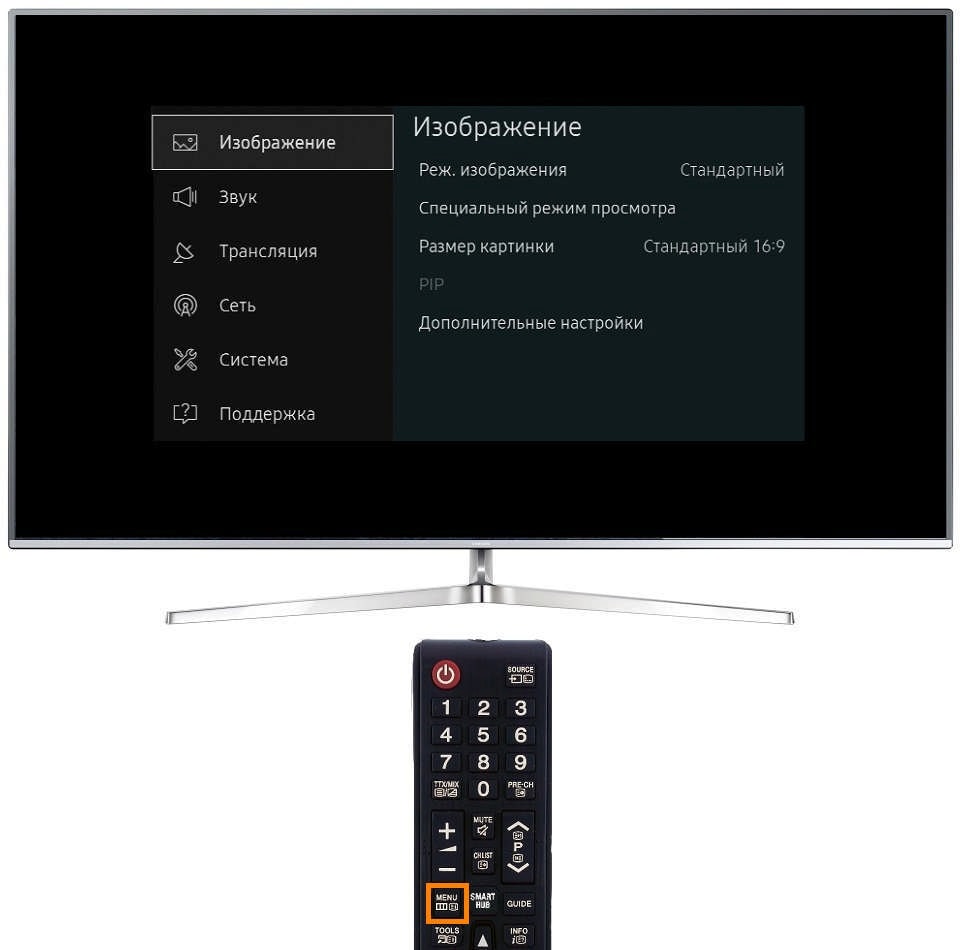
или нажмите кнопку Home и выберите пункт Настройки на экране телевизора.
Выберите пункт Сеть .
Выберите пункт Открыть настройки сети .
Выберите тип сети — Кабель .
Подождите, пока телевизор поключится к интернету.
Нажмите OK , чтобы закончить настройку.
Нажмите здесь, чтобы узнать как подключить телевизор J-серии
Для подключения телевизора сначала настройте интернет на роутере. Как это сделать, вы можете узнать у вашего интернет-провайдера.
Подключите кабель к разъему LAN телевизора. Если подключаетесь через роутер, вставьте кабель от провайдера в разъем WAN роутера, а затем еще один кабель в разъем LAN на телевизоре и роутере.
Войдите в меню телевизора. В зависимости от модели пульта:
нажмите кнопку Menu
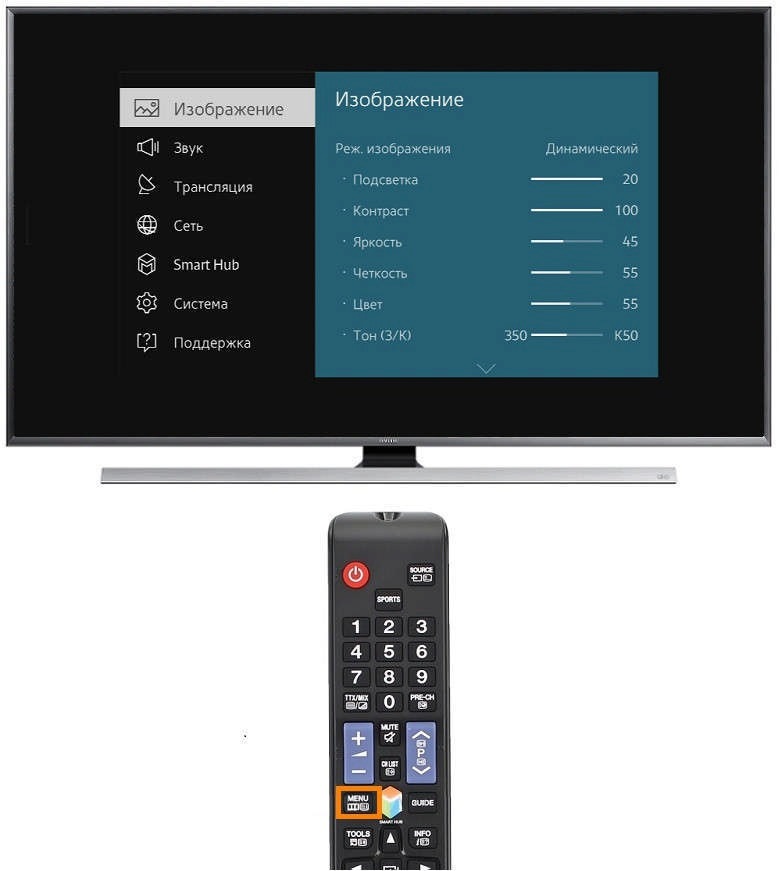
или нажмите кнопку Menu/123 и выберите пункт Меню на экране телевизора.
Выберите пункт Сеть .
Выберите пункт Настройки сети .
Выберите тип сети — Кабель .
Подождите, пока телевизор поключится к интернету.
Нажмите Закрыть , чтобы закончить настройку.
Нажмите здесь, чтобы узнать как подключить телевизор H-серии
Для подключения телевизора сначала настройте интернет на роутере. Как это сделать, вы можете узнать у вашего интернет-провайдера.
Подключите кабель к разъему LAN телевизора. Если подключаетесь через роутер, вставьте кабель от провайдера в разъем WAN роутера, а затем еще один кабель в разъем LAN на телевизоре и роутере.
Войдите в меню телевизора. В зависимости от модели пульта:
нажмите кнопку Menu
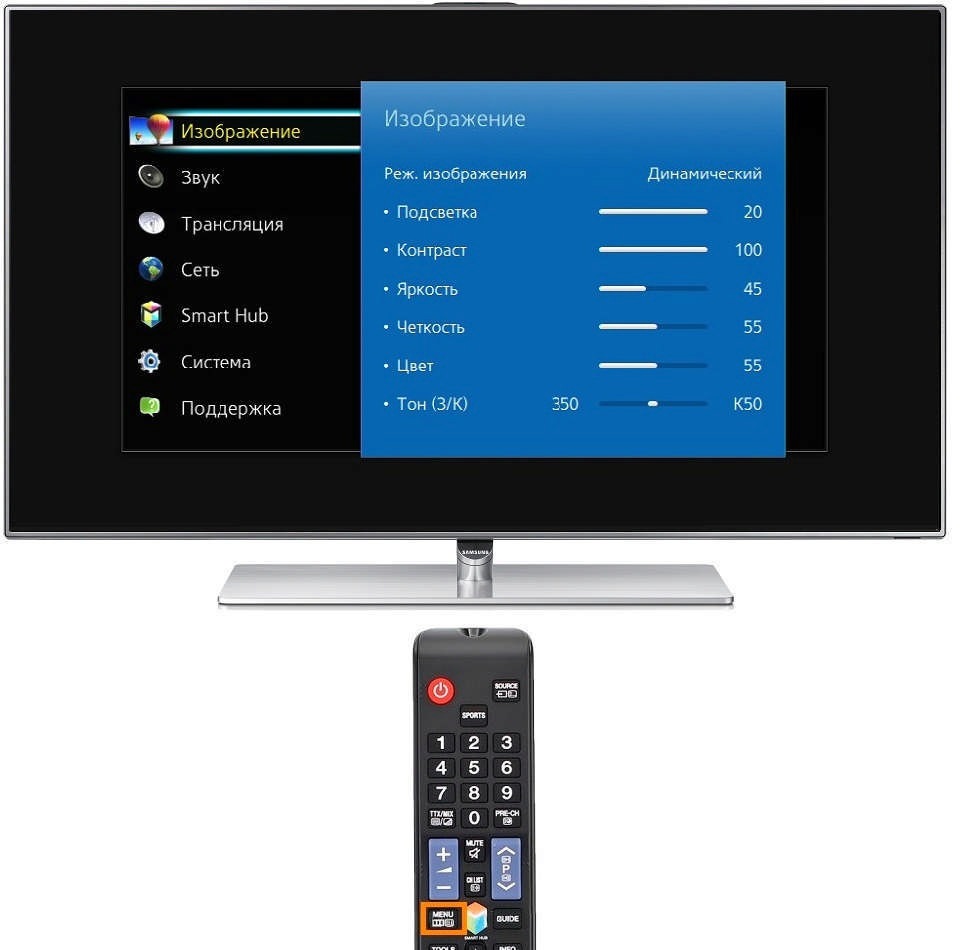
или нажмите кнопку Keypad и выберите пункт Меню на экране телевизора.
Выберите пункт Сеть .
Выберите пункт Настройки сети .
Выберите тип сети — Кабель .
Подождите, пока телевизор поключится к интернету.
Нажмите ОК , чтобы закончить настройку.
Нажмите здесь, чтобы узнать как подключить телевизор F-серии
Для подключения телевизора сначала настройте интернет на роутере. Как это сделать, вы можете узнать у вашего интернет-провайдера.
Подключите кабель к разъему LAN телевизора. Если подключаетесь через роутер, вставьте кабель от провайдера в разъем WAN роутера, а затем еще один кабель в разъем LAN на телевизоре и роутере.
Войдите в меню телевизора. В зависимости от модели пульта:
нажмите кнопку Menu
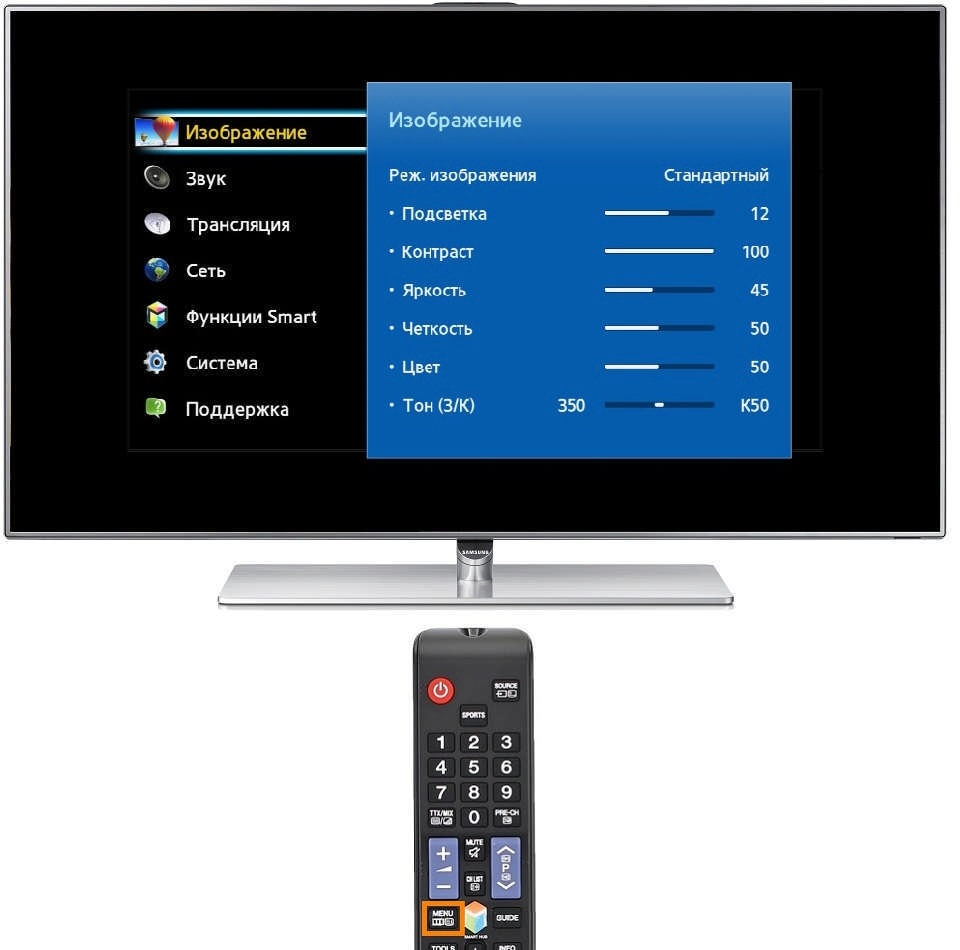
или нажмите кнопку More и выберите пункт Меню на экране телевизора.
Выберите пункт Сеть .
Выберите пункт Настройки сети .
Выберите тип сети — Кабель .
Подождите, пока телевизор поключится к интернету.
Нажмите ОК , чтобы закончить настройку.
Нажмите здесь, чтобы узнать как подключить телевизор E-серии
Для подключения телевизора сначала настройте интернет на роутере. Как это сделать, вы можете узнать у вашего интернет-провайдера.
Подключите кабель к разъему LAN телевизора. Если подключаетесь через роутер, вставьте кабель от провайдера в разъем WAN роутера, а затем еще один кабель в разъем LAN на телевизоре и роутере.
Подключение телевизора Samsung Smart TV к интернету по сетевому кабелю
Сейчас мы будем подключать телевизор Samsung Smart TV к интернету, с помощью сетевого кабеля, через роутер, или напрямую к интернет-провайдеру. Правда, там есть несколько нюансов, сейчас во всем разберемся.
Недавно я писал такую же статью для телевизоров LG, у Samsung все так же, разве что меню выглядит иначе. Если у вас на телевизоре нет Wi-Fi, вы не хотите покупать дополнительный Wi-Fi приемник, или вам просто нужно подключится к интернету по кабелю (как правило, по кабелю интернет работает стабильнее), то это сделать очень просто. Главное, у вас должен быть установлен и настроен Wi-Fi роутер. Интернет через него должен работать, это можно проверить на других устройствах.
Если же у вас нет роутера, и вы хотите подключить интернет к телевизору Samsung со Smart TV напрямую, сразу сетевой кабель от интернет-провайдера, то у вас это получится только в том случае, если ваш провайдер использует технологию соединения Динамический IP, или Статический IP (подробно, о том как это узнать, я писал здесь). Если у вас интернет по технологии скажем PPPoE, или L2TP, то без роутера интернет к телевизору не подключить. Телевизор просто не умеет «поднимать» такие соединения.
С этим я думаю разобрались. Сейчас я продемонстрирую процесс подключения к интернету через роутер. Показывать я буду на немного устаревшем телевизоре Samsung UE32EH5307 (если не ошибаюсь, 2013 года выпуска) . Как только появится возможность, напишу инструкцию для более новых моделей телевизоров.
Подключаем телевизор Samsung к интернету по LAN кабелю
Значит так, нам понадобится сетевой кабель, можно взять тот, который как правило идет в комплекте с роутером. Он правда короткий. Если вам нужен более длинный кабель, то вам его смогут сделать практически в любом компьютерном магазине. Вам нужно только знать длину.
Один конец кабеля подключаем к Wi-Fi роутеру в желтый (как правило) LAN разъем:

Второй коннектор подключите в LAN разъем на телевизоре:

Теперь нажимаем на пульте дистанционного управления на кнопку Menu, переходим на вкладку Сеть и выбираем Настройки сети (у меня на картинках просто украинский язык) .

Так как сетевой кабель у нас уже подключен, просто нажимаем кнопку Пуск.

Если вы увидите что соединение с интернетом установлено, значит все хорошо.

Все, можете заходить в Smart TV и пользоваться интернетом.
Настройка проводной сети LAN на Samsung Smart TV (Tizen OS)
На новых телевизорах Samsung со Smart системой, которая работает на Tizen OS, после подключения сетевого кабеля в LAN порт телевизора сразу появится сообщение, что подключен сетевой кабель с предложением настроить проводную сеть.

Можно нажать «Да», после чего на телевизоре будет настроено подключение к интернету по сетевому кабелю.
Или после подключения кабеля зайти в меню телевизора, в раздел «Сеть» – «Настройки сети».
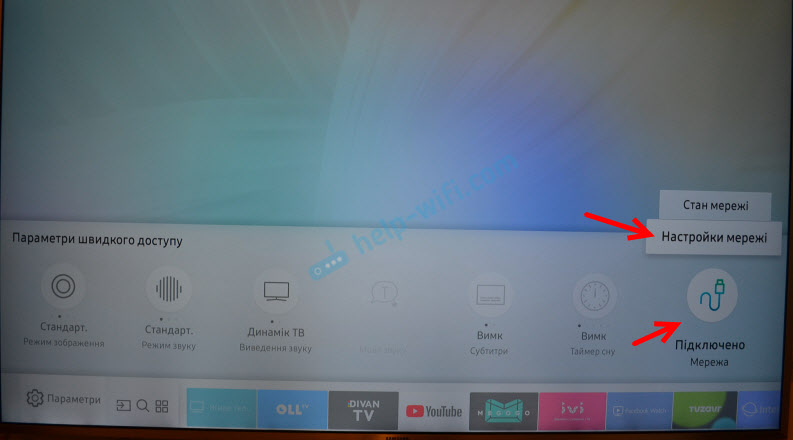
Выбрать тип сети «Проводная».

И если проблем с кабелем, роутером, модемом нет, то должно появится сообщение, что сеть успешно настроена и телевизор подключен к интернету.
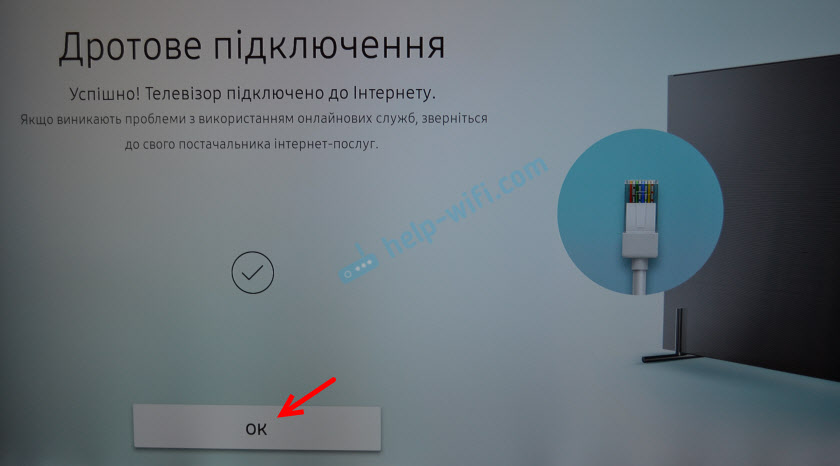
На этом настройка подключения завершена. Можно использовать браузер (Internet) для просмотра сайтов. Или, например, смотреть Ютуб на телевизоре.
Что делать, если телевизор Samsung не подключается к интернету?
Бывает и такое. Вы можете увидеть сообщение, что не удалось подключится к интернету. Что делать в таком случае:
- Первым делом, я бы посоветовал перезагрузить роутер, и попробовать установить соединение заново.
- Убедитесь в том, что кабель, которым вы пытаетесь подключить к интернету свой телевизор Samsung — рабочий (можно попробовать подключить им компьютер, например) .
- Если вы подключаетесь напрямую от провайдера, то убедитесь в том, что он использует технологию Динамический IP. Если подключение по технологии Статический IP, то вам нужно вручную задать адреса (выделил это на скриншоте выше) . Если же другая технология соединения, то установить такое соединение не получится, понадобится маршрутизатор.
Еще, очень часто встречаю вопрос: для чего на телевизоре Samsung сетевой разъем, если нет Smart TV?
Он там для того, что бы смотреть фильмы, которые расположены на вашем компьютере, медиасервере и т. д. По технологии DLNA, скорее всего, в характеристиках вашего телевизора есть поддержка DLNA.
Настройка интернета и интерфейса в 5-ой серии телевизора SAMSUNG
1. Перед тем, чтобы подключить какое-либо устройство для начала поговорим о видах разъемов, представленных на рисунках ниже.
Виды разъемов показаны красной обводкой.
Данный разъем называется оптическим.
Предназначен он для того, чтобы Вы могли подключить к нему оптический кабель и вывести цифровое звучание на нужное устройство.
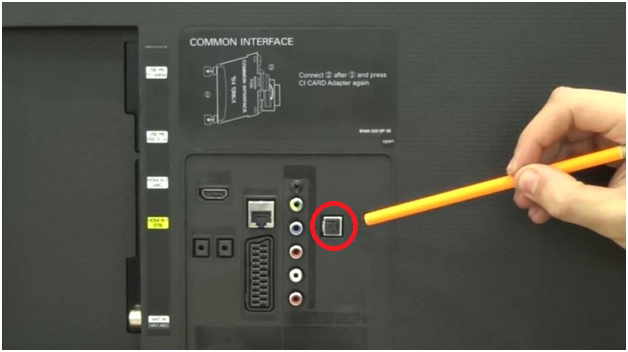
Следующий разъем называется компонент.
Так же его называют «тюльпаны».
Предназначен он для подключения DVD-проигрывателей.
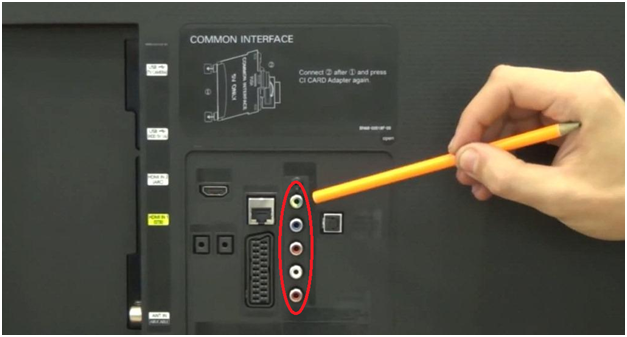
Этот разъем называется LAN.
Предназначен он для подключения интернета через LAN кабель.
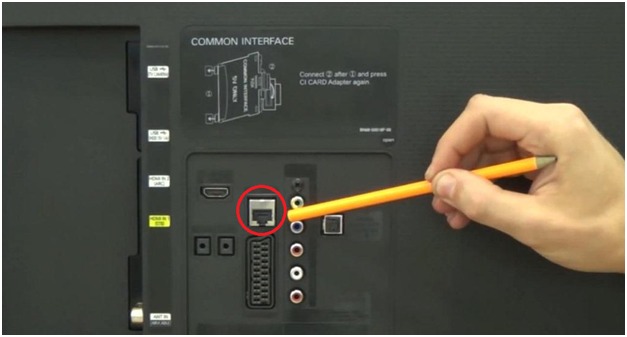
Этот разъем называется SCART.
Предназначен он для подключения разнообразных ресиверов и приставок.
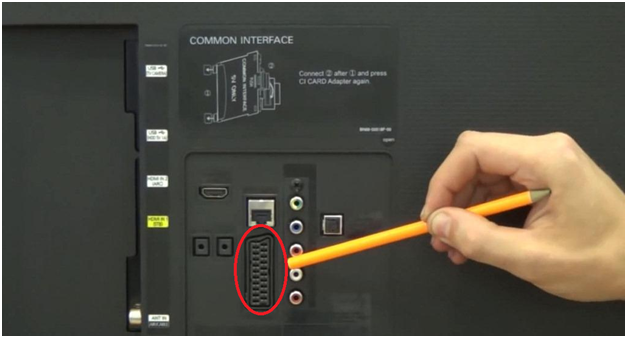
Этот разъем предназначен для подключения наушников, чтобы Вы могли прослушать звук телевизора через наушники.
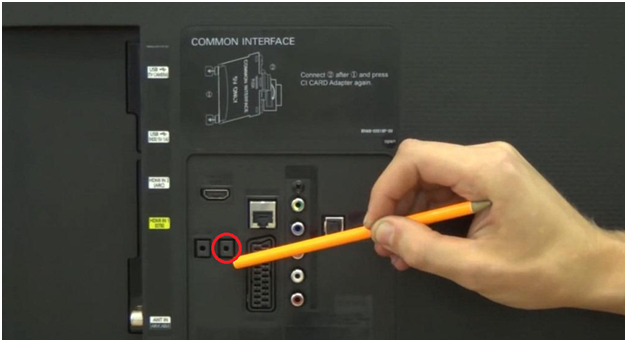
Данный разъем предназначен для подключения инфракрасного датчика, чтобы Вы могли настроить универсальный пульт.

Этот разъем называется HDMI.
К нему подключаются многие цифровые устройства через HDMI кабель.
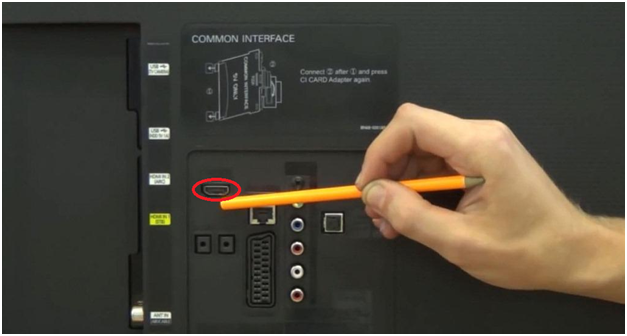
2. Помимо основных разъемов телевизора, сбоку имеется также дополнительные разъемы.
Разъем для подключение антенны.
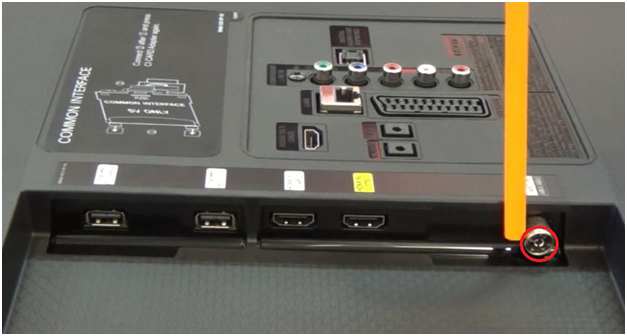
Разъемы HDMI для подключения многих цифровых устройств.
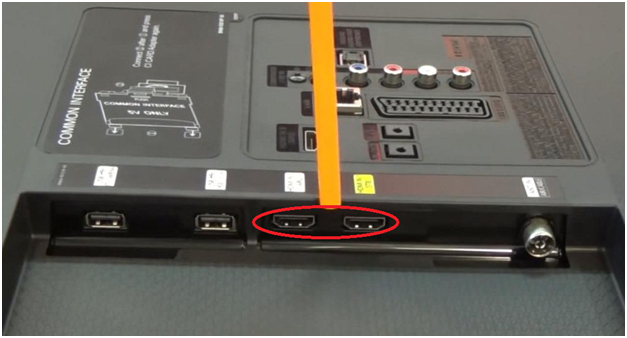
Разъемы USB для подключения флешек и жестких дисков.
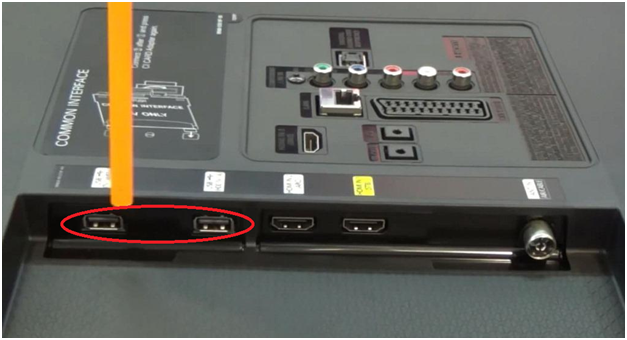
3. Перед тем, как подключить телевизор, мы подключаем антенный кабель.
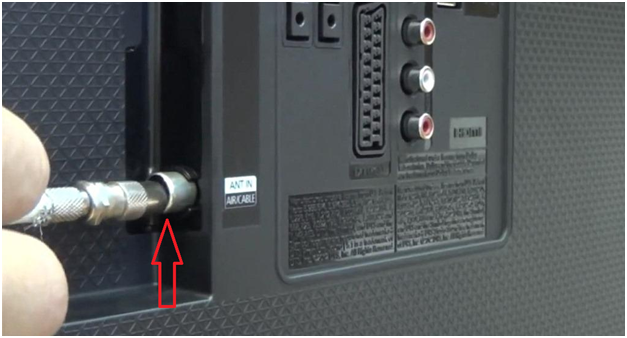
После того как мы подключили антенный кабель, мы подключаем сетевой шнур.

4. При первом включении телевизора, у Вас высвечивается вот такое окно.
Это окно первоначальных установок.
Для начала выбираем язык.
Затем жмем Далее.
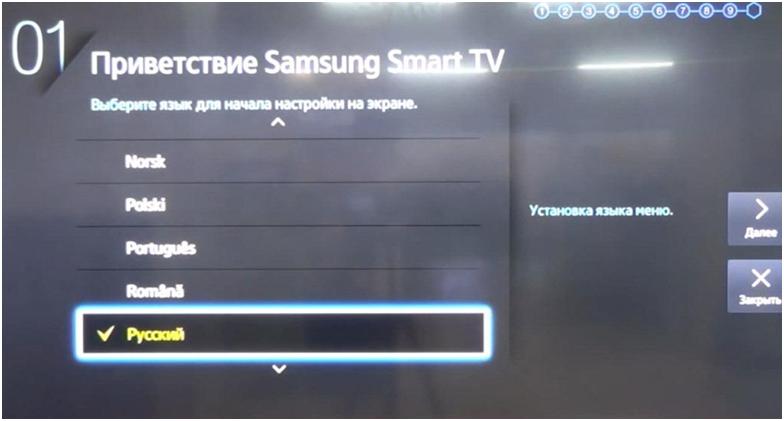
Следующий шаг – настройка интернета.
В данном случае у нас появляется на экране Настройка сети.
После поиска мы выбираем свою сеть и нажимаем Далее.
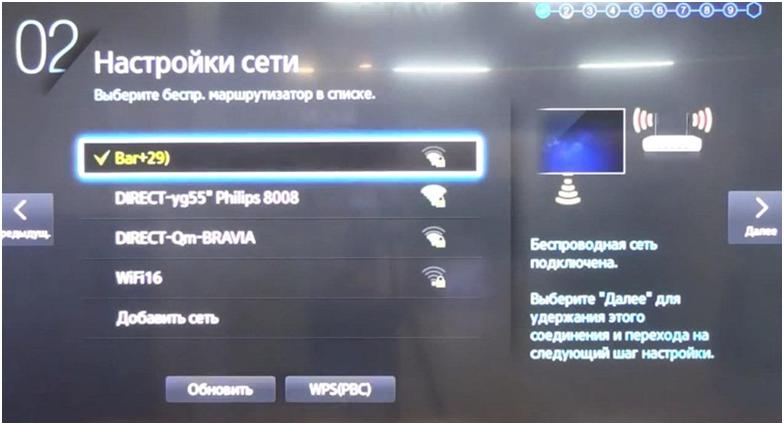
Появляется следующее изображение.
Затем нажимаем Далее.
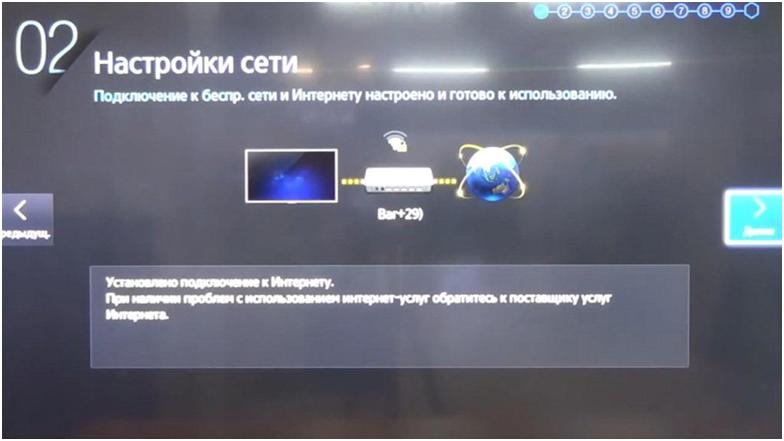
Здесь мы устанавливаем галочку и нажимаем Далее.
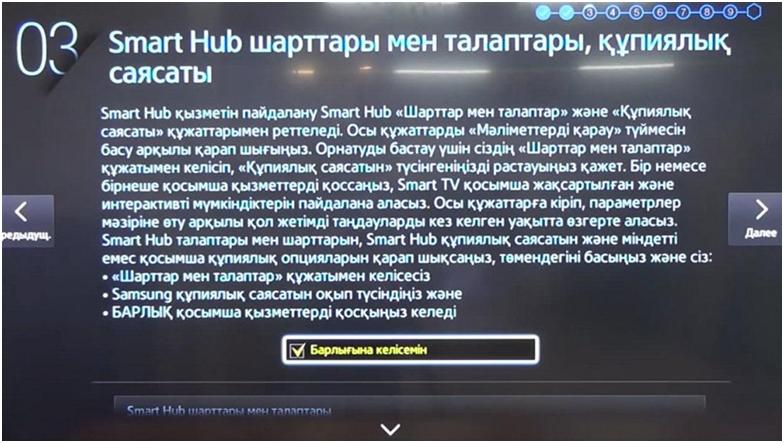
Выбираем страну и нажимаем Далее.
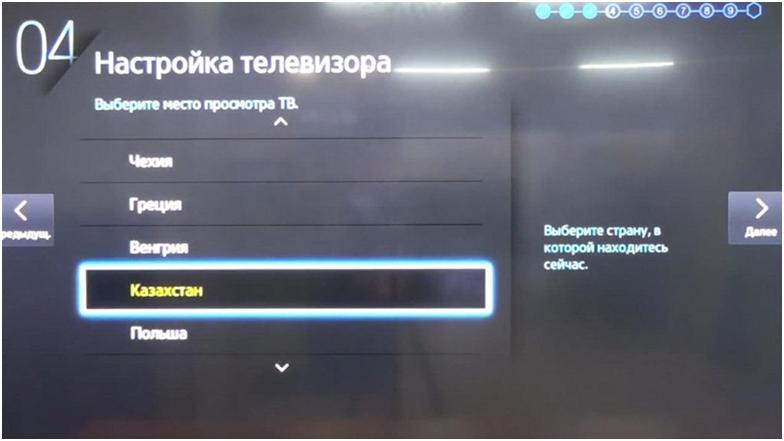
Выбираем тип подключения Антенна и нажимаем Далее.
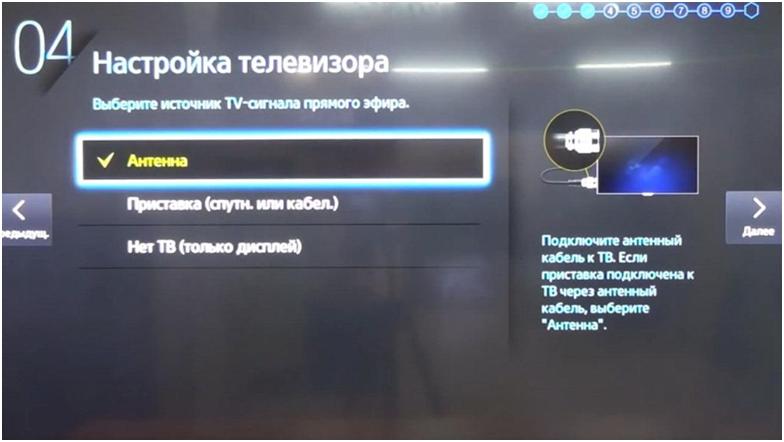
Начинается Автонастройка, которая может занять время около 3 – 5 минут.
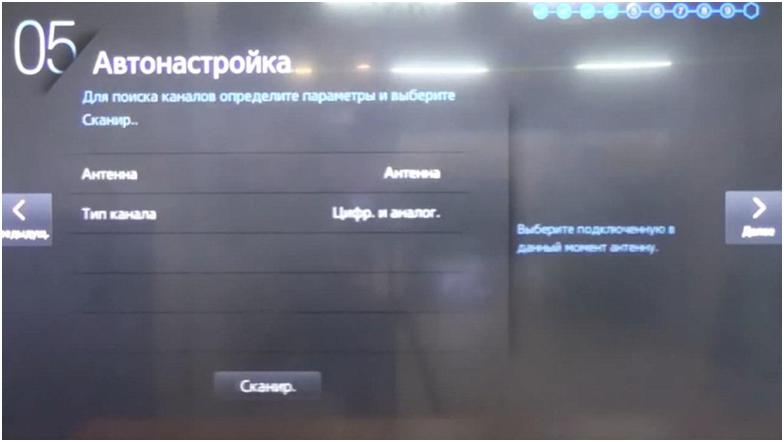
Автонастройка телевизора подходит к концу.
После этого мы нажимаем Далее.
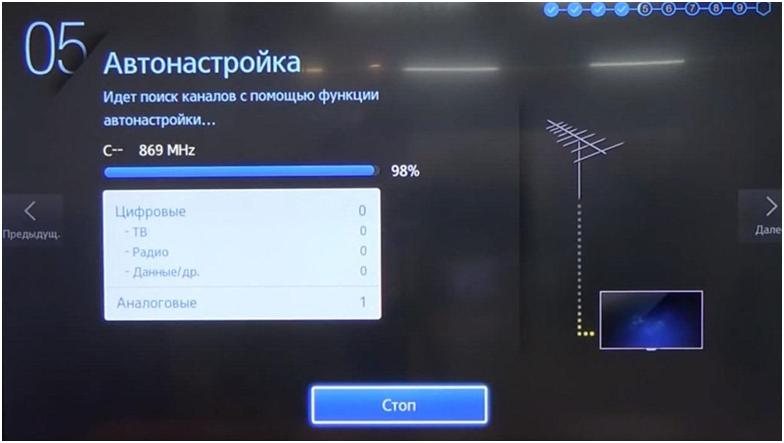
Перед нами на экране появляется надпись Обновление ПО.
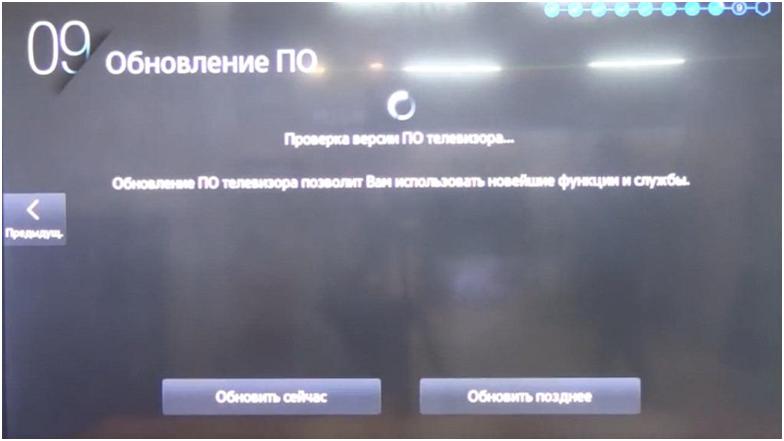
Мы нажимаем Обновить позже.
И далее нажимаем кнопку ОК.
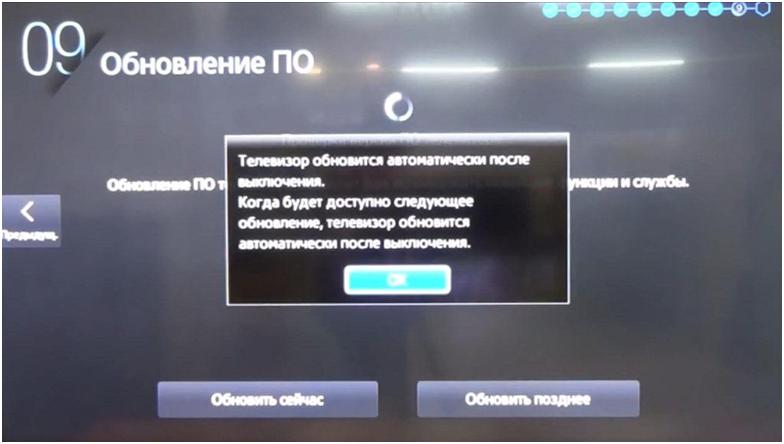
Нажимаем кнопку ОК.
Вот теперь телевизор настроен.
5. Помимо основных настроек телевизора мы можем настроить параметры изображения и звука.
Для этого на пульте дистанционного управления мы нажимаем кнопку МЕНЮ.
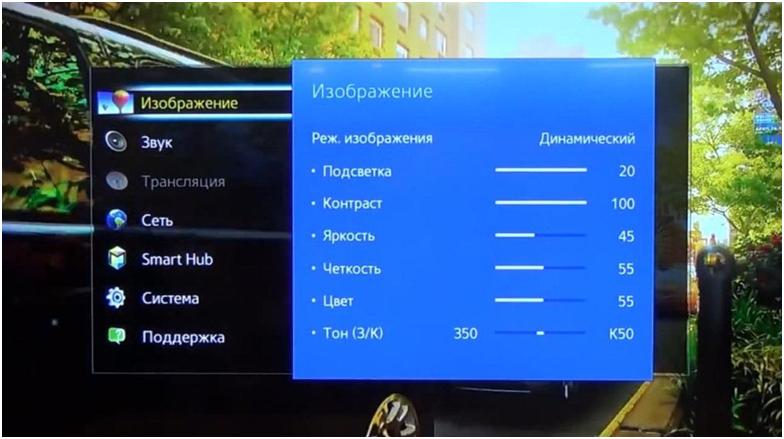
В параметрах изображения мы можем выбрать Режим изображения.
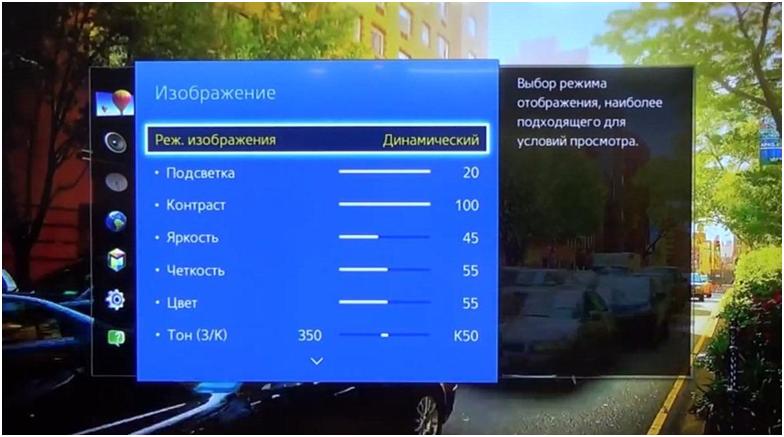
Всех режимов четыре: динамический, стандартный, обычный и кино.
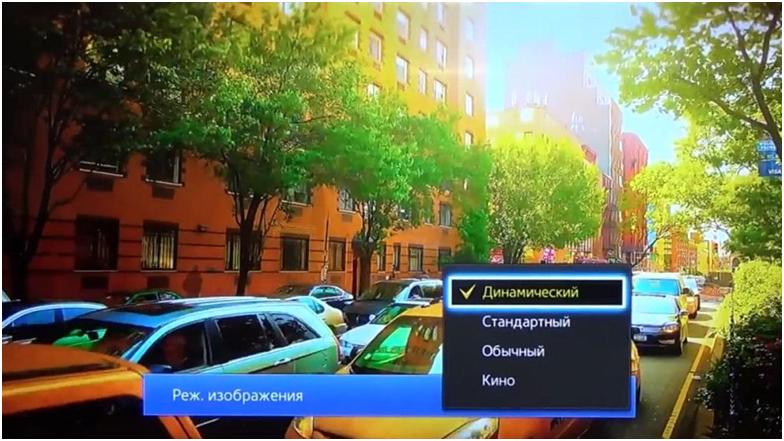
Также мы можем выбрать Параметры звука.
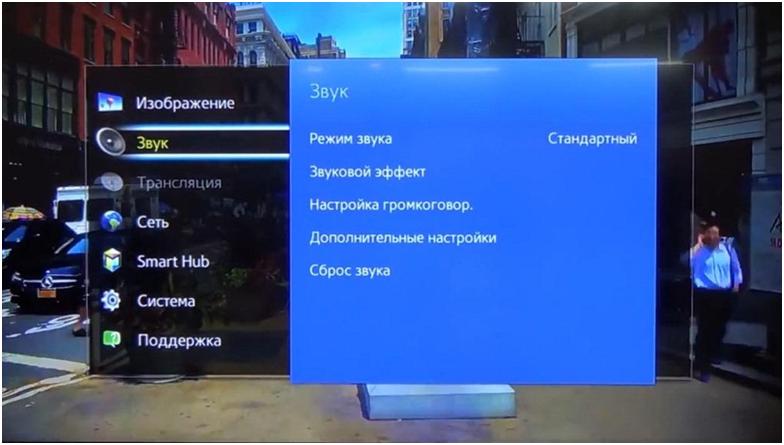
Заходим в Режим звука.
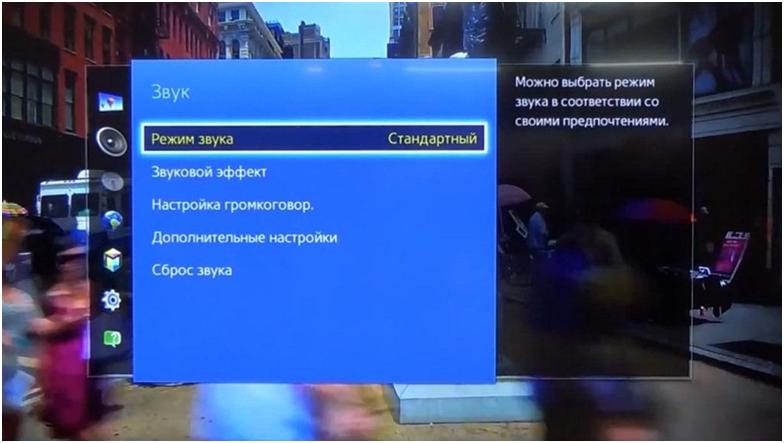
Здесь есть следующие режимы: стандартный, музыка, кино, четкий голос и усиление.
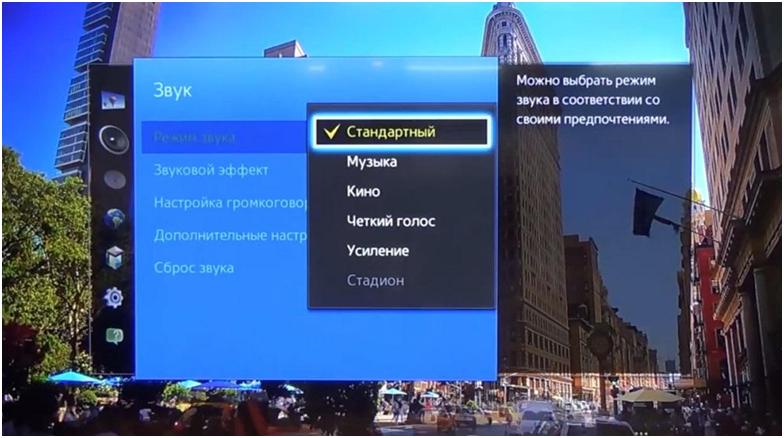
Можно выбрать параметр Усиление и наслаждаемся просмотром телевизора.
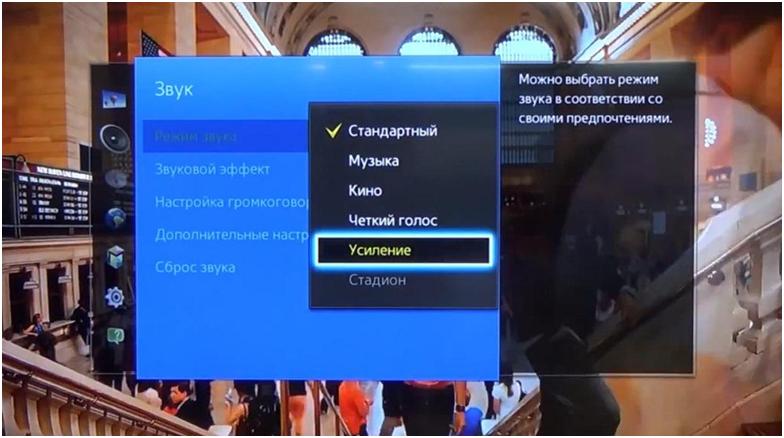
6. Для того чтобы зайти в интернет нам понадобится пульт дистанционного управления.
На нем мы нажимаем кнопку «Smart hub».
Далее нажимаем кнопку ОК.
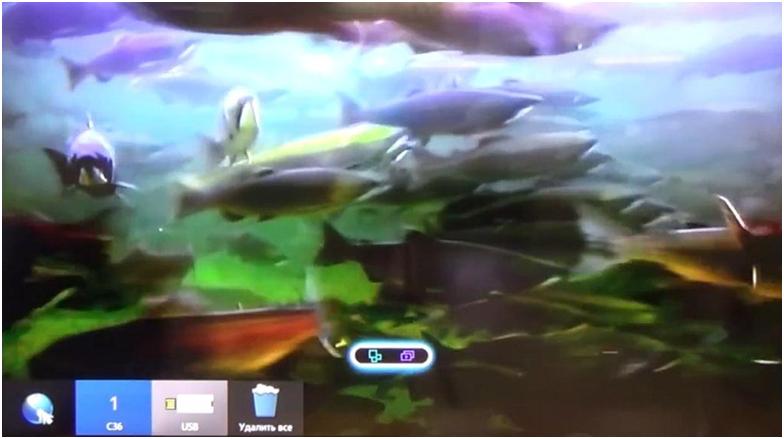

В поисковой строке мы набираем сайт.
Нажимаем кнопку Готово.
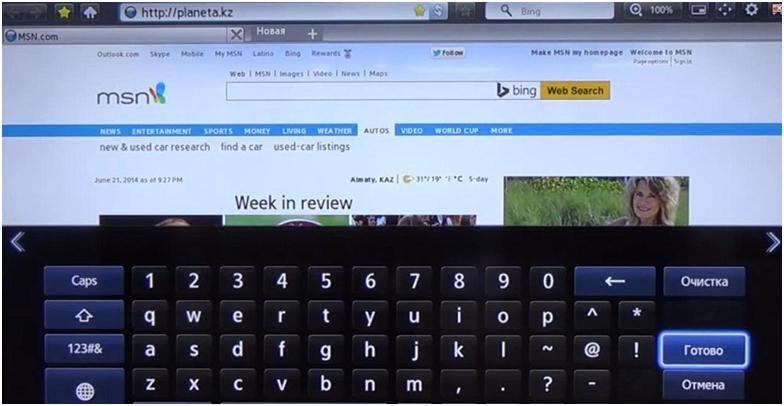
Переходим на выбранный нами сайт.
Видео о подключении антенны, настройку телеканалов, аудио и видео изображений, а так же настройку интернета и видов разъемов 5-ой серии телевизора SAMSUNG Вы можете просмотреть перейдя по ссылке снизу.
Как подключить Samsung Smart TV кабелем LAN к сети интернет
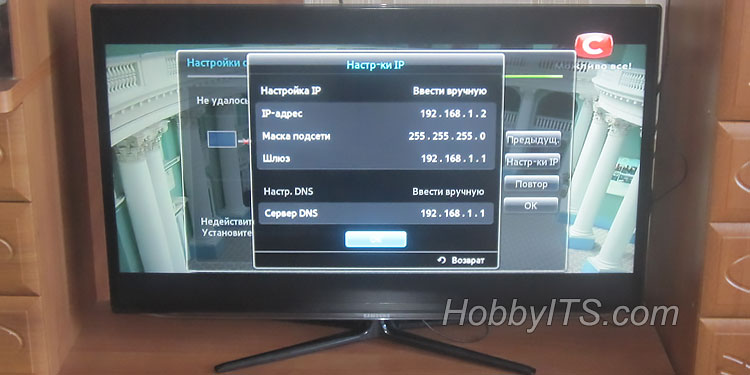
В последнее время ко мне поступает много вопросов о том, как подключить Samsung Smart TV кабелем LAN к сети интернет и настроить на телевизоре сеть. Подключать телевизор к сети интернет мы будем через маршрутизатор, поэтому убедитесь в том что он у Вас правильно настроен и имеет выход во всемирную паутину. Связь устройств между собой с помощью витой пары может доставить некоторое неудобство в виде проводов под ногами, но и обеспечить комфортный просмотр фильмов и телепередач.
Связь телевизора с маршрутизатором Wi-Fi через сетевой кабель LAN, а не через беспроводное соединение в некоторых случаях может помочь избежать перерывов и зависаний во время просмотра фильмов через приложения Samsung Apps, а также во время трансляции видео файлов с компьютера на телевизор (как создать мультимедийную домашнюю сеть между компьютером и телевизором Samsung Smart TV читайте здесь).
Для комфортного просмотра онлайн видео или трансляции медиаконтента с компьютера на телевизор через маршрутизатор, желательно иметь высокоскоростное интернет подключение и качественное активное сетевое оборудование. Кроме этого, такой способ подключения тоже может дать положительные результаты и избавить от дискомфорта, потому что скорость передачи данных в сетевом кабеле LAN выше нежели в радиоканале Wi-Fi .
К тому же на сигнал Wi-Fi от роутера влияют внешние источники и в некоторых случаях нужно выполнить диагностику беспроводной сети и найти менее загруженный канал. О преимуществах того или иного подключения можно рассуждать долго, но это тема не этой статьи. Данный материал является неким продолжением или дополнением статьи о том как настроить на телевизоре Samsung Smart TV беспроводное соединение Wi-Fi.
Если вы не знаете как опрессовать сетевой кабель LAN без специального инструмента (кримпер) в домашних условиях, то схемы опрессовки и метод обжима витой пары и коннектора RJ-45 подробно описан здесь.
Итак, первым делом нужно подключить телевизор к уже настроенному Wi-Fi маршрутизатору. В некоторых случаях Smart TV можно подключить к интернету просто воткнув кабель от интернет-провайдера в WAN порт телевизора. Но это зависит от предоставляемого доступа к сети интернет вашим провайдером.
Подключение Samsung Smart TV к интернету.
Если связь телевизора с маршрутизатором осуществляется через сетевой кабель, то телевизор автоматически начнет настройку сети через провод LAN в два шага. Если же соединение беспроводное, то Smart TV начнет настройку сети по радиоканалу Wi-FI в пять шагов. О том как настроить маршрутизаторе сеть интернет, я подробно описывал здесь.
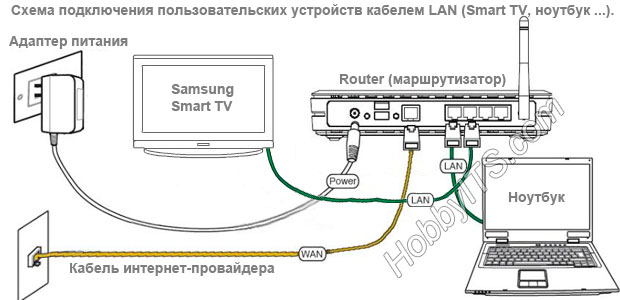
Схема подключения говорит о том, что сетевой кабель LAN от провайдера нужно воткнуть в WAN порт маршрутизатора и соединить сетевое устройство с телевизором. Для этого один конец опрессованной витой пары нужно воткнуть в LAN порт роутера, а другой в Ethernet порт телевизора. Чтобы на телевизор автоматически получил все сетевые настройки для выхода в интернет, не забудьте включить в интерфейсе роутера DHCP-сервер (Dynamic Host Configuration Protocol).
Таким образом сервер DHCP автоматически назначит клиенту адрес IP и сообщит DNS-сервера и шлюза по умолчанию. В противном случае все сетевые настройки нужно будет прописать в ручную. Заблаговременно убедитесь в том, что задаваемый вами IP попадает в диапазон адресов (начальный и конечный), которые установлены в интерфейсе маршрутизатора.
Как настроить на Samsung Smart TV сеть интернет.
Итак, соедините кабелем маршрутизатор с телевизором через порт Ethernet и зайдите в меню Smart TV в раздел «Сеть» и откройте пункт «Настройка сети» .

После входа в настройку сети, вы увидите сообщение о том, что сетевой кабель подключен. Нажмите кнопку «Пуск» , чтобы настроить параметры проводной сети.

После успешного сетевого соединения и подключения к сети, нажмите кнопку «Ок» . Теперь доступ к сети интернет на телевизоре Samsung Smart TV для Вас открыт.

А вот если соединение и подключение не установлено, то не спешите обращаться к своему интернет-провайдеру, а попробуйте изменить настройки подключения в телевизоре.
Телевизор не подключается к интернету.
Возможно возникают проблемы в работе DHCP. Причин этому может быть много. Итак, если вы получаете ошибку соединения и телевизор не может подключиться к интернету, а все остальные устройства нормально работают через маршрутизатор, то попробуйте в настройках роутера отключить DHCP (протокол динамической конфигурации сетевого узла). На изображении ниже вы можете видеть сообщение «Не удалось установить проводное сетевое соединение».

После того как вы отключите функцию DHCP на маршрутизаторе, зайдите на телевизоре в «Настройки IP» (на изображении выше выделена красным прямоугольником) и измените значения с «Получать автоматически» на «Ввести в ручную» . Также в настройки можно попасть через меню «Сеть» , откройте пункт «Состояние сети» и кликните по кнопке «Настройки IP» .

Здесь Вам нужно указать настройки сети в соответствии с параметрами Вашего маршрутизатора. Например, если адрес шлюза у маршрутизатора стандартный 192.168.1.1 , то в настройках Smart TV укажите такие параметры:
IP-адрес: 192.168.1.2 (может быть и 192.168.1.3; 192.168.1.4 и так далее)
Маска подсети: 255.255.255.0
Шлюз: 192.168.1.1
Сервер DNS: 192.168.1.1
Также в DNS можно прописать публичный адрес от компании Google 8.8.8.8 . или 8.8.4.4 . После этого попробуйте снова установить связь сетевого соединения нажав на кнопку «Повтор» . Если все сделаете правильно, то подключение должно быть установлено.

Во многих случаях телевизор с такими параметрами находит маршрутизатор по проводному подключению LAN и получает выход в сеть интернет. Если сеть интернет на телевизоре появилась, значит вам нужно устранить возникшую проблему в работе DHCP или все устройства подключать в ручном режиме.
Например, в маршрутизаторе можно зарезервировать IP-адрес для устройства (ноутбук…) по MAC-адресу. И тогда при каждом обращении к DHCP это устройство (компьютер…) будет получать один и тот же IP-адрес. Есть и другие способы решения, но это тема уже не этой статьи.

Протокол DHCP очень удобен, так как выдает все настройки для подключения в интернет автоматически. Вам просто нужно вставить кабель LAN в порт Ethernet или подключиться по WI-Fi и сеть будет установлена. Естественно на устройстве (Smart TV, компьютер) должно стоять «Получать настройки автоматически».
Я всего лишь показал вам пример и в зависимости от параметров вашей сети они могут быть немного другими. Как видите подключить интернет к телевизору Samsung не сложно, но иногда для этого нужно поэкспериментировать и поиграть с настройками. Надеюсь эта статья поможет вам без труда подключить Samsung Smart TV к интернету.
Если у Вас есть чем дополнить данный материал или поделиться с другими своими решениями, то прошу их в комментариях к этой статье.
Похожие публикации:
- Как подключить аукс к центру самсунг
- Как подключить наушники самсунг к айфону
- Как подключить телевизор самсунг ue46es7507u
- Как пользоваться беспроводными наушниками самсунг