
Авто режим для интерактивной презентации
Если Вы сделали в своем выступлении ставку на интерактивность, добавив много сложной взаимодействующей анимации, вам обязательно нужно уберечься от всяких случайностей – вроде незапланированного переключения слайда. Которое может произойти при клике мыши или прокручивании колесика там же; нажатию на кнопки клавиатуры – вперед, назад, влево, вправо, PgDn, PgUp. Избежать инцидентов поможет «автоматический» режим в «настройке показов слайдов». В данном режиме, при показе презентации, переключение слайдов при помощи вышеперечисленных возможностей будет отключено. На следующий слайд можно будет переходить с помощью триггеров, которые предустановлены на управляющих клавишах. Давайте разберем способы включения автоматического режима, а также возможность глобально добавить управляющие кнопки на все слайды сразу.
Как включить автоматический режим показа презентации
- Откройте закладку «Показ Слайдов» на ленте
- Откройте «Настройка Показа Слайдов»
- Выберите опцию «Автоматический (полный экран)»
- Обязательно настройте триггеры перехода между слайдами
- В автоматическом режиме режим докладчика будет недоступен
Как добавить управляющие кнопки на все слайды презентации разом
Презентация может быть большой. Идея добавлять на каждый слайд в отдельности и затем форматировать управляющие кнопки — грозит сильной потерей времени. Однако есть хорошее решение:
- Перейдите на ленте в закладку «ВИД» — «Образец Слайдов»
- Выберите образец или макет слайдов
- Перейдите на вкладку «Вставка»
- На ней надо выбрать кнопку «Фигуры», в выпадающем списке которой есть набор управляющих кнопок
- Расположите управляющие кнопки на слайде

Читайте подробнее о возможностях настройки шаблона презентации с помощью «образца».
Посмотреть действие каждой управляющей кнопки можно, выбрав ее > далее вызвав контекстное меню (нажать на правую кнопку мыши) > далее выбрать «Изменить гиперссылку»

Примечание: гиперссылки на управляющих кнопках сконфигурированы автоматически. Но вы при желании можете создать новые ссылки на любых объектах слайда – формах, картинках, тексте.
Застраховав себя от разных случайностей, теперь вы можете переходить к созданию сколь угодно замысловатых мультиков, в этом Вам поможет глава нашего учебника – Анимация .
Софт для создания интерактивных презентаций

Сегодня многие продолжают работать удалённо. Школы, вузы и компании активно используют онлайн-платформы, такие как Zoom, Cisco Webex, Microsoft Teams, GoToWebinar, GotoMeeting и Google Hangouts.
Не удивительно, что в диджитал-среде набирают обороты интерактивные презентации, то есть выступления, где у аудитории есть возможность сразу дать обратную связь. Это помогает построить диалог с командой и сделать презентацию более эффективной. Вполне возможно, что когда сотрудники и студенты снова выйдут в офисы и на учёбу, изменится сам способ подачи информации.
С помощью добавления интерактива аудитория становится более вовлеченной в дискуссию. Это возможно благодаря различным программам, онлайн-сервисам или расширениям для PowerPoint. В обзоре расскажем о 7 приложениях, которые можно смело добавлять в свой арсенал.
Интерактивные презентации – это слайды, в которых присутствует активное взаимодействие с аудиторией. Это могут быть тесты, опросы, игры, динамичные переходы между частями и даже полноценные онлайн-курсы.
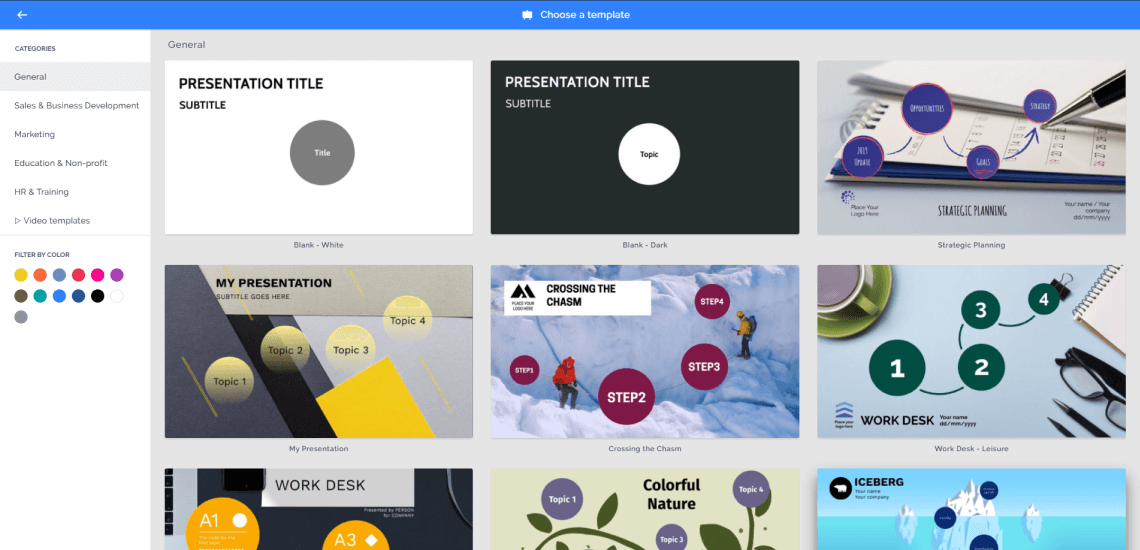
Софт 1. Добавляем динамику с Prezi
Есть приложение, которое позволяет создавать интерактивные презентации. Вы можете сделать акцент на важных фактах и цифрах, рассказать историю возникновения компании или поделиться данными о росте продаж. Всё это легко осуществить с помощью Prezi. Стоимость приложения – от $3 до $59 долларов в месяц. В переводе на российскую валюту, это примерно от 230 до 4540 рублей.
На сайте Prezi.com нажимаем на вкладку Your Prezis – New Prezi и создаём презентацию. Из библиотеки выбираем нужный шаблон. Чтобы создать текст, достаточно кликнуть на любое место полотна и там его напечатать. При этом каждый раздел презентации можно разделить на подразделы с помощью масштабирования и создания панорамы.
Как работает
Вы получите презентацию, каждый раздел которой будет доступен с помощью касания или щелчка мышки. Это позволяет возвращаться к предыдущим частям или быстро переходить к середине или концу выступления. Подобный стиль презентации называют «разговорным». Он предполагает свободное течение речи, как при общении.
Результат
Тем, кто не обладает навыками дизайнера, но очень хочет, чтобы их презентации выглядели эффектно и динамично.
Кому подходит
Софт 2. Объединяем медиа в Slidedog
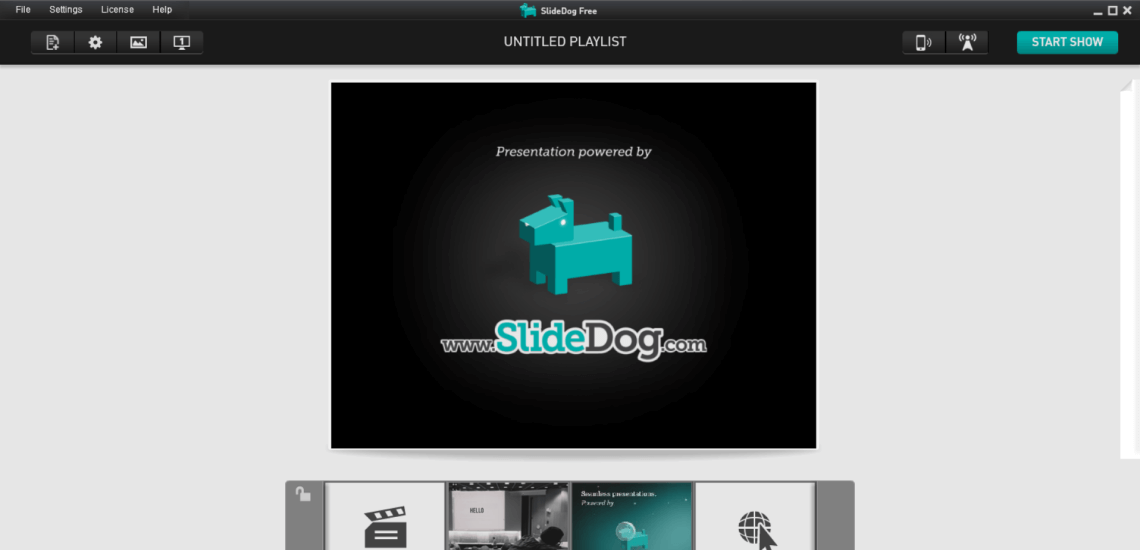
Иногда не хочется ограничиваться текстом и картинками, а проиллюстрировать презентацию ещё и видео-материалом. Если вы планируете мультимедийное выступление, то можно обратить внимание на Slidedog. Эта программа объединяет все части презентации в одну и создаёт список воспроизведения, после чего, содержимое помещается в единый файл. У программы есть бесплатная версия. Годовая версия стоит от $99 (7620 рублей). Также можно приобрести двухнедельную демо-версию за $49 (3770 рублей). Количество проектов в демо-версии, равно как и в годовой, неограниченное.
Переместите файлы на панель списка воспроизведения, чтобы установить порядок воспроизведения. Это могут быть, например, презентации PowerPoint, файлы в формате PDF, веб-страницы, файлы Prezi или видео с YouTube. Программа объединит их в единую презентацию. Также не забывайте о том, что файлы в Prezi можно масштабировать, а по веб-страницам — перемещаться.
Как работает
Нажимайте на кнопку запуска и начинайте выступление. Все файлы будут показаны в исходном формате.
Результат
Спикерам и ведущим, которым нужно иллюстрировать выступления с помощью разных мультимедиа.
Кому подходит
Софт 3. Работаем удалённо с FlowVella
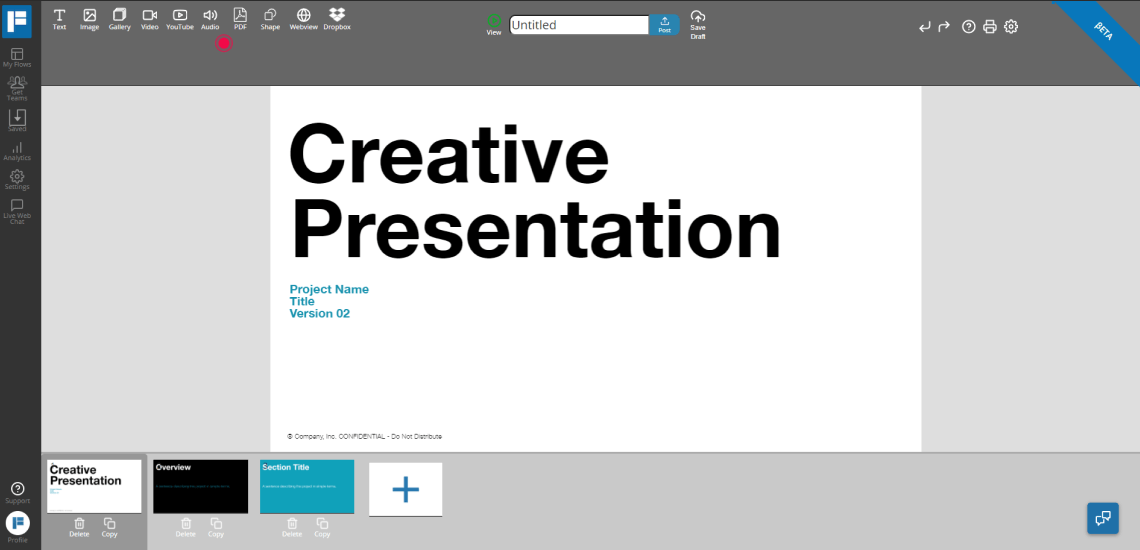
В условиях, когда многие компании всё ещё работают дистанционно, приходится адаптировать материалы под режим онлайна. Приложение FlowVella позволяет не только смотреть, но и создавать презентации, которые на экране телефонов выглядят как мобильные приложения.
Приложение работает на Mac, iPhone и iPad: его можно скачать в AppStore. Недавно также запустилась удобная веб-версия. Регистрируйтесь и затем выбирайте подходящий шаблон или создавайте презентацию с нуля. Эта программа позволяет объединять тексты, изображения, видео-ролики в единый материал. Далее её можно сохранить на вашем устройстве и отправить ссылки всем слушателям.
Как работает
Вы получаете презентацию, которую можно смотреть на мобильных устройствах. Приложение Flow Vella разработано специально для пользователей Mac и iOS. Оно позволяет создавать командные проекты. FlowVella может работать и без интернета. Для этого нужно только скачать программу AirPlay.
Результат
Компаниям, которые работают в удалённом режиме.
Кому подходит
Стоимость этого приложения – от $10 до $20 в месяц. В рублях это около 770 и 1540 соответственно. Есть и бесплатная версия, которая предполагает создание четырёх презентаций. С помощью FlowVella можно собирать галереи, добавлять аудио- и видео-файлы, а также PDF-страницы.
Софт 4. Создаём курсы с iSpring Suite
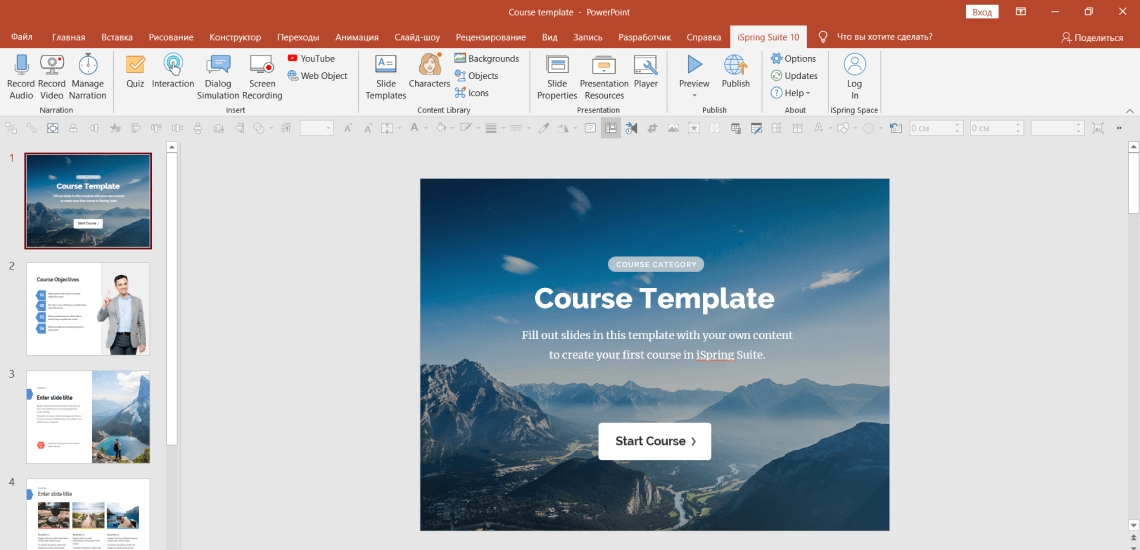
Можно не ограничиваться презентацией, а разработать онлайн-тест или даже целый курс на базе PowerPoint. Для таких целей подойдёт расширение (аддон) iSpring Suite. У него есть бесплатная версия iSpring Free и два платных пакета: iSpring Suite и iSpring Max. Их стоимость – $770 (59290 рублей) и $970 (74690 рублей) соответственно. Расширенная версия iSpring Max помимо самой платформы даёт доступ к библиотеке из 68 000 дополнительных шаблонов, онлайн-пространству для командной работы и техническую поддержку в режиме 24/7.
Как утверждают разработчики, не нужно быть техническим гением, чтобы использовать это приложение. После установки iSpring Suite появится одноимённая вкладка. Аддон позволяет, в том числе, записывать видео с экрана и синхронизировать его со слайдами. В итоге, вы получаете презентацию, состоящую из иллюстраций, роликов, опросов и тестов – совсем как в привычных онлайн-курсах.
Как работает
iSpring Suite позволяет довольно оперативно создавать онлайн-курсы, тесты, тренажёры и видеолекции с нуля на основе PowerPoint. Запустить их можно будет на любой платформе – будь то компьютер, ноутбук или мобильный телефон.
Результат
Малому и среднему бизнесу, а также крупным компаниям, которые проводят обучение. Также это приложение подойдёт преподавателям, инструкторам и разработчикам учебных материалов.
Кому подходит
Софт 5. Учимся онлайн с Nearpod
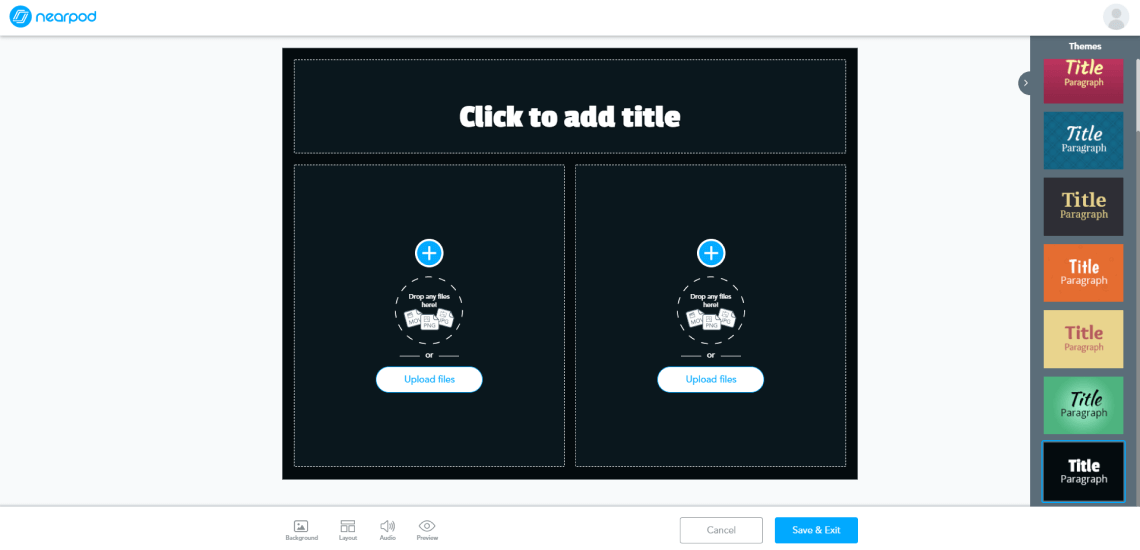
Ещё один бесплатный продукт для обучения – Nearpod. Он позволяет учителям создавать онлайн-уроки, синхронизировать их с устройствами учеников и отслеживать успеваемость. Есть два варианта работы: контролировать учеников и следить за ходом урока или позволить им действовать в собственном темпе.
Учитель бесплатно регистрируется на сайте Nearpod, загружает туда свои материалы и добавляет задания. Например, в урок можно вставить видео, опросы, викторины и тесты. Чтобы ученики смогли посмотреть урок, им отправляют код доступа в виде ссылки. Учащиеся проходят по ссылке и присоединяются к уроку.
Как работает
Можно организовать «живые» уроки в одном интернет-пространстве. Это особенно актуально сегодня, когда многие учебные заведения работают удаленно.
Результат
Учителям, тренерам, консультантам, ученикам и студентам.
Кому подходит
Софт 6. Проводим уроки в ClassFlow
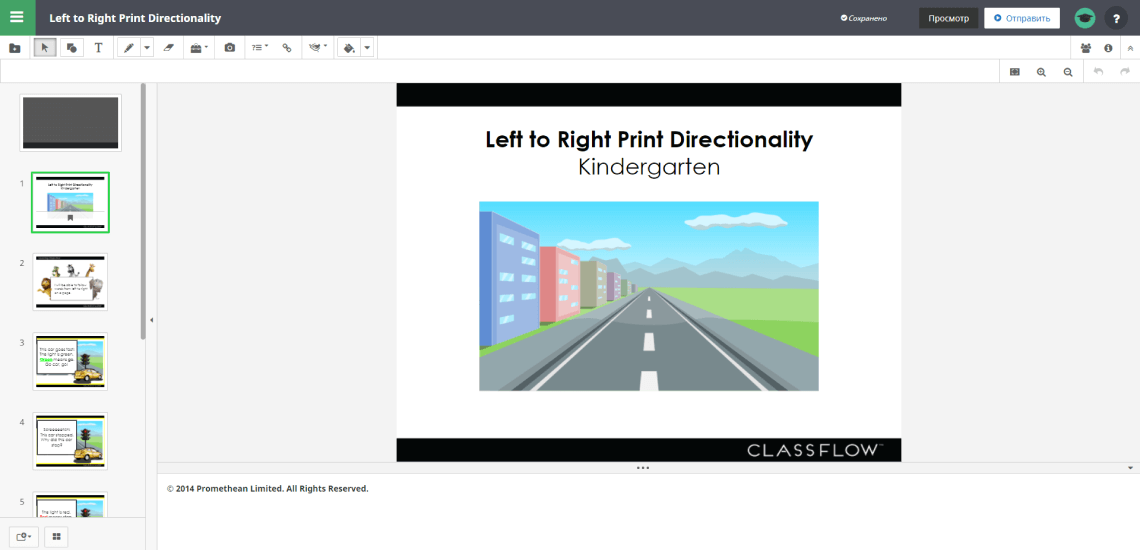
Замыкает список обучающих приложений ClassFlow. Это интерактивная платформа, которую чаще всего используют в школах. На платформе отображаются работы и задания, необходимые для урока. Также учащиеся могут получать оценки и отзывы в режиме реального времени. Кроме того, этот софт помогает учителям отслеживать поведение учеников и, в случае необходимости, выявлять нарушителей дисциплины.
Сначала учителю нужно создать учётную запись на сайте ClassFlow. Далее можно размещать тесты, уроки и управлять своим классом. Программа бесплатная. Уроки в ClassFlow могут состоять из видеороликов, опросов, интерактивных карточек и многого другого. Чтобы присоединиться к уроку, учащимся нужно пройти по ссылке в виртуальный класс.
Как работает
Получаете виртуальный класс, где можно давать задания, показывать видео, объяснять теоретический материал и дожидаться обратной связи от учеников.
Результат
Всем, кто проводит онлайн-уроки среди детей и подростков.
Кому подходит
Софт 7. Делаем инфографику в Visme
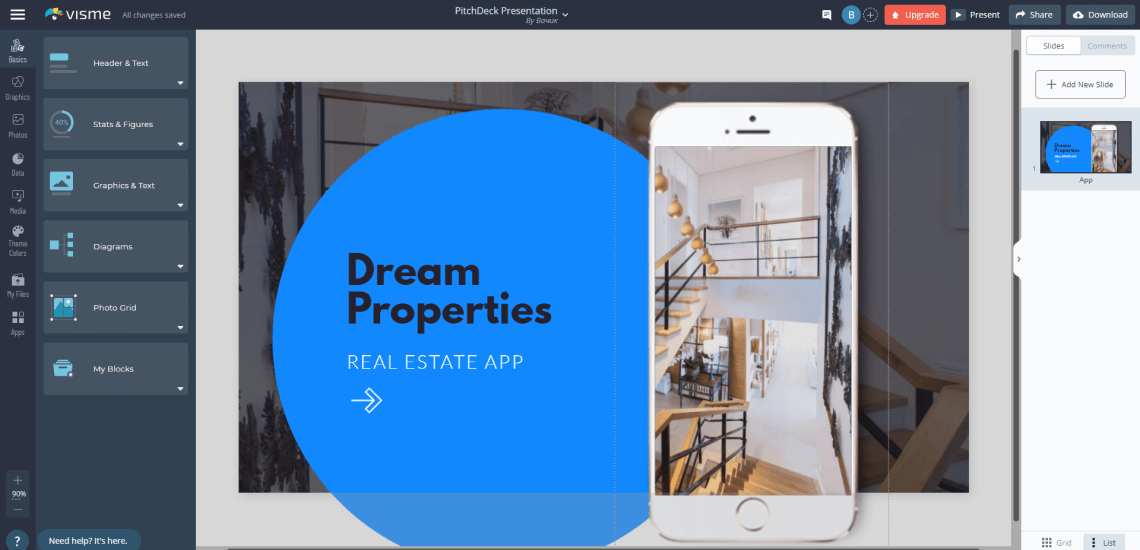
Часто на презентациях важно не только рассказать о свойствах продукта, но и поделиться «скучными» данными. Например, это могут быть прогнозы, как изменится спрос, или информация о том, в каких регионах популярность продукта особенно высока. Для этих целей подойдёт приложение Visme. С ним можно создавать инфографику, диаграммы, отчёты или баннеры. У приложения есть бесплатная версия. Она предполагает создание пяти проектов и ограниченное число шаблонов. Также есть стандартная версия, за $15 (примерно 1155 рублей) в месяц. В ней можно сделать 15 проектов и воспользоваться неограниченным числом шаблонов. В то же время, безлимитное число проектов доступно в бизнес-версии. Она стоит $29 (2233 рубля) в месяц.
Сначала нужно выбрать один из четырёх типов проектов: презентация, инфографика, баннер или индивидуальный проект. Для каждого типа предусмотрена коллекция готовых шаблонов. Их можно выбирать и настраивать. Кроме того, объекты можно анимировать. Когда презентация будет готова, можно отправить ссылку, вставить её на сайт или загрузить как PDF-файл.
Как работает
Эффектные презентации, инфографика и баннеры, которые вы создали быстро и довольно легко.
Результат
Спикерам, преподавателям и всем, кому нужно делиться своими идеями. Также удобно для командной работы: проект можно разделить на папки и дать доступ на них сотрудникам, в зависимости от их функционала.
Кому подходит
Заключение
Мы сделали обзор на софт для создания интерактивных презентаций. С помощью этих программ выступления становятся более запоминающимися, а аудитория – более вовлечённой в обсуждения. Некоторые программы позволяют объединять в одном материале сразу несколько видов мультимедиа, а другие – создавать тесты и даже полноценные онлайн-курсы.
Абсолютно все эти программы позволяют красиво упаковать информацию: можно больше не бояться, что аудитория не запомнит цифры или не захочет смотреть на графики.
Подумайте, какая главная цель вашей презентации, и выбирайте софт, который поможет достичь её максимально эффективно.
В условиях, когда бизнес, государственные и образовательные структуры работают удалённо, интерактивные презентации становятся всё более актуальными. С их помощью стало гораздо проще получать обратную связь от аудитории и корректировать выступления, учитывая вопросы, пожелания или другую реакцию зала.
Как сделать презентацию с триггерами и поделиться ей с учениками

В этой статье мы расскажем, как вставить триггеры в PowerPoint-презентацию, сделать с их помощью игру, загрузить ее в блог или отправить по email всему классу.
Триггер в PowerPoint — это инструмент, который позволяет создать «горячую клавишу» для запуска анимации, аудио- и видеоэффектов.
Один клик мышью — и выбранный объект (картинка, фигура, отдельное слово) приходит в движение на слайде. Исчезает, выезжает справа или слева, меняет цвет — действует по заданному сценарию. Например, вот так:
Как сделать триггер в презентации
Посмотрите нашу короткую видеоинструкцию:
Рассмотрим на конкретном примере, как сделать триггер в PowerPoint или в конструкторе онлайн-курсов iSpring Suite. Мне нужно, чтобы при нажатии на портрет Пушкина всплывала подсказка — окошко с фамилией и инициалами поэта. А при нажатии изображения Лермонтова появлялся текст «М.Ю. Лермонтов». Итак, цель задана. Рассмотрим создание триггеров в презентации пошагово.
1. Создаем пустой слайд
Запускаем PowerPoint. В нашем случае это версия 13-го года. Перед нами первый слайд с графами Заголовок и Подзаголовок . Для удобства сделаем его пустым. Наведите курсор на свободное место на слайде, кликните по нему один раз правой кнопкой мыши, выберите пункт Макет и Пустой слайд .

2. Добавляем изображения для анимации
Для этого на вкладке Вставка в группе Изображения нажмите кнопку Рисунки .

В открывшемся диалоговом окне найдите нужное изображение, выберите его и нажмите кнопку Вставить . СОВЕТ: если вы хотите одновременно вставить несколько рисунков, выберите необходимые файлы, удерживая клавишу CTRL.

3. Вставляем подсказки
Для этого выбираем меню Вставка — Фигуры — Выноска .

После вставляем в фигуру текст с подсказкой. Выполняем данные действия для двух фото. Должно получиться так:

4. Создаем анимацию
Для этого выделяем фигуру с текстом, выбираем меню Анимация — Добавить анимацию — Появление .

5. Настраиваем триггер
Для этого выделяем подсказку, далее Анимация — Область анимации — Триггер — По щелчку — Рисунок 3 .

Для второй подсказки применяем ту же схему. Только в конце выбираем Рисунок 4 . В итоге должно получиться следующее:
- игры «Лабиринт»;
- игры «Интеллектуальный тир»;
- игры «Времена года»;
- игры «Силуэты»;
- игры «Найди 10 отличий»;
- викторины с «эффектом наведения мыши»;
- викторины «Столицы мира»;
- тренажера по правилам дорожного движения «Светофор».
Как поделиться интерактивной презентацией с учениками
Вы создали презентацию с триггерами, курс или тест и хотите поделиться ими с учениками. Можно провести урок в компьютерном классе или показать презентацию через проектор. А можно расширить «географию». Например, залить материал в интернет и скинуть ссылку школьникам соцсетях или по почте. Тогда дети смогут ознакомиться с презентацией в удобное время.
Простой способ поделиться презентацией в интернете — загрузить материалы в «облачный» сервис iSpring Cloud. Программа предлагает четыре удобных варианта распространения презентаций, которые можно будет открыть на любом компьютере:
- Короткая ссылка — вы можете просто скопировать ссылку и отправить ее ученикам по смс, через Skype или любой другой сервис для обмена сообщениями. Вставьте ссылку в рекламный баннер или промо материалы.
- Email — укажите адрес электронной почты получателя, и из iSpring Cloud придет приглашение к просмотру материала.
- Социальные сети — делитесь презентацией с учениками в социальных сетях (Facebook, Twitter, LinkedIn, Вконтакте).
- Embed-код — скопируйте код и разместите презентацию на сайте или в блоге.
В iSpring Cloud можно не только делиться курсами, но и смотреть по ним статистику: кто открывал, сколько слайдов просмотрено, сколько в среднем тратят времени на изучение.
Никто не испортит вашу презентацию. В iSpring Cloud она защищена от редактирования. Сохранить авторские права помогут настройки приватности: установите пароль, и доступ к материалам смогут получить только те пользователи, кому вы доверяете.
Читайте подробную инструкцию о том, как поделиться презентацией с помощью iSpring Cloud.
Если вам понравилась статья, дайте нам знать — нажмите кнопку Поделиться .
А если у вас есть идеи для полезных статей на тему электронного обучения — напишите нам в комментариях, и мы будем рады поработать над новым материалом.
Быстрый конструктор курсов и тестов Поможет создать интерактивные курсы и тесты в рекордно короткие сроки. Без дизайнера и программиста.


Коммерческий редактор и журналист. Рассказываю о трендах и новых подходах в онлайн-обучении. Помогаю бизнесу освоить инструменты iSpring и создавать электронные курсы, чтобы развивать сотрудников дистанционно.
Анонс 2024 года | Интерактивная PowerPoint | Как сделать его бесплатно

Как сделать PowerPoint интерактивным? Сделать презентацию захватывающей – это наука, а наука говорит о многом. Итак, сложно ли сделать PowerPoint бесплатно? Нравится интерактивная PowerPoint? Да.
В ходе нескольких экспериментов Salescrunch обнаружил, что хотя средний уровень вовлеченности в презентацию составляет 78 %, он может увеличиться до 92% с взаимодействием с аудиторией.
Проблема? Как-то, Интерактивная PowerPoint еще предстоит это осознать. Его несколько интерактивных инструментов почти полностью ограничены интеграцией приложений, которые стоят денег и требуют загрузки.
Обзор интерактивной Powerpoint

AhaSlides — это бесплатный онлайн-инструмент, который помогает докладчикам привлечь больше аудитории. Проще говоря, это похоже на PowerPoint, но интерактивное. Итак, конечно, вы можете создать интерактивную викторину Powerpoint с помощью AhaSlides!
Вы можете импортировать презентацию PowerPoint в AhaSlides за один раз. После этого дополните его интерактивными слайдами, на которых ваша аудитория может участвовать в опросах общественного мнения. облака слов, мозговые штурмы и даже живая викторина!
Вот как это работает…
Как создать интерактивную Powerpoint?

Подпишитесь бесплатно.
Получите бесплатную учетную запись в AhaSlides за секунды. Реквизиты карты не требуются.
Импортируйте ваш PowerPoint
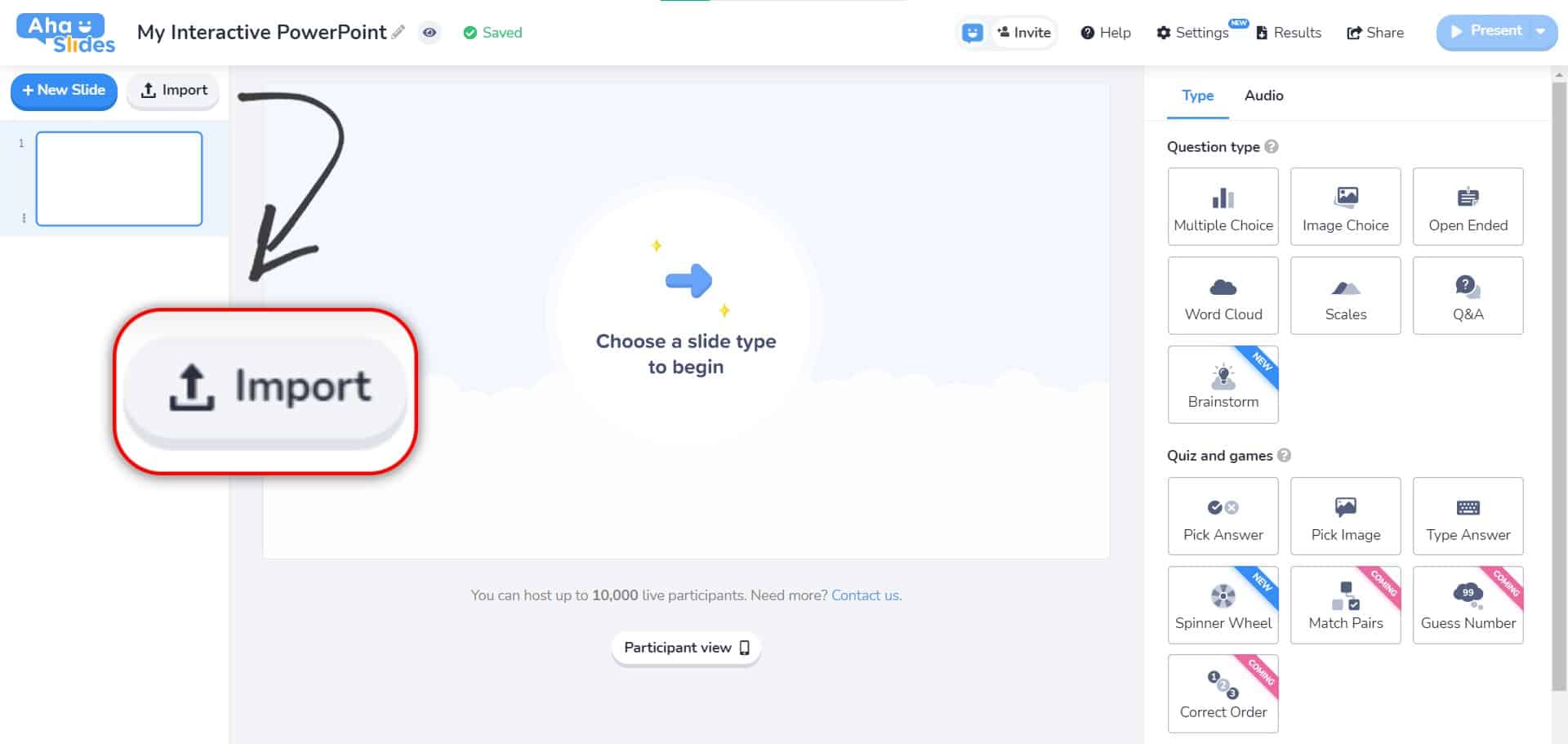
В новой презентации нажмите кнопку «Импорт», чтобы загрузить файл PDF, PPT или PPTX. После загрузки ваша презентация будет разделена на слайды с вопросами Powerpoint в левой колонке.
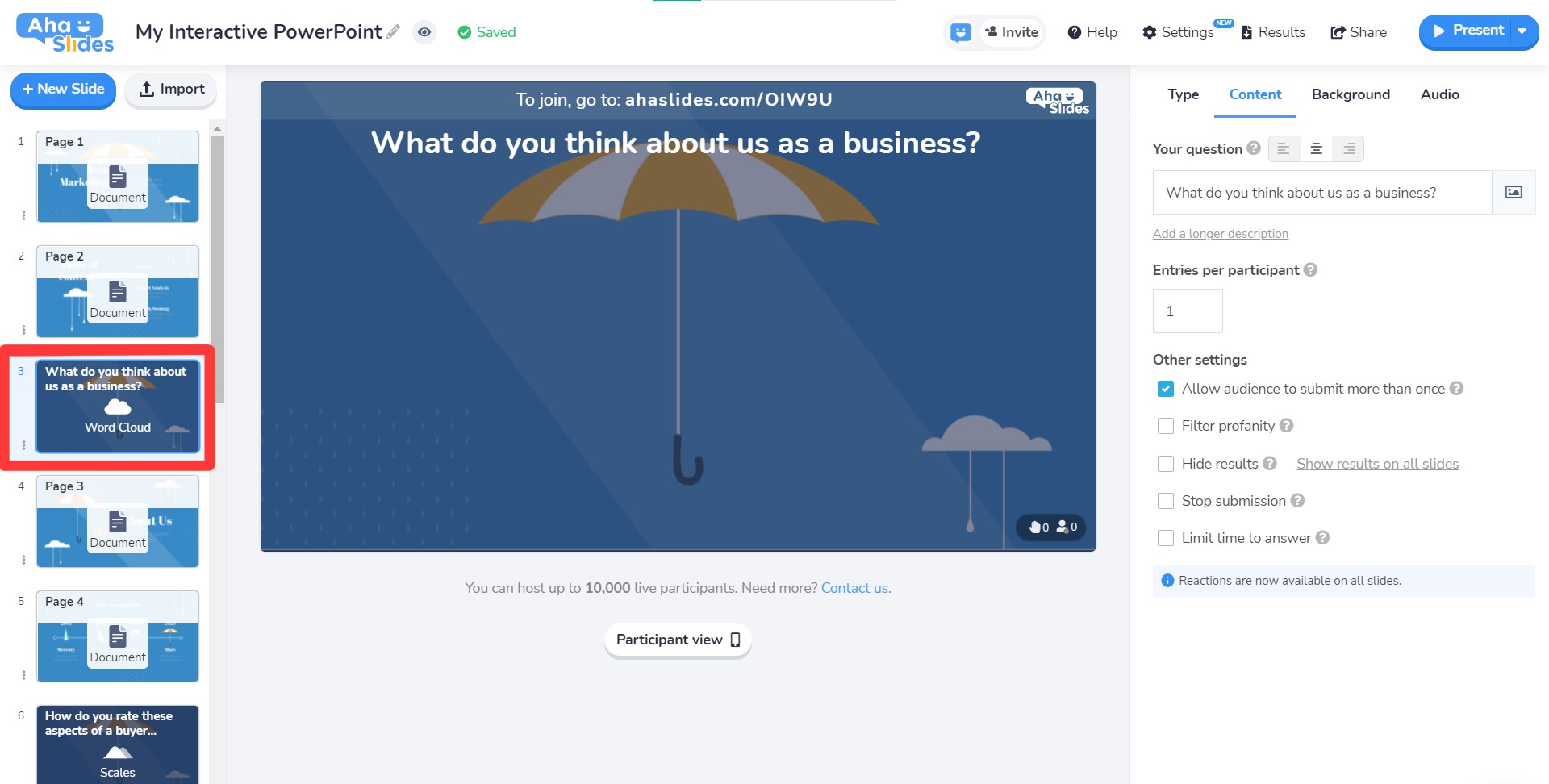
Добавить интерактивные слайды
Создайте интерактивный слайд в своей презентации PowerPoint. Поместите опрос, облако слов, вопросы и ответы, викторину или любой из 11 интерактивных типов слайдов в свою презентацию, когда хотите взаимодействия.
Подарок!
Нажмите кнопку «Представить» и проведите свою аудиторию через презентацию. Ваша аудитория присоединится к вашей презентации на своих телефонах и отправит свои ответы на ваши интерактивные слайды.
5 советов по созданию отличного интерактивного PowerPoint
Совет №1 — Используйте ледокол
Все встречи, виртуальные или какие-то другие, могут состоять из одного или двух быстрых действий, чтобы сломать лед. Это может быть простой вопрос или мини-игра до того, как начнется настоящая суть встречи.
Вот тебе один. Если вы представляете онлайн-аудиторию со всего мира, используйте слайд облака слов, чтобы спросить их «Как сказать« привет »на родном языке?». Когда аудитория откликнется, наиболее популярные ответы будут казаться крупнее.
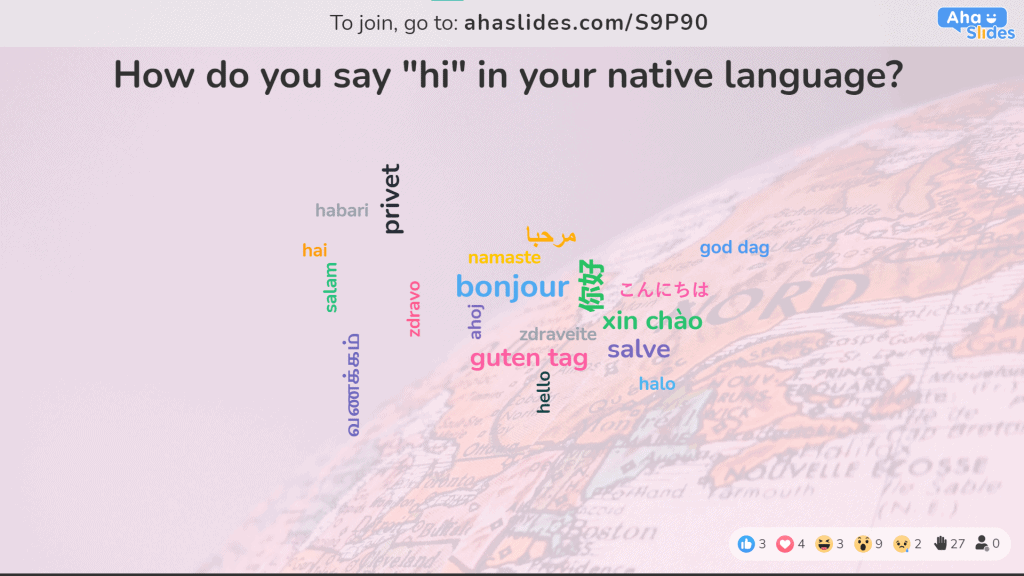
. Хотите еще ледоколы? Вы найдете целая куча бесплатных прямо здесь!
Совет № 2 — Закончите мини-викториной
Нет ничего лучше для вовлечения, чем викторина. Тесты в презентациях используются очень мало; переверните сценарий, чтобы повысить вовлеченность.
Быстрая викторина из 5-10 вопросов может работать в конце раздела, чтобы проверить, что ваша аудитория только что узнала, или в качестве забавного подтверждения в конце вашей интерактивной презентации PowerPoint.
В AhaSlides тесты работают так же, как и другие интерактивные слайды. Задайте вопрос, и ваша аудитория будет соревноваться за очки, отвечая быстрее всех на своих телефонах.
Совет № 3 — Попробуйте разнообразие
Посмотрим правде в глаза. Большинство презентаций из-за отсутствия творческого мышления следуют точный такая же структура. Это структура, которая нас бессмысленно утомляет (у нее даже есть название — Смерть от PowerPoint), и это тот, который действительно может быть разнообразным.
Есть в настоящее время 11 интерактивных типов слайдов на AhaSlides. Докладчики, стремящиеся избежать пугающей монотонности стандартной структуры презентации, могут опросить свою аудиторию, задать открытый вопрос, собрать рейтинги по порядковой шкале, изложить популярные идеи в ходе мозгового штурма, визуализировать данные в облако слов и многое другое.
Узнайте, как различные интерактивные слайды могут работать в вашей презентации. Нажмите ниже, чтобы погрузиться в интерактивную презентацию на AhaSlides ��