
Отключение и отключение знаков форматирования
При написании сообщения электронной почты в тексте могут быть некоторые символы. Фактически это знаки форматирования, например точки (для пробелов) или стрелки (для знаков табуличек) в Outlook. Знаки форматирования помогают при помощи макета текста. Они не отображаются в напечатанных сообщениях.
Если вы включите или отключите знаки форматирования, ваш выбор будет действовать для всех последующих сообщений, которые вы составляете, отвечаете или переадваровыируете.
Быстрое переатмежание всех знаков форматирования
Чтобы включить или отключить знаки форматирования, сделайте следующее:
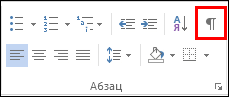
- В окне сообщения на вкладке Формат текста в группе Абзац нажмите кнопку, которая выглядит как знак абзаца. (При нажатии указателя мыши на кнопку вы можете нажать кнопку Показать или скрыть ¶). Сочетание клавиш CTRL+SHIFT+*. (Звездочка должна быть на клавише 8.)
Отключение или отключение определенных знаков форматирования
Вы можете настроить, какие знаки форматирования будут Outlook, открыв новое сообщение электронной почты.
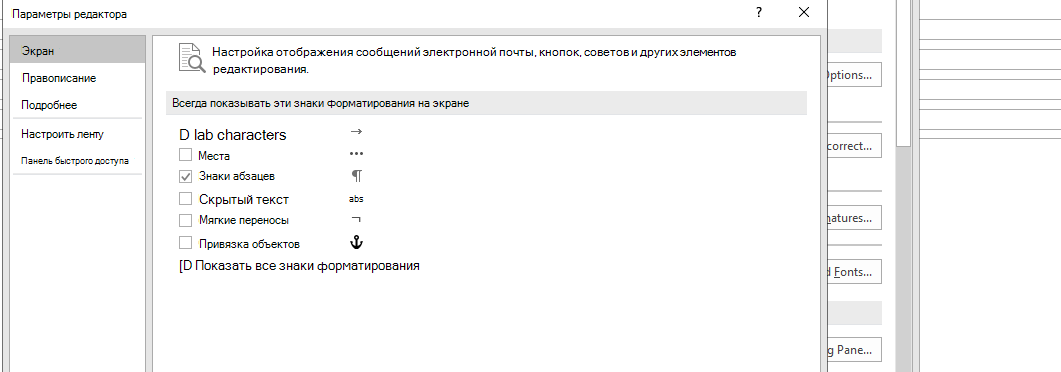
- В новом сообщении электронной почты выберите Параметры >параметры >Почта >параметры редактора >Экран.
- Убедитесь, что на экране есть знаки форматирования, которые должны быть на экране.
Примечание: Параметры, выбранные здесь, будут сохраняться для всех новых сообщений электронной почты, которые вы создаете в Outlook, ответов и переадранных сообщений, а также для текста текста встреч, собраний, событий, карточек контактов и задач.
Как выключить отображение игр в Discord
Как в Дискорде отключить отображение игр? Войдите в программу, а далее жмите на символ шестеренки слева внизу. Найдите пункт Игровая активность и уберите отметку в интересующем пункте. Также в настройках можно перейти в раздел Оверлей и отключить эту опцию. Ниже подробно рассмотрим, как выключить отображение игр на разных устройствах — компьютере / ноутбуке или мобильном телефоне / планшете разными методами.
Как отключить отображение игр в Дискорд
Играя в приложение на смартфоне Discord не захватывает программное обеспечение и не показывает статус. По-иному обстоит ситуация, когда человек пользуется Дискорд на компьютере или ноутбуке. В таком случае используется десктопный вариант софта. Ниже рассмотрим особенности выключения для каждого из вариантов.

На ПК
Для начала рассмотрим, как отключить в Discord отображение игры, ведь такая потребность возникает чаще всего.
Вариант №1
Самый простой путь — выключить опцию через настройки. Алгоритм действий следующий:
- Войдите в Дискорд и жмите на символ шестеренки внизу.

- Найдите в списке пункт Игровая активность и перейдите в него.

- Отыщите пункт, предусматривающий отображение в статусе текущей игры, а после переведите тумблер в левую сторону.
До внесения изменений остальные участники могли видеть активное приложение при просмотре статуса. Выполнение рассмотренных выше шагов позволяет отключить опцию в Дискорд и тем самым сохранить конфиденциальность в этом плане.
Вариант №2
Иногда вопрос, как отключить отображение игр в Discord, касается оверлея. Для изменения этого параметра в настройках предусмотрен специальный пункт, позволяющий деактивировать внутренний дисплей, возникающий при поступлении уведомлений или общении по голосовому каналу.

- Зайдите в настройки по рассмотренному выше алгоритму.
- Перейдите в категорию Оверлей.
- Выключите его. В этом случае запрет будет действовать для всего софта, и отображение игр будет отключено. На этом же этапе можно установить горячую кнопку, позволяющую управлять оверлеем во время игры.
Если требуется отключить одно или группу программ, к примеру, Spotify и другой софт, зайдите в Игровую активность, а там жмите по выделенному значку и деактивируйте оверлей для определенного софта. Для других приложений настройки не меняются.
Вариант №3
Еще один способ, как в Дискорд отключить отображение игр — активировать режим невидимки. Для этого сделайте следующее:

- Войдите в программу Discord на ПК / ноутбуке.
- Жмите на свой аватар слева внизу.
- Выберите пункт Невидимый. В таком случае программа не будет вас показывать в сети, но остальные функции остаются доступными в обычном режиме.
На телефоне
Выше мы указали, что Дискорд не захватывает игры на дисплее смартфона. Но это не мешает отключить их отображение для корректной работы на компьютере / ноутбуке. Для этого сделайте следующее:
- Зайдите в приложение Дискорд на смартфоне.
- Жмите на символ аватарки справа внизу.

- Зайдите в пункт игровая активность.

- Переместите тумблер в левую сторону. Здесь указывается, что эта опция относится только к компьютеру и не имеет отношения к мобильному устройству.
Как и в случае для ПК, на телефоне также можно отключить отображение игр с помощью изменения статуса. Для этого сделайте следующее:

- Войдите в программу на смартфоне.
- Жмите по символу профиля.
- Кликните на пункт Задать статус.
- Выберите вариант Невидимый.
Теперь вы знаете, что делать для достижения поставленной цели и почему не отображается игра в Дискорде. Причиной может быть выключение этой опции, деактивация оверлея или включение режима невидимки. В комментарии расскажите, как вы справились с решением этой задачи, и какие трудности возникали.
Как убрать отображение
Эта тема наверное поднималась на форуме уже не раз, поэтому и я хочу внести свою корректировку и точку зрения на это.
Я считаю нужным добавить параметр скрывать отображение значков в стим, как это было сделано с наградами сообщества.
Не так давно в интернете появился способ убрать отображние главного значка напоказ (возле кнопки редактирования профиля), если он вам мешает.
Сделать это можна, нажав кнопку просмотреть код элемента в любом месте возле редактирования значка, вставив следующий код в консоль.
Вставь этот код в консоль
Этот способ известен не всем, но все же он существует и он довольно странный. И все же главный вопрос остается открытым. Как же все таки убрать отображение остальных значков?
На данный момент это невозможно, даже если вы напишите в поддержку с данной просьбой. По этому, я считаю нужным разработчикам добавить эту функцию.
Заключение
Для чего это нужно? Да банальной причины того что многим не нравится как они выглядят в профиле уже хватает. Если вы считаете полезным это обсуждение, поддержите его, надеюсь разработчики нас заметят, ведь добавить одну кнопку в настройках профиля это не так уж и сложно.
Как отключить отображение аварий и камер на карте
На карте 2ГИС отображается информация о событиях на дороге — перекрытиях, авариях, дорожных работах, камерах и прочем. Такие события добавляют сами пользователи.
Дорожные события отображаются и при просмотре карты, и в режиме навигатора. Вы можете настроить отображение конкретных событий, которые хотели бы отслеживать на карте, а можете полностью включить или отключить их отображение.
Настроить отображение событий в приложении можно несколькими способами.
- Не переходя в режим навигатора, нажмите на кнопку с иконкой слоёв в левом верхнем углу карты. В открывшемся списке выберите вкладку «Дорожные события» и уберите галочки с других пунктов, если хотите скрыть их с карты.
- Откройте боковое меню приложения → Настройки → Навигатор → Дорожные события. Выключите тумблер напротив надписи «Отображать на карте», чтобы отключить отображение всех дорожных событий, или снимите галочки напротив тех видов событий, которые не хотите видеть на карте.
- В режиме навигатора нажмите на нижнюю панель → Настройки → Дорожные события. Далее проделайте те же действия, что указаны в пункте выше.