
Punto Switcher оборзел
Я долго отнекивался от установки свежей версии Punto Switcher, поскольку там прямо обещали всякие умные фичи, которые мне ни к чему. Но после установки c Mac OS Sierra public beta 1 обновление 2.0 как-то пролезло без моей воли.
Обнаружил я это при попытке вызвать поиск Spotlight (у меня ctrl+space), вылезла подозрительно знакомая желтая строка с кнопкой-стрелочкой. Оказалось, Яндекс назначил себе просто ctrl на запуск поиска. Ищет, понятно, в Яндексе. Хвала небесам, свой браузер хоть не воткнули.
Отключить совсем этот функционал нельзя, можно только сменить кнопку активации. Впрочем, можно назначить «ничего», для этого в соответствующем поле нужно нажать backspace.
Кто не в курсе, Punto Switcher — это такая штуковина, упрощающая жизнь при постоянном переключении с русского на английский и обратно. Набрал утпдшыр нажал alt получил english. Конвертирует или последнее введенное слово, или выделенный текст. Особенно актуально для тех, кто не владеет «слепой печатью».
Я не пользуюсь автоматическим переключением, поэтому что часто пишу всякие извращения, от которых у PS отрывает башню. Соответственно, мне ни к чему словарь исключений. Я почти не пользуюсь поиском Яндекса, и уж точно не собираюсь встраивать их «ищи везде» в систему — спотлайта хватает и он больше соответствует моим потребностям. Из всего его «ума» я активно использую хорошо если треть.
Мотив Яндекса понятен — программа бесплатная, денег не приносит вообще, только плюсики в карму. Яндекс решил часть пользователей Punto конвертировать в клиентов своего поиска. За счет кармы, да, поскольку сделано довольно топорно. Вместо подключения по-умолчанию нужно было бы сделать оконце «что нового» при запуске, а также сделать полное отключение всего поискового функционала одной галкой.
Похоже, пришла пора в очередной раз попробовать отказаться от Punto вообще, хотя в этот раз обновление самой системы никак не сказалось на его работе, запускается молча, работает стабильно, новых проблем и глюков пока не замечено.
Htityj? jnrk.xf./ Тьфу. Решено, отключаю.
Вопросы и ответы
Есть раздел «Автозамена» для описания правил переключения.
А где хранятся правила переключения, которые создаются автоматически? Те, которые создаются после двух преобразований по предложению самого Пунто и заполнении правил в предлагаемом им всплывающем окне.
Теперь всё понятно, большое спасибо за информацию.
Добавить комментарий Отменить ответ
Последняя версия 4.4.5 для Windows 7 8 10 XP

Скачать Punto Switcher последняя версия Версия: 4.4.5
Дата обновления: 15.09.2023
Размер файла: 4.37 Мб
Формат файла: .exe
Разработчик: Yandex
Операционная система:Win 7,8,9,10,11,xp
Язык : Русский
Лицензия: БЕСПЛАТНО
© Punto Switcher, Inc. 2023
Punto Switcher Лучшая программа для автоматической смены языка на клавиатуре
Как полностью удалить Punto Switcher

Punto Switcher – это очень удобная программка для переключения раскладок клавиатуры. Иногда у пользователя ПК есть необходимость в ее удалении. Однако, процесс вызывает затруднения, так как связан с появлением ошибок и неполным удалением компонентов приложения.
Как полностью удалить Punto Switcher

В первую очередь необходимо сделать выгрузку приложения из системы, чтобы последующее удаление прошло корректно.
- Кликаем пр.кнопкой мышки на иконку приложения в трее (это может быть значок самой программы или значок текущей раскладки клавиатуры).
- Выбираем строчку «Настройки».
- Снимаем отметку с первой строки «Запускать при старте Windows».
- Кликаем по кнопочкам «Применить», а затем, «ОК».
- Перезагружаем ПК.
Можно пойти другим путем:
- Вызываем окно «Выполнить» (Win+R). Там, прописываем директиву msconfig.

- В окне конфигураций переходим на вкладочку «Автозагрузка» и снимаем отметочку рядом со строкой Punto S

- Нажимаем «Применить», а после «ОК».

- Если на устройстве установлена Windows 8 и выше, то «Автозагрузки» расположены в диспетчере задач, который можно вызвать совместным нажатием кнопок Ctrl, Alt, Delete.
- Выполняем перезагрузку.
Можно обойтись без перезагрузки для этого необходимо выполнить следующее:

- Открываем окошко диспетчера задач и переходим на вкладочку «Процессы».
- В списке отыскиваем punto.exe, выделяем строку мышкой и щелкаем на «Завершить процесс».
- При появлении окна подтверждения, кликаем на кнопку «Завершить процесс».
После этой манипуляции можно приступить к удалению программки.
- Запускаем окно Панели управления и щелкаем на подраздел «Программы и компоненты»

- В окне со списком софта ищем нужную программку, выделяем строку мышкой и кликаем по кнопке «Удалить».

- В окне запроса подтверждаем действие.

- Затем, запустится собственный деинсталлятор приложения.

После завершения удаления можно очистить реестр от «хвостов». Для этого лучше всего воспользоваться специальным приложением CCleaner, так как ручная чистка реестра может привести к неосторожному удалению важных системных файлов. Утилиту можно бесплатно скачать на официальном сайте.
- Скачиваем и устанавливаем вспомогательную программу.
- Запускаем CCleaner в работу.
- Выбираем кнопку «Реестр» (располагается на панели слева).

- Нажимаем на кнопочку «Поиск проблем».
- Теперь надо немного подождать, пока поиск завершится и нажимаем «Исправить».

После завершения исправления можно быть уверенным, что на устройстве от Punto Switcher не осталось и следа.
Начало работы с функциями универсального доступа на Mac

Функции универсального доступа macOS помогают видеть, слышать, двигаться, говорить и выполнять другие действия. Если функции универсального доступа не были включены при настройке Mac, их можно включить в любое время в настройках Универсального доступа.

- На Mac выберите меню Apple
> «Системные настройки», затем нажмите «Универсальный доступ» в боковом меню. (Возможно, потребуется прокрутить вниз.) Открыть настройки Универсального доступа В настройках Универсального доступа функции разделены на пять обширных категорий, показанных справа.
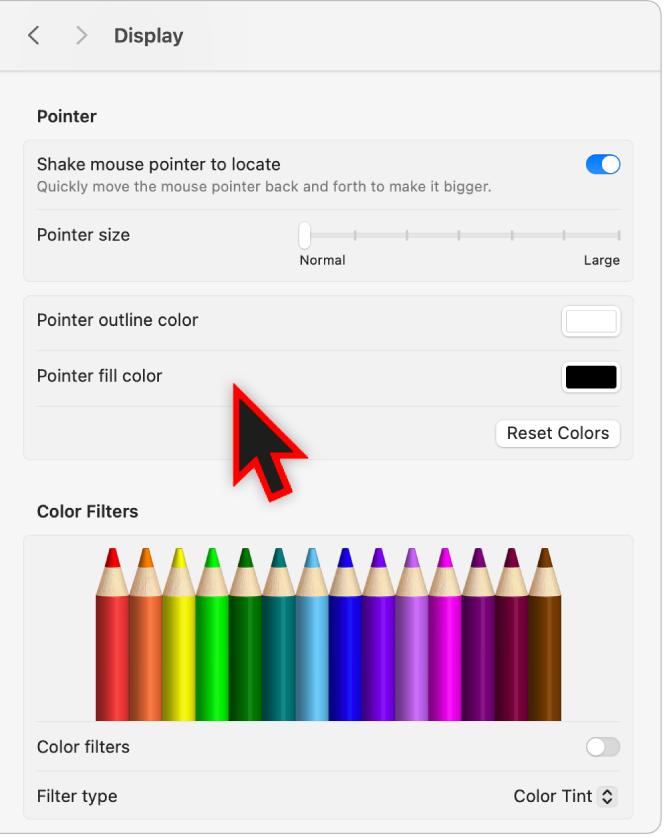
- Зрение. С помощью этих функций можно увеличивать изображение на экране, размер текста или указателя, уменьшать движение на экране и многое другое. Ваш Mac также может зачитывать, что отображается на экране. См. раздел Функции универсального доступа macOS для пользователей с нарушением зрения.
- Слух. С помощью этих функций можно создавать пару между слуховыми устройствами Made for iPhone и компьютером Mac, включить отображение сопроводительного текста на экране и настроить его, совершать и принимать звонки с функцией Текст в реальном времени (RTT), получать субтитры для аудио и многое другое. См. раздел Функции универсального доступа macOS для пользователей с нарушением слуха.
Примечание. Слуховые устройства Made for iPhone можно объединить в пару только с некоторыми компьютерами Mac с чипом M1 и всеми компьютерами Mac с чипом M2. См. статью службы поддержки Apple Компьютеры Mac с процессором Apple. Субтитры (бета‑версия) доступны только на компьютерах Mac с чипом Apple. Они доступны не на всех языках и не во всех странах и регионах. Точность субтитров не гарантируется, и на них не следует полагаться в ситуациях высокого риска или экстренных случаях.
Примечание. Личный голос доступен только на компьютерах Mac с чипом Apple. Он доступен не на всех языках. Личный голос может быть использован только в функции «Прямая речь» и в разрешенных Вами сторонних приложениях, таких как приложениях для альтернативной и дополненной коммуникации (АДК). Вы можете использовать функцию «Личный голос» для создания голоса, который будет звучать на устройстве как Ваш собственный, только с использованием Вашего личного голоса и только для личного некоммерческого использования.