
Настройки безопасности Pinterest
Настройки безопасности Pinterest помогают обеспечить безопасность пользователей на платформе и в приложении Pinterest. Наше пошаговое руководство поможет вам поставить безопасность на первое место — от управления контентом до фильтрации слов.
Что мне нужно?
Аккаунт Pinterest и мобильное приложение
Ограничения, которые вы можете применить

Неподходящий контент

Порнография и взрослые

Самоубийство и членовредительство

Оружие и насилие, Кровь и ненависть
Пошаговая инструкция
Эти шаги были воссозданы на устройстве Android:
Как настроить домашний канал
Безопасность Pinterest начинается с обеспечения того, чтобы контент, который вы или ваш ребенок видите, был уместным. Это может означать выделение контента, который положительно влияет на благополучие или подходит для их возраста.
Чтобы настроить домашнюю ленту:
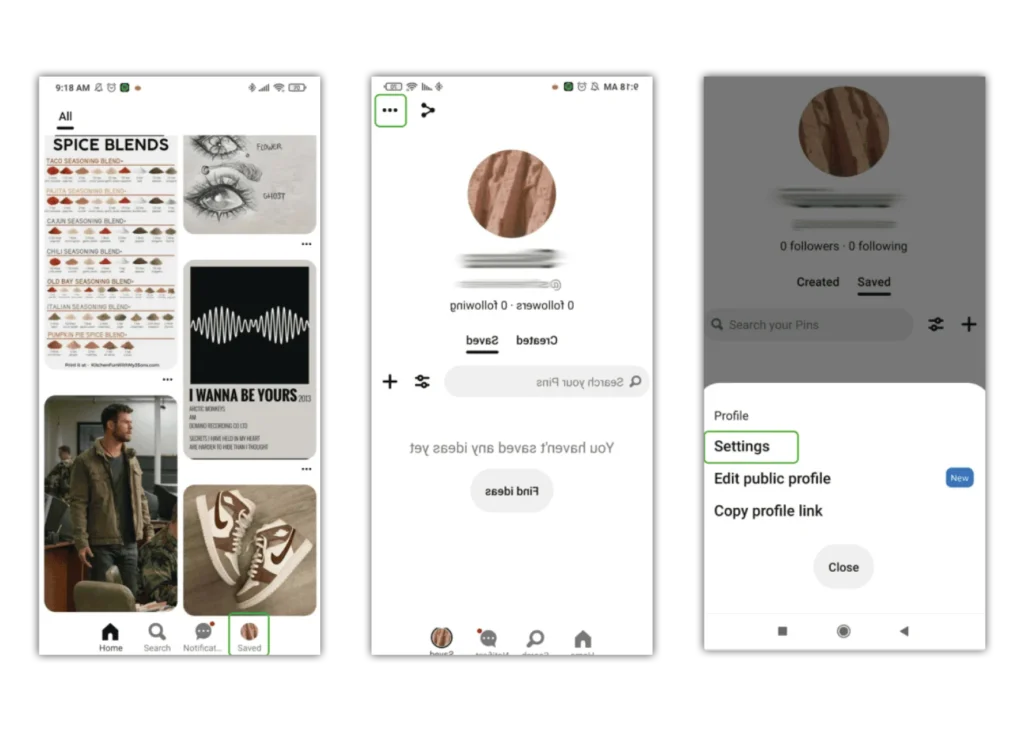
Шаг 1 – В ленте коснитесь своего профиль, Нажмите 3 горизонтальные точки в правом верхнем углу своего профиля и выберите Настройки.
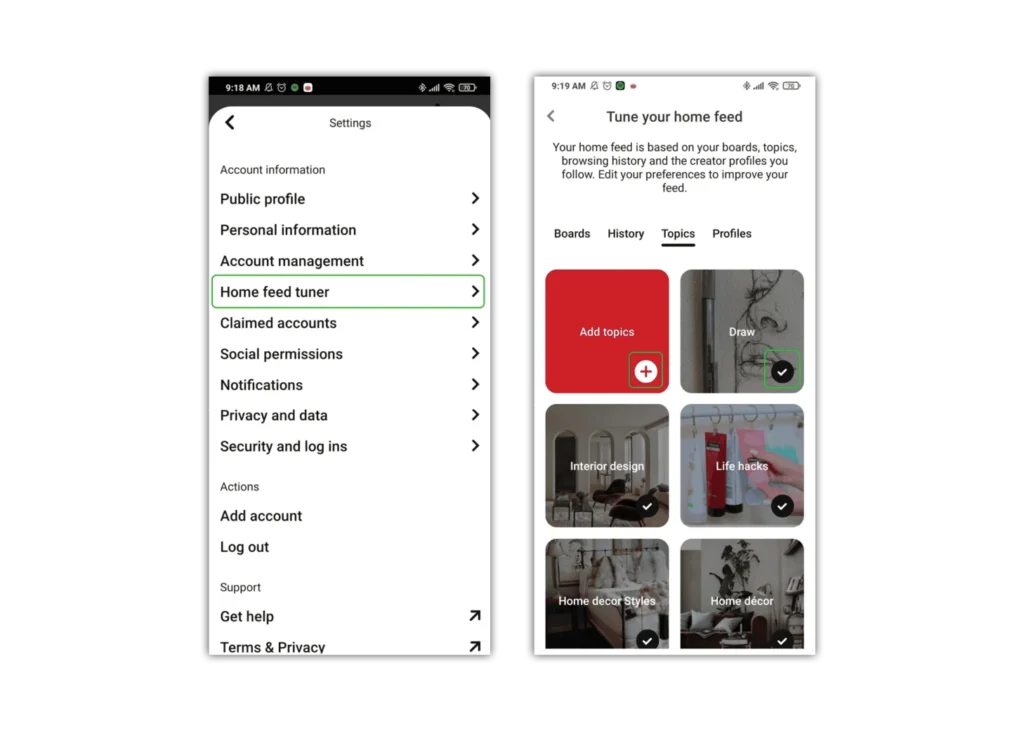
Шаг 2 — Нажмите Тюнер домашнего канала , а затем Темы.
Чтобы добавить новую тему, коснитесь красного поля с надписью Добавить темы. Выберите одну из доступных тем для добавления в свою ленту.
Чтобы удалить тему, коснитесь отметка.
Где фильтровать комментарии
Часть настроек безопасности Pinterest включает фильтры комментариев. Их правила сообщества гласят, что комментарии могут быть удалены, если они содержат что-либо, связанное с откровенно сексуальным контентом, контентом с членовредительством, ненавистническими действиями и многим другим.
Однако фильтры комментариев могут блокировать дополнительные комментарии, которые могут спровоцировать пользователя или навредить ему.
Чтобы отфильтровать комментарии:
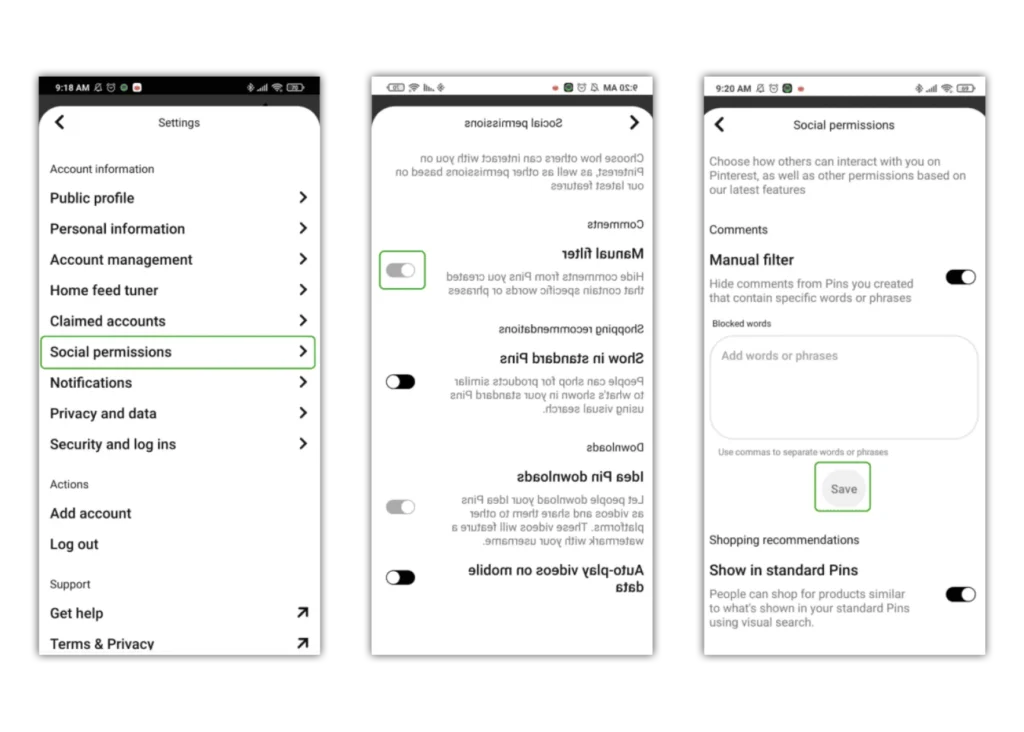
Шаг 1 — От твоего профиль, нажмите 3 точки в правом верхнем углу и выберите Настройки.
Шаг 2 — Выбрать Социальные разрешения и нажмите тумблер рядом с Ручной фильтр включить это.
Шаг 3 – Введите слова или фразы, которые вы хотите отфильтровать, разделяя каждое новое запятой. Нажмите Save..
Обратите внимание, что это влияет только на комментарии. Чтобы отфильтровать контент, вы должны настройте свой канал.
Как управлять push-уведомлениями
Многие приложения для социальных сетей используют push-уведомления для оповещения пользователей об обновлениях. Однако эти push-уведомления часто отвлекают и увеличивают экранное время. Убедитесь, что вы не прокручиваете Pinterest бесконечно, отключив эти уведомления.
Чтобы отключить push-уведомления:
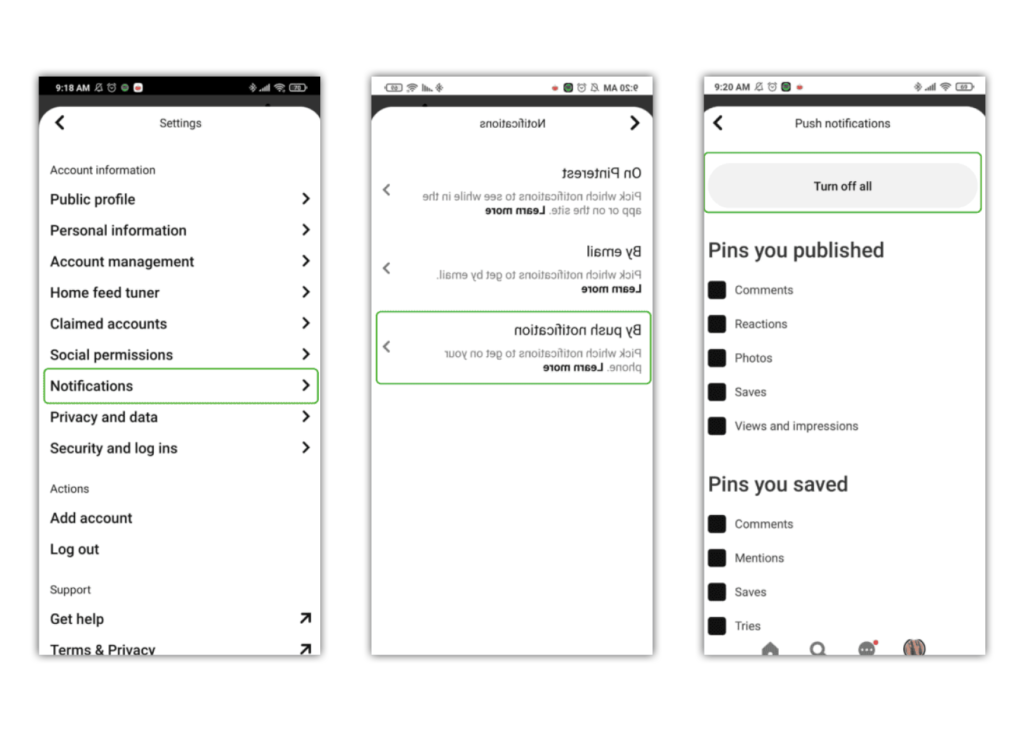
Шаг 1 – Зайдите в настройки своего аккаунта (перейдите в профиль > коснитесь 3 точки в правом верхнем углу > нажмите Настройки).
Шаг 2 — Выбрать Уведомления , а затем По push-уведомлению.
Шаг 3 – Выберите, какие push-уведомления вы хотите отключить, или Выключить все наверху.
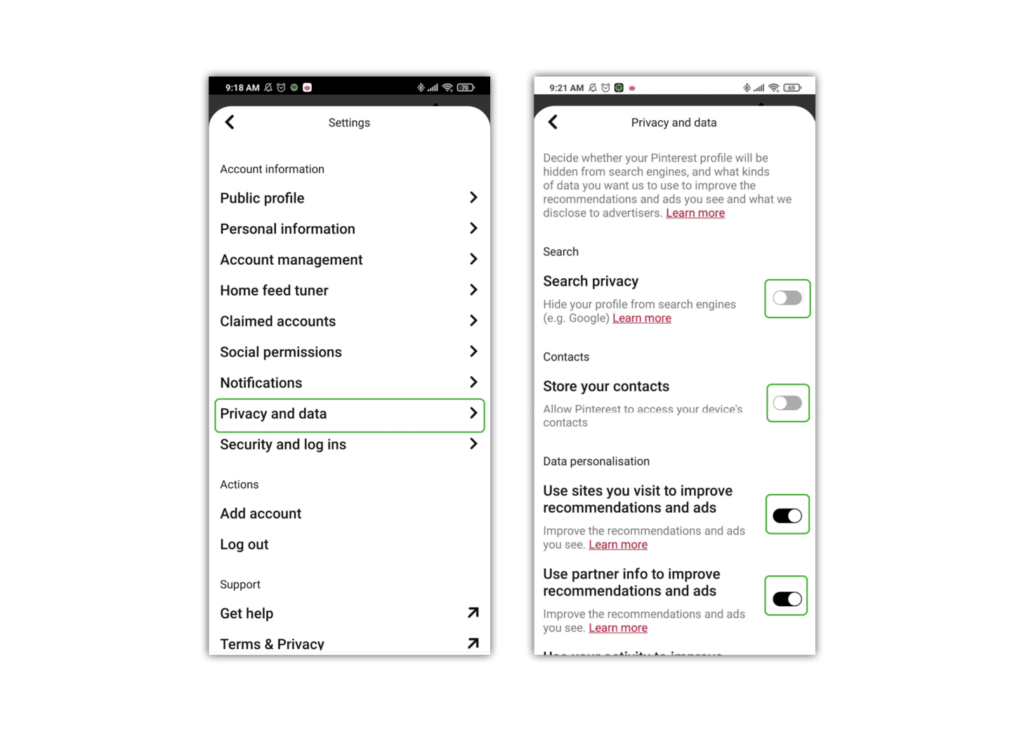
Где настроить разрешения на конфиденциальность
Безопасность Pinterest начинается с конфиденциальности. Хотя вы можете взаимодействовать с другими пользователями на платформе, вы можете контролировать объем информации, которую могут видеть они или пользователи за пределами платформы.
Чтобы настроить элементы управления конфиденциальностью:
Шаг 1 — Перейти к вашей Настройки из своего профиля, коснувшись значка 3 точки в правом верхнем углу. Выбирать Конфиденциальность и данные.
Шаг 2 — Нажмите тумблер на серый, чтобы отключить настройку. Если он черный, значит, он включен. Для оптимальной конфиденциальности отключите эти настройки.
Параметры конфиденциальности:
Конфиденциальность поиска: отображается ли ваш профиль в поисковых системах, таких как Google
Сохраните свои контакты: позволяет Pinterest получить доступ к контактам вашего устройства
Персонализация данных: эти 4 варианта связаны с рекламой и файлами cookie. Точно так же, как веб-сайт сохраняет файлы cookie, чтобы давать вам соответствующие рекомендации, приложение может делать то же самое, если они не отключены.
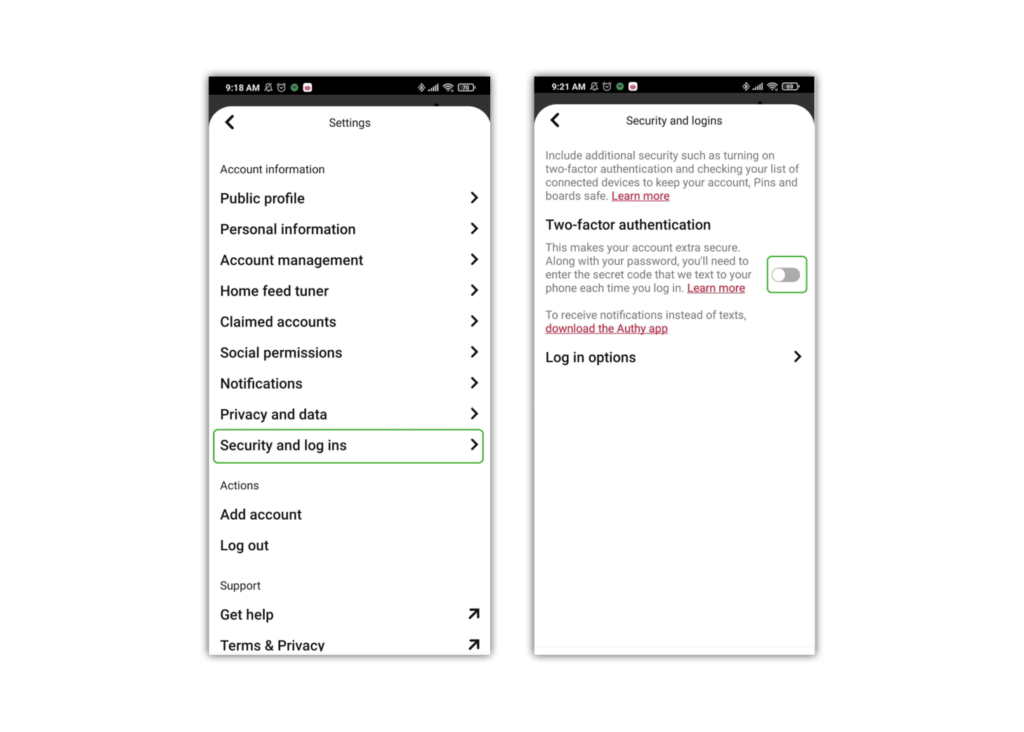
Включить двухфакторную аутентификацию
Двухфакторная аутентификация может повысить безопасность Pinterest, обеспечивая дополнительную безопасность. Двухфакторная аутентификация, предлагаемая сейчас многими платформами и приложениями социальных сетей, требует, чтобы новые логины вводили секретный код в дополнение к обычным данным для входа.
Чтобы настроить двухфакторную аутентификацию:
Шаг 1 — Перейти к вашей Настройки и нажмите Безопасность и вход в систему.
Шаг 2 — Нажмите тумблер рядом с двухфакторной аутентификацией, чтобы включить ее. Ваша электронная почта должна быть подтверждена уникальным паролем, чтобы это было включено.
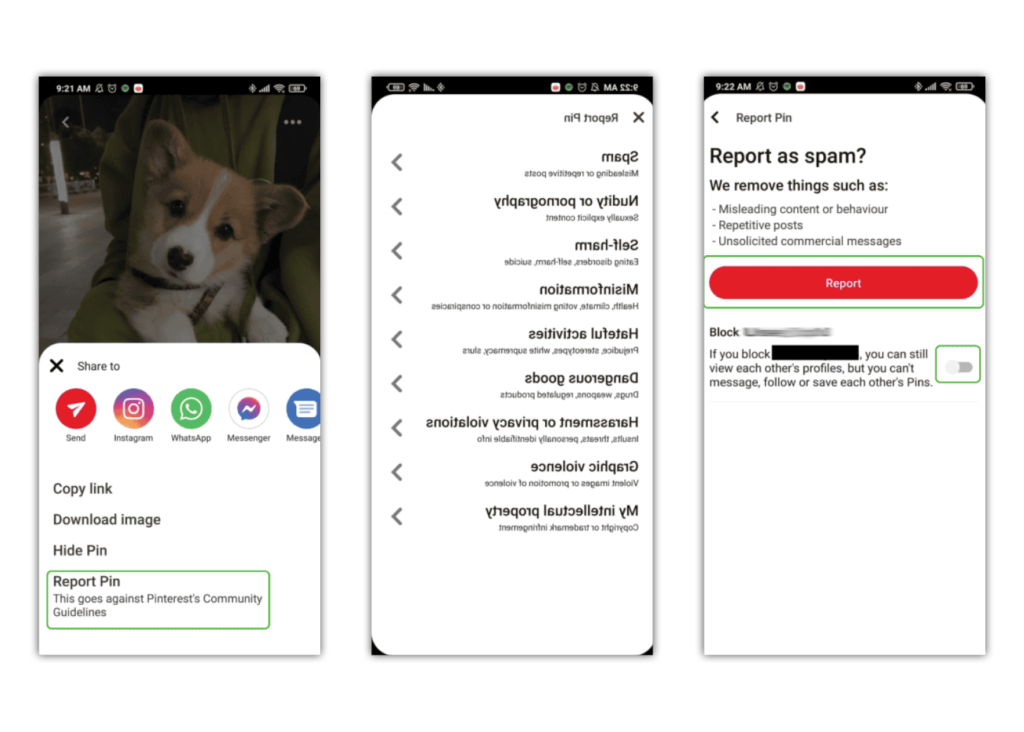
Как пожаловаться на пин
В то время как Pinterest ясно рекомендации сообщества, некоторые пины, нарушающие эти правила, могут попасть в ленту пользователя. Поэтому важно сообщить об этом контенте, чтобы он был удален.
Чтобы сообщить о пине:
Шаг 1 — На шпилька, нажмите 3 точки в правом верхнем углу. Нажмите Пин-код отчета.
Шаг 2 — Выберите причина это лучше всего соответствует тому, как это противоречит принципам сообщества. Выбирать Report. Вы также можете заблокировать пользователя, коснувшись значка тумблер в разделе Отчет.
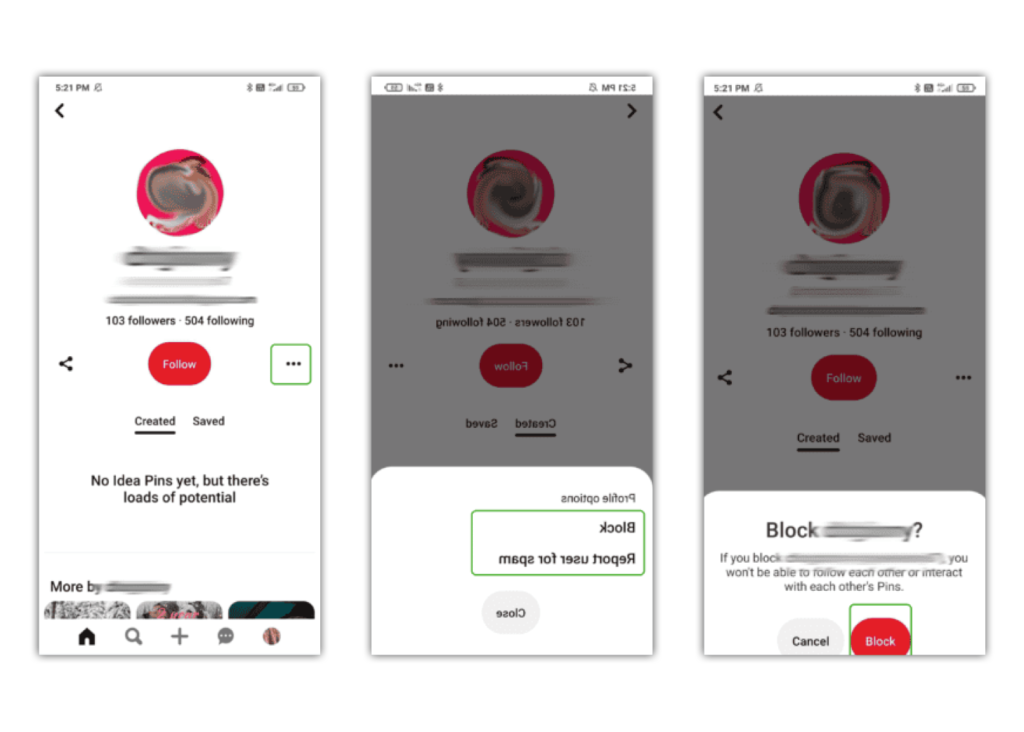
Как заблокировать или пожаловаться на пользователя
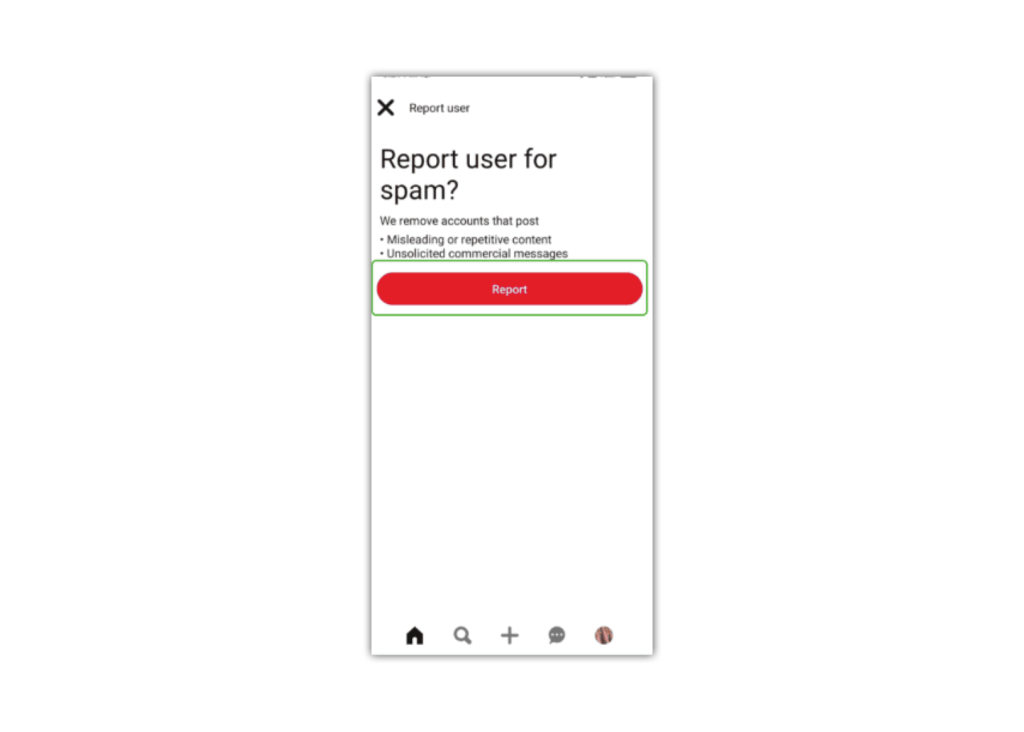
Чтобы оставаться в безопасности на Pinterest, иногда вам может потребоваться заблокировать пользователя или пожаловаться на него. Вы можете заблокировать пользователя по любой причине, но вообще не сможете взаимодействовать друг с другом. Вы можете пожаловаться на пользователя только за спам. Если они прикрепляют неприемлемый контент, вы должны сообщить о булавке непосредственно.
Чтобы заблокировать или пожаловаться на пользователя:
Шаг 1 – Перейти к пользователю профиль, Нажмите 3 точки прямо там, где он говорит Подписаться (или после).
Шаг 2 — Выбрать Заблокировать or Сообщить пользователю о спаме.
Шаг 3 — Нажмите Заблокировать or Report в конце.
Удалить или деактивировать свою учетную запись
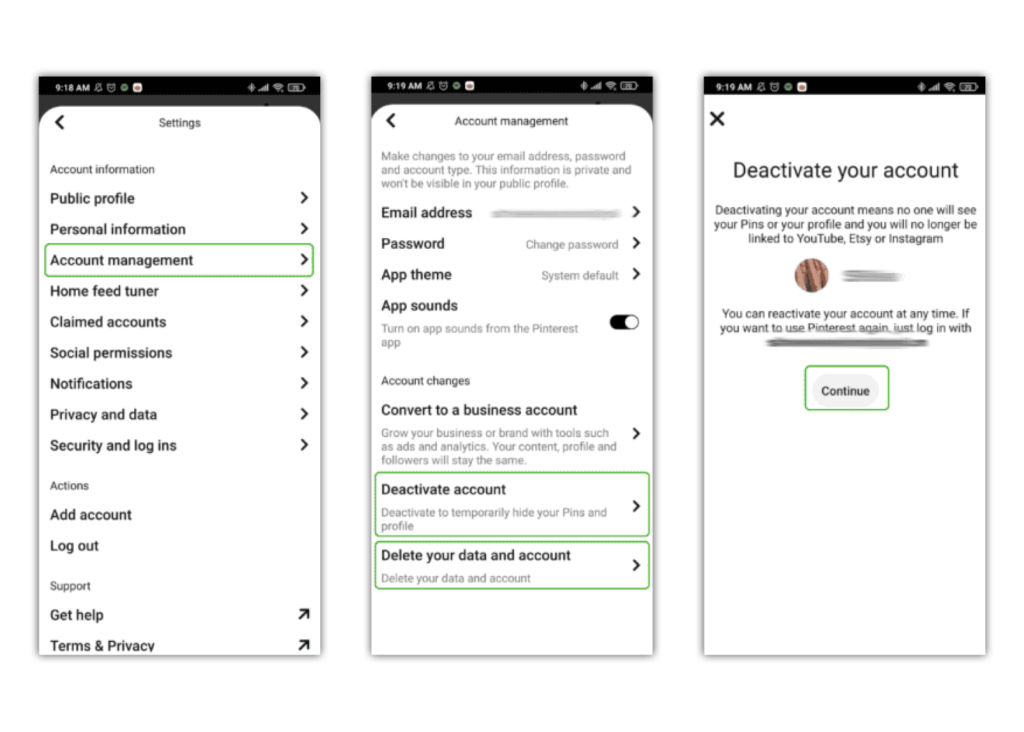
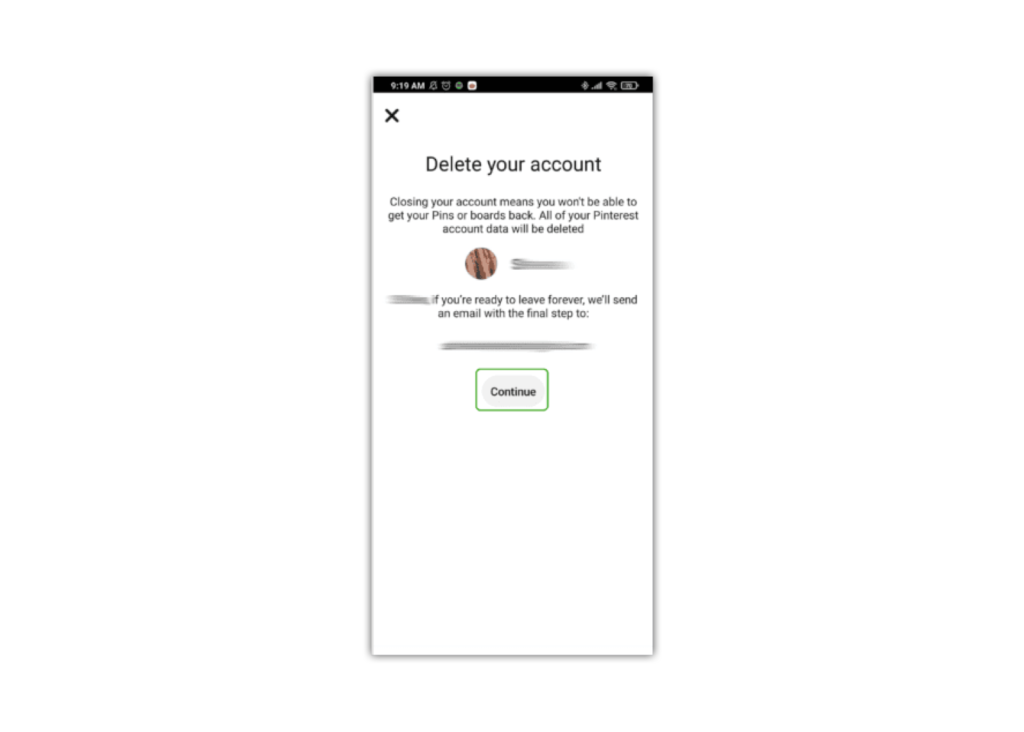
Если вы хотите отдохнуть от Pinterest, вы можете деактивировать свою учетную запись. Вы можете повторно активировать его позже. Однако, если вы хотите навсегда избавиться от всех пинов и информации об учетной записи, вы можете удалить свою учетную запись.
Чтобы удалить или деактивировать свою учетную запись:
Шаг 1 — Идти к Настройки из вашего профиля. Выбирать Account management.
Шаг 2 – Внизу выберите подходящий вариант (Деактивировать аккаунт or Удалить свои данные и учетную запись). Следуйте инструкциям после нажатия Продолжить.
Искать гидов
Используйте поиск, чтобы найти руководства по устройствам, платформам и сетям или сообщите нам если вы все еще не можете найти руководство.
Нужно знать больше?
Перейдите по этим ссылкам, чтобы узнать больше или загрузить эту информацию.
Сообщения и чаты в Пинтересте: как работают
Отправить сообщение в Пинтересте можно посторонним пользователям, которые не добавлены в друзья. Есть возможность создания группового чата, где доступен обмен фотографиями и текстовыми уведомлениями.
Как отправить сообщение в Пинтересте
В мобильной и компьютерной версиях доступна передача текстовых оповещений. Чтобы отправить письмо, нужно отыскать человека в общей базе Pinterest, получить разрешение на переписку.
Основные функции сообщений в Пинтересте:
- прикрепить файл. Можно добавить фотографию, которая сохранена на мобильном устройстве;
- отметить все, как прочитанные;
- сделать групповой чат;
- поставить лайк на сообщение.
В разделе «Чат» пользователь может нажать по значку в виде «сердечка», чтобы отметить как «Мне нравится». Такое сообщение будет отправлено собеседнику и он сможет ответить тем же.
Если участник чата надоедает или его нужно исключить – перейти в профиль и заблокировать. В PInterest есть блокировка других пользователей, с занесением их в «черный список». Такой человек не сможет отправлять сообщения с этого профиля, просматривать изображения и сохранять пины к себе.
С мобильной версии
Через мобильную версию можно добавлять в друзья, отправлять сообщения и получать. Если сообщение отправляет незнакомый пользователь, то Пинтерест пришлет оповещение, где текст будет недоступен. Также появится предупреждение, что сообщение может содержать вредоносные ссылки, и прежде чем переходить по ним, нужно убедиться в безопасности. Это стандартные меры защиты пользователей от возможности взлома или кражи учетной записи.
Передать письмо с помощью Pinterest:

- Перейти на страницу к пользователю, которому нужно отправить оповещение.
- Нажать по надписи: «Отправить сообщение» — ввести текст.
- Передать уведомление.
Второй способ, как отправить:
- Нажать по значку: «Уведомления» — Сообщения.
- Новое – ввести имя пользователя, которому нужно передать.
- Написать текст – отправить.
Все созданные переписки хранятся копией у получателя и отправителя. В отличие от других приложений, в Пинтересте нельзя удалять по одному сообщению, а только весь чат.
С компьютерной
В веб-версии отличий от мобильной мало: окно с чатом появится сбоку, где пользователь сможет отслеживать все новые письма и тех, кто их отправил. Передача уведомления доступна для бизнес-аккаунтов и личных.
Где найти и отправить:

- Открыть веб-версию – перейти в раздел: «Переписки».
- Появится кнопка в виде карандаша – вписать имя получателя.
- Написать текст и отправить.
С помощью компьютерной версии проще создавать групповые переписки, а также выбирать получателей.
Чтобы убрать текущий чат и перейти к следующему – нажать рядом по значку крестика. Сообщения не будут удалены, а временно скрыты. Вернуться к созданной переписке возможно, если ввести имя собеседника и заново отправить уведомление.
Как прикрепить файлы к чату в Pinterest
В течение переписки пользователь может прикреплять файлы. Но только изображения из Галереи или пины, которые ранее уже были сохранены. Между ПК-версией и мобильной есть разница в типе добавляемых медиафайлов.
Как отправить картинку:

- Открыть приложение со смартфона – перейти к переписке.
- Нажать по строке отправки сообщения – появится значок, чтобы прикрепить картинку.
- Выбрать из Галереи – добавить текст.
- Отправить.
С веб-версии:
- Зайти на сайт – открыть раздел: «Сообщения».
- Выбрать чат – снизу значок в виде «гвоздика».
- Указать ранее сохраненный пин – поделиться.
Передать картинку можно не только в одиночной чате, но и обменять с друзьями. Максимальное количество пользователей, которым можно отправить сообщение одновременно – 10.
Как создать групповой чат в Пинтересте
Чтобы отправить сообщения сразу нескольким пользователям, нужно создать групповой чат. Владелец учетной записи может добавлять друзей или незнакомцев, которые появятся при поиске. Но во втором случае, приглашенным придет заявка и переписка станет доступной только после того, как все её примут.
Как сделать общую беседу:

- Зайти в Пинтерест с компьютерной версии.
- Нажать: «Сообщения» — сверху значок в виде карандаша.
- Рядом с именем нажать по галочке – написать текст сообщения.
- Отправить.
Если это ранее добавленные друзья (взаимная подписка), то пользователи сразу окажутся в общем чате. Чтобы исключить какого-либо участника – нужно его заблокировать. Блокировка действует на весь профиль: недоступны переписки, просмотр контента.
Или: создать новую беседу, скрыв предыдущую. Оставшиеся могут переписываться, но создатель чата уже участвовать не будет.
Удаление переписки
Удалить отдельно сообщение в Пинтересте не получится, но можно скрыть чат. Эта функция доступна, когда владелец профиля переходит в беседу и выбирает дополнительное меню. С компьютерной версии – нажать крестик напротив имени.
Как удалить переписку в Пинтересте с мобильной версии:

- Открыть приложение – перейти в раздел: «Сообщения».
- Выбрать нужный чат – три точки.
- Скрыть переписку.
Если убрать с компьютерной версии – она станет также неактивна и в мобильной. Полное удаление доступно, если владелец профиля заблокирует собеседника. Но копия чата останется у получателя: отменить отправку или стереть свои письма не получится.
Как удалить сообщение в пинтересте
Обновления позволяют узнать, как люди взаимодействуют с вашими пинами и досками, что сохраняют и создают знакомые вам пользователи на Pinterest, а также о новых идеях, которые могут вам понравиться.
Для просмотра обновлений:
Просмотр и отправка сообщений
Вы можете получать сообщения, отвечать на них и делиться пинами и досками с другими пользователями Pinterest. Если вы подросток, у вас будет ограниченный выбор способов отправлять и получать сообщения. Узнайте больше о
безопасности подростков в Pinterest
Вы можете выбрать, кто может отправлять вам сообщения и запросы на сообщения. Узнайте, как
изменить настройки сообщений
Как просматривать сообщения
Инструкция по удалению сообщений в Пинтересте
Пинтерест считается популярной социальной сетью. За последний квартал он собрал рекордное количество новых подписчиков и бюджета с их активности, обгоняя при этом даже рейтинговые Инстаграм и Фейсбук. Он является самостоятельным проектом и постоянно развивается, принося своим пользователям все больше возможностей и функций. Не так давно были добавлены сообщения, что позволяет общаться всем, как во многих социальных сетях. Как же их отправлять, где найти и удалить ненужное сообщение?
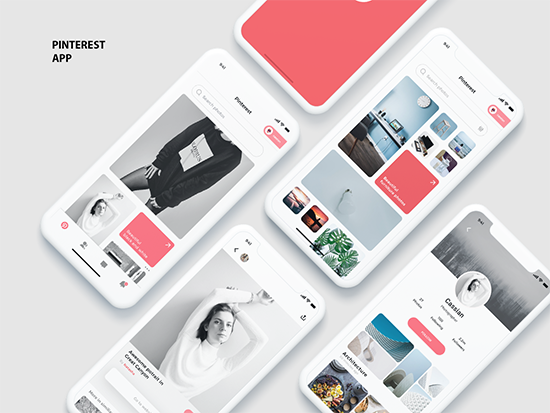
Где найти личные сообщения в Пинтерест
Разработчики постепенно вводили новую функцию, внимательно следя за реакцией пользователей, обсуждениями на форумах и за статистикой самого приложения. Сперва появилась возможность только отправлять реакции на понравившиеся пины. Это были отметки «Нравится», потом «Сердца» и наконец смайлики. Позже разработчики решили расширить функционал и добавили возможность пересылать пины, делиться ими. Так пользователи смогли пересылать понравившиеся изображения друзьям и добавленным в закладки пользователям, появилась возможность пересылать медиафайлы в другие социальные сети. Теперь Пинтерест позволяет и переписываться, не выходя из самого приложения или сайта – в зависимости от того, с какого устройства сидит пользователь.
Пользоваться функцией можно только в обновленных приложениях. Примечательно, что и сам Андроид или Айфон должны быть последней прошивки, сборки, иначе обновления и необходимые драйвера просто «не станут». Чтобы открыть вкладку с сообщениями, необходимо нажать на значок, обозначающий оповещение в виде тучки с тремя точками. Он находится сверху на панели в приложении. Отыскать его можно на любой открытой вкладке.
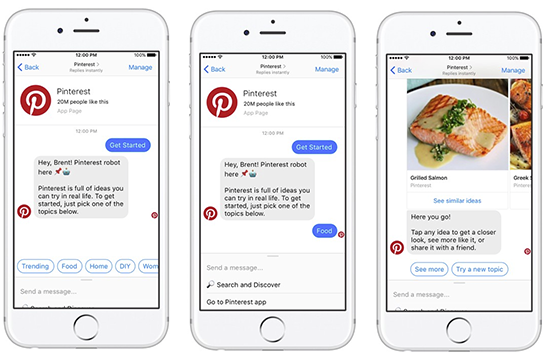
Как написать и удалить сообщение в Пинтерест
Для того, чтобы написать и отправить кому-либо сообщение, необходимо:
- Перейти в нужную вкладку. Как было указано выше, необходимый значок находится на верхней панели в любой открытой вкладке, будь то лента новостей или поиск.
- Далее нужно отыскать значок маркера, карандаша или ручки в правом верхнем углу. Он находится во вкладке «Входные». Тип значка может изменяться в зависимости от модели и типа устройства.
- Чтобы написать или отправить сообщение, нужно выбрать до десяти друзей, что будут получателями.
- Внизу будет поле для ввода самого сообщения. После его заполнения нужно нажать на кнопку «Добавить сообщение». Если отсылается пин, что также делается в данной вкладке, нужно нажать на значок с плюсом и кнопкой для закрепления бумаги на стенке.
- Чтобы запустить отправление пина или сообщения, нужно нажать на самолетик. Он похож на значок Телеграма.
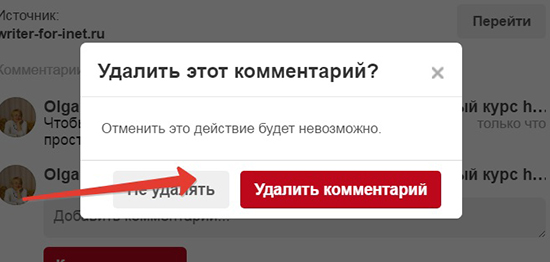
Удалить сообщение в Pinterest тоже достаточно легко. Для этого нужно выбрать соответствующее изображение или пин, отправленный по ошибке, и вызвать контекстное меню. В нем выбрать пункт удалить и подтвердить свое действие. Схема действий может отличаться в зависимости от типа устройств и их модели. Так, в некоторых случаях сообщение нужно зажимать, а не щелкать на него. Также меняется вид и местоположение вызываемого контекстного меню.