
Удаление пустых и ненужных страниц в MS Word
Во время работы с документами Microsoft Word у пользователей могут возникать пустые листы. Чаще всего это происходит в конце файла, поскольку имеются пустые абзацы, а также разрывы. Удалить пустую страницу в Ворде получится через непечатаемый символ, клавишу BackSpace и разрывы.
Удаление пустой страницы в начале
Если требуется удалить первый лист, то можно воспользоваться несколькими нажатиями на кнопку «BackSpace», чтобы поднять текст наверх.
Однако существует второй способ:
- Перейдите во вкладку «Вставка».

- Нажмите пункт «Титульная страница».
- В выпадающем меню внизу выберите «Удалить текущую титульную страницу».

Вызов непечатаемого символа может помочь пользователю разобраться с причиной появления пустых листов. Самая распространенная причина – это появления новых абзацев.
Инструкция по использованию:
- Откройте MS Word. Перейдите на вкладку «Главная».

- По середине выпадающего окна нажмите на значок непечатаемого символа.

- Выделите все появившиеся значки на пустом листе. Нажмите кнопку «Delete» или «Backspace».

Если во время включения опции отображения всех знаков на пустом листе появилась надпись «Разрыв страницы», то инструкция следующая:
- Снова включите непечатаемый символ.
- Перед фразой «Разрыв страницы» поставьте курсор мыши.

- Нажмите кнопку «Delete».
Удаление ненужных страниц в середине
Появление пустых листов так же возможно в середине документа. Обычно проблема заключается в нарушении параметров разрыва страницы. Пользователю придется самостоятельно настраивать разделы документа.
Руководство по удалению пустой в середине:
- Откройте Ворд. Перейдите на пустой лист.
- Нажмите вкладку «Вид».

- Затем выберите пункт «Черновик».

- Поставьте курсор мыши после фразы «Разрыв страницы».

- Перейдите в пункт «Макет». Для более старых версий вкладка называется «Разметка страницы»

- Нажмите внизу «Параметры страницы».

- В открывшемся окне откройте вкладку «Источник бумаги».

- Внизу в самом начале напротив слова «Раздел» выберите параметр «На текущей странице».

- Нажмите кнопку «ОК», чтобы сохранить изменения. Пустой лист удалится.

Примечание: Настройка параметров листов нужна в том случае, если форматирование документа искажено, изменено.
Стереть элементы в середине также можно другим способом:
- Перейдите во вкладку «Макет».

- Нажмите внизу на строчку «Разрывы».

- В выпадающем списке опций выберите вариант «Без разрыва».

Удаление последних страниц
Убрать лишнюю страницу в конце документа можно при помощи ее выделения. Для этого нужно следовать следующей инструкции:
- Перейдите на лишний лист. Можно воспользоваться комбинацией клавиш Ctrl + End.
- Выделите начало пустой страницы.

- Нажмите кнопку «BackSpace». Возможно придется повторить нажатие несколько раз.
Как удалить скрытые знаки в таблице
Лишние страницы могут создаваться после вставленных таблиц в документе. Тогда процесс удаления будет следующим:
- Включите опцию «Отобразить все знаки».

- Выделите символ, который находится сразу после таблицы, левой кнопкой мыши.

- Нажмите ПКМ по выделенному символу. Далее выберите строчку «Шрифт».

- В окне «Шрифт» справа ниже выберите параметр «Скрытый».

- Нажмите кнопку «ОК», чтобы сохранить изменения.
Возможно также удалить страницу после таблицы другим способом:
- Перейдите во вкладку «Вид».

- Слева на ней отметьте строчку «Сетка».

- Включите непечатаемый символ. Она находится во вкладке «Главная».

- Выделите знак, который находится сразу же под таблицей.

- Во вкладке «Главная» задайте размер шрифта равный единице.

- Выключите непечатаемый символ. Страница удалится.
Если эти способы не помогли решить проблему, то рекомендуется сократить количество строчек в самой таблице.
Заключение
Удаление пустых листов доступно пользователю во всех версиях Майкрософт Ворд. Главное первоначально понять, какой элемент документа оказался лишним. Для этого рекомендуется включать функцию показа всех знаков.
Как убрать лишнюю страницу. Как удалить пустую страницу в Ворде – инструкция с анимацией
Иногда при работе с текстовым редактором Майкрософт Ворд может возникнуть такая проблема – образовался пустой лист. Все бы ничего, вот только по случайности его можно создать в середине документа, а это нарушит процесс двухсторонней печати или собьет нумерацию страниц.
В общем, от пустых листов всегда нужно избавлять иначе в конце работы вы можете получить брак. Чтобы избежать возможных проблем рекомендую вам перед печатью всегда пользовать функцией «Предварительный просмотр». Запустить его можно нажав на кнопку «Office » — «Печать » — «Предварительный просмотр ».
Теперь возвращаемся к нашим пустым листам. Итак, наша задача – убрать пустой лист с документа. Страницы для документа в MS Word создаются нажатие всего одной кнопки, которая находится во вкладке «Вставка ». А вот убрать лист так просто не получится, хотя это также не очень сложный процесс.
Еще одним вариантов создать лист является нажатие на кнопку Enter . То есть, нажимая много раз эту кнопку вы можете дойти до конца текущей страницы и перейти на новую. Соответственно, чтобы убрать лист вам необходимо убрать отступы, а сделать это можно при помощи кнопок «Delete » и «Backspace ».
Это очень просто. Аналогичным образом можно убрать и пустую страницу, расположенную в середине документа.
Кстати, вычислить, где находятся отступы, вам может помочь кнопка «Отобразить все значки ». Нажатие на неё позволит увидеть все отступы между словами или наличие абзацев в любо части документа.

Также обязательно пересмотрите пустую страницу и предшествующую её, поскольку первая могла создастся из-за созданного «Разрыва страницы ». Убрать его можно при помощи все тех же кнопок «Delete » и «Backspace ».

Ну и еще одним вариантом удаления пустой страницы является комбинация клавиш «Ctrl+ Z » — отмена предыдущего выполненного действия. То есть при использовании этой комбинации отменяется вами выполненное последнее действие, которым и могло стать нажатие на кнопку «Разрыв страницы» или же простановка лишнего отступа при помощи Enter.
Если по какой-то из причин у вас нет доступа к клавиатуре, то в окне текстового редактора присутствует кнопка «Отменить ввод». Она расположена в верхней левой части окна программы Майкрософт Ворд, около кнопки «Office ».

Теперь вы знаете, как быстро и легко убрать пустой лист в Ворде. В этой статье была рассмотрена инструкция для MS Word 2007, но аналогичным набором инструментов обладают и другие версии этого текстового редактора.
До вчерашнего дня я думал, что достаточно не плохо знаю Word. Я конечно не эксперт в нем и не использую его постоянно, как это делают многие, но до сего момента был в состоянии разобраться что к чему. Но вчера простой вроде бы вопрос: Как удалить страницу в Word 2010? — Просто поставил меня в тупик. При том вопрос касался не первой и не последней страницы, а страницы посередине сплошного текста. Пришлось обратиться к гуру в интернет, для себя закреплю информацию на страницах своего блога.
Удаление пустой страницы в Word
Для удаления пустой страницы есть несколько способов. Самый простой из них, использование клавиш «Backspace» или «Delete». Для удаления пустой страницы, следующей вслед за страницей с текстом, нужно поставить курсор в конец предшествующей странички и нажать на клавиатуре «Delete». А если нужно удалить наоборот предшествующую пустую страничку, то необходимо поставить курсор на начало следующей и нажать кнопку «Backspace».
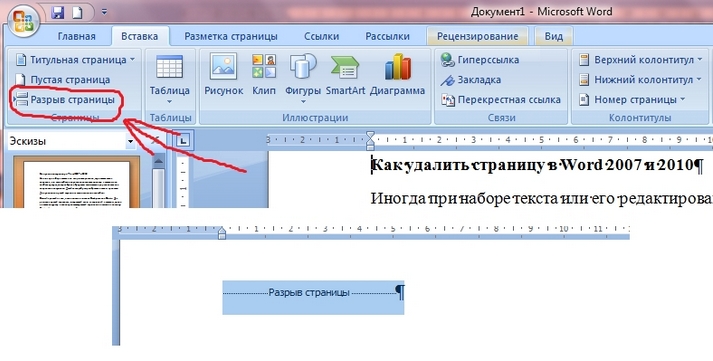
Существует еще один метод, удаления пустой страницы, ее можно удалить, используя иконку непечатных символов
Вначале найдите на панельке управления в разделе «Главная» иконку, которая означает непечатные символы, данная иконка располагается в подразделе «Абзац» и выделяете ее, кликнув по ней мышкой. В документе отобразятся множество значков и точек, которые раньше были не видны. Таким образом, перед вами предстанут лишние пробелы, символы, которые по желанию также можно будет удалить.

Далее в самом документе отыщите надпись «Разрыв страницы» на той странице, которую необходимо удалить. Кликните по ней мышкой, она должна выделиться определенным цветом (который вы используете), по умолчанию – черный. Далее просто нажмите клавишу «Backspace» или «Delete» и все. Поздравляем, пустая страничка из вашего документа удалена.
Удаление заполненной страницы в Word
После того как мы разобрались с удалением пустых страничек, давайте далее разберемся как удалить в Word заполненную страницу текстом, изображением или другой информацией. Этот процесс не займет много времени и от вас не потребует особых знаний. Что для этого нужно:
- Во-первых, поместите курсор в то место на странице, с которого желаете удалить информацию.
- Далее на главной панели в разделе «Главная» найдите подраздел «Найти» и кликните по стрелочке расположенной рядом, затем откройте ссылку «Перейти».


Перед вами откроется окошко, в котором вам будет нужно поставить номер странички, которую вам нужно удалить и кликните по ссылке «Перейти». Перед вами появится уже выделенный текст, который необходимо удалить.

Во время работы в Ворде иногда возникает такая проблема, как появление пустых страниц в документе. Особенно часто это случается, когда документ неправильно отформатирован. В данной статье будет рассмотрено решение этой неприятной ситуации на примере Microsoft Office Word 2013. К тому же, нижеописанные методы будут работать и в других версиях этого редактора.
На первый взгляд ничего сложного нет: просто взять и нажать BackSpace или Delete . Страница всё ещё не удаляется. Почему же так происходит? Ответ прост. На это влияют таких факторы как:
- присутствие лишних абзацев;
- разрыв страниц и разделов;
- наличие таблиц.
Причина 1: пустые строки


Не помогло? Тогда придётся прибегать к детальному рассмотрению различных ситуаций
Причина 2: лишние абзацы
В этом случае всё так же просто, как и в предыдущем: нужно выделить абзацы и удалить их с помощью нажатия клавиши «Delete» .

Причина 3: разрыв страниц и разделов
В результате разрыва страниц часто случается, что пустая страница появляется в середине текстового документа. Сначала необходимо удалить сам разрыв. Для этого перед ним нужно поставить курсор и выделить его, после чего нажать либо клавишу «Delete» , либо же «BackSpace» . Нажимать их нужно до тех пор, пока текст не переместиться вверх.

С разрывом разделов дела обстоят интересней: придётся их преобразовать в разрыв раздела на текущей странице, и только после этого удалить.
Для преобразования следует проделать следующие шаги:

Причина: наличие таблиц

Это достаточно интересный случай. Особенность этой ситуации заключается в том, что если таблица упирается в самый конец страницы, то пустой абзац после неё создаётся автоматически и переходит на следующую страницу. Таким вот образом появляется пустая страница. К счастью, решить эту проблему не составит никаких трудностей.

Такими вот незамысловатыми способами можно избавиться от пустой страницы в Ворде. Надеемся, наша статья была полезной, и вы с лёгкостью сможете решить вашу проблему.
Пользователи ПК при работе с сталкиваются с тем, что случайно появляется пустой лист в самом документе. И здесь, если планируется выводить его на двустороннюю печать, пользователь сталкивается с проблемой, поскольку именно пустой лист может все испортить. Возникает вопрос, как удалить лист в ворд.
Для работы потребуется ПО используемого Word.
Как убрать пустой лист в ворде?
Чтобы понять причину появления пустого пространства и ответить на вопрос, как удалить страницу в word, необходимо просмотреть те символы, которые не печатаются. Делается это следующим образом: на панели инструментов необходимо нажать кнопку, расположенную около кнопок панели рисования и схемы документа. Бывает, что данная панель не отображается в окне редактора, в таком случае нужно нажать меню «Вид» и поставить галочку на пункт «Стандартная» в панели инструментов.
После того как кнопка была нажата, должно появиться множество различных символов, которых до этого не было видно, точки и другие знаки. Таким образом, можно убрать ненужные пробелы. Требуется просмотреть весь документ, что позволит уменьшить его на несколько строчек. Если же он достаточно большой, то объем может быть сокращен даже на целый абзац.
Необходимо очень внимательно просмотреть все страницы в ворде до тех пор, пока не обнаружится и много точек. Требуется убрать такой элемент, так как существует большая вероятность того, что именно он стал причиной того, что пустые знаки были перенесены на другую страницу.
Если же убрать данный элемент не удается, для ответа на вопрос, как удалить пустую страницу в ворде, можно попробовать другой вариант: опробовать все удаления данного значения. Кроме того, удаление можно произвести не только с помощью кнопки Delete, но и Ctrl+X либо Ctrl+Backspace. Последнее, как правило, используется для того, чтобы убрать из текста какое-либо слово.
Бывает и такое, что метод с непечатаемыми символами не помогает, тогда стоит попробовать воспользоваться редактированием. Как в ворде сделать редактирование? Для этого используется режим «Веб-документ», выбрать который можно в меню «Вид», нажав соответствующую вкладку. После того как редактирование завершено, нужно не забыть поменять режим просмотра обратно.
Если же возникает вопрос, как удалить страницу не одну, а сразу несколько, то нужно поставить курсор перед листом, который планируется удалить первоначально, и прокрутить до того документа, от которого нужно избавиться в последнюю очередь. В результате таких манипуляций все ненужное должно оказаться выделенным. Остается только нажать кнопку Delete либо Backspace.
Да простят меня гуру Word и его создатели.. Если у Вас есть более рациональное решение проблемы с последним разделом и последней страницей — сообщите, пожалуйста в комментарии.
Обилие вопросов “как удалить последнюю страницу в Word” и “Как в Word сохранить форматирование после удаления страницы” (если точнее, вопрос звучит скорее так: почему когда я в Ворде удаляю страницу, у меня всё ползёт), послужили поводом написания этой заметки. К знатоку WORD-а я себя не отношу, поэтому не исключаю, что существует более корректное (правильное, удобное…) решение.
Довольно часто при редактировании документов WORD можно столкнуться с ситуацией, когда последняя страница оказывается пустой (табличка закончилась, а за ней — ещё лист). Что делать?
Как удалить последнюю страницу в Word?
Первым делом, идем на последнюю страницу и смотрим, что там есть? Если там много символов (абзацы или пробелы) — просто ставим курсор в начало страницы и жмем DEL(ete), пока всё не удалится. Если остался единственный символ абзаца и удаляться он не хочет — жмем один раз BackSpace — возможо
Скорее всего, причина в том, что самый последний знак в документе просто не влез на предпоследнюю страницу. Чаще всего помогает установка курсора на последнюю страницу и уменьшить размер шрифта последнего абзаца (скажем, сделать равным 1 или 2 — можно не только выбирать из выпадающего списка, но и писать “ручками”). Еще можно уменьшить вертикальные отступы этого же абзаца.. в общем, сделать так, чтобы последний абзац “влез” в оставшееся свободное место.
Часто при удалении последней страницы возникает проблема с форматированием. Если быть точнее, когда происходит удаление последнего раздела, то его форматирование применяется к предыдущему (предпоследнему) разделу. Как удалить раздел без “сбоя” форматирования я не нашел (если кто знает — поделитесь в комментариях), однако небольшую хитрость, которая позволяет удалить последний лист с сохранением форматирования Word.
Как удалить последний раздел в Word
Первым делом, идем в раздел с нужным форматированием (предпоследний), и переходим к окну Параметры страницы (двойной щелчок на линейке или меню Файл-Параметры страницы). Прописываем все значения для полей (можно просто стереть сантиметры.. Дело в том, что они уже установлены.. но если их не трогать, то при выборе “применить ко всему документу”, все значения станут пустыми) , выбираем ориентацию бумаги, идем на вкладку Источник бумаги и выбираем начать раздел “На текущей странице”.
Возможно (если форматирование последнего удаляемого раздела отличается от предыдущего), потребуется внести дополнительные изменения, однако в моем случае (на последнем листе была “горизонтальная” табличка, которую потребовалось удалить) описанных изменений было достаточно.
После простановки всех свойств в нижнем выпадающем списке выбираем “Применить ко всему документу” и нажимаем “ОК”. После этого смело идем на предпоследнюю страницу и переносим на неё разрыв раздела — удаляем символы перед разрывом, но не сам разрыв страницы. Для уменьшения требуемого места для последнего абзаца можно уменьшить шрифт и вертикальные отступы (как в первой части этой статьи)
Как удалить пустую страницу в конце документа Microsoft Word
Microsoft Word является отличным инструментом для создания, редактирования и обмена файлами с другими, но довольно много задач могут беспокоить нас при попытке работать над документом. Одной из таких задач является удаление пустой страницы. Вот простое решение!
Удаление страницы в документе Word
Microsoft Word не такой же, как Microsoft PowerPoint, где вы можете удалить слайды, просто выбрав и удалив их. В Word вы должны удалить контент (текст и графику) для удаления страниц. Чтобы упростить просмотр пустых абзацев, переключитесь на показ маркеров абзаца: Нажмите Ctrl + Shift + 8, Затем выберите содержимое этой страницы и нажмите «Удалить».
Аналогичным образом вы можете выбрать и удалить одну страницу контента в любом месте документа. Для этого процедура несколько отличается.
Вот как это работает!
Поместите курсор в любую точку страницы, которую вы хотите удалить, и перейдите на вкладку «Главная».
На вкладке «Главная» найдите опцию «Найти», расположенную в крайнем верхнем правом углу, и нажмите стрелку раскрывающегося списка. В списке отображаемых параметров выберите «Перейти».

Теперь введите страница и нажмите «Перейти».
Действие при подтверждении выберет содержимое страницы.
Затем просто выберите «Закрыть», а затем нажмите «Удалить».
Удалить пустую страницу в Word
В открывшемся документе Word выберите «Абзац абзаца» из группы «Абзац», видимой на вкладке «Главная».
Теперь, чтобы удалить пустую страницу в конце документа, выберите маркеры абзаца (¶) в конце документа и нажмите кнопку «Удалить». После этого еще раз нажмите на знак абзаца, чтобы отключить его.

Если вышеупомянутый метод не работает, откройте файл Word и щелкните по меню «Файл».
Позже перейдите к опции «Печать» и выберите Предварительный просмотр из списка отображаемых опций.
В конце, нажмите Сжатие одной страницы для автоматического удаления другой пустой страницы.
Похожие посты:
- Советы и рекомендации по работе с Google Home: освоите свои Mini, Max, Hub и Hub Max
- Советы и рекомендации Google Home: освоите Nest Mini, Max, Audio, Hub и Hub Max
- Главное руководство по Документам Google
- Не хватает хранилища? Попробуйте эти советы, чтобы освободить место на Windows 10
- 12 Полезные советы и рекомендации Microsoft Word
- Как восстановить несохраненные документы Word
- Советы и рекомендации по термостату Google Nest: максимально используйте обучаемый термостат
- Советы и рекомендации по Apple Photos: хранение, редактирование и обмен фотографиями с iPhone
- Исправлено: не удается удалить принтер в Windows 10
- Все, что вы можете сделать с помощью Voice Control на iPhone и iPad
Как удалить пустую страницу в Word
Если вам приходилось редактировать текстовые документы, которые были созданы кем-то другим, то вы наверняка сталкивались с проблемами. Одной из таких проблем могут являться пустые страницы, которые нельзя удалить. Именно такой случай мы и рассмотрим в этой статье. Здесь вы сможете узнать, как удалить пустую страницу в Word 2003, 2007, 2010, 2013 или 2016.
Пустые страницы обычно удаляются без проблем. Достаточно установить курсор в конец пустой страницы и стереть все пробелы и переносы строк. После чего пустая страница без проблем удаляется. Но, в некоторых случаях это не срабатывает. Можно сколько угодно нажимать на клавиши Backspace и Delete, но страница все равно отказывается удаляться.
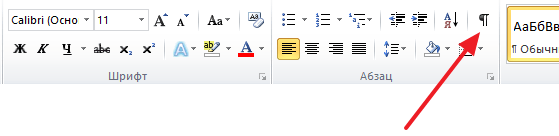
Чаще всего данная проблема связана с непечатаемыми символами, которые находятся на странице. Чтобы решить подобную проблему и удалить наконец эту злосчастную страницу нужно сделать всего пару действий. Во-первых, необходимо включить отображение непечатаемых символов. Делается это очень просто. Если у вас Word 2007, 2010, 2013 или 2016, то вам нужно открыть вкладку «Главная» и нажать на кнопку «Отобразить все символы» . Также можно воспользоваться комбинацией клавиш CTRL+SHIFT+8 .
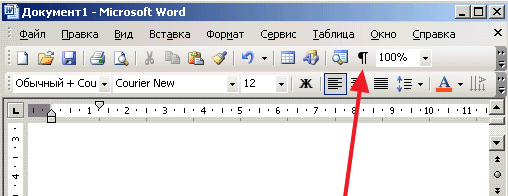
Если вы используете Word 2003, то данная кнопка должна быть где-то на панели инструментов.
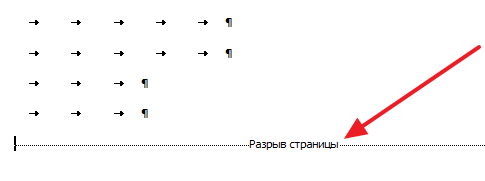
После нажатия на эту кнопку, в документе Word начнут отображаться все непечатаемые символы. Теперь вам нужно перейти к пустой странице, которая не удаляется, и удалить с нее все непечатаемые символы. Кроме всего остального обязательно нужно удалить разрыв страницы. Поскольку именно он, в большинстве случаев блокирует удаление пустых страниц. Для того чтобы удалить разрыв страницы установите курсор перед ним и нажмите на клавишу DELETE на клавиатуре .
В некоторых случаях удаление пустых страниц в Ворде может блокироваться разрывом раздела. Если такой непечатаемый символ есть на пустой странице, то его нужно удалить. Удаляется он также, как и разрыв страницы. Нужно установить курсор перед разрывом раздела и нажать на клавишу DELETE на клавиатуре .
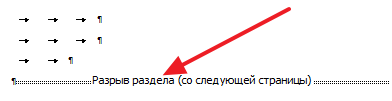
В случае необходимости после удаления пустых страниц разрыв раздела можно восстановить. В Word 2007, 2010, 2013 и 2016 для этого используется кнопка «Разрывы» на вкладке «Разметка страницы».
- Как перевернуть страницу в Word
- Как построить график в Excel
- Как сделать альбомную страницу в Word
- Как сделать вертикальный текст в Word
- Как закрепить область в Экселе
Создатель сайта comp-security.net, автор более 2000 статей о ремонте компьютеров, работе с программами, настройке операционных систем.
Остались вопросы?
Задайте вопрос в комментариях под статьей или на странице «Задать вопрос» и вы обязательно получите ответ.
3 комментария — Добавьте свой
Анита 10.10.2021
Уважаемый Александр! Следуя Вашим рекомендациям, удалила пустые страницы, над которыми прежде долго билась. Примите мою признательность и восхищение!