
Вставка колонтитула

Совет. Видео не на вашем языке? Попробуйте выбрать Скрытые субтитры .
Проверьте, как это работает!
Используйте колонтитулы, чтобы добавить заголовок, дату или номер на каждую страницу документа.
Вставка верхнего или нижнего колонтитула
- На вкладке Вставка нажмите кнопку Верхний колонтитул или Нижний колонтитул.
- Выберите один из встроенных макетов.
- Введите нужный текст в верхний или нижний колонтитул.
- Когда все будет готово, нажмите кнопку Закрыть окно колонтитулов.
Примечание: Чтобы изменить колонтитул, откройте вкладку Работа с колонтитулами, дважды щелкнув область верхнего или нижнего колонтитула.
Особый колонтитул для первой страницы
- Чтобы изменить колонтитул, дважды щелкните область верхнего или нижнего колонтитула.
- В области «&»выберите Конструктор, а затем Выберите другую первую страницу.
Удаление верхнего или нижнего колонтитула
- На вкладке Вставка нажмите кнопку Верхний колонтитул или Нижний колонтитул.
- Выберите команду Удалить верхний колонтитул или Удалить нижний колонтитул.
Колонтитулы в Excel
Колонтитулы в Excel выполняют ту же роль, что и в обычных документах. Пользователь может создавать верхние и нижние колонтитулы в Excel при работе с документом. Они предполагают размещение в себе текстовой информации, фото или пути к документу, файлу. Используются для нумерации, заметок, отображения логотипов компании.
Как сделать колонтитулы на страницах Excel
Примечания интегрируются в документ через параметры страницы, редактировать удобно через «Разметку».
Для создания колонтитула:
1. Выделить лист диаграмму. Для одновременного выбора нескольких элементов, удерживайте клавишу Ctrl.
2. В случае, когда колонтитул нужно разместить на каждой странице документа, удобнее кликнуть ПКМ по закладке с листами и выбрать опцию «Выделить все».
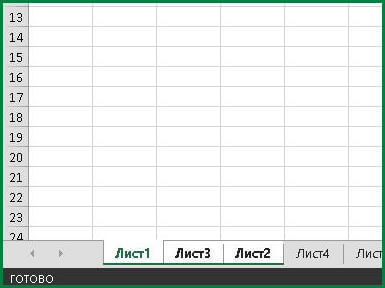
3. Найдите и откройте «Разметка страницы» в верхнем опциальном меню
4. В правом нижнем углу блока «Параметры страницы» есть кнопка, изображенная в виде стрелки и уголка.

5. По ее нажатию откроется отдельное окно. В верхней строке выбора есть опция «Колонтитулы». Выберите ее.
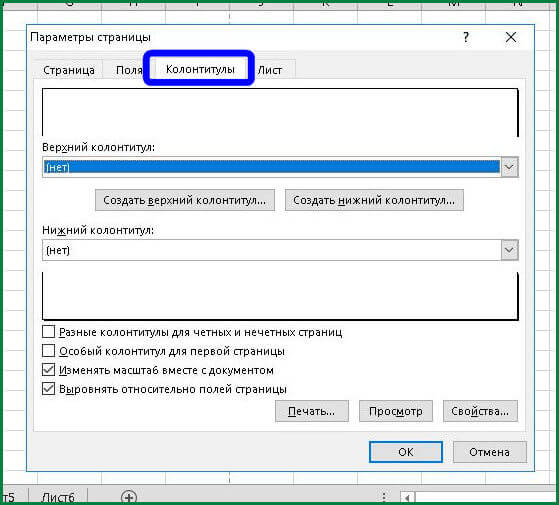
6. Пред пользователем отобразится страница, на которой есть два выпадающих списка: «Верхний колонтитул», «Нижний колонтитул». При нажатии на них программой предлагаются различные шаблоны примечаний: время, нумерация, количество страниц, название документа и другие.
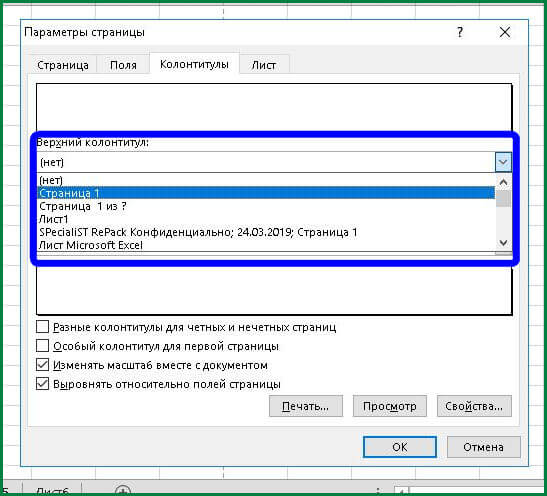
7. Между двумя списками расположена пара кнопок: «Создать верхний/нижний колонтитул». Так создаются заметки, если не один вариант из списка не подошел.
8. Откроется окно, в нем отображены три блока – каждый соответствует расположению информации в колонтитуле. Туда пользователь вносит свою текстовую информацию.
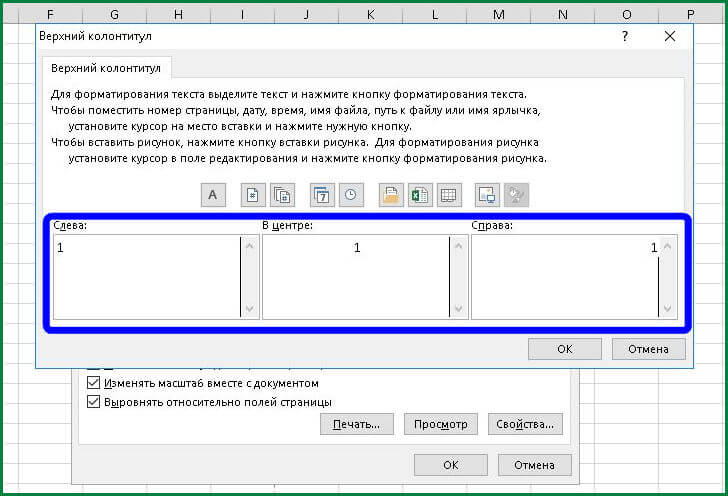
9. Над блоками есть панель содержимого. Используя ее возможности, можно вставить изображение в колонтитул.

10. В колонтитулах информация отображается в виде формул (дата, путь к файлу). Их можно стереть по ненадобности.
11. Вся информация указана – нажимайте «Ок».
Так добавляют верхний и нижний колонтитул. Причем в меню настройки колонтитулов (шаг 5), можно указывать параметры для их применения. Разные колонтитулы для четных/нечетных страниц, уникальная заметка для первого листа в документе, масштабирование вместе со страницей, выравнивание согласно полей. Последние две опции всегда включены по умолчанию. При активации первых двух, в верхней панели над блоками (шаг 8), будет две опции: колонтитул (верхний/нижний) для четной и нечетной страницы.
Как изменить колонтитулы
Для редактирования заметок в верхней и нижней части документа:
1. В верхней строке меню программы выберите вкладку «Вставка».
2. Блок «Текст», ячейка «Колонтитулы».
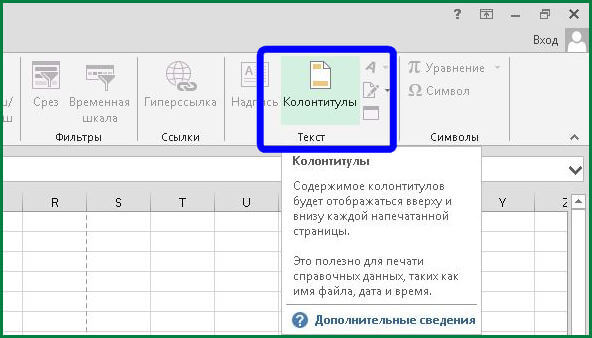
3. В приложении Excel активируется разметка страницы.
4. Области в верхней и нижней части страницы станут доступны для заполнения.
5. При работе с блоками колонтитулов, в верхнем меню программы Excel отобразится опция «Конструктор». Открыв ее, пользователь может вставить фото, время и другие элементы колонтитулов в блоки.
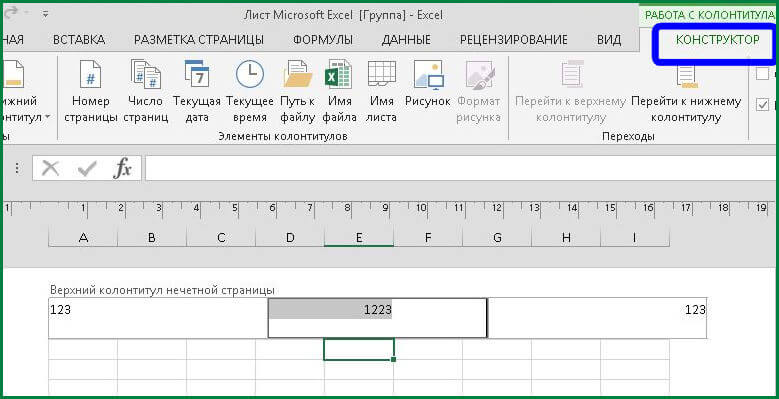
6. Переведя взор в право находясь во вкладке «Конструктор», можно заметить параметры разных колонтитулов для четных/нечетных страниц и создание уникального для титульной страницы. Активируются/деактивируются галочкой.
7. Для деактивации режима разметки страницы, в верхнем меню Excel выберите «Вид», параметр «Обычный». Продолжайте работу с документом.
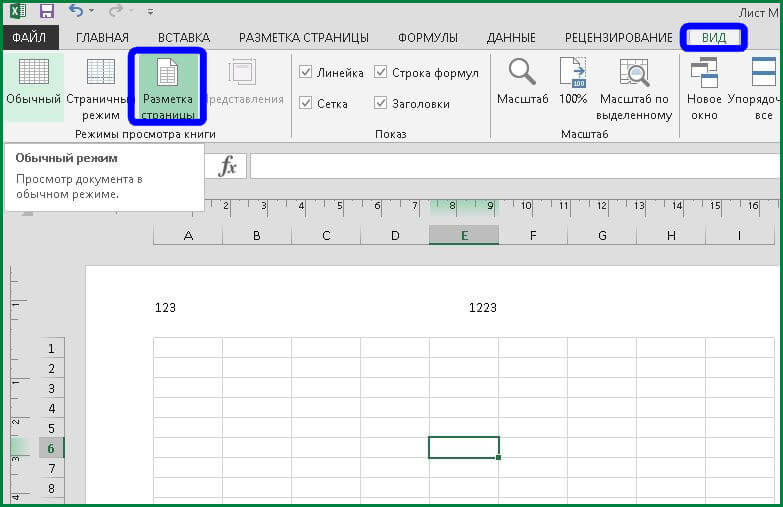
Еще один вариант для создания или редактирования – в том же меню «Вид» выбрать режим «Разметка».
Как их удалить
Деактивировав режим «Разметка» в меню «Вид», пользователь более не увидит колонтитулов при работе с документом, но при печати они останутся. Если вас интересует как в программе Эксель полностью убрать колонтитулы, то их нужно не просто скрыть, а стереть.
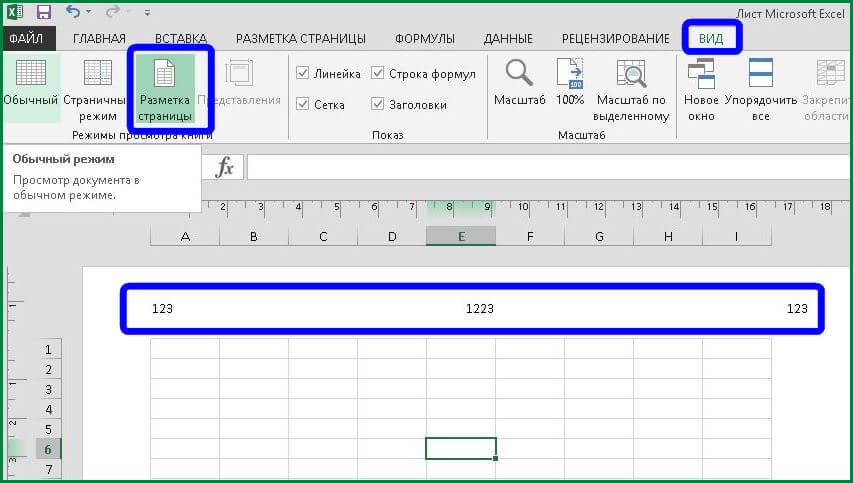
Ответ на то, как удалить заметки очень прост – также, как они создавались. Перейти в режим разметки страницы или выбрать опцию «Вставка» — «Колонтитулы». Пользователю снова будет доступно редактирование сносок. Следует стереть информацию с блоков и после вернуться в обычный режим во вкладке «Вид».
Если документ довольно велик и нет желания возится с каждым листом отдельно, то можно устранить колонтитулы сразу со всех страниц:
- Когда колонтитул нужно удалить на каждой странице документа, нужно кликнуть ПКМ по закладке с листами и выбрать опцию «Выделить все».
- В меню разметка (верхняя панель Excel) выбрать маленькую стрелку в правом нижнем углу блока «Параметры страницы».
- В разделе «Колонтитулы» в обоих выпадающих меню выбрать «Нет».
- По нажатию «Ок», колонтитулы исчезнут со всех выбранных страниц в документе.
Вот так вот просто удалить в Экселе колонтитулы, если в них размещена ненужная пользователю информация.
Как вставить или удалить колонтитулы в документе Excel 2007
В этой статье мы рассмотрим вопрос, как создать и убрать колонтитулы в Excel 2007.
Вставить колонтитул на лист документа Excel 2007 можно двумя способами.
Способ 1 – Режим разметки страницы. Выбираете в ленте вкладку «Разметка страницы» и в группе «Параметры страницы» и нажимаете на кнопку в правом нижнем углу.

После этого откроется окошко «Параметры страницы». Переходите на вкладку «Колонтитулы» и выбираете один из предоставленных вариантов, нажав на стрелочку возле полей Верхний и Нижний колонтитул.

Если ни один из представленных вариантов Вам не подходит, Вы можете создать свой колонтитул, нажав на кнопку «Создать верхний/нижний колонтитул». В данном случае, откроется еще одно окно «Верхний (или нижний) колонтитул». Здесь Вы сможете создать свой текст колонтитула либо выбрать из дополнительно представленных вариантов (Вставить дату, Вставить время, Вставить путь к файлу, Вставить имя листа и т. д.). После того как все сделано, жмете ОК. На примере ниже, мы выбрали вставить в верхнем колонтитуле слева – дату, справа – рисунок.

Способ 2 – Вставка колонтитула через вкладку «Вставка». Выбираете в ленте вкладку «Вставка» и в группе «Текст» нажимаете на кнопку «Колонтитулы».

После этого Ваш документ Excel 2007 откроется в режиме «Работа с колонтитулами» — «Конструктор». В этом окне, собственно, Вы можете сделать все тоже, что было сделано первым способом.

Готово! Теперь, если зайдете в предварительный просмотр документа Excel 2007, Вы увидите следующее

P. S. Как сделать предварительный просмотр документа Excel 2007?) Нажимаете кнопку «Office» в левм верхнем углу экрана, а далее «Печать» — «Предварительный просмотр».

Для того чтобы удалить колонтитул в документе Excel 2007, необходимо перейти в ленте на вкладку «Вставка» и в группе «Текст» нажимаете на кнопку «Колонтитулы». В режиме «Работа с колонтитулами» — «Конструктор» нажимаете на кнопку «Верхний колонтитул» в левом верхнем углу экрана и в выпавшем списке выбираете «Нет». Тоже самое проделываете с нижним колонтитулом.

В этой статье мы рассмотрели вопросы Как вставить колонтитул в Документ Excel 2007, Как удалить колонтитул в Документе в Excel 2007, Предварительный просмотр документа Excel 2007.
Колонтитулы на листах
В верхнюю или нижнюю часть выводимого на печать листа в Excel можно добавить колонтитулы. Например, можно создать нижний колонтитул с номерами страниц, датой и именем файла. Можно создать собственные колонтитулы или использовать множество встроенных колонтитулов.
Верхние и нижние колонтитулы отображаются только в представлении Разметка страницы, при предварительном просмотре и на напечатанных страницах. Если нужно вставить колонтитулы сразу на несколько листов, можно воспользоваться диалоговым окном Параметры страницы. При работе с листами других типов, такими как листы диаграмм, вставить колонтитулы на страницы можно только с помощью диалогового окна Параметры страницы.
Добавление и изменение колонтитулов в представлении «Разметка страницы»
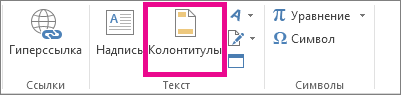
- Щелкните лист, на котором нужно добавить или изменить колонтитулы.
- Выберите Вставка >Колонтитулы. Excel отобразит лист в представлении Разметка страницы.
- Чтобы добавить или изменить верхний или нижний колонтитул, выделите левое, центральное или правое текстовое поле верхнего или нижнего колонтитулов в верхней или нижней части страницы листа (в разделе Верхний или нижний колонтитул).
- Ввод нового текста колонтитула.
- Чтобы начать новую строку в текстовом поле верхнего или нижнего колонтитулов, нажмите клавишу ВВОД.
- Для вставки одиночного амперсанда (&) внутри текста колонтитула введите два амперсанда. Например, чтобы включить в верхний колонтитул текст «Субподрядчики & Услуги», введите значение Субподрядчики && Услуги.
- Чтобы завершить работу с колонтитулами, щелкните в любом месте листа. Чтобы закрыть колонтитулы без сохранения изменений, нажмите клавишу ESC.
Добавление или изменение колонтитулов в диалоговом окне «Настройка страницы»
- Щелкните лист или листы, лист диаграммы или диаграмму, для которых нужно добавить или изменить колонтитулы.
Совет: Чтобы выделить несколько листов, щелкните их, удерживая нажатой клавишу CTRL. Если выделено несколько листов, в заголовке в верхней части листа отображается надпись [Группа]. Чтобы отменить выделение нескольких листов книги, щелкните любой невыделенный лист. Если невыбранный лист не отображается, щелкните правой кнопкой мыши вкладку выбранного листа и выберите Пункт Разгруппировать листы.
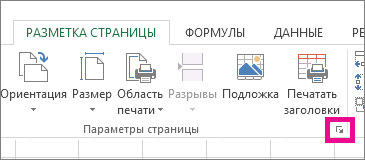 На экран будет выведено диалоговое окно Параметры страницы.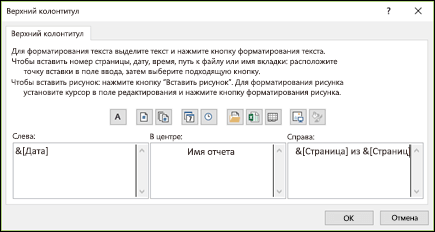
- Чтобы начать новую строку в текстовом поле верхнего или нижнего колонтитулов, нажмите клавишу ВВОД.
- Для вставки одиночного амперсанда (&) внутри текста колонтитула введите два амперсанда. Например, чтобы включить в верхний колонтитул текст «Субподрядчики & Услуги», введите значение Субподрядчики && Услуги.
Добавление встроенного колонтитула в представлении «Разметка страницы»
В Excel есть множество встроенных верхних и нижних колонтитулов. С колонтитулами листов можно работать в представлении Разметка страницы. Для листов диаграмм или диаграмм необходимо открыть диалоговое окно Настройка страницы .
- Щелкните лист, на котором нужно добавить или изменить встроенный колонтитул.
- Выберите Вставка >Колонтитулы. Excel отобразит лист в представлении Разметка страницы.
- Выберите левое, центральное или правое колонтитулы в верхней или нижней части страницы листа.
Совет: Щелкнув любое поле, можно выбрать верхний или нижний колонтитул и отобразить группу Колонтитулы на вкладке Конструктор.
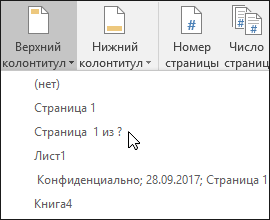
Добавление встроенных элементов в колонтитулы листа
Вместо того чтобы выбирать встроенный колонтитул, можно выбрать встроенный элемент. Многие из них, например Номер страницы, Имя файла и Текущая дата, можно найти на ленте. С колонтитулами листов можно работать в представлении Разметка страницы. Для листов диаграмм или диаграмм можно работать с верхними и нижними колонтитулами в диалоговом окне Настройка страницы .
- Выберите лист, в колонтитулы которого требуется добавить элементы.
- Выберите Вставка >Колонтитулы. Excel отобразит лист в представлении Разметка страницы.
- Выберите левое, центральное или правое текстовое поле колонтитула в верхней или нижней части листа.
Совет: Щелкнув любое поле, можно выбрать верхний или нижний колонтитул и отобразить группу Колонтитулы на вкладке Конструктор.
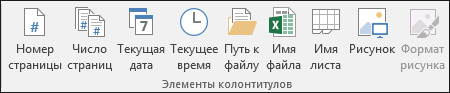
Добавление встроенных элементов колонтитулов для диаграммы или листа диаграммы
- Щелкните лист диаграммы или диаграмму, для которых нужно добавить или изменить элемент колонтитула.
- Выберите Вставка >Колонтитулы. На экран будет выведено диалоговое окно Параметры страницы.
- Выберите Пользовательский колонтитул или Пользовательский нижний колонтитул.
- Используя кнопки диалогового окна Верхний колонтитул или Нижний колонтитул, вставьте определенные элементы в верхний или нижний колонтитул.
Совет: При наведении указателя мыши на кнопку подсказка выведет имя элемента, вставляемого нажатием этой кнопки.
Выбор параметров колонтитулов для листа
С колонтитулами листов можно работать в представлении Разметка страницы. Для листов диаграмм или диаграмм можно работать с верхними и нижними колонтитулами в диалоговом окне Настройка страницы .
- Выберите лист, для которого требуется настроить параметры колонтитулов.
- Выберите Вставка >Колонтитулы. Excel отобразит лист в представлении Разметка страницы.
- Выберите левое, центральное или правое текстовое поле колонтитула в верхней или нижней части листа.
Совет: Щелкнув любое поле, можно выбрать верхний или нижний колонтитул и отобразить группу Колонтитулы на вкладке Конструктор.

- Чтобы удалить колонтитулы с первой печатаемой страницы, установите флажок Особый колонтитул для первой страницы.
- Чтобы указать, что колонтитулы нечетных страниц должны отличаться от колонтитулов четных страниц, установите флажок Разные колонтитулы для четных и нечетных страниц.
- Чтобы указать, что в колонтитулах должен использоваться такой же размер шрифта и масштаб, что и на листе, установите флажок Изменять масштаб вместе с документом. Чтобы размер шрифта и масштаб колонтитулов не зависели от масштабирования листа при выводе нескольких страниц (это позволяет добиться единообразного вида выводимых данных), снимите этот флажок.
- Чтобы выровнять поля колонтитулов относительно левого и правого полей листа, установите флажок Выровнять относительно полей страницы. Чтобы задать определенные значения левого и правого полей колонтитулов, не зависящие от левого и правого полей листа, снимите этот флажок.
Выбор параметров колонтитулов для диаграммы или листа диаграммы
- Щелкните диаграмму или лист диаграммы, для которых требуется настроить параметры колонтитулов.
- Выберите Вставка >Колонтитулы. На экран будет выведено диалоговое окно Параметры страницы.
- Выполните одно или несколько из указанных ниже действий.
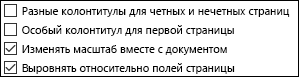
- Чтобы удалить колонтитулы с первой печатаемой страницы, установите флажок Особый колонтитул для первой страницы.
- Чтобы указать, что колонтитулы нечетных страниц должны отличаться от колонтитулов четных страниц, установите флажок Разные колонтитулы для четных и нечетных страниц.
- Чтобы указать, что в колонтитулах должен использоваться такой же размер шрифта и масштаб, что и на листе, установите флажок Изменять масштаб вместе с документом. Чтобы размер шрифта и масштаб колонтитулов не зависели от масштабирования листа при выводе нескольких страниц (это позволяет добиться единообразного вида выводимых данных), снимите флажок Изменять масштаб вместе с документом.
- Чтобы выровнять поля колонтитулов относительно левого и правого полей листа, установите флажок Выровнять относительно полей страницы.
Совет: Чтобы задать определенные значения левого и правого полей колонтитулов, не зависящие от левого и правого полей листа, снимите этот флажок.
Закрытие колонтитулов
Чтобы закрыть верхний и нижний колонтитулы, необходимо переключиться из режима макета страницы в обычный режим.
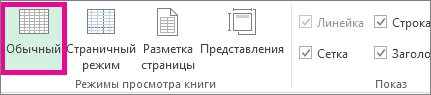
- На вкладке Вид нажмите Обычный. Вы также можете щелкнуть Обычный в строке состояния.
Удаление колонтитулов
- Выберите Вставка >Колонтитулы. Excel отобразит лист в представлении Разметка страницы.
- Выберите левое, центральное или правое текстовое поле колонтитула в верхней или нижней части листа.
Совет: Щелкнув любое поле, можно выбрать верхний или нижний колонтитул и отобразить группу Колонтитулы на вкладке Конструктор.
Примечание: Чтобы удалить колонтитулы сразу с нескольких листов, выберите эти листы, а затем откройте диалоговое окно Параметры страницы. Чтобы удалить сразу все колонтитулы, на вкладке Колонтитулы в поле Верхний колонтитул или Нижний колонтитул выберите (нет).
Дополнительные сведения
Вы всегда можете задать вопрос эксперту в Excel Tech Community или получить поддержку в сообществах.