
Как выйти из спящего режима на компьютере или ноутбуке: все способы
Всем привет! Сегодня мы поговорим про то, как вывести компьютер из спящего режима и гибернации. Дело в том, что с точки зрения пользователя со стороны эти два режима работают примерно одинаково, поэтому я решил рассмотреть дополнительно и режим гибернации. Сначала мы рассмотрим «Сон», а уже потом я расскажу, как вывести комп из гибернации.
ВНИМАНИЕ! Если вы все перепробуете, но компьютер или ноутбук не будет включаться – смотрим последнюю главу этой статьи.
В чем же отличие режима сна от гибернации?

- Режим сна – это специальный режим работы компьютера, при котором подача электричества практически полностью перестает поступать к железу компьютера. Почему практически? – да потому что электроэнергия продолжает питать оперативную память, где и хранится операционная система и все запущенные программы.
- Режим гибернации – в таком режиме компьютер полностью выключается, и подача электроэнергии перестает поступать даже в оперативную память, и она полностью очищается. Операционная система и программы записываются на жесткий диск в специальный файл hiberfil.sys. При выходе из режима система из файла загружается в ОЗУ.
В обоих этих вариантах при выводе компьютера из режима сна или гибернации система грузится в разы быстрее, чем при обычном включении или перезагрузке. Также ОС грузится не в чистом виде, а с уже запущенными некоторыми программами и файлами. Теперь как же нам выйти из спящего режима на компьютере или режима гибернации – смотрим ниже.
Выход из сна
Вывести ноутбук или компьютер из спящего режима можно несколькими способами:
- Попробуйте нажать на любую клавишу на клавиатуре. Можно даже попробовать зажать кнопку или несколько раз на неё понажимать. Если вы услышите, что компьютер начал загружаться – можно прекращать использовать клавиатуру.
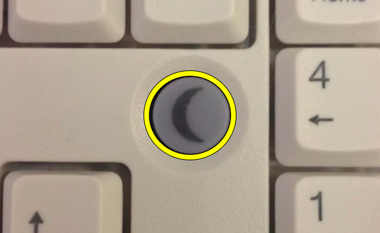
- Некоторые клавиатуры имеют отдельную кнопку, которая выводит из режима сна – достаточно просто на неё нажать. Иногда этот значок можно найти в строке клавиш F1 – F12 , в таком случае вам нужно зажать одновременно эту кнопку и вспомогательную Fn . Имеет логотип полумесяца.
- Попробуйте понажимать на кнопки вашей мышки или просто подвигайте её из стороны в сторону.
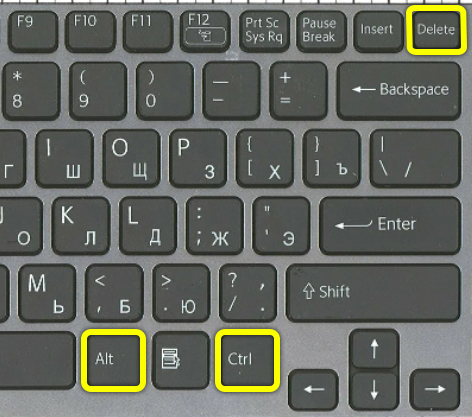
- В редких случаях, если компьютер не выходит из спящего режима попробуйте сочетание кнопок (зажимаем одновременно):
Ctrl + Alt + Del
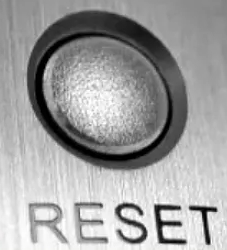
- Если прошлый способ не дал результата, то можно попробовать один раз нажать по кнопке «Reset», в данном случае комп не перезагрузится, а просто выйдет из сна. Если на ноутбуке этой кнопки нет, то зажмите клавишу «Power», с помощью которой вы включаете устройство, до тех пор, пока он не начнет включаться.
- Попробуйте наоборот зажать кнопку «Power» на несколько секунд. После этого нажмите на неё один раз, чтобы просто включить.
Если вы все перепробовали, а компьютер или ноутбук не выходит из спящего режима, то скорее всего компьютер у вас просто выключен. Такое могло произойти, если было короткое замыкание в цепи питания, или у вас в доме выключали свет. Проверьте также, чтобы провод питания был плотно вставлен в слот, а блок питания был включен.
Если же после выхода из спящего режима или включения вы видите, что комп включается, жужжит, но на экране вы ничего не видите инструкцию:
Вы также можете столкнуться и с другой проблемой:
Дополнительно советую посмотреть инструкции:
- Что делать если спящий режим не работает?
- Как выключить спящий режим?
Режим гибернации
Как я и говорил в первой главе, режим гибернации – это по сути полностью выключенный компьютер или ноутбук. Для его пробуждения нужно просто один раз нажать по кнопке «Power», то есть включить его стандартным способом. Дополнительно советую почитать статью – как отключить режим гибернации?
Что делать если комп не реагирует?
Итак, вы перепробовали все варианты, но компьютер никаким образом не реагирует и стоит мертвым грузом, и даже не жужжит. В таком случае я советую почитать рекомендации из этой статьи (ссылка). Там разобраны все возможные способы реанимировать и включить ПК или ноутбук.
Вы также можете задавать свои вопросы в комментариях в самом низу. Старайтесь описать свою ситуацию как можно подробнее, чтобы я смог вам помочь. До новых встреч на портале WiFiGiD.RU. Всем добра и берегите себя!
Как вывести ноутбук с Windows 10 из спящего режима с внешней клавиатуры
Ноутбук с Windows 10, который перешел в спящий режим, можно «разбудить», нажав кнопку питания на ноутбуке или нажав клавишу на встроенной клавиатуре. Внешние клавиатуры и мыши также можно использовать для вывода ноутбука с Windows 10 из спящего режима, но вы часто обнаружите, что они ничего не делают. Это может быть проблема оборудования или программного обеспечения. Тем не менее, вот что вам нужно сделать, если вы хотите вывести ноутбук с Windows 10 из спящего режима с помощью внешней клавиатуры. Имейте в виду, что если из-за аппаратной проблемы система не выйдет из спящего режима, возможно, вам придется купить новое или дополнительное оборудование.
Проверьте устройства пробуждения системы
Убедитесь, что внешняя клавиатура, которую вы хотите использовать для пробуждения ноутбука с Windows 10, подключена к ней. Откройте командную строку с правами администратора и выполните следующие команды.
powercfg/devicequery wake_programmable
Эта команда вернет список всего оборудования, которое может вывести систему из спящего режима. Если вы видите свою клавиатуру в списке, она действительно может разбудить систему. Если вы его не видите, скорее всего, вы столкнулись с аппаратным барьером. Одна вещь, которую вы можете попробовать, и она, как известно, помогает, — это подключить внешнюю клавиатуру к системе через концентратор USB, у которого есть собственный источник питания, то есть концентратор USB не отключается, когда ваша система переходит в спящий режим. Снова запустите команду и посмотрите, появится ли ваша клавиатура.
Как превратить ваш компьютер в точку доступа для подключения к WiFi [Windows]

Если вы не знаете, как называется ваша внешняя клавиатура, откройте Диспетчер устройств и разверните «Клавиатуры». Вы можете отключить / снова подключить клавиатуру, чтобы увидеть, какое устройство исчезло, и определить его имя с помощью простого процесса устранения.
Включить пробуждение системы с клавиатуры
Если ваша клавиатура отображается при запуске указанной выше команды, но не выводит систему из спящего режима, возможно, у нее нет разрешения на вывод системы из спящего режима. Чтобы проверить, каким устройствам разрешено выводить систему из спящего режима, выполните следующую команду. Если вашей клавиатуры здесь нет, вам необходимо разрешить ей выводить систему из спящего режима.
powercfg /devicequery wake_armed
Для этого выполните приведенную ниже команду и замените «Keyboard name» на имя вашей клавиатуры, как показано при запуске самой первой команды. Убедитесь, что вы заключили название клавиатуры в двойные кавычки. Как только вы это сделаете, клавиатура должна вывести ноутбук из спящего режима.
powercfg /deviceenablewake "Keyboard name"

Если использование USB-концентратора с собственным источником питания по-прежнему не позволяет вывести систему из спящего режима с помощью внешней клавиатуры, весьма вероятно, что ваша клавиатура не поддерживает эту функцию. Вам придется купить тот, который подходит.
Способы вывести компьютер из спящего или ждущего режима компьютера
Режим сна, или ждущий режим включен на компьютере по умолчанию, поэтому о нем сразу же узнают даже неопытные пользователи. Но как вывести компьютер или ноутбук из спящего режима, можно не узнать долго, пока не встанет такая проблема. И способы выхода из спящего режима могут отличаться.
Что такое спящий режим?
Цель этого механизма – энергосбережение. В данном состоянии останавливаются жесткий диск и система охлаждения компьютера (ПК). Электропитание сохраняется лишь в блоках оперативной памяти и части системы, выводящей компьютер или ноутбук из режима сна. Полезное отличие такой функции от полного выключения заключается в сохранении информации на экране и в свернутых документах в рабочей позиции. Не требуется ожидание загрузок, открывание вкладок и документов повторно. Переводят ПК в режим ожидания при помощи кнопки «Сон» в подменю «Завершение работы» меню «Пуск». Однако, если отключить компьютер от сети, все данные сбросятся.
Иногда под режимом «Сна» понимают гибернацию. В отличие от предыдущего, в этом случае компьютер полностью обесточивается, а все данные из оперативной памяти сохраняются на жесткий диск. Преимуществом является то, что в этом случае электроэнергия не потребляется вообще и ПК даже можно выключить из сети. Из недостатков – в отличие от ждущего режима, включение занимает немного больше времени, поскольку все сохраненные на жесткий диск данные снова загружаются в оперативную память.
Способы выхода из режима ожидания
Обычно для пробуждения используется мышь или клавиатура, а иногда оба устройства вместе.
Также в некоторых случая может быть использована кнопка включения\выключения ПК, что предотвращает включение, если была случайно задета клавиатура, либо мышь. В редких случаях, чтобы выйти из спящего режима на компьютере используют сетевую карту.
Каждый способ или их комбинацию можно настроить. Именно поэтому у некоторых пользователей часто возникают проблемы с выходом компьютера из сна. Так, иногда компьютер или ноутбук не выходит из режима ожидания, а иногда наоборот постоянно сам по себе включается. Именно поэтому предварительно следует правильно настроить оборудование, чем и займемся далее.
Использование журнала событий в Windows
Настройки оборудования

Прежде всего следует проверить параметры электропитания, чтобы убедиться, что ПК сам не будет «засыпать». Для этого нажимаем на клавиатуре Win+R и вводим powercfg.cpl. Выбираем слева «Настройки перехода в спящий режим». В разделе «Переводить в спящий режим» устанавливаем «Никогда», либо нужное время в случае необходимости.
Теперь выключим таймер пробуждения, чтобы ПК не включался сам по себе. Чтобы этого не случалось, корректируют настройки, для чего достаточно:
- Щелкнуть правой кнопкой мыши на иконке «Компьютер» — перейти в Свойства – кликнуть на Дополнительные параметры системы – выбрать меню Загрузка и восстановление — Снять галочку напротив опции «Выполнить автоматическую перезагрузку».

- Нажимаем комбинацию Win+R. Вводим команду powercfg.cpl. В контекстном меню последовательно открыть: Настройки перехода в спящий режим – Изменить дополнительные параметры питания — Сон — Разрешить таймеры пробуждения при питании и от батареи, и от сети поставить в положение «Отключить».

Возможно, будет достаточно одного из этих способов.
Осталось настроить мышь или клавиатуру для вывода компьютера из сна. Для этого:
- Нажимаем Win+R и вводим devmgmt.msc.

- Разворачиваем раздел «Мыши и другие указывающие устройства».

- Нажимаем правой кнопкой мыши и вызываем по очереди свойства каждого из устройств в этом разделе. Их может быть несколько.

- Переходим на закладку «Управление электропитанием» и проверяем, наличие галочки на пункте «Разрешить этому устройству выводить компьютер из ждущего режима».

Если нужно, что мышь «будила» компьютер, то в каждом из устройств этой группы устанавливаем галочку, в противном случае снимаем. Если такого пункта нет в некоторых устройствах, то ничего не делаем.

Тоже самое касательно клавиатуры. Инструкция полностью идентична той, что указана выше, за исключением того, что нужно разворачивать группу «Клавиатуры».
Бывают ситуации, когда все настройки установлены корректно, но ПК сам постоянно включается после перехода в Сон. Чтобы определить, что вызывает пробуждение, нужно предпринять следующие шаги:

- Нажать Win+R и ввести CMD.
- Ввести команду powercfg -devicequery wake_armed и нажать Enter.
Черная тема Windows 10

Появился список устройств, которым разрешено выводить компьютер из режима «Сна». В нашем случае это сетевой адаптер.

Если в консоли набрать команду powercfg —lastwake, то появится устройство, которое последним «разбудило» компьютер.
Конфликт между мышью, клавиатурой и сетевой картой редок и не повторяется постоянно. Но, если ничего не помогает можно проверить настройки BIOS, но об этом далее.
Как разбудить компьютер удаленно
Существует возможность одному устройству разбудить другое по сети. Обеспечивает выполнение такой процедуры алгоритм Wake-on-LAN (WOL). Сетевая карта в процессе играет основную роль. Настроить ее может сам пользователь. Для этого:
- Нажимают Win+R и вводят devmgmt.msc.
- Разворачивают группу Сетевыеадаптеры.

- Нажимают правой клавишей мыши на сетевом адаптере и вызывают Свойства.


В разделе «Управление электропитанием» проверяем наличие всех галочек.
Теперь карта готова принять сигнал от удаленного компьютера, но предварительно в БИОСе нужно активировать функцию Wake-on-LAN (об этом далее).
Единственный минус – это необходимость наличия роутера, который поддерживает такую функцию. Нужно будет удаленно подключиться к маршрутизатору, выбрать нужный порт и отдать команду на пробуждение.
Что делать, если компьютер не выходит из спящего режима?
Самый простой способ единоразово решить проблему – выключить питание, затем через 1-2 мин его включить. Программы сомнительного происхождения, особенно скачанные перед началом проблем, следует удалить. Нужно почистить компьютер программой типа CCleaner. Если ситуация повторяется часто и нужно узнать причину, рекомендуется попробовать следующие методы.
Проверка драйверов

Диспетчер устройств не должен содержать элементов, обозначенных восклицательным знаком с надписью «неизвестное устройство». Дело может быть и в устаревших версиях драйверов. Если не помогла замена драйверов на оригинальные, нужно взяться за обновление старых. Предпочтительно скачать новейшие версии прямо с сайта производителя, но можно и просто заменять их автоматически, разрешив обновления.
Изменение указателя мыши в Windows
При возникновении проблемы с установкой новой версии удаляют прежний драйвер посредством контекстного меню, и процесс повторяют.
Проверяем USB-устройства
Причиной может служить то, что все устройства способные разбудить ПК выключены. Если в Диспетчере устройств запретить всем USB-устройствам будить компьютер или ноутбук, а кнопка включения ПК, по каким либо причинам перестанет работать, то вывести компьютер из режима ожидания не получится.

Чтобы исправить ситуацию нужно нажать «Win+R» и ввести devmgmt.msc. Развернуть группу «Клавиатуры» или «Мыши и другие указывающие устройства». В их подкаталогах на нужном оборудовании нажимают правой кнопкой мыши и вызывают свойства. Во вкладке «Управление электропитанием» проверяем наличие галочки разрешающей устройству выводить компьютер из ждущего режима.
Изменение схемы электропитания
Иногда проблемой может быть жесткий диск, который отказывается включаться. Подобная опция изменяется в параметрах электропитания. Для начала открываем раздел управления электропитанием, для чего нажимаем Win+R и вводим powercfg.cpl. Слева выбираем «Настройки перехода в спящий режим», после чего следует:

- Нажать Изменить дополнительные параметры питания.
- Выбрать раздел Жесткий диск.
- В пункте Отключать жесткий диск от батареи и от сети установить позиции «никогда».
Проверяем настройки BIOS
Если ничего не помогло, заглядывают в первоисточник. Во время загрузки ПК держат нажатой клавишу DEL или другую, которую запрашивает система для входа в BIOS.
Для включения удаленно нужно проверить параметры “Wake On LAN”, “Power On By Onboard LAN”, элементы со словосочетанием Wake Up и подобные. Должен быть настроен параметр энергосбережения “S1 State”. При условии выполненных выше описанных настроек сетевого адаптера, компьютер готов принять по сети сигнал к пробуждению.
Для мыши нужно проверить опцию «Power On By PS/2 Mouse», которая должна быть установлена в Enabled. Аналогичную функцию присваивает клавиатуре — Keyboard Wakeup From S3 (или S4, S5), где Sn – энергосберегающие режимы. Также устанавливают позицию Enabled.
Как вывести компьютер из спящего режима или гибернации?

Дать однозначный ответ на вопрос «как вывести компьютер из спящего режима» нельзя и дело тут в том, что не все компьютеры и ноутбуки одинаковы.
На большинстве компьютеров и ноутбуков выйти из спящего режима можно нажав кнопку питания. Но вполне возможно, что для пробуждения компьютера достаточно будет нажать любую клавишу на клавиатуре или пошевелить мышкой, а ноутбук и вовсе может пробуждаться при открытии крышки.
Тут все зависит от особенностей конкретной модели ноутбука или материнской платы, установленной в ваш компьютер, поэтому более точную информацию следует искать в руководстве от материнской платы или ноутбука. Если руководства под рукой нет, то можно изучить документацию на официальном сайте производителя устройства.
Если ваш компьютер раньше пробуждался от нажатия любой клавиши на клавиатуре или шевеления мышкой, а после их замены перестал выходить из спящего режима, то этом может быть связано со способом подключения мышки и клавиатуры к компьютеру.
Возможно раньше, мышь и клавиатура подключались через разъем PS/2, который потихоньку выходит из обращения.


Вы же приобрели мышь и клавиатуру, которые подключаются через разъем USB и ваша материнская плата просто не реагирует в спящем режиме на нажатие клавиш. Мне приходилось сталкиваться с подобной ситуацией.

Тут уж ничего не поделаешь и для перевода компьютера в нормальное состояние нужно будет нажимать кнопку включения питания.
Интересные заметки и видеоуроки по этой теме:
- Горячие клавиши Windows 7
- Автоматический вход в Windows
- Структура профиля пользователя
- Гибернация, спящий режим и гибридный спящий — в чем разница?
- Что за файл thumbs.db и как его удалить