
Как поставить приложения на apple tv 3
Apple TV 3 — приложение «Bloomberg Media»
1) Откройте «Настройки» > «Основные», далее следуйте к пункту «Отправка данных в Apple». Остановите курсор на этом пункте и два раза нажмите «Play»
2) Выберите пункт «Добавить Профиль».
3) Введите адрес: http://12abc.ru и нажмите «Отправить».
4) В списке Профилей Вы увидите новый профиль, который называется «TOCAMOE v.5»
5) Вернитесь в меню «Настройки» > «Основные» > «Сеть» Выберите сеть, к которой подключена приставка и найдите пункт «DNS».
6) Выберите настройку DNS «Вручную (Manual)» и введите адрес нашего DNS-сервера: 163.172.210.146.
7) Теперь вернитесь в главное меню и найдите иконку «Bloomberg Media».
8) Нажмите на пульте кнопку «Select» и Вы увидите сообщение, где указан «ID-устройства».
9) Откройте Личный Кабинет на нашем сайте
10) На главной странице Личного Кабинете найдите пункт: «мои зарегистрированные устройства:»
11) Первое поле это название приставки для Вашего удобства. Внесите любое, например: «Гостинная»
12) Второе поле (под первым) — это место для внесения «ID-устройства» приставки, которое Вы видите в приложении.
13) После того, как Вы внесете «ID-устройства», оно сохраниться в нашей базе данных
14) После сохранения «ID-устройства» в нашей базе данных и привязки его к Вашему аккаунту, приставка пройдет авторизацию, приложение активируется и все функции просмотра контента, станут доступны.
15) Откройте «Bloomberg Media» на приставке и убедитесь, что приставка прошла авторизацию.
Примечание
1) Если у Вас не добавляется «Профиль», то перезагрузите приставку, установите DNS в положение «Автоматически» и снова добавить профиль. Внимательно проверяйте url-адрес профиля. Не забудьте поставить знак «/» в конце адреса.
2) Некоторые интернет-провайдеры блокируют запросы от внешних DNS, поэтому мы настойчиво рекомендуем, перед покупкой подписки, произвести на приставке настройки портала и убедиться, что портал доступен. Если возникла проблема с блокировкой DNS-сервера, и Вы видите стандартное приложение, а не наш сервис, то необходимо заказать статистический IP, либо сообщите Вашему провайдеру о проблеме и спросите как разрешить данную проблему.
Что бы точно проверить работу нашего DNS в сети Вашего провайдера откройте «Пуск > Выполнить» (на Mac OSX используйте программу «Терминал») и выполните следующее:
Введите: nslookup (нажмите Enter)
Введите: server 163.172.210.146 (нажмите Enter)
(Вы увидите ответ:
Default server: 163.172.210.146
Address: 163.172.210.146#53
Введите: video-api-secure.wsj.com (нажмите Enter)
(Вы увидите ответ:
Server: 163.172.210.146
Address: 163.172.210.146#53
Name: video-api-secure.wsj.com
Address: 78.47.182.136
Если Вы видите какой-то другой ответ, который не содержит IP-адрес «185.151.245.45», то это означает, что Ваш провайдер блокирует внешние DNS запросы. Позвоните провайдеру. Так же может проблему создать и Ваш роутер. Так же позвоните провайдеру и попросите помочь настроить роутер правильно.
3) Русский язык в разделах «Поиск» приставка Apple TV3 НЕ поддерживают! Самы простой способ исправить это — установить приложение «Remote» из AppStore на iPhone (iPad) и использовать его вместо пульта, тогда поиск, с использованием кириллических символов, станет доступен.
4) Если у вас есть система домашнего кинотеатра с возможностью подключения внешних источников оптическим-цифровым кабелем, то подключите Apple TV к нему. Теперь Вы будете готовы воспроизводить звуковую дорожку Dolby Digital 5.1. Не забудьте включить поддержку Dolby Digital 5.1 на Вашем Apple TV. Что бы включить поддержку: Войдите в меню настройки на вашем Apple TV, пройдите в раздел «Аудио и Видео» и установите Dolby Digital в положение «Вкл».
- Как пользоваться сервисом?
- Какие бывают подписки?
Как установить приложения на Apple TV 3?

Как вы заметите, AppleTV 2 и 3 оба визуально идентичны и намного меньше своего предшественника. Пульт дистанционного управления был переработан, а белый пластик заменен на более прочный алюминий. сторона разъема, Apple принят HDMI.
Более того, зачем делать джейлбрейк Apple TV 3? А побег из тюрьмы для Apple TV 3 и 4
с этим побег из тюрьмы, пользователи могут, по крайней мере, добавить некоторые расширения и повеселиться со старым оборудованием.
Более того, как обновить Apple TV 3? Положить в Jour программное обеспечение Apple TV
- Открыть настройки. на Apple TV .
- Перейти в Система >Мизес à Jour программное обеспечение, затем выберите «Обновить Jour ПО». Если положить à Jour доступен, появляется сообщение.
- Выберите «Загрузить и установить», чтобы начать загрузку.
Как поставить Disney Plus на Apple TV 3? На Apple TV перейдите в App Store. Выберите вкладку «Поиск» и найдите Disney+. Нажмите на приложение и перейдите в раздел «Получить», чтобы начать загрузку. Когда закончите, вернитесь на главный экран, прокрутите вниз и выберите приложение, чтобы открыть его.
Какое приложение на Apple TV 4K?
Apple TV 4K предлагает отличный контент из таких приложений, как myCANAL, france.tv, Molotov, OCS, Amazon Prime Video и Netflix, от великой классики до актуальных сериалов, а также все творения Apple Original из Apple TV+, получившие признание критиков. 3 . приложение Red Bull TV.
Как добавить приложение Disney на Apple TV?
Открыть настройки. на Apple TV. Выберите Приложения, затем нужное приложение и внесите изменения.
Почему у меня нет App Store на Apple TV?
Если вы не можете найти App Store
App Store недоступен на Apple TV (3-го поколения). Если у вас есть эта модель, вы не можете загружать новые приложения, но вы можете обновить свое программное обеспечение, чтобы обновить встроенные приложения.
Где я могу найти Disney на Apple TV?
Как установить Disney Plus на Apple TV
На главном экране Apple TV найдите и откройте App Store. В App Store найдите Disney Plus и выберите «Загрузить». Приложение Disney Plus появится на главном экране.
Какое ТВ-приложение для Apple TV?
Zattoo Live TV через Apple TV 4.0
Смотрите любимые передачи с помощью приложения Zattoo. Более 250 каналов через интернет. Проведите приятные моменты телевидения, во всей простоте. С Zattoo TV у вас есть доступ к более чем 250 телеканалам в прямом эфире бесплатно.
Какое приложение можно установить на Apple TV?
Конечно, существуют десятки и десятки приложений, предлагающих платный контент (в виде ежемесячной подписки), таких как Netflix, Apple TV+, Disney+ и Amazon Prime, но вы можете в полной мере насладиться своим Apple TV только с бесплатным контентом.
Какое приложение для просмотра ТВ на Apple TV?
Молотов приложение для просмотра ТВ на Apple TV. Найдите все свои любимые французские телеканалы напрямую и запускайте любимые программы одним щелчком мыши на своем телевизоре благодаря Apple TV.
Как найти App Store на Apple TV?
Выполните одно из следующих действий:
- На экране поиска App Store перейдите к полю ввода текста, нажмите и удерживайте кнопку Siri. на Siri Remote, затем говорите.
- Из любого места на Apple TV вы можете нажать кнопку Siri.
Почему Disney Plus не работает в AirPlay?
Убедитесь, что ваши устройства с поддержкой AirPlay включены и находятся в непосредственной близости друг от друга. Убедитесь, что на устройствах установлена последняя версия программного обеспечения и они подключены к той же сети Wi-Fi. Перезагрузите устройства, которые вы хотите использовать с AirPlay или дублированием экрана.
Как узнать версию своего Apple TV?
В меню настроек. На главном экране Apple TV выберите «Настройки» > «Основные» > «О программе» и проверьте номер модели.
Где я могу найти приложение Apple TV?
Чтобы установить приложение Apple TV на устройство Android TV, просто выполните поиск «Apple TV» в магазине Google Play. Если у вас уже есть действующая подписка или вы получили бесплатный годовой доступ к своему новому устройству Apple, вы можете связать свою учетную запись за считанные минуты.
Как зайти в Google с Apple TV?
Дважды коснитесь центра сенсорной области (средняя кнопка в новой версии), чтобы переключиться между режимом прокрутки и режимом курсора. Простое нажатие на сенсорную область откроет быстрое меню, где вы можете ввести URL-адреса, выполнить поиск в Google, перезагрузить страницу или вернуться назад.
Как добавить в приложение Apple TV российские стриминговые сервисы
На сколько стриминговых сервисов вы подписаны? Я — как минимум на 5: Apple TV+, IVI, Premier, Кинопоиск и More.tv. Время от времени я оформляю подписку на Амедиатеку, но это происходит уж совсем редко. Однако, даже первой пятёркой платформ я тоже пользуюсь не на ежедневной основе. С одной стороны, это, конечно, удобно, потому что есть возможность смотреть разные фильмы и сериалы. Но, с другой, их ведь ещё нужно найти, а в том, чтобы перебирать руками каждую платформу, приятного мало. К счастью, Apple придумала, как решить эту проблему.
Apple интегрировала российские стриминговые сервисы в приложение Apple TV
Возможно, вы не заметили, но недавно Apple выпустила крупное обновление для приложения Apple TV. Его ключевым нововведением стала интеграция российских стриминговых платформ. То есть теперь у пользователей появилась возможность пользоваться программой Apple TV в качестве агрегатора фильмов и сериалов, которые доступны на разных площадках.
Какие сервисы доступны в Apple TV
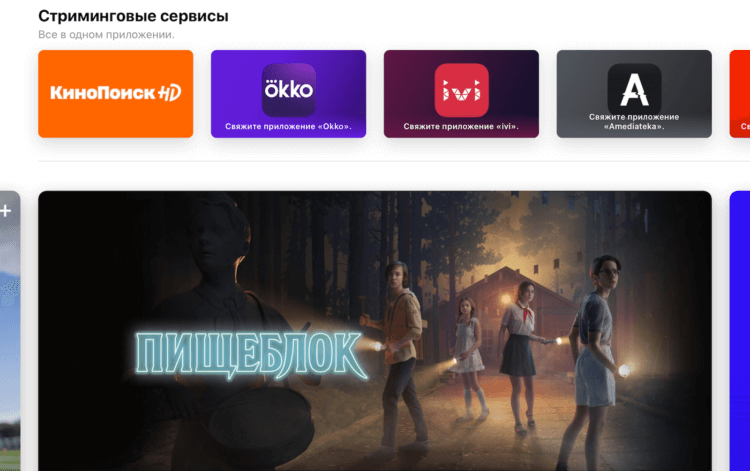
Пока Apple TV поддерживает только 6 российских сервисов
На данный момент Apple TV поддерживает не все российские сервисы, но основные всё-таки поддерживает:
Apple ещё не интегрировала в Apple TV контент из многих сервисов, но некоторые сериалы, которые производятся специально для этих площадок, в приложении всё-таки есть. Так, мне удалось обнаружить в Apple TV сериал Happy End, снятый для More.tv. Нет, Apple не лицензировала его отдельно, просто он доступен на КиноПоиске, и поэтому появился в приложении. А вот фильмов, доступных на КиноПоиске по подписке Яндекс.Плюс x Амедиатека, — нет.
Выше я уже упоминал, что обновлённое приложение Apple TV теперь выступает в роли агрегатора для поиска фильмов и сериалов на сторонних площадках. Однако транслировать их в своём интерфейсе оно не может. Для их просмотра нужно будет переключаться на фирменное приложение сервиса, в которое Apple TV вас быстренько перебросит. Главное – связать их.
Как связать Apple TV с российскими сериалами
Привязать приложение стороннего сервиса к Apple TV проще простого:
- Запустите приложение Apple TV у себя на устройстве;
- Пролистайте вниз до раздела «Стриминговые сервисы»;
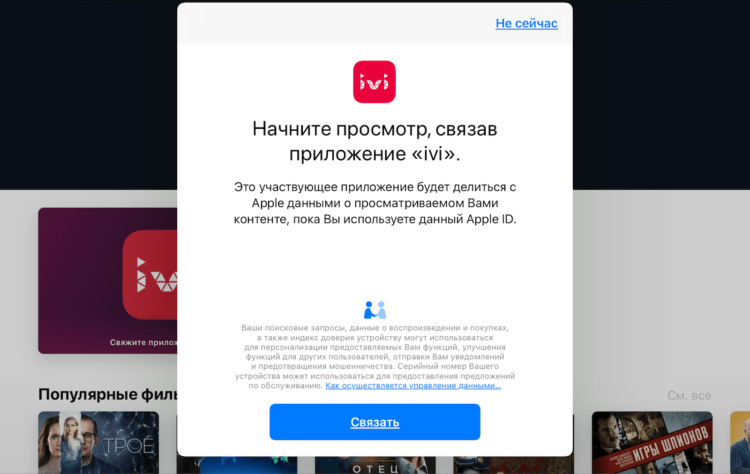
Привязать сервис — означает разрешить Apple TV отслеживать, какие фильмы и сериалы вы смотрите, а также фиксировать прогресс
- Нажмите на иконку нужного сервиса для привязки;
- Подтвердите привязку авторизацией в привязываемом сервисе.
Несмотря на то что смотреть фильмы и сериалы со сторонних площадок на Apple TV нельзя, оно запоминает, что именно вы смотрите, и даже отслеживает прогресс. Например, я запустил сериал «Пищеблок» с КиноПоиска, просмотрел 14 минут, и это отобразилоь в приложении Apple TV, хотя фактическое воспроизведение идёт через собственное приложение КиноПоиска.
Итак, зачем всё это было нужно? Ну, очевидно, что для удобства тех пользователей, которым неудобно искать фильмы и сериалы, которые они только хотят посмотреть, в разных приложениях. Нет, конечно, поклонникам торрентов это не нужно, но тем, кто оплачивает подписку на стриминг, такое нововведение будет очень полезно. Просто ищи любой контент в приложении Apple TV, а смотри – уже в соответствующем.
Смотреть в Apple TV сторонние сериалы
Может показаться странным, что Apple вроде бы интегрировала сторонние сервисы в Apple TV, но оставила интеграцию как будто незаконченной. Ведь пользователям по-прежнему нужно иметь на устройстве то приложение, в котором они намереваются смотреть фильм или сериал. Но ведь это совершенно нелогично. Неужели нельзя было встроить сторонний контент прямо в Apple TV?
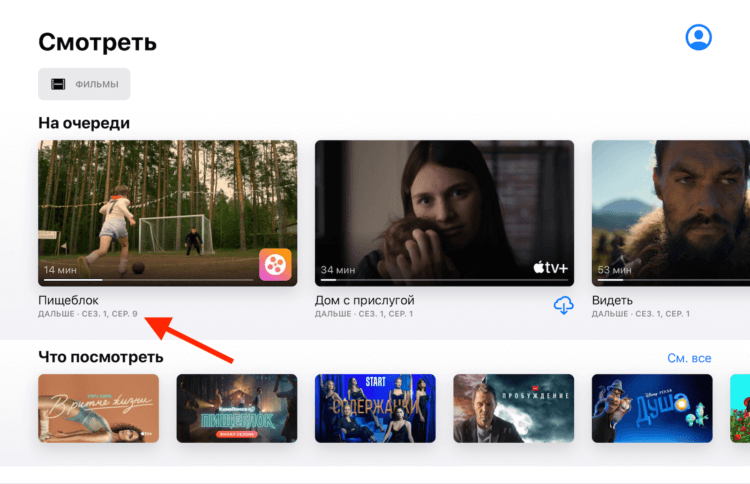
Несмотря на то что воспроизведение идёт через приложение КиноПоиска, Apple TV знает, что я смотрю и на каком месте остановился
Ну, тут есть несколько важных аспектов:
- Во-первых, Apple могла не успеть договориться об авторских правах, а это в таком деле очень важно;
- Во-вторых, контент от Apple обладает рядом исключительных черт – от fps до методики защиты;
- В-третьих, сторонний контент не поддерживает некоторые технологии Apple вроде Spatial Audio, и это тоже может быть проблемой.
Другое дело, что самим сервисам это может быть не очень нужно. Ведь Apple уже сейчас активно продвигает их контент на своей площадке, не заставляя их заморачиваться с технической адаптацией своего контента под Apple TV. Так что не думаю, что в ближайшем будущем нам завезут возможность смотреть на Apple TV контент со сторонних площадок. Хотя кто знает.
Как установить неофициальные приложения с помощью Xcode
Apple недавно представила новости о способах установки приложений на устройства iOS и Apple TV. Теперь довольно легко установить приложения, которых нет в App Store, и для этого даже не нужно платить за учетную запись разработчика. Благодаря огромному количеству проектов с открытым исходным кодом, доступных на GitHub и Xcode, мы можем устанавливать такие приложения, как эмуляторы или интернет-браузеры. которые никогда не попадут в App Store, и, конечно же, вам не нужно делать джейлбрейк. Мы даем вам все подробности ниже.
- 1 Неисчерпаемый источник приложений
- 2 Использование Xcode для создания наших приложений
- 2.1 Requisitos
- 2.2 Приготовление
Неисчерпаемый источник приложений
GitHub — это мощное приложение для iOS и tvOS. Мы уже объяснили два примера установки приложений из этого репозитория: Provenance, эмулятор видеоигр SEGA и Nintendo для нового Apple TV и браузер Safari для tvOS. Но это всего лишь два примера того, что можно сделать благодаря огромному сообществу разработчиков, стоящему за GitHub. Хотите знать все, что доступно для iOS или tvOS? Это просто, Вам просто нужно выполнить поиск на странице или напрямую щелкнуть эти две ссылки. который предоставит вам результаты приложений по дате последнего обновления.
- Приложения для iOS
- Приложения для tvOS
Использование Xcode для создания наших приложений
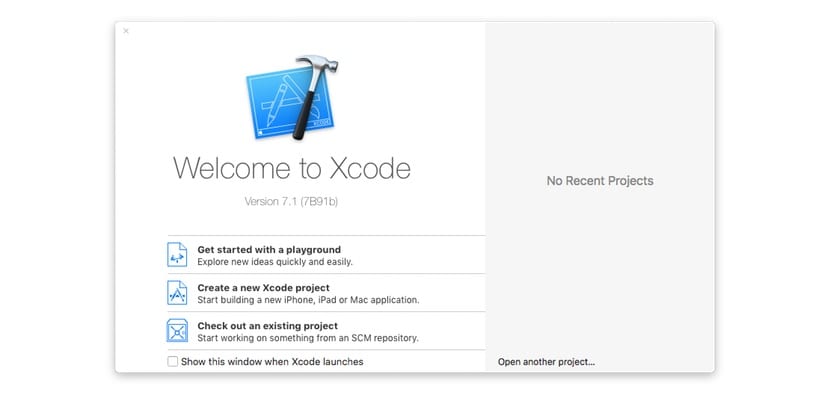
Мы не можем сказать, что это «сборка» приложений, потому что они уже созданы на GitHub, lЕдинственное, что нам нужно сделать, это подписать их с помощью нашей учетной записи разработчика. чтобы мы могли установить его на нашем устройстве. Это очень простая процедура, которая к тому же всегда одинакова, поэтому после того, как вы проделаете ее несколько раз, она станет для вас полностью автоматической.
Requisitos
- Xcode 7, бесплатное приложение, которое вы можете найти в Mac App Store.
- Учетная запись разработчика, которая может быть бесплатной, вам не нужно платить ежегодную плату. Вы можете создать его из Официальный сайт Apple.
- Кабель USB-lightning для iPhone или iPad или USB-C для Apple TV.
- Источник приложения, которое вы нашли на GitHub.
Приготовление
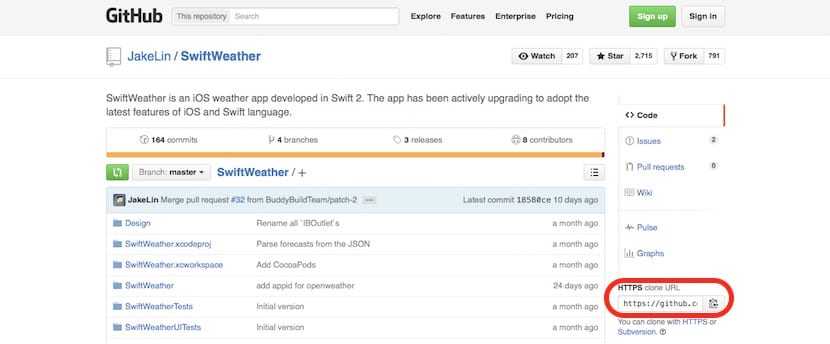
Первый шаг получить URL-адрес проекта для добавления в xcode. Мы выбираем приложение, которое хотим установить (в этом примере я выбрал это простое погодное приложение), и в правой части экрана мы найдем URL-адрес, который мы должны скопировать в буфер обмена. Вы можете выбрать его и скопировать, щелкнув небольшой значок справа.
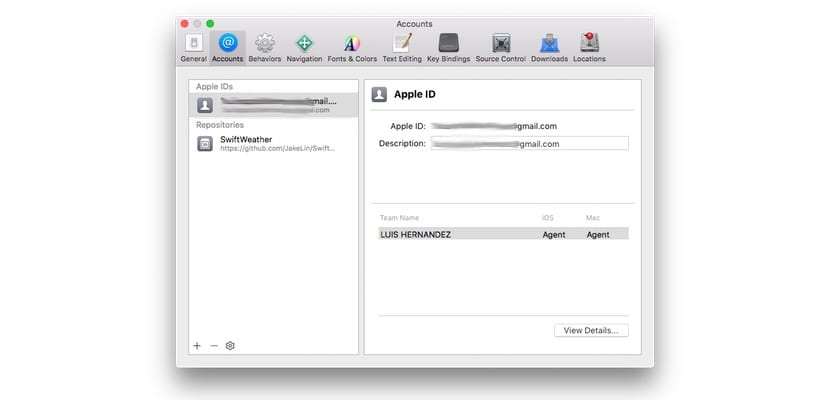
Мы открываем Xcode, и если мы еще не добавили нашу учетную запись, пора сделать это сейчас. Для этого мы переходим в меню «Настройки> Учетные записи» и вводим данные нашего Apple ID, с которым мы регистрируемся в программе для разработчиков Apple. Я настаиваю, вам не нужно ничего платить.
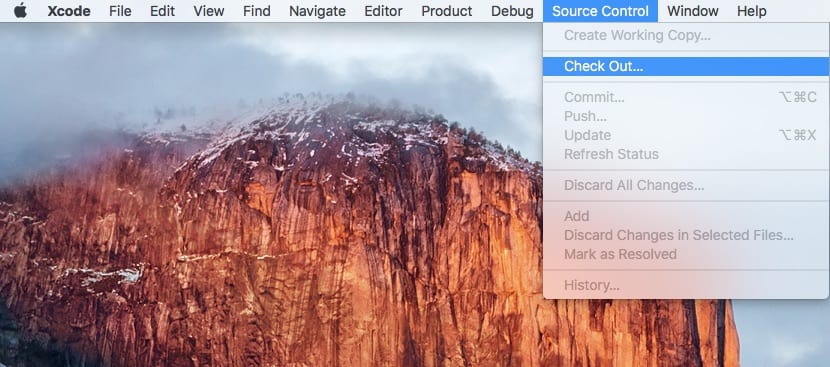
Поскольку наша учетная запись добавлена в Xcode, пора начать процесс подписи приложения. В верхнем баре выбираем «Управление версиями> Отказаться».
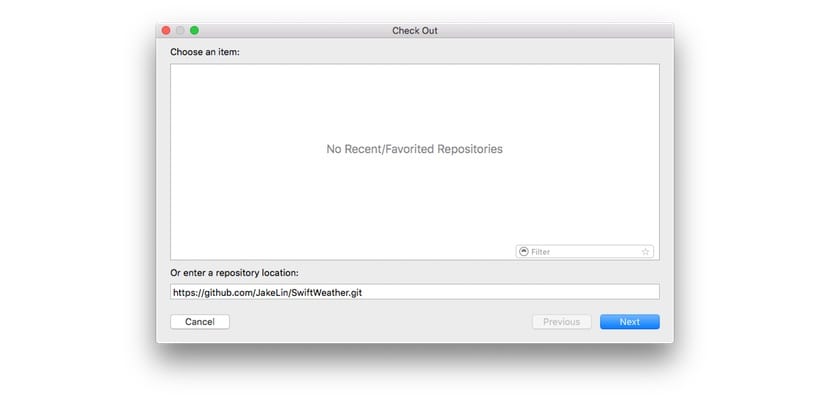
В появившемся окне в поле внизу мы вставляем адрес, который мы скопировали ранее, и нажмите «Далее»
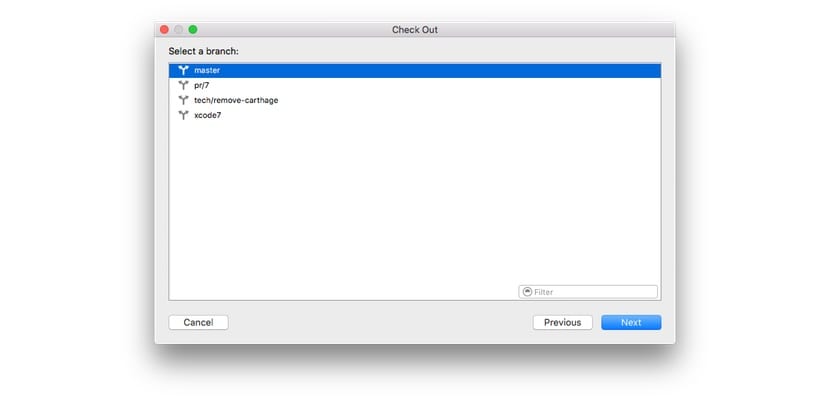
Через несколько секунд загрузки содержимого появится следующее окно. Выбираем «мастер» и нажимаем «Далее»
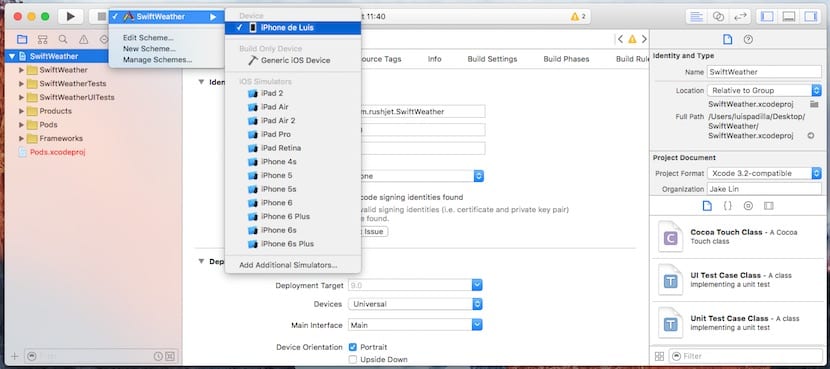
После завершения обработки приложения, что может занять от нескольких секунд до более получаса, в зависимости от приложения, когда в верхней части окна появится надпись «Готово», мы сможем установить его на нашем устройстве. В этом случае, поскольку это приложение для iPhone, я подключаю свой iPhone к компьютеру с помощью кабеля USB-lightning., и я выбираю его, как показано на изображении выше. Как только это будет сделано, нажмите Play, кнопку с черным треугольником в верхнем левом углу, и приложение будет установлено на нашем iPhone (в этом примере). Если вы хотите посмотреть видео-пример, здесь вы можете увидеть процедуру создания и установки Provenance, эмулятора консоли для tvOS.
Следует иметь в виду очень важную деталь: Версия Xcode и iOS (или tvOS) должны быть совместимы. Apple обычно обновляет Xcode для каждой версии или, по крайней мере, для бета-версий, поэтому, если на вашем устройстве установлена бета-версия, а в Xcode ее нет, вполне вероятно, что это не позволит вам установить приложение.
Осторожно с тем, что вы устанавливаете
Немного здравого смысла: GitHub не контролируется Apple, и приложение не проходит через фильтры App Store, поэтому будьте очень внимательны при установке. Лучше всегда заранее проинформировать себя о приложении, чтобы не получить неприятных сюрпризов.. Прямо сейчас предел зависит от вас, и вы должны взять на себя эту ответственность.
ПРИМЕЧАНИЕ: приложение, используемое в этом примере, использовалось только для этой цели. Это конкретное приложение не работает с этим методом, поскольку у него есть другие зависимости, не относящиеся к этому руководству.
Содержание статьи соответствует нашим принципам редакционная этика. Чтобы сообщить об ошибке, нажмите здесь.
Полный путь к статье: Новости iPhone » Продукты Apple » Apple TV » Как установить неофициальные приложения с помощью Xcode
5 комментариев, оставьте свой
Оставьте свой комментарий Отменить ответ

Juanjo сказал
тому назад 8 лет
Не могли бы вы сделать машину, чтобы мы могли видеть, как на apple tv 4 устанавливается эмулятор mame?
Луис Падилья сказал
тому назад 8 лет
На данный момент это плохо работает. Но сделаю, как только все будет правильно.Pedro сказал
тому назад 8 лет
Позволяет ли этот метод создавать приложения самостоятельно в Xcode? Или в исходном коде созданных приложений, загружаемых с GitHub, есть что-то особенное? Спасибо!!
Луис Падилья сказал
тому назад 8 лет
В GitHub они уже сделаны, вам остается только подписать и установить на свое устройствоКалиан сказал