
Тест драйвера ккт как закрыть смену
Закрытие кассовой смены с помощью теста драйвера ККМ АТОЛ
Данная информация является альтернативой закрытию смены непосредственно из программы 1С. Применяется в том случае, когда по каким-либо причинам нет возможности закрыть смену из 1С Предприятиям: нет чеков, программа зависла, появились разного рода ошибки, мешающие типовой работе.
1. Открыть программу «Тест Драйвер ККМ» (Пуск, программы, Атолл, Драйверы торгового оборудования, Тесты, Драйвер ККМ)
Появится основное окно утилиты:
2. Справа ставим галочку «Устройство включено»
Если не устанавливается галка «Устройство включено», тогда Нажать кнопку «Настройка свойств» (справа пятая снизу). Появится окно «Свойства»: Здесь выбрать вашу модель (например «АТОЛ 55Ф», COM- порт и скорость обмена . Нажать кнопку «Проверка связи». Если в окошке «Результат » появилась ваша модель – связь установлена . Если будет надпись « Нет связи » — нажмите кнопку «Поиск оборудования», затем «Поиск».
Если ККМ будет найдена введите новые параметры в окне «Свойства», если нет тогда включить/выключить кассу, проверить провода подключения кассы. Далее жмем «Проверка связи». Если в окошке «Результат» появилась ваша модель – связь установлена . Жмем «ОК». Возвращаемся к окну « Тест «Драйвер ККМ». Справа ставим галочку «Устройство включено».
3. Устанавливаем режим: «3 — Отчетов с гашением» (справа вверху) и нажимаем кнопку «Войти».
4. Ниже выбираем вид отчета: «1. Z-отчет с гашением».
Далее нажимаем кнопку «Снять отчет». Печатается отчет.
Тест драйвера ккт как закрыть смену
Для открытия/закрытия смены возможно использовать утилиту АТОЛ, устанавливаемую вместе с драйверами ККТ.
Загрузка драйверов ККТ доступна по ссылке Драйверы касс АТОЛ.
Вместе с установкой драйверов ККТ на ваш ПК будет установлено приложение «Тест драйвера ККТ«.
Откройте приложение «Тест драйвера ККТ» через меню «Пуск» (папка АТОЛ) или из директории, в которое оно было установлено.
Отметьте чекбокс включения устройства «Включено» галочкой. Если в статусной строке снизу окна появилось сообщение «Порт занят» или «Нет связи«, необходимо проверить подключение ККТ с помощью утилиты АТОЛ.
Открытие смены
Нажмите кнопку «Открыть смену«.
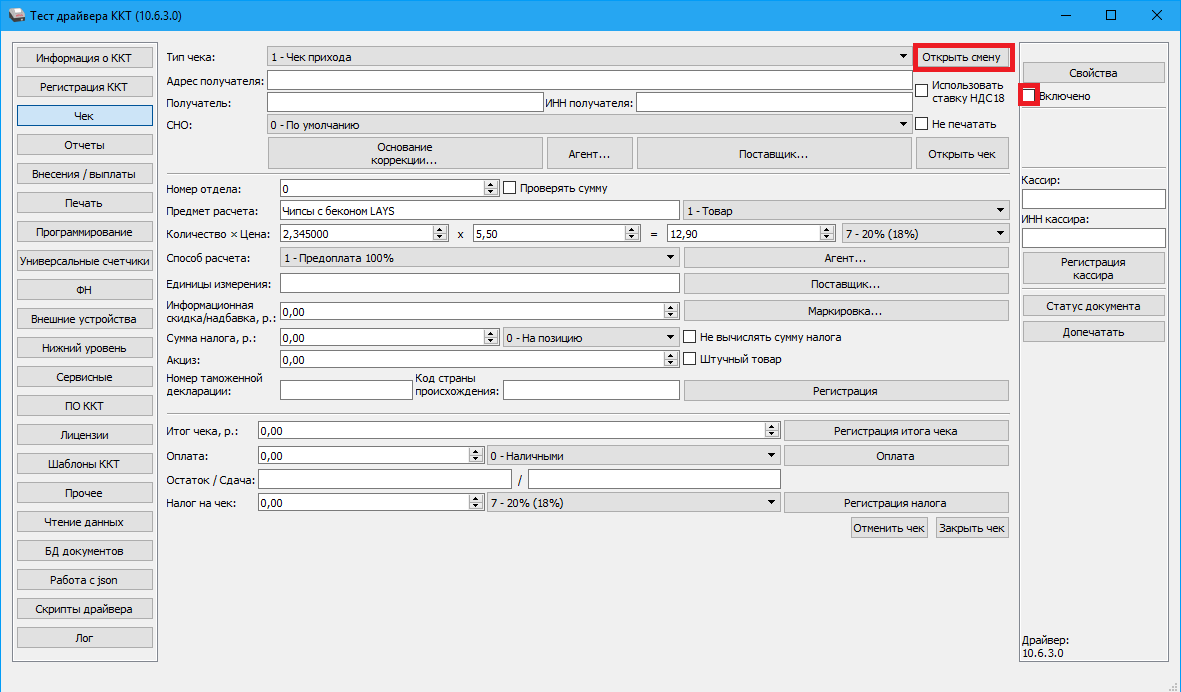
Закрытие смены
Перейдите на вкладку «Отчёты«.
Нажмите кнопку «Сформировать отчет«.
Ответы линии консультаций
Шаг 1: Вы пробуете найти ответ с помощью быстрого поиска по базе знаний. Если ответ не найден, переходим на Шаг 2. Шаг 2: Для того что бы задать вопрос и получить ответ от нашего специалиста, нам необходима краткая информация о вас. Вы формируете вопрос, заполняете анкету и переходите на Шаг 3. Шаг 3: Если вы еще не наш клиент, Вам предоставляется выбор тарифа. Первый вопрос вы можете задать бесплатно. Важно! Мы работаем только с пользователями лицензионных программ 1С. Чтобы задать вопрос, вы должны знать регистрационный номер вашей программы 1С. Что это и как узнать номер, смотрите здесь.
Проверка регистрационного номера программного продукта показала, что , поэтому мы подготовили для Вас, следующие тарифы:
Похожие публикации:
- Как удалить уч запись с ipad pro
- Как удлинить линию в автокаде
- Как узнать версию сервера 1с
- Как узнать заблокировали ли меня в whatsapp другой абонент не посылая сообщения в ватсапе
Тест драйвера ккт как закрыть смену

Сопровождение программ 1С

Помощь в ведении учета

Обучение 1С онлайн
Навигация по разделам :
- Комплексные решения 1С (КА, ERP, УПП), управленческий учет (УНФ), корпорациям
- 1С Комплексная автоматизация 8. Редакция 2
- КА Зарплата
- КА Настройка программы
- КА ОС и НМА
- КА Отчетность
- КА Покупка, продажа
- КА Продажи
- КА Производство
- КА Закрытие месяца
- КА Администрирование
- КА Склад
- КА Казначейство
- ERP Подсистема управленческого учета
- ERP: Подсистема Зарплата и управление персоналом
- ERP Подсистема регламентированного учета
- УНФ Деньги
- УНФ Планирование
- УНФ Покупка, продажа
- УНФ Производство
- УНФ Розница
- УНФ Отчетность
- УНФ Администрирование
- УНФ Анализ
- УНФ Заработная плата
- УНФ Компания
- 1C:Бухгалтерия 8
- БП Банк и касса
- БП Склад, покупка, продажа
- БП Зарплата
- БП Администрирование
- БП Декларация по налогу на имущество
- БП Закрытие месяца
- БП МЦ
- БП НДС
- БП НДФЛ
- БП пилотный проект ФСС
- БП Прибыль
- БП Производство
- БП Справочники, документы, печатные формы
- БП УСН
- БП Учет ОС и НМА
- БП Отчетность по Алко декларации
- БП Отчетность в Пенсионный Фонд
- БП Учетная политика, ввод остатков, начальные настройки
- БП Отчетность по УСН
- БП Бухгалтерская отчетность
- БП Отчетность в ФСС
- БП Земельный налог
- БП Транспортный налог
- БП Отчетность по страховым взносам
- БП СЗВ-ТД
- ЗУП-3 Кадровый учет
- ЗУП-3 Отражение зарплаты в бухгалтерском учете
- ЗУП-3 Налоги и взносы
- ЗУП-3 Администрирование
- ЗУП-3 Больничный
- ЗУП-3 Зарплата
- ЗУП-3 Начальное заполнение, учетная политика, параметры учета
- ЗУП-3 НДФЛ
- ЗУП-3 Отпуск
- ЗУП-3 Отчетность
- ЗУП-3 Пособия
- ЗУП-3 Синхронизация
- ЗУП-3 Отчетность по страховым взносам
- БПСельхоз ОС и НМА
- БПСельхоз Пайщики
- БПСельхоз Банк и Касса
- БПСельхоз НДС
- БПСельхоз Взаиморасчеты с контагентами
- БПСХ Учетная политика, ввод остатков, начальные настройки
- 1С:Предприятие 8. Управление торговлей, редакция 11
- УТ-11 Закупки
- УТ-11 CRM и Маркетинг
- УТ-11 Нормативно-справочная информация
- УТ-11 Оптовая торговля
- УТ-11 Продажи
- УТ-11 Розничная торговля
- УТ-11 Склад и Доставка
- УТ-11 Казначейство
- УТ-11 Администрирование
- УТ-11 Финансовый результат и контроллинг
- УТ-11 Планирование
- Розница. Нормативно-справочная информация
- Розница. Продажи
- Розница. Склад
- Розница. Финансы
- Розница.Закупки и запасы
- Розница. Маркетинг
- Розница. Администрирование
- Розница. Персонал
- ФГИС «Меркурий» (учет продукции животного происхождения) ВетИС
- Маркировка табачной продукции
- Маркировка молочной продукции
- Маркировка обувной продукции
- Маркировка легкой промышленности (одежды)
- Маркировка лекарственных средств
- МДЛП Настойка обмена с ИС «МДЛП»
- МДЛП Текущие вопросы
- МДЛП Регистрация в личном кабинете
- ККТ, ОФД, 54 ФЗ
- Сканер штрих-кода
- ТСД
- Принтер этикеток
- Весы
- Эквайринговый терминал
- ЕГАИС настройка рабочего места (установка панели Рутокен, УТМ)
- ЕГАИС текущие вопросы
- 1С:Бухгалтерия государственного учреждения 8
- БГУ Банк и Касса
- БГУ ГСМ
- БГУ Декларация по прибыли
- БГУ Закрытие года, исправление ошибок прошлых лет
- БГУ Материальные запасы
- БГУ НДС, Прибыль и др. платежи в бюджет
- БГУ ОС и НМА
- БГУ Отражение зарплаты
- БГУ Отчетность
- БГУ Планирование и санкционирование
- БГУ Справочники, настройки, печатнае формы
- БГУ СУФД, К-Банк, АЦК-Финансы, Эл. бюджет, Мат.Капитал
- БГУ УСН
- БГУ Администрирование
- БГУ. Взаиморасчеты с разными дебиторами/кредиторами
- БГУ Услуги
- БГУ Стандартные отчеты, регистры учета
- БГУ Имущество казны
- БГУ Переход на новый ПСБУ и стандарты
- БГУ Аренда
- БГУ Доходы, в т.ч. Платные услуги
- ЗКГУ 3 Взносы
- ЗКГУ 3 Зарплата
- ЗКГУ 3 Кадры
- ЗКГУ 3 Начисления
- ЗКГУ 3 НДФЛ
- ЗКГУ 3 Отпуск
- ЗКГУ 3 Отражение в бухучете
- ЗКГУ 3 Больничный
- ЗКГУ 3 Отчеты
- ЗКГУ 3 Удержания
- ЖКХ
- 1С:Предприятие 8. Расчет квартплаты и бухгалтерия ЖКХ
- 1С:Предприятие 8. Учет в управляющих компаниях ЖКХ, ТСЖ и ЖСК.
- ФК:Учет в общепите
- Общепит — общие вопросы
- Детское питание
- Диетическое питание
- Питание в образовательных организациях
- 1С:Колледж
- 1С: Предприятие 8. Автосервис
- Обмен данными между 1С:Бухгалтерия 8 и 1С:Зарплата и управление персоналом 8
- Обмен данными между 1С:Бухгалтерия 8 и 1С:Предприятие 8. Управление торговлей
- Обмен данными между 1С:Бухгалтерия 8 и 1С:Розница 8
- Обмен данными между 1С:Бухгалтерия 8 и 1С:Управление небольшой фирмой 8
- Обмен данными между распределенным информационными базами (РИБ)
- НДФЛ методические вопросы
- СЗВ-М
- СЗВ-ТД
- 1С:Fresh / 1С:Фреш
- 1С-Коннект
- 1С:Линк
- 1С:Облачный архив
- Информационная система 1С:ИТС
- 1С:Контрагент
- mag1c
- 1С:Заказы
- 1С:Кабинет сотрудника
- 1С:Распознавание первичных документов
- 1С:Обновление программ
- 1С:ГРМ
- 1С:Номенклатура
- 1С:Доставка
- 1С:СБП
- 1С-Отчетность
- 1С-Отчетность Перенос ключей
- 1С-Отчетность Технические проблемы
- 1С-Отчетность Требования
- 1С-Отчетность Изменение реквизитов
- 1С-Отчетность Кабинет налогоплательщика
- 1С-Отчетность в ПФР
- 1С-Отчетность в ФСС
- 1С-Отчетность Письма, уведомления, запросы, квитанции
- 1С-Отчетность в Росалкогольрегулирование
- 1С-Отчетность в Статистику
- 1С-Отчетность в ФНС
- Системы управления веб-содержимым
- Битрикс
- Ошибки платформы
- Администрирование SQL
- Администрирование сервера 1С
- Администрирование SQL Server
- PostgreSQL
- яя1С:Зарплата и кадры бюджетного учреждения. Редакция 1.0.(не поддерживается производителем)
- ЗКБУ Больничный
- ЗКБУ Отражение в бухучете
- Обмен данными ЗУП-БП
- Обмен данными БГУ-ЗКГУ
- Обмен данными БП-Розница
Как закрыть смену через Драйвер? Касса Атол
28.07.2022 11:04 330
Оценки: 0 / 0
Решение вопроса:Пуск — Атол — Тест драйвера ККТ — Устройство включено (поставить флаг) — Отчеты — 0. Отчет о закрытии смены — Сформировать отчет
Эта информация оказалась полезной?
Как можно улучшить этот ответ?
Наши услуги
Доработка программ 1С
Сопровождение программ 1С
Помощь в ведении учета
Обучение 1С онлайн
Другие вопросы по теме:
- Как больше не искать решение проблем самому, а доверить это профессионалам?
- Время сбилось на ККТ АТОЛ, что делать?
- Как посмотреть срок действия ФН ? Модель ККТ Атол
- После открытия смены прошло больше 24 часов. Закрыть смену и открыть новую невозможно. Что делать?
- Как узнать срок действия ФН на онлайн кассе Атол?
- ИП на УСН сдает помещение в аренду другому ИП. ИП-арендатор оплачивает арендную плату на р/с ИП-арендодателя. Если ИП-арендатор заплатил арендую плату на р/с не со своего счета ИП, а просто картой или как физ. лицо через кассу банка, ИП-арендодатель должен выдать ему кассовый чек?
- Нужна помощь в ведении учета? Куда лучше обратиться?
Последние вопросы на сайте:
- Мне необходимы доработки в программе 1С, где лучше это заказать?
- Какие данные передавать в систему Честный Знак при продаже пива в розлив?
- Какая информация должна быть в уведомлении о подключении кеги пива к системе разлива?
- В каких случаях необходимо запрашивать средний заработок у СФР?
- Как отправить сведения в СФР для оплаты больничного листа умершего сотрудника в ЗУП 3.1?
- Ошибка СУБД: ERROR: type «mvarchar» does not exist
Информация
Комментировать статьи на сайте возможно только в течении 31 дней со дня публикации.- Курсы «1С» Симферополь
- Контакты
- Обслуживание «1С»
- ФК:Учет в общепите
- Сборник рецептур
Телефоны линии консультаций:
© 1999-2023 ООО «Лаборатория Форт Крым» Адрес: Симферополь, ул. Куйбышева, 2
Копирование материалов без письменного разрешения правообладателя запрещено.Нужна помощь?
Выберите удобный для Вас
способ обращения:
Задать вопрос

Получить консультацию

Перезвоните мне
Обратная связь
Как это работает?
Наш специалист связывается с Вами по телефону и оказывает устную консультацию.
— Вам перезвонят примерно в течении часа (в рабочее время). — При необходимости специалист удаленно подключается к Вашему компьютеру. — Длительность консультации составляет не более 15 минут.Вы пользуетесь услугой 1 бесплатный вопрос. Оценив все возможности нашей поддержки, Вы всегда можете заключить с нами договор и оперативно получать качественные консультации по работе в программах 1С в рамках «Линии консультаций»! Попробуйте бесплатно и Вам понравится!
Как закрыть и как открыть смену через драйвер АТОЛ
Продолжаем серию инструкций по работе с онлайн-кассами. В этом материале разберём, как открыть и закрыть смену на кассах АТОЛ при помощи драйвера торгового оборудования. Подходит для любых моделей фискальных регистраторов и для ньюджеров, если они подключены к компьютеру.
Запуск программы
Будем работать через драйвер торгового оборудования АТОЛ.
Запустите драйвер. Он выглядит так:

Тест связи
Если устанавливаете соединение впервые или после долгого перерыва, рекомендуем сделать тест связи.
Запустите «Тест драйвера ККТ», подключите кассовый аппарат к компьютеру.
Нажмите кнопку Свойства в правом верхнем углу.

Запустите процесс проверки связи, кликнув на одноименную кнопку в нижней части открывшегося окна.

Если тест связи прошёл и в строке Результат появились данные, значит, соединение есть. Можно двигаться дальше.

Нажмите Ок, чтобы закрыть окно теста.
Этот шаг не обязательно делать каждый раз. Можно сразу приступить к следующему.
Соединение с кассой
Поставьте галочку у слова Включено в правом верхнем углу.

В нашем примере она уже стоит. Так мы устанавливаем связь с кассой, иначе программа не сможет выполнять никакие действия.
Перейдите в раздел Информация о ККТ. Нажмите кнопку Прочитать.
В белом поле появятся данные. Видим, что смена закрыта.

Как открыть смену на кассе Атол
Перейдите в раздел Чек.
Нажмите кнопку Открыть смену, она расположена в самой верхней строке.

Можно вернуться на первую вкладку Информация о ККТ и снова отправить запрос. Нажмите кнопку Прочитать.
В белом поле среди других данных видим слова Смена открыта.

Как закрыть смену на кассе АТОЛ
Перейдите в раздел Отчеты.
Там в поле тип отчёта стоит Отчет о закрытии смены. Нажмите кнопку Сформировать.
Это простое действие и закроет кассовую смену.

Готово! Теперь вы знаете, как открыть и закрыть смену на кассе АТОЛ любой модели при помощи драйвера от производителя и пары простых действий.
Ищете, как работать с кассами АТОЛ?
Поможем разобраться, настроим ККТ удаленно!
Оставьте заявку и получите консультацию инженера
Заказать звонок
Я согласен с правилами обработки персональных данных
Ваша заявка принята
Наши консультанты перезвонят Вам
в течение 20 минутСтатью подготовила редакция блога portkkm.ru. Информационная поддержка: Александр Киселев, программист АСЦ ПОРТ.
Если у вас есть вопросы по работе и настройке онлайн-кассы, кассовой и учётной программы, пишите комментарии или оставляйте заявку на консультацию специалиста Авторизованного сервисного центра по обслуживанию ККТ.
Компания ПОРТ — профи в вопросах онлайн-касс. Продаём, обслуживаем и ремонтируем кассовые аппараты с 1997 года.
Представительства находятся в Красноярске, удалённое подключение доступно для всех регионов России.Как закрыть смену в 1с розница если прошло более 24 часов
Как показывает практика, многие пользователи совершают ошибки при выемке и внесении в ККМ , что приводит в последствии к ошибкам 1С и мешает нормальной работе. Так что далее мы разберемся в том, как правильно проводить внесение и выемку денежных средств в ККМ.
Для начала открываем рабочее место кассира
Что касается внесения денег, есть два способа открытия: первый – это сочетание клавиш Ctrl+f3, второй – одноименная кнопка (рис. 1)
Нажав на «Внесение денег», мы увидим оповещение о том, что нет документов по внесению денежных средств (рис. 2)
Нажав на «Внесение денег», мы увидим оповещение о том, что нет документов по внесению денежных средств (рис. 2).
Это означает, что на текущий момент нет передачи из кассы магазина в так называемый ККМ или “денежный ящик”.
Для того чтобы здесь появился соответствующий документ, нам необходимо оформить расходный кассовый ордер. Для этого мы выходим из этого меню и идем в саму программу, но уже с большими правами, например, как администратор или управляющий. Итак, мы зашли в саму программу 1С:Розница 2.3 , открываем раздел «Финансы», далее – «Расходный кассовый ордер».
Нам нужно передать из кассы магазина в сам магазин или некую денежную сумму. Пусть эта составляет 1000 рублей. Выбираем «Выдача денежных средств в кассу» (рис. 3).
Так создаётся расходный кассовый ордер, где мы заполняем нужные и обязательные поля: «Касса» и «Сумма документа». Здесь всё – можно жать «Провести и закрыть» (рис. 4).
Рисунок 4 Заполнение кассового ордера в 1С 8.3 Розница Рисунок 4 Заполнение кассового ордера в 1С 8.3 Розница
На данный момент денежные средства переданы и находятся в подвешенном состоянии, пока не будут получены в самой кассе.
Теперь возвращаемся к рабочему месту кассира, выбираем внесение в ККМ , и видим, что появился документ на внесение тысячи рублей – должно появиться окно, показанное на рис. 5
Выбираем данную сумму, жмем далее. «Вуаля!» – сумма внесена, при закрытии смены программа корректно отобразит внесение
Теперь рассмотрим алгоритм выемки из кассы ККМ на 500 рублей. Итак, жмём на « Выемка денег » (или Shift+F3), чтобы вызвать окно с запросом суммы выемки. Вписываем 500 рублей, как показано на изображении 6
Нажимаем кнопку «Далее». Тут всё просто – выемка из кассы ККМ уже произведена, однако теперь необходимо ещё раз зайти в программу под правами администратора и перейти в «Кассовые ордера». Здесь выбираем вкладку «Денежные средства к поступлению», где и хранится наш запрос на выемку денег .
Выбираем только что проведенную выемку из кассы ККМ и жмем «Принять оплату». Отразив выемку денежных средств таким образом, Вы избежите «возмущений» со стороны системы 1С, и сможете беспрепятственно работать далее.
2. Неправильное открытие и закрытие кассовой смены
На блок-схеме видно, что существует три этапа закрытия кассовой смены (рис. 8)
На в каждом этапе закрытия кассовой смены может возникнуть ошибка. То есть первым делом нам нужно определить, когда именно это произошло. Открываем программу 1С 8.3 Розница 2.3 под правами администратора и проверяем, как у нас закрылась кассовая смена. Для этого заходим в журнал кассовой смены. Статус смены – «Смена закрыта». Как видим на изображении
Рисунок 9 Отчет о розничных продажах в 1С 8.3 Розница Рисунок 9 Отчет о розничных продажах в 1С 8.3 Розница
одному отчёту розничной продажи, значит в базовой 1С 8 Розница ошибок не происходило, то открываем тест драйвера ККТ. Нужно там сформировать z-отчет – выбираем режим снятие отчета с гашением, включаем устройство, входим в него и снимаем отчет. В это время на кассе формируется и закрывается z-отчет с гашением.
Выходим, выключаем, и закрываем. После этого нужно проверить, как у нас открывается и закрывается смена. Сначала проверяем под правами администратора: открываем и закрываем смену – мы это делаем для того, чтобы определить, нет ли у нас каких-либо ошибок между связью 1С и кассой.
Рисунок 10 Проверка кассовой смены в 1С 8.3 Розница Рисунок 10 Проверка кассовой смены в 1С 8.3 Розница
Все у нас прошло нормально, отчет сформировался нулевой, теперь программа 1С 8.3 Розница 2.3 готова опять работать. Заходим под правами кассира и открываем смену, заходим в РМК – теперь магазин готов к работе.
Также ошибки часто возникают при закрытии кассовой смены , когда закончилась кассовая лента. Открываем конфигурацию 1С:Розница , заходим в продажи – нам нужны кассовые смены. Проверяем и, как показано на изображении номер пять, что примерная кассовая смена осталась открытой. Дальше мы проверяем сформировался ли отчет о розничной продаже для того,
Рисунок 11 : Открытая кассовая смена в 1С 8.3 Розница Рисунок 11 : Открытая кассовая смена в 1С 8.3 Розница
чтобы определить наши дальнейшие шаги. За сегодня отчет о ручных продажах сформировался.
Теперь проверим журнал чеков – мы должны убедиться, что у нас чеки имеют статус архивный, и у каждого чека, который был пробит сегодня, имеется отчёт о розничной продаже. Как мы с вами видим на изображении 12, статус «Архивный», стоит отчёт о розничных продажах и привязан к каждому чеку.
Рисунок 12 Правильно привязанные чеки в 1С 8.3 Розница Рисунок 12 Правильно привязанные чеки в 1С 8.3 Розница
Если это всё есть, тогда наше следующее действие — это закрытие кассовой смены.
Сначала пробуем закрытие кассовой смены стандартным средством: открываем документ, закрыть смену. У нас программа 1С:Розница 2.3 выдала ошибку показанную на изображении 13.
Это значит, что на фискальном устройстве кассовая смена закрыта, а у нас в конфигурации 1С 8 Розница она осталась открыта. Для решения этой проблемы мы прибегнем к групповому изменению реквизитов. Открываем обработку, выбираем нашу кассовую смену, которую нужно закрыть, выбираем документ, там, где изменение реквизитов находим статус, отмечаем, что мы должны поставить закрытие и изменить реквизиты. Теперь открываем журнал кассовой смены проверяем, что у нас статус кассовой смены должен смениться с открытой на закрытую.
Теперь нам нужно проверить как наша касса будет сама действовать с 1С 8.3 Розница . Открываем смену и закрываем смены, если у нас и здесь все сделано верно, то ошибок не будет и кассовая смена откроется и закроется.
Сейчас мы с вами разберем третью ошибку в 1С Розница 2.3. Суть вопроса заключается в том, что нужно делать если зависла программа 1С 8.3 Розница 2.3, во время открытия смены?
Рабочее место кассира никак не реагирует ни на какие попытки его закрыть: его невозможно закрыть просто крестиком, другие кнопки нам с вами недоступны. Поэтому, чтобы завершить этот процесс, мы с вами открываем диспетчер задач, выбираем задачу и завершаем.
После этого повторно открываем нашу базовую 1С 8 Розница . Для работы кассира нужно открыть смену. Заходим под пользователем «Кассир» и открываем смену. Как показано на изображении 14, к сожалению, программа выдает ошибку о том, что смена не открыто на фискальном устройстве.
Рисунок 14 Ошибка открытия смены в 1С 8.3 Розница 2.3 Рисунок 14 Ошибка открытия смены в 1С 8.3 Розница 2.3
В этом случае мы начинаем с вами проверять, где у нас еще может быть открыта кассовая смена. Сначала в журнале кассовых смен, но там у нас все смены закрыты. Проверяем под всеми рабочими местами.
Рисунок 15 Проверка журнала кассовых смен в 1С 8.3 Розница Рисунок 15 Проверка журнала кассовых смен в 1С 8.3 Розница
У нас с вами все статусы должны отображаться закрытыми. Далее мы проверяем журнал отчетов розничных продаж – был ли сформирован отчёт о розничных продажах за вчерашнее число. Проверка показана на изображении 16.
Рисунок 16 Журнал отчетов розничных продаж в 1С 8.3 Розница Рисунок 16 Журнал отчетов розничных продаж в 1С 8.3 Розница
И, как мы видим, за вчерашний день он был сформирован, а за сегодняшнее число – нет. Проверяем еще раз журнал чеков, чтобы убедиться, что там тоже никаких ошибок нет. Наши чеки у нас все должны быть со статусом архивные и с отчётом о розничных продажах.
То есть причина почему зависла программа 1С 8.3 Розница, не выяснена. Сворачиваем конфигурацию 1С:Розница , открываем тест драйвера ККМ. Например, есть такая ККМ называется Атол и представим, что мы будем работать с ней. Находим АТОЛ и идём по пути драйвера торгового оборудования-тесты-драйвер ККМ. Открываем его, устройство включено и не дало отработать, поэтому завершаем работу программы 1С:Розница 2.3 . Теперь в программе АТОЛ ставим галочку в поле «Устройство включено», режим работы «Отчет с гашением», далее нажимаем снять отчет
Рисунок 17 Настройки в тест-драйвере ККТ в 1С 8.3 Розница Рисунок 17 Настройки в тест-драйвере ККТ в 1С 8.3 Розница
Тем самым мы проводим закрытие кассовой смены . Вот и всё – кнопка «Снять отчёт» стала активной, закрываем тест драйвер устройства и выходим.
Теперь открываем базовую версию 1С:Розница под кассиром, проводим открытие кассовой смены . На изображении 18, показана правильно функционирующая продажа.
Рисунок 18 Продажа при правильном открытии кассовой смены Рисунок 18 Продажа при правильном открытии кассовой смены
3. Ошибка неверного остатка в ККМ
Бывает такое что при закрытии кассовой смены , у вас идет на самом фискальном устройстве автоматическая выемка всей суммы, и 1С должна пройти автоматическая выемка денег . Но иногда из-за плохого интернета или из-за сети два-три пакета теряются, получается, что на фискальнике закрывается выемка.
Дальше нужно следить, чтобы в конце дня после закрытия кассовой смены выделенная жёлтым ячейка всегда была пустая. У нас с вами проблема в 2 магазинах, где нужно сделать снятие остатка. Для этого идём в «НСИ → кассы ККМ» и находим интересующий нас магазин. Сразу хочу пояснить, что наш пример с неверным остатком мы разбираем с вами на рабочем месте, где нет фискальника – это очень важно, ведь если вы работаете в системе где есть фискальник, то у вас будет другая модель, и вы проблему будете вынуждены решать по-другому. В первую очередь нам нужно сделать скриншот, чтобы сохранить все необходимые настройки.
Согласно п.2 статьи 4.3 ФЗ-54 продолжительность смены на онлайн-кассе не должна превышать 24 часов.
Примечание: Кассовой сменой принято считать временной промежуток, начинающийся с момента формирования отчета об открытии и до составления отчета о завершении рабочего дня.
Таким образом, перед началом работы кассиру необходимо составить отчет об открытии, а по окончании дня – о закрытии смены. После этого происходит обнуление итогов за день, а оператору фискальных данных (ОФД) отправляются сведения о продажах за рабочие сутки.
Что будет, если не закрыть смену
Однако встречаются ситуации, когда кассиры по разным тому причинам забыли закрыть смену на онлайн кассе или не смогли сформировать отчет о закрытии. Это приводит к нарушению кассовой дисциплины, ведь продолжительность работы на кассе составит больше суток.
Как известно, работа фискального накопителя может быть заблокирована в случае, если продолжительность смены на онлайн-кассе превысит 24 часа.
В таком случае онлайн касса, смена которой не закрыта, перестает проставлять фискальный реквизит на чеках, и соответственно отправлять их оператору фискальных данных (ОФД).
Примечание: Законодательство запрещает использовать кассу в работе, сессия которой длиться дольше 24 часов!
Как правило, в режиме блокировки функциональные возможности аппарата ограничены и позволяют только сформировать отчет о закрытии кассы.
Что делать, если касса заблокировалась
Чтобы выйти из состояния так называемой блокировки, кассиру-операционисту необходимо устранить причину, которая привела к такой ситуации.
В данном случае нужно как можно скорее закрыть смену, сформировав отчет о закрытии кассы (х-отчет, z-отчет).
Как закрыть кассовую смену на онлайн-кассе
Алгоритмы действий по закрытию смены на каждом кассовом аппарате могут быть разными.
Но в целом, чтобы осуществить закрытие и напечатать отчет, необходимо выполнить ряд несложных действий: зайти в раздел «Закрытие кассы» и выбрать «Закрыть смену». После этого, касса самостоятельно начнет печатать отчет о закрытии.
В случае если ККТ не дает возможности закрыть кассу в автоматическом режиме, необходимо произвести печать х-отчета вручную. Для этого необходимо зайти в раздел «Кассовые отчеты» и выбрать соответствующий отчет. Печать произойдет моментально после выбора команды.
После того, как касса будет закрыта, кассир-операционист может открыть новую смену и продолжать работу на онлайн-кассе в обычном режиме.
Узнает ли об этом налоговая инспекция
С внедрением новых онлайн-касс налоговая инспекция узнает о нарушении незамедлительно с помощью оператора фискальных данных (ОФД). Когда кассир-операционист сформирует отчет о закрытии смены, кассовый аппарат отправит его оператору фискальных данных, который будет обязан переслать его в ФНС России.
Содержание отчета покажет налоговикам, когда была открыта кассовая сессия, и когда произошло ее закрытие.
Ответственность за нарушение
Закрытие смены по истечении 24 часов трактуется как нарушение правил применения ККТ.
Так, согласно п. 4 статьи 14.5 КоАП существует мера наказания за подобные действия в виде денежного штрафа или предупреждения.
Если сотрудники забыли закрыть смену на онлайн кассе, но чеки не выбивали, то серьезного нарушения в этом нет.
Однако когда кассовая сессия продолжается больше суток с отбиванием чеков, то есть все основания наложить наказание на нарушителя.
В последнем случае, возможно применение следующих административных штрафов: для юридического лица – от 5 000 до 10 000 руб.; для должностного лица или ИП – от 1 500 до 3 000 руб.
Иногда есть возможность избежать денежного наказания, отделавшись предупреждением или хотя бы снижением размера штрафа. Для этого, необходимо предоставить налоговой инспекции доводы о не злоумышленном действии, а о чрезвычайной ситуации, произошедшей не по вине должностного лица или написать ходатайство.
По правилам Налогового кодекса, чтобы избежать применения жестких санкций, руководитель юридического лица или индивидуальный предприниматель должен самостоятельно сообщить в налоговую инспекцию о произошедшем нарушении. Желательно до того, как инспекция получит данные от ОФД.

После перемещений, замены кассы на другую, при открытии РМК получили ошибку об открытой смене более 24 часов.
01 Для начала нужно закрыть смену в 1С, для этого подключим к рабочему месту ФР эмулятора и закроем смену на нем: «Администрирование» — «Подключаемое оборудование» — еще раз «Подключаемое оборудование» — выбираем «Фискальные регистраторы» — «Создать» — драйвер оборудования «1С:Фискальный регистратор (эмулятор)», выбираем организацию и рабочее место:

Делаем тест оборудования, если все ок, то идем дальше.
02 Заходим «НСИ» — «Кассы ККМ» — выбираем нужную кассу — «Изменить» — в следующем окне разрешаем редактирование реквизитов:

В строке «Подключаемое оборудование» — выбираем ранее созданый «1С:Фискальный регистратор (эмулятор)» — «Записать и закрыть».
03 Теперь заходим в РМК и закрываем смену оттуда.
04 С 1С разобрались, теперь чтобы продолжить работать на ККТ Атол 30Ф, нужно закрыть смену через тест драйвера ККТ (более новый «Тест драйверов устройств печати 9.12.2.6311»): «Свойства» — выбираем COM порт, делаем тест связи, ставим галочку «Включено» — выбираем «Режим: 3 — Отчетов с гашением» пароль 30 (по умолчанию) «Войти» — слева кнопка «Операции» — «Отчеты» — «1 — Суточный отчет с гашением» — кнопка «Снять отчет»:

После этого смена закроется на ФН Атол 30Ф.
05 На последнем этапе смена в 1С и на ККТ Атол 30Ф закрыта. Возвращаемся в пункт № 1 и меняем оборудование обратно на «ККТ с передачей данных» на Атол 30Ф и в пункте № 2 в настройках «Кассы ККМ» выбираем «Подключаемое оборудование» Атол 30Ф вместо эмулятора. Заходим в РМК, открываем новую смену и работаем.
П ри открытии кассовой смены выходит ошибка «Кассовая смена не закрыта на ККТ», «Кассовая смена не может быть открыта при данном статусе ККТ», «Смена открыта более 24 часов» и тд. Это значит, что параметры статуса кассовой смены в 1С и на ККТ различаются, либо кассовая смена просто не закрыта. Для решения данной проблемы нужно проделать действия, указанные ниже.

Рис. 1. РМК. Нажать кнопку Закрыть
Далее перейти на вкладку «Продажи», там нужно выбрать пункт «Кассовые смены».

Рис. 2. Продажи. Кассовые смены
Найти в списке кассовую смену предыдущего дня и убедиться, что она открыта.

Рис. 3. Список кассовых смен. Открыта
После закрыть 1С и запустить программу «Fito» на рабочем столе (как выглядит значок показано на скриншоте ниже).
Рис. 4. Программа Fito
После того как откроется программа нужно нажать на кнопку статус. После чего откроется окно, нужно убедиться, что напротив пункта «Открыта смена» стоит галочка, следовательно кассовая смена открыта как в 1С так и на ККТ. Далее нужно зайти в 1С и просто закрыть смену нажав на кнопку «Закрытие смены» и после чего можно открывать кассовую смену.

Рис. 5. Статус ККТ. Открыта смена
Пример 2. Если при открытии кассовой смены выходит ошибка, что кассовая смена в системе не закрыта, кассовая смена открыта более 24 часов, кассовая смена не может быть открыта при данном статусе ККТ, нужно закрыть режим РМК.
Рис. 6. Закрыть режим РМК
Далее перейти на вкладку продажи после чего выбрать пункт кассовые смены.
Рис. 7. Продажи. Кассовые смены
Найти в списке кассовую смену за последний день работы посмотреть что статус кассовый смены стоит закрыта (так же статус может быть открыта, но это обычно при ошибке кассовая смена открыта более 24 часов, следовательно смена не закрыта ни в 1С, ни на ККТ).

Рис. 8. Список кассовых смен. Закрыта
После чего нужно закрыть 1С и запустить программу «Fito».
Рис. 9. Запуск Fito
После открытия программы нужно нажать на кнопку статус.

Рис. 10. Выбрать статус ККТ
В открывшемся окне нужно убедиться что напротив пункта «Открыта смена» стоит галочка.
Рис. 11. Открыта смена
Далее нужно перейти на вкладку «тестирование» и раскрыть пункт «Печать отчетов» в открывшемся списке выбрать пункт Печать Z — отчета (отчета о закрытии смены» и нажать на кнопку выполнить, после чего кассовая смена будет закрыта.

Рис. 12. Печать Z-отчета
Далее нужно убедиться, что кассовая смена закрыта, нажав на кнопку «Статус» и посмотреть, чтобы галочки стояли только напротив двух пунктов «Документ закрыт» и больше негде.

Рис. 13. Документ закрыт
Далее закрываем программу «Fito» заходим в 1С и открываем кассовую смену.
При закрытии смены выходит ошибка, что кассовая смена не может быть закрыта при данном статусе ККТ. Нужно закрыть режим РМК, нажав на кнопку закрыть.
Рис. 14. Закрыть РМК
Перейти на вкладку продажи, выбрать пункт кассовые смены, в списке найти текущую кассовую смену, убедиться, что статус смены «Открыта»
Рис. 15. Статус смены Открыта
Далее закрываем 1С и запускаем программу «Fito» на рабочем столе.
Рис. 16. Запуск Fito
После нажимаем на кнопку «Статус».
Рис. 17. Статус ККТ
В открывшимся окне нужно убедиться, что галочки стоят напротив документ закрыт (следовательно кассовая смена в 1С отрыта, а на ККТ нет).
Рис. 18. Документ закрыт
Нужно перейти на вкладку тестирование, раскрыть пункт «Разные команды» в списке команд, найти пункт «Открытие смены» и нажать на кнопку «Выполнить».

Рис. 19. Тестирование
Далее нужно убедиться, что кассовая смена на ККТ открыта. нужно нажать на кнопку «Статус» и убедиться напротив пункта «Смена открыта» стоит галочка . После чего можно закрывать программу «Fito» и открывать 1С. После чего можно закрыть смену.
Читайте также:
- Как перейти с 1с на сбис
- Как удалить файлы кракозябры
- Как удалить pascal abc с компьютера
- Microsoft xna framework ошибка terraria
- Программа для школьных звонков с компьютера
- 1С Комплексная автоматизация 8. Редакция 2