
Быстро получайте информацию с помощью Google Forms
С легкостью создавайте формы и опросы, а также анализируйте их результаты. Статистика ответов обновляется в режиме реального времени.
Нет аккаунта?
- Для личного использования
- Для работы или бизнеса
Простое создание форм
Выбирать вопросы разных типов, менять их последовательность и варианты ответов не сложнее, чем вставить список в документ.
Широкие возможности создания опросов и форм
Выбирайте цвета, изображения и шрифты, чтобы формы выглядели привлекательно и соответствовали вашему корпоративному стилю. Настраивайте правила для показа вопросов в зависимости от ответов пользователя.
Анализ ответов и автоматические сводки
Диаграммы, построенные на основе результатов опросов, обновляются в режиме реального времени. Кроме того, исходные данные можно открывать в Google Sheets для более глубокого анализа и автоматической обработки.
Возможность создавать опросы и участвовать в них из любой точки мира
Создавайте, просматривайте и редактируйте формы на любых устройствах, независимо от размера экрана. Пользователи со всего мира смогут отвечать на ваши вопросы с компьютеров, мобильных телефонов и планшетов.
Работайте совместно на всех этапах проекта
Так же, как в Google Документах, Таблицах и Презентациях, в Формах можно работать вместе с коллегами в режиме реального времени и сразу анализировать полученные результаты, не тратя времени на пересылку разных версий файла по электронной почте.
Воспользуйтесь преимуществами проверки ответов
С помощью встроенных интеллектуальных технологий можно настроить правила проверки ответов. Так вы сможете убедиться, что респонденты указывают адрес электронной почты в нужном формате и используют для ответов допустимый диапазон чисел.
Поделитесь формой по электронной почте, встройте на сайт или отправьте ссылку на нее
Доступ к форме легко предоставить некоторым пользователям или большой группе людей. Чтобы она была видна всем в интернете, встройте форму на сайт или поделитесь ссылкой на нее в социальных сетях.
Безопасность, соответствие требованиям и конфиденциальность
Безопасность корпоративных данных
Мы используем передовые технологии для защиты ваших данных, в том числе от вредоносного ПО. Google Формы позволяют хранить файлы в облаке, а не локально, что снижает риски для ваших устройств.
Шифрование при передаче и хранении данных
Все файлы, загруженные на Google Диск или созданные в Формах, шифруются как при передаче, так и при хранении.
Соответствие нормативным требованиям
Наши продукты, включая Формы, регулярно проходят независимую проверку на предмет надежности, конфиденциальности и соблюдения нормативных требований.
Защита конфиденциальности пользователей
Google Формы соответствуют тем же строгим требованиям к обеспечению конфиденциальности и защите данных, которые применяются в отношении остальных корпоративных сервисов Google Cloud.
[Инструкция] Создание гугл-тестов (гугл-форм)
Иногда кажется, что создать что-то по конструктору весьма быстро и просто: хоть сайт, хоть опрос, хоть таблицы. Однако часто упускаешь из внимания какие-то обидные мелочи, из-за которых время уходит впустую и приходится переделывать работу из-за обидного пустяка. Согласитесь, неприятно. Я решил пройти все процессы за вас и предупредить о возможных неприятных мелочах, а также помочь новичкам.
В этой статье мы с вами сделаем гугл-форму, с помощью которой можно собирать данные, опрашивать сотрудников, клиентов, проводить тестирования гипотез и проч. Кстати, крайне актуальная информация в условиях удалённой работы.
Для создания тестов у вас должен быть активный гугл-аккаунт. Если у вас его нет — обратитесь к инструкции “Создание гугл-аккаунта и работа с Гугл-диском”.
Итак, создаем Форму (тестирование).
Входящая задача
Нам нужно создать тестирование, которое будет собирать набор информации.
- Фамилию и имя тестируемого.
- Адрес электронной почты — это необходимо при опросе известных адресатов, когда им отправлена ссылка не по электронной почте, а в мессенджере. Данный пункт можно не использовать, если вы рассылаете опросник при помощи рассылки на электронную почту.
- Сделать выпадающий список, в котором будет выбираться школа. Аналогичным образом можно сделать выбор класса, отдела, подразделения. Такой вариант необходим, чтобы тестируемый верно определил, кому он сдает тестирование. При ручном вводе данных в поле разные регистры или написания ответов будут по-разному структурироваться фильтрами в итоговой таблице.
- Необходимо создать простой вопрос с одним вариантом правильного ответа.
- Необходимо создать простой вопрос с несколькими вариантами правильных ответов.
- Необходимо настроить балльную оценку тестируемого.
- Тестируемый может несколько раз проходить тестирование. Эту функцию можно не использовать, если тестируемый будет единожды проходить тестирование. В случае, если вам нужно собирать данные регулярно (допустим, ежедневно) вы можете использовать многократный прием ответов. В этом случае ссылка будет неизменна, необходимо будет лишь напоминать тестируемым о необходимости заполнить форму.
- Оценить количество прошедших тестирование.
- Выгрузить данные в таблицу для дальнейшей обработки и оценки.
Шаг 1 — создание теста (формы)
Переходим в гугл-диск. Для этого нажмите кнопку с точками на панели сверху справа, перейдя по ссылке https://www.google.com/ или https://www.google.ru/ Далее выберите Гугл-диск (далее по тексту Диск).
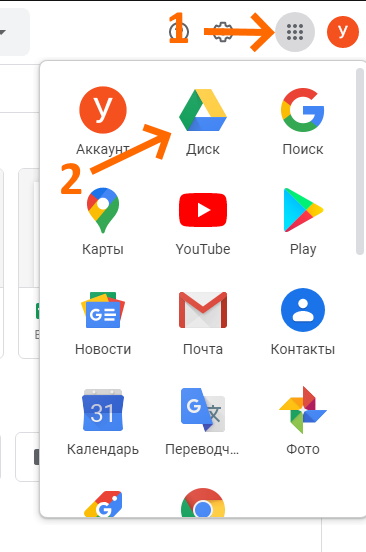
После загрузки Диска лучше всего создать папку или структуру папок. Допустим “Тестирование” -> “Тесты для соискателей” и уже перейдя в эту папку, создавать тест (форму). Это позволит структурировать данные.
Шаг 2. Создание Теста (формы)
Как и в любом документе в Гугл-диске, начало работы начинается с кнопки “Создать+” в верхней левой части экрана. Этой кнопкой создаются папки на Диске, создаются все документы.
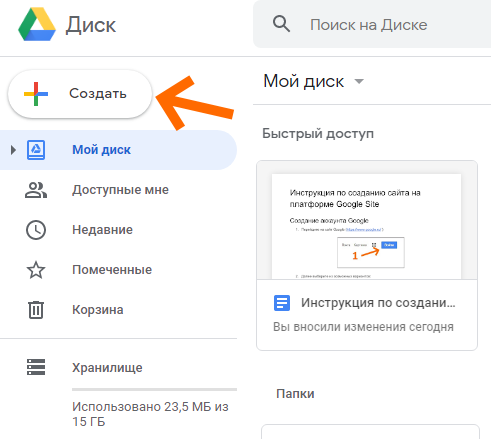
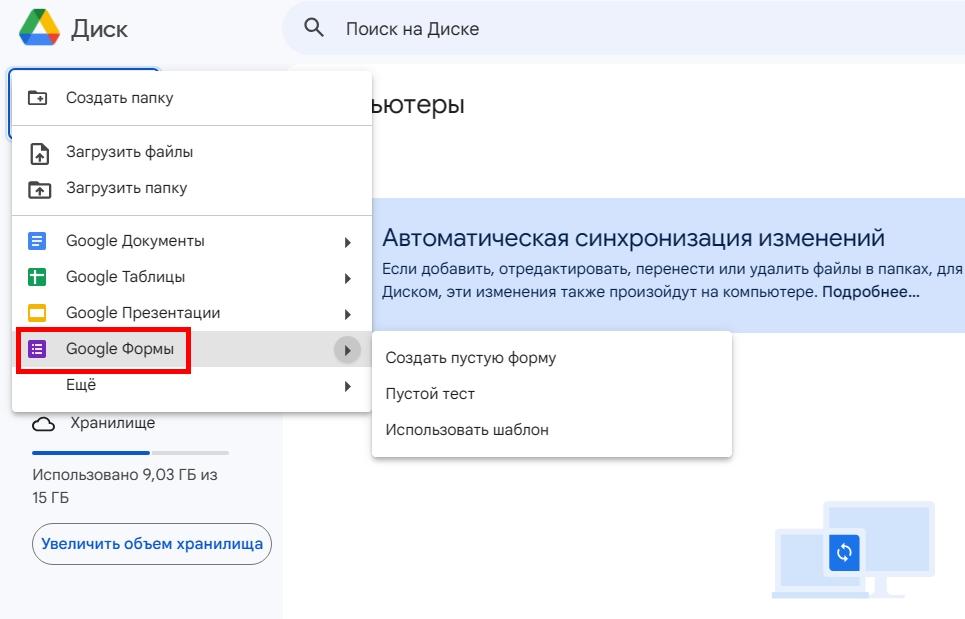
Нажав кнопку Создать, вы увидите меню. В нем нужно выбрать пункт “Еще”.
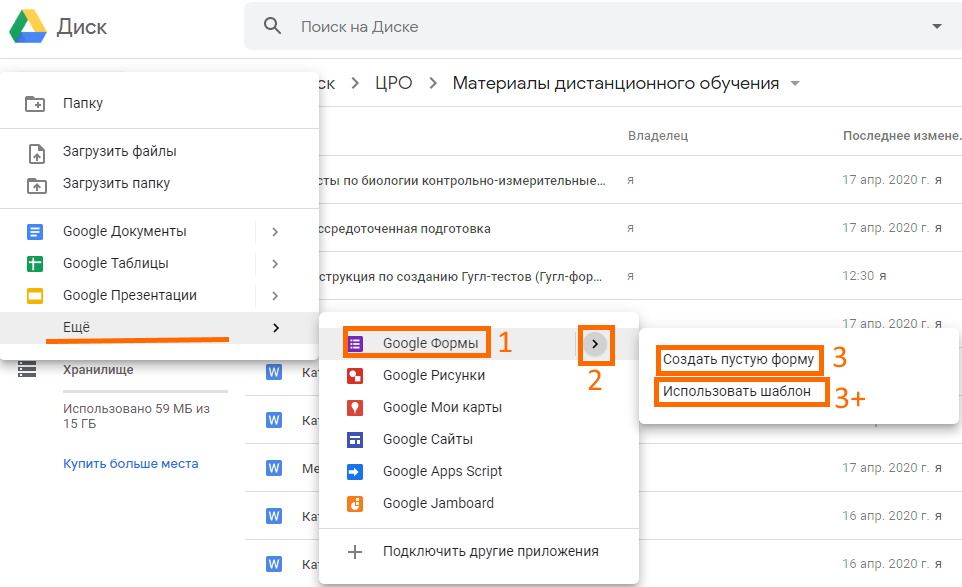
Создать форму можно несколькими способами:
1. Создание пустой формы:
- Нажмите на пункт меню Google Формы (отметка 1)
- Нажмите на кнопку выпадающего списка (отметка 2), в выпавшем списке нажмите “Создать пустую форму” (отметка 3)
Мы создали пустую форму (тестирование).
Шаг 3. Элементы управления
Первое, что нужно сделать — создать имя файла для формы. Это имя внутреннее, под ним форма будет храниться на Диске.

Имя создается, если щелкнуть по словосочетанию “Новая форма” в верхней левой части экрана.
В центре экрана находится поле с названием теста (формы). Его будут видеть тестируемые при выполнении. Изменим его на нужное.
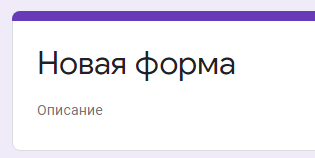
Там же заполним описание к тесту (форме).
Далее автоматически создается первый блок вопроса.
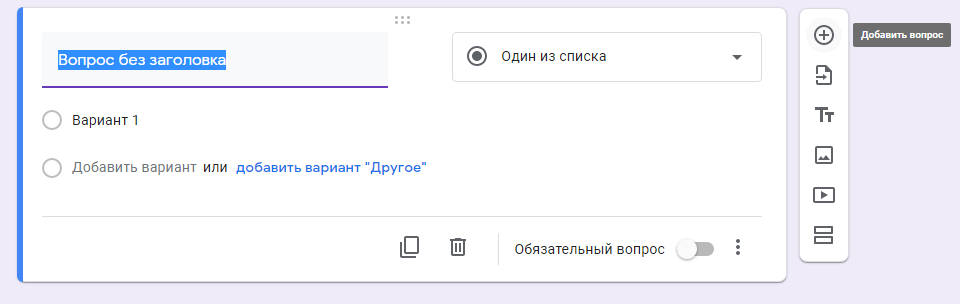
В поле “Вопрос без заголовка” вам нужно вписать свой вопрос. Ниже переименовать Вариант 1 ответа на нужный. Если нужно добавить еще один вопрос — нужно нажать ниже “Добавить вопрос”. Также можно добавить вариант “Другое”, тогда в тесте появится текстовое поле, куда пользователь может внести любой иной ответ в произвольной форме.
Выпадающий список позволяет выбрать вид вопроса. В нашем случае автоматически создан вопрос с одним вариантом ответа. Если выпадающий список раскрыть, то можно выбрать иную форму вопроса.
Внизу блока есть кнопки:
- “Копировать” — имеется в виду копировать весь блок.
- “Удалить” — удалить весь блок
- Обязательный вопрос и сдвижной переключатель. Он делает вопрос обязательным: не ответив на него, пользователь не сможет продолжить или закончить тестирование.
- Дополнительные настройки “кнопка три точки” — позволяет добавить описание к ответу, перемешать ответы, выбрать вариант для ответа.
- создать еще один блок вопросов
- импортировать вопросы из уже созданной ранее формы (тестов)
- добавить отдельный блок с названием и описанием
- вставить изображение
- вставить видео (Ютуб)
- добавить раздел. В этом случае будет создана еще одна страница вопросов. Это удобно при создании нескольких тем в одной форме (тесте).
- Выбрать цветовую тему опросника. Это очень удобно при создании нескольких регулярных опросников — чтобы исключить путанницу у сотрудников можно при упоминании названия отчета также упоминать его цветовую форму. Это значительно облегчает коммуникацию и эффективность работы.
- Просмотр. Позволяет в новой вкладке просмотреть готовый вариант формы на текущий момент без его публикации.
- Настройки. Это важный элемент. Ниже он будет описан отдельно.
- Кнопка “Отправить”. Этой кнопкой Вы отправляете опросник/форму/тест получателю.
- Дополнительные параметры “кнопка три точки”. Там собраны элементы управления всей формой — сделать на основе формы шаблон, скопировать весь опросник, распечатать его и т.п.
Элемент управления “Настройки”

Закладка Общие и Презентация не должны вызвать каких-то вопросов. Важная вкладка “Тесты” — в ней вы можете настроить балльную оценку для каждого вопроса в форме. Для этого активируйте сдвижной переключатель “Тест” и Ваша форма перейдет в разряд теста. После активации этой кнопки вы можете назначать в списке вопросов правильные ответы и количество баллов за правильный ответ.
После активации переключателя, нажмите кнопку “Сохранить” и перейдите к вопросам. Внизу блока вопроса появиться кнопка “Ответы”:
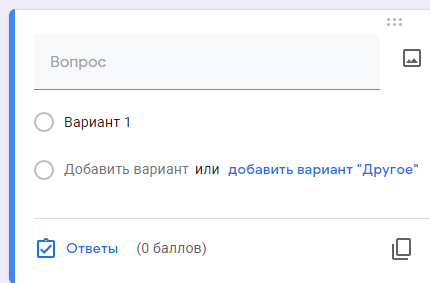
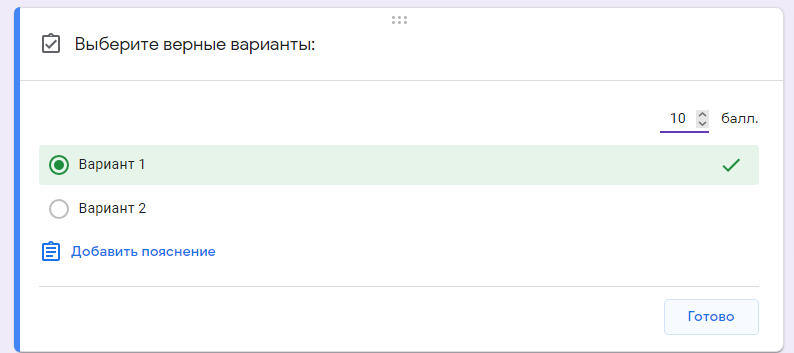
Нажав на нее, вы перейдете в режим установки верных ответов и начисления баллов за правильный ответ.
Итак, давайте начнем выполнение поставленной в начале задачи.
Шаг 4. Создаем тест
- Мы вводим имя файла на Диске
- Вводим заголовок теста
- Вводим описание теста
- Вводим вопрос
- Раскрыв выпадающий список выбираем пункт “Текст (строка)”
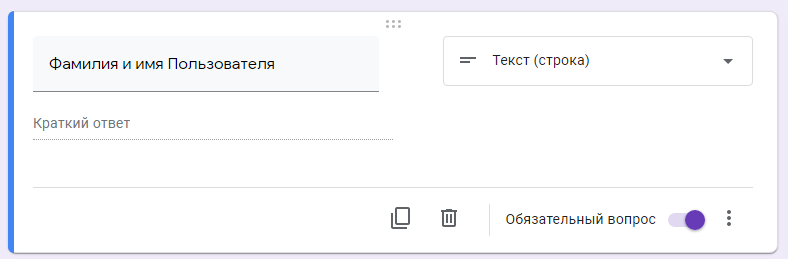
Активируем переключатель “Обязательный вопрос”. Теперь пользователь обязан ввести Фамилию и Имя, чтобы продолжить прохождение теста.
Добавляем второй вопрос нажав на верхнюю кнопку в правой вертикальной панеле элементов управления.
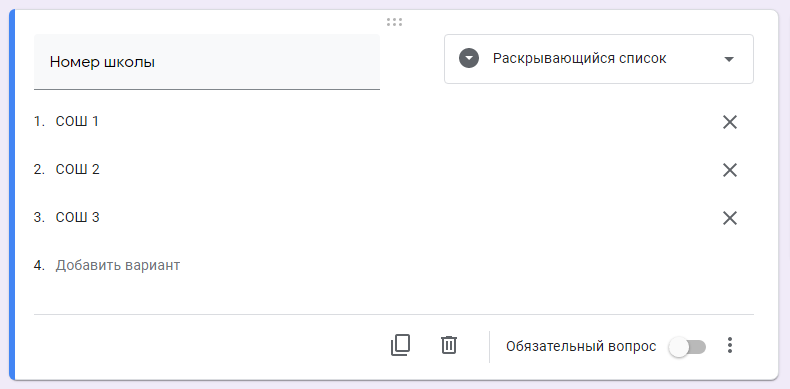
Сделаем этот вопрос необязательным не активируя переключатель внизу справа блока. Даже не ответив на этот вопрос, пользователь продолжит и сможет закончить тестирование.
Создаем еще один блок с единственным вариантом ответа
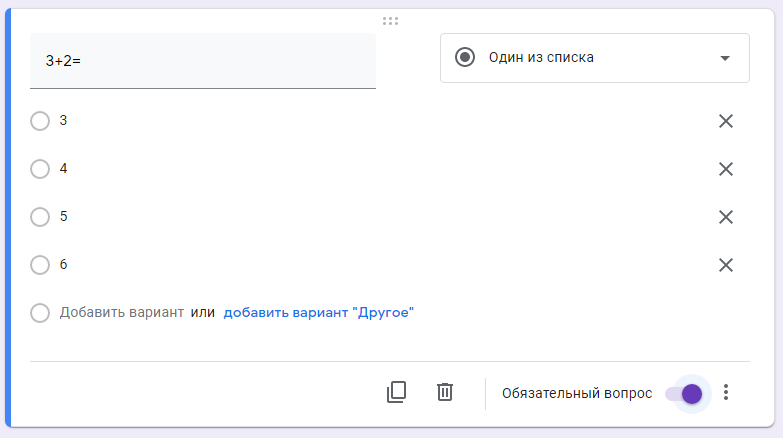
Добавляем блок с несколькими вариантами ответов

Тут мы также добавили вариант ответа “Другое”.
Теперь настраиваем баллы для правильных ответов. Переходим в пункт настройки в верхней правой части элементов управления (значок шестеренки). Переходим на закладку “Тест” и активируем переключатель. Нажимаем кнопку Сохранить и возвращаемся к списку наших вопросов.
Нажав на любое пустое место блока вопроса, активируем его. Слева внизу активируем блок ответов. Выбираем нужный нам ответ верным и назначаем количество баллов.

Нажимаем кнопку готово. Баллы назначены.
Теперь нам нужно настроить регулярность вопросов и сбор адресов электронной почты.
Опять переходим в пункт “Настройки” в верхней части элементов управления. Активируем нужные нам элементы настроек.
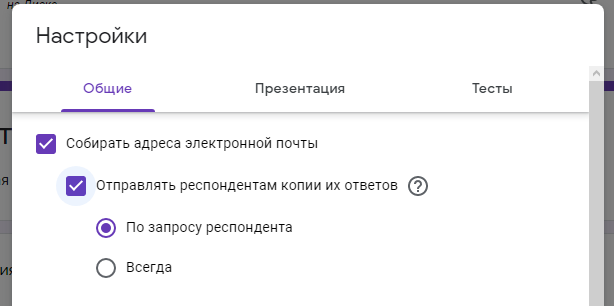
Переходим сразу в закладку “Презентации” и проверяем, что активирован пункт “Показывать ссылку для повторного заполнения формы”. Нажимаем кнопку “Сохранить”
Тест (форма) готов.
Шаг 4. Отправка теста (формы)
Отправка теста (формы) осуществляется путем нажатии кнопки “Отправить”. В открывшемся окне можно выбрать разные варианты отправки.
Отправка по электронной почте:
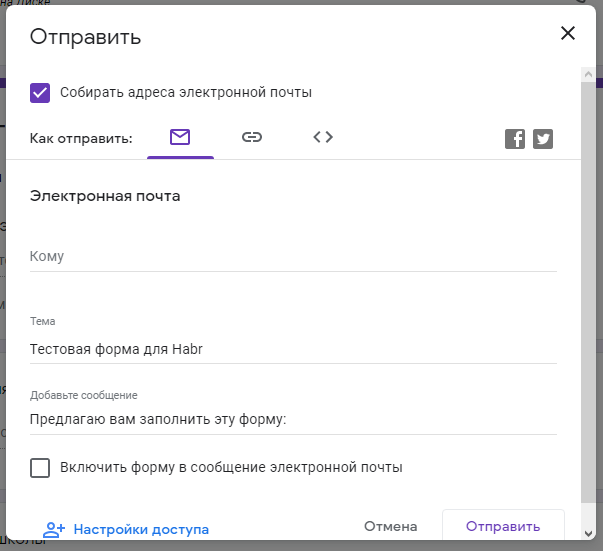
В поле “Кому” введите адреса получателей. В этом случае в закладке ответы, Вы будете видеть кто проголосовал, а кто еще не ответил на вопросы формы.
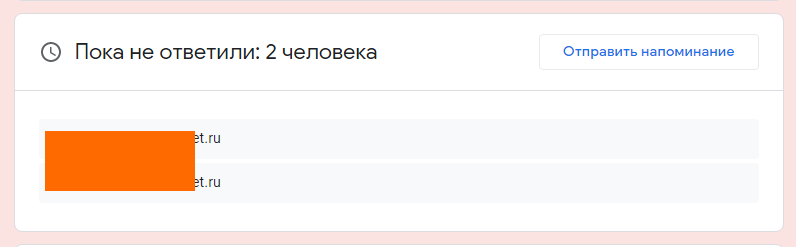
Так же форму можно сразу включить в тело письма.
Следующая закладка — отправить ссылку. В этом случае вы можете отправлять ее не только почтой, но и любым иным способом, в том числе через Мессенджер. Однако в этом случае вы будете вынуждены отслеживать ответивших самостоятельно.
Третий вариант — вставка на сайт. Это для более продвинутых пользователей. Позволяет встроить код с формой сразу в шаблон сайта.
Вы закончили создание формы.
Ссылка на тестовую форму, созданную при написании инструкции.
- Веб-аналитика
- Интернет-маркетинг
Руководство по работе с Google Forms

В Сети часто спрашивают: что такое Гугл-форма? Если следовать определению самого Google, то это облачное программное обеспечение для анкетирования и тестирования.
Google Forms — простой и удобный в использовании инструмент, позволяющий проводить опросы, собирать информацию от пользователей и получать обратную связь. Сфера применения платформы ограничена только вашей фантазией и набором инструментов — задействовать Гугл-формы можно где угодно.
Сервис был запущен в 2008 году как интеграция с Google Таблицами. Но тогда пользователям приходилось использовать 3 разных листа: один для добавления формы, второй для ее изменения и третий для просмотра полученных сведений. Позже, в 2016 году, Гугл-формы стали независимым приложением с более продвинутыми возможностями. Теперь вы можете прямо в автономном приложении управлять сведениями, которые получаете из форм.
Google Forms имеют много общих характеристик с сервисами Гугл, в том числе совместный доступ в реальном времени. Читайте нашу статью, чтобы узнать, как пользоваться Гугл-формами профессионально, зачем они нужны, в какой таблице собираются ответы и какие есть ограничения при создании опросов. Еще в конце статьи дадим бонус в виде горячих клавиш для быстрой работы в сервисе — это будет полезно даже опытным пользователям.
Google Forms: основы
Для запуска опроса в Гугл-формах нужно иметь рабочий аккаунт Google. Информация, полученная в таких документах, свободно интегрируется в прочие пространства платформы — например, в Гугл Таблицы. Чтобы создать Гугл-форму, войдите в аккаунт.
Использование этого инструмента бесплатно. Кроме того, дизайн и интерфейс системы интуитивно понятные. Начинающим пользователям понравится простое меню, а для более продвинутых юзеров доступны расширенные настройки.
Возможности Гугл-форм
Сервис позволяет обрабатывать различные типы информации. Вот некоторые возможности:
- задавать параметры и размеры текстовых полей, собирать через Гугл-формы отзывы;
- отмечать необходимость заполнения определенных ячеек;
- дополнять анкету в Гугл-форме интерактивными элементами — чекбоксами, линейными шкалами, табличками;
- оформлять опрос с картинками и видео.
Кроме того, можно сформировать опрос с различными сценариями. В зависимости от того, как пользователи отвечают, платформа предлагает им разные страницы со следующими заданиями. Благодаря этому, к примеру, можно сделать онлайн-квест.
Еще одна особенность платформы — возможность задавать количество баллов за каждую задачу. Это ценно для преподавателей и студентов. Больше не придется искать сторонний сайт для создания учебных тестов. Алгоритм сразу же подсчитает количество правильных ответов и выведет эти сведения в отдельную табличку, где можно сравнить результаты разных учеников.
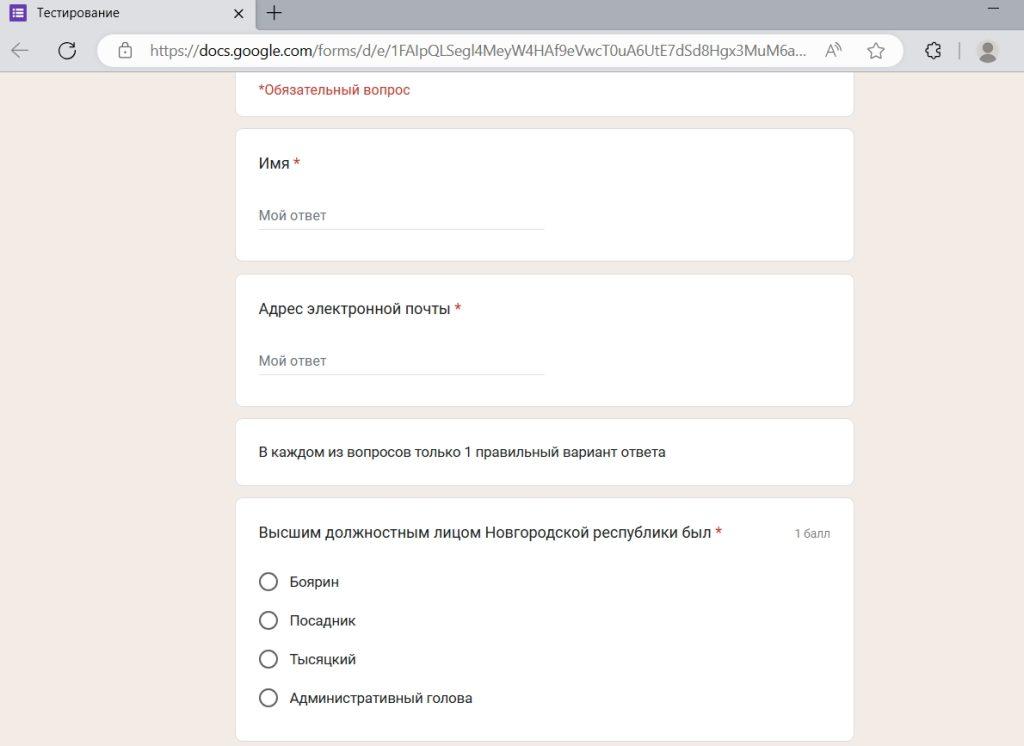
Чтобы редактировать полученную анкету, не нужно иметь специальное приложение — можно работать через браузер. Информация сохраняется на Гугл Диске в режиме реального времени.
Для чего используются Google Forms
Что можно сделать в Гугл-форме:
- анкету регистрации на событие или форум;
- тесты для проверки знаний;
- гугл-опросник для получения обратной связи от участников мероприятий, студентов, работников компании и клиентов;
- онлайн-тестирование;
- онлайн-квест;
- форму для сбора контактов клиентов.
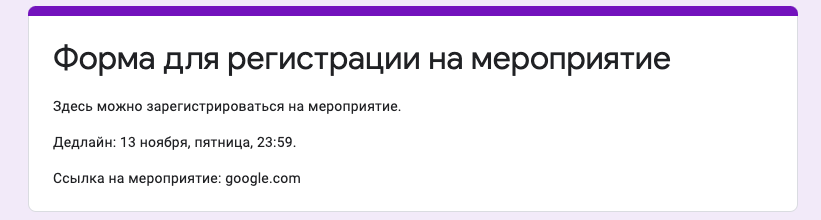
Пример того, что можно сделать — Гугл-форма для регистрации на мероприятие. Организаторам не придется вручную собирать сведения участников. Уменьшается вероятность неправильной записи контакта для связи — алгоритм мгновенно вносит информацию в отдельную табличку, связанную с основным опросом. Уже там можно удобно сортировать информацию: по городам или цели присутствия на мероприятии.
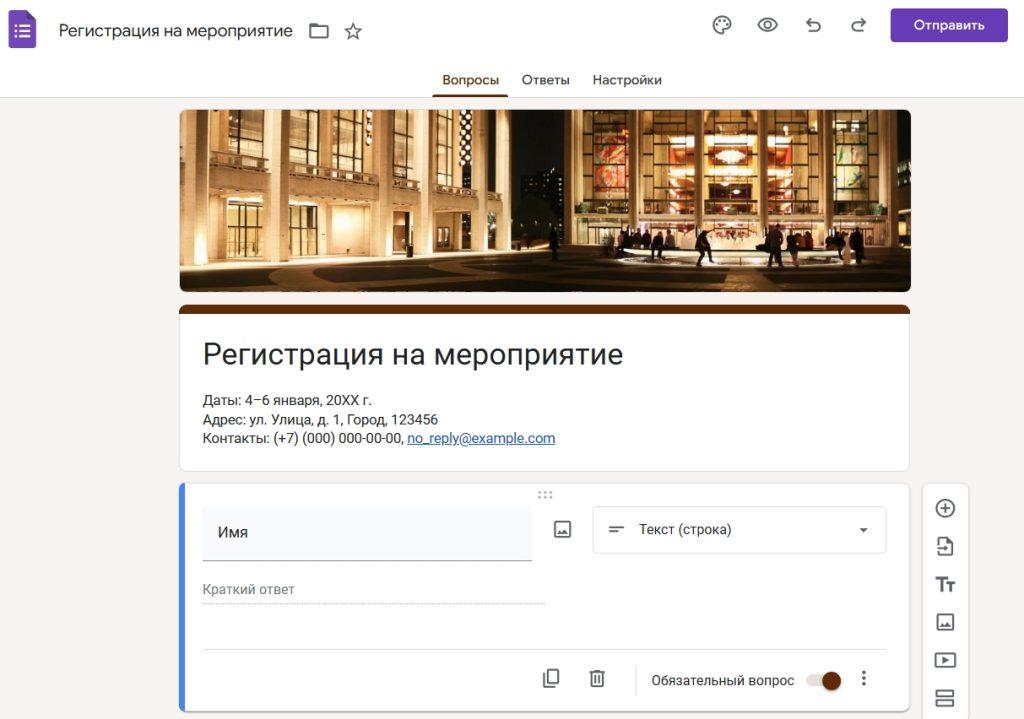

Преимущества Гугл-формы
- Все ваши формы находятся онлайн
Поскольку Google Forms — облачное приложение, его не придется устанавливать на свой компьютер. Это дает возможность редактировать опросы и управлять ими с любого устройства. Вам просто нужен интернет, чтобы получить доступ к Гугл-формам на десктопе или портативном гаджете. На многих компьютерах не так много места для хранения данных, поэтому решения вроде Google Forms удобны для всех.
- Экономия ресурсов
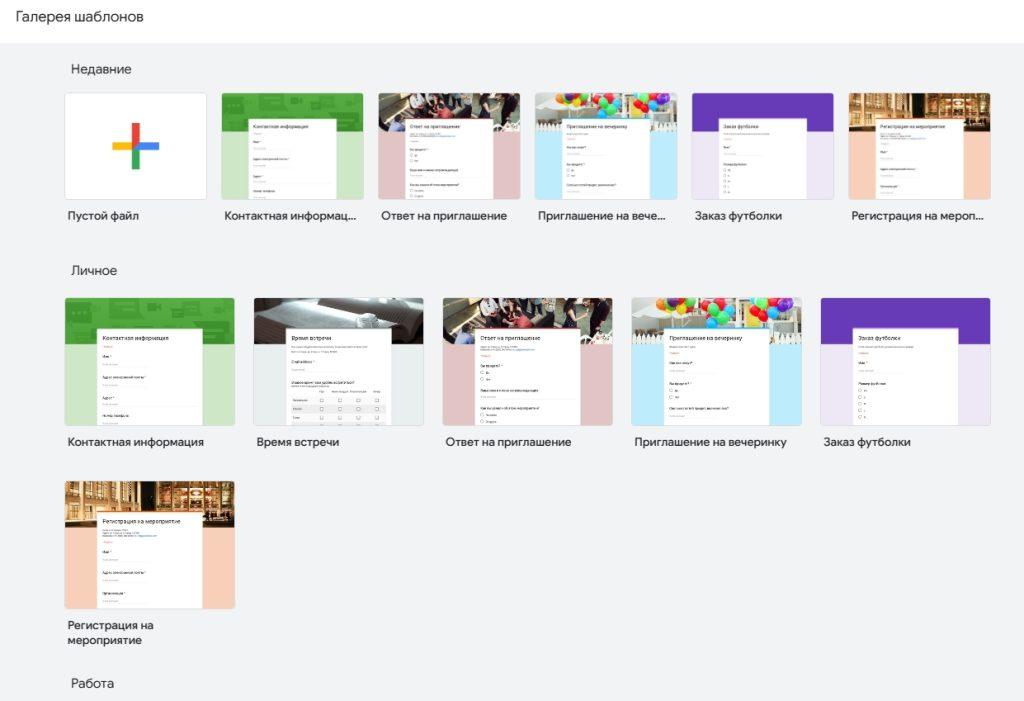
Если вам некогда настраивать форму с нуля, опирайтесь на шаблоны. Галерея включает следующие категории:
- работа — заказ работ, отзывы клиентов и подобное;
- личное — контактная информация, ответ на приглашение, регистрация на мероприятие и так далее;
- образование — анкета, рабочий лист, оценка курса и всё, что с этим связано.
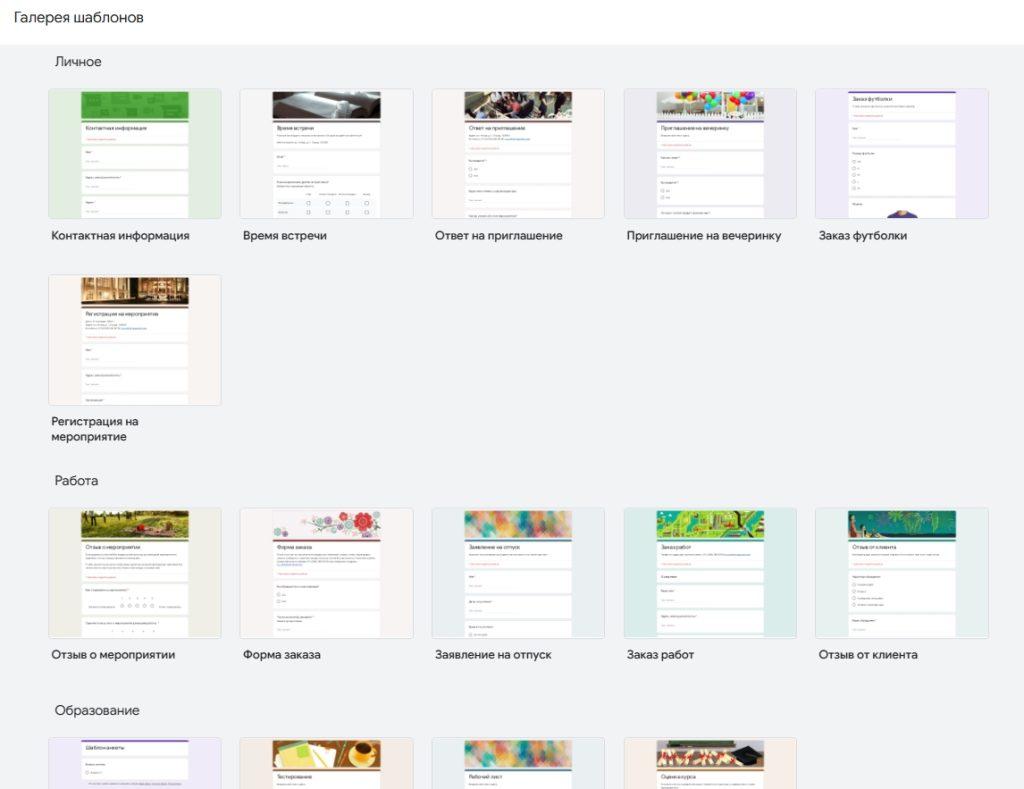
Вы также можете создавать собственные шаблоны на основе существующих. Они будут расположены в той же галерее.
Если ваш компьютер по какой-либо причине выключится или потеряет интернет-соединение, ваши формы не пропадут. Они сохранятся в облаке, причем в последней версии, которую вы редактировали. Каждый раз, когда вы заканчиваете создавать форму, она автоматически сохраняется.
Инструкция по работе с Гугл-формами: всё о том, как создавать опросы
В этом разделе разберемся в тонкостях создания и настройки опроса в Гугл-форме.
Как начать работать с Гугл-формами
Любая Гугл-форма потребует войти в аккаунт. Например, чтобы создать голосование, авторизуйтесь, зайдите на главную страницу Гугл Диска и выберите «Создать форму» наверху в левом углу. Если вам сложно сделать дизайн, помогут шаблоны — они расположены здесь же.
Типы заданий
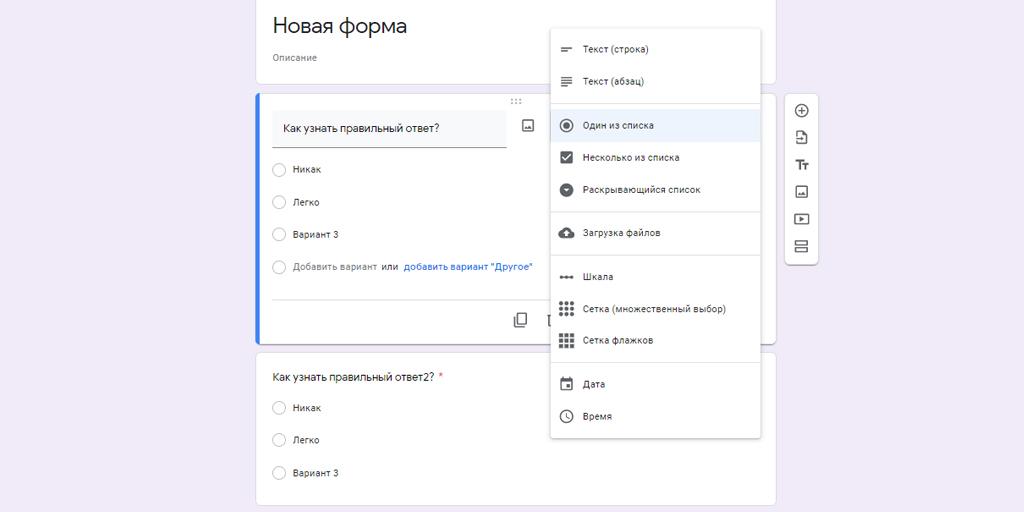
Чтобы изменить тип задания, щелкните по соответствующему полю. Появится раскрывающееся меню с рядом форматов. Они определяют то, что появится под вопросом.
Чтобы объяснить пользователю, как заполнить Гугл-форму, добавьте краткое или развернутое описание к задачам или же ко всему опроснику. В режиме редактирования ссылки отображаются без подчеркивания, но при заполнении формы они будут активны.
В нашем примере мы ограничимся самым востребованным форматом «Один из списка». Это значит, что из всех вариантов правильный только один.
Заполните все поля. На этом этапе многие начинают выяснять, как создать Гугл-форму в виде опросника. Потому что непонятно, как указать правильные и неправильные варианты, нет никакой кнопки. На самом деле она есть, но не в самой форме, а в ее дополнительных настройках.
Как сделать тест в Гугл-форме
Одна из самых популярных форм — тест с правильными вариантами ответов. Рассмотрим его создание в нашей инструкции по работе с Гугл-формами.
- Впишите вопрос в одноименное поле.
Чтобы изменить любое наполнение в форме, щелкните по полю, которое хотите отредактировать. Под редактируемым полем должна появиться черная линия. Сам блок будет подсвечен синим у левого края. Прямо в тексте появится курсор.
Когда закончите редактировать фрагмент, нажмите на следующий элемент, который хотите изменить.
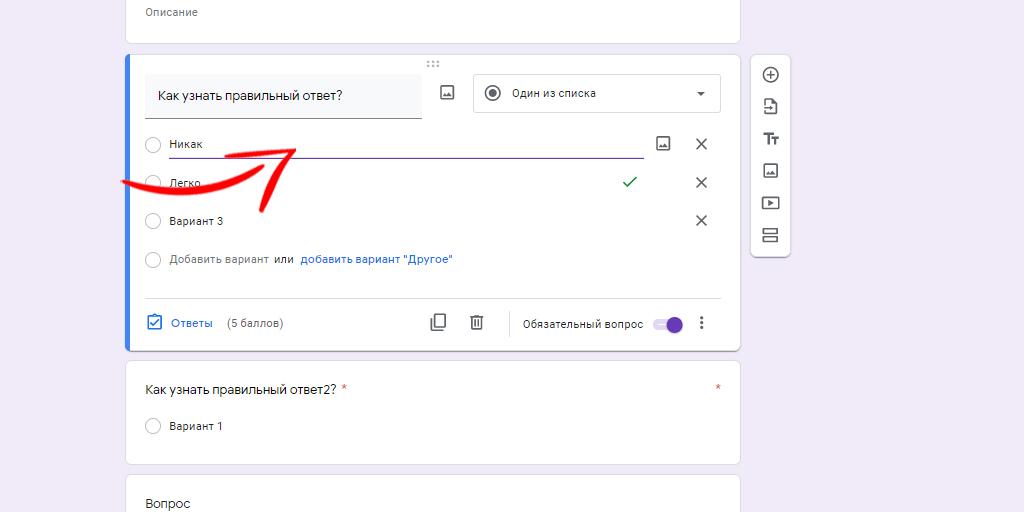
- Назначьте тип вопроса. Как мы уже упоминали, это может быть выбор одного из нескольких вариантов или более сложные форматы:
- текстовое поле — длиной в одну строчку или размером в абзац;
- список — выбор одного пункта, множественный выбор, раскрывающийся перечень;
- загрузка файлов — к примеру, если в качестве ответа нужно загрузить выполненное домашнее задание в формате PDF или квартальный отчет в формате DOC;
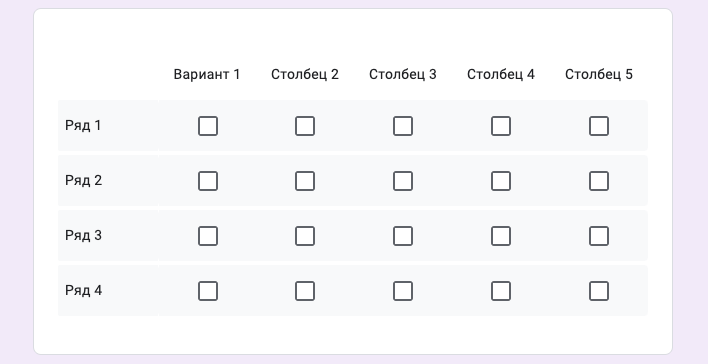
- шкала, сетка с множественным выбором, сетка флажков;
- дата и время.
Так выглядит формат «Сетка флажков»:
Как сформировать опросник
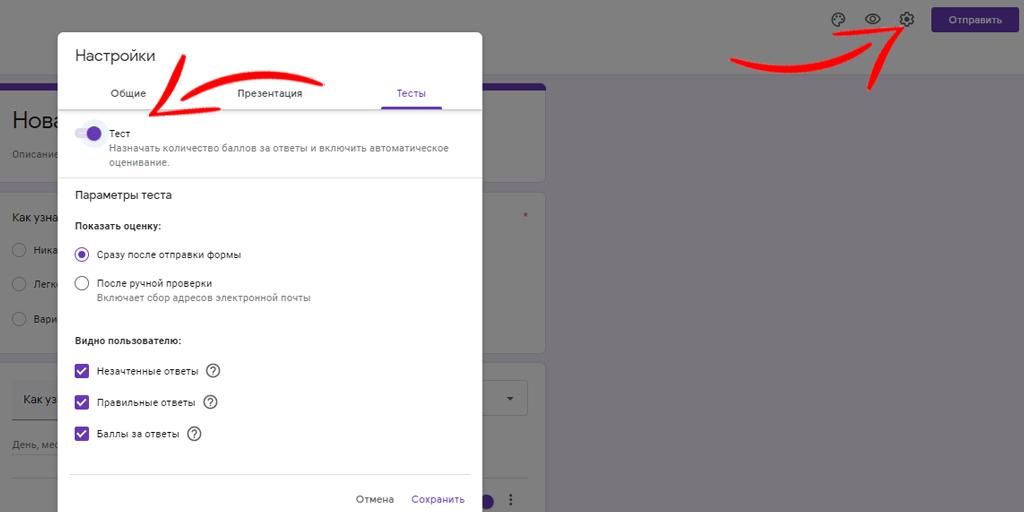
- Зайдите в настройки и выберите знак шестеренки справа наверху страницы.
- В открывшемся блоке передвиньте ползунок «Тест» в положение «включено». Здесь же можно задать прочие параметры теста. К примеру, сразу показать респонденту результаты или правильные решения.
- Кликните «Сохранить» и возвращайтесь к редактированию.
У вас появилась ссылка «Ответы», где вы и можете задать «вес» каждому из них в баллах, указать какой он — правильный или неправильный.
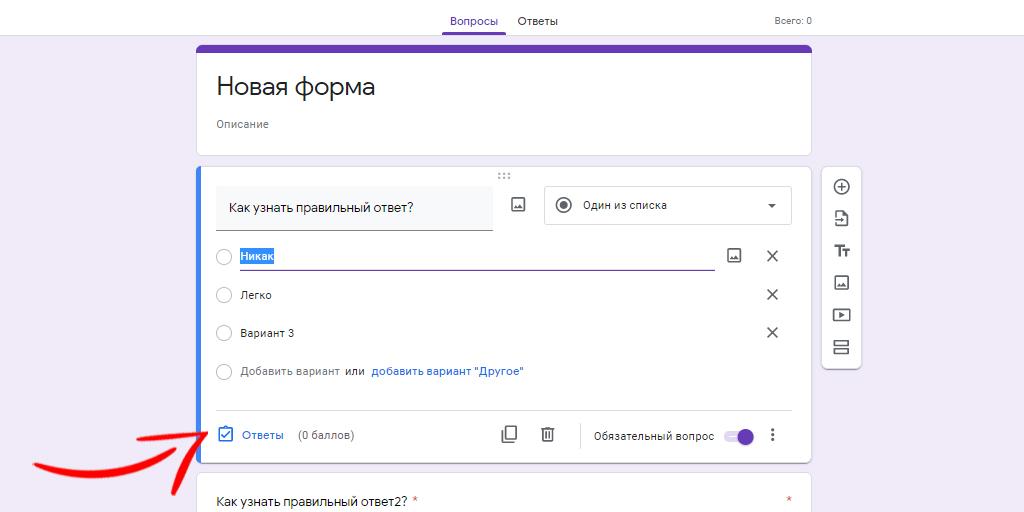
- Чтобы внести новый параметр, кликните на поле «Добавить вариант» и введите символы, которые должны отображаться. Чтобы удалить какой-то параметр, нажмите на серый крестик справа от той задачи, которую нужно убрать.
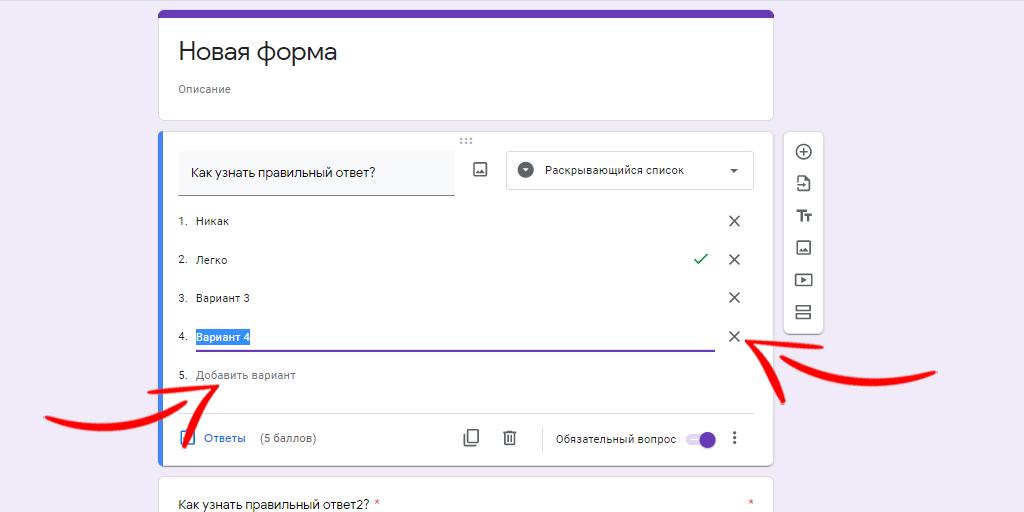
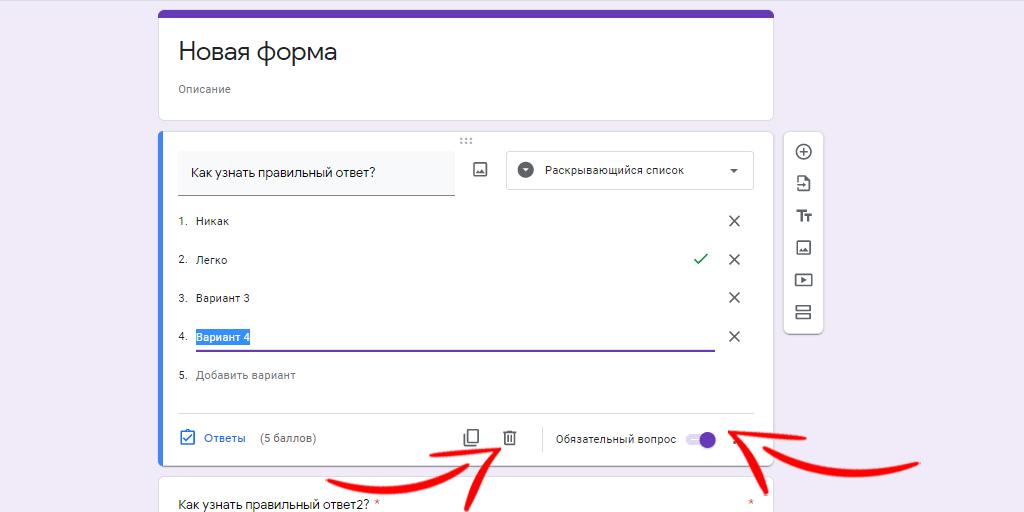
Под вариантами для каждого задания справа расположены две иконки:
1) выглядит как листы бумаги — дублирует вопрос;
2) похожа на корзину для мусора — удаляет блок.
Рядом с ними находится пункт «Обязательный вопрос» и ползунок. Если его включить, это будет означать, что респондент должен обязательно заполнить указанное поле, иначе он не сможет отправить всю форму.
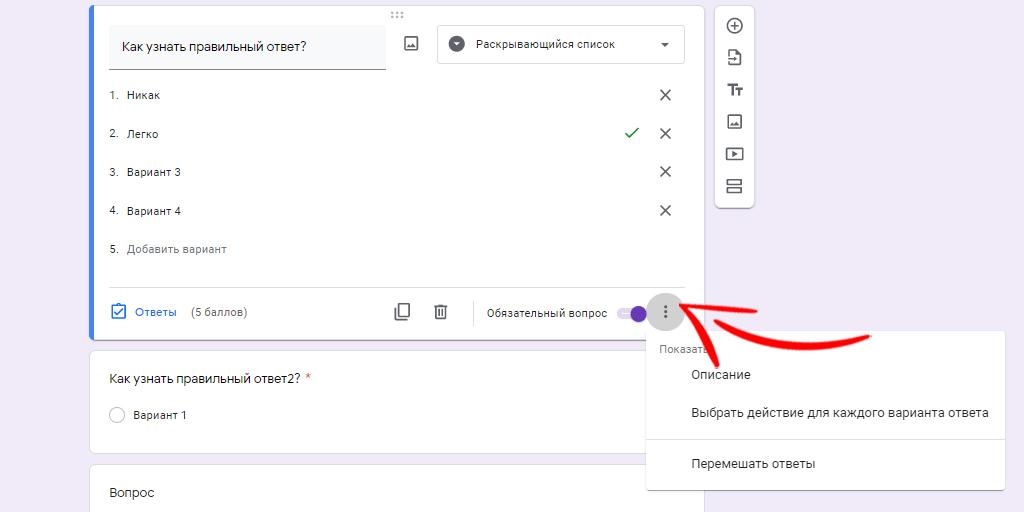
Крайний справа значок с тремя точками определяет ряд параметров вашей формы. Нажмите на него, чтобы раскрыть дополнительное меню.
- «Описание» — можно добавить краткое описание задания.
- «Выбрать действие для каждого варианта ответа» — пункт нужен, чтобы создавать квесты. Тут можно задавать, куда отправится пользователь после ответа — к примеру, в следующий раздел.
- «Перемешать ответы» — задать алгоритм, чтобы версии решений отображались в случайном порядке для каждого респондента.
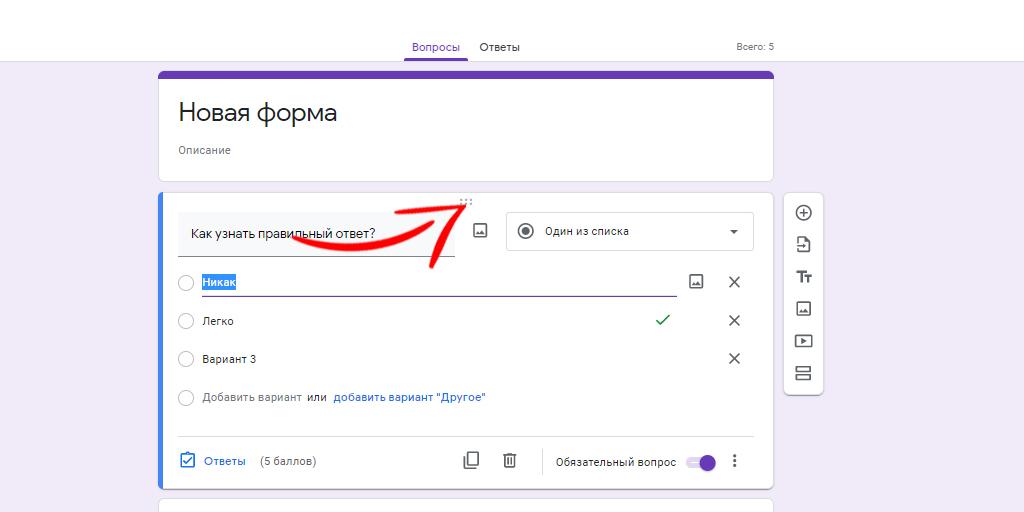
Если вы сначала заполнили поле, а потом поняли, что оно должно быть не здесь, ничего страшного. В центре формы прямо над вопросом, который вы редактируете, расположены 6 серых точек. Щелкните и удерживайте эту иконку, чтобы переместить задание выше или ниже по форме.

Во вкладке «Презентация» настраиваются следующие возможности:
- демонстрация прогресса при заполнении опросника — помогает повысить вовлеченность и процент юзеров, прошедших анкету до конца;
- порядок демонстрации вопросов — случайный или настроенный изначально;
- демонстрация ссылки для повторного заполнения опросника.
Кроме того, здесь настраивается подтверждение, которое увидят пользователи после заполнения всех полей.
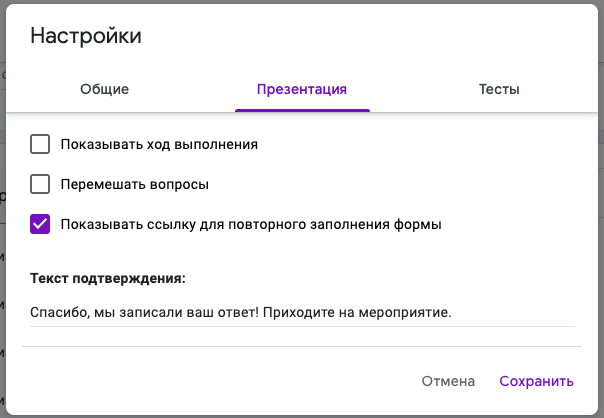
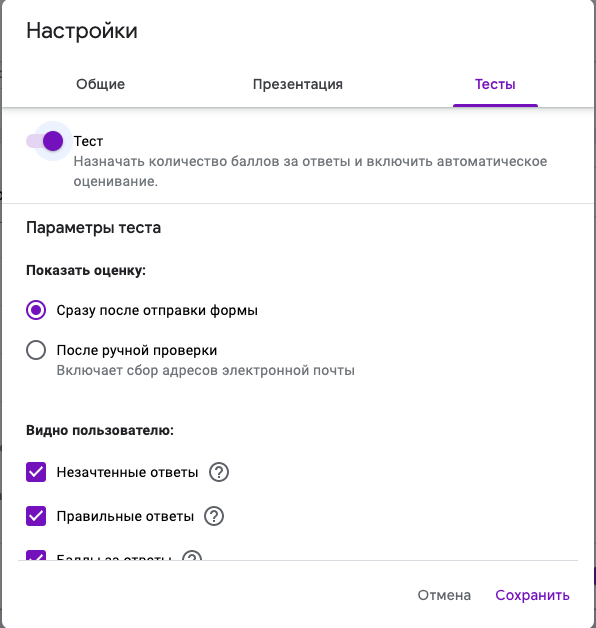
Вкладка «Тесты» будет полезной для использования в образовательных целях. При заполнении опросника студенты увидят, сколько баллов начисляется за каждый вопрос. Сразу после отправки решений респонденты узнают свою оценку, смогут сделать работу над ошибками.
Тест в Гугл-форме — это простой способ проверить знания учеников. Ответы сразу же сохраняются в прикрепленной табличке.
Меню Google Forms
Меню для работы находится справа сбоку, рядом с блоками. Оно перемещается в зависимости от действий с формой. Доступны такие опции:
- добавить новое название, описание;
- импортировать вопросы из другой формы — если вы используете один и тот же опросник каждый месяц, к примеру, для получения отчетов сотрудников;
- сделать новый раздел в Google-форме или создать разрыв раздела;
- добавить изображение — доступны загрузка с компьютера и поиск среди картинок Google;
- добавить видеоролик из YouTube — можно прикрепить ссылку или найти видео через встроенный в формы поиск.
Как ориентироваться во всех этих функциях? Справа от формы, которую мы заполняем, есть прямоугольное поле с рядом иконок.
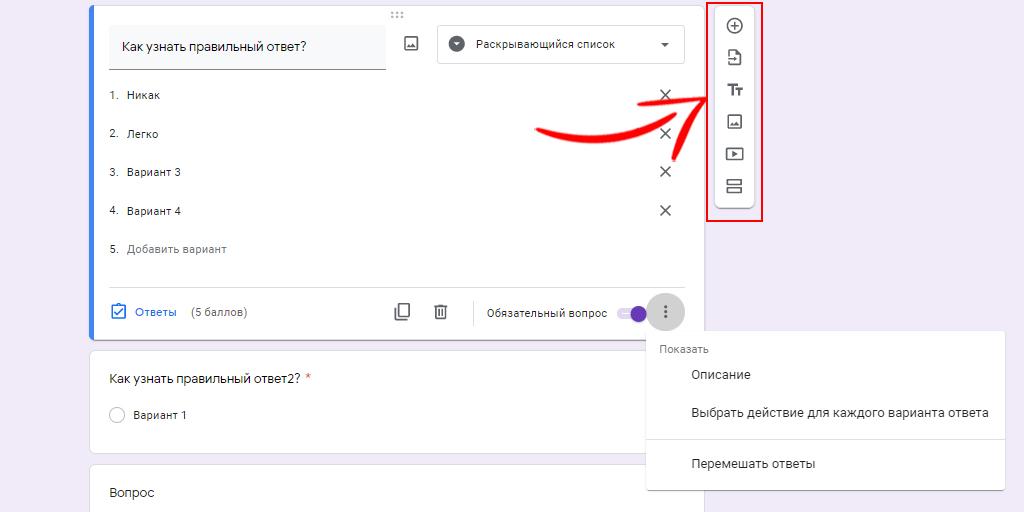
- В виде крестика — можно добавить еще один вопрос к форме.
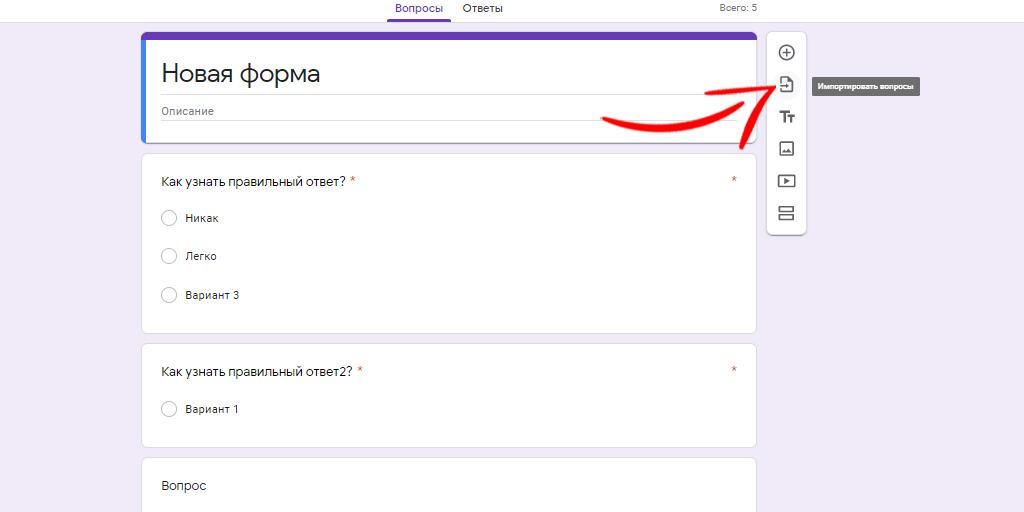
- Лист бумаги со стрелкой — импортирует список вопросов из другой формы.
- Две буквы «Тт» — добавляют еще один заголовок и вопрос ниже; это удобно, если вы хотите задать новую группу вопросов.
- Рамка с двумя треугольниками — добавляет картинку к форме.
- Значок видео — позволяет добавить видеоролик.
- Знак равенства — нужен для более сложных форм, добавляет к форме разрыв раздела.
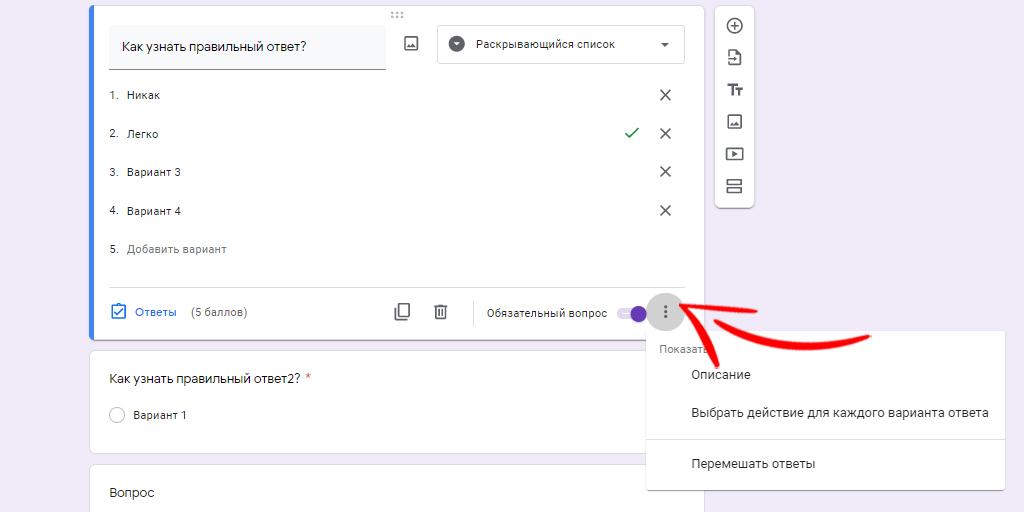
Каждый вопрос визуально представлен как отдельный блок. Он свободно двигается вверх-вниз, поэтому вы управляете формой как конструктором. Внизу находится кнопка для установки отметки «Обязательный вопрос» — пользователь не сможет отправить форму, не ответив на него.
Вот так выглядит картинка, вставленная в форму:
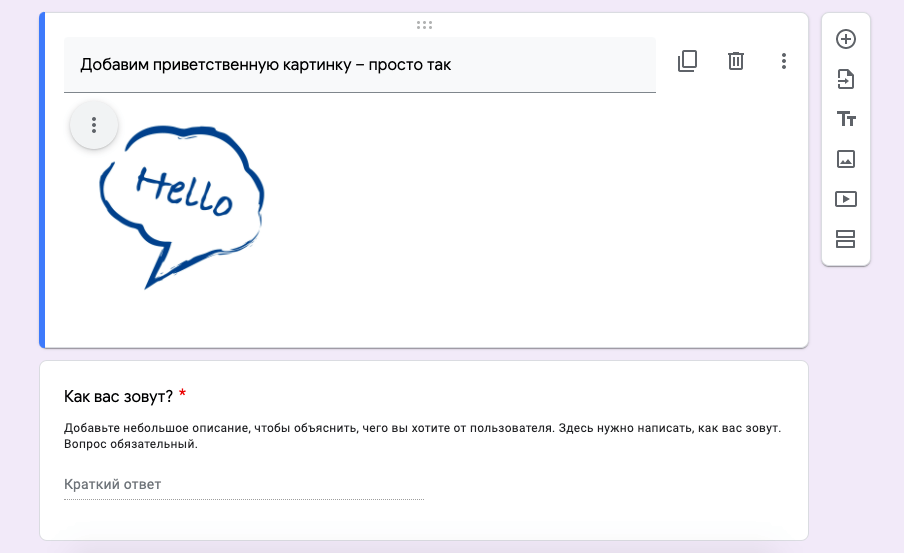
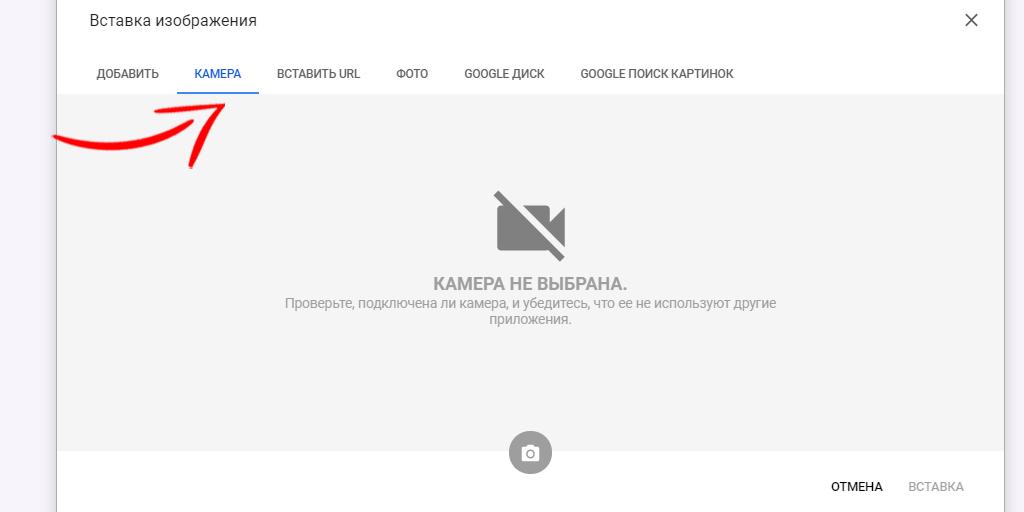
Еще одна удобная функция — вставка фотографии, сделанной прямо с камеры в момент заполнения. Это актуально для пользователей, создающих форму с телефона.
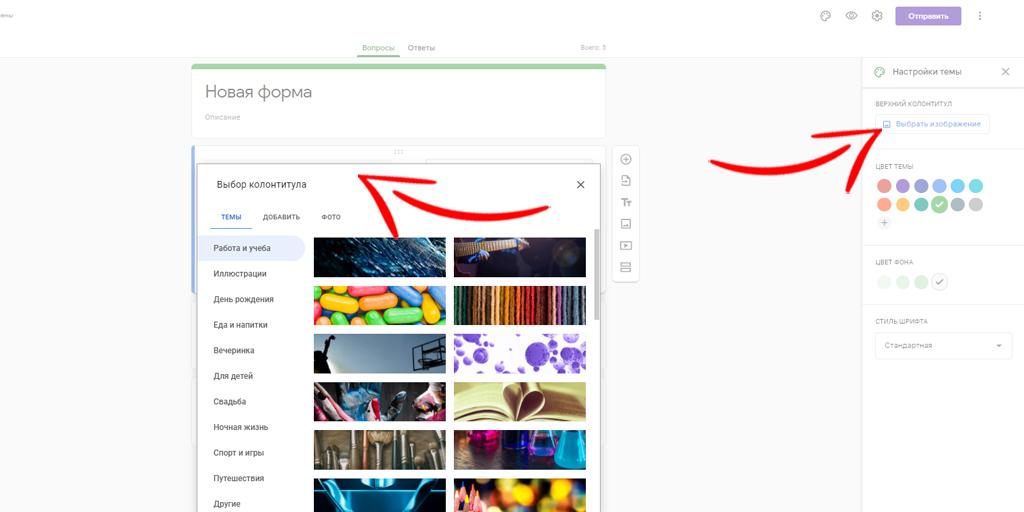
Сбоку настраивается тема. Можно задать размер шапки для Гугл-формы, загрузив ее, а также выбрать визуальное оформление, цвет фона, тип шрифта.

Оформление формы
Оформление Гугл-форм — еще один важный аспект работы с инструментом. Если вам некогда самостоятельно подбирать цветовую гамму, оставьте это платформе. Достаточно загрузить изображение для шапки, и алгоритм выберет наиболее подходящий оттенок для оформления. Опросы всегда выглядят минималистично и красиво: их приятно использовать при работе в компаниях или для проведения официального анкетирования в образовательном учреждении.
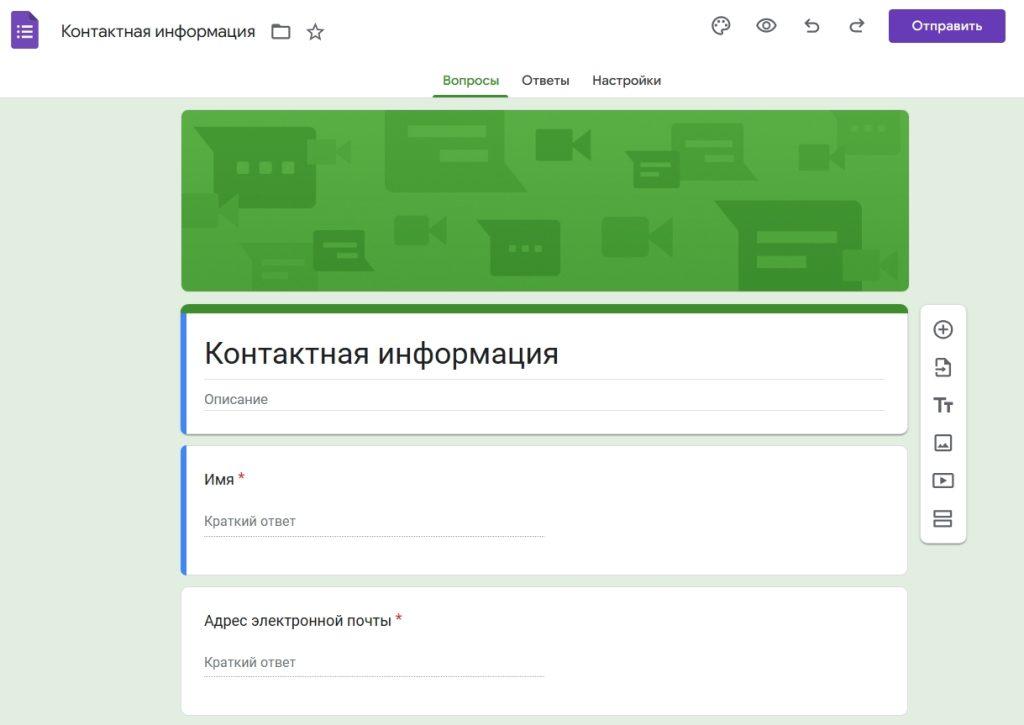
Как сделать в Гугл-формах визуальное оформление, каким должен быть размер обложки? В правом углу сверху экрана есть 4 иконки. Одна из них — палитра. Кликните на нее, и можете задавать любой из 16 вариантов цвета. Каждому основному стилю темы соответствуют дополнительные фоны. Выберите нужные, и ваша форма сразу изменится. Здесь же можно выбрать стиль шрифта.
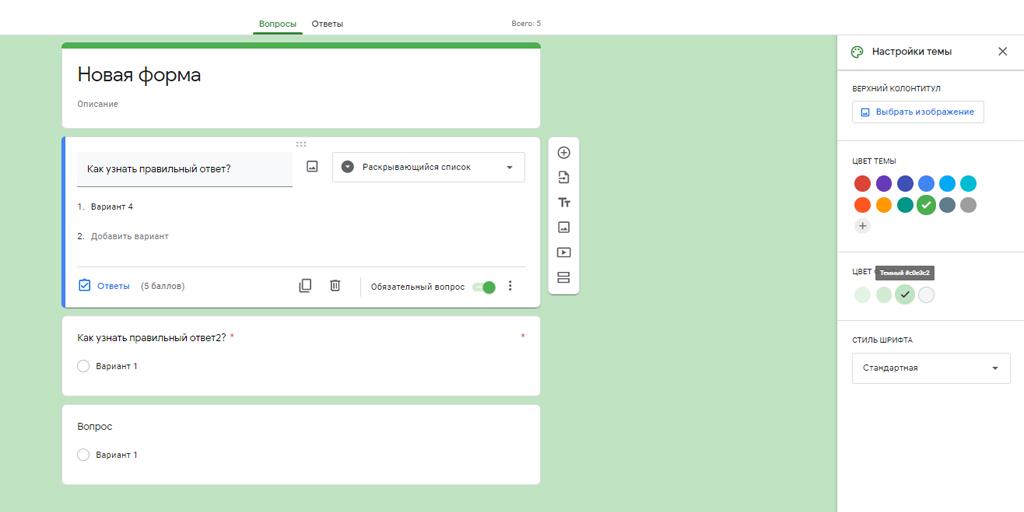
Вы также можете изменить дизайн темы для своей формы.
- Щелкните по пункту «Верхний колонтитул».
- В появившемся перечне выделите нужную.
Кроме того, во вкладке вверху вы увидите опцию «Добавить». Если размер картинки для Гугл-формы не менее 800 на 200 пикселей, вы можете загрузить ее в качестве основы своей темы.
Также в данном меню можно задать размер верхнего колонтитула в Гугл-форме.
Как закрыть Гугл-форму для заполнения
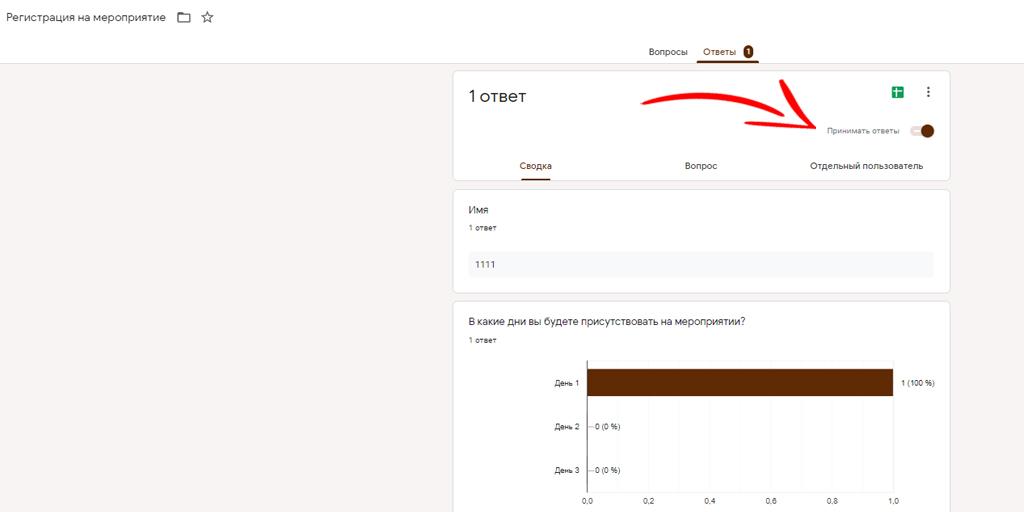
Когда собранных сведений достаточно, владельцу анкеты нужно закрыть опрос в Гугл-форме. Это тоже реализуется через опцию ответов. При редактировании формы решения могут как приниматься, так и нет. Это регламентируется отдельной кнопкой «Принимать ответы» во вкладке «Ответы». Если вы переведете регулятор в положение «выключено», то никакие решения больше приниматься не будут.
Как настроить доступ в Гугл-формах
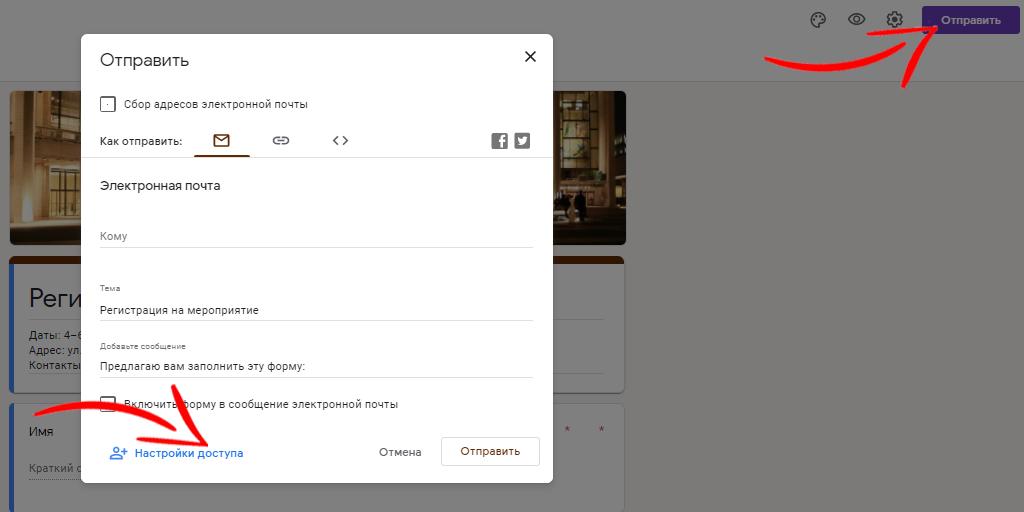
После создания Гугл-формы для опроса или тестирования ею иногда нужно поделиться. Кнопка «Отправить» справа наверху — стандартная функция для документов Google. Во всплывающем окне настраивается ссылка на Гугл-форму и возможность доступа к анкете. Если вам важно понимать, как отправить Гугл-форму всем будущим респондентам, зайдите в раздел и выберите нужную возможность.
Есть 3 способа распространить вашу ссылку на Google-форму:
- отправка на почту;
- вставка Google-формы на сайт;
- рассылка через Гугл-формы с помощью социальных сетей.
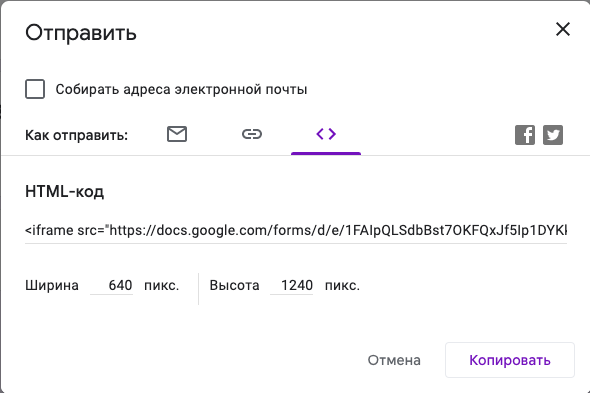
Если вас интересует, как вставить Google Form на сайт, выберите третью опцию с иконкой в виде скобок в поле «Как отправить». Здесь вы можете скопировать HTML-код, а также настроить ширину и длину опросника для корректного отображения на веб-странице.
Тем, кто хочет узнать, как запретить редактировать Гугл-форму, тоже нужен раздел отправки. Здесь в настройках доступа можно удалить редакторский доступ у существующих пользователей.
Совместная работа над созданием Гугл-формы
Одна из полезных функций облачных онлайн-инструментов, таких как Google-формы, — в том, что они позволяют работать над документом нескольким людям одновременно.
Эти возможности пригодятся, если у вас есть несколько сотрудников, которым нужно получить доступ к Гугл-форме в любой момент. Как в Google-форме создать такой доступ:
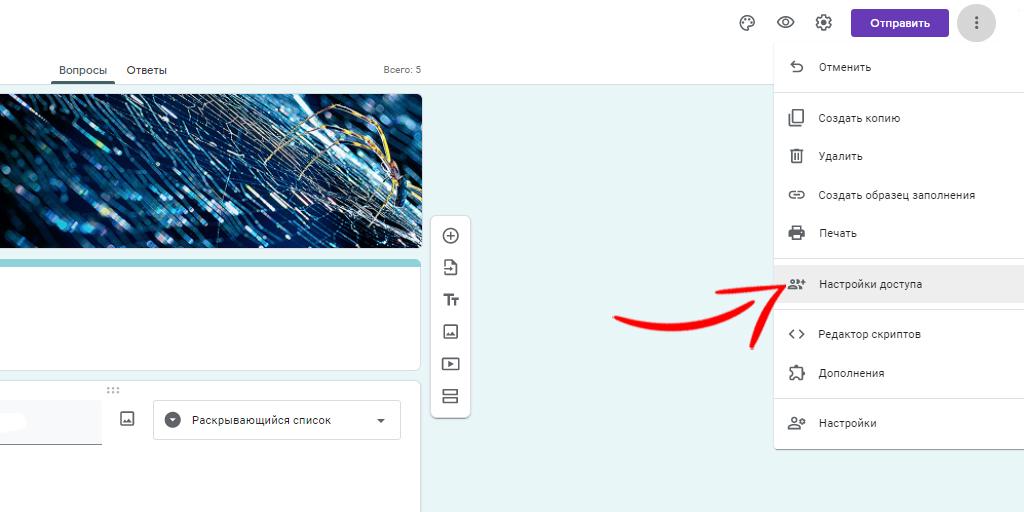
1) найдите справа в верхнем углу иконку в виде трех точек;
2) щелкните по ней, и появится ряд дополнительных параметров;
3) выберите «Настройки доступа».
В открывшемся диалоговом окне в блоке «Редакторы» можно добавить новых пользователей. Для этого введите адрес электронной почты человека, с которым хотите сотрудничать, и выберите «Отправить».
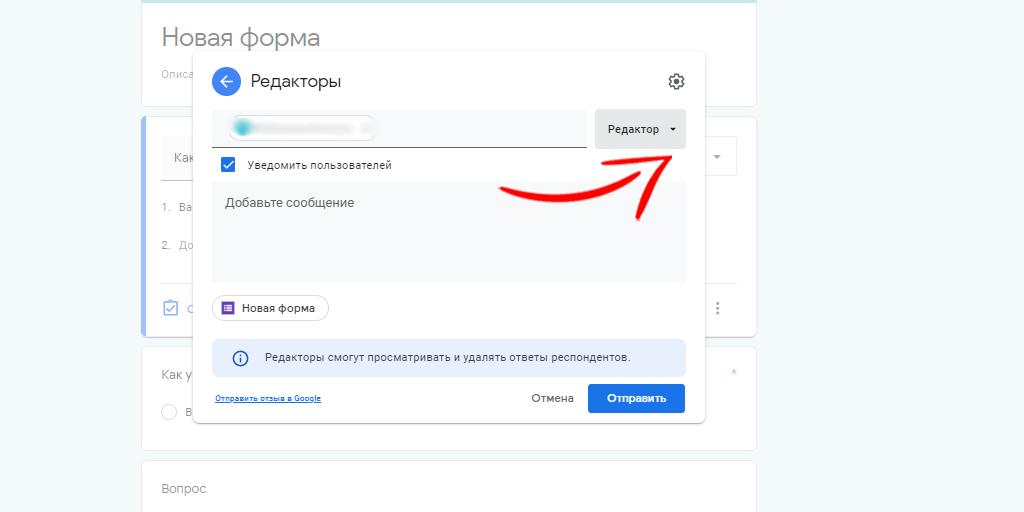
Пригласив всех, кого нужно, вы можете вернуться к редактированию формы.
Как скопировать диаграмму из Гугл-форм
В разделе «Ответы» результаты часто оформляются в виде диаграмм. Этим и удобны Google Forms: они автоматически создают диаграммы, которые вы потом можете свободно использовать — например, вставлять в нужный документ.
Рассмотрим, как скопировать диаграмму из Гугл-форм в Ворд. Выберите функцию «Копировать» в правом углу наверху необходимой диаграммы. Далее в файле DOC, который вы редактируете, перейдите к пункту меню «Вставка» и вставьте скопированное изображение.
Как копировать Гугл-формы
Уже созданные формы можно удалять, изменять и даже копировать их содержимое в новые. Как скопировать Гугл-форму?
- Зайдите в новую форму — ту, в которую вы хотите скопировать предыдущие вопросы.
- Выберите значок со стрелкой для импорта данных.
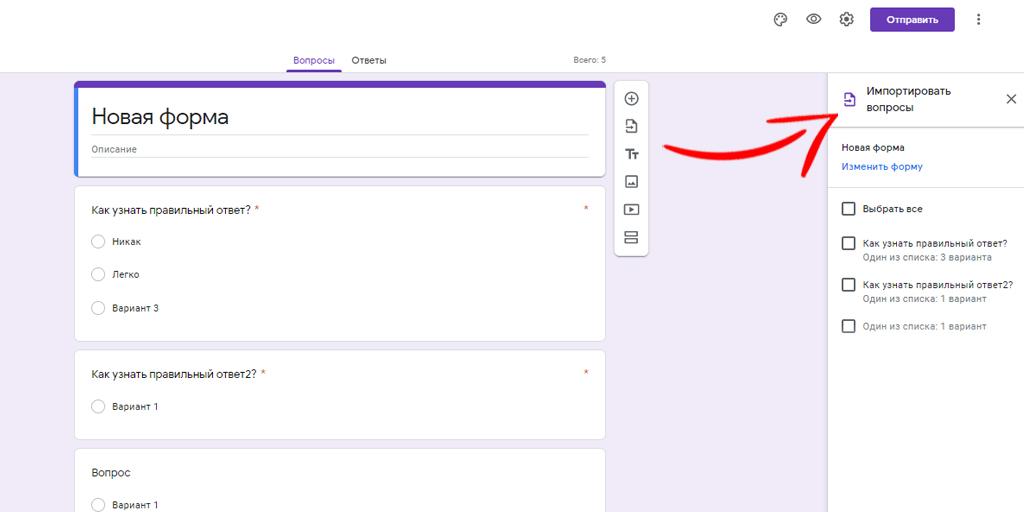
- В новом окне выберите форму-«донора», задайте параметры копирования — все вопросы или только какие-то конкретные, отмечаемые галочками.
Новая Google-форма создана, причем на базе существующей.
Как узнать ответы Гугл-формы владельцу опросника
В конструкторе формы Гугл вопросы и ответы находятся в двух разных вкладках. Переключаться между ними можно в верхней части страницы прямо при редактировании документа. Перейдите во вкладку «Ответы». Здесь вы увидите всех респондентов в виде перечня и сможете отсортировать сведения о них.
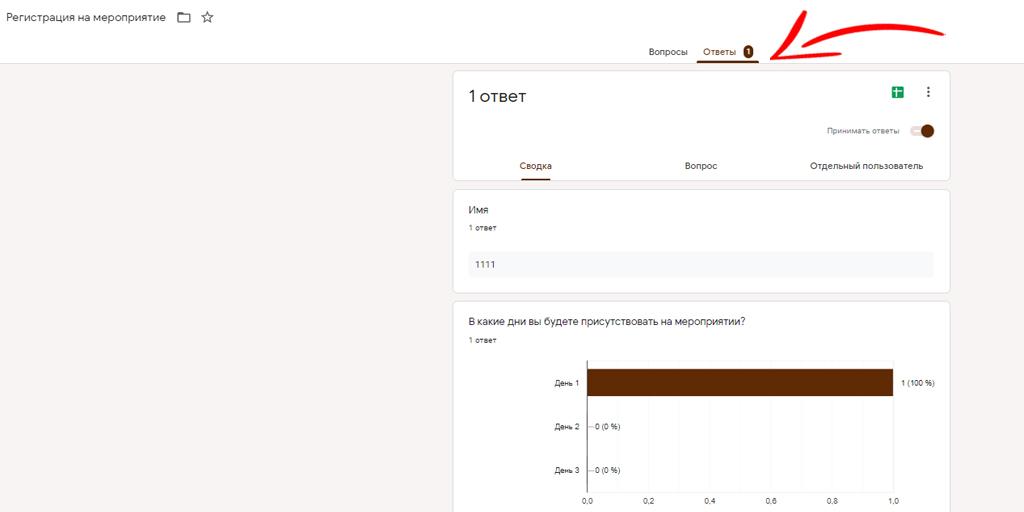
Просмотр Гугл-формы для проверки — не единственный способ для владельца, как посмотреть результаты полного опроса в Гугл-форме. К форме автоматически привязывается табличка, в которую заносятся все результаты теста. Она становится доступной после первого прохождения опросника любым участником. При этом вы можете привязать и старую табличку, если нужно, чтобы сведения из нескольких анкет в Гугл-форме добавлялись в один документ. Информация в Гугл-таблицу вносится автоматически до тех пор, пока вы не отключите возможность отвечать.
Как включить эту опцию? На вкладке «Ответы» есть иконка в виде зеленого значка с белым крестом. Щелкните по нему, и появится диалоговое окно с просьбой ввести название таблицы, в которую нужно записывать результаты вашей формы. Введите имя и выберите «Создать».
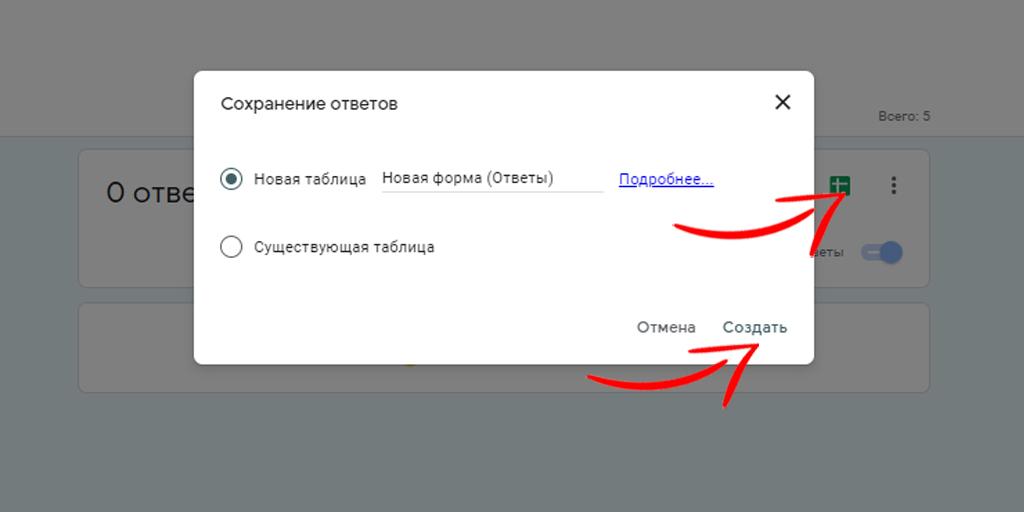
Теперь Гугл создаст электронную таблицу в вашей учетной записи Google Docs, куда будут отправляться все ответы из вашей формы.
Во вкладке «Ответы» есть и остальные функции меню:
- удалить все полученные решения;
- настроить уведомления о новых ответах на электронную почту;
- скачать таблицу с полученными сведениями в формате CSV или распечатать их.
Полезные советы и лайфхаки при работе с Гугл-формами
1. Обязательно просмотрите форму в режиме превью перед отправкой
Даже если вы уверены, что ошибок нет, просмотрите форму перед отправкой, прежде чем делиться ссылкой.
В правом углу наверху экрана, рядом с палитрой, есть иконка в виде глаза. Нажмите на нее — и вы увидите именно то, что и ваши сотрудники или клиенты, когда они откроют эту форму.
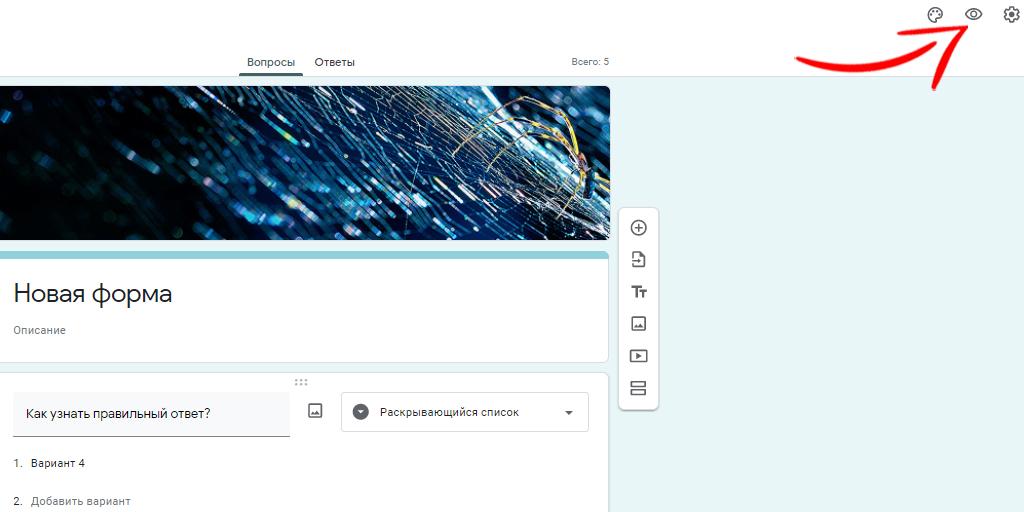
Когда закончите просмотр, кликните по значку карандаша в правом верхнем углу экрана.
2. Используйте дополнения
Вы можете существенно улучшить свой опыт работы с Гугл-формами. Просто подключайте программные дополнения, которые помогут создавать новые, более сложные опросы. Для этого нужно подключиться к сторонним инструментам и интегрировать данные своих форм с прочими приложениями — например, с Google Таблицами.
В основном меню в виде троеточия нужно выбрать опцию «Дополнения».
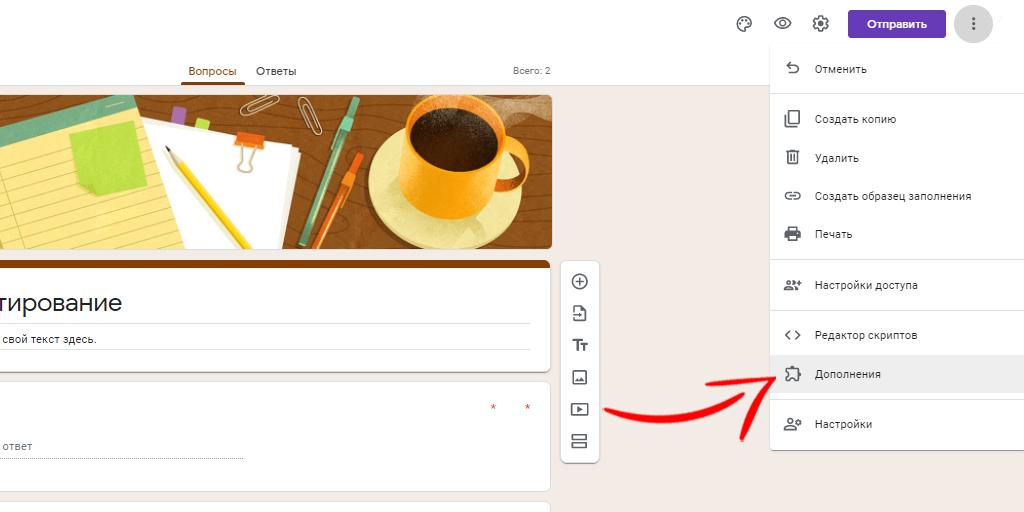
Откроется перечень всех надстроек и приложений, совместимых с Гугл-формами. Перечислим самые популярные.
- Form Notifications
Включите дополнение для отправки настраиваемых уведомлений по электронной почте вам и вашим респондентам. Например, если хотите отправить им подробную информацию о результатах опроса или поблагодарить за ответы. - Form Limiter
Если нужно ограничить количество ответов в опросе или тесте, используйте formLimiter. Он позволяет установить максимальное количество ответов на определенную дату и время. Или присвоить определенные значения количеству ответов. Например, после достижения лимита в 1000 ответов или даты 31.12.2023 надстройка автоматически отключит вашу форму и не даст ее заполнять. - Form Ranger
С помощью этого дополнения вы можете автоматически задать параметры множественного выбора или флажков в любой форме. Данные создаются в документе Гугл Таблиц или Doctopus. - Data Scope
Дополнение собирает информацию в автономном режиме, генерирует PDF-отчеты онлайн. Также позволяет вашим респондентам отвечать на персонализированные формы со своих мобильных устройств.
3. Настройте собственное уведомление в Гугл-форме
Когда пользователь проходит опрос или тест в Google Forms и нажимает «Отправить», он получает стандартное сообщение: «Ответ записан». Но можно заменить его собственным, причем не только создать персонализированное обращение, но даже пригласить человека перейти к следующей задаче, когда он закончит заполнение формы.
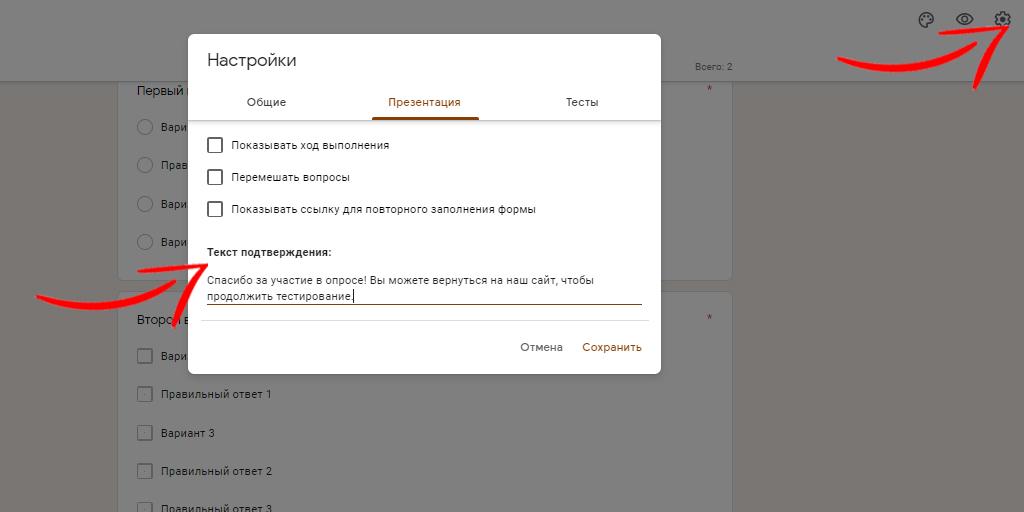
Для этого в форме перейдите в раздел «Настройки», выберите вкладку «Презентация». В поле «Текст подтверждения» измените сообщение на произвольную формулировку. Нажмите «Сохранить».
4. Унифицируйте создаваемые Google-формы
При создании Гугл-формы есть много типовых операций. Например, нужно внести разные типы вопросов. Наиболее частая опция, которая отнимает ресурсы, — делать каждый отдельный вопрос обязательным. Пользователь увидит рядом с ним красную звездочку и не сможет отправить форму или перейти в следующий раздел, пока не будут заполнены все необходимые поля.
В Гугл-формах есть функция, которая позволяет всё сделать автоматически.
Перейдите в раздел с тремя точками в правом углу сверху и выберите ссылку «Настройки». Установите флажок «Делать новые вопросы обязательными».
Когда вы вносите это изменение, оно влияет на все вопросы. Не только в этой форме, но и во всех созданных вами — пока вы не отключите настройку.
В разделе также можно назначить вопросу значение баллов по умолчанию. Это пригодится, когда вы преобразуете какой-нибудь опрос в викторину. Баллы по умолчанию будут добавлены к каждому вопросу в текущем и будущих тестах. Вы можете изменить количество баллов за отдельный вопрос в любой момент.
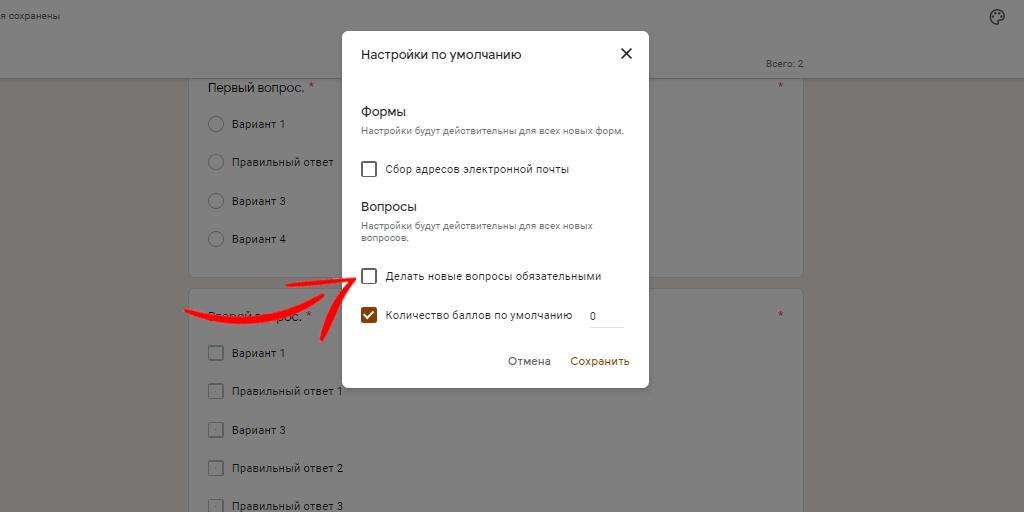
Еще можно автоматически включить в каждой форме сбор адресов электронной почты всех ответивших. Тогда не придется делать это в индивидуальных настройках каждого опросника.
5. Включите более совершенную проверку ответов
Когда вы задаете вопрос, который требует ответа в текстовом виде — например, «Текст/строка» или «Текст/абзац», то вводите правильные ответы вручную. Это может привести к некорректной обработке. К примеру, человек напишет синоним, а его засчитают как неправильный ответ. Чтобы предотвратить такие ошибки, нужно изменить параметры проверки ответа.
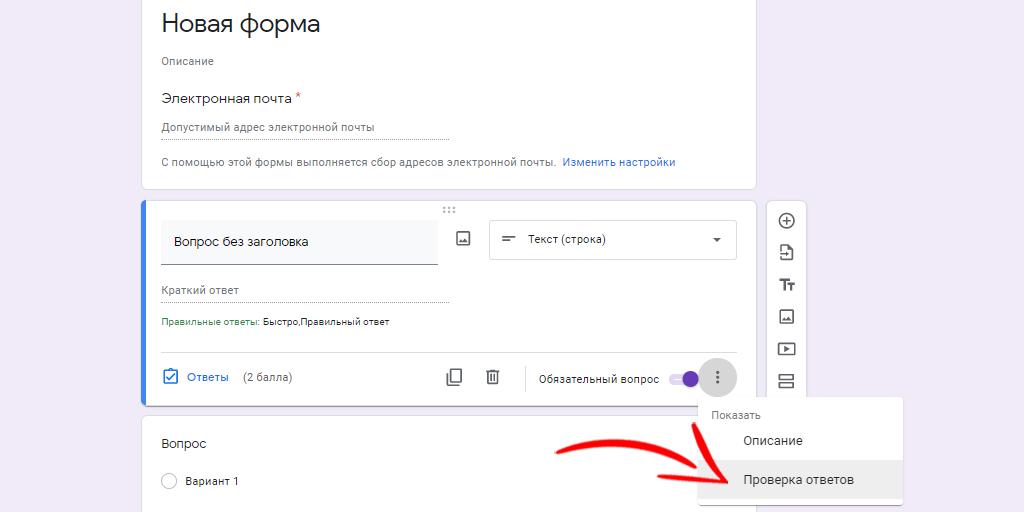
В меню настроек раздела с тремя точками перейдите на пункт «Проверка ответов». Выберите желаемый тип проверки ответа. Возможные настройки перечислены ниже.
Число
Если правильный ответ — число, оно может быть:
- больше чем;
- больше или равно;
- меньше чем;
- меньше или равно;
- равно или не равно;
- между или вне диапазона;
- число — то есть не может быть нечисловым символом;
- целое число.
Текст
Способы проверки такого поля следующие:
- содержит или не содержит;
- электронная почта;
- URL.
Длина
Возможны следующие варианты проверки длины поля:
- максимальное количество символов;
- минимальное количество символов.
Регулярное выражение
Функция для продвинутых создателей форм. Регулярные выражения — это текстовые строки, используемые для поиска совпадений с образцом, подсчета символов с помощью кода. Например, регулярное выражение может искать шаблон почтовых индексов, подсчитывать количество введенных слов или проверять варианты написания. Более подробную информацию можно найти в официальной инструкции Гугл-форм. Для проверки по этому параметру доступны следующие способы:
- содержит или не содержит;
- совпадает или не совпадает.
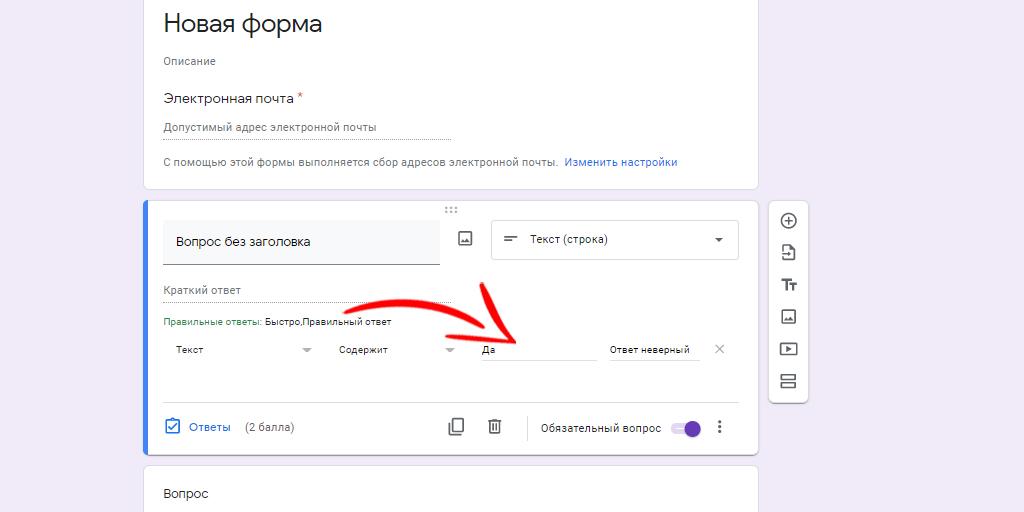
Короткие ответы и текст с абзацами позволяют проверять ответы, прежде чем респондент сможет отправить форму. Если ответ не соответствует выбранным параметрам, отображается сообщение об ошибке. При желании сообщение об ошибках по умолчанию можно заменить собственными, в том же разделе.
6. Используйте Google Forms для сбора данных
Создав Гугл-форму, вы можете собирать информацию в формате CSV, просматривать ее в Google Документах или Google Таблицах. Вы также можете вставить результаты в Google Слайды или в презентацию PowerPoint, импортировать их в базу данных и проанализировать тенденции голосования.
Гугл-формы интегрируются с популярными сторонними программными решениями, включая:
7. Экономьте время за счет встроенных инструментов
Приведем советы, которые сделают использование Гугл-форм более эффективным.
Основные функции
- Вы можете быстро перейти к Гугл-формам из любого приложения Google — Документы, Таблицы или Презентации. Просто нажмите на верхнее меню и выберите «Формы».
- После того, как вы введете нужный ответ, нажатие на кнопку Enter переместит вас на следующий вариант.
- Быстрее всего редактировать шаблон, а не начинать создавать Гугл-форму с чистого листа.
- Не используйте тип «Один из списка», если всего вопросов в форме более 5. Вместо этого рассмотрите формат раскрывающегося перечня — тогда всё уместится на экране респондента.
- Все инструменты Google имеют свою цветовую схему. Документы помечены синим, слайды — желтым, таблицы — зеленым, а формы — фиолетовым. Это поможет не запутаться, какой сервис у вас сейчас открыт во вкладке.
Расширенные функции
- У большинства элементов — например, вопросов, есть поле для описания, но оно по умолчанию скрыто. Чтобы увидеть его, в правом нижнем углу щелкните на значок меню для этого элемента. Затем выберите «Показать» и «Описание». Даже если вы измените шрифт, поле описания не изменится. Вы также можете добавлять сюда URL-адреса.
- При настройке вопроса о времени или дате часовой пояс по умолчанию будет соответствовать часовому поясу создателя формы.
- Если вы настраиваете переходы между разделами в зависимости от того, как респондент отвечает на вопрос, потратьте некоторое время на создание схемы: кто какие разделы должен видеть. Иначе легко запутаться.
- Если у вас много форм, вы можете создать папки, чтобы организовать их на главной странице Гугл-форм. Просто нажмите на значок папки под шаблонами.
- Сервис сохраняет все ответы, записанные в режиме предварительного просмотра. Если вы ввели какие-либо данные при тестировании формы, удалите их перед отправкой. Щелкните на вкладку «Ответы», выберите меню формы и пункт «Удалить все ответы».
- Вы можете получать уведомления, когда кто-нибудь заполняет вашу форму. Перейдите на вкладку «Ответы», затем в меню формы выберите пункт «Получать уведомления по электронной почте о новых ответах…».

Дальше можно приступать к созданию Google Формы для тестирования. Для этого нажмите на кнопку « Пустой файл » в блоке « Создать Форму ».
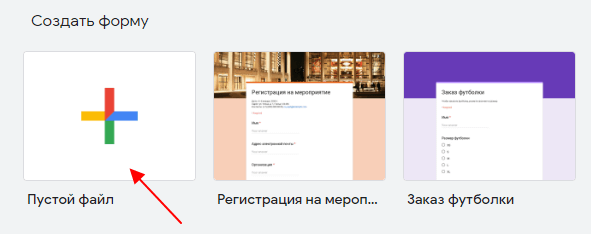
После этого на экране появится интерфейс создания формы, в котором нужно указать вопросы и правильные ответы.
Заполнение заголовка Google Формы
Первое, с чего стоит начать, это заполнение текстовых полей в самом верху страницы. Первое поле – это заголовок, который будет отображаться большими буквами. Здесь можно ввести название теста и класс или группу, для которой данный тест предназначен. Второе поле – описание теста. Здесь можно ввести какую-то информацию о предмете или самом тестировании.
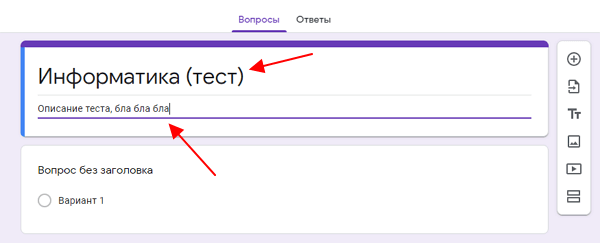
После заполнения информации о тесте можно переходить к вопросам. Для этого кликните мышкой по первому вопросу, которые находится чуть ниже.
Ввод вопросов для тестирования
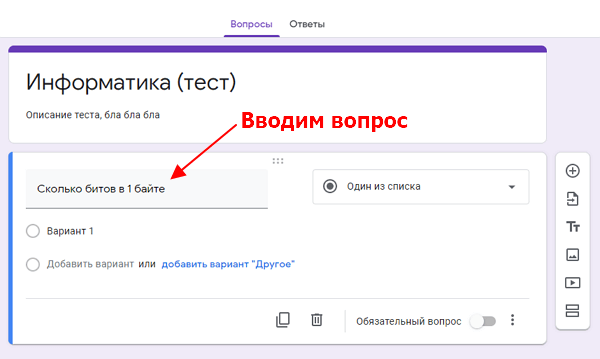
Теперь можно переходит к вводу вопросов, которые будут составлять сам тест. Каждый вопрос в Google Формах отделяется собственной рамкой, внутри которой находится текстовое поле для самого вопроса, выпадающее меню с вариантами оформления вопроса и варианты ответов. Ниже мы пошагово рассмотрим процесс создания нового вопроса.
Для начала просто вводим текст вопроса в текстовое поле.
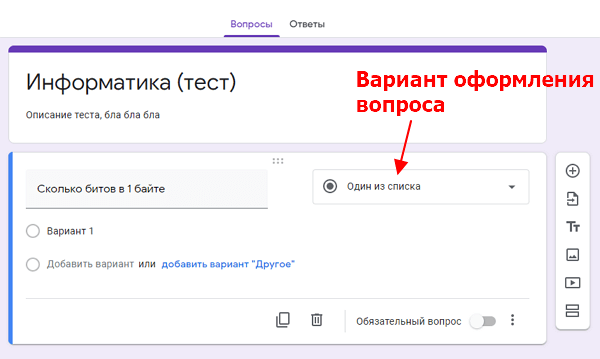
Дальше выбираем один из вариантов оформления вопроса. Оформление вопроса влияет на то, как пользователь будет отвечать на вопрос. Это может быть выбор одного варианта из списка, выбор нескольких вариантов, ввод текста и т. д. Изучите список вариантов, которые здесь доступны, и выберите то, что подходит для вашего вопроса.
Следующий шаг – ввод вариантов ответов. Для этого нажимаем на текстовое поле « Добавить вариант » и вводим новый вариант ответа на вопрос. Если вы выбрали вариант оформления, который не предполагает вариантов ответа, то этот шаг пропускаем.
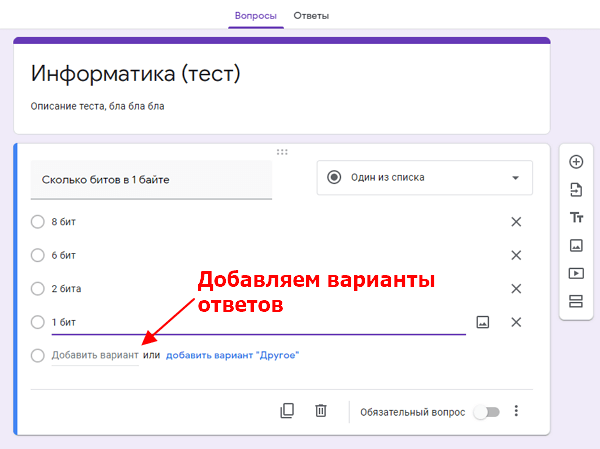
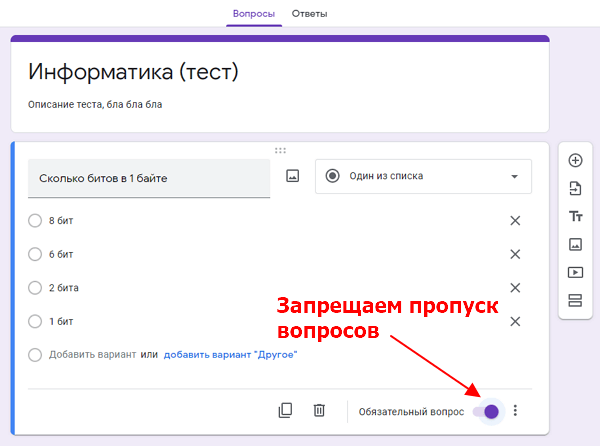
Когда вопрос уже готов включаем опцию « Обязательный вопрос ». Это не позволит пользователю пропускать вопросы при прохождении теста.
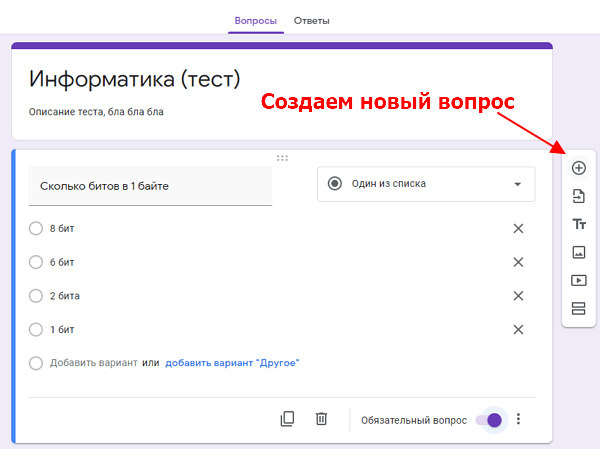
После завершения работы с текущим вопросом можно создавать новый. Для этого нужно нажать на кнопку со знаком плюс ( + ) справа от Google Формы и переходим к новому вопросу.
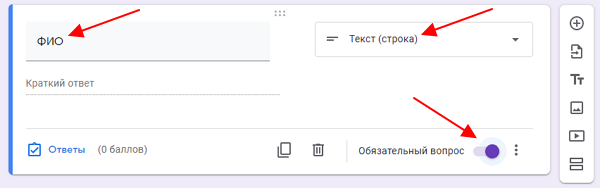
Также не забываем добавить вопрос, который будет собирать имена пользователей. Для этого создайте вопрос с оформлением « Текст (строка) » и укажите его как обязательный.
Изменение настроек Google Формы
Когда заполнение вопросов закончено, нужно включить режим теста, а также изменить некоторые другие опции данной Google Формы. Чтобы перейти к настройкам кликаем по кнопке с шестеренкой в верхней части экрана.
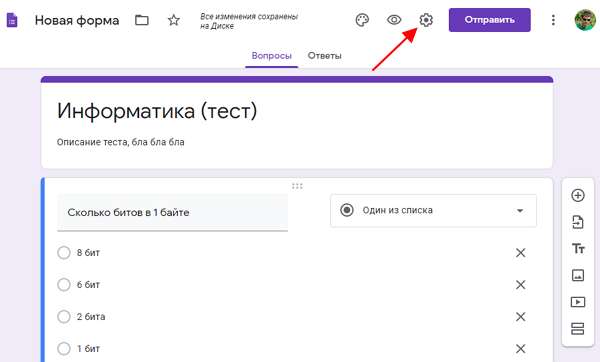
В результате откроется окно с настройками Google Формы. Здесь на вкладке « Общие » желательно включить опцию « Отправлять форму не более одного раза ». Это не позволит пользователю проходить один и тот же тест по несколько раз. Также может быть полезна опция сбора адресов электронной почты. В этом случае для прохождения теста пользователю нужно будет ввести свой адрес электронной почты.
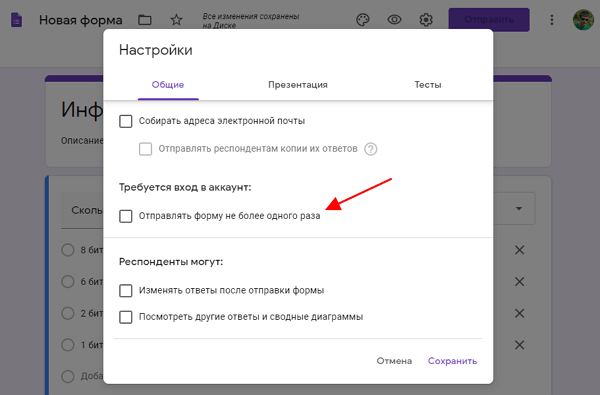
На вкладке « Презентация » можно отключить показ ссылки для повторного прохождения теста.
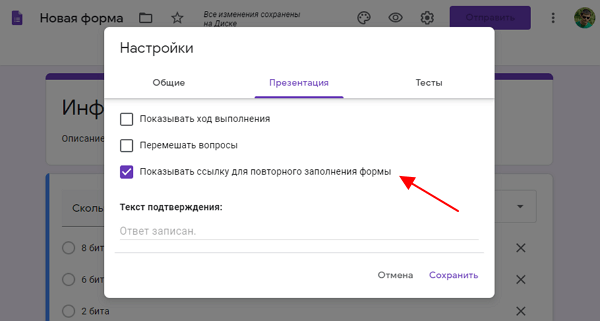
На вкладке « Тесты » нужно включить опцию « Тест », это позволит создателю Google Формы назначать количество баллов за правильные ответы и настроить автоматическое оценивание.
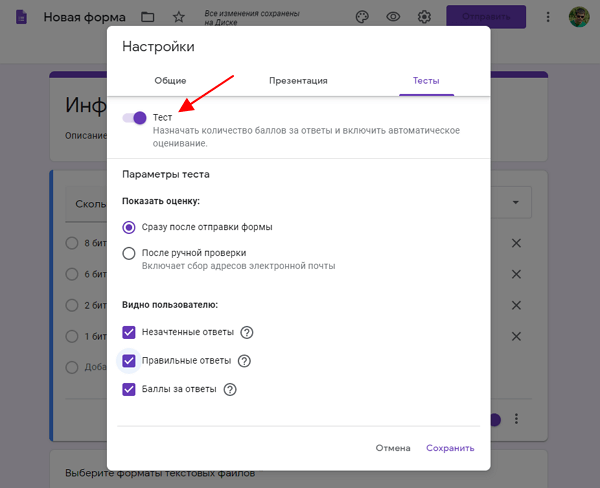
Также на вкладке « Тесты » можно включить показ оценки сразу после отправки формы или после ручной проверки ответов.
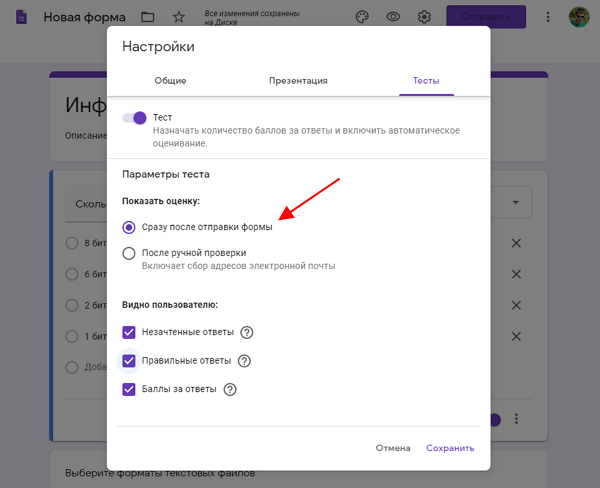
Кроме этого, здесь можно настроить, что будет видно пользователю при тестировании (правильные и неправильные ответы и баллы за ответы).
Выбор правильных ответов и количества баллов
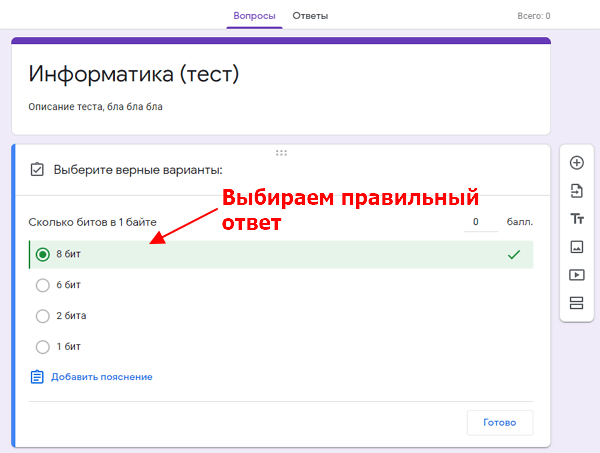
После включения режима « Тест » в настройках Google Формы, нужно еще раз пройтись по всем вопросам, выбрать правильные ответы и указать количество баллов для каждого вопроса.
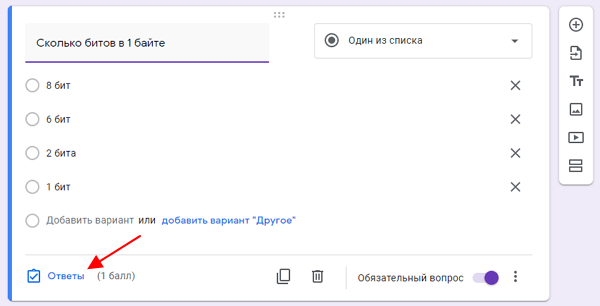
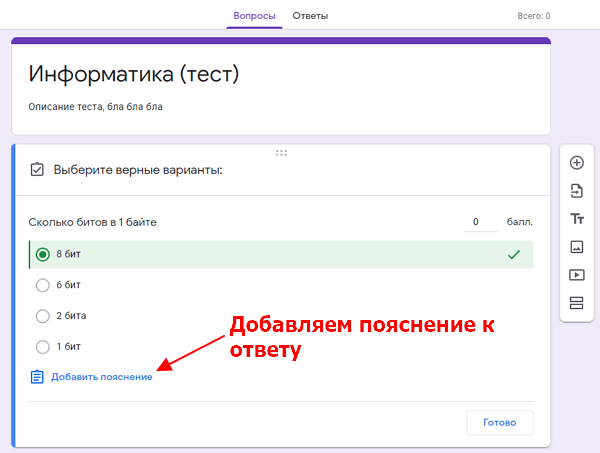
Для этого нажимаем на кнопку « Ответы », которая появится в левом нижнем углу каждого вопроса. Это позволит перейти в режим настройки ответов.
Дальше нужно выбрать правильный ответ на данный вопрос.
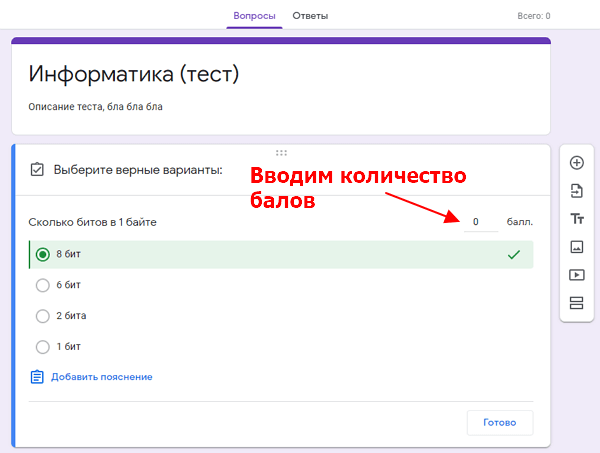
Указать количество баллов, которое получит пользователь за правильный ответ.
Добавить пояснение к ответу, если это необходимо.
И сохранить правильный ответ на вопрос.
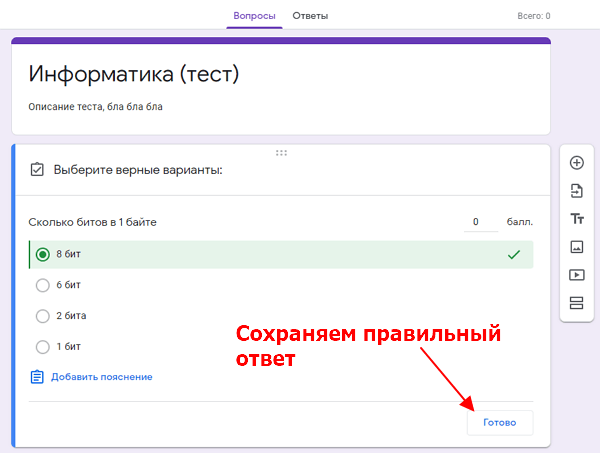
После этого данную процедуру нужно провести для всех вопросов, которые вы добавили в вашу Google Форму.
Создание таблицы для сбора ответов
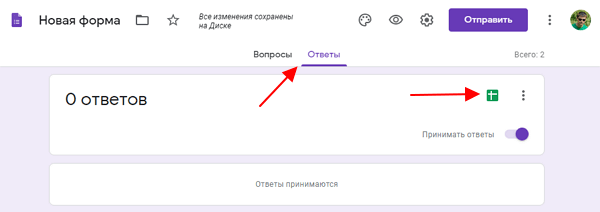
Для сбора ответов, которые будут приходить при прохождении теста через Google Форму, нужно создать таблицу. Для этого переходим на вкладку « Ответы » и нажимаем кнопку зеленого цвета.
В открывшемся окне нужно ввести название таблицы и нажать на кнопку « Создать ».
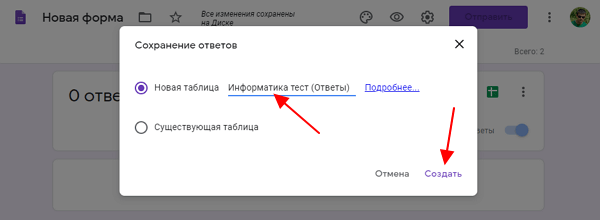
Созданная таблица появится в Google Docs и в нее будут сохраняться результаты тестирования. Каждое прохождение теста будет создавать новую строку в таблице.
Отправка ссылки на Google Форму
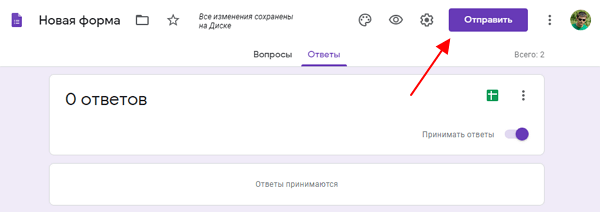
На этом создание теста в Google Формах завершено и ваша форма готова для к отправки пользователям. Для этого нужно нажать на кнопку « Отправить ».
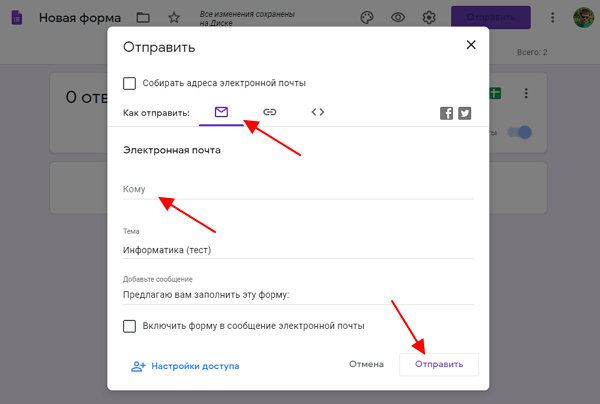
Отправить форму с тестом можно разными способами. Например, можно использовать электронную почту. Для этого нужно нажать на кнопку с иконкой конверта, ввести адреса получателей через запятую и нажать на кнопку « Отправить ».
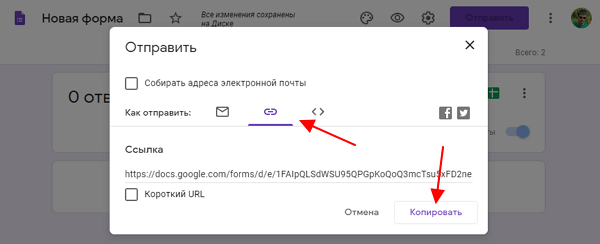
Либо вы можете скопировать ссылку на форму и отправить ее любым другим способом. Для этого нажмите на кнопку с иконкой ссылки и нажмите на кнопку « Копировать ».
Просмотр ответов на тест
После того как пользователи пройдут тест с помощью вашей Google Формы, результаты появятся в таблице, которую вы для этого создали. Чтобы найти эту таблицу нужно зайти в Google Docs и открыть раздел « Таблицы ».
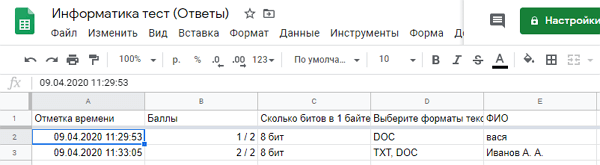
Каждое прохождение теста будет отображаться в таблице как новая строка. Более подробно о просмотре ответов в отдельной статье.
Лимит по времени
К сожалению, Google Формы не имеют функции, которая бы позволила лимитировать время, которое пользователь тратит на заполнение формы.
Но, есть некоторые варианты решения это проблемы с помощью «Дополнений» или «Редактора скриптов». Более подробно об этом в отдельной статье.
- Как ограничить время теста в Google Форме
- Как создать таблицу и привязать ее к Google Форме
- Как посмотреть ответы в Google Формах
- Как закрепить строку или столбец в Google Таблице
- Как создать Google Таблицу или Документ с общим доступом
Создатель сайта comp-security.net, автор более 2000 статей о ремонте компьютеров, работе с программами, настройке операционных систем.
Остались вопросы?
Задайте вопрос в комментариях под статьей или на странице «Задать вопрос» и вы обязательно получите ответ.