
Добавить приложение для автоматического запуска при начальной загрузке Windows 10


Изучите преимущества подписки, просмотрите учебные курсы, узнайте, как защитить свое устройство и т. д.




В сообществах можно задавать вопросы и отвечать на них, отправлять отзывы и консультироваться с экспертами разных профилей.
Что такое автозапуск приложений на Android и как его отключить
На каждом смартфоне есть много настроек приложений, которые позволяют оптимизировать их работу, но в то же время негативно сказываются на автономности устройства. Мы уже рассказывали о фоновом режиме — главной причине того, что аккумулятор быстро разряжается. Но одновременно с ним существует и другая настройка, непосредственным образом влияющая на автономность и быстродействие устройства. Имя ей автозапуск приложений на Андроид, чье значение с одной стороны кажется понятным, а с другой — скрывает под собой массу нюансов. Во всем этом нужно разобраться, чтобы не испытывать дискомфорт в процессе эксплуатации смартфона.
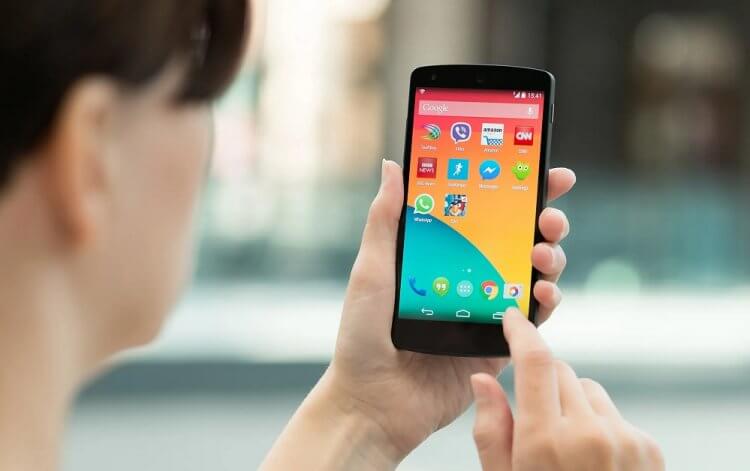
Без автозапуска многие программы работают некорректно, но в то же время эта функция сказывается на заряде аккумулятора
Зачем нужен автозапуск приложений
С автозапуском приложений, который также именуют автозагрузкой, многие из нас знакомы по опыту взаимодействия с операционной системой Windows. На компьютере все предельно ясно: включаем автозагрузку — значит, разрешаем активацию программы сразу после запуска устройства. То есть после включения компьютера запускаются окна добавленных в список автозапуска приложений.
⚡ Подпишись на Androidinsider в Дзене, где мы публикуем эксклюзивные материалы
На Android функция работает иначе хотя бы по той причине, что мультиоконный режим на смартфоне не очень удобен из-за относительно небольшого размера экрана. Программа, добавленная в автозагрузку, не запускается вместе с устройством. Точнее мы не видим ее окно, однако на самом деле приложение работает и выполняет поставленные перед ним задачи в фоновом режиме.
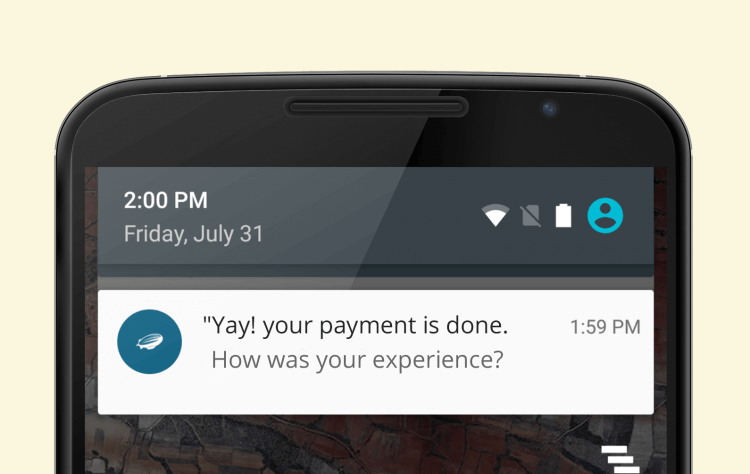
Режим автозапуска позволяет приложениям показывать уведомления
Интересная особенность заключается еще и в том, что программа будет работать сразу после запуски системы даже в случае, если она удалена из автозагрузки. Главное условие для этого — разрешение на работу в фоновом режиме. Если оно выдано, принудительный автозапуск не требуется. Исключение составляют только ситуации, когда приложение работает некорректно: не приходят уведомления, смарт-часы отключаются от Андроид и так далее.
Таким образом, автозапуск приложений на телефоне представляет из себя дополнительное средство контроля фоновой активности, призванное решать проблемы, связанные с функционированием программного обеспечения. Если вы не испытываете подобных сложностей, то можете даже не разбираться в вопросе, как добавить приложение в автозагрузку. Другое дело, если вам хочется улучшить автономность устройства. Вот тогда есть смысл удалить лишние программы из автозапуска.
�� Загляни в телеграм-канал Сундук Али-Бабы, где мы собрали лучшие товары с АлиЭкспресс
Какие приложения нужно добавить в автозагрузку
В функции автозапуска нуждаются только программы, чья работа невозможна без фоновой активности. Это звонилки, будильники, мессенджеры и приложения, используемые для подключения к смартфону периферийной техники наподобие смарт-часов. Если запретить автозагрузку этих программ, то вы рискуете пропустить важный звонок или сообщение.

Прежде всего автозагрузка должна быть включена для приложений-мессенджеров и программ, которые используются для подключения внешних устройств
Впрочем, все индивидуально и зависит от особенностей отдельно взятых приложений. К примеру, на моем смартфоне Telegram корректно отображает уведомления без автозагрузки с умным режимом контроля активности. В то же время WhatsApp пропускает звонки и сообщения с аналогичными параметрами, если принудительно не запустить мессенджер. Поэтому Telegram я исключаю из автозагрузки, а WhatsApp — нет.
❗ Поделись своим мнением или задай вопрос в нашем телеграм-чате
Нечто подобное я предлагаю сделать и вам. Проверьте настройки автозапуска приложений, чтобы понять, какие программы работают в этом режиме. Отключите все лишнее: игры, онлайн-кинотеатры и магазины. Оставьте только важные приложения, от которых вам нужно получать уведомления. Если программы нет в списке автозагрузки, но она работает корректно, не добавляйте ее принудительно. Это не принесет никакой пользы, однако увеличит нагрузку на смартфон, что скажется на его производительности и автономности.
Как отключить автозапуск приложений
Вот мы и подобрались к разговору о том, как отключить автозапуск приложений на Андроид. Для этого вам понадобится:
- Открыть настройки телефона.
- Перейти в раздел «Приложения», а затем — «Разрешения».
- Открыть вкладку «Автозапуск».
- Отключить лишние приложения, используя переключатели.
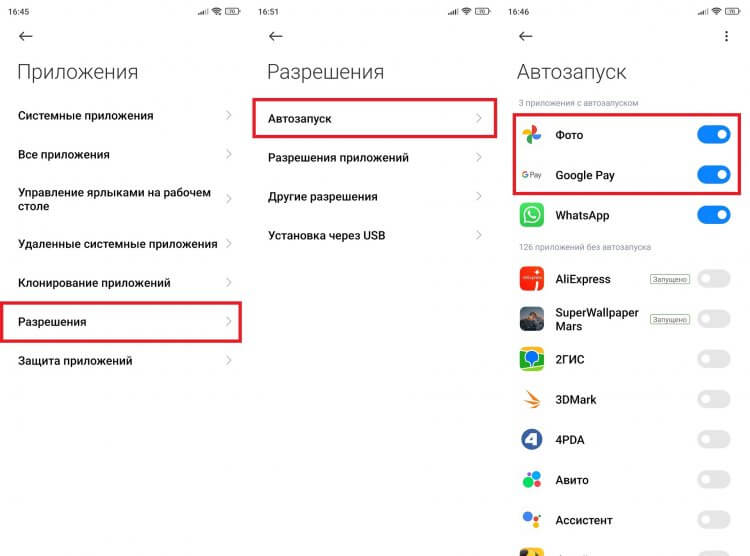
Многим приложениям автозапуск совершенно не нужен
Обращаю ваше внимание на то, что это не все настройки. Если вы кликните по названию программы, то откроется меню дополнительных опций. На Xiaomi можно увидеть переключатель «Разрешить приложениям запускать другие приложения». Его стоит деактивировать даже для программ, добавленных в автозагрузку.
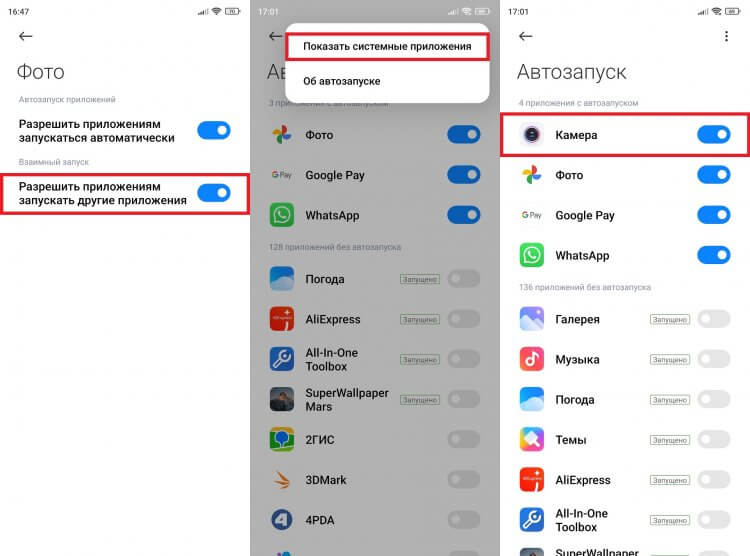
Обязательно изучите дополнительные настройки автозапуска
Кроме того, по умолчанию в списке отображаются не все приложения. Поэтому через «три точки» включите опцию «Показать системные приложения». Так я, к примеру узнал, что на моем смартфоне в режиме автозагрузки работает «Камера». Разумеется, в этом для системной программы нет необходимости.
⚡ Подпишись на Androidinsider в Пульс Mail.ru, чтобы получать новости из мира Андроид первым
Также убрать автозагрузку Андроид можно при помощи специальных приложений вроде All-In-One Toolbox:
- Запустите программу.
- Перейдите в раздел «Автозагрузка».
- Отключите лишние приложения.
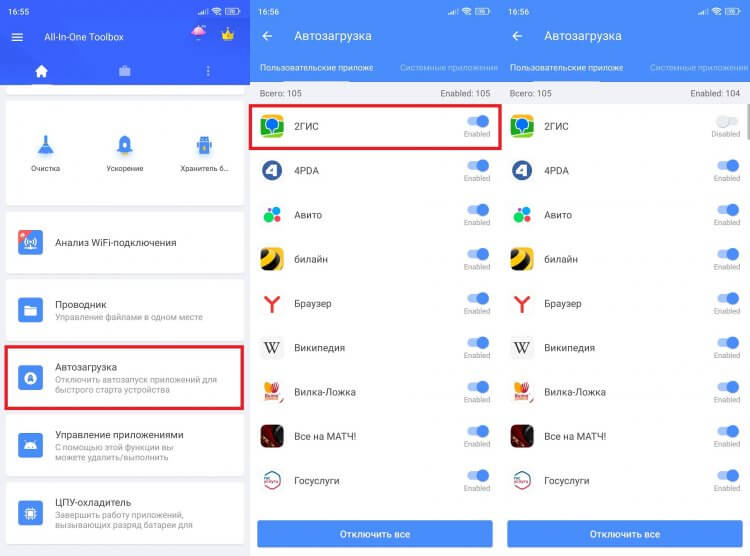
Отключение автозапуска через сторонние приложения полностью блокирует фоновые процессы, что вызывает проблемы с показом уведомлений
Стоит заметить, что под автозагрузкой All-In-One Toolbox понимает и автозапуск приложений, и фоновый режим работы. Поэтому отключение некоторых программ может привести к тому, что на телефоне перестанут приходить уведомления или возникнут другие проблемы, связанные с выставленными ограничениями. Будьте внимательны и аккуратны, отталкиваясь от особенностей работы вашего устройства.

Теги
- Новичкам в Android
- Приложения для Андроид
Автозапуск программ Windows
Любого компьютерного пользователя всегда радует быстрота и правильность работы нового ПК или ноутбука. Всё дело в том, что новенький ПК обеспечен только минимальным количеством программ, которые были внесены в систему самим производителем.
Используя компьютер, владелец устанавливает любимые программы, приложения, игры, кодеки, дополнительные настройки и многое другое. И как правило, с течением времени замедляется не только загрузка операционной системы при включении, но также запуск и работа программ.
Но, оказывается, не только мы засоряем нашу оперативную память, принимают в этом участие и разработчики программ. Каким образом, спросите вы. Каждый разработчик стремится сделать свою программу лучшей, незаменимой. А с целью её быстрейшего запуска, при установке многие программы добавляются в автозапуск Windows. Вы об этом можете и не догадываться. И если вы давно не переустанавливали операционную систему и не чистили автозапуск программ Windows, то вместе с Windows могут запускаться не 1-2 программы, а несколько десятков.
Что же такое автозапуск программ Windows?
Автозапуском программ Windows называется автоматический запуск программы вместе с запуском Windows, то есть при включении ПК. Ярким примером программы с таким типом запуска является антивирус. Каждый раз, когда вы включаете свой компьютер вы видите, что антивирусная программа уже работает, но вы не управляете её включением это происходит автоматически. Зачастую у многих пользователей вместе с Windows запускается и Skype.
Это очень удобно ведь иногда мы можем забыть его включить и даже не будем знать пытался нам кто-то написать, позвонить или нет. Для каждого человека может быть свой набор программ, который необходим в ежедневной работе. Но пожалуй, многие согласятся, что не все установленные программы нужны нам ежедневно. А, соответственно, их запуск можно и не проводить при каждом включении.
Можно выделить несколько путей попадание различных приложений в автозапуск:
- Программа добавляется в автозагрузку самостоятельно в момент её установки на наш ПК;
- В процессе установки мы не снимаем галочку с предложения добавить программу в автозапуск;
- Мы самостоятельно добавляем приложение в автозапуск. Сделать это можно или через настройки приложение, или через автозагрузку Windows.
Активные программы отображаются в трее или на панели задач рядом с часами. Довольно часто неопытные пользователи после запуска системы открывают трей и начинаю закрывать ненужные программы. Это довольно неудобно, занимает время, а иногда с подвисанием компьютера ещё и портит нам нервы и настроение. Более опытные пользователи уже знают, что можно настроить автозагрузку под свои желания и нужды.
Как же настроить автозапуск Windows?
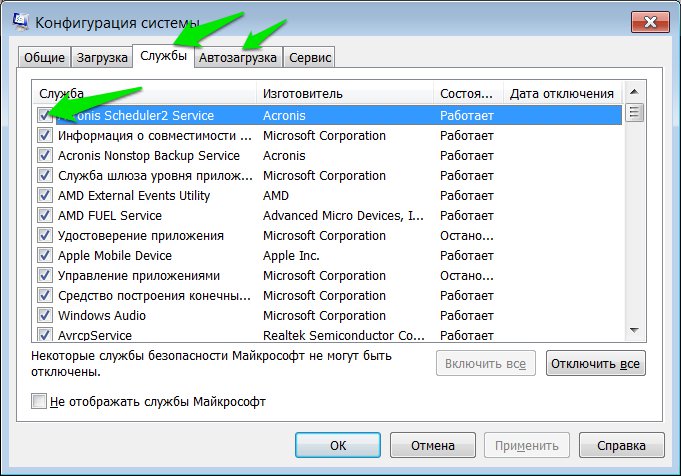
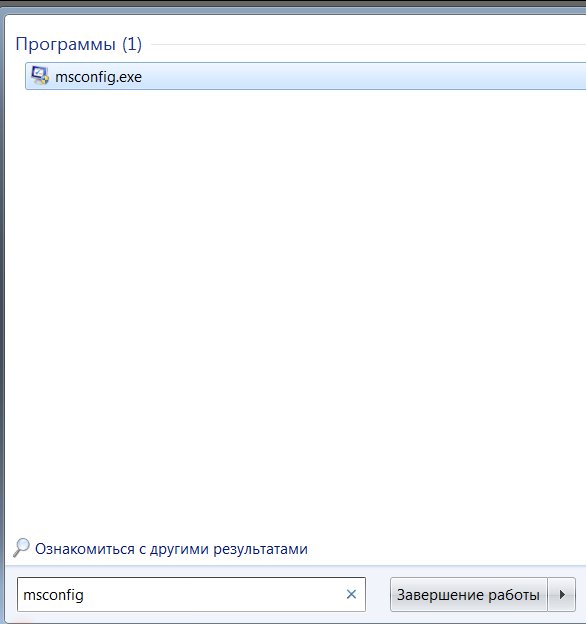
Автозапуск можно найти в программе «Конфигурациях системы». А вот открыть окно приложения вы сможете, используя несколько путей. В меню «Пуск» можно вбить аналогичную поисковую фразу, а в результатах поиска выбрать необходимую программу. Второй путь также начинается с меню «Пуск», но затем нам необходимо использовать команду Выполнить, а строку заполняем фразой «msconfig».
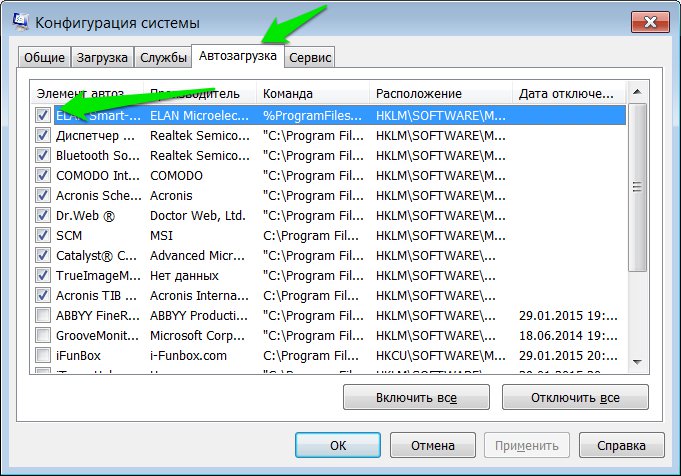
В окне «Конфигурация системы» одна из вкладок называется «Автозагрузка». В длинном списке программ можно найти название тех приложений, которые мы желаем отключить. Процедура отключения сводится к тому, что необходимо снять галочку с тех программ, запуск которых не нужен. После этого необходимо подтвердить свои настройки нажав на кнопку «Применить» и «ОК».
Затем вам будет предложено перезагрузить компьютер. Перезагрузка вовсе не обязательна, настройки вступят в силу после следующего включения ПК, так что выбор действия остаётся за вами.
Программа для уборки системы AnVir
Приложение AnVir предлагает нам удобный интерфейс для управления скоростью работы компьютера, полного контроля всех происходящих процессов, а также мониторинг работающих программ и прочего, контроль автозагрузки.
Закладка «Автозагрузка» есть и в бесплатной версии программы TaskManager, в которой вы также найдёте список программ с включенной или отключенной автозагрузкой. Кроме этого, программа позволяет нам ознакомить и с прочей информацией по каждому отдельному программному обеспечению. Так, мы можем узнать наименование программы, каким образом она запускается на нашем ПК, уровень риска, время отложенной загрузки, состояние автозапуска для приложения и многое другое. Более подробную информацию о самом приложении, его работе и открытых окнах мы можем увидеть после двойного щелчка по названию.
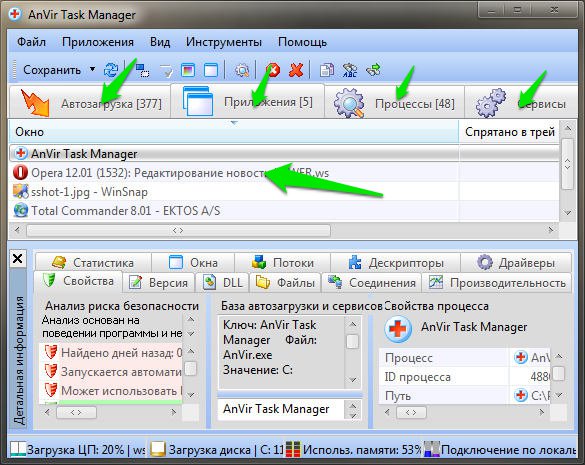
В этом разделе мы можем убрать с автозапуска программы, которые нам не нужны. Среди прочих полезных возможностей стоит отметить отложенную автозагрузку. Использовать отложенную загрузку мы можем использовать для любого приложения.
В чём же плюсы таких махинаций? Всё дело в том, что одновременный запуск системы и программ из автозагрузки замедляет включение ПК, а если таких программ много и памяти им требуется тоже немало, то деление оперативной памяти происходит не очень быстро. Для каждого приложения с отложенным запуском мы можем задать свой временной интервал. Это позволит гораздо быстрее запуститься системе, а затем поочередно запуститься каждому из нужных нам приложений.
Если вы заинтересованы в скорости работы вашего ПК, то можете регулярно проверять новые добавления в автозагрузку. Это позволит вам убирать лишнее элементы сразу после их появления.
Аналогично диспетчеру задач AnVir имеет ещё две вкладки «Приложения» и «Процессы». В первой отображаются все программы, которые имеют окно. Здесь можно провести над ними ряд действий. В тоже время вторая вкладка отображает все происходящие процессы, только информации в AnVir представлено куда больше, чем в стандартном «Диспетчере задач».
Среди всей информации, которая предоставляется пользователя программой легко вычислить какие программы попадут в категорию вредоносных.
Нужно только быть внимательными. А при появлении каких-либо сомнений процесс или приложение можно отключить или приостановить до того момента пока будет выясняться его доброкачественность. Дополнительный сервис VirusTotal, встроенный в AnVir, позволяет проверить приложение всеми известными антивирусами. После чего будет достаточно просто решить нужна ли вам в дальнейшем та или иная программа.
Возможности приложения обширны и при желании её ещё можно изучать. Что касается автозагрузки, то вы её можете и защитить. AnVir позволяет не только удалять приложения из автозапуска и из вашего ПК, но и защищать автозагрузку от повторного появления в ней программы «Защита автозагрузки».
Используйте программу и забудьте о плохой скорости работы компьютера.
Автозапуск программ на Android: что это, как работает и как настроить

Автозапуск приложений — это процесс, сопровождающийся самопроизвольной загрузкой какого-либо приложения, либо одной из его частей для выполнения задач в фоновом режиме. Фоновый режим же — это активная работа процесса в закрытом состоянии. То есть, даже если вы не используете программу, она работает. Большинство программ сейчас работает в Android по такому принципу.
Чтобы было ещё понятнее, приведем пример из жизни. Например, любой знакомый вам мессенджер или клиент социальной сети может работать в фоновом режиме, регулярно проверяя наличие новых сообщений, ответов, лайков, постов и так далее. Даже если у вас будет закрыт мессенджер или клиент, вы сможете получить уведомление о том, что пришло новое сообщение. Для того чтобы клиент или мессенджер смог узнать о полученном уведомлении, ему приходится работать в фоновом режиме, постоянно проверяя наличие этих самых сообщений. Даже если экран смартфона будет выключен, а все процессы из недавно запущенных закрыты — мессенджер или клиент будет работать.
Из статьи вы узнаете
- Какие программы работают в фоновом режиме?
- Какие последствия от приложений, постоянно работающих в фоновом режиме?
- Как отключить приложение из автозапуска?
- Инструкция для Android 8, 9, 10 и выше
- Инструкция для Android 7 и ниже
- Использование All-In-One Toolbox
Какие программы работают в фоновом режиме?
Всего есть два типа приложений, работающих в фоновом режиме, а именно:
- С автозапуском;
- С активной работой в фоне.
Приложения с автозапуском. Активируются вместе с системой и работают в фоновом режиме всегда. К таким программам можно отнести клиенты, мессенджеры, утилиты для отображения погоды, лаунчеры, виджеты и так далее. Они никогда не выключаются и остаются в фоновом режиме.
Приложения с активной работой в фоне. Это программы, которые находятся в данном режиме только при активной работе. Например, вы начали установку любимой игры из Google Play. Сервис будет загружать файл, даже если вы в этот момент занимаетесь другими процессами на телефоне. Как только игра будет уставлена, Play Market сам выгрузится из фонового режима и не будет там появляться, пока пользователь снова не попытается что-то скачать/переустановить/обновить. К таким приложениям относятся плееры, загрузчики, торренты, браузеры и так далее.
Какие последствия от приложений, постоянно работающих в фоновом режиме?
Если у вас будет работать несколько программ в таком режиме, то это нормально. При этом вполне допустимая практика, что запущены именно те процессы, которые, казалось бы, не нужны сейчас вовсе. Например, не стоит выгружать браузер из оперативной памяти, так как он не создает высокой нагрузки на систему, но при этом каждый его запуск не будет «забивать» процессор, а лишь выгрузится из оперативной памяти. Также не стоит убирать из автозапуска сервисы Google, приложения-лаунчеры, виджеты, мессенджеры и прочие программы с push уведомлениями.
Количество процессов, допустимых для работы в фоновом режиме, вычисляется непосредственно из количества оперативной памяти и их «прожорливости». Например, если у вас 4GB оперативной памяти, для вас вполне нормальным будет загрузка её на 1GB. Если же будет свободен только 1GB, то, однозначно, стоит выключить несколько программ из автозагрузки.
Чтобы вычислить норму для вашего аппарата, воспользуйтесь простой формулой: посмотрите сколько у вас приложений работает в фоновом режиме. Все эти утилиты показаны в настройках, в разделе «Память» и отображаются как работающие процессы. Если их много, но все они занимают где-то 10-40 MB, то большого вреда они не нанесут. Зачастую такие приложения висят в автозапуске для более быстрого старта, для поиска обновлений, отправки анонимной статистики, попытке получить новые уведомления и так далее.
Если в фоне висит приложение, которое очень часто используется, и оно занимает мизерное количество оперативной памяти – не трогайте его. Но если очень редко его запускаете, а оно все равно висит в активных задачах – смело отключайте.
Особое внимание обратите на программы, занимающие от 10% оперативной памяти. Их стоит по максимуму отключать. Но если среди них есть необходимые вам мессенджеры, сервисы Google и прочие важные процессы, то их лучше оставить. Аналогия проста: если часто пользуетесь утилитой или программой, то не стоит их отключать. Вполне нормально, когда в фоне работает около 10 приложений, из которых 5 вовсе не используется так часто.
Как отключить приложение из автозапуска?
Чисто технически отключить приложение из автозапуска нельзя. Но можно ограничить его работу в фоне. Для этого выполните действия, описанные ниже.
Инструкция для Android 8, 9, 10 и выше
- Зайдите в «Настройки» смартфона и найдите пункт «Приложения и уведомления», откройте его.


Таким образом можно легко отключать приложения из автозапуска, просто выключая их работу в фоновом режиме.
Андроид – продуманная операционная система, поэтому она сама распознает процессы и программы, которые могут работать в фоне и позволяет отключать это. А если приложение не может работать в данном режиме и автоматически запускаться, этого ползунка не будет предусмотрено изначально.
Инструкция для Android 7 и ниже
Если у вас более старая версия, то вам стоит выполнить ряд следующих действий. Они также могут быть полезны и для Android Oreo версий:
-
Зайдите в «Настройки» смартфона и найдите пункт «О телефоне» или «Система» в самом низу списка.


Использование All-In-One Toolbox
Это многофункциональное приложение, основная задача которого — оптимизация работы операционной системы Андроид. Среди доступных инструментов предоставляется возможность остановить автозагрузку некоторых системных и большинства пользовательских приложений.
-
Установите All-In-One Toolbox из официального магазина с помощью представленной ниже кнопки.
[appbox googleplay imoblife.toolbox.full]


Как включить автозапуск приложения?
Некоторым пользователям требуется добавить приложение в автозагрузку. Это можно сделать с помощью стороннего инструмента «AutoStart — No root». Простой функционал этой утилиты позволяет создать список программ, которые стартуют в указанный временный интервал при запуске операционной системы Андроид.
-
После запуска «AutoStart», нажмите кнопку «ADD».


На этом все. Таким способом можно сделать автозагрузку любого приложения.
7 Replies to “ Автозапуск программ на Android: что это, как работает и как настроить ”
Отключал автозагрузку погоды по всем предложенным в статье вариантам, но погода все равно загружается. Android 7.0.. Что делать?
Владимир :
В мое телефоне в хранилище накопилось 1,5Гба прочие файлы и они потихоньку увеличиваются. Это началось недавно. Всегда был 0. Не могу их найти чтобы удалить. Использовал несколько программ и оптимизай дисков. Как их удалить?
Андрей :
Хочу написать программу под Android (на B4A), работающую в фоновом режиме. И не знаю: можно ли это сделать средствами самого B4A или это невозможно в принципе, без использования, например, того же «Autostart — No root»? Подскажите, если не трудно.
adminmobi :
Здравствуйте. К сожалению, у нас пока нет авторов, которые могли бы писать материалы на данную тему или давать советы. Поэтому ничего не можум подсказать по програмированию для Андроид.
Меня тоже интересует вопрос как сделать, чтобы приложение всегда работало в фоне. Иногда андроид его закрывает.
Виталий :
Неудачное название статьи, я искал информацию противоположную описанной в статье — как включить приложение в автозагрузку. Не для всех приложений подойдут действия здесь описанные.
adminmobi :
Спасибо за замечание. Дополнили статью этой информацией — используйте стороннюю программу AutoStart.Добавить комментарий Отменить ответ
Для отправки комментария вам необходимо авторизоваться.
Релап
Темы
- Android (1)
- Honor (3)
- Huawei (2)
- iOS (5)
- iPhone (9)
- LG (1)
- Samsung (2)
- Sony (1)
- Xiaomi (1)
- Билайн (2)
- Инструкции для Samsung Galaxy (2)
- Инструкции для Xiaomi (1)
- Лучшие приложения для Android (25)
- Мобильные платежи (1)
- Мобильные приложения (5)
- Настройка Android (53)
- Настройка iOS (38)
- Новости (3)
- Обзоры и сравнения (9)
- Ошибки Google Play (7)
- Приложения для iOS (10)
- Проблемы Android (24)
- Проблемы и ошибки iOS (3)
- Работа с iTunes (1)
- Работа с приложениями Android (15)
- Рейтинги смартфонов (10)
- Советы (11)
- Теле2 (4)