
Как изменить высоту стены в архикаде
Высота Низа или Верха
Воспользуйтесь панелью Просмотр и расположение диалогового окна Параметров Двери/Окна или Информационным табло для указания ширины и высоты двери/окна.
Каждое изменение высоты окна или двери отражается на отметке высоты низа или верха, в зависимости от выбранной привязки проема. Высота низа или верха проема может измеряться от основания стены, верха стены или от указанного этажа.
Выпадающее меню, находящееся в панели Просмотр и расположение , позволяет выбрать любой из этих вариантов привязки низа/верха.
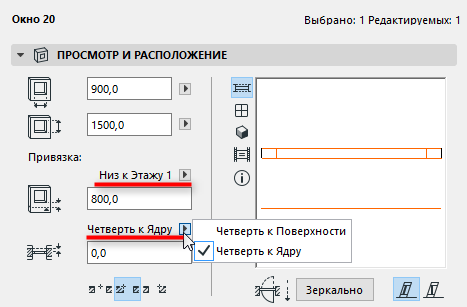
• Низ к Основанию Стены
• Низ к Верху Стены
• Низ к (текущему) этажу: высота подоконника или порога (в зависимости от типа элемента) измеряется от уровня Текущего этажа (последнего открытого в окне Плана этажа). Чтобы привязаться к другому этажу, выберите команду Выбрать этаж и укажите требуемый этаж в открывшемся диалоговом окне.
• Верх к Основанию Стены
• Верх к Верху Стены
• Верх к этажу: этот вариант практически идентичен привязке Низа к Текущему этажу , но в данном случае указывается высота до Перемычки. Для назначения другого Этажа, воспользуйтесь командой Изменить этаж привязки , и выберите в открывшемся диалоге нужный этаж
• Изменить этаж привязки: При выборе этого варианта (выберите имя этажа в списке открывшегося диалогового окна), уровень указанного этажа будет служить точкой привязки, от которой будет измеряться высота до верха или низа окна/двери. Этот вариант может использоваться, например, в том случае, когда создается стеклянная ненесущая стена и высота всех ее стеклянных панелей задается относительно общей точки привязки (например, проектного нуля).
Как изменить высоту стены в архикаде
Графическое Редактирование Навесной Стены
Чтобы отредактировать размещенную Навесную Стену, выберите ее в Разрезе или в 3D-окне и воспользуйтесь командами Локальной Панели. Эти команды совпадают с командами графического редактирования стен (некоторые команды доступны только в определенных проекциях модели).
Изменение Размера Высоты/Вытягивания
Применение этой команды приводит к изменению высоты и угла наклона Навесной Стены с сохранением исходной толщины элемента. Расположение Линии Привязки Навесной Стены при этом не меняется.
Изменение Размера Наклонной Высоты
Навесная Стена вытягивается вдоль своей плоскости; угол ее наклона при этом не меняется.
В полях Табло Слежения отображается новый угол наклона и горизонтальное расстояние, на которое перемещается ребро выбранной Навесной Стены. Наклон Навесной Стены выполняется относительно Линии Привязки.

Еще один вариант графического редактирования — это свободное вращение Навесной Стены, доступное в 3D-окне и в окнах Разрезов/Фасадов.
Редактирование Линии Привязки Навесной Стены
Выберите Навесную Стену и сделайте щелчок на ее Линии Привязки.
Вы можете выбрать и отредактировать Линию Привязки, только если она находится в плоскости, перпендикулярной модельному виду.
В режиме Редактирования Навесной Стены должен быть включен показ Схемы, так как Линия Привязки является одним из ее составных элементов.
Редактирование Линии Привязки приводит к изменению формы Опорной Поверхности Навесной Стены. При этом соответствующим образом меняются Линии Сетки, Контур, Панели и Рамы.
Вы можете изменить ориентацию Навесной Стены относительно Линии ее Привязки, нажав в Информационном Табло кнопку Зеркально .
Как изменить фасадный профиль стены?
По умолчанию в Archicad высота стены задается для всей высоты объекта. Подрезая стену под скат крыши или с помощью команды Операции над объемными элементами (Solid Element Operations — SEO), контур стены можно изменять под свои задачи. В данной статье описывается один из способов управления фасадным профилем стены. Рекомендуется для начинающих пользователей Archicad.
-
Сначала выбираем стену, фасад которой планируем изменить, и переходим на ее фасадный вид (линия фасада должна быть параллельна стене).
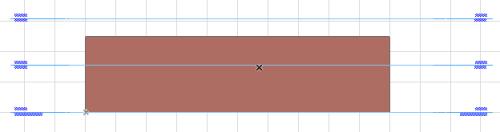
Рис. 1. Переходим на фасадный вид стены
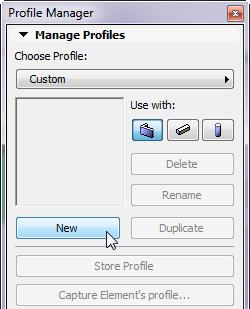
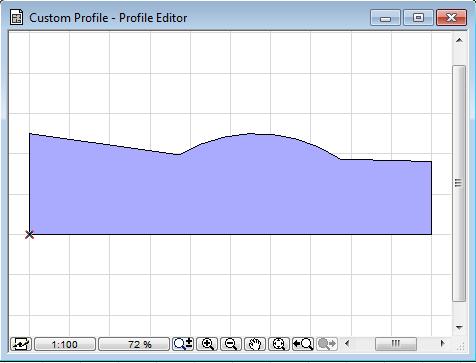
Рис. 3. Создаем новый профиль
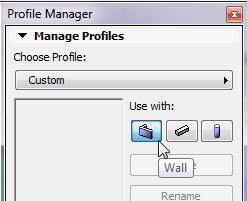
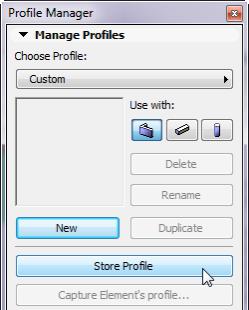
Рис. 4. Сохраняем новый профиль для стен…
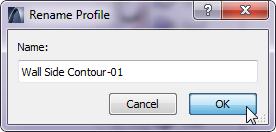
Рис. 5. …под именем Wall Side Contour-01
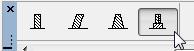
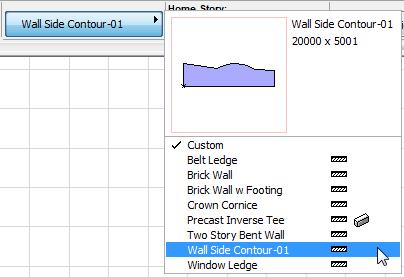
Рис. 7. Задаем новой стене созданный профиль
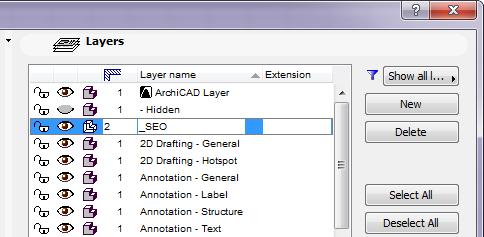
Рис. 8. Создаем новый слой
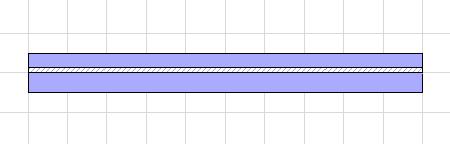
Рис. 9. Создаем вторую стену перпендикулярно первой
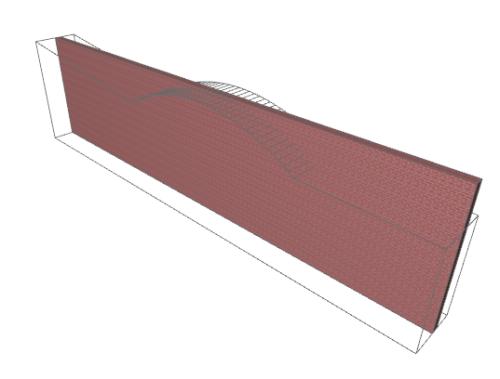
Рис. 10. Переходим в 3D и видим обе стены
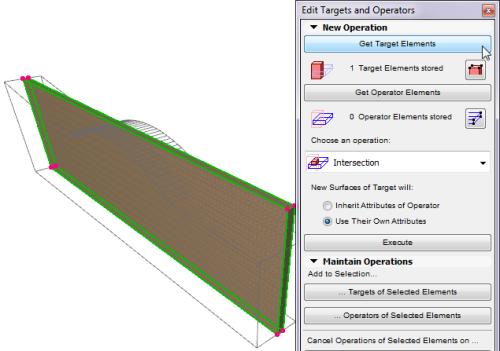
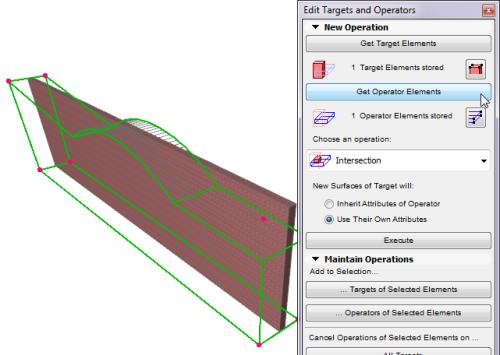
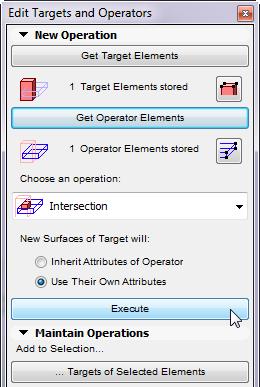
Рис. 11. Создаем пересечение двух стен
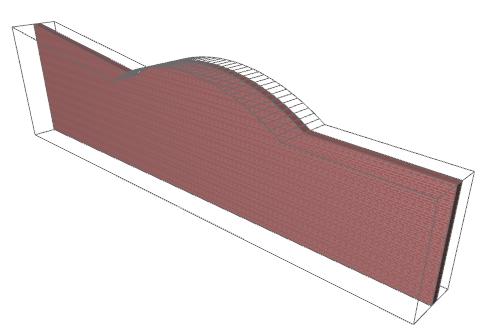
Рис. 12. Операция над объемными позволяет добиться нужного результата
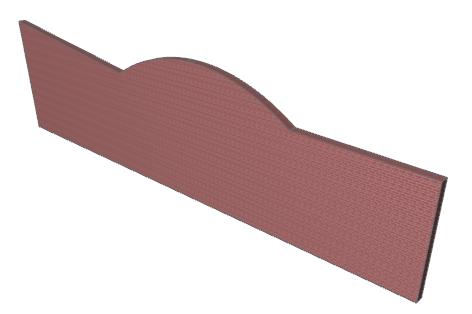
Рис. 13. Скрываем слой с профилем и наслаждаемся результатом
Изменяю высоту стены и стена пропадает
Скажите Константин, почему когда я изменяю высоту стены допустим, ставлю начало от низа 1500 а конец стены 6000, то стена пропадает.
05.04.2013 в 23:03 #6642 Ответить
Потому что план этажа — это по сути горизонтальное сечение, плоскость которого находится на уровне 1100 от уровня этажа. Ваша стена оказалась выше этого уровня, а по умолчанию стены показываются как сечения. Укажите в свойствах стены показ только на собственном этаже, тогда можно будет включить режим отображения «Символическое сечение», или показ только контура, если надо, чтобы стена была без штриховки.
Просмотр 1 ветки ответов