
Как оплатить картой из кошелька на айфон
В Кошелёк встроен сервис Кошелёк Pay. В приложение можно добавить банковскую карту и бесконтактно оплачивать покупки в магазинах.
Чтобы платить Кошельком, вам понадобится Android-смартфон версии не ниже 5.0 (Lollipop) с NFC или смартфоны HUAWEI, HONOR. А также карта Mastercard или Visa одного из банков-партнёров Кошелька.
Если ваш телефон модифицирован или на нём настроен root-доступ, у вас не получится добавить банковскую карту в Кошелёк для бесконтактной оплаты. Всё из-за правил безопасности — так Кошелёк защищает ваши данные
Как настроить телефон для бесконтактной оплаты
1. Убедитесь, что на смартфоне включён NFC
Чтобы включить NFC, достаточно переключить один ползунок в настройках смартфона в разделе «NFC», либо тапнуть по кнопке «NFC» на панели уведомлений.
2. Установите Кошелёк платёжным приложением по умолчанию
Это позволит бесконтактно оплачивать покупки даже с экрана блокировки — запускать приложение не придётся. Если вы установили другое приложение платёжным по умолчанию, платить Кошельком всё равно можно, просто откройте Кошелёк и поднесите телефон к терминалу оплаты.
Чтобы установить Кошелёк платёжным приложением по умолчанию:
откройте приложение и на главном экране со списком карт выберите банковскую карту, которой планируете платить;
нажмите на «Да» во всплывающем окне
Вы всегда можете изменить настройку в системном меню Android в разделе «NFC» → «Бесконтактные платежи» → «Платёжное приложение по умолчанию»
Названия пунктов в меню и путь до нужной настройки могут отличаться — всё зависит от модели смартфона, прошивки и версии Android. Иногда удобнее найти нужную опцию через поиск.
Дополнительная настройка Кошелька для Xiaomi
Чтобы Кошелёк Pay безошибочно работал на смартфонах Xiaomi, нужно предоставить приложению «Кошелёк» специальные разрешения и немного изменить настройки. Для этого:
1. Выберите «Кошелёк HCE» в настройках «Расположение элемента безопасности»
В настройках «Подключение и общий доступ» выберите «Расположение элемента безопасности как Кошелёк HCE»
2. Включите автозапуск приложения
В общих настройках приложения «Кошелёк» включите автозапуск приложения
3. Отключите ограничения контроля активности
Там же выберите «Контроль активности» → «Нет ограничений»
4. Включите дополнительные настройки
В разделе «Другие разрешения» включите две функции: «Отображать всплывающие окна когда запущено в фоновом режиме» и «Экран блокировки»
Если после установки всех настроек вам по-прежнему не удаётся оплатить покупку Кошельком, обратитесь в службу поддержки через приложение
Платите
с Koshelek Pay как вам будет удобно
Koshelek Pay — это сразу несколько
способов оплаты смартфоном
Подключаете в Кошельке и выбираете самый удобный прямо на кассе.
Делите оплату покупок на 4 части
Платите в магазине только 25% от чека: без комиссий, переплат и оформления новых банковских карт.
Сканируйте QR для оплаты в Кошельке
Кнопка уже ждёт на главной странице. Больше не нужно переключаться между приложениями.
Безопасность платежей
В Кошельке ваши платёжные данные зашифрованы и не передаются магазинам. Мы обеспечиваем безопасность оплаты и соответствуем международному стандарту безопасности PCI DSS и требованиям, предъявляемым Центробанком к платёжным приложениям.
Совершение покупок с помощью Apple Pay
Вы можете использовать Apple Pay для оплаты в магазинах, в приложениях, в Интернете и в других местах.
Как совершать оплату с помощью Apple Pay в магазинах и других местах
С устройством iPhone или Apple Watch вы сможете пользоваться Apple Pay в магазинах, ресторанах, на заправках, в такси и везде, где увидите один из этих символов 1 .
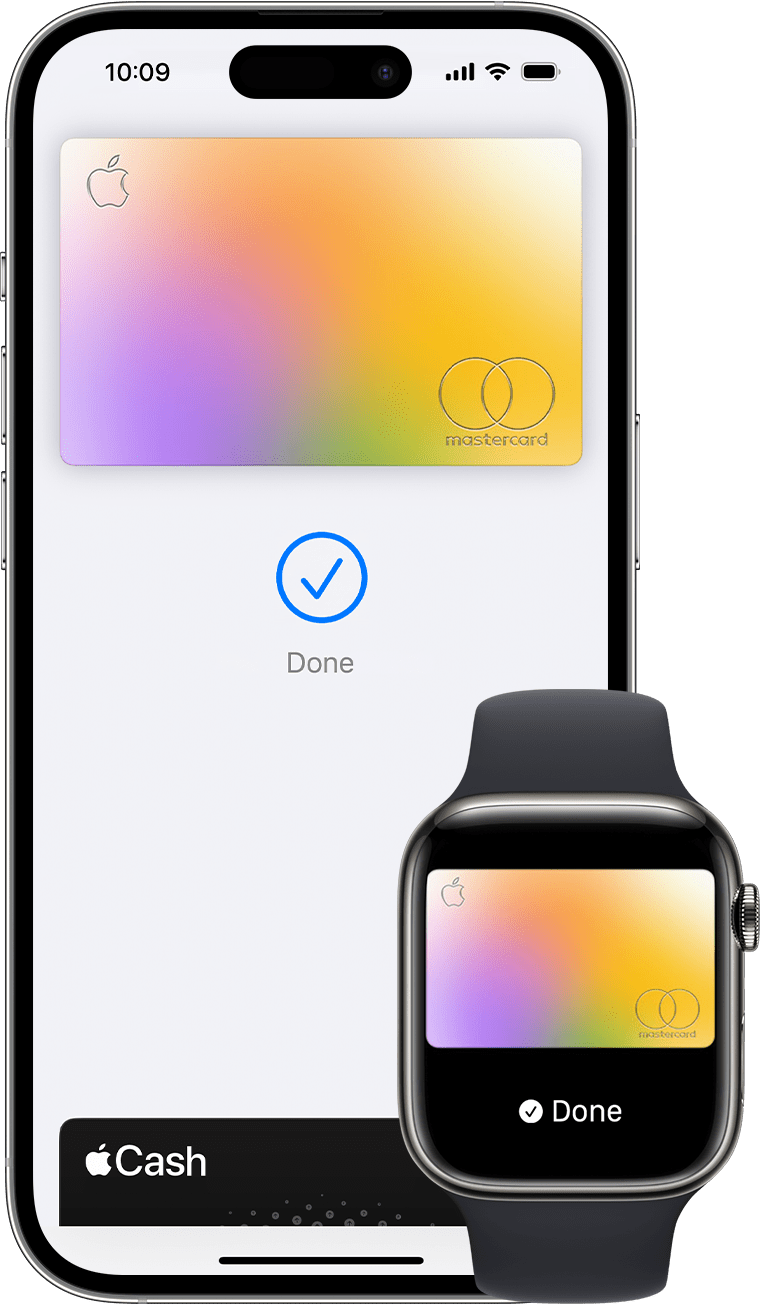
Оплата с помощью iPhone
- Чтобы использовать карту по умолчанию, сделайте следующее.
- Если на вашем iPhone есть Face ID, дважды нажмите боковую кнопку. При появлении запроса авторизуйтесь с помощью Face ID или введите код-пароль, чтобы открыть Apple Wallet.
- Если на вашем iPhone есть Touch ID, дважды нажмите кнопку «Домой».
- Чтобы открыть другие карты, нажмите на карту по умолчанию. Затем выберите новую карту и пройдите аутентификацию.
- Удерживайте верхнюю часть iPhone рядом с бесконтактным устройством считывания, пока на дисплее не появится надпись «Готово» с галочкой.
Оплата с помощью Apple Watch
- Дважды нажмите боковую кнопку.
- Ваша карта по умолчанию откроется автоматически. Прокрутите содержимое экрана вниз, чтобы выбрать другую карту.
- Удерживайте дисплей Apple Watch рядом с бесконтактным устройством чтения, пока не почувствуете легкую пульсацию и не услышите звуковой сигнал.
Хотите просмотреть недавние покупки? Узнайте, как просмотреть историю транзакций Apple Pay.

Оплата с помощью Apple Pay в Интернете и в приложениях
Вы можете использовать Apple Pay для оплаты через Интернет в браузере Safari 2,3 и в приложениях, если Apple Pay является доступным вариантом оплаты.
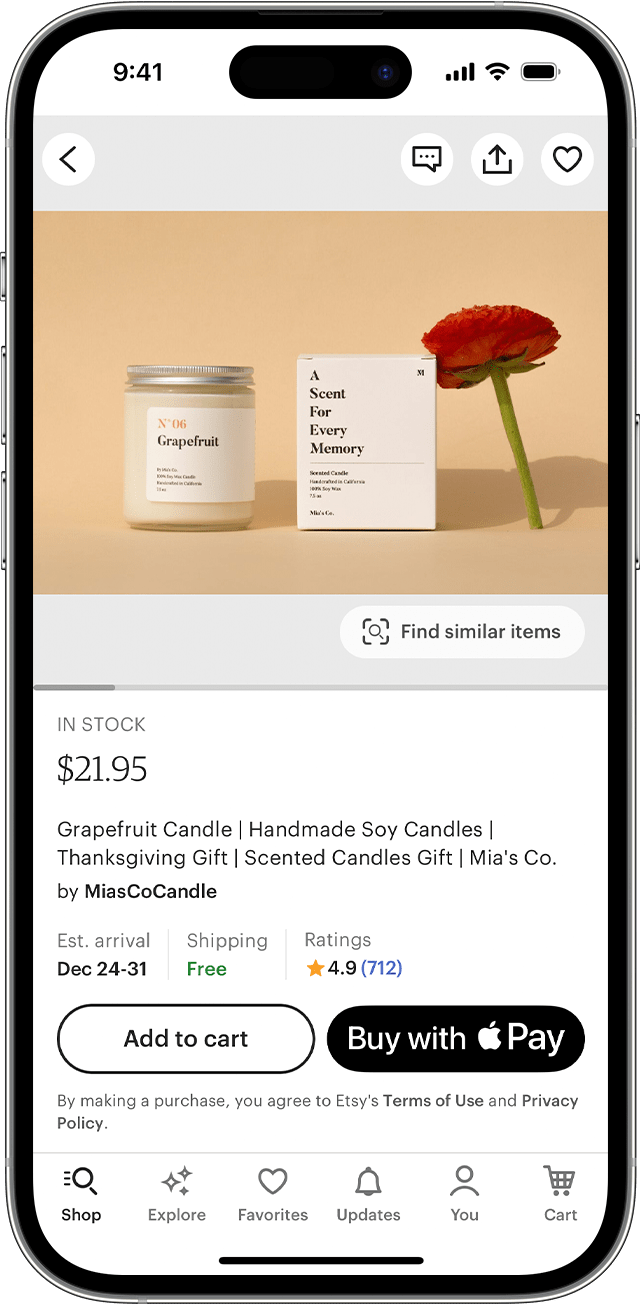
- Нажмите кнопку Apple Pay или выберите Apple Pay в качестве способа оплаты.
- Для оплаты с помощью другой карты нажмите кнопку «Далее»
 или кнопку раскрытия меню
  рядом с картой по умолчанию.
 - При необходимости введите свою платежную информацию, адрес доставки и контактные данные. Apple Pay сохранит эти сведения, поэтому вводить их заново не потребуется.
- Подтвердите оплату.
- iPhone или iPad с поддержкой Face ID: дважды нажмите боковую кнопку, затем пройдите аутентификацию с помощью Face ID или введите пароль.
- iPhone и iPad без поддержки Face ID: используйте Touch ID или введите пароль.
- Apple Watch: дважды нажмите боковую кнопку.
- Mac с поддержкой Touch ID: следуйте указаниям на панели Touch Bar и поместите свой палец на датчик Touch ID. Если датчик Touch ID отключен, нажмите значок Apple Pay на панели Touch Bar и следуйте указаниям на экране.
- Mac без поддержки Touch ID: подтвердите оплату на устройстве iPhone или Apple Watch c подключением Bluetooth. На всех устройствах должен быть выполнен вход под одним и тем же идентификатором Apple ID.
- Если оплата пройдет успешно, на экране появится надпись «Готово» с галочкой.
- Помимо Apple Pay, продавец также должен принимать вашу платежную карту и поддерживать вашу платежную систему.
- На территории континентального Китая использовать Apple Pay на веб-сайтах в браузере Safari можно только на совместимых моделях iPhone и iPad с последней версией iOS или iPadOS.
- В Италии для оплаты покупок в магазинах с помощью Apple Pay на iPhone и Apple Watch можно использовать карты Maestro. Карты Maestro нельзя использовать для оплаты в приложениях и на веб-сайтах. В Нидерландах карты Maestro можно добавлять на все совместимые устройства, кроме компьютеров Mac.
Информация о продуктах, произведенных не компанией Apple, или о независимых веб-сайтах, неподконтрольных и не тестируемых компанией Apple, не носит рекомендательного или одобрительного характера. Компания Apple не несет никакой ответственности за выбор, функциональность и использование веб-сайтов или продукции сторонних производителей. Компания Apple также не несет ответственности за точность или достоверность данных, размещенных на веб-сайтах сторонних производителей. Обратитесь к поставщику за дополнительной информацией.
Как оплатить картой из кошелька на айфон

Подпишитесь на обновления
Периодически будем присылать полезные статьи о программах лояльности и наши новости.
Нажимая на кнопку «Подписаться», я даю свое согласие на сбор и хранение моего e-mail администрации сайта blog.cardsmobile.ru (ООО «Бесконтакт»), а также на передачу данных лицам, привлекаемым для цели рассылки электронных сообщений.
Покупатели забывают и теряют пластиковые карты. Они узнают об этом на кассе и расстраиваются. Сотрудник кассы пожимает плечами: он не может начислить скидку без карты.
Крупнейшие ритейлеры, бренды и банки переносят программы лояльности в Кошелёк. Приложение позволяет покупателям не только хранить карты в смартфоне, но и сразу выпускать мобильные карты — без пластикового аналога. А ещё в Кошельке можно начислять и списывать бонусы в программах лояльности и узнавать об акциях любимых брендов. Рассказываем, как пользоваться Кошельком на iOS и Android.
Как зарегистрироваться в Кошельке
Пользователь скачивает бесплатное приложение из App Store, Google Play или AppGallery.
Регистрируется в Кошельке по номеру телефона и указывает свои данные: имя и фамилию, город, дату рождения, электронную почту. Одна виртуальная анкета в приложении заменяет десятки бумажных в магазинах. Также регистрация помогает защитить бонусные баллы дисконтных и личные данные банковских карт, которые пользователь загружает в приложение.
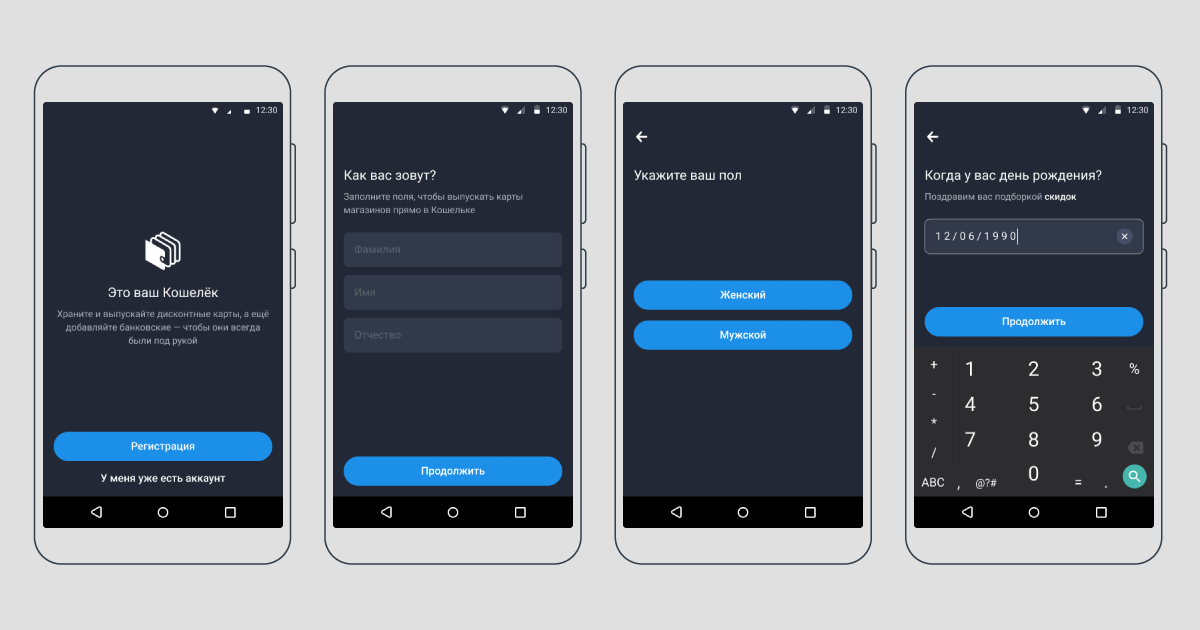
При регистрации в Кошельке пользователю нужно подтвердить номер телефона и электронную почту. Это позволяет Кошельку найти карты, которые уже зарегистрированы на указанные данные, и добавить их в приложение.
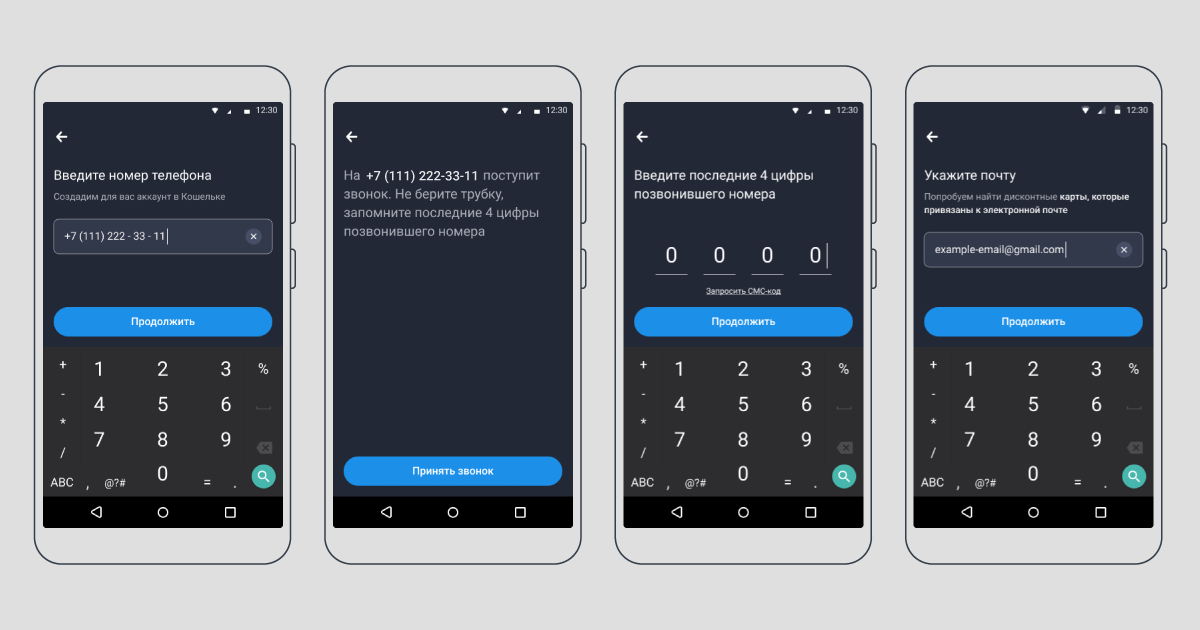
После регистрации клиент может выпускать в приложении новые карты. Если он вдруг потеряет или заменит телефон, то при входе в свой аккаунт на новом смартфоне легко восстановит доступ к своим картам.
Как добавить дисконтную карту
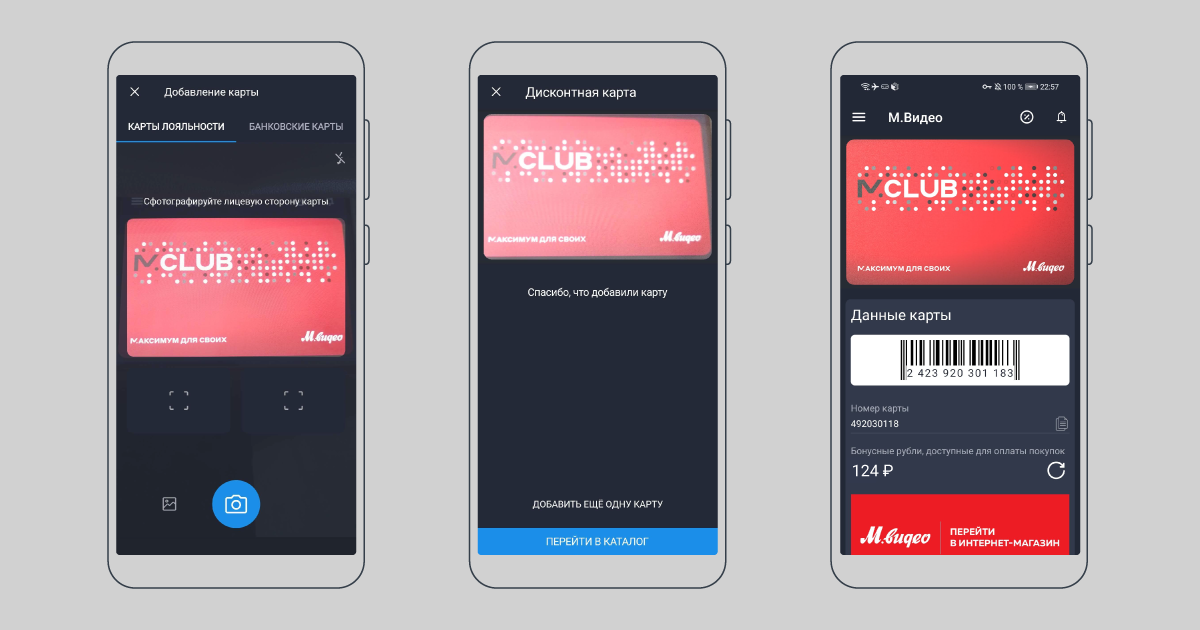
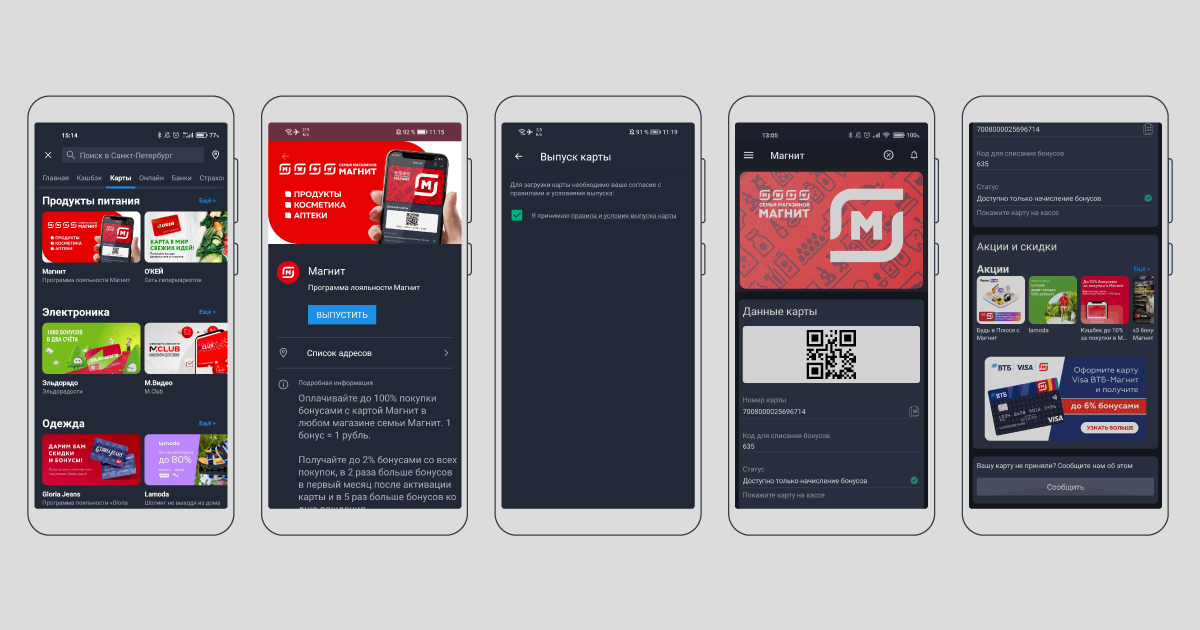
Пользователь добавляет карты в Кошелёк двумя способами: фотографирует пластик или выпускает карту из каталога приложения — новую или уже существующую, если она зарегистрирована на тот же номер и электронную почту, что и аккаунт в Кошельке.
При переносе пластиковой карты в электронный формат, пользователь фотографирует пластик с обеих сторон. Искусственный интеллект распознаёт карту — и она появляется в Кошельке.
В приложении легко выпустить дисконтные карты таких магазинов, как ЛЕНТА , О’КЕЙ , Перекрёсток , Магнит , ВкусВилл , М.Видео , Иль де Ботэ , Подружка , Улыбка радуги , Lamoda , Gloria Jeans , 36,6 , Ecco , k ari , Reebok , Adidas , re:Store и многих других.
Карты магазинов-партнёров выпускаются за пару касаний — не нужно каждый раз тратить время на заполнение анкеты и получать ненужный пластик, который легко потерять. При выпуске карты из каталога Кошелёк сверяет данные клиента с данными в базе магазина. Если номер телефона не найден или не совпадает с номером пользователя в Кошельке — приложение выпускает новую карту, а если найден — пользователь получает свою карту с накоплениями.
В каталоге Кошелька собраны предложения магазинов-партнёров по разным категориям. Например, на главной странице доступны карты магазинов, которые находятся рядом с пользователем, а также актуальные спецпредложения.
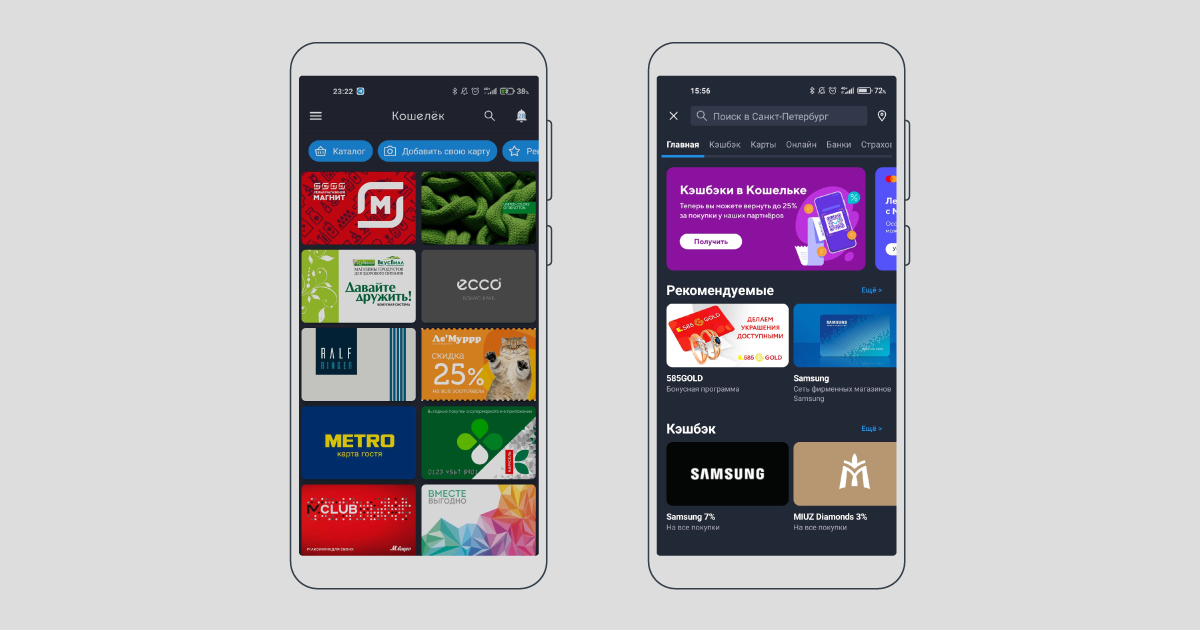
В разделе «Карты» предложения ритейлеров разделены на категории: продукты питания, электроника, одежда, здоровье и не только. Когда пользователь ищет скидку на определённый товар, допустим, косметику, через каталог, ему проще найти карту нужного магазина.
Как получить скидку
Чтобы получить скидку, клиент предъявляет на кассе карту из приложения. Сотрудник кассы сканирует карту, а система начисляет клиенту скидку или бонусы. Карты из приложения принимают и интернет-магазины — нужно просто ввести номер карты на сайте.
Как узнать о бонусах на карте и об акциях
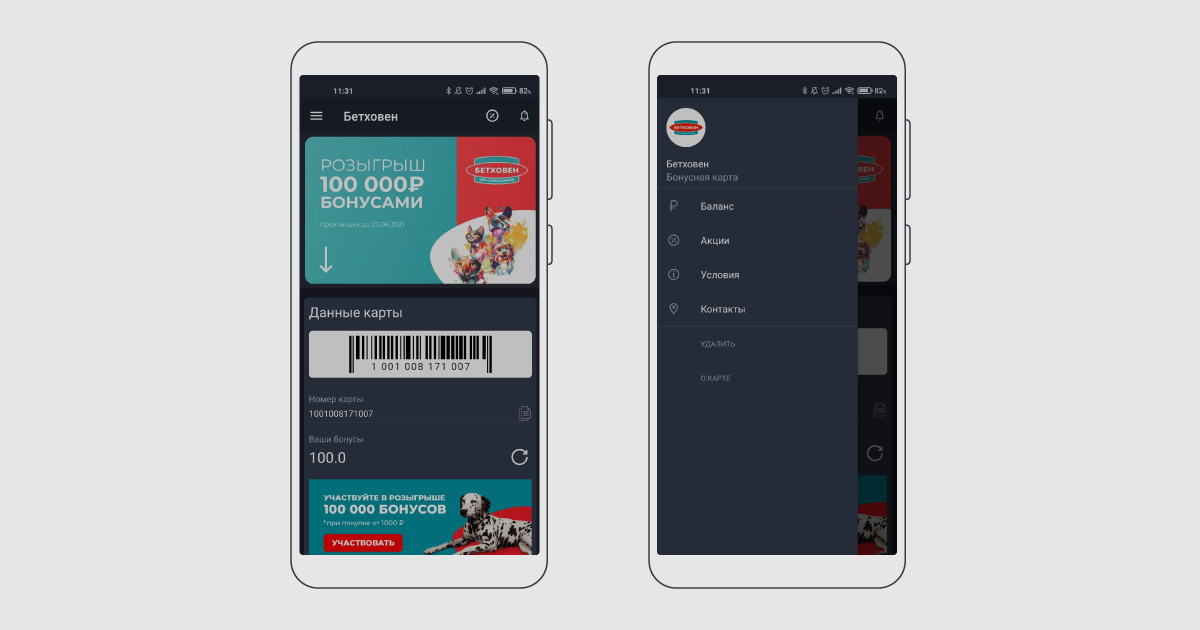
Под картами лояльности магазинов-партнёров Кошелька пользователь видит доступные бонусы или свой уровень скидки, актуальные акции, а иногда и кобрендовые предложения ритейлеров и банков.
Можно узнать ещё больше информации, если нажать на меню карты, которое находится в верхней левой части на Android или в правой — на iOS. Откроется меню с разделами «О карте», «Акции» «Баланс», «Условия», «Контакты».
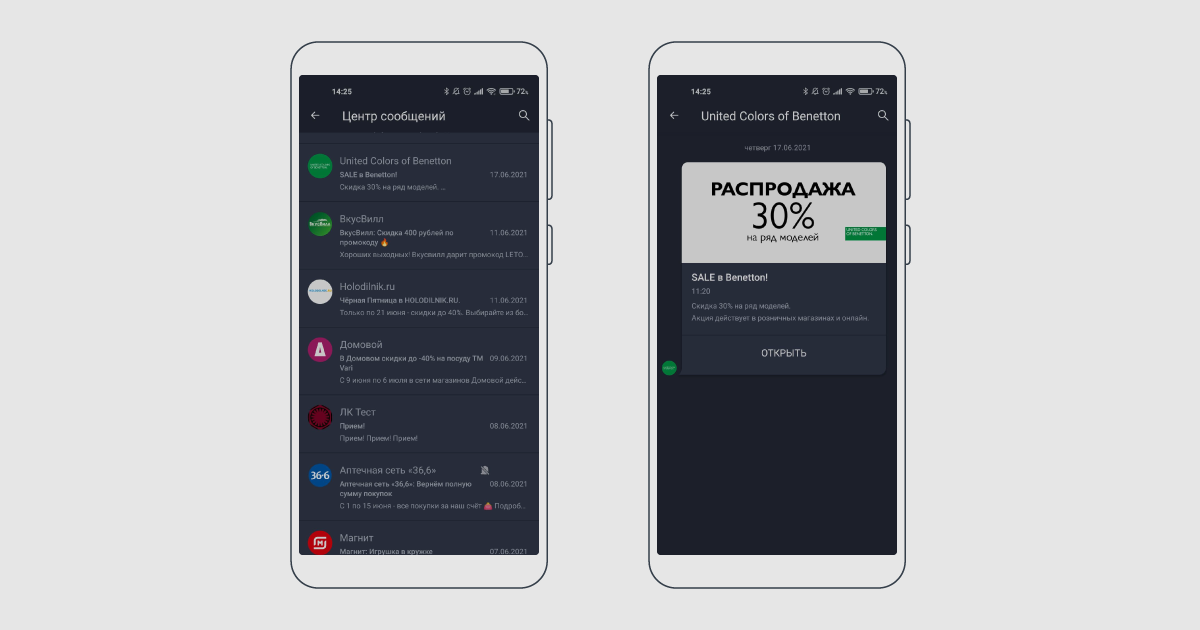
Также магазины отправляют пуш-уведомления, которые приходят в центр сообщений Кошелька. Пуши ведут на дисконтную карту в приложении, список действующих акций или даже на конкретную акцию магазина.
Как получить промокод или принять участие в акции
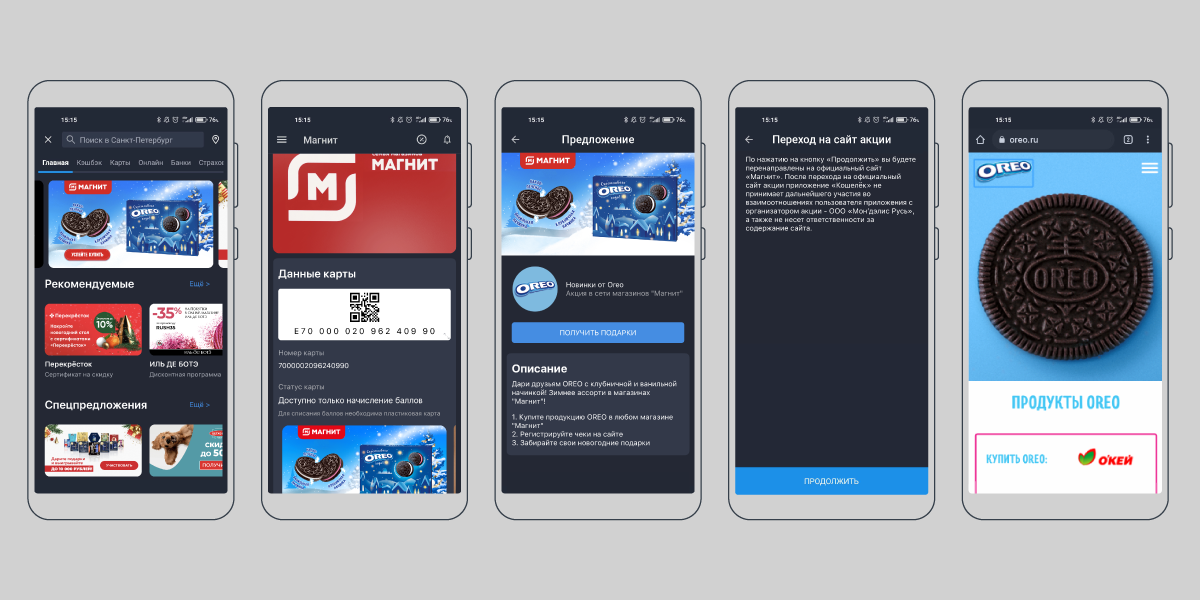
В Кошельке можно найти не только карты лояльности магазинов, но и выгодные предложения от брендов. Как правило, они находятся в разделе «Спецпредложения». Некоторые бренды размещают свои акции под картами торговых сетей, в чьих магазинах проходит акция. Пользователь нажимает на баннер и попадает на экран описания акции, который ведёт на сайт бренда.
Также из каталога приложения можно выпускать купоны, которые помогают попробовать что-нибудь новое со скидкой или бесплатно. Это может быть скидка на первый заказ, доставку и не только. Раздел постоянно пополняется новыми предложениями от различных компаний: производителей товаров, банков, страховых компаний, онлайн-сервисов.
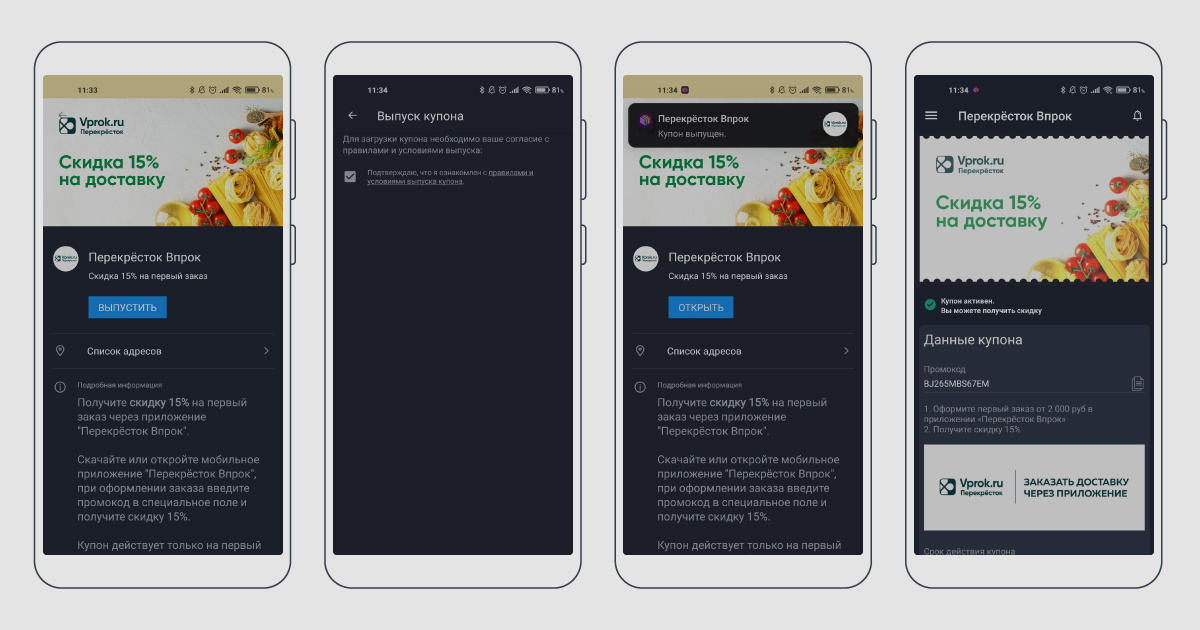
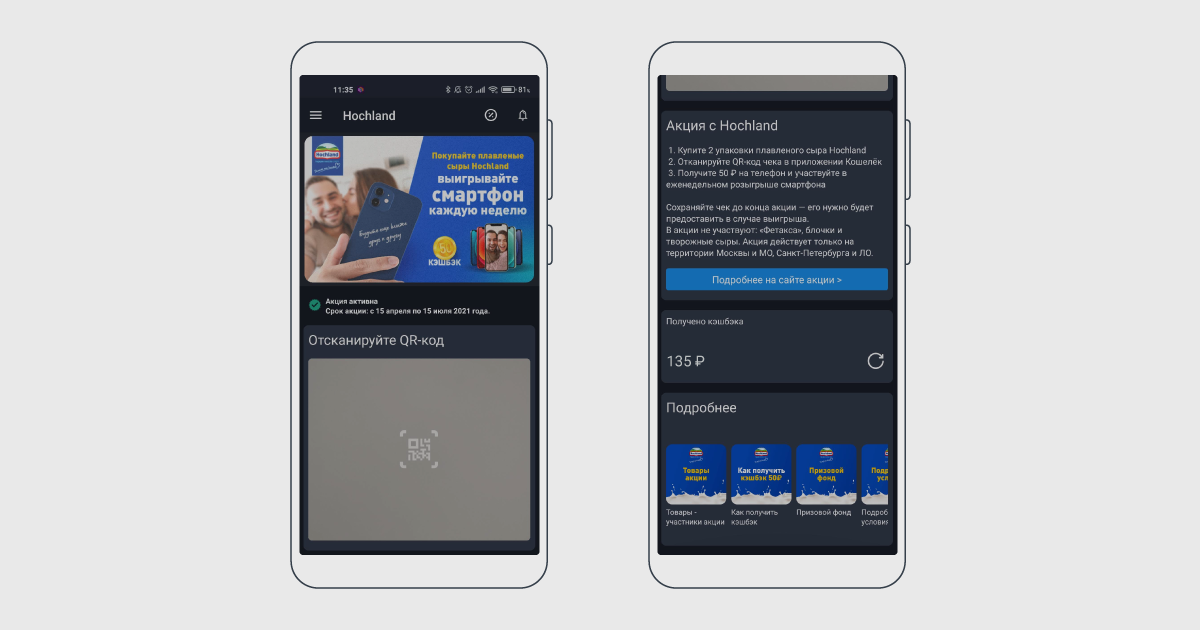
Иногда в Кошельке бренды-производители разыгрывают подарки за покупку определённых товаров. Чтобы стать участником спецпроекта, необходимо выпустить карту акции из каталога. Пользователю станут доступны инструменты для участия в акции: например, в пространстве под картой может появиться сканер чеков и статус-бар, который показывает уровень активности.
Как стать клиентом страховой компании через Кошелёк
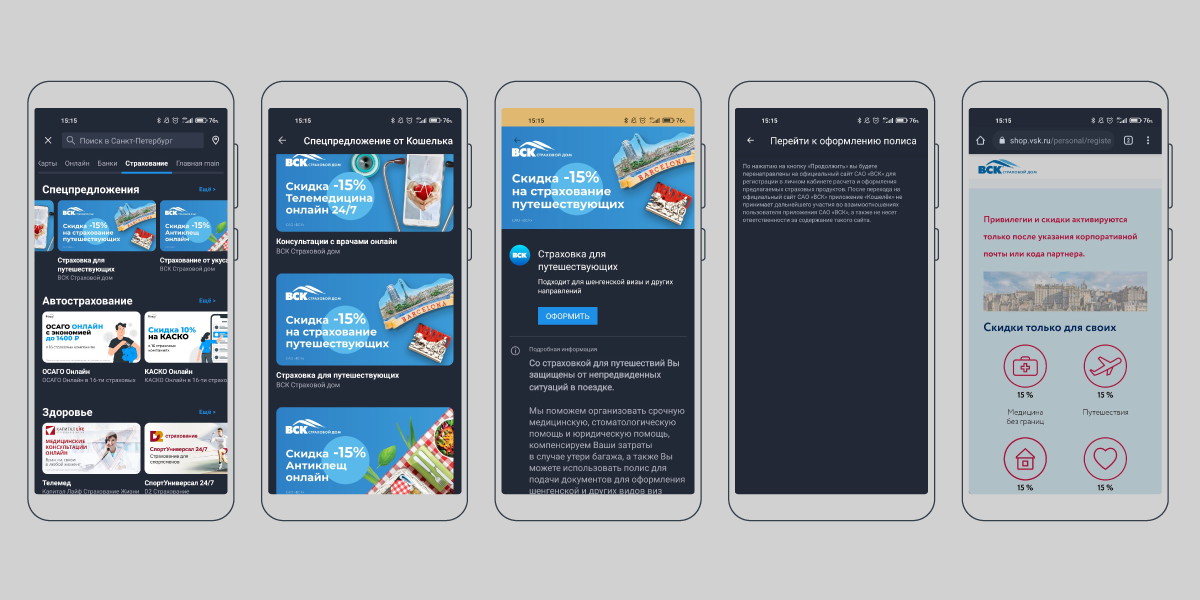
Через Кошелёк можно выпустить дисконтную карту страховой компании. Выпущенная карта содержит промокод, который даёт скидку на страховые услуги. Из раздела с картой пользователь может сразу перейти в свой личный кабинет на сайте компании.
Кроме того, приложение даёт возможность оформить страховой полис со скидкой. Для этого не нужно выпускать карту лояльности — пользователю достаточно выбрать подходящее предложение в разделе «Страхование», перейти на экран с описанием оферты и нажать кнопку «Оформить», после чего пользователь будет направлен на сайт страховой компании.
Как выпустить банковскую карту или оформить кредит
Чтобы получать ещё больше выгоды от покупок, пользователь может оформить через Кошелёк карту банка-партнёра: дебетовую или кредитную. В разделе «Банки» каталога доступны предложения крупнейших банков страны: Тинькофф , Альфа-Банк , ВТБ , Райффайзенбанк , Газпромбанк , Открытие и не только. Пользователь выбирает нужное предложение, нажимает «Оформить» и на официальном сайте банка заказывает необходимую карту или заполняет анкету на получение кредита.
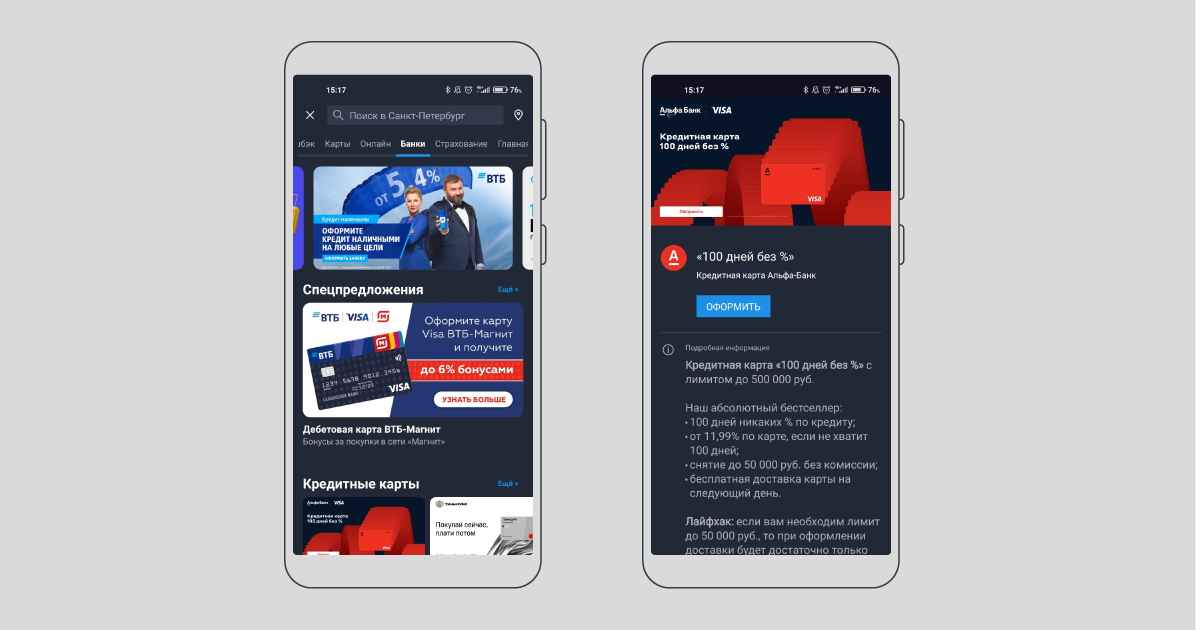
Также в Кошельке можно найти предложение о выпуске кобрендинговой карты — в пространстве под картой лояльности ритейлера или в разделе каталога «Банки». Пользователь нажимает на кнопку «Оформить», а затем переходит на сайт банка, где заполняет заявку на выпуск карты. Расплачиваясь такой картой, клиент получает баллы за покупки в определённых магазинах и может их использовать, чтобы сделать следующие покупки выгоднее.
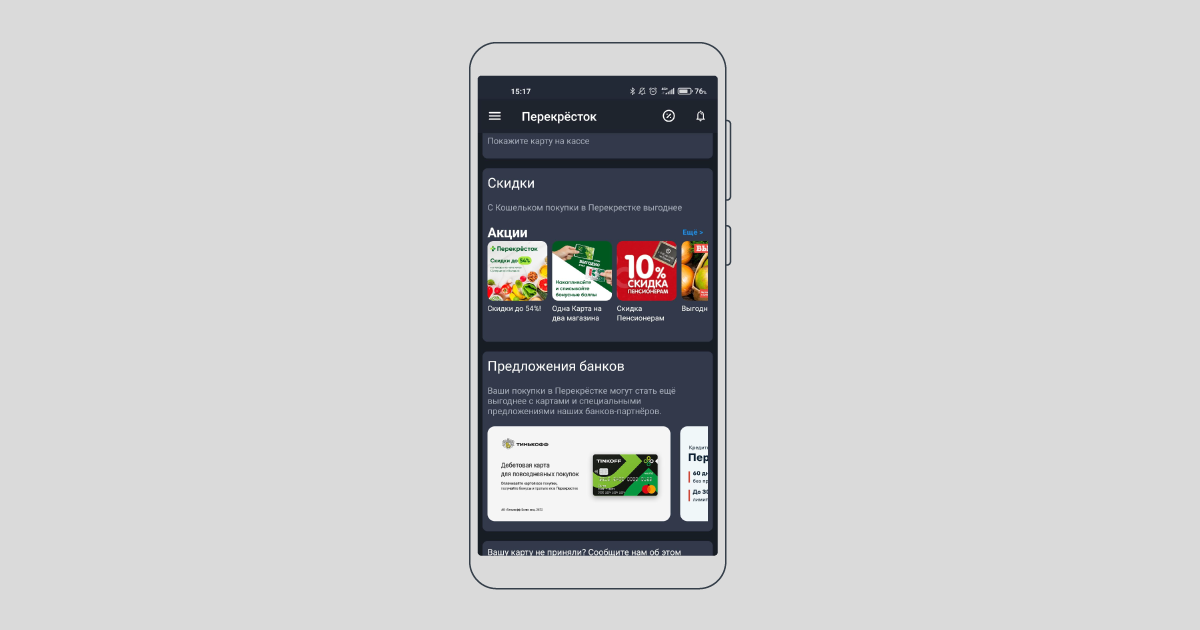
Кошелёк полностью заменяет бумажник. Больше не придётся носить с собой надоедливый пластик и искать карту магазина на кассе — приложение всегда будет под рукой. Для начисления скидки или бонусов достаточно показать на кассе карту в смартфоне.