
Как и зачем платить Андроидом
В вашем телефоне есть чип, с помощью которого можно платить, как будто это бесконтактная карта. Подносите телефон к терминалу — бип! — операция прошла.
Скажу прямо: это выглядит эффектно, но пока что не слишком удобно. В России еще много неправильно настроенных терминалов, которые не принимают оплату телефоном. И хотя Тинькофф-банк постоянно работает с другими банками над этой проблемой, пока что она не решена окончательно. Но это вопрос времени.
Через год-два в крупных городах с телефона можно будет расплачиваться в любом кафе, магазине, автобусе и метро. Пока это не так, есть смысл держать бесконтактную оплату про запас. Во-первых, это пригодится, если забудете дома бумажник или потеряете карту. Во-вторых — вдруг ваш любимый супермаркет уже принимает бесконтактную оплату? Тогда можно будет ходить за продуктами вообще без бумажника, с одним телефоном.
Если у вас есть Андроид и пять минут времени, потратьте их на настройку бесконтактной оплаты. Никогда не знаешь, когда она пригодится.
Что понадобится
Вам нужен телефон на базе Андроида. Почти все телефоны фирм Samsung, HTC, Alcatel, Huawei, Meizu, ZTE и Xiaomi работают на Андроиде. Поэтому если у вас не Айфон, скорее всего, у вас Андроид.
Еще нужна поддержка технологии NFC — near field communication. Если вы купили смартфон в последние два года, скорее всего, он уже поддерживает эту технологию. Если сомневаетесь, есть ли в вашем телефоне NFC, проверьте по перечню на сайте NFC World.
Также потребуется поддержка HCE — Host Card Emulation. Она есть во всех телефонах на Андроиде, начиная с версии 4.4 Kitkat 2013 года. Если вашему телефону меньше трех лет и вы регулярно обновляете программы, то поддержка HCE у вас должна быть.
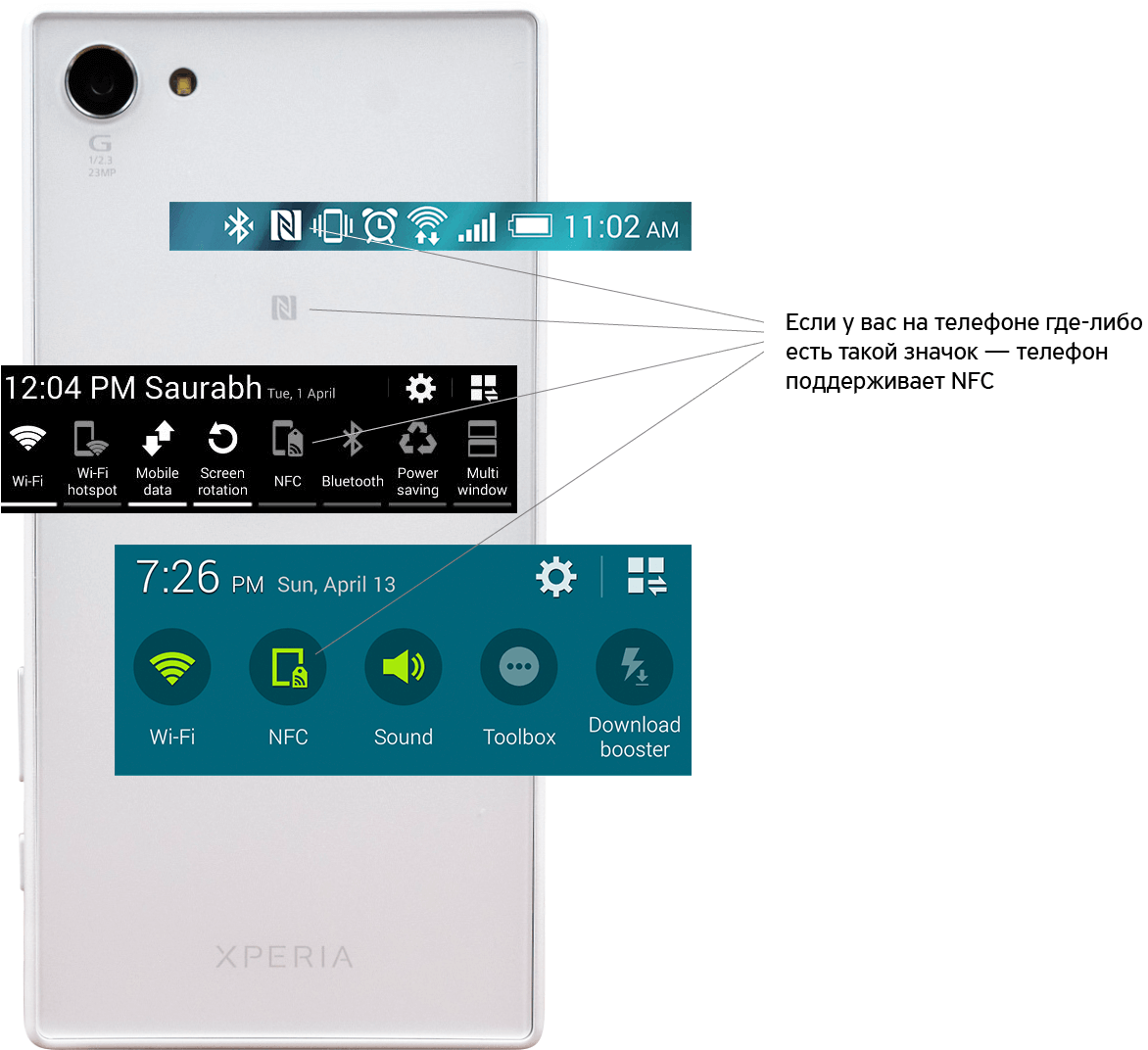
Если у вас Айфон, пока что технология бесконтактных платежей в России вам недоступна. Она может появиться в любой момент, и когда это произойдет — мы вам сообщим.
Если у вас есть карта Тинькофф-банка
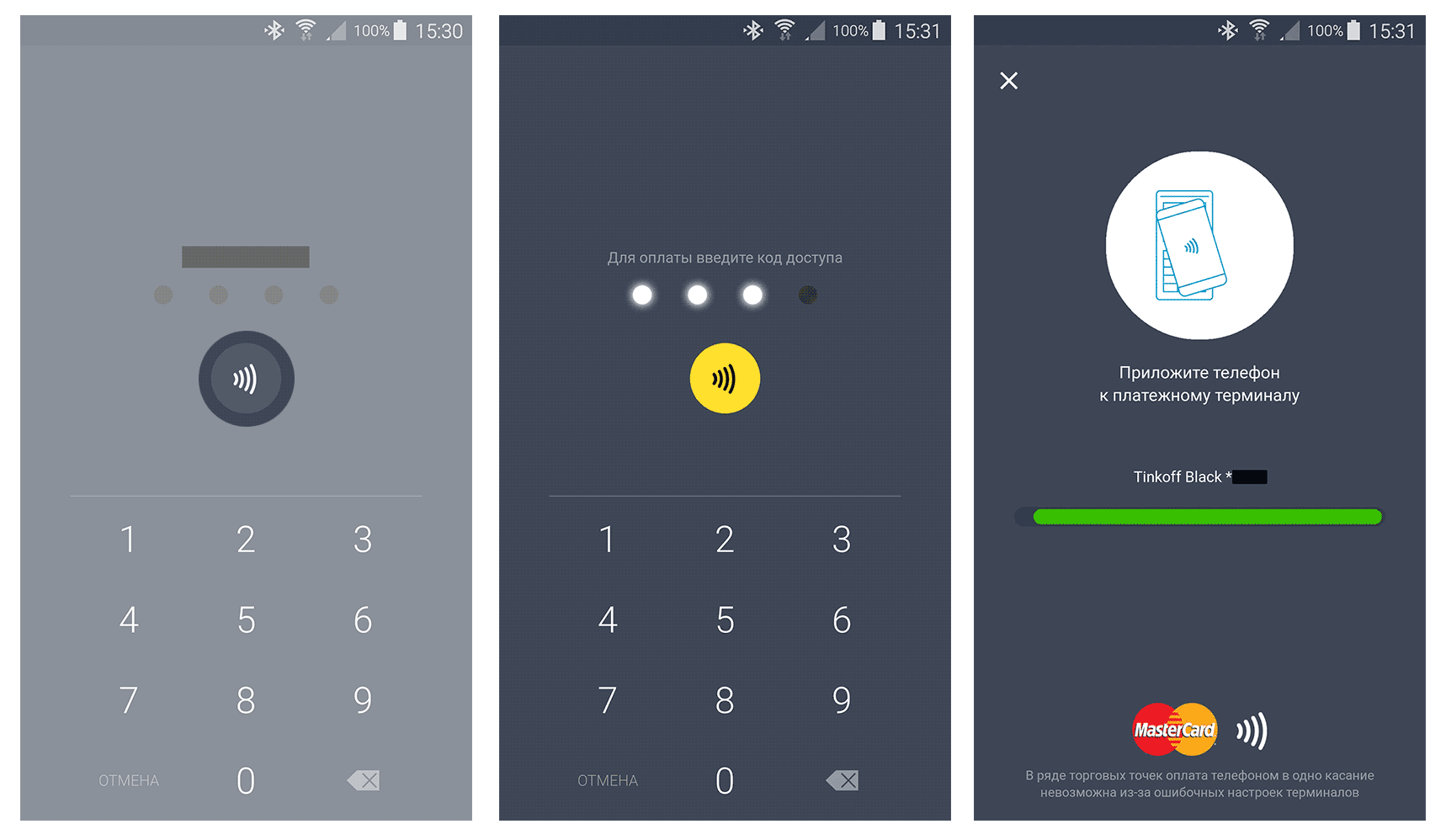
Если вы пользуетесь картами Тинькофф-банка, скачайте или обновите мобильный банк. Он уже поддерживает бесконтактные платежи. Запустите приложение, нажмите на иконку бесконтактного платежа, введите пароль, и всё, можно прикладывать телефон к терминалу:
Приложение «Тинькофф» в Гугл-плее
Деньги спишутся с той карты, к которой вы включите бесконтактную оплату. Чтобы настроить это, заходите в мобильном банке в нужную карту → услуги → бесконтактная оплата:
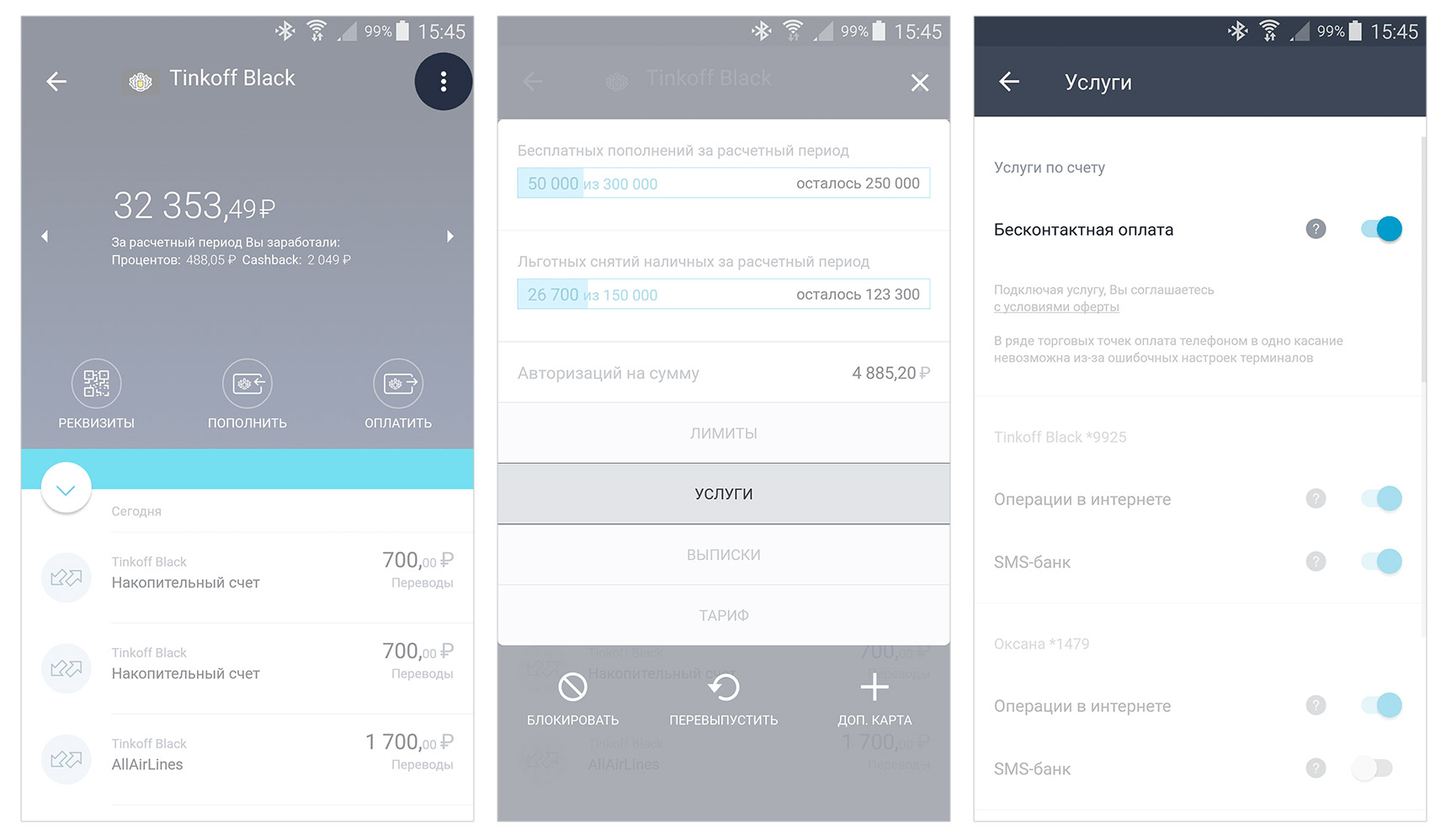
Перезайдите в приложение, и значок бесконтактной оплаты появится на том же экране, на котором вы вводите код безопасности. Бесконтактную оплату можно подключить только к активной карте: если у вас, например, выпущена дополнительная карта, а основная перевыпущена и еще не активирована, то бесконтактная оплата может не работать. Если у вас на экране «Услуги» не виден переключатель «Бесконтактная оплата», напишите в службу поддержки банка, и вам подскажут, что делать.
Если пользуетесь «Яндекс-деньгами»
«Яндекс-деньгами» можно расплачиваться так же, как и обычными деньгами. Для этого нужно выбрать на главном экране приложения «Бесконтактные платежи», вспомнить свой пароль от Яндекса и ввести код из СМС. После этого Яндекс создаст вам виртуальную карту, которой вы будете платить через телефон. Деньги спишутся с вашего счета Яндекс-денег.
Приложение «Яндекс.Деньги: платежи онлайн» в Гугл-плее
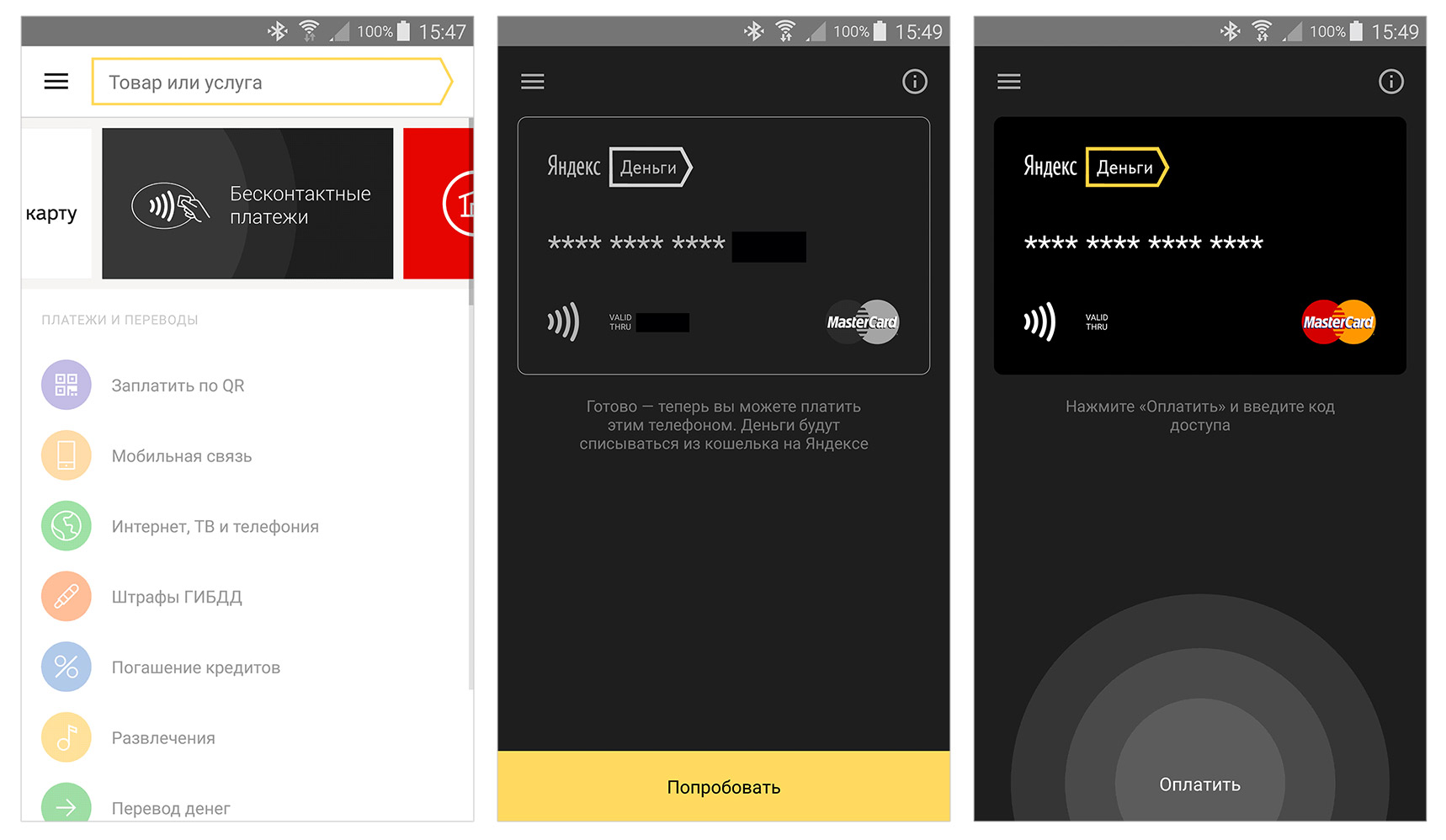
При экспериментах я заметил, что если долго не пользоваться «Яндекс-деньгами», то в какой-то момент приложение забывает, что ты ему разрешил совершать платежи, и начинает заново просить пароль и код из смс.
В остальных случаях
В магазине приложений Гугла есть приложение «Кошелёк» разработчика CardsMobile. В нем можно платить виртуальными мобильными картами четырех банков: Тинькофф-банка, «Русского стандарта», «Санкт-Петербурга» и «Московского индустриального банка». Чтобы подключить одну из этих карт, зайдите в раздел «Карты — банки»:
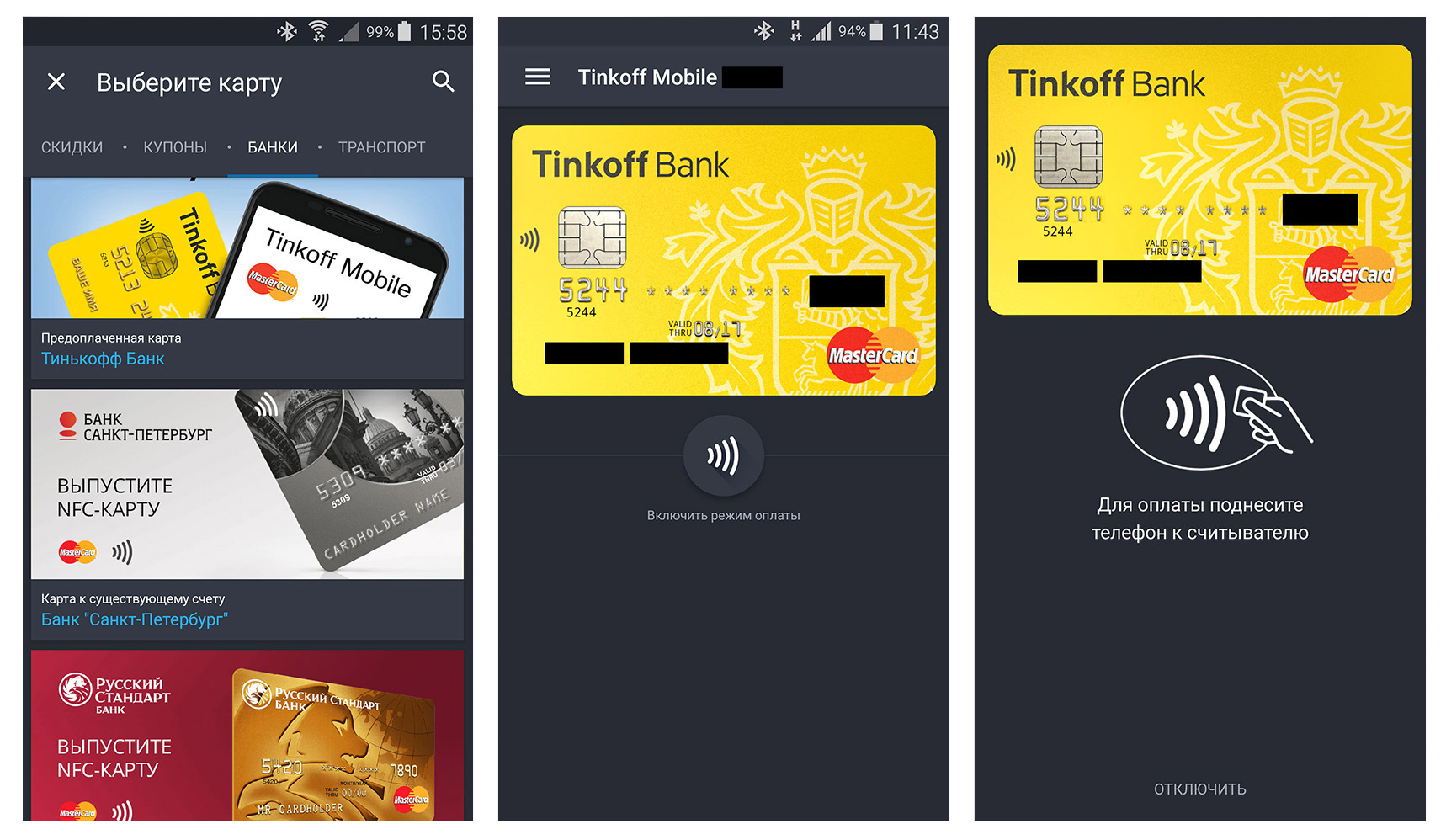
Обратите внимание на тип карты, которую вы хотите подключить:
- Предоплаченная — значит, что вы можете ее оформить, даже если у вас нет счета в этом банке. Оформляете карту, отправляете на нее деньги, платите. Сколько положили — столько и можно потратить.
- К существующему счету — значит, что у вас уже должен быть счет в этом банке. К нему подключается дополнительная виртуальная карта для бесконтактных платежей. При оплате деньги будут списываться с этого счета.
Выберите, какую карту вам выпустить: предоплаченную или к основному счету. Дождитесь, пока банк ее выпустит, пополните по реквизитам, и можно платить. Карта Тинькофф-банка выпускается за 5-10 минут.
Посмотрите также на другие возможности этого приложения: на транспортные и скидочные карты. В Москве пока что транспорт не работает, но в Екатеринбурге, например, уже работает.
Держите оплату с телефона про запас
К сожалению, бесконтактная оплата через телефон еще не так совершенна, как оплата картой. В магазинах встречаются неправильно настроенные терминалы, которые не принимают такую оплату. Бывают терминалы, которые вообще не поддерживают бесконтактную оплату. Поэтому пока что рассчитывать на телефон как на основное платежное средство нельзя: слишком много всего может пойти не так.
Постепенно ситуация улучшится, и как только в Москве или Петербурге можно будет целый день расплачиваться с телефона — мы об этом напишем. А пока отнеситесь к оплате телефоном как к запасному варианту на всякий случай. Убедитесь, что всё настроено и работает, и держите про запас. И проверьте свой местный супермаркет: возможно, он уже принимает оплату с телефона.
Платить картой
В магазине кассир введет стоимость вашей покупки у кассы. Если на терминале есть бесконтактная оплата, достаточно поднести к нему банковскую карту или смартфон с привязанной картой. Какие карты можно привязывать к телефону
Некоторые магазины используют терминалы без функции бесконтактной оплаты — в этом случае вставьте карту в терминал. Для подтверждения оплаты терминал может запросить ПИН‑код от карты или вашу подпись — в зависимости от того, какой способ подтверждения вы настроите заранее. Когда вы подтвердите покупку, терминал спишет деньги с вашей карты и выдаст чек.
Как выбрать способ подтверждения покупок:
В приложении Тинькофф: на главном экране выберите карту → пролистайте экран до блока «Настройки карты» → «ПИН‑код при оплате картой».
В личном кабинете: выберите карту в списке счетов → «Настройки» → «Подтверждение покупок на кассе» → «Подтверждать по ПИН‑коду».
Чтобы изменения сохранились, дважды воспользуйтесь картой, например проверьте баланс в банкомате или оплатите покупку, вставив карту в терминал оплаты. Важное условие: карту надо именно дважды вставить в банкомат или терминал оплаты и вытащить обратно, а не приложить.
Как платить картой в интернете?
Чтобы оплатить покупки в интернет-магазине:
Введите реквизиты карты на сайте магазина: ваше имя и фамилию, номер карты, срок действия, CVC‑код.
Введите одноразовый пароль, который пришлет банк для подтверждения покупки.
Нажмите «Оплатить». Готово, деньги отправлены магазину.
Никому не говорите свой CVC‑код — ни друзьям, ни продавцам в магазинах, ни официантам. Если вам звонят или пишут в мессенджере, представляясь сотрудником банка, и спрашивают CVC‑код — это мошенники.
Чтобы безопасно платить банковской картой в интернете, можно оформить виртуальную дополнительную карту: так магазин не узнает реквизиты основной карты. Просто задайте лимиты карте и введите ее реквизиты на сайте магазина. Как ограничить траты по карте
Виртуальная дополнительная карта к счету — аналог обычной дебетовой карты, привязанной к вашему счету, но она не выпускается в пластике. Виртуальная карта выпускается моментально, ее открытие и обслуживание бесплатны. Как выпустить виртуальную карту
По основной карте при необходимости можно запретить интернет-покупки — если ее реквизиты кто‑то узнает, то не сможет расплатиться ею в интернете. Управлять услугой «Покупки в интернете» можно так:
В приложении Тинькофф: на главном экране нажмите на иконку карты → пролистайте экран до блока «Настройки карты» → «Покупки в интернете».
В личном кабинете: в списке счетов нажмите на иконку карты → «Настройки» → «Операции в интернете».
Как платить смартфоном или смарт-часами вместо карты?
Зависит от того, какая платежная система у вашей карты.
Если у вас карта Mastercard, расплачиваться телефоном или смарт-часами через Apple Pay, Google Pay и другие сервисы бесконтактной оплаты не получится. Они временно не работают с любыми российскими картами. Как сейчас пользоваться картами Тинькофф
Если у вас карта «Мир», ее можно привязать к сервисам для бесконтактной оплаты телефоном на Android — Tinkoff Pay, Samsung Pay или Mir Pay.
Чтобы привязать карту к Tinkoff Pay, в приложении Тинькофф нажмите на иконку карты, затем — «Добавить в Tinkoff Pay». Как оплатить покупку через Tinkoff Pay
Чтобы привязать карту к Mir Pay или Samsung Pay, скачайте приложение сервиса. Затем в приложении отсканируйте карту или введите реквизиты вручную. Активируйте карту, следуя подсказкам на экране.
Чтобы расплатиться смартфоном в магазине, поднесите его задней панелью к терминалу оплаты и подтвердите платеж. Что делать, если не добавляется карта «Мир» в Mir Pay
Можно ли расплачиваться картой за границей?
Если у вас карта Mastercard, не получится расплачиваться за границей и в зарубежных интернет-магазинах. Такой картой можно платить только на территории России.
Если у вас карта «Мир», ею можно пользоваться в России и в некоторых других странах, где работает платежная система. Например, в Армении, Беларуси и Казахстане. В конкретной стране «Мир» обслуживают не все банки, а значит карты принимают не во всех магазинах. Перед поездкой постарайтесь снять наличные и взять их с собой — так будет надежнее. Список стран, где принимают карту «Мир»
С зарубежными интернет-магазинами все так же: оплатить покупку картой получится только в тех странах, где принимают «Мир». Обычно перед оплатой заказа интернет-магазины предупреждают, какие карты они принимают.
Оплачивайте покупки телефоном с помощью Tinkoff Pay для Android
Tinkoff Pay — это метод бесконтактной оплаты, который можно подключить для смартфонов Android вместо ушедшего Google Pay. С помощью Tinkoff Pay можно оплачивать покупки без карты — просто приложите смартфон к платежному терминалу. В момент оплаты можно самому выбрать карту, с которой спишутся деньги, и проверить баланс счета. Оплата проходит за несколько секунд, за операции по Tinkoff Pay начисляется кэшбэк.
При покупке дороже 1000 ₽ нужно разблокировать телефон с помощью кода, лица или отпечатка пальца. Если покупка дешевле 1000 ₽ — достаточно поднести телефон с включенным экраном к терминалу.
Расплачиваться телефоном с Tinkoff Pay можно везде, где есть терминал бесконтактной оплаты.
Tinkoff Pay работает на всех смартфонах с технологией NFC и операционной системой Android начиная с версии 7.0. Чтобы подключить сервис, нужно обновить приложение Тинькофф до версии 6.18 или более поздней. Версию приложения можно проверить в конце раздела «Еще».
Как подключить
Нужно привязать к сервису одну или несколько карт платежной системы «Мир» в приложении Тинькофф. Подойдут и дебетовые, и кредитные карты.
Чтобы привязать карту, на главном экране приложения выберите иконку карты с платежной системой «Мир», которой хотите платить, и нажмите «Добавить в Tinkoff Pay».

Если карты «Мир» нет, в приложении Тинькофф можно выпустить дополнительную. Виртуальная карта начнет работать сразу, а пластиковую привезем куда и когда вам удобно.
В приложении. На главном экране нажмите «Открыть новый счет или продукт» → «Заказать допкарту» → Для себя или для другого человека → Виртуальная или пластиковая. Затем приложение предложит выбрать дизайн карты и лимит на траты. Подтвердите операцию кодом из СМС.
В личном кабинете на сайте tinkoff.ru . На главном экране нажмите «Новый счет или продукт» → пролистайте до блока «Больше возможностей» → «Оформить дополнительную карту». Выберите тип карты — пластиковая или виртуальная, затем счет, к которому ее нужно привязать и дизайн. После этого отметьте, для кого предназначена карта и нужно ли включить оповещения об операциях и лимиты на траты. Подтвердите операцию кодом из СМС.
Как платить телефоном, если у вас айфон
Если у вас смартфон на базе iOS, есть три способа оплачивать покупки без карты.
С помощью платежного стикера Tinkoff Pay. Он выпускается к счету кредитной или дебетовой карты Тинькофф и работает как обычная карта.
Стикер Tinkoff Pay можно наклеить на смартфон, чехол, браслет или куда удобно. Платить им можно везде, где есть терминал бесконтактной оплаты. При оплате начисляется кэшбэк. Еще с помощью стикера можно снимать наличные в банкоматах с бесконтактным обслуживанием.
По QR‑коду Сбера. Для оплаты нужно отсканировать QR‑код камерой телефона, выбрать Tinkoff Pay и подтвердить операцию в приложении Тинькофф. Или отсканировать QR‑код прямо в приложении Тинькофф и подтвердить операцию.
По платежам по QR‑коду Сбера с помощью Tinkoff Pay начисляется кэшбэк.
По QR‑коду СБП. Можно оплатить покупки и через Систему быстрых платежей — правда, в этом случае кэшбэк начисляться не будет. Обычно QR‑код расположен на кассе магазина: отсканируйте его с помощью камеры смартфона или через приложение Тинькофф, перейдите в раздел «Платежи» и в правом верхнем углу выберите значок сканера QR‑кода.
Как настроить Tinkoff Pay и оплачивать покупки телефоном
Оплата телефоном через Tinkoff Pay работает на устройствах Android версии 7.0 или новее с NFC‑модулем.
Если у вас iOS, выпустите платежный стикер Tinkoff Pay — это небольшая наклейка на телефон, которая работает как обычная карта. Как выпустить стикер Tinkoff Pay
На этой странице
- Как добавить карту для оплаты с телефона в Tinkoff Pay?
- Как оплатить покупку в магазине с помощью Tinkoff Pay?
- Как снять деньги или пополнить карту в банкомате через Tinkoff Pay?
- Сколько карт и какие можно привязать к Tinkoff Pay?
- Как выбрать, какой картой платить через Tinkoff Pay по умолчанию?
- Как выбрать карту для оплаты через Tinkoff Pay перед покупкой?
- Как удалить карту из Tinkoff Pay?
Как добавить карту для оплаты с телефона в Tinkoff Pay?
В приложении Тинькофф выберите иконку карты с платежной системой «Мир», которой хотите платить, и затем нажмите «Добавить в Tinkoff Pay». Готово! Мы пришлем уведомление, когда добавим карту, — обычно это происходит мгновенно.

Как оплатить покупку в магазине с помощью Tinkoff Pay?
Разблокируйте телефон и приложите его задней панелью к терминалу на кассе. Не убирайте телефон, пока не пройдет оплата. Иногда во время оплаты может появиться уведомление «Подтвердите покупку» — тогда повторно разблокируйте телефон, чтобы оплата прошла. Что делать, если не получилось оплатить покупку
Если сумма покупки меньше 1000 ₽, разблокировать телефон не обязательно — достаточно поднести его с включенным экраном к терминалу.
Вы можете оплачивать покупки через Tinkoff Pay и другими способами.
Через ярлык Tinkoff Pay — добавьте его на главный экран телефона, чтобы быстро перейти на экран оплаты или поменять карту. Как добавить ярлык Tinkoff Pay
В приложении Тинькофф: нажмите на иконку карты и выберите «Оплатить с Tinkoff Pay».
Как снять деньги или пополнить карту в банкомате через Tinkoff Pay?
Если вы привязали карту к Tinkoff Pay, проводите любые операции в банкомате с помощью телефона, как и с обычной картой. Найти банкомат на карте
Чтобы авторизоваться в банкомате через Tinkoff Pay:
Разблокируйте телефон с помощью пароля, отпечатка пальца или сканера лица.
Приложите телефон задней частью панели к сканеру банкомата — он находится слева или справа от цифровой клавиатуры.
Введите в банкомате ПИН‑код карты и проведите операцию как обычно.
Если бесконтактно авторизоваться в банкомате не получилось, воспользуйтесь пластиковой картой или QR‑кодом.
Сколько карт и какие можно привязать к Tinkoff Pay?
К Tinkoff Pay можно привязать до 10 любых карт Тинькофф. Это могут быть пластиковые или виртуальные, дебетовые, кредитные и дополнительные карты, которые вы оформили самостоятельно или для вас оформил другой человек.
Одну карту можно привязать сразу к нескольким устройствам. Карты других банков привязать к Tinkoff Pay не получится.
Заблокированную карту подключить к Tinkoff Pay нельзя. Перевыпустите заблокированную карту или подключите к Tinkoff Pay другую.
Как выбрать, какой картой платить через Tinkoff Pay по умолчанию?
Вы можете выбрать постоянную карту для оплаты покупок через Tinkoff Pay. Для этого в приложении Тинькофф нажмите на ярлык карты, в блоке «Настройки карты» нажмите Tinkoff Pay и передвиньте вправо тумблер «Карта по умолчанию».

Если вы выбрали карту по умолчанию, но хотите оплатить на кассе покупку другой, выберите нужную карту в Tinkoff Pay. Как это сделать
Как выбрать карту для оплаты через Tinkoff Pay перед покупкой?
Вы можете переключаться между добавленными к Tinkoff Pay картами прямо на кассе. Это можно сделать двумя способами:
в приложении Тинькофф нажмите на ярлык карты, которой хотите оплатить покупку через Tinkoff Pay. Затем нажмите «Оплатить с Tinkoff Pay»;
нажмите на ярлык Tinkoff Pay на экране телефона и листайте карты, пока не увидите нужную.
Вот как добавить ярлык Tinkoff Pay на экран телефона: в приложении Тинькофф нажмите на ярлык карты, в блоке «Настройки карты» нажмите Tinkoff Pay → «Добавить ярлык на главный экран».

Как удалить карту из Tinkoff Pay?
В приложении Тинькофф нажмите на карту, которую хотите отключить от Tinkoff Pay. Пролистните экран вниз до блока «Настройки карты» и нажмите Tinkoff Pay, затем выберите «Удалить из Tinkoff Pay».