
Как открыть файлы 7z на Mac
Технический эксперт по написанию текстов, который умеет писать сообщения об устранении неполадок в любой проблеме Mac и помог многим читателям спасти свои компьютеры Mac.
Вы нашли файл с расширением .7z и на своем Mac, что и как вы его используете? Начнем с того, что файл .7z представляет собой архивный формат 7-zip, который можно рассматривать как еще один архивный файл. Mac OS X не знает, как обрабатывать эти файлы по умолчанию, но это немного, потому что есть свободно доступное приложение, которое открывает файл .7z с легким доступом для извлечения 7zip для Mac и доступа к содержимому. Мы поможем вам узнать о как открыть файлы 7z на Mac, которые быстро и легко. Это простой шаг.
Что такое файлы .7z?
Все файлы 7z являются файловыми архивами 7-Zip, аналогично другим старым сжатым архивам, таким как ZIP и RAR. Алгоритмы, используемые для сжатия файлов, в основном отличаются от этих других форматов. Алгоритм сжатия может значительно сократить большие файлы, такие как видео высокой четкости, чтобы упростить обмен или хранение в течение более длительных периодов времени. Как и другие файлы в архиве, 7z также может быть зашифрован для дополнительной защиты паролем. Общий размер файла 7z в основном зависит от общего количества данных и объема используемого сжатия, но файл 7z никогда не будет больше суммы его содержимого.
Итак, как открыть файлы 7z на Mac или разархивировать файлы Mac? Если пользователи Windows могут получить доступ к файлам 7z с помощью встроенной утилиты декомпрессии 7-Zip этого формата, официальной версии программы для Mac не существует. Однако энтузиастам Apple не стоит отчаиваться: множество приложений для сжатия в ОС могут открывать формат 7z, большинство из которых бесплатны. Эти приложения также могут сжимать файлы Mac в файл 7z и открывать архивы других форматов в дополнение к распаковке этих файлов.
Как эффективно открывать файлы 7z на Mac (рекомендуется)
iMyMac PowerMyMac — это приложение для Mac, предназначенное для универсального программного обеспечения. Вы можете получить все это за один раз: очиститель Mac, файл для разархивирования, монитор дисплея, программу удаления приложений, хранитель секретов и т. Д. Сделайте свой Mac простым в управлении. Вы можете очень интуитивно просматривать состояние вашего Mac. Посмотрите, например, как вы используете ЦП, как используется память и как используется место на жестком диске. Он подробно сканирует ваш Mac. Это удаляет ненужные фотографии, устаревшие резервные копии для iTunes, ненужные вложения электронной почты и системный мусор. Очистите мусорное ведро и удалите старые и большие файлы одним щелчком мыши. Чаще всего дубликаты файлов можно сканировать для улучшения предварительного просмотра и удаления.
Наконечник: Текущая версия временно не поддерживает следующие функции, но в будущем будет выпущено специальное программное обеспечение, поддерживающее следующие функции.
Давайте посмотрим, как открыть файлы 7z на Mac с помощью PowerMyMac:
1. Выберите Unarchiever
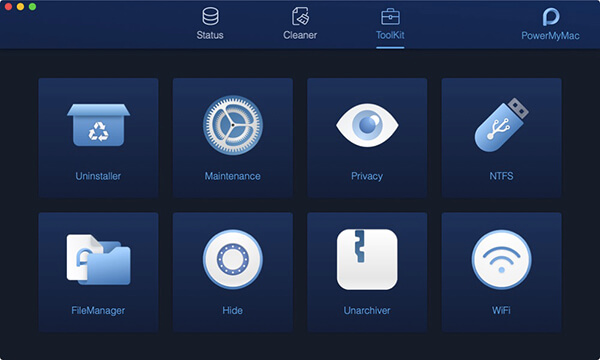
Выберите Unarchiver в ToolKit после проверки работоспособности вашего Mac.
2. Выберите файлы.
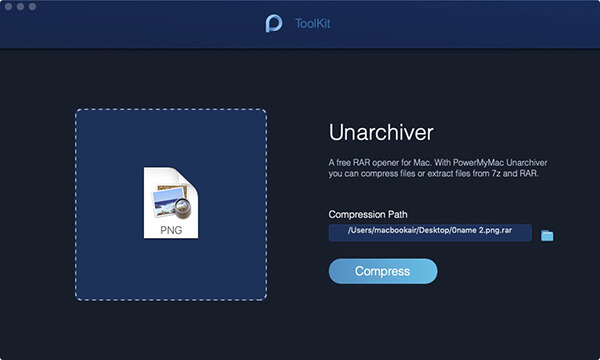
Перетащите файлы прямо на пустой сайт слева от пути сжатия или просмотрите файлы, чтобы выбрать файл.
3. Сжать файлы
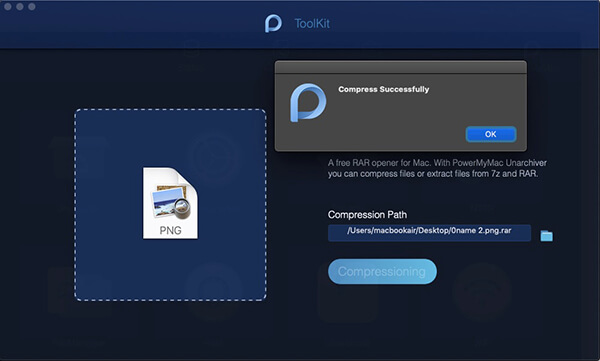
Чтобы начать сжатие файла, нажмите кнопку «Сжать».
4. Распакуйте ваши файлы
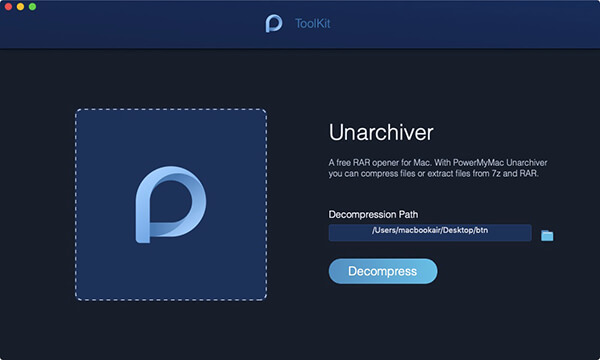
Вы также можете перетащить свои файлы прямо на пустой веб-сайт слева или просмотреть файлы путей сжатия, чтобы выбрать файл, если вы хотите распаковать ваши файлы. Чтобы выполнить команду, нажмите кнопку распаковки.
Уведомление появится после завершения процесса.
Но поскольку на вашем компьютере Mac установлен PowerMyMac, нет необходимости выполнять описанные выше шаги для сжатия rar.или 7z. файлы. Если вы сохраняете файл rar. Или 7z. В противном случае на файлах Mac будет отображаться синий значок P, такой же, как у PowerMyMac. Вы можете автоматически преобразовать файлы в zip двойным щелчком. Это невероятно? Да! Да! Да. Ты можешь откройте и посмотрите rar. и 7z. прямо на вашем Mac.
Как открыть файлы 7z на Mac с помощью Unarchiever
1. Скачать Unarchiever
Перейдите в App Store и загрузите Unarchiever Mac.
2. Начните связывать файлы
Запустите Unarchiver, и вы увидите список ассоциаций файлов, позвольте Unarchiver связать файлы .7z.
3. Начните процесс
После того, как .7z Unarchiver ассоциируется с вашим Mac, вы можете дважды щелкнуть любой файл .7z, открыть и распаковать его как любой другой формат на вашем Mac, или вы можете запустить Unarchiver и перетащить файлы .7z в свою утилиту.
4. Завершить процесс
Завершите распаковку 7z, прежде чем открывать или взаимодействовать с извлеченными файлами.
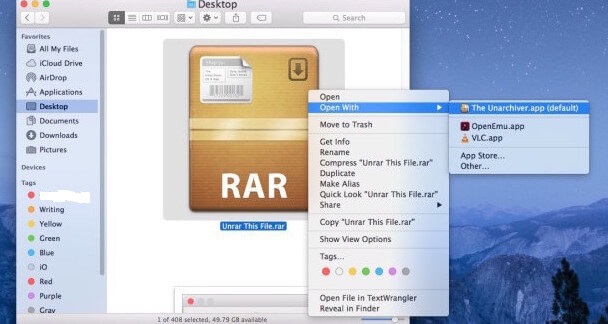
Вот и все, теперь вы всегда можете открыть архивные файлы 7z на Mac.
Теперь, когда вы установили и объединили UnArchiver с файлами 7z 7-zip, просто запустите архив 7z, дважды щелкнув по нему. Он открывается внутри UnArchiver, чтобы распаковать исходный файл 7z в одном месте, а затем автоматически выйти из приложения, когда вы будете готовы. Вы можете открыть Unarchiver напрямую и открыть файл напрямую через Unarchiver, чтобы извлечь его. Помимо этого, вы также можете выбрать Keka Mac для извлечения файлов 7z для Mac.
Откройте файлы 7z на Mac с помощью Unarchiver Online
Если вы предпочитаете онлайн-инструменты для открытия файлов 7z, для вас есть несколько онлайн-инструментов Unarchiver Mac:
- Архив Экстрактор
- easyZip
- Распаковать-онлайн
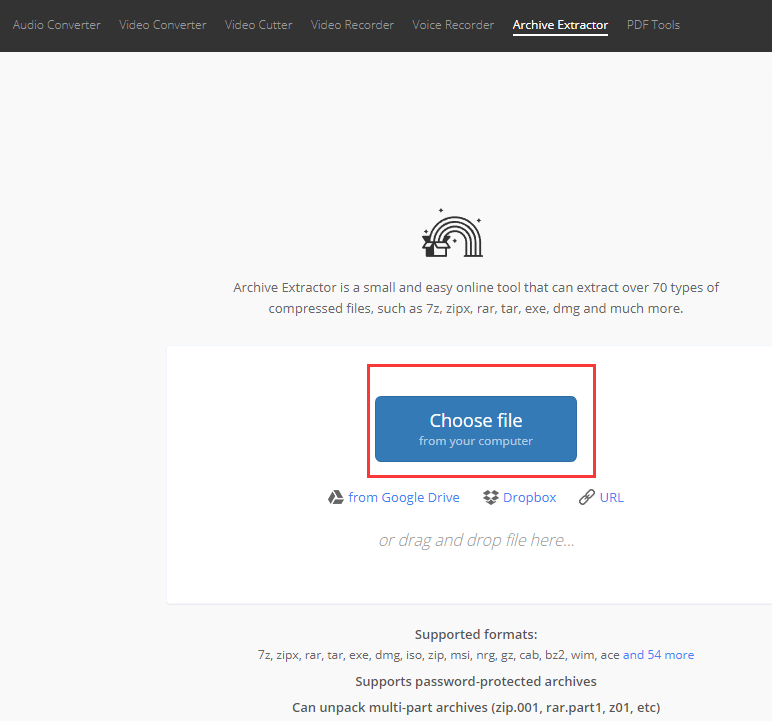
Эти онлайн-инструменты просты в использовании и имеют схожие действия. Возьмем, к примеру, Archive Extractor, следуйте инструкциям по открытию файлов 7z на Mac с его помощью:
- Перейти на сайт: https://extract.me/
- Выберите Archive Extractor и выберите файлы 7z на своем компьютере.
- Он начнет распаковывать ваши файлы 7z, и вам просто нужно дождаться завершения процесса.
- После сжатия загрузите их на свой компьютер, и теперь вы можете открыть их.
Заключение о том, как открыть файлы 7z на Mac
Из-за сильного сжатия архивов 7zip большой архив 7z может быть извлечен за короткое время, и вы не удивитесь, если 7zip расширится до чего-то намного большего, чем его первоначальный размер файла. Это нормально, просто убедитесь, что у вас достаточно места для несжатых данных.
Unarchiver также является очень популярным способом открытия всех форматов архивов на Mac. Unarchiver ранее упоминался как альтернатива для открытия и записи файлов RAR в Mac OS, и он в основном позволяет вам открывать любой мыслимый формат файла, который может возникнуть, независимо от того, исходит ли он из загадочного источника или с компьютера под управлением Mac OS X, Windows или Linux. Это хорошее дополнение к любому программному инструментарию Mac, потому что оно предлагает широкие возможности и бесплатные затраты.
Иногда вам нужно открыть файлы 7z и вы чувствуете себя неудобно с процессом. К счастью, стоит PowerMyMac для решения проблемы. В конце концов, если вам потребуется только некоторое время, чтобы открыть файл этого типа, поскольку он будет автоматизирован, вам никогда не придется снова открывать его. И когда вы обнаружите, что немного трудно удержаться в MacBook Pro, вы всегда можете попытаться сделать свою жизнь проще, проще и удобнее с PowerMyMac.
Рейтинг: 4.6 / 5 (на основе 80 рейтинги)
3 шага, чтобы открыть файл с расширением 7Z.001
Обычно решить проблему с файлом 7Z.001 просто — просто установите соответствующее программное обеспечение и откройте файл. Прочтите руководство и откройте файл 7Z.001 прямо сейчас!
- 1. 7Z.001 расширение файла
- 2. Что такое 7Z.001 файл?
- 3. Как открыть файл 7Z.001?
- 3.1 Установите программу, которая поддерживает 7Z.001 файлы
- 3.2 Найти и скачать подходящее программное обеспечение
- 3.2.1 Программы, поддерживающие файлы с расширением 7Z.001
7Z.001 расширение файла
- Тип файла 7-Zip Split Archive Part 1 Format
- Разработчик файлов 7-Zip
- Категория файла Сжатые файлы
- Рейтинг популярности файлов
Что такое 7Z.001 файл?
Расширение файла 7Z.001 связано с разделенными архивами 7-zip. Это первая часть разделенного архива, создаваемого, когда файл слишком велик для сжатия и хранения в одном файле. Сжатые файлы 7z также можно разделить на несколько частей, каждая из которых имеет собственное расширение 7z.00n, где n — целое число.
Чтобы получить доступ к содержимому файла, все части разделенного архива должны быть загружены и помещены в один и тот же каталог. Все части также должны иметь одинаковое имя файла, включая расширения. Затем части следует открыть любым архиватором, совместимым с 7-zip, например WinZip, WinRAR или WinACE.
Как открыть файл 7Z.001?
Может быть несколько причин, по которым система не поддерживает данный файл. В случае расширения 7Z.001 вероятно, что ни одна из установленных программ не поддерживает данный тип файла. Поэтому пользователь должен предпринять следующие шаги
Шаг 1: Установите программу, которая поддерживает 7Z.001 файлы
Если приложение, поддерживающее файлы 7Z.001, установлено в системе пользователя, но не используется для открытия таких файлов по умолчанию, щелкните правой кнопкой мыши значок файла и выберите в меню пункт «Открыть с помощью». Затем выберите подходящее приложение и установите флажок «Всегда использовать выбранное приложение для открытия файлов такого типа». Система будет хранить эту информацию в своем реестре и использовать выбранную программу для открытия файлов с расширением 7Z.001 по умолчанию.
Подсказка для пользователей Mac OS
Для пользователей Mac OS процедура аналогична — откройте меню файла, щелкнув правой кнопкой мыши по файлу 7Z.001, выберите опцию «Информация» и выберите опцию «Открыть с помощью программы». В подменю выберите приложение и нажмите кнопку «Изменить все».
Шаг 2: Найти и скачать подходящее программное обеспечение
Невозможность открыть файлы 7Z.001 также может быть связана с отсутствием какого-либо приложения, поддерживающего данный файл, устанавливаемого в системе. В этом случае пользователь должен загрузить и установить одно из следующих приложений. После установки система автоматически свяжет вновь установленное приложение с файлами 7Z.001. Если этот шаг не пройден, см. Шаг 1.
Файл с расширением .7z.002

Для более точного определения формата и программ для открытия файла используйте функцию определения формата файла по расширению и по данным (заголовку) файла.
Программы
- Проигрыватели аудио/видео
- Редакторы изображений
- Текстовые редакторы
- Web-браузеры
- Архиваторы
- Работа с дисками
- Офисные программы/пакеты
Файлы
- Аудио-файлы
- Видео-файлы
- Рисунки, изображения
- Растровые изображения
- Векторные изображения
- 3D-модели, изображения
- CAD-файлы
- Текст, документы
- Электронные таблицы
- Электронные книги
- Архивы, сжатые файлы
- Исполняемые файлы
- Интернет, web файлы
- Файлы игр
- Образы дисков
- Системные файлы
- Файлы шрифтов
- Зашифрованные файлы
- Размеченные документы
- Файлы резервных копий
- Файлы данных
- Файлы баз данных
- Скрипты, исходный код
- Подключаемые модули
- Файлы настроек
- Географические файлы
- Другие файлы
© Open-file.ru, 2008-2023
Как быстро и безопасно открыть файлы 7z на Mac
Независимо от того, хотим ли мы отправить несколько файлов вместе с электронным письмом или уменьшить размер файла, сжатие и архивирование всегда работают как по волшебству. Существует множество форматов архивных файлов. Но встречались ли когда-нибудь с термином файлы 7z? Что такое файл 7z и в чем его значение?
Давайте узнаем все о том, что такое файлы 7z и как быстро и безопасно открывать файлы 7z на Mac.
Что такое файлы 7z?
7z — это формат файла архива, который расшифровывается как 7-ZIP, предлагающий высокий уровень сжатия. Даже высококачественное видео большого размера можно сохранить в формате архива .7z и сильно сжать с помощью интеллектуальных алгоритмов. Файлы 7z также полезны с точки зрения безопасности, так как вы можете легко защитить паролем содержимое файла, чтобы зашифровать данные .
Источник изображения: How to Geek
Не знаете, как открыть файл 7z на Mac? Вот несколько способов, которые позволят вам работать с файлами 7z наиболее безопасным образом.
Как открыть файлы 7z на Mac?
Один из наиболее эффективных способов открыть файлы 7z на Mac — использовать стороннее программное обеспечение для архивирования. Unarchiver, несомненно, без проблем работает на macOS и поддерживает большое количество форматов архивных файлов. Вот что вам нужно сделать.
Установите инструмент Unarchiver на свое устройство Mac по этой ссылке.
Запустите «Unarchiver» и откройте файл 7z, который нужно распаковать. Вы даже можете перетащить файл 7z внутрь инструмента, чтобы минимизировать усилия.
Подождите несколько минут, пока программа архивирования не начнет работать и распакует содержимое файла.
Вот и все! Всего за несколько щелчков мышью вы можете без проблем открыть любой файл 7z с помощью утилиты Unarchiver в macOS.
Иметь ввиду…
Поскольку файлы 7z сильно сжаты, может пройти некоторое время, пока инструмент распакует все содержимое. Кроме того, убедитесь, что на вашем устройстве достаточно места для хранения всего содержимого файла 7z. Файл 7z может заключать и хранить в себе большое количество данных, поскольку он предлагает высокий уровень сжатия.

Даже если вы хотите распаковать архивные файлы других форматов , вы можете использовать служебную программу «Unarchiver», чтобы выполнить эту работу. Unarchiver поддерживает множество форматов zip, включая 7z, ZIP, RAR, G-Zip, Bzip, HQX, TGZ и многие другие. Эта отличная утилита для архивирования доступна не только для Mac, но также для Windows и Linux.
Keka — это специальный инструмент для архивирования файлов, разработанный для macOS, который позволяет вам безопасно и быстро открывать файлы 7z на вашем устройстве. Этот отличный инструмент для архивирования файлов уделяет первостепенное внимание безопасности, поскольку он следует за надежным шифрованием AES-256, чтобы ваши данные оставались в безопасности, пока вы архивируете или распаковываете файлы на Mac. Keka поддерживает исключительно широкий спектр форматов файлов, включая 7z, ZIP, TAR, BZIP, LZIP, DMG, GZIP и многие другие.
Источник изображения: Addictive Tips
Одна из самых уникальных функций, предлагаемых инструментом распаковки Keka, заключается в том, что он разбивает большой файл на несколько крошечных частей, что упрощает транспортировку, независимо от того, нужно ли вам делиться этими файлами или хранить их на вашем Mac. Вот что вам нужно сделать.
- Установите Keka на свое устройство MacOS.
- Запустите Keka, а затем перетащите файл 7ZIP в интерфейс Keka. Кроме того, вы также можете использовать опцию обзора, чтобы указать местоположение файла вручную.
- Настройте параметры архива.
- Распакуйте файл 7zip.
Заключение
На этом заканчивается наше краткое руководство по открытию файлов 7z на Mac. Использование инструмента распаковки файлов — один из самых умных и эффективных способов открыть файлы 7ZIP на Mac. Файлы 7z имеют особенно большой размер и содержат огромное количество данных. Пока ваше устройство распаковало файл 7ZIP, он может превратиться во что-то гораздо большее, чем вы ожидаете. Итак, если вы хотите удобно начать процесс распаковки, убедитесь, что на вашем устройстве достаточно места для хранения.
Для любых других вопросов или для того, чтобы задать любой вопрос, который у вас на уме, не стесняйтесь использовать пространство для комментариев, указанное ниже.
Читайте также