
Как подключить онлайн-кассу
к интернету
1. Интернет можно подключить через сим-карту, вай-фай или настроить оба соединения сразу. При такой настройке интернет работает попеременно: если у провайдера «упадет» связь, в работу включится сим-карта и наоборот.
2. Если интернета нет вообще: закончились гигабайты и провайдер проводит технические работы прямо сейчас, вы всё равно можете работать с кассой. Модулькасса копит в своей памяти все чеки продаж и возвратов до тех пор, пока связь не появится и затем отправляет их единым пакетом в налоговую.
3. Если интернет отсутствует больше 30 дней, фискальный накопитель перестаёт записывать продажи и блокируется. В такой ситуации собственнику придется менять фискальный накопитель, перерегистрировать кассу, передавать данные со старого накопителя в налоговую, писать объяснительные и оплачивать штрафы за работу без кассы.
Чтобы такого не случилось, рекомендуем постоянно отслеживать интернет на кассе, соединение с ОФД и очередь чеков в приложении.
Подключить через Wi-Fi
Подключение к интернету через вай-фай ничем не отличается от подключения интернета на обычном смартфоне.
Как подключить онлайн-кассу к интернету
В статье пойдет речь о том, как подключить кассу к интернету. Для современных ККТ (за исключением редких случаев) это необходимость, поскольку по закону они должны передавать данные ОФД.
Рассмотрим актуальные способы подключения онлайн-кассы к интернету, а также предоставим подробные инструкции для разных моделей оборудования.

Регистрация кассы в ФНС от 1 дня
Зарегистрируйте онлайн-кассу в Налоговой службе и получите скидку 50% на подключение к ОФД.
Оглавление
- Проводной интернет для ККТ
- Беспроводной интернет для ККТ
- Подключение МодульКассы к интернету
- Подключение Эвотор 7.2 к проводному интернету
- Подключение Эвотор 7.2 к интернету по Wi-FI
- Подключение Эвотор Power к интернету по USB через ПК
- Подключение АТОЛ 90Ф к интернету через Драйвер ККТ 10
- Подключение кассы Меркурий к интернету
- Какие кассы можно не подключать к интернету
- Итоги
Проводной интернет для ККТ
Проводной интернет ― это доступ в сеть через кабель. Кабель может подсоединяться напрямую к компьютеру, к модему или Wi-Fi-роутеру.
Пример 1. В помещении магазина нет интернета. Если он нужен только для подключения онлайн-кассы, тянуть провод нет смысла. Тем более, что обслуживание юридических лиц и ИП интернет-провайдеры берут в разы больше, чем за услуги, предоставляемые физическим лицам.
Другое дело, если интернет нужен не только для онлайн-кассы, но и других целей. Например, чтобы обеспечить бесплатный вай-фай клиентам. В таком случае расходы оправданы ― повышение проходимости торговой точки. Особенно это касается кафе и других предприятий общественного питания, где посетители любят провести время с ноутбуком или телефоном и чашечкой кофе.
Пример 2. В помещении уже есть проводной интернет. В таком случае достаточно подключить к нему онлайн-кассу ― протянуть кабель.
Беспроводной интернет для ККТ
Если проводной интернет оказывается слишком дорогим, можно воспользоваться беспроводным. Например, заключить договор с оператором мобильной связи.
Для онлайн-касс обычно предлагают специальные тарифы. Главное, чтобы сам кассовый аппарат поддерживал возможность установки СИМ-карты.
В данном случае есть минусы: к интернету будет подключено только касса. Этот способ идеально подходит для магазинов, где сеть нужна только для ККТ. В противном случае придется покупать отдельную симку для каждого аппарата.
Оборудование для беспроводного интернета:
- мобильные USB-модемы;
- портативные Wi-Fi роутеры с аккумулятором и разъемом для SIM-карты;
- стационарные Wi-Fi роутеры с WAN-портом и USB-разъемом для подключения мобильного модема;
- стационарные Wi-Fi роутеры с WAN-портом и разъемом для SIM-карты.
Обычные 3G-модемы, которые подключаются через USB-интерфейс, считаются самыми дешевыми, но обладают небольшим набором функций. Они предоставляют связь только одному компьютеру или ноутбуку, к которому подключена онлайн-касса. Так, смартфон или планшет уже не смогут получить через него доступ в интернет.
У портативных 3G-Wi-Fi роутеров есть аккумуляторная батарея. Ее хватает на несколько часов непрерывной работы. Заряжается от розетки или прикуривателя автомобиля. Портативный роутер может работать в стационарном режиме.
Стационарные Wi-Fi роутеры с WAN-портом и USB-разъемом для подключения мобильного модема ― универсальные сетевые устройства. Принимают и раздают интернет проводным и беспроводным способом. Позволяют одновременно подключать онлайн-кассу, планшет, ноутбук и другую технику. Есть недостаток: необходимость покупки мобильного модема для беспроводной интернет-раздачи.
Стационарные Wi-Fi роутеры с разъемами под SIM-карту пользуются наибольшим спросом, так как не требуют расходов на покупку мобильного модема.
Важно! Крайне нежелательно использовать стационарный телефон для раздачи мобильного интернета. Связь на нем часто обрывается, что требует ручной перезагрузки устройства и повторной настройки подключения.
Подключение МодульКассы к интернету
Рассмотрим пошагово, как подключить МодульКассу к интернету через вай фай:
- 1. Разблокируем кассу.
- 2. Переходим в раздел с настройками. Выбираем «Wi-Fi».
- 3. Переводим ползунок в положение активности.
- 4. Выбираем свою сеть из предложенного списка. Подключаемся к ней.
Готово. По сути, подключение мобильной кассы к интернету по Wi-Fi ничем не отличается от процедуры, проводимой на обычном смартфоне.
Теперь посмотрим, как подключить кассу к интернету через СИМ-карту. Рассмотрим ситуацию, когда мобильный интернет уже активирован на «симке», а в кассовом аппарате указаны данные, полученные от оператора сотовой связи (IP-адрес и т. д.):
- 1. Устанавливаем sim карту в онлайн-кассу.
- 2. Переходим в настройки. Выбираем раздел «Передача данных».
- 3. Открываем вкладку «Мобильные».
- 4. Активируем функцию «Мобильные данные».
Как и в предыдущем случае, подключение мобильного интернета на кассе ничем не отличается от его активации на смартфоне.

Где следить за ситуацией
Главные новости — в нашем Телеграме
Подпишитесь, чтобы быть в курсе последних новостей бизнеса и изменений законодательства
Подключение Эвотор 7.2 к проводному интернету
Эвотор 7.2 с прошивкой 3.7.0 и выше подключается к интернету через USB-переходник. Например, подходит модель TP-Link UE300. Онлайн-касса c прошивкой более ранней версии не подключается к проводному интернету.
Прежде всего, нужно связаться с провайдером и уточнить, каким способом подключается интернет на точке: с динамическим или статическим IP-адресом. Если статический, потребуются настройки сети (их нужно уточнить у провайдера):
- IP-адрес;
- длину маски подсети;
- адрес DNS-сервера;
- адрес шлюза.
Удостоверьтесь в том, что интернет не требует авторизации.
Рассказываем, как подключить кассу Эвотор к интернету:
- 1. Вставляем Ethernet-кабель в переходник и подключаем к Эвотору через USB-порт, который находится в нижней части корпуса.

- 2. Заходим в раздел «Еще» → «Настройки» → «Локальная сеть».

- 3. Если интернет подключается через динамический IP-адрес, выбираем «Получать IP-адрес автоматически».

- 4. Если интернет подключается через статический IP-адрес, выбираем «Указать вручную» и вводим настройки сети, полученные от провайдера.
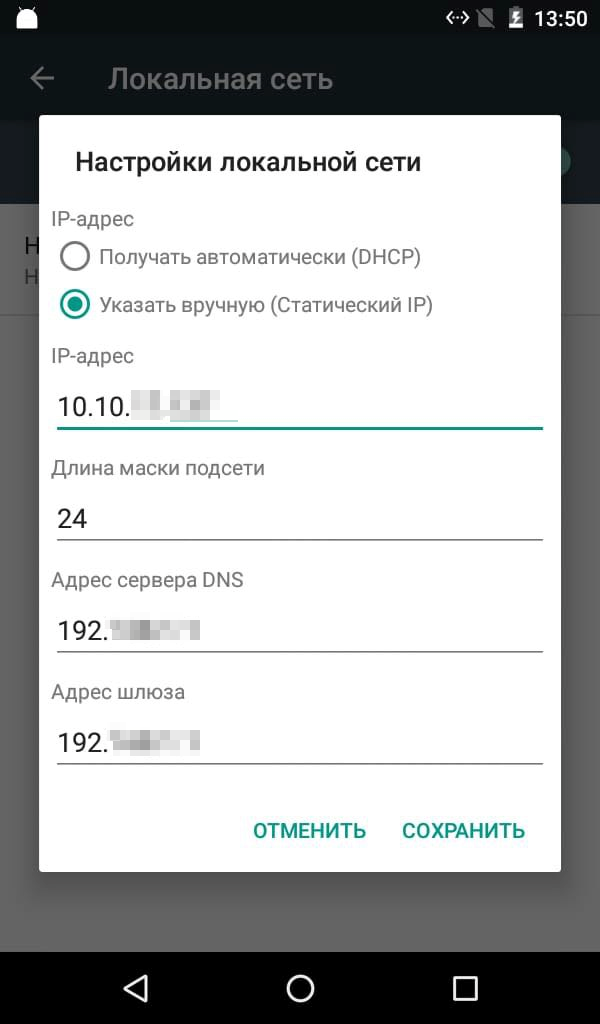
- 5. Когда онлайн-касса подключится к интернету, в правом верхнем углу дисплея появится соответствующий значок.

Готово! Эвотор 7.2 подключен к интернету через кабель Ethernet.
Подключение Эвотор 7.2 к интернету по Wi-FI
Рассказываем, как подключить кассу Эвотор к интернету через вай фай:
- 1. Заходим в главное меню.
- 2. Выбираем пункт «Еще».
- 3. Затем переходим в «Настройки».
- 4. Открывается меню, в котором выбираем Wi-FI.
- 5. Кликаем на нужную сеть из списка, вводим пароль.
- 6. Нажимаем «Подключить».
Онлайн-касса подключается к сети. Об успешно проведенной операции свидетельствует значок в верхней части экрана.
Подключение Эвотор Power к интернету по USB через ПК
Перед тем как подключить кассу к интернету через компьютер, нужно удостовериться, что Эвотор Power находится в одной сети с сервером товароучетной программой.
Рассказываем как подключить кассу к интернету по USB через ПК. Минимальные требования:
- на компьютере установлена операционная система Windows 7 и выше;
- используется кабель USB A — USB B;
- на ПК скачано и установлено приложение «Эвотор интернет».
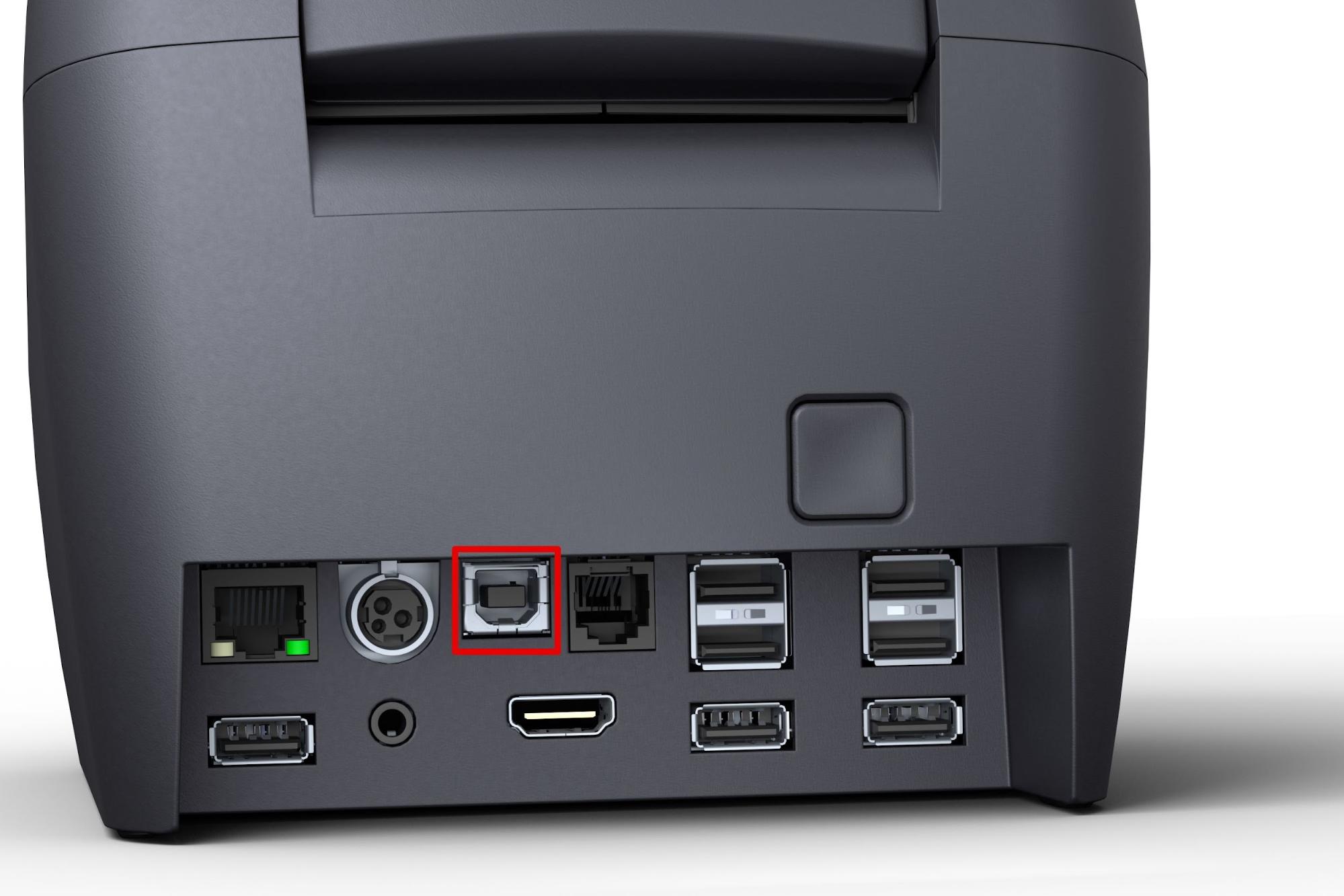
- 1. Подключаем Эвотор к компьютеру с помощью кабеля USB A — USB B. На кассе используем порт USB B.
- 2. Через market.evotor.ru устанавливаем на онлайн-кассу приложение «Интернет с ПК». Запускаем его.
- 3. Нажимаем на переключатель «Получать интернет с ПК».
- 4. Скачиваем на компьютер exe-файл «Эвотор интернет».
- 5. Запускаем скачанный файл. В открывшемся окне должна быть надпись «Подключено».
Готово. Теперь Эвотор Power подключен к сети ПК через USB.
Подключение АТОЛ 90Ф к интернету через Драйвер ККТ 10
Разберем, как подключить кассу АТОЛ к интернету через Драйвер ККТ 10. Скачать его можно на официальном сайте производителя. После скачивания заходим в папку /nt-x64-msvc2015 и запускаем программу.
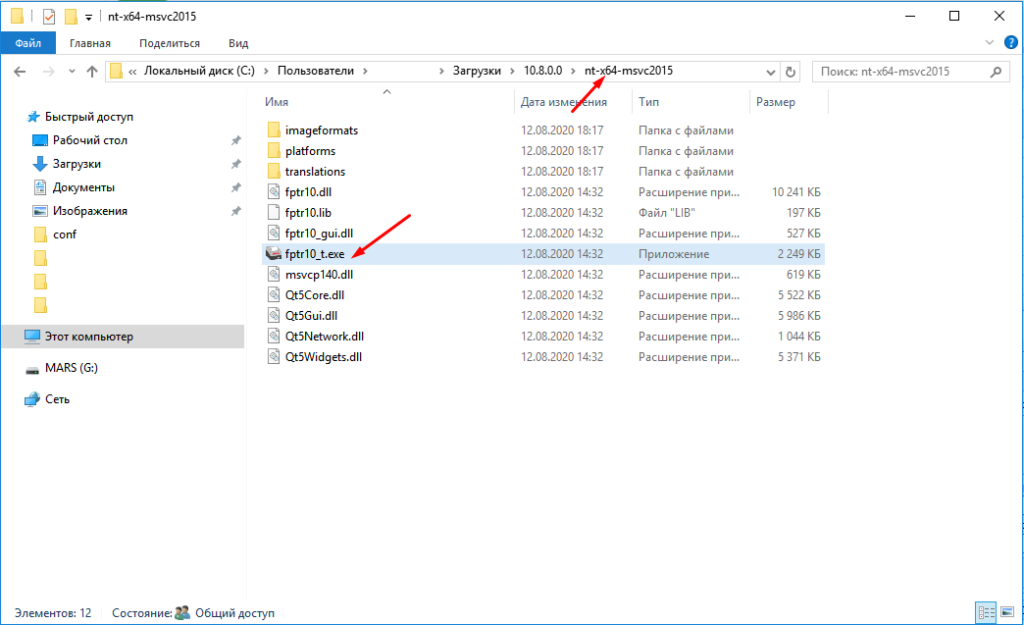
В правом верхнем углу выбираем пункт «Свойства».
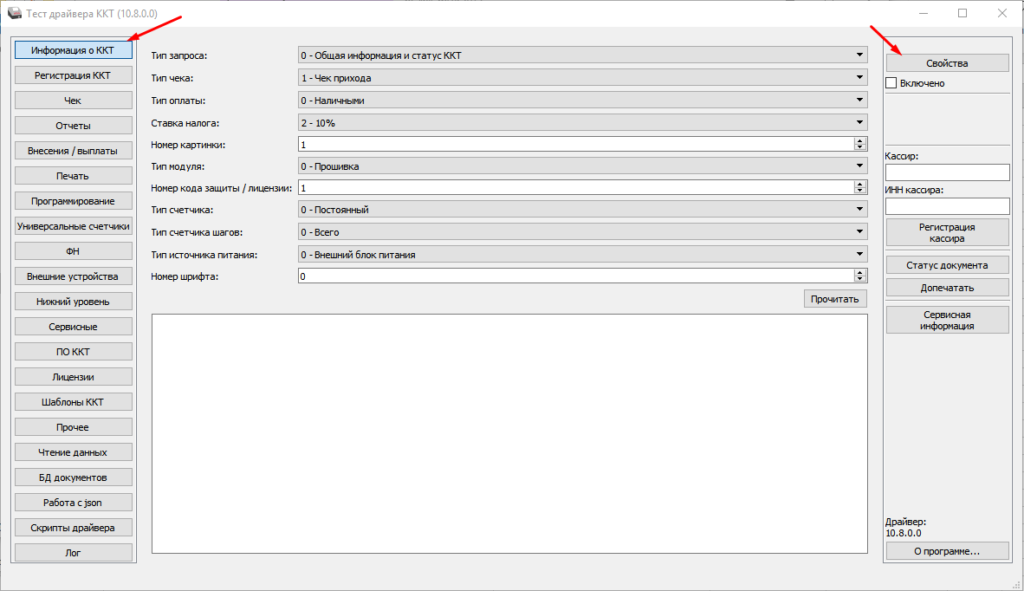
В открывшемся окне указываем модель и канал связи. Нажимаем на кнопку «Проверка связи» (находится в нижней части окна). При обнаружении устройства отображается модель, номер, версия прошивки. Открываем «Параметры ККТ».
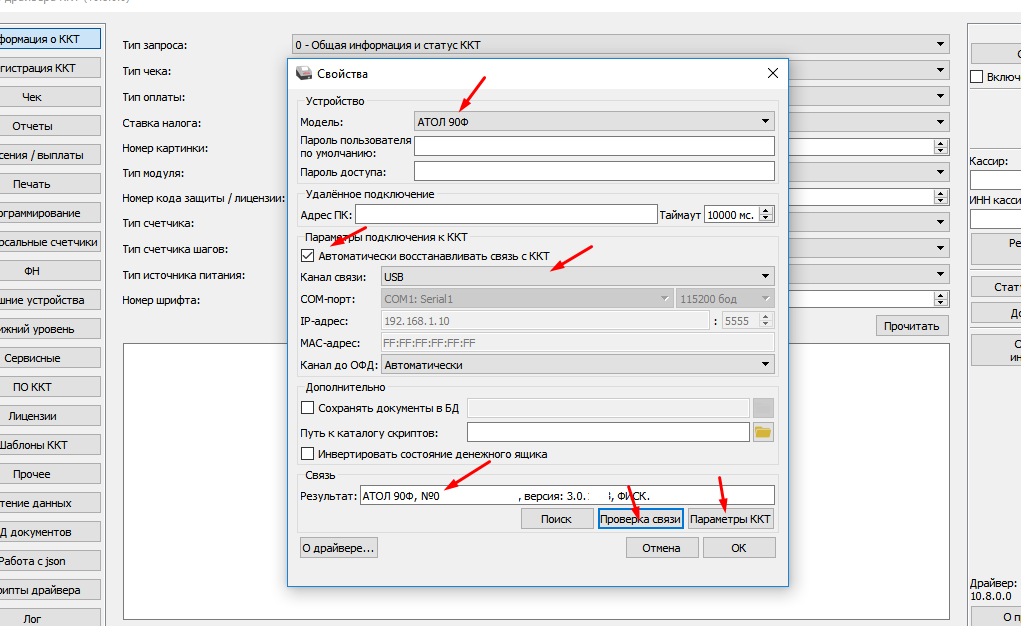
Ищем пункт Wi-Fi (он 11-ый). Указываем имя сети и пароль. Отмечаем пункт «Получение IP адреса по DHCP» и сохраняем настройки.
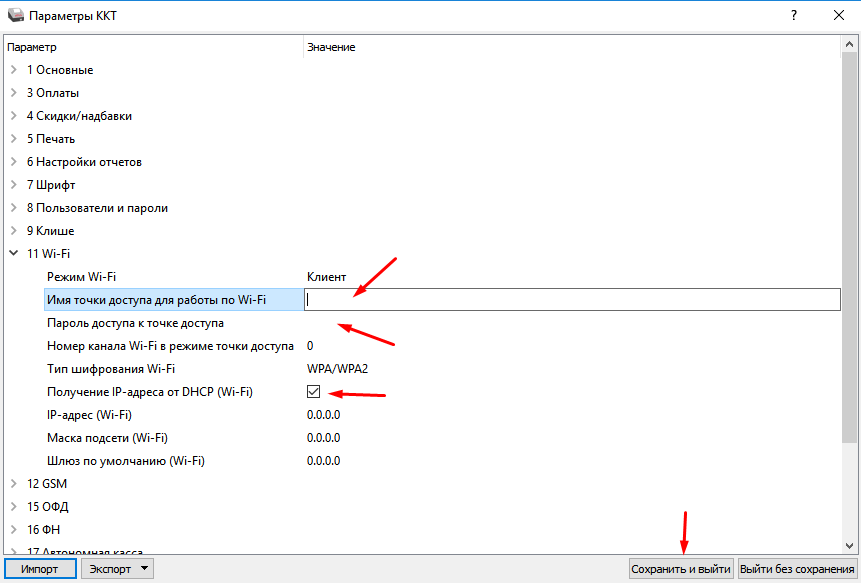
Теперь когда касса попадает в зону действия беспроводной сети, автоматически к ней подключается.
Подключение кассы Меркурий к интернету
Подробно описываем, как кассу Меркурий подключить к интернету. Эта инструкция подходит для моделей Меркурий-115Ф, 130Ф, 180Ф, 185Ф. Допускаем, что настройки сети получены автоматически. Процесс подключения выглядит следующим образом:
- 1. Включаем онлайн-кассу (кнопка питания находится на задней панели устройства).
- 2. После появления надписи «Меркурий 115Ф ЗАРЯД БАТАРЕИ» дважды нажимаем клавишу «ИТ». На экране появится надпись «Кассовый режим».
- 3. Клавишами «РЕЖ», «+», «-» выбираем пункт меню «ПРОГРАММИРОВАНИЕ» и входим в раздел путем клика по кнопке «ИТ».
- 4. Вводим пароль Администратора. По умолчанию в ККТ установлен пароль – 22. Нажимаем кнопку «ИТ».
- 5. Кнопками «ПИ», «+», «-» выбираем пункт «НАСТРОЙКА Wi-Fi» и входим в него с помощью клавиши «ИТ».
- 6. На экране настройки отображается название сети «АКТИВНАЯ ТОЧКА». Для редактирования поля нажимаем клавишу «ИТ».
- 7. С помощью кнопок «ПИ», «+», «-» выбираем ранее настроенную или настраиваем новую точку. Для подтверждения нажимаем клавишу «ИТ».
- 8. Если выбрана ранее настроенная сеть, для выхода из настроек сети нажимаем «РЕЖ». Будет предложено сохранить данные цифровой клавишей «3» или отменить изменения кнопкой «С».
- 9. Для редактирования настроек сети или создания новой нажимаем «ИТ».
- 10. Подтверждаем с помощью «ИТ».
- 11. Клавишами «ПИ», «+», «-» выбираем пункт «ПОИСК SSID СЕТИ».
- 12. Для подтверждения нажимаем «ИТ».
- 13. Происходит автоматический поиск доступных Wi-Fi сетей.
- 14. Клавишами «ПИ», «+», «-» выбираем необходимую точку доступа. Нажимаем «ИТ».
- 15. С помощью кнопок «ПИ», «+», «-» переходим в пункт «Wi-Fi ПАРОЛЬ». Для редактирования поля нажимаем клавишу «ИТ».
- 16. Вводим пароль сети с помощью. Сохраняем указанные данные с помощью «ИТ».
- 17. Для выхода из настроек сети нажимаем клавишу «РЕЖ». Сохраняем данные с помощью кнопки «3».
Перезагружаем онлайн-кассу, что новые настройки стали доступны.
Какие кассы можно не подключать к интернету
Несмотря на то, что закон диктует свои условия и требует от предпринимателей обязательной передачи данных с онлайн-кассы ОФД через интернет, в некоторых случаях подключение не требуется.
Прежде всего, это касается ККТ, используемых в местности, удаленной от сетей связи. Расчеты проводятся без подключения к интернету.
Данные сохраняются в памяти фискального накопителя, но период 30 дней кассу нужно подключить к сети для выгрузки сведений. В противном случае ФН временно заблокируется.
Список населенных пунктов, которые относятся к местности, отдаленной от сетей связи, утверждается законодательными органами.
Итоги
В статье мы рассказали, как подключить онлайн-кассу к интернету. Описали доступные способы, а также привели подробные инструкции на примере конкретных моделей ККТ.
Информацию о подключении кассы к интернету можно найти в руководстве пользователя, которое идет в базовом комплекте с устройством.
Если возникнут вопросы, специалисты Мультикас с удовольствием на них ответят. Свяжитесь с нами доступными способами, которые указаны на сайте.

Эксперт
Директор по развитию компании «Мультикас». Более 7 лет опыта в области внедрения онлайн-касс, учетных систем ЕГАИС и Маркировки товаров для розничных организаций и заведений питания.

Нужна помощь в регистрации онлайн-кассы?
Не теряйте время, мы окажем бесплатную консультацию и поможем зарегистрировать онлайн кассу в ФНС.
Ознакомьтесь с нашим каталогом продукции
В нашем интернет-магазине и офисах продаж можно найти широкий ассортимент кассового и торгового оборудования
Лучшие варианты подключения онлайн-касс к мобильному интернету
Требование закона 54-ФЗ об обязательном использовании онлайн-касс многих предпринимателей застало врасплох. Если до введения онлайн-касс специфика торговой деятельности не предусматривала использование интернета, то сейчас его применение стало просто необходимым. Но на помощь предпринимателям пришли недорогие и удобные решения для онлайн-касс на базе мобильного интернета.
Какие варианты подключения онлайн-касс к интернету существуют?
Следует сказать, что применение онлайн-касс не всегда является обязательным. При отсутствии связи в городе предприниматели могут не передавать сведения в налоговую, но только при соблюдении ряда законодательных условий.
Остальные должны купить онлайн-кассу, а также провести интернет в торговую точку или приобрести модем курьеру. Это вызвано требованием передачи фискальных данных чека в ФНС в течение 5 минут после продажи товара.
Существует два способа подключения онлайн-касс к сети:
- проводной (через LAN-порт);
- мобильный.
Проводное подключение предполагает наличие физической возможности протянуть сетевой кабель на торговую точку. Часто этот способ недешев, но обеспечивает пользователя качественной и стабильной связью. Минусом LAN-подключения является наличие проводов, которые могут мешать персоналу и клиентам.
Как вариант, можно протянуть в магазин кабель и подключить его к Wi-Fi-роутеру, от которого онлайн-касса по беспроводному каналу будет выходить в сеть. Но такая схема предполагает наличие у ККТ соответствующего функционала.
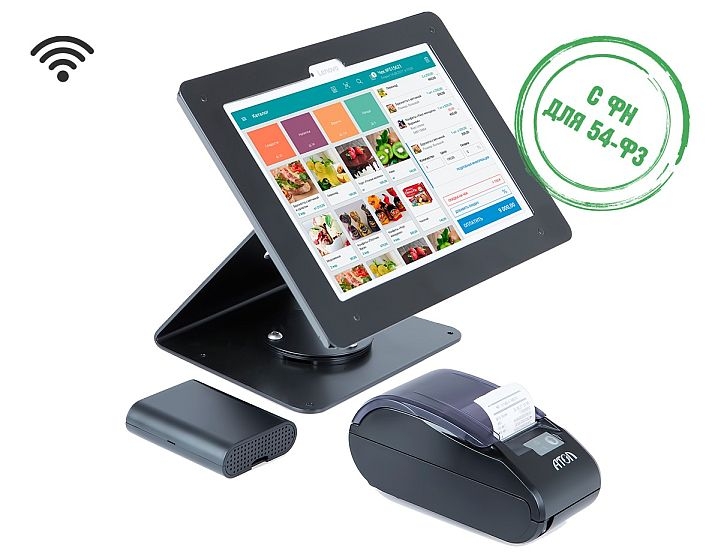
Через Wi-Fi можно подключить к онлайн-кассе планшет и смартфон
SIM-карта для мобильного интернета способна вставляться в роутер, портативный модем или обычный телефон. В зависимости от возможностей оборудования, онлайн-касса может подключаться к этим устройствам как через LAN-порт, так и по Wi-Fi. Исключением является телефон, к раздаче которого ККТ присоединяется только беспроводным способом.
Более подробно стоит остановиться на подключении к интернету с помощью SIM-карты сотового оператора.
Что можно подключить с помощью мобильного интернета в магазине?
Существует довольно большой набор оборудования для автоматизации торговли, которое требует подключения к интернету:
- POS-терминал;
- платежный терминал;
- вендинговый аппарат;
- портативная онлайн-касса;
- стационарная онлайн-касса,
- терминал для эквайринга.
Все эти приборы обычно подключаются к сети через единое устройство.
Он объединяет с помощью USB-портов множество устройств и предоставляет им централизованный доступ в интернет.
Какое сетевое оборудование выбрать для работы онлайн-кассы?
Развитие 3G сетей привело к производству разнообразнейших сетевых устройств, которые могут раздавать мобильный интернет окружающему оборудованию. Стоимость бюджетных моделей такой техники в отечественных магазинах составляет 30-50$. Их будет вполне достаточно для работы онлайн-касс. К такому оборудованию относятся:
- мобильные USB-модемы;
- портативные WiFi роутеры с аккумулятором и разъемом для SIM-карты;
- стационарные WiFi роутеры с WAN-портом и USB-разъемом для подключения мобильного модема;
- стационарные WiFi роутеры с WAN-портом и разъемом для SIM-карты.
Обычные 3G модемы, подключающиеся через USB-порт, являются наиболее дешевыми и малофункциональными устройствами для доступа к мобильному интернету. Они могут предоставлять связь лишь одному компьютеру или ноутбуку, к которому подключена онлайн-касса. Телефон или планшет уже не смогут получить через него доступ в интернет.
Важным компонентом портативных 3G Wi-Fi роутеров является аккумуляторная батарея, которой должно хватать на несколько часов непрерывной работы. Но её всегда можно подзарядить от розетки или прикуривателя автомобиля. Также портативный роутер способен работать в стационарном режиме на торговой точке.
Автономные модемы не подключаются к сетевому кабелю и раздают интернет лишь по WiFi. Этот факт необходимо учитывать при покупке онлайн-кассы, так как она должна поддерживать беспроводную передачу данных.
Стационарные WiFi роутеры с WAN-портом и USB-разъемом для подключения мобильного модема являются универсальными сетевыми устройствами. Они способны принимать и раздавать интернет как проводным, так и беспроводным способом. Стоимость таких устройств наиболее высока, но к ним можно одновременно подключать онлайн-кассу, планшет, ноутбук и другую необходимую технику. Их основным недостатком является необходимость покупки мобильного модема.
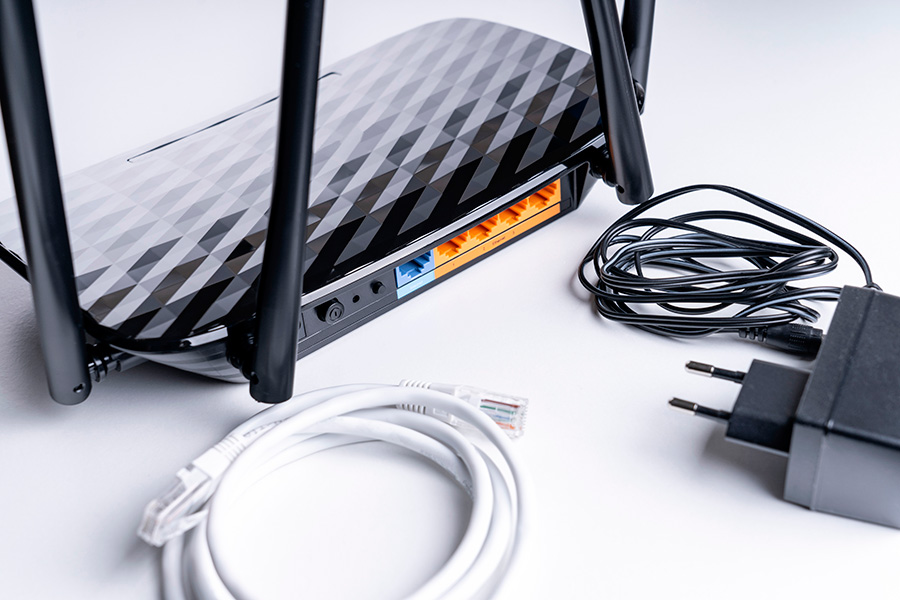
Стационарный Wi-Fi роутер с WAN-портом и USB для мобильного модема
Стационарные WiFi роутеры с разъемами под SIM-карту предпочтительнее, потому что не требуют расходов на покупку мобильного модема.
В итоге можно сказать, что если ценовая разница в 500-1000 рублей не принципиальна, то выбор оборудования можно осуществлять по такому принципу:
- При необходимости выезда курьера к клиенту следует купить портативный беспроводной роутер с хорошей емкостью батареи и поддержкой мультиSIM-карт.
- Для стационарной торговли лучше купить полноценный Wi-Fi роутер с питанием от сети и разъемом под SIM-карту.
Окончательный выбор оборудования делать предпринимателям, исходя из финансовых возможностей и особенностей торговли. Крайне нежелательно использовать в качестве источника мобильного интернета телефон. Связь на нем регулярно обрывается, после чего требуется ручная перезагрузка устройства и повторная настройка подключения.
SIM-карту какого оператора выбрать для онлайн-кассы?
Выбирать SIM-карту для онлайн-кассы довольно просто. После принятия закона 54-ФЗ на рынке появилось много предложений для бизнеса, обеспечивающих подключение ККТ к интернету.
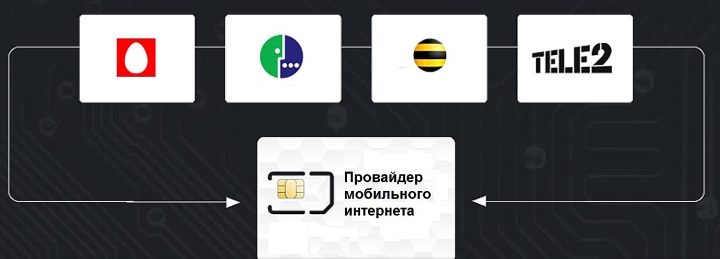
Принцип работы мультиSIM-карты в модемах для онлайн-касс
Наиболее дорогим вариантом среди предложений является покупка мультиSIM-карты с поддержкой четырех крупнейших операторов и безлимитным трафиком. Плюсом этого решения является возможность использования мобильного интернета на любых других устройствах и неограниченность объема передаваемых данных.
При круглосуточной работе онлайн-кассы и непрерывной печати чеков прогнозный уровень переданной информации будет составлять лишь 150МБ в месяц. Поэтому сильной необходимости в безлимитном тарифе нет. Но если его предоставляют, то почему бы не взять?
Минимальные расценки на мобильный интернет стартуют с 50-60 рублей в месяц. Однако за такую цену SIM-карта будет поддерживать только одного оператора, а объем передаваемых данных будет ограничен 20-50 МБ в месяц. Кроме того, невозможно будет использовать интернет для сторонних целей.
При покупке обычной SIM-карты желательно протестировать скорость связи в том же самом месте, где будет располагаться модем. Сделать это можно с помощью обычного телефона, поддерживающего соответствующий режим связи.
Анализ ситуации показывает, что мобильный интернет для онлайн-кассы стоит недорого и обеспечивает все потребности бизнеса. Для покупки хорошего комплекта оборудования будет достаточно 2000 рублей. Поэтому при выборе между кабельным и мобильным интернетом для ККТ лучше остановиться на последнем. Это сэкономит деньги и освободит от необходимости прокладывания кабелей в торговой точке.
Запустите онлайн-продажи
Создайте интернет-магазин за 1 день и продавайте на
маркетплейсах, в соцсетях и мессенджерах
Запустите онлайн-продажи
Создайте интернет-магазин за 1 день и продавайте на
маркетплейсах, в соцсетях и мессенджерах
Читайте также
О компании
- Контакты
- Конфиденциальность данных
- Лицензионный договор
Клиентский отдел:
Соглашение о конфиденциальности
и обработке персональных данных
1.Общие положения
1.1.Настоящее соглашение о конфиденциальности и обработке персональных данных (далее – Соглашение) принято свободно и своей волей, действует в отношении всей информации, которую ООО «Инсейлс Рус» и/или его аффилированные лица, включая все лица, входящие в одну группу с ООО «Инсейлс Рус» (в том числе ООО «ЕКАМ сервис»), могут получить о Пользователе во время использования им любого из сайтов, сервисов, служб, программ для ЭВМ, продуктов или услуг ООО «Инсейлс Рус» (далее – Сервисы) и в ходе исполнения ООО «Инсейлс Рус» любых соглашений и договоров с Пользователем. Согласие Пользователя с Соглашением, выраженное им в рамках отношений с одним из перечисленных лиц, распространяется на все остальные перечисленные лица.
1.2.Использование Сервисов означает согласие Пользователя с настоящим Соглашением и указанными в нем условиями; в случае несогласия с этими условиями Пользователь должен воздержаться от использования Сервисов.
1.3.Сторонами (далее – «Стороны) настоящего Соглашения являются:
«Инсейлс» – Общество с ограниченной ответственностью «Инсейлс Рус», ОГРН 1117746506514, ИНН 7714843760, КПП 771401001, зарегистрированное по адресу: 125319, г.Москва, ул.Академика Ильюшина, д.4, корп.1, офис 11 (далее — «Инсейлс»), с одной стороны, и
«Пользователь» –
либо физическое лицо, обладающее дееспособностью и признаваемое участником гражданских правоотношений в соответствии с законодательством Российской Федерации;
либо юридическое лицо, зарегистрированное в соответствии с законодательством государства, резидентом которого является такое лицо;
либо индивидуальный предприниматель, зарегистрированный в соответствии с законодательством государства, резидентом которого является такое лицо;
которое приняло условия настоящего Соглашения.
1.4.Для целей настоящего Соглашения Стороны определили, что конфиденциальная информация – это сведения любого характера (производственные, технические, экономические, организационные и другие), в том числе о результатах интеллектуальной деятельности, а также сведения о способах осуществления профессиональной деятельности (включая, но не ограничиваясь: информацию о продукции, работах и услугах; сведения о технологиях и научно-исследовательских работах; данные о технических системах и оборудовании, включая элементы программного обеспечения; деловые прогнозы и сведения о предполагаемых покупках; требования и спецификации конкретных партнеров и потенциальных партнеров; информацию, относящуюся к интеллектуальной собственности, а также планы и технологии, относящиеся ко всему перечисленному выше), сообщаемые одной стороной другой стороне в письменной и/или электронной форме, явно обозначенные Стороной как ее конфиденциальная информация.
1.5.Целью настоящего Соглашения является защита конфиденциальной информации, которой Стороны будут обмениваться в ходе переговоров, заключения договоров и исполнения обязательств, а равно любого иного взаимодействия (включая, но не ограничиваясь, консультирование, запрос и предоставление информации, и выполнение иных поручений).
2.Обязанности Сторон
2.1.Стороны соглашаются сохранять в тайне всю конфиденциальную информацию, полученную одной Стороной от другой Стороны при взаимодействии Сторон, не раскрывать, не разглашать, не обнародовать или иным способом не предоставлять такую информацию какой-либо третьей стороне без предварительного письменного разрешения другой Стороны, за исключением случаев, указанных в действующем законодательстве, когда предоставление такой информации является обязанностью Сторон.
2.2.Каждая из Сторон предпримет все необходимые меры для защиты конфиденциальной информации как минимум с применением тех же мер, которые Сторона применяет для защиты собственной конфиденциальной информации. Доступ к конфиденциальной информации предоставляется только тем сотрудникам каждой из Сторон, которым он обоснованно необходим для выполнения служебных обязанностей по исполнению настоящего Соглашения.
2.3.Обязательство по сохранению в тайне конфиденциальной информации действительно в пределах срока действия настоящего Соглашения, лицензионного договора на программы для ЭВМ от 01.12.2016г., договора присоединения к лицензионному договору на программы для ЭВМ, агентских и иных договоров и в течение пяти лет после прекращения их действия, если Сторонами отдельно не будет оговорено иное.
2.4.Не будут считаться нарушением настоящего Соглашения следующие случаи:
(а)если предоставленная информация стала общедоступной без нарушения обязательств одной из Сторон;
(б)если предоставленная информация стала известна Стороне в результате ее собственных исследований, систематических наблюдений или иной деятельности, осуществленной без использования конфиденциальной информации, полученной от другой Стороны;
(в)если предоставленная информация правомерно получена от третьей стороны без обязательства о сохранении ее в тайне до ее предоставления одной из Сторон;
(г)если информация предоставлена по письменному запросу органа государственной власти, иного государственного органа, или органа местного самоуправления в целях выполнения их функций и ее раскрытие этим органам обязательно для Стороны. При этом Сторона должна незамедлительно известить другую Сторону о поступившем запросе;
(д)если информация предоставлена третьему лицу с согласия той Стороны, информация о которой передается.
2.5.Инсейлс не проверяет достоверность информации, предоставляемой Пользователем, и не имеет возможности оценивать его дееспособность.
2.6.Информация, которую Пользователь предоставляет Инсейлс при регистрации в Сервисах, не является персональными данными, как они определены в Федеральном законе РФ №152-ФЗ от 27.07.2006г. «О персональных данных».
2.7.Инсейлс имеет право вносить изменения в настоящее Соглашение. При внесении изменений в актуальной редакции указывается дата последнего обновления. Новая редакция Соглашения вступает в силу с момента ее размещения, если иное не предусмотрено новой редакцией Соглашения.
2.8.Принимая данное Соглашение Пользователь осознает и соглашается с тем, что Инсейлс может отправлять Пользователю персонализированные сообщения и информацию (включая, но не ограничиваясь) для повышения качества Сервисов, для разработки новых продуктов, для создания и отправки Пользователю персональных предложений, для информирования Пользователя об изменениях в Тарифных планах и обновлениях, для направления Пользователю маркетинговых материалов по тематике Сервисов, для защиты Сервисов и Пользователей и в других целях.
Пользователь имеет право отказаться от получения вышеуказанной информации, сообщив об этом письменно на адрес электронной почты Инсейлс — contact@ekam.ru.
2.9.Принимая данное Соглашение, Пользователь осознает и соглашается с тем, что Сервисами Инсейлс для обеспечения работоспособности Сервисов в целом или их отдельных функций в частности могут использоваться файлы cookie, счетчики, иные технологии и Пользователь не имеет претензий к Инсейлс в связи с этим.
2.10.Пользователь осознает, что оборудование и программное обеспечение, используемые им для посещения сайтов в сети интернет могут обладать функцией запрещения операций с файлами cookie (для любых сайтов или для определенных сайтов), а также удаления ранее полученных файлов cookie.
Инсейлс вправе установить, что предоставление определенного Сервиса возможно лишь при условии, что прием и получение файлов cookie разрешены Пользователем.
2.11.Пользователь самостоятельно несет ответственность за безопасность выбранных им средств для доступа к учетной записи, а также самостоятельно обеспечивает их конфиденциальность. Пользователь самостоятельно несет ответственность за все действия (а также их последствия) в рамках или с использованием Сервисов под учетной записью Пользователя, включая случаи добровольной передачи Пользователем данных для доступа к учетной записи Пользователя третьим лицам на любых условиях (в том числе по договорам или соглашениям). При этом все действия в рамках или с использованием Сервисов под учетной записью Пользователя считаются произведенными самим Пользователем, за исключением случаев, когда Пользователь уведомил Инсейлс о несанкционированном доступе к Сервисам с использованием учетной записи Пользователя и/или о любом нарушении (подозрениях о нарушении) конфиденциальности своих средств доступа к учетной записи.
2.12.Пользователь обязан немедленно уведомить Инсейлс о любом случае несанкционированного (не разрешенного Пользователем) доступа к Сервисам с использованием учетной записи Пользователя и/или о любом нарушении (подозрениях о нарушении) конфиденциальности своих средств доступа к учетной записи. В целях безопасности, Пользователь обязан самостоятельно осуществлять безопасное завершение работы под своей учетной записью по окончании каждой сессии работы с Сервисами. Инсейлс не отвечает за возможную потерю или порчу данных, а также другие последствия любого характера, которые могут произойти из-за нарушения Пользователем положений этой части Соглашения.
3.Ответственность Сторон
3.1.Сторона, нарушившая предусмотренные Соглашением обязательства в отношении охраны конфиденциальной информации, переданной по Соглашению, обязана возместить по требованию пострадавшей Стороны реальный ущерб, причиненный таким нарушением условий Соглашения в соответствии с действующим законодательством Российской Федерации.
3.2.Возмещение ущерба не прекращают обязанности нарушившей Стороны по надлежащему исполнению обязательств по Соглашению.
4.Иные положения
4.1.Все уведомления, запросы, требования и иная корреспонденция в рамках настоящего Соглашения, в том числе включающие конфиденциальную информацию, должны оформляться в письменной форме и вручаться лично или через курьера, или направляться по электронной почте адресам, указанным в лицензионном договоре на программы для ЭВМ от 01.12.2016г., договоре присоединения к лицензионному договору на программы для ЭВМ и в настоящем Соглашении или другим адресам, которые могут быть в дальнейшем письменно указаны Стороной.
4.2.Если одно или несколько положений (условий) настоящего Соглашения являются либо становятся недействительными, то это не может служить причиной для прекращения действия других положений (условий).
4.3.К настоящему Соглашению и отношениям между Пользователем и Инсейлс, возникающим в связи с применением Соглашения, подлежит применению право Российской Федерации.
4.3.Все предложения или вопросы по поводу настоящего Соглашения Пользователь вправе направлять в Службу поддержки пользователей Инсейлс www.ekam.ru либо по почтовому адресу: 107078, г. Москва, ул. Новорязанская, 18, стр.11-12 БЦ «Stendhal» ООО «Инсейлс Рус».
Дата публикации: 01.12.2016г.
Полное наименование на русском языке:
Общество с ограниченной ответственностью «Инсейлс Рус»
Сокращенное наименование на русском языке:
ООО «Инсейлс Рус»
Наименование на английском языке:
InSales Rus Limited Liability Company (InSales Rus LLC)
Юридический адрес:
125319, г. Москва, ул. Академика Ильюшина, д. 4, корп.1, офис 11
Почтовый адрес:
107078, г. Москва, ул. Новорязанская, 18, стр.11-12, БЦ «Stendhal»
ИНН: 7714843760 КПП: 771401001
Банковские реквизиты:
В ИНГ БАНК (ЕВРАЗИЯ) АО, г.Москва,
к/с 30101810500000000222, БИК 044525222
Контактный телефон: +7(495)133-20-43
Настройка ККТ. Подключение ККТ Атол по wi-fi
1. Включить ККТ АТОЛ, при печати чека автотестирования — должен выводиться ip адрес, сохраняем его.
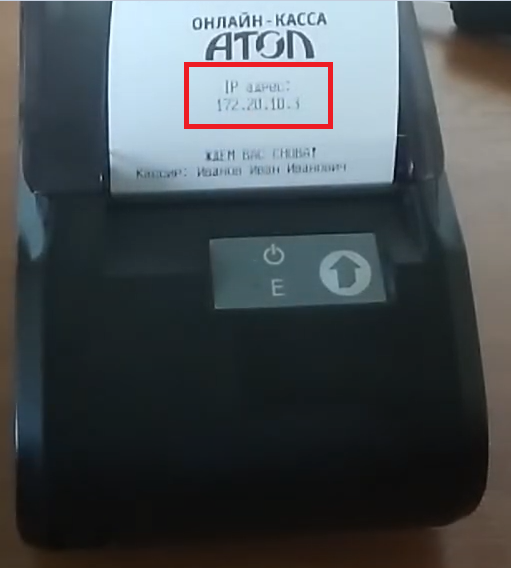
Устройство телефон/планшет на котором установлено приложение “Касса SUBTOTAL” — должно быть подключено к той же сети что и ККТ!
2. Запускаем приложение “Касса SUBTOTAL” — нажимаем “≡” (вверху слева) — Настройки – ККМ
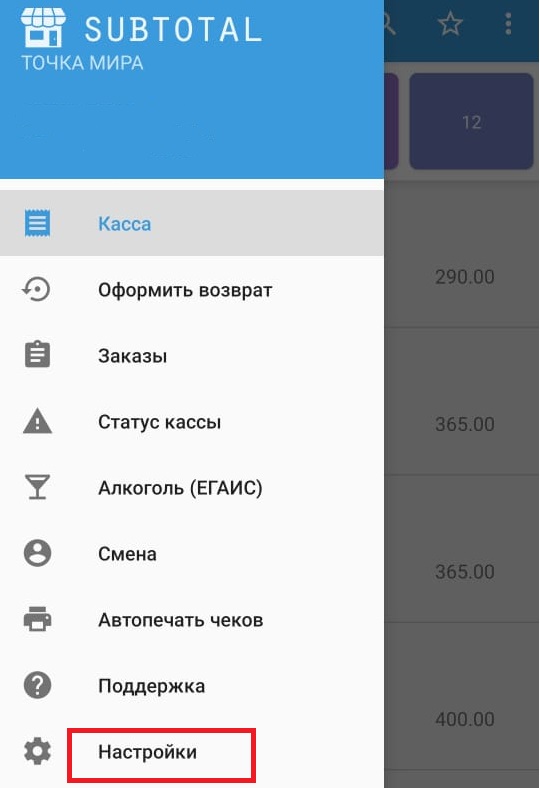
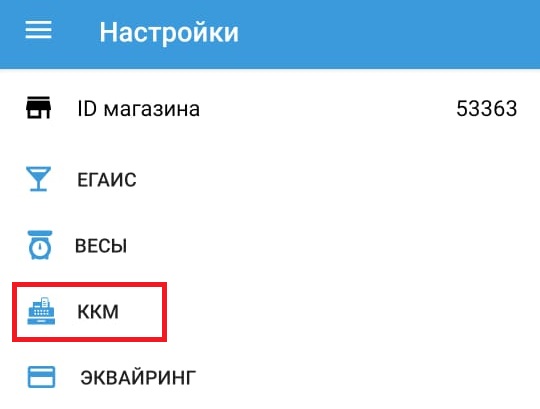
3. Начинаем настройку:
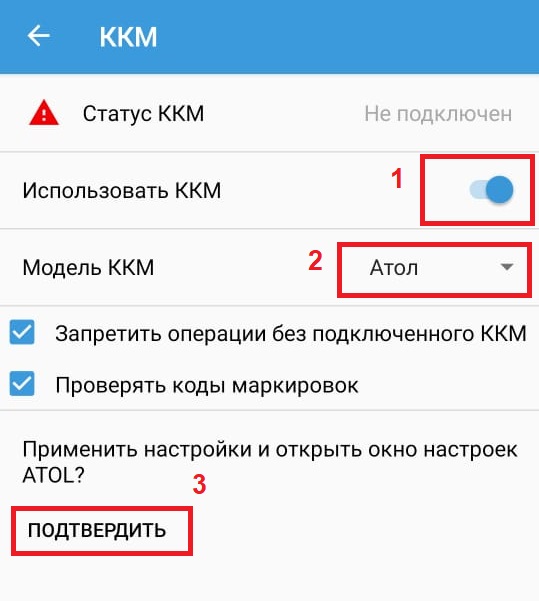
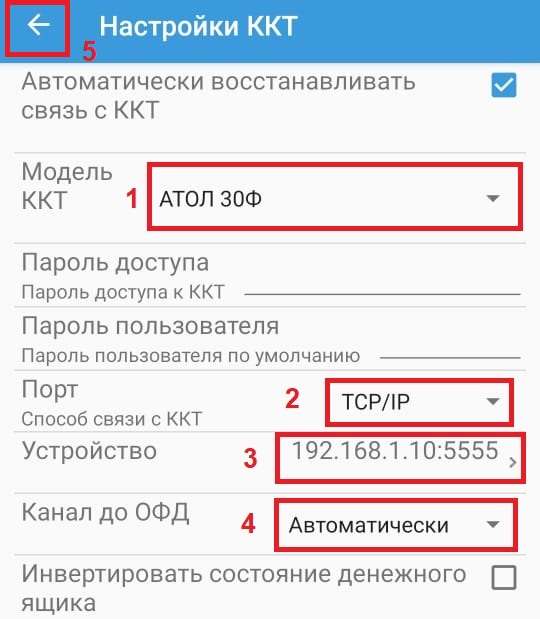
4. Откроется меню где устанавливаем следующие параметры:
Модель ККТ — выбираем вашу модель ККТ (модель ККТ указана на нижней части вашей ККТ);
Порт — выбираем TCP/IP;
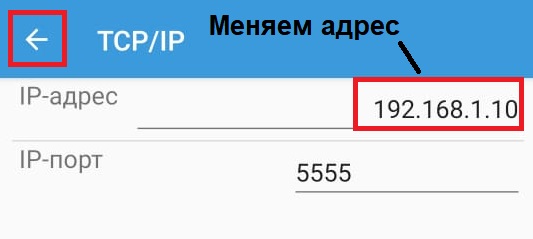
Устройство — тут будет указан ip адрес вашего роутера, нажимаем на него и меняем ip адрес на тот что указан у вас на чеке с вашей ККМ. Порт 5555 оставляем неизменным. Нажимаем стрелочку назад (вверху слева);
Канал до ОФД — Автоматически. Нажимаем стрелочку назад (вверху слева);
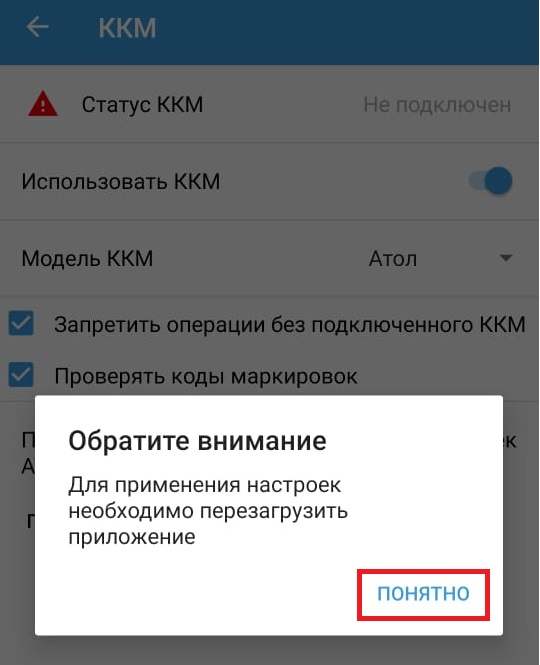
Появится уведомление: “Обратите внимание. Для применения настроек необходимо перезагрузить приложение” Нажимаем “Понятно”.
Приложение начнет перезагружаться;
5. Проверяем связь с ККТ.
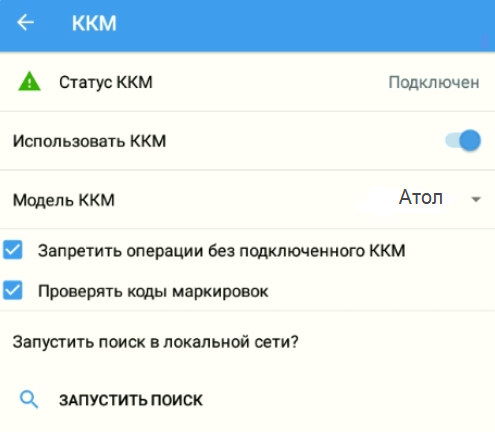
Нажимаем “≡” (вверху слева) — Настройки — ККМ — Статус ККМ должен быть зеленым цветом, напротив должно быть написано “Подключен”, на этом настройка завершена, можем делать пробную продажу.
Все разделы
- Онлайн-касса SUBTOTAL (Android)
- ЕГАИС
- Маркировка
- Интеграции
- Аналитика
- Финансы
- Продажи
- Склад
- Справочники
- Организация
- Приложения
- Касса (Windows)
- Обязательные настройки
- Дополнительные операции
- Партнёрам
- Проверено: опыт наших клиентов
- Частые вопросы пользователей
- Возможные ошибки и их решения