
Как подключить ожидаемого вызова в самсунге
Ожидание вызова – специальная функция, которая позволяет оповестить вас о новом входящем звонке в тот момент, когда вы разговариваете по телефону с другим человеком. В свою очередь, вызывающий абонент получит голосовое сообщение о том, что вы разговариваете и сам решит – стоит ли дожидаться пока вы ответите ему или закончит вызов. Как же включить ожидание вызова на Самсунг?
Стоит понимать, что данная функция будет работать лишь в том случае, если она поддерживается вашим мобильным оператором.
Инструкция
Открываем приложение “Телефон” и вызвав меню через троеточие нажимаем на пункт “Настройки”.
В открывшемся окне нажимаем на “Дополнительно” и активируем переключатель возле пункта “Ожидание вызова”.
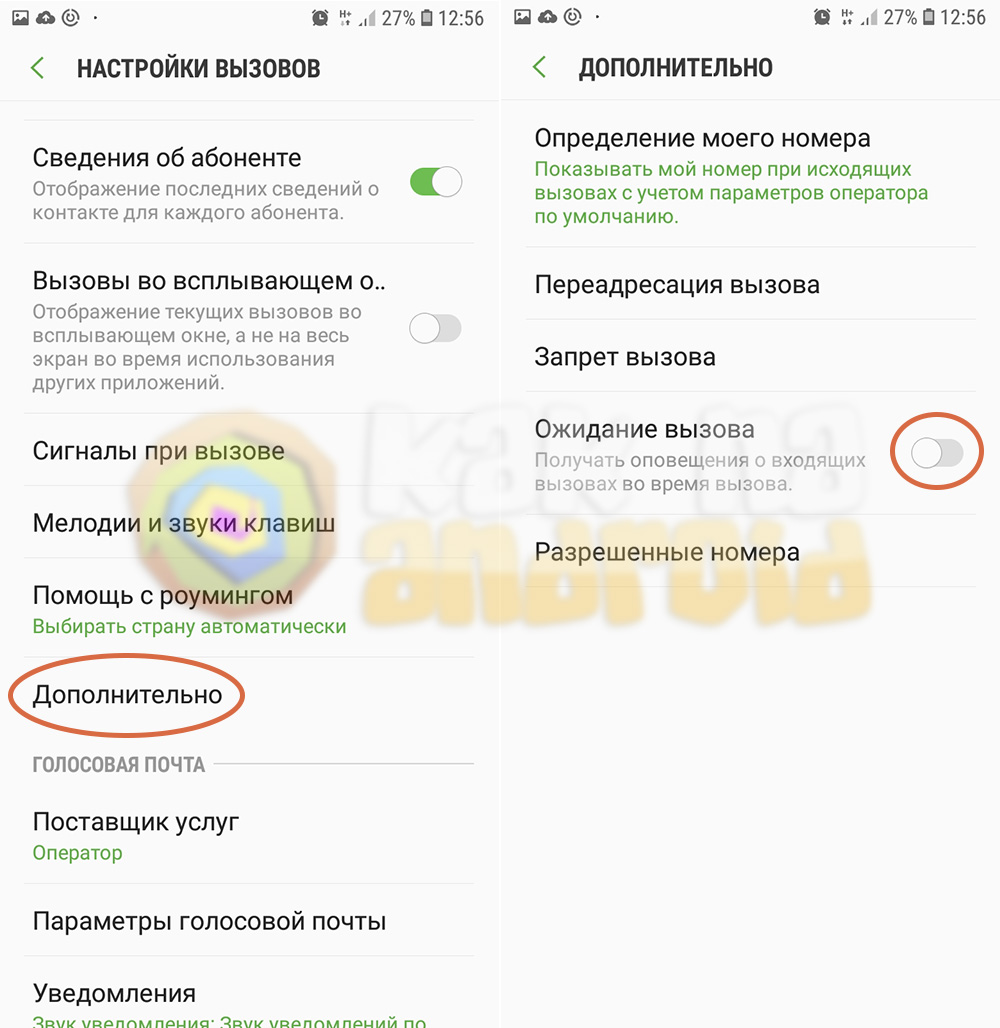
Теперь во время входящего звонка по “второй линии” вы услышите характерные звуки в трубке, а на экране отобразится номер звонящего.
Благодаря функции ожидания вызова вы можете поставить на удержание текущий ваш вызов и принять второй, также можно подключить второго абонента к вашему разговору и создать голосовой чат.
Другие полезные материалы:
- Как настроить переадресацию на Самсунге
- Как создать контакт на Самсунг
- Как отключить сим карту на Самсунг
- Как подключить ВайФай к телефону Самсунг
- Как записать телефонный разговор на Самсунг
Вам помогло? Оцените статью:
/rating_on.png)
/rating_half.png) (32 гол., 4,81)
(32 гол., 4,81)
Как подключить вторую линию на телефоне Samsung: пошаговая инструкция

Современные телефоны Samsung на базе Андроиде позволяют подключить вторую линию, что является очень удобной функцией. Это позволяет использовать два номера телефона на одном устройстве без необходимости переключать сим-карты. В этой статье мы подробно расскажем, как настроить вторую линию на телефоне Samsung.
Первым шагом для подключения второй линии на телефоне Samsung является настройка двух сим-карт в самом устройстве. Для этого зайдите в настройки телефона и найдите раздел «Две сим-карты и мобильный интернет». В этом разделе вы сможете добавить данные двух сим-карт и настроить их параметры.
После того, как вы добавите данные сим-карт, перейдите в раздел «Общение» в настройках телефона. Здесь вы можете выбрать, какую сим-карту использовать для звонков, сообщений и передачи данных. Выберите вторую сим-карту в качестве основной для второй линии.
Теперь ваш телефон Samsung настроен для использования второй линии. Вы сможете принимать и совершать звонки, отправлять и получать сообщения, а также использовать интернет со второй сим-карты без переключения между ними. Удобство и функциональность вашего устройства значительно увеличатся с подключением второй линии на телефоне Samsung.
Как подключить вторую линию на телефоне Samsung
Настройка второй линии на телефоне Samsung с операционной системой Android может быть полезна, если вы хотите использовать разные номера телефонов для деловых и личных нужд или разных операторов связи. Вот пошаговая инструкция, как это сделать:

Шаг 1: Проверьте поддержку функции двух SIM-карт
Убедитесь, что ваш телефон Samsung поддерживает функцию двух SIM-карт. Эту информацию можно найти в спецификациях вашей модели телефона.
Шаг 2: Вставьте вторую SIM-карту
Откройте заднюю крышку телефона и установите вторую SIM-карту в слот для SIM-карт. Убедитесь, что SIM-карта была правильно установлена и контакты находятся внизу.
Шаг 3: Перейдите в настройки
- На главном экране вашего телефона Samsung найдите и нажмите на значок «Настройки». Он обычно представляет собой иконку шестеренки или шестеренку с зубчиками.
- Прокрутите вниз и выберите раздел «Сеть и интернет».
- Затем выберите «Две SIM-карты».
Шаг 4: Включите вторую SIM-карту
В разделе «Две SIM-карты» найдите и включите переключатель для второй SIM-карты. Обычно он называется «SIM 2» или имеет подпись «Вторая SIM-карта».
Шаг 5: Настройте предпочтительные операции для второй SIM-карты
В разделе «Две SIM-карты» также можно настроить предпочтительные операции для второй SIM-карты, такие как звонки, отправка сообщений и передача данных.
Шаг 6: Проверьте работу второй линии

Перезагрузите телефон, чтобы применить настройки. После перезагрузки вторая линия будет активирована и вы сможете использовать вторую SIM-карту.
Теперь вы знаете, как подключить вторую линию на телефоне Samsung с операционной системой Android. Наслаждайтесь преимуществами использования двух номеров телефонов на одном устройстве!
Настройка SIM-карты
Настройка второй SIM-карты на устройствах Samsung на базе операционной системы Android – простая задача, которую можно выполнить всего за несколько шагов.
- Перейдите в меню настроек вашего устройства Samsung. Обычно оно находится на главном экране или в панели уведомлений, которую можно открыть, потянув вниз с верхней части экрана.
- Прокрутите меню настроек до раздела «Сеть и связь» или «Сим-карты и мобильная сеть». Название раздела может быть немного разным в зависимости от модели вашего устройства.
- В разделе «Сим-карты и мобильная сеть» найдите пункт «Управление SIM-картами» или «SIM-карты». Нажмите на него.
- В открывшемся меню вы увидите список установленных SIM-карт. Найти нужную SIM-карту можно по номеру или по имени оператора, указанному рядом с ней.
- Выберите вторую SIM-карту, с которой вы хотите работать. В зависимости от модели устройства, вам могут быть доступны разные действия для настройки SIM-карты.
- Для активации второй линии выберите параметр «Включить» или «Включить вторую SIM-карту».
- Если вам нужно выбрать, какая SIM-карта будет использоваться для интернет-подключения или для звонков, выберите соответствующие опции в меню «Приоритет по умолчанию» или «Предпочитаемая SIM-карта».
- После завершения настройки выберите параметр «Применить» или «Сохранить», чтобы сохранить изменения.
Теперь вы успешно настроили вторую SIM-карту на вашем устройстве Samsung и можете пользоваться двумя линиями одновременно.

Установка приложения
Для того чтобы настроить вторую линию на телефоне Samsung на операционной системе Android, вам необходимо установить специальное приложение. Вот пошаговая инструкция:
- Откройте Google Play Store на своем устройстве Samsung.
- В поисковой строке введите название приложения для настройки второй линии, например «Dual SIM Selector».
- Нажмите на иконку приложения в результатах поиска, чтобы открыть страницу с подробной информацией.
- Нажмите на кнопку «Установить», чтобы начать загрузку и установку приложения.
- После завершения установки, нажмите на кнопку «Открыть», чтобы запустить приложение.
- Следуйте инструкциям в приложении для настройки и активации второй линии на вашем телефоне Samsung.
После установки приложения и настройки второй линии, вы сможете использовать обе линии на вашем телефоне Samsung для разных целей, например, личной и рабочей связи.
Регистрация второй линии
- Настройка второй линии на телефоне Samsung с операционной системой Android возможна с помощью специальной функции «Две SIM-карты».
- Перейдите в меню «Настройки» на вашем Samsung.
- В разделе «Сети и подключения» найдите и откройте пункт «SIM-карты и мобильные сети».
- В этом разделе вы увидите опцию «Две SIM-карты». Нажмите на нее, чтобы продолжить настройку.
- Выберите опцию «Добавить SIM-карту» и вставьте вторую SIM-карту в указанный слот.
- После вставки второй SIM-карты выберите ее, чтобы активировать.
- Настройка второй линии завершена. Теперь у вас есть возможность использовать две SIM-карты на своем телефоне Samsung.
Использование второй линии
После того, как вы успешно настроили вторую линию на своем телефоне Samsung, вам станут доступны новые возможности и функции. В этом разделе мы расскажем вам, как использовать вторую линию на устройстве Samsung с операционной системой Android.
1. Переключение между линиями
Для переключения между линиями на вашем телефоне Samsung выполните следующие шаги:
- Откройте приложение «Телефон» на вашем устройстве.
- В верхней части экрана вы увидите название активной линии. Нажмите на него.
- Выберите вторую линию из выпадающего списка.
2. Отправка сообщений с второй линии
Чтобы отправить сообщение с второй линии на устройстве Samsung, выполните следующие шаги:
- Откройте приложение «Сообщения» на вашем устройстве.
- В верхней части экрана нажмите на значок со списком аккаунтов.
- Выберите вторую линию из списка доступных аккаунтов.
- Напишите сообщение и нажмите кнопку «Отправить».
3. Управление настройками второй линии
Для настройки второй линии на вашем телефоне Samsung, выполните следующие шаги:
- Откройте приложение «Настройки» на вашем устройстве.
- Прокрутите вниз и найдите раздел «Две SIM-карты» или «SIM-карты и мобильные сети».
- В этом разделе вы сможете настроить различные параметры для второй линии, такие как настройки звонков, сообщений и интернета.
Теперь вы знаете, как использовать вторую линию на вашем телефоне Samsung с операционной системой Android. Наслаждайтесь новыми возможностями и функциями, которые предоставляет вторая линия!
У нас на сайте вы найдете советы для мобильных телефонов, которые позволят вам решить множество проблем с сотовыми телефонами
Как подключить вторую линию на телефоне Samsung?
Для подключения второй линии на телефоне Samsung следуйте этим шагам: 1. Откройте приложение «Настройки» на своем телефоне; 2. Прокрутите вниз и найдите раздел «Две SIM-карты»; 3. Нажмите на этот раздел и выберите «Включить две SIM-карты»; 4. После этого вам будет предложено выбрать, какую SIM-карту вы хотите использовать для второй линии; 5. Выберите нужную SIM-карту и настройте ее параметры, если необходимо. Теперь у вас будет доступна вторая линия на вашем телефоне Samsung.
Как настроить вторую линию на андроиде Samsung?
Для настройки второй линии на андроиде Samsung выполните следующие шаги: 1. Откройте приложение «Настройки» на своем телефоне; 2. В разделе «Сети» найдите и нажмите на «SIM-карты и мобильные сети»; 3. В этом разделе выберите «Параметры SIM-карты»; 4. Затем выберите нужную SIM-карту для второй линии; 5. Завершите настройку, следуя инструкциям на экране. Теперь у вас будет настроена вторая линия на вашем андроиде Samsung.
Как включить две SIM-карты на Samsung?
Чтобы включить две SIM-карты на Samsung, выполните следующие действия: 1. Откройте приложение «Настройки» на своем телефоне; 2. Откройте раздел «Две SIM-карты»; 3. Нажмите на этот раздел и выберите «Включить две SIM-карты»; 4. Выберите нужные настройки для каждой SIM-карты, если необходимо; 5. Завершите настройку, следуя инструкциям на экране. Теперь две SIM-карты будут активированы на вашем телефоне Samsung.
Можно ли использовать две линии на Samsung?
Да, Samsung телефоны поддерживают использование двух линий. Вы можете подключить и настроить вторую линию на телефоне Samsung, чтобы использовать ее для звонков, сообщений и других функций, связанных с телефонией. Подключение второй линии может быть полезно, если вы хотите использовать две разные SIM-карты или иметь отдельную линию для работы и личных нужд.
Принцип работы Второй линии МТС
Наличие еще одной линии позволит в режиме текущего вызова узнать о втором звонке. Попав на разговаривающего собеседника, звонящий сможет услышать в трубке не привычные звуки «отбоя», а вежливую просьбу немного подождать.
Одновременно с вызывающей стороной в телефоне вызываемого абонента возникнут «пикающие» звуки», информирующие о новом поступившем вызове.
В зависимости от важности первого и второго вызовов, у вызываемого абонента появится несколько вариантов ведения разговора:
- На появление второго вызова внимание можно не обращать, спокойно продолжая текущую беседу;
- Чтобы ответить на настойчивые сигналы второго вызывающего абонента и отправить первого в режим «ожидания», стоит нажать по-очереди клавишу «2» и зелёную клавишу вызова;
- Поочередное нажатие цифры «1» и все той же зеленой клавиши позволит ответить второму абоненту, а с первым разговор полностью прекратить;
- Если же второй поступающий вызов вам не интересен, его можно просто сбросить. Для этого после нажатия цифры «0» придется нажать ту же зелёную клавишу.
Кстати, эти манипуляции можно успешно совершать и без нажатия клавиш с цифрами. Функционал всех мобильных телефонов реализует этот процесс довольно легко.
Важно: Как смартфоны, так и все телефоны поддерживают функции «второй линии». А вот третьему вызывающему абоненту дозвониться до собеседника не удастся. Он в любом случае сможет услышать лишь гудки занятости линии.
Использование функции второй линии предоставляет дополнительные возможности, и при приеме звонков, и при их совершении. Не прерывая разговор, на клавиатуре можно набрать нужные цифры и сделать вызов. При этом для текущего вызова будет включено удержание, а вы сможете дозвониться до второго абонента.
На тарификацию описываемой услуги окажут влияние направления совершаемых вызовов. За входящие плата взиматься не будет, а исходящие будут оплачиваться по действующим тарифам. При пребывании абонента в зоне роуминга стоимость вызовов будет определяться действующей роуминговой сеткой.
Каким бы тарифом не пользовался абонент, он может не беспокоиться о том, как включить вторую линию на МТС. Услуга будет доступной абсолютно всем. Ее активация выполняется при помощи USSD-запроса в формате *43#. При помощи этой же комбинации можно проверить и статус услуги.
Настройка Второй линии в сети МТС посредством телефонного меню
Даже самые старые модели телефонов способны подключать еще одну линию. Для этого стоит лишь «зайти» в настройки вызовов. Для начала целесообразно проверить статус услуги, а уже затем начать ее использование.
МТС сможет предложить и еще одну полезнейшую услугу, позволяющую узнать о тех вызовах, которые были совершены в период выключенного (недоступного телефона). Речь идет об опции «Вам звонили».
Как установить вторую линию на мтс?
Чтобы обе функции второй линии (ожидание и удержание) работали на МТС, их нужно активировать командой *43# (наберите комбинацию на телефоне и нажмите кнопку вызова).
- Открываем настройки смартфона, заходим в “Приложения”, Системные приложения”. .
- Ищем в списке приложение “Телефон” и заходим туда. .
- Теперь переходим к пункту “Ожидание вызова”, открываем. .
- Активируем ползунок уведомления о входящих вызовах в активированное положение.
Как отключить ожидающий вызов?
Открываем приложение “Телефон” и вызвав меню через троеточие нажимаем на пункт “Настройки”. В открывшемся окне нажимаем на “Дополнительно” и активируем переключатель возле пункта “Ожидание вызова”.
- Открываем настройки смартфона, заходим в “Приложения”, Системные приложения”. .
- Ищем в списке приложение “Телефон” и заходим туда. .
- Теперь переходим к пункту “Ожидание вызова”, открываем. .
- Активируем ползунок уведомления о входящих вызовах в активированное положение.
После получения этого сигнала он может отреагировать исходя из того, который звонок для него является приоритетным:
Как на honor настроить чтоб интернет был с первой или второй сим карты.
Смотрите ниже на прикрепленных скриншотах выделены нужные пункты.
Теперь чтоб интернет на Honor был с нужной сим карты нам нужно в открывшемся окне в пункте «Передача данных» выбрать «SIM1» или «SIM2». Смотрите ниже на картинку и все станет понятно.
Вот таким способом переключается интернет на первую или вторую симкарту в смартфонах Хонор и подобных Андроид устройствах.
Как Подключить Вторую Линию на Телефоне Самсунг
Теперь чтоб интернет на Honor был с нужной сим карты нам нужно в открывшемся окне в пункте «Передача данных» выбрать «SIM1» или «SIM2». Смотрите ниже на картинку и все станет понятно.
Как ответить на звонок по второй линии?
При появлении вызова на второй линии вы услышите отрывистые гудки, которые наложатся на голос собеседника. Чтобы переключиться на новый разговор, достаточно ответить на звонок – первый звонок будет поставлен на удержание. Если не хотите прерывать текущий разговор и отвечать на второй звонок , отклоните его.
Необходимо перейти в «Настройки» -> «Телефон» -> «Ожидание вызова». Переводим ползунок в активное положение. Если функция отключена, то все поступающие звонки будут переводиться на голосовую почту. В некоторых странах и у определенных операторов данная услуга может предоставляться платно.
Одновременно можно не только принимать 2 звонка, но и совершать одновременно 2 исходящих звонка. Вдруг во время деловых телефонных переговоров потребовалось уточнить какие-то цифры, которые есть только в офисе? В процессе общения можно набрать другой номер и кнопку вызова. Текущий разговор будет удерживаться все время пока вы будете звонить по делам.
Как настроить 2 линии на телефоне?
Если появилась такая проблема, наберите следующую простую комбинацию: *43#. Эта команда активирует у вас вторую линию. Изначально она уже должна работать, но в случае не активности к подключению функции, она доступна по комбинации. О том, что услуга второй линии на Теле2 подключена, сообщит смска.
Для этого следует набрать на своём мобильном телефоне простую USSD-команду *43#. Этой же командой проверяется статус услуги «Ожидание и удержание вызова», предоставляющей функционал второй линии.
Если не нужна вторая симка (у меня это SIM 1) и по факту ее нет в телефоне, тогда ее смело можно отключить. Для этого тапаем по названию SIM 1, откроется окно:
Важные моменты в настройке ожидания вызова на андроид
Обратите внимание, что названия могут незначительно отличаться, от моих, в зависимости от версии андроид и пользовательского интерфейса.
В данном случае я использовал телефон самсунг галакси с андроид 6. Кроме того, проверьте, что активен параметр вызов на удержании.
Эта функция не имеет никаких других настроек, она может быть включена или выключена.
В меню телефонии есть и другие настройки, с которыми можно поиграть, но с осторожностью.
Речь идет о переадресации вызова – смотрите не напутайте. Там у вас есть выбор, когда и какой номер будет перенаправлен на другой.
Также можете включить блокировку звонков, показать или скрыть свой номер телефона и другие параметры. Все эти настройки доступны в меню приложения «Телефон». Успехов.
Чтобы обе функции второй линии (ожидание и удержание) работали на МТС, их нужно активировать командой *43# (наберите комбинацию на телефоне и нажмите кнопку вызова).
Как включить функцию Ожидание вызова?
Android 9.0
Нажмите на кнопку меню (три вертикальные точки), после чего выберите «Настройки (Settings)». Выберите «Звонки (Calls)» → «Дополнительные настройки (Additional settings)». Нажмите на переключателю рядом с меню «Ожидание вызова (Call waiting )», чтобы включить данную функцию.
Для включения данной услуги нужно зайти в “Настройки” – “Системные приложения” – “Настройки вызовов” – “Ожидание вызова”. В данном разделе нужно выбрать SIM-карту (если у вас установлено 2 SIM), для которой вы хотите включить данную услугу. Если SIM одна, вы сразу попадете в окно активации режима.
Альтернативный способ отключения — использование специальной USSD-команды. Например, у мобильного оператора МегаФон нужно ввести команду *520#. Чтобы отключить опцию на Теле2, введите USSD-команду *43#. На мобильных операторах «Билайн» и «МТС» действует аналогичный запрос — *43#.
Как настроить ожидание вызова на Samsung: пошаговая инструкция

Настройка ожидания вызова на Samsung — это полезная функция, которая позволяет вам задать определенные условия для приема входящих звонков. Вы можете включить данную функцию, чтобы временно отклонять все вызовы или принимать только вызовы от выбранных контактов. Эта инструкция поможет вам разобраться в настройках ожидания вызова на Samsung и использовать их наилучшим образом.
Для включения функции ожидания вызова на Samsung, следуйте простым шагам ниже:
- Откройте приложение «Телефон» на вашем устройстве Samsung.
- Нажмите на значок меню в верхнем правом углу экрана.
- Выберите «Настройки» в выпадающем меню.
- Прокрутите вниз и выберите «Дополнительные настройки».
- В разделе «Ожидание вызова» включите переключатель.
Теперь, когда у вас включено ожидание вызова, вы можете настроить его параметры, чтобы принимать только определенные вызовы. Вот как это сделать:
- Вернитесь в раздел «Ожидание вызова» в приложении «Телефон».
- Нажмите на «Ожидание вызова» и выберите «Настройки ожидания вызова».
- Выберите «Ограничения на вызовы».
- Включите переключатель «Только контакты».
- Перейдите к разделу «Контакты» и выберите те контакты, вызовы которых вы хотите принимать во время ожидания вызова.
Теперь вы знаете, как настроить ожидание вызова на Samsung. Эта функция поможет вам контролировать входящие звонки и принимать только те вызовы, которые вам действительно нужны.

Как настроить ожидание вызова на Samsung
Ожидание вызова — это полезная функция в смартфоне Samsung, которая позволяет пользователям временно отложить входящие вызовы и установить автоответчик, чтобы уведомить звонящего о своей недоступности.
Для включения функции ожидания вызова на Samsung, следуйте этим простым шагам:
- Откройте приложение «Телефон» на своем Samsung устройстве.
- Нажмите на значок меню, обычно это три точки или три горизонтальные линии.
- Выберите «Настройки» в меню.
- Прокрутите вниз и найдите раздел «Ожидание вызова» или «Автоответчик».
- Включите функцию «Ожидание вызова» или «Автоответчик» путем перемещения ползунка в положение «Включено».
- Настройте время ожидания вызова, если это необходимо. Обычно можно выбрать время от 5 до 30 секунд.
- Установите запись для автоответчика, если вы хотите, чтобы звонящие слушали сообщение или информацию о вашей недоступности.
- Сохраните изменения и закройте настройки.
Теперь, когда кто-то звонит вам во время активированного ожидания вызова, они услышат автоответчик или запись, которую вы установили, и будут знать, что вы временно недоступны.
Примечание: Пункты меню и настройки могут немного отличаться в зависимости от модели Samsung-устройства и версии операционной системы Android.

Шаги для настройки ожидания вызова на Samsung
Если вы хотите включить функцию ожидания вызова на своем устройстве Samsung, воспользуйтесь нижеприведенными инструкциями:
- Откройте приложение «Настройки» на вашем устройстве Samsung.
- Прокрутите вниз и выберите раздел «Приложения и уведомления».
- В списке приложений и уведомлений выберите раздел «Телефон».
- На странице настроек телефона прокрутите вниз и найдите пункт «Ожидание вызова» или «Связь».
- Включите функцию ожидания вызова, переключив соответствующий переключатель в положение «Включено».
Теперь ваше устройство Samsung будет автоматически переключаться на режим ожидания вызова при неотвеченных звонках.
Убедитесь, что ваш оператор поддерживает функцию ожидания вызова, и что у вас есть активная услуга ожидания вызова.
Как включить ожидание вызова на Самсунге
Ожидание вызова на Самсунге – это функция, которая позволяет вам установить автоматическую переадресацию вызова на другой номер или оставить вызов на удержании. Если вы хотите узнать, как включить ожидание вызова на вашем устройстве Samsung, следуйте инструкциям ниже:
- Откройте приложение «Телефон».
- Нажмите на иконку «Настройки», которая обычно выглядит как шестеренка.
- Прокрутите вниз и выберите пункт «Дополнительные настройки».
- Выберите «Ожидание вызова».
- Если вы хотите установить автоматическую переадресацию вызова на другой номер, выберите «Переадресация вызова».
- Если вы хотите оставить вызов на удержании, выберите «Оставить вызов на удержании».
- Установите нужные параметры переадресации или удержания вызова.
- Нажмите на кнопку «Готово», чтобы сохранить изменения.
Теперь вы знаете, как включить ожидание вызова на Самсунге. Возможность установить автоматическую переадресацию или оставить вызов на удержании облегчит вам процесс обработки входящих вызовов в нужные моменты и обеспечит более эффективную коммуникацию.

Пошаговая инструкция по активации ожидания вызова на Samsung
Ожидание вызова — это функция, которая позволяет пользователю оставаться на связи, даже когда его телефон недоступен или занят. Если вы хотите включить ожидание вызова на своем устройстве Samsung, следуйте этой пошаговой инструкции.
- Откройте приложение «Телефон» на вашем телефоне Samsung.
- Нажмите на три точки в правом верхнем углу экрана, чтобы открыть дополнительные настройки.
- Выберите «Настройки» из выпадающего меню.
- Прокрутите вниз до раздела «Вызов» и выберите его.
- В разделе «Вызов» найдите опцию «Ожидание вызова».
- Переключите переключатель напротив опции «Ожидание вызова», чтобы включить эту функцию.
- Вы успешно включили ожидание вызова на своем устройстве Samsung! Теперь вы будете получать уведомления о входящих вызовах, даже когда ваш телефон занят или вне зоны доступа.
Обратите внимание, что некоторые операторы связи могут взимать плату за использование функции ожидания вызова. Пожалуйста, свяжитесь с вашим оператором, чтобы узнать подробности и возможные ограничения.
Вопросы реальных владельцев ответы специалистов по ремонту, причины поломок
Как настроить ожидание вызова на Samsung?
Для того чтобы настроить ожидание вызова на Samsung, следуйте этим шагам: 1. Откройте приложение «Телефон». 2. Нажмите на иконку с тремя точками в верхнем правом углу экрана. 3. Выберите «Настройки». 4. Прокрутите вниз и найдите раздел «Дополнительные настройки». 5. Нажмите на «Ожидание вызова». 6. Включите переключатель рядом с опцией «Ожидание вызова».
Как включить ожидание вызова на Самсунге?
Чтобы включить ожидание вызова на Самсунге, выполните следующие действия: 1. Откройте приложение «Телефон». 2. Нажмите на иконку с тремя точками в верхнем правом углу экрана. 3. Выберите «Настройки». 4. Прокрутите вниз и найдите раздел «Дополнительные настройки». 5. Нажмите на «Ожидание вызова». 6. Включите переключатель рядом с опцией «Ожидание вызова».
Как настроить ожидание вызова на Samsung Galaxy?
Для настройки ожидания вызова на Samsung Galaxy выполните следующие шаги: 1. Откройте приложение «Телефон». 2. Нажмите на значок с тремя точками в верхнем правом углу экрана. 3. Выберите «Настройки». 4. Прокрутите вниз и найдите раздел «Дополнительные настройки». 5. Нажмите на «Ожидание вызова». 6. Включите переключатель рядом с опцией «Ожидание вызова».
Где находится функция ожидание вызова на Samsung?
Функция ожидания вызова на Samsung находится в разделе «Дополнительные настройки» приложения «Телефон». Для того чтобы ее найти, откройте приложение «Телефон», нажмите на иконку с тремя точками в верхнем правом углу экрана, выберите «Настройки», прокрутите вниз и найдите раздел «Дополнительные настройки». В этом разделе вы увидите опцию «Ожидание вызова».
Можно ли настроить ожидание вызова на Samsung Galaxy S10?
Да, можно настроить ожидание вызова на Samsung Galaxy S10. Для этого выполните следующие действия: 1. Откройте приложение «Телефон». 2. Нажмите на значок с тремя точками в верхнем правом углу экрана. 3. Выберите «Настройки». 4. Прокрутите вниз и найдите раздел «Дополнительные настройки». 5. Нажмите на «Ожидание вызова». 6. Включите переключатель рядом с опцией «Ожидание вызова».
Как выключить режим ожидания?
Невзирая на все достоинства этого режима, части пользователям он приносит неудобства. К примеру, люди жалуются на то, что во время разговора их отвлекают гудки, поступающие от второго входящего. В таком случае данную опцию нужно отменить.
Выключается данная опция довольно просто, нужно проделать все приведённые выше шаги, и на заключительном действии, передвинуть бегунок в обратную сторону, то есть он должен принять положение «Выкл».
Почему у меня на телефоне нет второй линии?
Услуга вторая линия (ожидание вызова, конференц. связь) – по умолчанию включена для всех абонентов мобильной связи и оплата за нее – не взымается. По этой причине если у вас не работает вторая линия, то скорее всего она отключена у вас в телефоне.
Альтернативный способ отключения — использование специальной USSD-команды. Например, у мобильного оператора МегаФон нужно ввести команду *520#. Чтобы отключить опцию на Теле2, введите USSD-команду *43#. На мобильных операторах «Билайн» и «МТС» действует аналогичный запрос — *43#.
Как Настроить Ожидание Вызова на Самсунг
Откройте приложение , выберите > Настройки > Дополнительные настройки , включите Параллельный вызов. При поступлении нового вызова нажмите , чтобы ответить на него и поместить первый вызов на удержание. Чтобы переключиться между вызовами, нажмите или на запись вызова на удержании в списке вызовов.
Как включение режим ожидания
В первом случае, нужно выбрать кнопку «поставить на удержание», на сенсорном экране. Можно в любой момент вернуться к разговору, просто сделав повторное нажатие.
Для информации: если на смартфоне плохо работает датчик приближения. Абонент может случайно выключить разговорный микрофон или поставить вызов на удержание поднеся смартфон к лицу.
Второй вариант сработает, только если во время разговора одному из абонентов начнёт звонить третий человек. На экране появятся варианты действия: сбросить текущего абонента и начать новый звонок или поставить его на удержание. Надоедают неизвестные номера? Узнайте, как от них избавиться, в статье: «Как добавить человека в черный список».
Услуга вторая линия (ожидание вызова, конференц. связь) – по умолчанию включена для всех абонентов мобильной связи и оплата за нее – не взымается. По этой причине если у вас не работает вторая линия, то скорее всего она отключена у вас в телефоне.
Совместный звонок
Создавать голосовые конференции с помощью мобильной связи – было популярным занятием, ещё задолго до появления Skype или других программ. Чтобы настроить параллельный вызов на Android телефоне, позвоните одному из будущих участников группового звонка.
Один из собеседников, должен включить режим ожидания и набрать второго человека. На экране появится иконка с изображением “плюса” и надписью «объединить». Нажимаем на неё, после чего начнётся голосовая конференция.
Что предпринять, если функция второй вызов не работает?
Следующее наше действие – это звонок оператору нашей связи. Очень может быть, что оператор не включил данную услугу в вашем личном кабинете. Или просто сами заходим в личные кабинет, и подключаем данную услугу. В большинстве случаев, эта услуга бесплатна.
Вывод: ожидание вызова на Андроиде включается всего за несколько шагов. При этом, не забываем подключить данную услугу через личный кабинет оператора вашей сотовой связи. Успехов!
Как сделать чтобы была вторая линия?
- Откройте приложение «Телефон» .
- Нажмите на значок «Ещё» Настройки.
- Откройте раздел Звуки и вибрация. Чтобы выбрать один из доступных рингтонов, нажмите Рингтон. Чтобы телефон вибрировал при входящем вызове, нажмите Вибросигнал при вызове.
Для включения данной услуги нужно зайти в “Настройки” – “Системные приложения” – “Настройки вызовов” – “Ожидание вызова”. В данном разделе нужно выбрать SIM-карту (если у вас установлено 2 SIM), для которой вы хотите включить данную услугу. Если SIM одна, вы сразу попадете в окно активации режима.
Открываем приложение “Телефон” и вызвав меню через троеточие нажимаем на пункт “Настройки”. В открывшемся окне нажимаем на “Дополнительно” и активируем переключатель возле пункта “Ожидание вызова”.
Как сделать это через настройки аппарата
Нет ничего сложного в том, чтобы настроить вторую линию на телефоне. На гаджетах с ОС Андроид подключение возможно при следующей схеме действий:
Теперь во время разговора и поступления нового вызова будет слышна мелодия.
Если вы захотите ответить на звонок в процессе общения с другим абонентом, то на экране следует нажать на кнопку «Ответить».
В этом случае первый вызов останется на удержании, а со вторым абонентом можно будет вести беседу.
Настоящий мобильный эксперт! Пишет простым и понятным языком полезные статьи и инструкции мобильной тематики, раздает направо и налево наиполезнейшие советы. Следит за разделом «Статьи и Лайфхаки».
Что общего между котом и мобильником? Оба будут пищать, пока не получат питание.
Первый смартфон с гибким дисплеем выпустила еще в 2013 году южнокорейская компания LG.
Не пользуйтесь антивирусами от малоизвестных производителей – их эффективность чрезвычайно низка, от большинства угроз они не спасают.
«Мы живем в мире, в котором потерять телефон гораздо страшнее, чем девственность».
Необходимо перейти в «Настройки» -> «Телефон» -> «Ожидание вызова». Переводим ползунок в активное положение. Если функция отключена, то все поступающие звонки будут переводиться на голосовую почту. В некоторых странах и у определенных операторов данная услуга может предоставляться платно.
Как включить и настроить вторую линию на смартфоне?
Функция «ожидание вызова» находится в настройках смартфона и чаще всего включена по стандарту. Если же она не работает, ее можно активировать вручную. Инструкция может немного отличаться на разных моделях устройств, но в целом она похожая. Для подключения второй линии необходимо:
- Открыть приложение «Телефон». Для этого можно нажать на значок на главном экране, через который совершаются вызовы.
- Нажать на две или три точки в углу экрана и найти раздел «Настройки».
- Выбрать пункт «Дополнительные услуги», «Дополнительные настройки» или «Настройки оператора связи».
- Среди прочих функций найти «Ожидание вызова», «Удержание вызова» или «Параллельный вызов» и включить ее. Чаще всего это делается с помощью ползунка — его нужно активировать.
Если найти нужный пункт не удалось, можно воспользоваться строкой поиска в настройках смартфона. В него нужно вбить одно из названий для второй линии, которые перечислены в последнем пункте инструкции.
После активации второй линии никаких дополнительных настроек не требуется. Если функция включена, то она начинает работать незамедлительно. Однако не на всех телефонах есть возможность активировать «ожидание вызова», поэтому эту опцию можно подключить через мобильного оператора.
Как Настроить Ожидание Вызова на Самсунг
МТС предоставляет опцию «ожидание/удержание вызова» бесплатно, а подключить ее можно в салоне связи, через личный кабинет на сайте, в мобильном приложении или по номеру 0890. После ее подключения функцию нужно активировать командой *43# и вызов.
Понравилась статья? Поделитесь с друзьями!
Этот даете свое согласие на работу с этими файлами. Копирование материалов с сайта возможно только при условии установки обратной открытой ссылки на сайт! @ 2022 г.
Вывод: ожидание вызова на Андроиде включается всего за несколько шагов. При этом, не забываем подключить данную услугу через личный кабинет оператора вашей сотовой связи. Успехов!
Как пользоваться второй линией на телефоне: ожидание и удержание вызова
Для каждого из нас смартфон является основным средством коммуникации, реализуемой как через интернет, так и при помощи сотовой связи. Одновременно мы можем разговаривать только с одним абонентом, но специальные услуги мобильных операторов немного расширяют эту функциональность, позволяя переключиться на вторую линию. Ведь опция подразумевает, что в процессе разговора вам может дозвониться другой человек. Это очень полезная штука на случай, если вы ждете важный звонок, но в то же время не хотите завершать текущий вызов. Она должна работать по умолчанию, однако всегда есть нюансы, и они в том числе касаются работы второй линии на телефоне.

На смартфоне вторая линия выглядит не так, как вы могли подумать
Что такое ожидание вызова
Понятие вторая линия используется нами как комбинация двух услуг: ожидание и удержание вызова. Что касается первой, то вне зависимости от оператора сотовой связи она предоставляется бесплатно. Платить за ее подключение и использование не нужно.
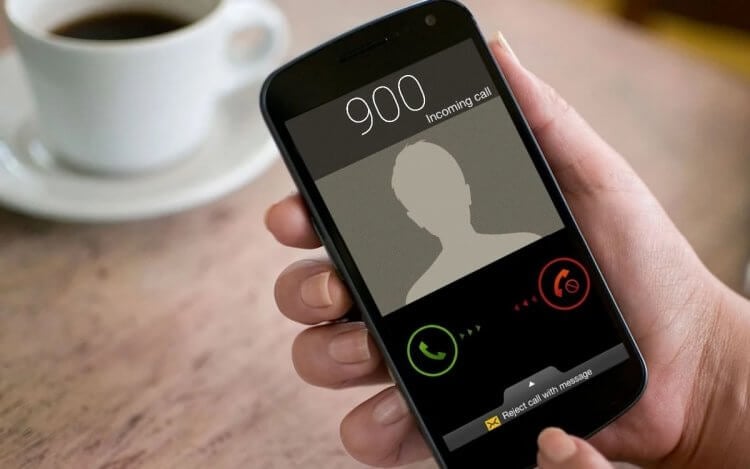
Если услуга ожидания вызова активна, то на телефон может позвонить еще один человек, пока вы с кем-то разговариваете на первой линии
Ожидание вызова подразумевает, что во время разговора по телефону на ваше устройство может поступить звонок от другого человека. Тогда вы услышите негромкие сигналы из динамика и сможете принять одно из нескольких решений:
- ничего не делать, дожидаясь, когда второй абонент оставит свою надежду дозвониться;
- отказаться от второго звонка;
- переключиться на вторую линию.
Если услуга отключена, абонент на обратном конце провода при попытке дозвониться услышит короткие гудки и голос автоответчика, говорящего о том, что номер занят.
⚡ Подпишись на Androidinsider в Дзене, где мы публикуем эксклюзивные материалы
Что такое удержание вызова

Услуга удержания вызова позволяет переключиться на второй звонок, не сбрасывая при этом первый
Услуга удержания вызова подразумевает, что при переключении на вторую линию первый абонент, с которым идет разговор, продолжит оставаться на проводе. В это время он будет наслаждаться звуком тишины или мелодией, предусмотренной оператором. Вы сможете вернуться к первому собеседнику по окончании беседы со вторым.
По аналогии с ожиданием данная опция большинством операторов предоставляется бесплатно. Исключением является удержание вызова МегаФон. Эта компания взимает фиксированную плату каждый раз, когда вы переключаетесь на вторую линию. В Москве стоимость удержания на разных тарифах составляет 5-7 рублей. Причем после десятого переключения на вторую линию в течение месяца дополнительная плата взиматься перестает. А в случае, если вы решите уберете ожидание вызова, отключив опцию, после ответа на второй звонок разговор с первым абонентом автоматически прекратится.
�� Загляни в телеграм-канал Сундук Али-Бабы, где мы собрали лучшие товары с АлиЭкспресс
Кстати, не стоит путать услугу удержания вызова с одноименной опцией, доступной в меню звонилки на телефоне. В процессе разговора вы можете заметить кнопку «Удерживать», которая иногда скрывается во вкладке «Еще». Нажатие ставит вызов на удержание, как и при переключении на вторую линию.
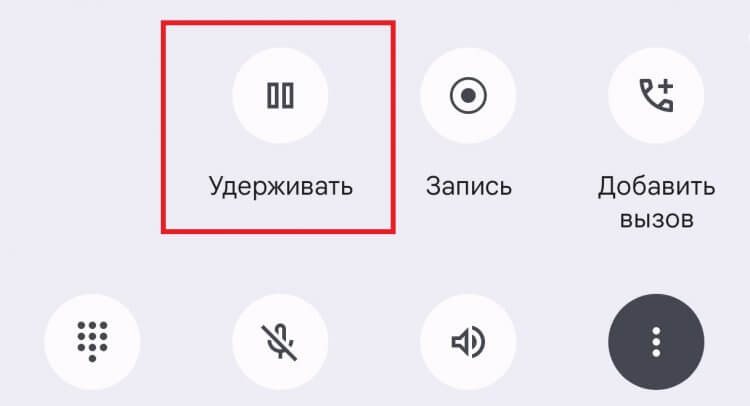
Удержание вызова можно включить и самостоятельно, разговаривая только по одной линии
Неважно, каким оператором вы пользуетесь и активна ли услуга удержания, — управление двумя звонками доступно только в случае, если вам кто-то пытается дозвониться. Сорваться и набрать другого человека, не сбросив вызов, нельзя. Зато нажатие кнопки удержания без второго звонка является бесплатным для абонентов МегаФон и других операторов.
Как подключить вторую линию
Чтобы пользоваться второй линией на телефоне, нужно подключить услуги ожидания и удержания вызова. Как я уже говорил ранее, они должны быть активны по умолчанию, но в случае чего вы можете управлять ими через личный кабинет или мобильное приложение своего оператора.
⚡ Подпишись на Androidinsider в Пульс Mail.ru, чтобы получать новости из мира Андроид первым
Также существуют специальные номера, скрипты для SMS и USSD-запросы для альтернативного подключения опций, которые почти у всех операторов за исключением МегаФон объединены в одну:
- Ожидание вызова МегаФон — *43#.
- Удержание вызова МегаФон — SMS со словом «ДА» на номер 5520.
- Вторая линия Теле2 — *43#;
- Вторая линия МТС — *43#;
- Вторая линия билайн — 067409041 или *110*041#.
Еще один момент касается ситуации, когда у вас не работает вторая линия на телефоне. Дело в том, что в настройках звонилки есть опция ожидания вызова, работающая независимо от услуги оператора. Проверьте, активна ли она.
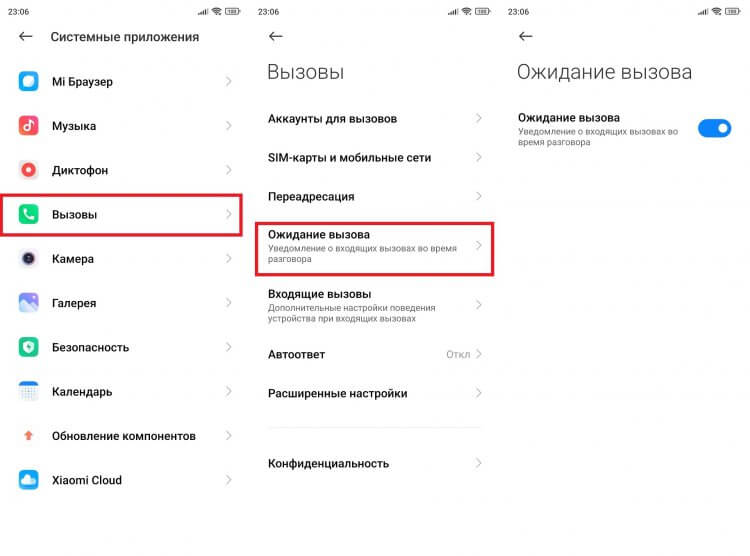
Пример того, как включить ожидание вызова на Xiaomi
Как отключить удержание вызова
По понятным причинам ответ на вопрос, как отключить удержание вызова, в большей степени интересует абонентов МегаФон. Им нужно отправить слово «НЕТ» на номер 5520, чтобы при переключении на вторую линию не взималась абонентская плата, а первый звонок сбрасывался.
❗ Поделись своим мнением или задай вопрос в нашем телеграм-чате
Услуга ожидания вызова является бесплатной у всех операторов, но и ее можно отключить. Для этого абонентам МегаФон, МТС и Tele2 нужно ввести через номеронабиратель команду #43# и нажать кнопку вызова. От клиентов билайн требуется звонок по номеру 067409040 или ввод команды *110*040#. Наконец, не забывайте о мобильном приложении своего оператора и о том, что выключить ожидание вызова можно через настройки приложения для звонков.

Теги
- Мобильные технологии
- Новичкам в Android