
Как подключить телевизор к интернету?
Без интернета и телевиденья никто не сможет представить свою жизнь. В современном мире есть и телевизор с цифровыми каналами, и интернет, который бывает как беспроводной, так и проводной. Человеку охота смотреть многие фильмы именно на большом экране, а не через ПК монитор. Чтобы этого добиться, нужно технику подключить к глобальной сети. Также нужно знать, какой контент существует и какими способами его можно воспроизвести. А самое главное, нужно знать, какими способами можно подключить телевизор к Интернету.
Какие телевизоры возможно подключить к интернету
Существуют некоторые модели, которые можно без труда подключить к беспроводной сети или обратиться в ремонт телевизоров в Уфе . Они отличаются ценой, внешним видом и моделями. Просмотрев все эти критерии, человек сделает свой выбор.
Xiaomi Mi TV 4A 43
Эту модель представляет Китай, они могут предложить своим покупателям отличный экран для просмотра, который создан на базе новейшей операционной системы. Для того чтобы этот телевизор был в сети, нужно в первую очередь включить устройство, затем выбрать «Настройки сети». Следующим шагом будет запуск самого беспроводного интернета. В списке есть много разновидностей WI-FI сетей, вы должны выбрать свою сеть и подключится к ней. Откроется окно, где вам будет предложено ввести свой пароль и затем сохранить его.
BBK 32LEX-7047/T2C
Этот телевизор будет просто отличным вариантом телеаппаратуры с высокоскоростным интернетом. Этот телевизор уже с каналами, всего их 140 штук, 70 из них можно смотреть в бесплатном режиме. Также вы можете просматривать кинотеатр в онлайн режиме, есть много музыкальных каналов и радиоканалов. Все сделано для упрощенного пользования покупателей.
Среди кинолюбителей есть люди, которые хотят записывать целые фильмы или моменты из них. У этой модели есть встроенный тюнер, который даст такую возможность, можно пользоваться дисплеем, который у этой модели беспроводной.
Samsung UE32M5500AUXRU
У этой модели телевизора есть красивый корпус, который понравится каждому и яркое, четкое изображение. Также есть встроенный Bluetooth и контрастный звук. У пользователя будут просто все возможности для комфортного просмотра любой программы. Этот телевизор оснащен сим-картой, которая позволяет смотреть любимые фильмы и передачи из интернета. Так как в телевизоре присутствует Bluetooth, то можно с легкостью присоединить туда свой телефон и использовать его в качестве пульта управления, а множество встроенных тюнеров достаточно для того, чтобы принимать цифровое вещание.
Hyundai H-LED55U601BS2S
Если у человека нет слишком много денег для покупки телевизора, то можно купить эту модель, этот вариант порадует недорогой ценой. Телевизор основан на базе Android TV, и будет иметь много настроек по цветопередачи

довольно высокого качества.
Что нужно для подключения
Весь мир перешел на новейшие гаджеты, которые способны к подключению к любой сети в любом месте и в любое время. Производители телевизоров не хотят отставать от известных марок и создают определенные функции, которые могут подключаться к интернету как напрямую, так и через кабель. Настроить каналы и само подключение не составит труда, поэтому это сможет сделать каждый человек, не прибегая к помощи специалистов.
Если вы хотите присоединиться к интернету напрямую, то для этого есть много телевизоров оснащенных специальной платформой, в которой есть много приложений для этого. Когда в телевизоре есть Smart TV, то подключение будет намного проще, а если у вас обычный плазменный телевизор, то к интернету можно подключиться только через специальную приставку.
Конечно, при покупке дорого телевизора нужно обязательно подключать его к интернету, только так можно использовать весь функционал дополнительных возможностей. Если вы видите, что вы не можете подключить телевизор к интернету, то возможно придется вызвать специалиста, который за определенное время настоит вам все каналы и дополнительные возможности системы.
Способы подключения телевизора к интернету
Техника ни на минуту не стоит на месте и с каждым днем люди пытаются все больше и больше ее усовершенствовать. Сначала нужно было просто купить более мощную антенну, тогда телевизор показывал лучше. Затем специалисты придумали WI-FI, сначала это шло как отдельное устройство, а затем его начали встраивать в телевизоры для удобства покупателей. На сегодняшний день можно купить телевизор сразу с приставкой Smart и из простого телевизора можно сделать отличный игровой и развлекательный центр.
В первую очередь нужно посмотреть, что именно у вас есть для подключения к сети. У вас должно быть инструкция к телевизору, само подключение к телевизору, маршрутизатор и сетевой кабель. Если вы все это видите перед глазами, то у вас есть как минимум два способа подключения беспроводное и проводное. В первом варианте нужно красиво подводить кабель к телевизору, а второй, более альтернативный вариант – это соединение с помощью WI-FI.
Вывод
Как вы поняли, подключить телевизор к интернету не составляет никакого труда, это так же просто как подключение обычного телефона. Это техника и у нее могут быть свои неполадки и ошибки, нужно просто с умом подходить к этому.
Ошибки могут быть разные, к примеру, отключение от сети или телевизор не видит нужную сеть интернета, и так далее. Но после того, как вам удастся подключить его к сети, у вас откроется мир безграничных возможностей.
Рекомендуем также
В случае повреждения кнопок и креплений кнопок на клавиатуре существует возможность установить новые. У разных моделей ноутбуков клавиатуры, кнопки и их крепления различаются, поэтому для определения возможности их замены и наличия необходимо обратиться в СЦ CPS-Ural и наш специалист подберет необходимые и произведет установку
Вращающийся поддон СВЧ-печи требуется для равномерного разогрева пищи. Если этот режим не работает, то блюдо подогреется или приготовится лишь с двух боковых сторон. Есть множество неисправностей, почему не крутится тарелка в микроволновке. Существуют как обычные, которые устраняются самостоятельно, так и серьезные, требующие вызова специалиста и ремонт микроволновки.
Подключение к вай-фай обычного телевизора с помощью адаптера или роутера

Чтобы понять, как подключить обычный телевизор к интернету через Wi-Fi, разбираются в ряде настроек. Требуется наличие рабочего роутера, подключения к интернету и Смарт ТВ. Достаточно воспользоваться простыми настройками, тогда пользователь сможет просматривать фильмы и телепередачи, не оплачивая телевидение. Даже если в устройстве отсутствует Smart TV, допустимо подключение через другие опции.

Как подключить интернет к телевизору без Smart TV
Старые модели телевизоров не снабжены системой Smart TV, поэтому подключение к интернету затруднено. В таких устройствах доступ к интернету возможен только в случае наличия LAN-порта.
LAN-порт — это система, подключающая устройство к локальной сети. То есть образуется соединение с интернетом. Телевизор поддерживает технологию DLNA.
Для DLNA характерны следующие особенности:
- трансляция видео, музыки, фотографий, которые расположены на других устройствах;
- перевод ПК файлов через роутер на ТВ.
Другая возможность подключения — кабель HDMI. Пользователи интересуются, как лучше подключить телевизор к интернету – через Wi-Fi или кабель. Первая опция функциональна, но кабель надежнее, его можно использовать в любое время, даже если в данный момент интернет не работает.

Что потребуется для подключения
Чтобы подсоединить устройство к онлайн сети, требуются следующие элементы:
- подключение к интернету с возможностью выхода в сеть;
- инструкция по применению оборудования для телевидения;
- маршрутизатор;
- провод HDMI на случай, если смартфон отсутствует или интернет не подключен.
Дальнейшие действия начинают выполнять, если в наличии содержатся перечисленные предметы. Всего выделено 2 метода, как подключить обычный телевизор к интернету через Wi-Fi.
- Соединение через кабель. Требуется дополнительно приобретать провод, который устанавливают между ТВ и другим устройством.
- Беспроводное подключение через Wi-Fi. Это самый популярный и простой способ. Пользователю не требуется протягивать провода, все происходит через сеть.
Как только все элементы собраны, приступают непосредственно к настройке.

Использование Wi-Fi адаптера
Беспроводное подключение — самое простое и функциональное. Требуется придерживаться алгоритма, чтобы выполнить настройки правильно. Для такой функции есть несколько особенностей:
- отсутствие необходимости протягивания дополнительных проводов;
- потребность в Wi-Fi адаптере, маршрутизаторе;
- завершение настроек для подключения TV к Wi-Fi.
При использовании этого метода пользователь получает следующие возможности:
- взаимодействие различных устройств (ноутбук, планшет, смартфон);
- применение упрощенного метода, сокращающего период подключения и использования устройств;
- самая простая методика — технология WPS, подразумевающая подключение без применения имени пользователя, пароля.
Чтобы воспользоваться услугами WPS, соглашаются на предложение об авторизации. Дополнительно на роутере должна быть нажата кнопка WPS, чтобы не потребовалось вводить пароль.

Способы подключения интернета при помощи рабочего роутера
Часто появляются случаи, когда подключение ТВ к интернету затруднено. Это может быть связано с особенностями функции телевизора или неверными настройками роутера.
В таких случаях рекомендуется использовать Смарт приставку. Отдельно приобретенная Смарт приставка обладает собственной операционной системой.
При помощи приставки даже самый простой телевизор может подсоединиться к интернету, чтобы пользователь мог выбирать нужный фильм и программу. Чаще подбирают оборудование на основе операционной системы Android. Она обладает следующими особенностями:
- небольшая цена;
- понятные функции;
- простота использования.
Если требуется больше функциональности, можно приобрести систему на основе Apple TV.

Подключаться к оборудованию нужно поэтапно:
- первоначально потребуется подключать прибор со Smart TV к интернету;
- соединение провода HDMI между двумя оборудованиями;
- нажатие на кнопку «Поиск внешнего источника» на пульте от ТВ;
- перед пользователем появятся разнообразные источники, к которым можно подключиться;
- среди всех пунктов выбирают название приставки;
- в настройках приставки выбирают подключение к интернету, создаваемое маршрутизатором;
- если появится запрос на введение имени и пароля, этот пункт можно обойти, применив настройки через WPS.
Каждое оборудование обладает своими функциями, особенностями, методами настроек. Поэтому может потребоваться предварительно изучить инструкцию по применению.
Многие люди не хотят пользоваться приставкой, поэтому узнают, можно ли подключить Wi-Fi адаптер к телевизору без Smart TV. Для этого пользуются альтернативным методом, на который уходит намного меньше затрат. Достаточно купить провод HDMI, чтобы через него подключиться к другому устройству, соединенному с сетью интернета.
Подключение через HDMI приносит практически те же функции, но для него требуется меньше затрат. В среднем цена на кабель составляет 300-400 руб.
Для подключения выполняют последовательные действия:
- первоначально требуется подсоединить два конца провода в соответствующие разъемы на ТВ и ПК;
- далее убеждаются, что ПК подсоединен к сети;
- включают нужную телевизионную передачу, фильм на компьютере;
- телевизионным пультом выбирают раздел в меню «Поиск внешнего источника»;
- среди всех наименований выбирают подключение к ПК.
Как только фильм или телепередача начнут работать на компьютере, они автоматически будут воспроизводиться на телевизоре. Чтобы пользователю было удобно, экран ПК затемняется. Важно помнить, что ноутбук закрывать нельзя, иначе связь прервется.
Идентичным методом можно подсоединить приставку и ТВ. Связь будет осуществляться через кабель, но не беспроводную сеть.

Возможные проблемы и способы их решения
Бывают случаи, когда пользователь выполняет последовательные действия, но подсоединять устройства друг к другу не удается. Тогда изучают проблему и находят пути ее решения.
- Перестал работать роутер. Первоначально его перезагружают. Если подключение все равно не появляется, звонят оператору интернета. Он может перезагрузить устройство через сервер или направить пользователю мастера.
- Отсутствие подключения к WPS. Чтобы устранить проблему, выбирают сеть вручную, вводят логин и пароль.
- Проверка введенных данных. Возможно, отсутствует соединение с сетью, так как логин или пароль введены неправильно. Поэтому отображается ошибка. Чтобы проверить правильно ли введены буквы и цифры, нажимают на клавишу «Отображать пароль».
- Проверка настройки IP-адреса. Это делают в настройках телевизора. Должен быть подключен пункт автоматической настройки IP-адреса. Сделать это можно вручную. Достаточно изменить указанные цифры на пару единиц. Обычно устанавливают 192.168.1.5.
- Установленный запрет на подключение. Его требуется отключить, зайдя в настройки роутера. В них нужно передвинуть подключение для телевизора.
- Обновление настроек ТВ. Предварительно скачивают или покупают обновленные драйвера, прошивку, которые устанавливают на TV.
Если пользователь использовал все методы, но подключение так и не случилось, рекомендовано обратиться к программисту. Опытный мастер поможет справиться с проблемой, подскажет, как подключить интернет, если в телевизоре нет Wi-Fi.

Альтернативные методы подключения
Выделены основные методы подключения, которыми пользуются в крайних случаях.
- One Foot connection. У пользователя должен быть маршрутизатор, который поддерживает эту опцию. Достаточно войти в меню и выбрать одноименный пункт. Ожидают, когда соединение подключится, после чего можно будет пользоваться функциями.
- Android TV. Это приставка со схожим меню, как на телефоне. Нажимают на кнопку настроек. Выбирают «Сеть и интернет», кликают на требующееся подключение.
- Покупка WAN или LAN адаптера.
- Применение старого роутера, который может присоединяться к аппаратуре через кабель, его можно использовать в качестве Wi-Fi адаптера с режимом моста. Он будет принимать сигнал, а затем через кабель проводить его к ТВ.
Если у пользователя старый телевизор, который не поддерживает Smart TV или другие функции, можно использовать лишь ТВ-приставку. Она транслирует фильмы, телепередачи, но некоторые программы будут недоступны.
Не у каждого пользователя дома расположен телевизор нового поколения. Это затрудняет функции, можно просмотреть не все телевизионные передачи, видеоролики, фильмы.
Чтобы устранить проблему, пользуются разными опциями, начиная от обычного кабеля, заканчивая новейшей ТВ-приставкой.
Это поможет пользователям просматривать требующиеся видеоролики. Часть людей боится, что такие приспособления сложные. Однако большинство приставок разработаны так, что с ними справится даже «чайник». Большинство функций простые, доступные, осуществляются на интуитивном уровне.
Сергей Ефимов
Дипломированный специалист по безопасности компьютерных сетей. Навыки маршрутизации, создание сложных схем покрытия сетью, в том числе бесшовный Wi-Fi.
Как подключить телевизор к интернету?
Современные телевизоры это уже давно не обычные “ящики” по которым можно посмотреть только программу телепередач. Кроме просмотра обычных телеканалов, устройство можно использовать и по другому назначению. Играть в компьютерные игры, устанавливать разнообразные приложения, серфить в сети, общаться по видеосвязи и многое другое. Однако для всего этого необходимо подключить ТВ к всемирной паутине. О том, как подключить телевизор к интернету поговорим в этой статье. Спойлер: возможно это сделать даже имея очень древнюю модель.
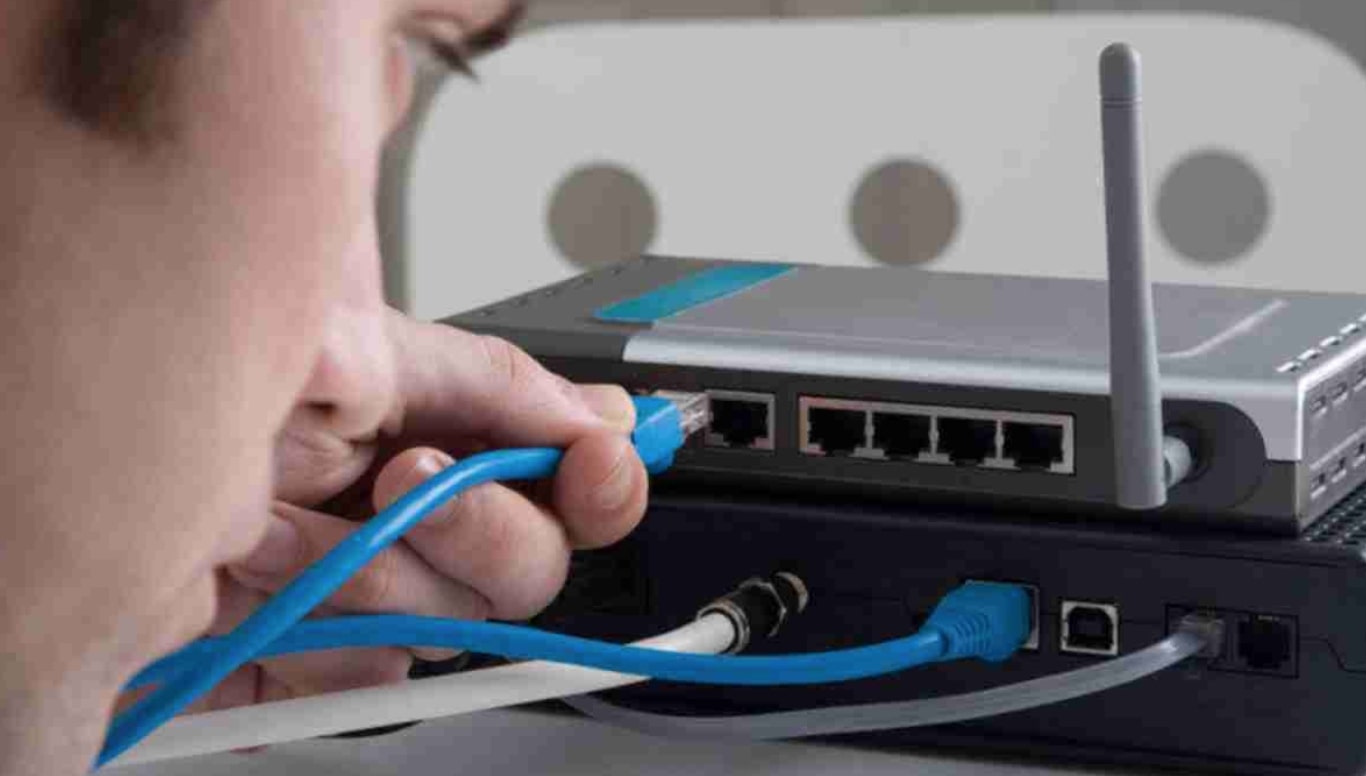 Варианты подключения телевизора к сети?
На вопрос, как подключить интернет к телевизору есть только два ответа: кабель либо вай-фай. Многие устройства, имеют встроенный вай-фай, если его нет, то скорее всего имеется USB-разъем, который позволяет подключать вайфай адаптер.
Предлагаем рассмотреть оба варианта и для начала сделаем обзор, как подключить телевизор к интернету через кабель.
Подсоединение через провод
В данному случае нужен стандартный кабель один конец которого подключаем к роутеру либо специальному модему, а другой к разъему в ТВ (LAN-порт) В некоторых моделях, например, Samsung, может понадобится ряд дополнительных настроек. Просто в соответствующей графе нужно поставить галочку возле проводного типа соединения. Такую манипуляцию можно проводить на многих телевизорах.. Все зависит от правил производителя и особенностей системы Смарт ТВ.
Иногда дополнительно нужно указать IP адрес. В таком случае следует зайти в настройки и выполнить ряд действий:
- выбрать вид соединения “кабель”;
- перейти в настройку, где нужно указать IP адрес;
- вручную ввести параметры;
Не выходите из настроек, пока не произойдет автоматическое соединение. Если у вас нет модема, а проводной Интернет, тогда подключение происходит напрямую, правда в настройках телевизора придется прописывать адреса, которые указывает провайдер.
Подсоединение через Wi-Fi
Здесь все очень просто, а особенно если в телевизоре есть встроенный вай-фай. Нужно с помощью электронной клавиатуры ввести пароль и подождать пару секунд.
Есть краткая инструкция, как подключить телевизор к вайфаю. Выполняйте все в следующей последовательности:
- для начала зайдите в настройки, выберите категорию сетевые подключения;
- укажите тип подключения беспроводной;
- устройство проведет сканирование, которое выдаст доступную вайфай сеть;
- для присоединения вам нужно написать свой логин, а также пароль;
- система автоматически присоединить устройство к сети.
Если в вашем телевизоре нет встроенного вай фая, вы не найдете “Беспроводную сеть” в настройках. Также может выдавать разные ошибки, либо требовать “ключи доступа”. В таком случае необходимо приобрести USB-адаптер. Он подходит для старых моделей со смарт ТВ, которые имеют HDMI разъем. Подключите провод, найдите в настройках свою сеть и введите пароль.
Многих интересует, как подключить интернет к телевизору через телефон. Это и правда возможно. Если у вас есть мобильный интернет с хорошей скоростью, его можно “раздать” со смартфона на телевизор. Управление такого типа подходит только для устройств со встроенным вай-фаем. Либо же если у вас есть смарт-приставка, о которой поговорим далее.
Как подключить интернет к телевизору без смарт тв, и реально ли это?
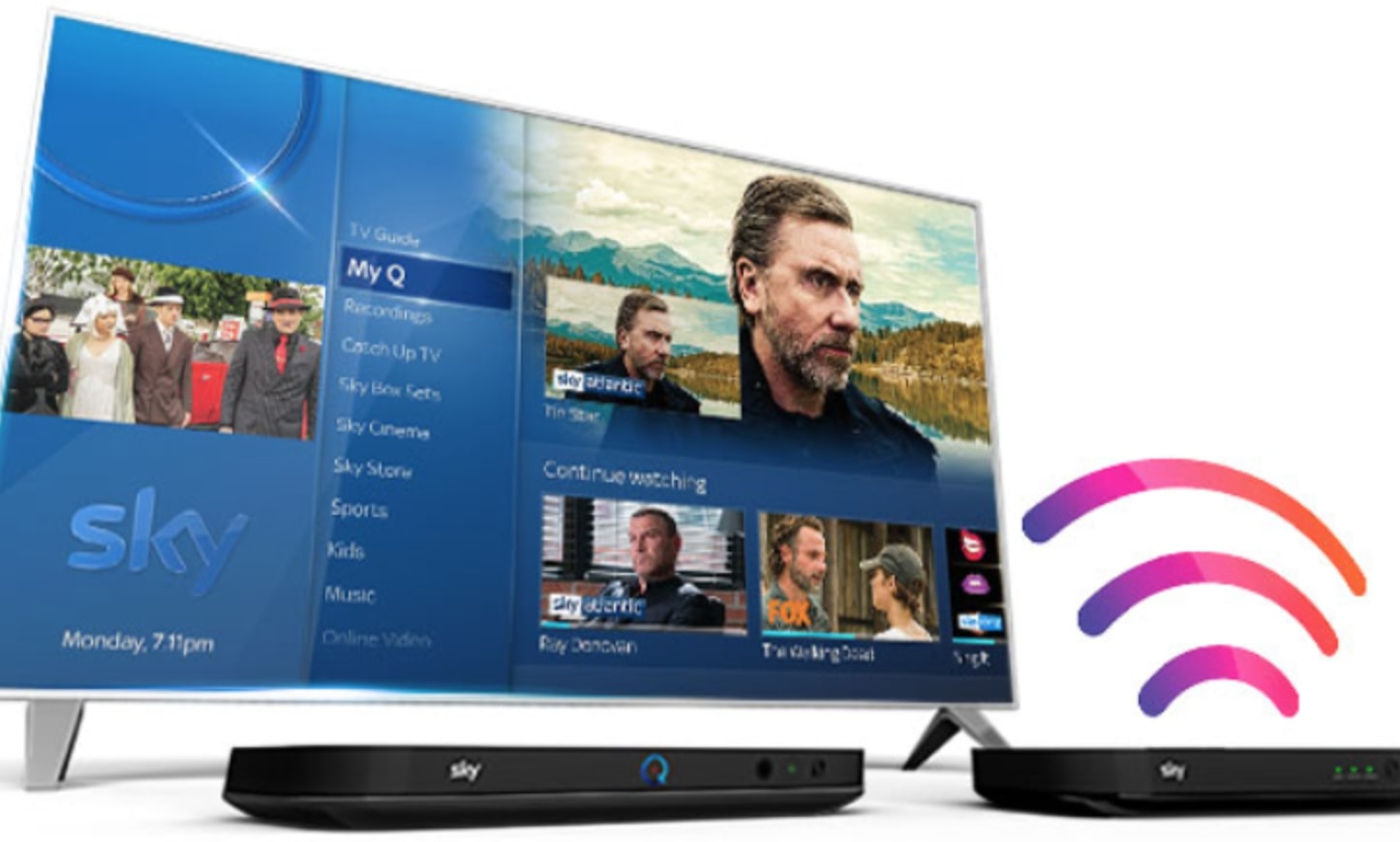
Современные технологии позволяют подключить к Интернету даже самый старый ТВ у которого с разъемов только “тюльпаны”. Как подключить обычный телевизор к интернету через вай фай? Купите смарт приставку. Это единственный вариант, причем очень удобный. Вот, как происходит подключение приставки к ТВ:
- Подключите к питанию приставку и телевизор, потом включите ТВ бокс с помощью пульта.
- Далее подключите TV Box с помощью кабеля разъем под который предусмотрен вашим ТВ. Это может быть HDMI или обычные “тюльпаны”.
- С помощью пульта выбираем источник сигнала.
- На экране появится меню приставки, которое напоминает обычную смарт систему. Теперь у вас есть возможность подключить Интернет, скачать игры и вообще серфить в сети.
Иногда приставки покупают даже владельцы телевизоров в которых уже есть встроенное смарт, но его скорость или качество работы их не устраивает.
Смарт приставки, кабели и аксессуары к ТВ доступны на сайте LeoBox
Заказать разнообразные смарт приставки для телевизора по недорогой стоимости можно в нашем интернет-магазине. На сайте располагается специальный фильтр, благодаря которому можно искать нужные товары по цене (от дешевой и до дорогой), по бренду либо названию. Возле каждой модели указана краткая характеристика, а также отзывы о продукции от других покупателей. Наши менеджеры подскажут, как подобрать приставку ориентируясь на ваши пожелания и бюджет. Доставка товара осуществляется в Киев, Харьков, Днепр, Одессу, Львов, Запорожье и другие города Украины.
Как подключить телевизор к интернету?

Подключить телевизор к интернету можно через кабель, беспроводную Wi-Fi сеть или SMART приставку.
Подключение телевизора к компьютеру через HDMI кабель
Интернет на телевизоре не появится, если просто подключить кабель HDMI от компьютера. Таким образом можно лишь использовать телевизор в качестве монитора. Например, когда Вы хотите посмотреть фильм на большом экране, включаете фильм на компьютере и смотрите по телевизору.
Для подключения нужен HDMI кабель, который подключается к видеокарте компьютера и телевизору, никаких дополнительных настроек не нужно.
Помимо HDMI существуют такие подключения как DVI, VGA или S-Video. Но в таком подключении есть и минус — Вы не сможете подключить телевизор Samsung к услуге SMART TV.
Подключение интернета на телевизоре через кабель
Большинство современных телевизоров имеют SMART TV, это значит, что они могут выходить в интернет, нужно лишь подключить кабель или беспроводную сеть. Для подключения телевизора к интернету вставьте кабель в LAN вход. У многих моделей соединение устанавливается автоматически, в телевизорах Samsung нужно зайти в настройки и в разделе «Сеть» выбрать «Проводной».
Уточните у своего интернет провайдера тип подключения, если он динамический (DHCP), то никаких дополнительных настроек не нужно. Если тип подключения статический, тогда необходимо в настройках прописать IP адрес.
- Войдите в главное меню телевизора и найдите вкладку «Сеть».
- Выберите пункт «Настройка сети», тип соединения «Кабель».
- Найдите вкладку «Настройка IP-адреса».
- Выберите ручную настройку сети.
- Введите основные параметры.
- Дождитесь автоматической проверки соединения.
Если для подключения к интернету необходимо ввести логин и пароль (PPPoE, L2TP, PPTP), тогда напрямую подключиться к телевизору не получится, нужно использовать Wi-Fi роутер.
Подключение телевизора через Wi-Fi роутер
Этот способ подключения наиболее распространенный, есть два варианта:
- подключить интернет через кабель от маршрутизатора;
- подключить по беспроводной сети.
Предпочтительней проводное подключение, т.е. в квартиру заходит интернет кабель и подключается к Wi-Fi роутеру, а от роутера идет кабель к телевизору. В таком случае будут меньшие потери скорости.
Подключение по беспроводной сети более удобней, потому что нет лишних кабелей, но скорость интернета будет падать, особенно, если роутер находится в одной комнате, а телевизор — в другой. Если роутер далеко от телевизора, лучше подключать по кабелю.
Чтоб настроить Wi-Fi подключение на телевизоре:
- Зайдите в настройки телевизора в раздел «Сеть» или «Сетевые подключения»
- Выберите тип «Беспроводной» или «Wi-Fi»
- После сканирования будут найдены доступные сети, выберите свою
- Укажите пароль доступа к своей Wi-Fi сети.
В некоторых телевизорах нет встроенного Wi-Fi приемника, но если есть USB вход, тогда можно купить Wi-Fi адаптер. Перед покупкой лучше проконсультироваться какой адаптер подходит к Вашей модели телевизора.
Подключение интернета через Android TV BOX
Если в телевизоре есть разъем для интернет кабеля, это еще не значит что можно подключить интернет. В старых моделях он нужен для обновления прошивки, просмотра фото, видео с компьютера. В таком случае подключить интернет можно через Android TV BOX. Это специальная приставка, которая превращает обычный телевизор в Smart TV, т.е. Вы сможете смотреть IPTV, видео с Youtube, пользоваться интернетом как на компьютере.
Тюнер подключается к телевизору через кабели HDMI или 3RCA (тюльпан), соответственно, на телевизоре должен быть один из этих входов.
Выбирайте приставку, у которой есть возможность подключения к интернету, т.е. должен быть Ethernet вход или встроенный приемник Wi-Fi. Цена на такие Android TV BOX колеблется от 1500 до 3000 грн. Также можно купить тюнер без Wi-Fi за 500-800 грн, но чтоб подключить его к интернету нужно дополнительно покупать USB Wi-Fi адаптер, его стоимость около 200 грн.
Схема подключения приставки: Wi-Fi роутер — Android TV BOX — Телевизор.
При отсутствии возможности подключения кабельного интернета, к приставке можно подключить USB 4G модем и мобильный интернет. Вместо модема можно использовать свой смартфон.
Тюнер Т2 с поддержкой Wi-Fi
В интернете продают тюнеры Т2 с поддержкой Wi-Fi. Чаще всего встроенного модуля Wi-Fi в нем нет, но через USB вход можно подключить Wi-Fi адаптер. Такие тюнеры позволяют смотреть на телевизоре Youtube, IPTV, пользоваться сервисом Megogo. Стоимость от 400 до 800 грн. Обратите внимание, что это не Android приставка СМАРТ ТВ, а приемник Т2 с поддержкой Wi-Fi.