
Обновление до iOS 15 или iPadOS 15 уже сегодня
Уже сегодня вы можете обновить свой iPhone и iPad до IOS 15. Перед обновлением не забудьте создать резервную копию устройства, чтобы вся важная информация сохранилась на iCloud.
Изучите все новые функции обновлення iOS 15, которые помогут вам общаться с другими, сохранять сосредоточенность и делать больше с iPhone и iPad.

Установить iOS 15 или iPadOS 15
Убедитесь, что ваше устройство подключено к Интернету через Wi-Fi. Затем выполните следующие действия:
- Выберите Настройки —> Основные —> Обновление ПО
- Вы можете увидеть два доступных варианта обновления программного обеспечения. Вы можете остаться на iOS и iPadOS 14 и по-прежнему получать важные обновления безопасности. Чтобы выполнить обновление до iOS и iPadOS 15, выберите этот вариант.
- Коснитесь Установить сейчас.

Обновление на Apple Watch
После установки iOS 15 вы увидите на Apple Watch сообщение об обновлении до watchOS 8.
Как установить iOS 15 прямо сейчас. И iPadOS 15 тоже

В закладки
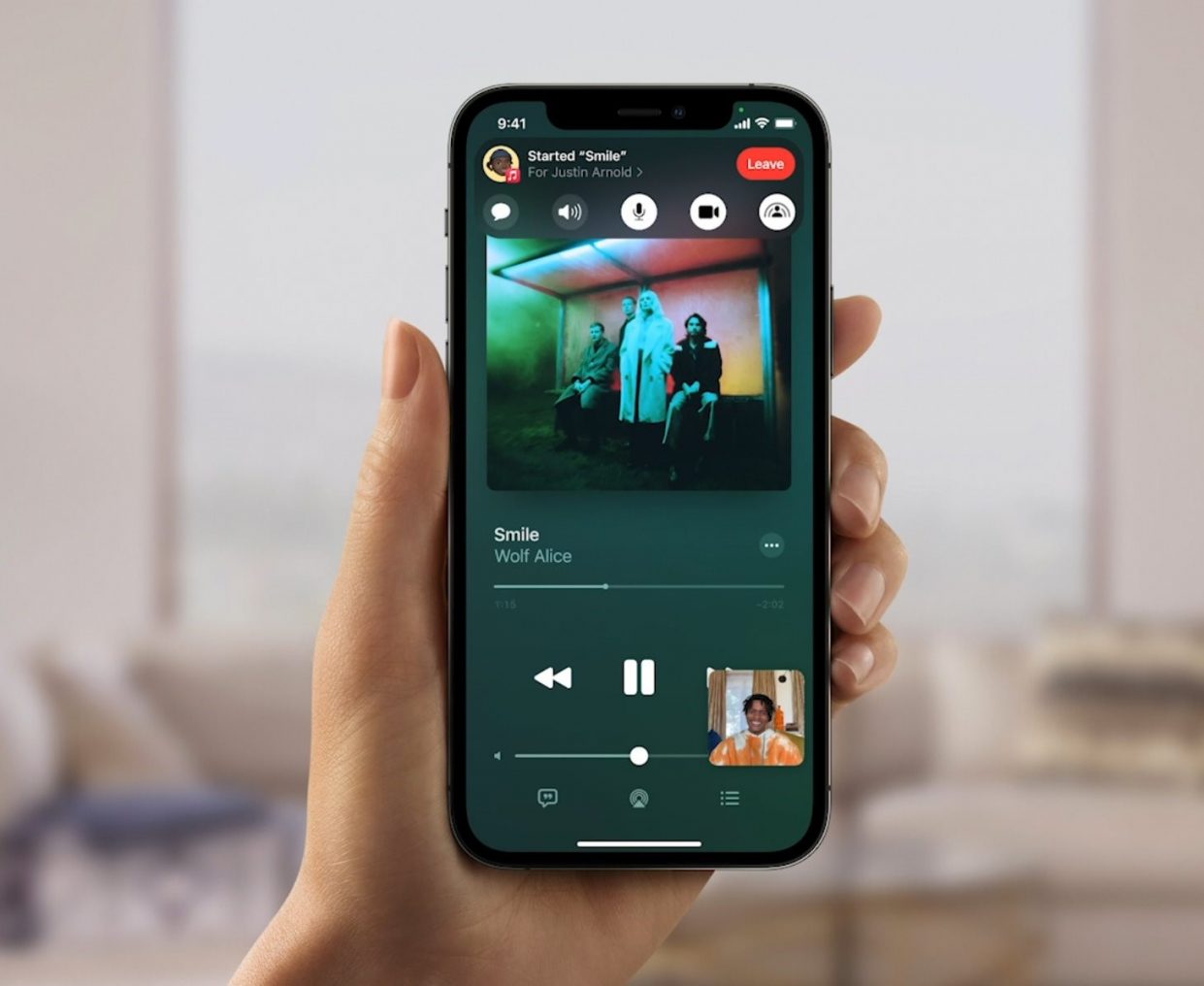
Вот и вышли iOS 15 beta 1 и iPadOS 15 для разработчиков.
Новую операционную систему можно установить на любое совместимое устройство. Рассказываем, как это сделать.
Какие устройства поддерживаются
Все поддерживаемые iOS 14 устройства совместимы с iOS 15.
iPhone
▪️ iPhone 6s
▪️ iPhone 6s Plus
▪️ iPhone SE
▪️ iPhone SE 2020
▪️ iPhone 7
▪️ iPhone 7 Plus
▪️ iPhone 8
▪️ iPhone 8 Plus
▪️ iPhone X
▪️ iPhone XR
▪️ iPhone Xs
▪️ iPhone Xs Max
▪️ iPhone 11
▪️ iPhone 11 Pro
▪️ iPhone 11 Pro Max
▪️ iPhone 12 mini
▪️ iPhone 12
▪️ iPhone 12 Pro
▪️ iPhone 12 Pro Max
iPod touch
iPad
▪️ 12.9 iPad Pro (1-е поколение)
▪️ 12.9 iPad Pro (2-е поколение)
▪️ 12.9 iPad Pro (2-е поколение)
▪️ iPad Pro с процессором M1
▪️ 11-дюймовый iPad Pro
▪️ 9.7-дюймовый iPad Pro
▪️ 10.5-дюймовый iPad Pro
▪️ iPad (7-е поколение)
▪️ iPad (6-е поколение)
▪️ iPad (5-е поколение)
▪️ iPad Air 2019
▪️ iPad Air 2
▪️ iPad Air
▪️ iPad mini 5
▪️ iPad mini 4
Подготовка устройства
Перед установкой iOS 15 или iPadOS 15 советуем сделать резервную копию устройства. Это необходимо на случай, если что-то пойдёт не так во время установки либо вы решите откатиться на стабильную прошивку.
Операционка может не встать с первого раза.
Важно: резервная копия iOS 15 beta не совместима с iOS 14 и ниже.
На самом устройстве
Шаг 1. Переходим в Настройки —> Apple ID —> iCloud —> Резервная копия.
Шаг 2. Включаем тумблер Резервная копия iCloud и ждём завершения.
Через iTunes
Шаг 1. Подключаем iPhone или iPad к компьютеру по проводу и открываем iTunes.
Шаг 2. Переходим в верхней части программы в раздел с вашим устройством.
Шаг 3. В разделе Автоматическое создание копий выбираем Этот компьютер.
Шаг 4. Нажимаем Создать копию сейчас и ждём окончания создания резервной копии.
Вот и всё, мы подготовились к плохому исходу.
Ставим iOS 15
2. Переходим в Настройки -> Основные -> Профили. Выбираем скачанный профиль и нажимаем Доверять.
3. Перезагружаем iPhone.
4. Открываем Настройки -> Основные -> Обновление ПО. Ставим прошивку на загрузку.
Вот и все. Дожидаемся окончания загрузки и устанавливаем новую операционную систему. Enjoy!
Почему мой iPhone iPhone 7/7 Plus не обновляется до iOS 15?
Большинство пользователей iOS-устройств уже обновили свои гаджеты до недавно выпущенных версий iOS 15. Однако многие владельцы iPhone 7 и iPhone 7 Plus отмечают, что у них не получается обновить свои смартфоны до новейших версий операционной системы. Главный вопрос, который занимает их и, возможно, Вас, раз Вы читаете данную статью, – это причина данного явления и как же все-таки обновить iPhone 7/7 Plus до iOS 15? Далее в нашей статье Вы найдете ответы на эти вопросы и лучшие способы обновления данных моделей iPhone до требуемой версии ОС. Сначала предлагаем Вам разобраться с причинами, которые могут негативно повлиять на процесс обновления системы телефона.
Причины, по которым iPhone 7/7 Plus невозможно обновить до iOS 15
Возможен целый ряд самых разнообразных причин, почему iPhone 7/7 Plus не обновляется до последней доступной версии iOS. Вместе с тем, можно определить несколько основных проблем, которые наиболее часто становятся для владельцев данных устройств нежелательным препятствием на пути к обновлению операционной системы.
- Недостаточное количество свободной памяти на устройстве, вследствие чего загрузка системных файлов становится невозможной.
- Низкий заряд аккумулятора телефона, поэтому операция обновления не может быть доведена до конца.
- Перегруженность сервера из-за того, что слишком много пользователей одновременно обновляют iOS на своих устройствах. В данной ситуации следует просто попытаться выполнить обновление чуть позже.
- Слабый сигнал сети Wi-Fi, из-за чего подключение к сервису Apple не может быть установлено.
- На Вашем iPhone 7/7 Plus уже установлена одна из бета-версий iOS 15.
Как обновить iPhone 7/7 Plus до iOS 15
- Способ 1. Проверка подключения к сети или использование другой сети
- Способ 2. Сброс настроек сети
- Способ 3. Обновление до iOS 15 с помощью iTunes
- Способ 4. Исправление операционной системы с помощью ReiBoot
- Способ 5. Проверка доступного объема свободной памяти
- Способ 6. Зарядка аккумулятора
- Способ 7. Принудительная перезагрузка устройства
- Способ 8. Принудительное закрытие программы и повторный запуск
- Способ 9. Сброс настроек до заводских
Способ 1. Проверка подключения к сети или использование другой сети
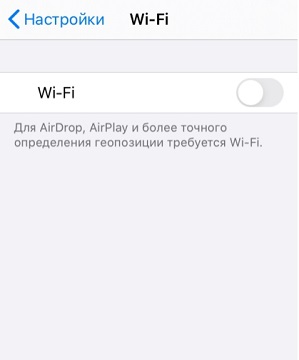
При нестабильной работе сети Wi-Fi или при слабом сигнале сети обновление не может быть проведено, т.к. подключение к серверу постоянно обрывается. Проверьте состояние подключения сети Wi-Fi, и если вы обнаружите какие-либо сбои в ее работе, мы рекомендуем Вам подключиться к другой сети и попробовать обновить iOS Вашего телефона через нее.
Способ 2. Сброс настроек сети
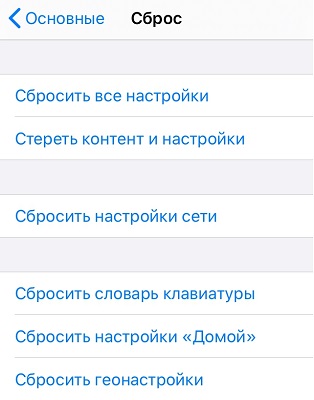
Если Вы думаете, что причиной сбоя является работа Интернета, а возможности использовать другую сеть на данный момент нет, попробуйте сбросить настройки сети, к которой Вы сейчас подключены. Как это сделать, Вы узнаете из прилагаемой инструкции.
- На iPhone откройте приложение «Настройки», а затем перейдите в «Основные».
- Выберите «Сброс» и нажмите на опцию «Сброс настроек сети». Для подтверждения Вашего решения Вам нужно будет ввести пароль от устройства.
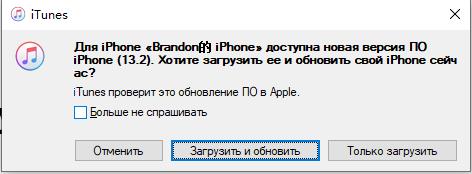
Способ 3. Обновить iphone 7 до iOS 15 с помощью iTunes
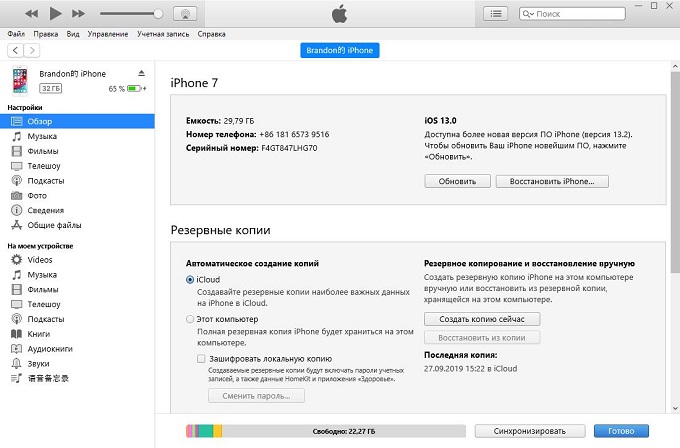
Для обновления iOS системы можно использовать программу iTunes от компании Apple. Данная программа используется для синхронизации файлов iPhone с компьютером, создания резервных копий телефона, а также его восстановления или обновления. Перед началом работы убедитесь, что у Вас установлена последняя версия программы. Обратите внимание, что при большом количестве данных, хранящихся на Вашем устройстве, процесс может занять довольно длительное время. Чтобы обновить iPhone 7/7 Plus с помощью iTunes, выполните следующие шаги.
- Запустите iTunes на вашем ПК/Mac. Подключите iPhone к компьютеру с помощью USB-кабеля.
- После того, как iTunes обнаружит Ваш iPhone 7/7 Plus, нажмите на иконку устройства и перейдите на вкладку «Обзор».
- В правой части экрана выберите опцию «Обновить». Подтвердите Ваше решение в появившемся запросе. Дождитесь завершения процесса, после чего на iPhone будет установлена новейшая версия iOS 15.
Способ 4. Исправление операционной системы с помощью ReiBoot
ReiBoot – это программа, разработанная специально для устранения различных ошибок и сбоев iOS всего за несколько минут и без потери данных устройства. С ее помощью Вы легко обновите свой iPhone 7/7 Plus до iOS 15 с первой попытки. Как это сделать, читайте далее в нашей инструкции.
Шаг 1 Загрузите утилиту с официального сайта разработчика, после чего установите ее на Ваш ПК/Mac. После завершения установки программы на Ваш компьютер запустите ее. Подключите Ваш iPhone 7/7 Plus к компьютеру с помощью USB-кабеля.
Шаг 2 В нижней части окна программы выберите опцию «Исправить операционную систему».
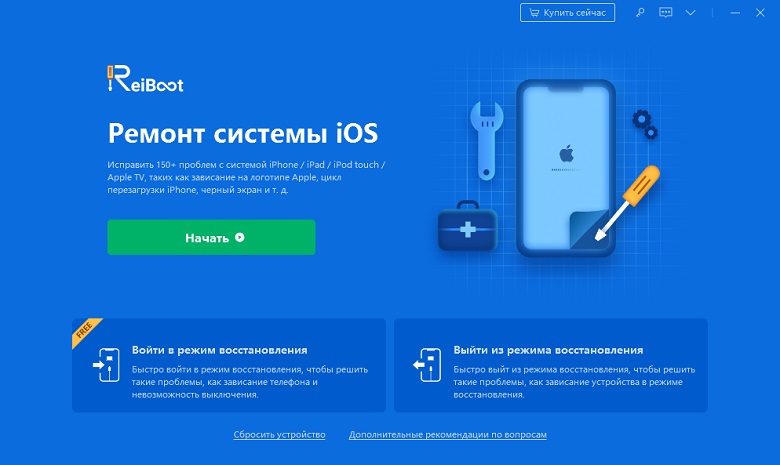
Шаг 3 В новом окне нажмите на кнопку «Начать». По умолчанию в программе установлен режим быстрого сканирования. На данном этапе Вы можете изменить его на режим глубокого восстановления (нажав на соответствующую опцию в левом нижнем углу экрана). Обратите внимание, что при глубоком сканировании сохранность данных устройства не гарантируется! Мы рекомендуем Вам создать резервную копию всех важных данных на Вашем устройстве перед началом работы с утилитой.

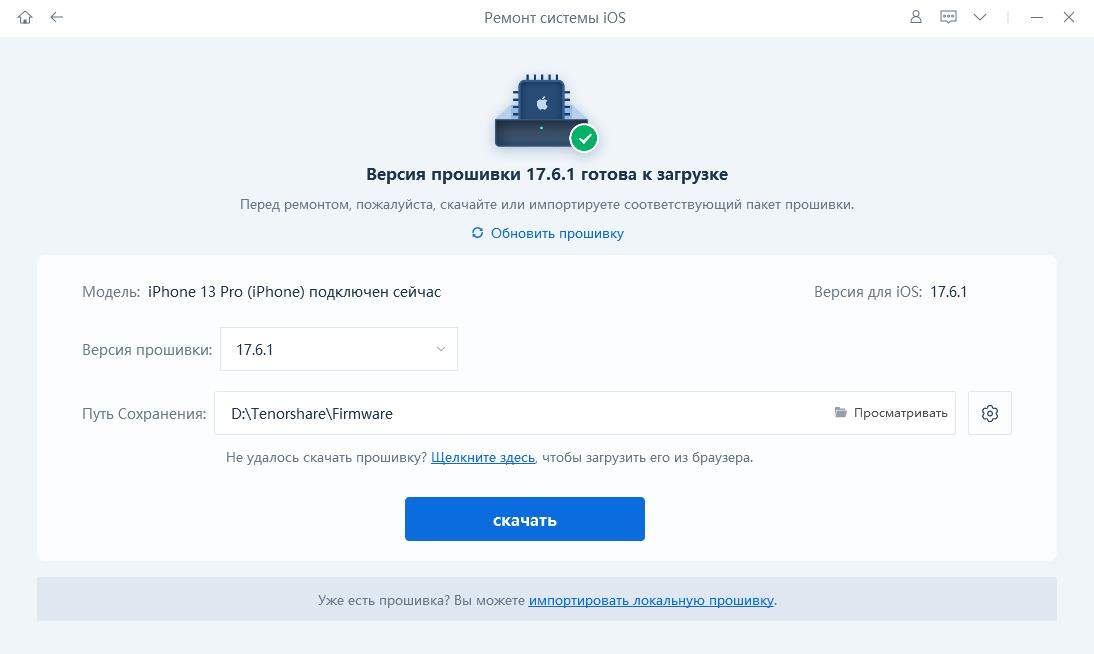
Шаг 4 Далее программа предложит Вам загрузить на ПК прошивку последней версии операционной системы. Нажмите на опцию «Скачать». Чтобы изменить путь сохранения файла на компьютере, нажмите на кнопку «Просмотр». Кроме того, если у Вас уже имеются файлы для установки последней версии iOS, загрузите их с ПК, нажав на кнопку «Выбрать» в нижней части экрана.
Шаг 5 После завершения загрузки всех необходимых файлов выберите опцию «Исправить сейчас». Дождитесь завершения процесса. Обратите внимание, что в течение данного процесса не следует отключать устройство от ПК во избежание сбоев. Для завершения работы с программой нажмите на «Готово». Ваш iPhone будет перезагружен в обычном режиме с установленной новейшей версией iOS.
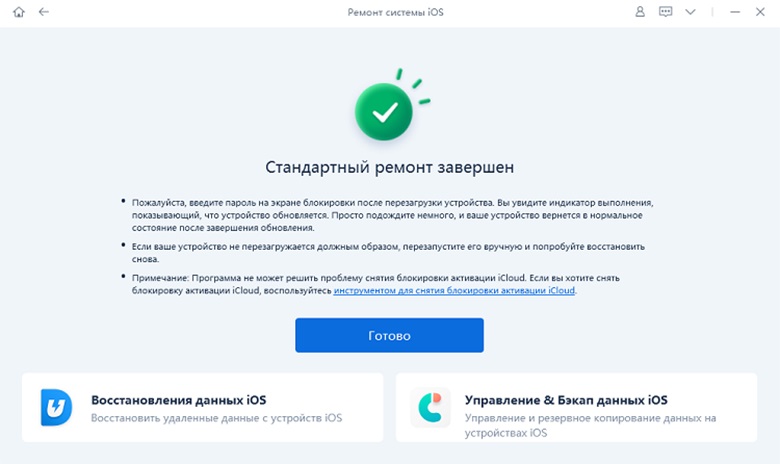
Как Вы могли убедиться из руководства по эксплуатации утилиты, процесс исправления ОС устройства достаточно прост, безопасен для хранящихся на iPhone 7/7 Plus данных и занимает минимальное количество времени. Помимо того, что данная программа позволит Вам легко и быстро обновить iOS-версию на Вашем телефоне, ReiBoot сможет помочь Вам и во многих других ситуациях, когда ошибки системы или устройства ставят пользователей в тупик.
Способ 5. Проверка доступного объема свободной памяти
Многие пользователи отмечают, что для загрузки и установки версии iOS 15 требуется больше свободного места, чем для более ранних версий iOS. Поэтому в ситуации, когда Вы не можете обновить iPhone 7/7 Plus, проверьте, достаточно ли на устройстве доступного места для системных файлов. Чтобы освободить дополнительное пространство на телефоне, Вы можете:
- удалить неиспользуемые приложения;
- сохранить все важные файлы (фото, видео, музыку, документы) в резервную копию / облачное хранилище / на компьютер / USB-накопитель и т.д. и удалить все ненужное из памяти телефона;
- очистить кэш приложений, браузера и т.д.
Чтобы удалить файлы на Вашем iPhone 7/7 Plus, выполните следующие шаги.
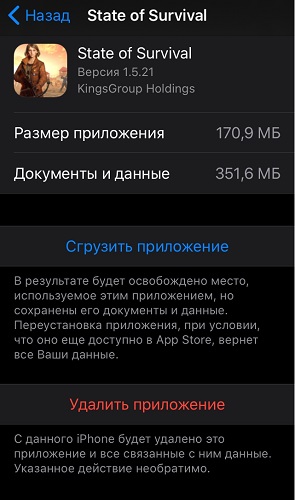
Шаг 1. Откройте на телефоне приложение «Настройки». Перейдите в «Основные», а затем выберите раздел «Хранилище iPhone».
Шаг 2. Нажмите на ненужные Вам приложения и выберите опцию «Удалить приложение». Вы также можете удалить ненужные файлы в папке «Фото».
Способ 6. Зарядка аккумулятора
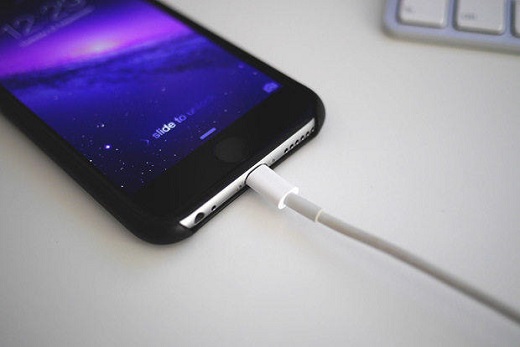
Перед повторной попыткой обновления ОС убедитесь, что заряд аккумулятора Вашего iPhone 7/7 Plus составляет не менее 50%. Вы также можете оставить телефон подключенным к зарядному устройству во время обновления ПО.
Способ 7. Принудительная перезагрузка устройства
Жесткая перезагрузка телефона часто решает многие сбои, поэтому стоит попробовать перезапустить смартфон принудительно и затем вновь начать установку обновления системы. Чтобы выполнить принудительную перезагрузку iPhone 7 и 7 Plus, выполните следующие действия.
Шаг 1. Одновременно нажмите боковую кнопку и кнопку уменьшения громкости.
Шаг 2. Удерживайте кнопки до появления на экране телефона логотипа Apple.
Способ 8. Принудительное закрытие программы и повторный запуск
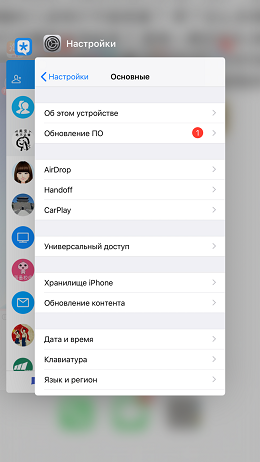
Кроме того, Вы можете проверить, будет ли устранена проблема после того, как Вы принудительно закроете приложение «Настройки», а затем откроете его вновь. Чтобы выполнить данные действия, следуйте нашей инструкции ниже.
Шаг 1. Дважды нажмите на кнопку «Домой» для просмотра запущенных приложений.
Шаг 2. Найдите среди них приложение «Настройки» и закройте его.
Способ 9. Сброс настроек до заводских
Данный способ приведет к удалению всех файлов на телефоне, поэтому обращайтесь к нему в том случае, если на Вашем iPhone нет значимых данных или если Вы сделали резервную копию телефона, чтобы восстановить ее позже. Чтобы сбросить настройки на iPhone 7/7 Plus, выполните следующие действия.
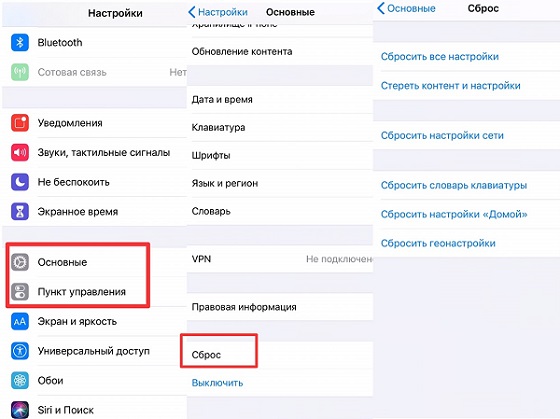
Шаг 1. Запустите на телефоне приложение «Настройки», а затем выберите раздел «Основные».
Шаг 2. Откройте меню «Сброс» и нажмите на опцию «Стереть контент и настройки». В появившемся запросе на подтверждение еще раз нажмите на опцию «Стереть». При необходимости введите пароль от Вашего устройства.
Шаг 3. После завершения сброса восстановите данные из резервной копии или настройте телефон как новый.
Заключение
Итак, в данной статье мы собрали 9 лучших решений для успешного обновления iPhone 7 и 7 Plus до iOS 15. Вы можете использовать каждый из них по очереди в любом порядке до тех пор, пока Ваше устройство не будет успешно обновлено. Кроме того, Вы можете сразу обратиться к профессиональному инструменту Tenorshare ReiBoot, который гарантированно проведет обновление операционной системы Вашего iPhone за несколько минут и без потери имеющихся данных. Желаем Вам успешного обновления и ждем Ваших комментариев под данной статьей!
Обновление 2021-09-10 / Обновление для Проблемы и Решения с iOS 13
Apple выпустила iOS 15.7.2, которую можно установить только на iPhone 6s, 7 и SE, а также на последний iPod Touch
Компания Apple выпустила версию операционной системы iOS 15.7.2, но установить её можно только на те смартфоны, которые поддерживают iOS 15, но при этом не поддерживают новейшую iOS 16. В новой версии ОС появились заплатки системы безопасности, которые дебютировали в iOS 16.2.
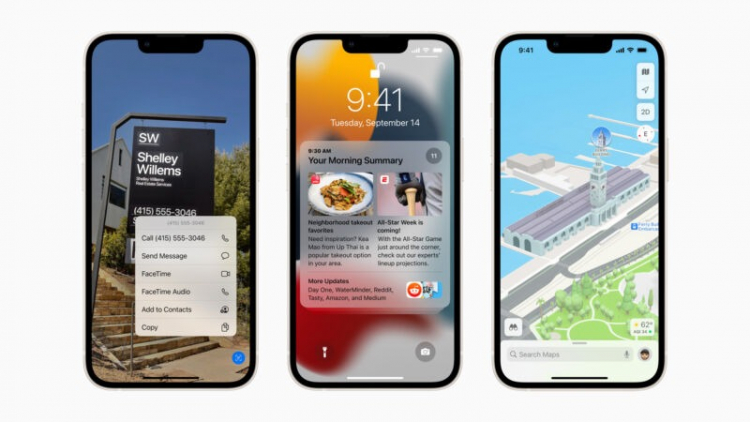
iOS 15. Источник изображения: Apple
iOS 15.7 и iPad OS 15.7 вышли уже после того, как стала доступна iOS 16. Релизы служили двум целям: обеспечить очередными обновлениями актуальные устройства, чьи владельцы не желали торопиться с переходом на iOS 16, а также дать возможность обновления владельцам более старых гаджетов Apple, которые iOS 16 просто не поддерживают. В итоге iOS 15.7 и 15.7.1 поддерживалась всеми iPhone начиная с iPhone 6s.
Новая iOS 15.7.2 в этом плане отличается от указанных абзацем выше версий. Новая версия поддерживается только iPhone 6s (все модели), iPhone 7 (все модели), iPhone SE (первое поколение), а также iPod touch (7-го поколения), то есть на более современные устройства для получения всех обновлений системы безопасности придётся устанавливать iOS 16.2.
В то же время iPad OS 15.7.2 поддерживается на всех iPad Pro, iPad Air 2 и более новых моделях, iPad пятого и более свежих моделях, iPad mini 4 и более поздние версии. Все владельцы iPad при желании могут использовать версию 15.7.2 вместо iPadOS 16.
Теперь, хотя владельцы старых iPhone и не могут использовать новые операционные системы, им будет обеспечена практически равнозначная в сравнении с новой iOS 16 защита. Стоит вспомнить, что ранее Apple поддерживала старые iPhone 5S и iPhone 6, которые невозможно было обновить до iOS 13, но они получали заплатки для системы безопасности ещё почти три года после выхода операционной системы тринадцатой версии. Как обычно, Apple не обнародовала никаких точных дат окончания поддержки iOS 15 или iPad OS 15.
Источник: