
Sony Vegas / Magix Vegas Pro — горячие клавиши
Вы публикуете как гость. Если у вас есть аккаунт, авторизуйтесь, чтобы опубликовать от имени своего аккаунта.
Примечание: Ваш пост будет проверен модератором, прежде чем станет видимым.
Поделиться
Похожий контент
Редактор тв каналов для Sony Bravia
- телевизор sony
- sony
- (и ещё 2 )
- телевизор sony
- sony
- редактор каналов
- sony bravia

- 2 ответа
- 2 712 просмотра
- фанфорум
- 5 июня, 2020
Sony PlayStation, новости
От Бурик, 4 февраля, 2020

- 2 ответа
- 1 560 просмотров
- Бурик
- 18 марта, 2020
Решение проблем в Sony или Magix Vegas
От фанфорум, 20 октября, 2017
- 1 ответ
- 2 177 просмотров
- фанфорум
- 20 октября, 2017
Обнаружен блокировщик рекламы!
Форум существует и работает за счёт дохода от рекламы.
Пожалуйста отключите блокировщик рекламы , тогда данное сообщение исчезнет и вы будете иметь возможность просматривать форум, или просто зарегистрируйтесь на форуме.
Ограничение действует только на гостей форума, с включенными блокировщиками рекламы.
Ad blocker detected!
This forum exists and runs on ad revenue.
Please disable ad blocker , then this message will disappear and you will be able to browse the forum, or just register on the forum.
The restriction only applies to guests of the forum, with ad blockers enabled.
- Уже зарегистрированы? Войти
- Регистрация
Обзор
В меню « Справка » выберите « Сочетания клавиш », чтобы просмотреть сочетания клавиш, которые помогут упростить вашу работу с программой Vegas Pro.
Доступные сочетания клавиш расположены в таблицах в соответствии с их функцией.
Файл проекта
Создать новый проект Ctrl + N
Создать новый проект и обойти диалог свойств проекта Ctrl + Shift + N,
Выход из Вегаса Alt + F4
Закрыть текущий проект Ctrl + F4
Открыть существующий проект Ctrl + O
Свойства проекта Alt + Enter
Сохранить проект Ctrl + S
Увеличение и просмотр
Установить фокус на временной шкале
Alt + 0
Показать окно проводника
(показать / скрыть окно, если не закреплено)
Alt + 1
Показать окно триммера
(показать / скрыть окно, если не закреплено)
Alt + 2
Показать окно микшера
(показать / скрыть окно, если не закреплено)
Alt + 3
Показать окно предварительного просмотра видео
(показать / скрыть окно, если не закреплено)
Alt + 4
Показать окно Media Project
(показать / скрыть окно, если не закреплено)
Alt + 5
Показать окно редактирования сведений
(показать / скрыть окно, если не закреплено)
Alt + 6
Показать окно переходов
(показать / скрыть окно, если не закреплено)
Alt + 7
Показать окно видео FX
(показать / скрыть окно, если не закреплено)
Alt + 8
Показать окно Media Generators
(показать / скрыть окно, если не закреплено)
Alt + 9
Показать окно Plug-In Manager
(показать / скрыть окно, если не закреплено)
Ctrl + Alt + 1
Показать окно «Области видео»
(показать / скрыть окно, если не закреплено)
Ctrl + Alt + 2
Показать окно Surround Panner
(показать / скрыть окно, если не закреплено)
Ctrl + Alt + 3
Показать окно Media Manager
(показать / скрыть окно, если не закреплено)
Ctrl + Alt + 4
Показать окно XDCAM Explorer
(показать / скрыть окно, если не закреплено)
Ctrl + Alt + 5
Показать окно Mixing Console
(показать / скрыть окно, если не закреплено)
Ctrl + Alt + 6
Показать окно обозревателя устройств
(показать / скрыть окно, если не закреплено)
Ctrl + Alt + 7
Показать / скрыть дорожки аудио шины
В
Показать / скрыть трек видео шины
Ctrl + Shift + B
Показать / скрыть маркеры событий
Ctrl + Shift + K
Показать / скрыть активную информацию о взятии
Когда выбрана эта команда, информация о текущем дубле будет отображаться на событиях на временной шкале.
Аудио события со смещением высоты звука будут отображать величину смещения высоты звука в левом нижнем углу события. Если носитель имеет известную корневую заметку, новый корень отображается в скобках:
События растянутого аудио будут отображать процент в нижнем правом углу события, чтобы указать скорость воспроизведения растянутого. Если носитель имеет известный темп, эффективный темп воспроизведения (после растяжения) указан в скобках после величины растяжения.
Аудио и видео события, которые не синхронизированы, будут выделены на временной шкале, и будет отображена величина смещения. Очень маленькие смещения, которые ниже разрешения временной шкалы, могут отображаться как 0,00. Установите формат времени проекта для выборок, чтобы увидеть величину смещения.
Ctrl + Shift + I
Показать / скрыть сигналы на событиях на временной шкале
Ctrl + Shift + W
Показать / скрыть кнопки событий («Сгенерированные медиа», «Панорамирование / кадрирование событий» и «Видео FX»)
Ctrl + Shift + C,
Показать / скрыть длину исчезновения события между выбранными и невыбранными событиями:
Ctrl + Shift + T
Переключает отображение рамки под курсором при выполнении обрезки краев. Например, когда вы перетаскиваете край видео-события с выбранной командой, окно «Просмотр видео» будет обновляться, чтобы рисовать последний кадр в событии при перетаскивании.
Когда команда не выбрана, отображается статическая рамка.
Ctrl + Shift + O
Показать / скрыть конверты
Ctrl + Shift + E
Показать следующее окно
F6 или
Ctrl + Tab
Показать предыдущее окно
Shift + F6 или
Ctrl + Shift + Tab
Напомним макет окна
Alt + D, затем нажмите 0-9
Сохранить макет окна
Ctrl + Alt + D, затем нажмите 0-9
Загрузить макет окна по умолчанию
Alt + D, затем нажмите D
Загрузить макет окна микширования аудио
Alt + D, затем нажмите A
Загрузить макет окна коррекции цвета
Alt + D, затем нажмите C
Переключение фокуса между списком дорожек и временной шкалой (и списком дорожек автобусов и временной шкалой, если дорожки автобусов видны)
табуляция
Переключить фокус на предыдущую / следующую дорожку или дорожку шины
Alt + Shift + Стрелка вверх / вниз
Уменьшите высоту всех треков или автобусных треков (в зависимости от того, на каком фокусе)
Ctrl + Shift + Стрелка вниз
Увеличьте высоту всех дорожек или дорожек автобусов (в зависимости от того, какой из них имеет фокус)
Ctrl + Shift + Стрелка вверх
Минимизация / восстановление высоты дорожки (при восстановлении высоты дорожки ранее свернутые дорожки не восстанавливаются; вы можете восстановить эти дорожки, нажав кнопку «Восстановить высоту дорожки» в заголовке дорожки)
`
(серьезный акцент)
Установить высоту дорожки на высоту по умолчанию
Ctrl + `
Минимизировать / восстановить область стыковки окон
F11 или
Alt + `
Максимизировать / восстановить временную шкалу по вертикали и горизонтали
(область стыковки окон и список треков будут скрыты)
Ctrl + F11 или
Ctrl + Alt + `
Минимизировать / восстановить список треков
Shift + F11 или
Shift + Alt + `
Увеличение / уменьшение по горизонтали с небольшими приращениями (если временная шкала имеет фокус)
Стрелка вверх / вниз
Увеличить / уменьшить по горизонтали с большими приращениями или увеличить до выделения (если оно существует)
Ctrl + Стрелка вверх / вниз
Увеличивайте время, пока каждая миниатюра видео не представляет один кадр
Alt + Стрелка вверх
Увеличение / уменьшение сигнала по вертикали (только аудио)
Shift + стрелка вверх / вниз
Расположение курсора, область цикла и выбор времени
Большинство команд размещения курсора, в сочетании с клавишей Shift, также выполняют выбор.
Центрировать взгляд вокруг курсора
\
Перейти к
Ctrl + G
Установить конец времени выбора
Ctrl + Shift + G
Перейти к началу проекта
Ctrl + Home или W
Перейти к концу проекта
Ctrl + End
Выберите область петли
Shift + Q
Переместить влево по меткам сетки
Page Up
Двигаться вправо по меткам сетки
Листать вниз
Переместить влево / вправо на один пиксель (когда функция Quantize to Frames выключена)
Стрелка влево или вправо
Перейти к предыдущему / следующему маркеру
Ctrl + Стрелка влево / вправо
Переместить один кадр влево / вправо
Alt + Стрелка влево или вправо
Перемещение влево / вправо к точкам редактирования события (включая углы затухания)
Ctrl + Alt + Стрелка влево / вправо
Переместить курсор редактирования в положение курсора воспроизведения во время воспроизведения
Alt + Стрелка вниз
Переместите курсор на соответствующий маркер или выберите соответствующий регион
0-9 клавиш (не цифровая клавиатура)
Перейти к предыдущему треку CD
Ctrl + запятая
Перейти к следующей дорожке CD
Ctrl + Период
Перейти к предыдущему индексу или региону CD
запятая
Перейти к следующему индексу или региону CD
период
Установить точки входа и выхода
I (in — вход) и O (out — выход)
Создать выбор времени при перетаскивании на событие
Ctrl + Shift + перетаскивание мышью
Общее редактирование
Вырезать
Ctrl + X или Shift + Delete
Копировать выбор
Ctrl + C или Ctrl + Insert
Вставить из буфера обмена
Ctrl + V или Shift + Insert
Вставить вставку
Ctrl + Shift + V,
Вставьте повторить
Ctrl + B,
Удалить выбор
Delete
Обрезать событие до выбора
Ctrl + T,
Render на новый трек
Ctrl + M,
Отменить
Ctrl + Z или Alt + Backspace
Восстановить
Ctrl + Shift + Z или Ctrl + Y
Восстановить аудио пики
Shift + F5
Переключиться на обычный инструмент редактирования
Ctrl + D,
Переключиться на следующий инструмент редактирования
D
Переключиться на предыдущий инструмент редактирования
Shift+ D,
Включить многокамерное редактирование
Ctrl + Shift + D,
Выбор и редактирование событий
Выбор диапазона
Shift + клик события
Множественный выбор
Ctrl + клик по отдельным событиям
Выбрать все
Ctrl + A,
Снять все
Ctrl + Shift + A,
Вырезать выбор
Ctrl + X или Shift + Delete
Копировать выбор
Ctrl + C или Ctrl + Insert
Вставить из буфера обмена
Ctrl + V или Shift + Insert
Вставить вставку
Ctrl + Shift + V,
Вставьте повторить
Ctrl + B,
Удалить выбор
Delete
Разделить события на курсоре
S
Обрезать / обрезать выбранные события
Ctrl + T,
Войдите в режим обрезки края и выберите начало события; перейти к предыдущему краю события
В этом режиме 1, 3, 4 и 6 на цифровой клавиатуре обрезают выбранный край события. Удерживайте Ctrl, нажимая 1, 3, 4 или 6, чтобы сжать / растянуть время, или удерживая Alt, одновременно нажимая 1, 3, 4 или 6, чтобы обрезать скольжение, или удерживайте Ctrl + Alt, нажимая 1, 3, 4 или 6. скользить переход или кроссфейд.
Цифровая клавиатура 7 или [
Войдите в режим обрезки края и выберите конец события; перейти к следующему краю события
В этом режиме 1, 3, 4 и 6 на цифровой клавиатуре обрезают выбранный край события
Цифровая клавиатура 9 или
]
Обрезать влево / вправо (в режиме обрезки края)
Выход из режима обрезки кромок
Цифровая клавиатура 5
Переместить или обрезать выбранные события на один кадр влево / вправо
Цифровая клавиатура 1/3
Переместить или обрезать выбранные события на один пиксель влево / вправо
Цифровая клавиатура 4/6
Переместить выбранные события вверх / вниз на одну дорожку
Цифровая клавиатура 8/2
Slip: перемещать медиа в событии, не перемещая событие
Alt + перетаскивание внутри события
Обрезка скольжения: перемещает носитель краем по мере его обрезки
Alt + перетаскивание края события
Обрезать смежные: обрезает выбранное событие и смежное событие одновременно
Ctrl + Alt + перетаскивание края события
Обрезка правого края события
Alt + Shift + перетаскивание событие
Событие разделить или разделить / обрезать
Удерживание клавиши Shift временно отменяет привязку, если она включена. Отпустите клавишу Shift при перетаскивании, чтобы привязать событие к доступным точкам привязки.
Ctrl + Alt + Shift + щелчок или событие перетаскивания
Слайд: обрезает оба конца события одновременно
Ctrl + Alt + перетащить середину события
Слайд кроссфейд: перемещает кроссфейд
Ctrl + Alt + перетаскивание через кроссфейд
Растянуть (сжать) носитель в событии во время обрезки
Ctrl + перетащить край события
Поднять высоту одного полутона
= (не цифровая клавиатура)
Поднимите шаг на один цент
CTRL + =
Поднять высоту на одну октаву
Shift + =
Нижний шаг на полутон
— (не цифровая клавиатура)
Нижний шаг один цент
Ctrl + —
Нижняя высота звука на одну октаву
Shift + —
Сбросить высоту
Ctrl + Shift + = или Ctrl + Shift + —
Выберите следующий дубль
T
Выберите предыдущий дубль
Shift + T
Преобразовать вырезать в переход
Цифровая клавиатура /
Цифровая клавиатура *
Цифровая клавиатура —
Преобразовать переход в вырезать
Ctrl + Цифровая клавиатура /
Открыть в аудио редакторе
Ctrl + E
Уменьшение эффекта красных глаз
Следующие команды применяются к диалогу уменьшения эффекта красных глаз.
Прокрутка влево / вправо
Стрелка вправо / влево
Нажмите Shift для быстрой прокрутки
Прокрутка вверх / вниз
Стрелка вверх / вниз
Нажмите Shift для быстрой прокрутки
Перейти на верх / низ изображения
Страница вверх / вниз
Shift + Home / End
Перейти к левому / правому краю изображения
Home / End
Shift + Page Up / Down
Перейти к горизонтальному центру изображения
Цифровая клавиатура *
Перейти к вертикальному центру изображения
Shift + \
Shift + цифровая клавиатура *
Перейти к горизонтальному и вертикальному центру изображения
С
Воспроизведение, запись и предварительный просмотр
(заголовок дорожки)
Ctrl + Alt + R,
Рука для записи и установить путь записи
Ctrl + Alt + Shift + R
запись
(панель управления воспроизведением)
Ctrl + R
Зацикленное воспроизведение
Q или Ctrl + Shift + L,
Играть с начала
Shift + пробел или Shift + F12
Начать воспроизведение
Пробел
Играть из любого окна
Ctrl + пробел или F12
Воспроизведение / пауза
Ctrl + F12
Остановить воспроизведение
Пробел или Esc
Перейти к началу проекта
Ctrl + Home
Перейти к концу проекта
Ctrl + End
Слабый (ослабленный) выход смесителя
Ctrl + Shift + F12
Предварительный просмотр позиции курсора.
Вы можете указать длительность предварительного просмотра, используя поле «Длительность предварительного просмотра курсора» на вкладке «Редактирование» диалогового окна «Установки».
Цифровая клавиатура 0
Очистка воспроизведения
J, K или L
Выборочное видео
Shift + M
Предварительный просмотр в плеере
Ctrl + Shift + M
Построить динамический предварительный просмотр оперативной памяти
Shift + B
Переключить предварительный просмотр внешнего монитора.
Alt + Shift + 4
Генерация временного кода MIDI
F7
Генерировать MIDI часы
Shift + F7
Триггер из временного кода MIDI
Ctrl + F7
Включить многокамерное редактирование
Ctrl + Shift + D,
Выберите мультикамеру
1 — 9
Выберите мультикамеру взять с кроссфейдом
Ctrl + 1 — 9
Временная шкала и список треков
Вставьте новую звуковую дорожку
Ctrl + Q
Вставьте новый видео трек
Ctrl + Shift + Q
Изменить громкость звуковой дорожки или уровень композитинга видео дорожки (когда фокус находится на списке дорожек)
Ctrl + Стрелка влево / вправо
Измените настройку панорамирования звуковой дорожки или настройки плавного перехода к цветовой дорожке (когда фокус находится на списке дорожек и отображаются элементы управления автоматизации)
Нажмите кнопку «Настройки автоматизации», чтобы отрегулировать настройку перехода цвета к цвету.
Ctrl + Shift + Стрелка влево / вправо
Отключить выбранные треки
Z
Приглушить выбранную дорожку и удалить другие дорожки из группы отключения звука
Shift + Z
Соло выбранные треки
Икс
Соло, выбранный трек и удалить другие треки из сольной группы
Shift + X
Отменить привязку (если привязка включена) или включить привязку (если привязка отключена)
Shift + перетаскивание
Квантовать в кадры
Alt + F8
Включить / отключить привязку
F8
Привязки к сетке
Ctrl + F8
Привязать к маркерам
Shift + F8
Постредактировать треки, затронутые пульсацией
F
Постредактировать дорожки, затронутые пульсацией, дорожки автобусов, маркеры и регионы
Ctrl + F
Постредактировать пульсации всех треков, маркеров и регионов
Ctrl + Shift + F
Автоматический режим пульсации
Ctrl + L
Автоматические перекрестные переходы
Ctrl + Shift + X
Render на новый трек
Ctrl + M,
Группировать выбранные события
G
Разгруппировать выбранные события
U
Игнорировать группировку событий
Ctrl + Shift + U
Очистить группу без удаления событий
Ctrl + U
Выбрать все события в группе
Shift + G
Вставить / показать / скрыть конверт громкости трека
В
Удалить конверт громкости трека
Shift + V
Вставить / показать / скрыть огибающую. панорамирования дорожки
п
Удалить дорожку панорамирования конверта
Shift + P
Цикл сквозь эффект автоматизации конвертов
E и Shift + E
Показать / скрыть конверты
Ctrl + Shift + E
Отрегулируйте точку огибающей вверх / вниз на один пиксель
Выберите точку огибающей и удерживайте кнопку мыши; нажмите 8 или 2 на цифровой клавиатуре
Отрегулируйте точку огибающей влево / вправо на один пиксель
Выберите точку конверта и удерживайте кнопку мыши; нажмите 4 или 6 на цифровой клавиатуре
Отрегулируйте значение точки огибающей в точных приращениях без изменения положения временной шкалы точки
Ctrl + перетащить точку огибающей или сегмент
Отрегулируйте значение точки огибающей в нормальных приращениях без изменения положения временной шкалы точки
Ctrl + Alt + перетащить точку конверта или сегмент
Отрегулируйте положение временной шкалы точки конверта, не меняя ее значения
Alt + Drag
Вставить маркер команды
С
Вставить маркер
M
Вставить регион
р
Вставьте область дорожки CD
N
Вставьте индекс дорожки CD
Shift + N
Команды в Триммере
Добавить медиа в курсор
Shift + A
Передача выбора времени с временной шкалы на триммер после курсора
T
Передача выбора времени от временной шкалы до триммера перед курсором
Shift + T
Переключить выбранный поток: аудио / видео / оба
табуляция
Переключить аудио / видео высоту потока
Ctrl + Shift + Стрелка вверх / вниз
Очистить историю триммера
Ctrl + Shift + H
Удалить текущий носитель из истории триммера
Ctrl + H,
Сохранить маркеры / регионы
S
Переключить автоматический маркер / сохранение региона
Shift + S
Открыть в аудио редакторе
Ctrl + E
Показать видео в окне предварительного просмотра видео
Ctrl + P
Отслеживать движение
Следующие команды применяются к окнам движения дорожек Track Motion и 3D Track Motion.
Изменить 3D макет
1-6 (не цифровая клавиатура)
Шкала о центре
С
Редактировать в пространстве объектов
О
Предотвратить движение
X, Y и Z
Предотвратить масштабирование
Shift + X, Shift + Y и Shift + Z
Включить привязку
F8
Включить вращение
Shift + F8
Панорамирование и микширование объемного звучания (Surround Panner)
Добавьте Ctrl к следующим ярлыкам, если вы хотите перемещать точку панорамирования с небольшим шагом.
Ограничить движение к линии, проходящей через центр объемного панорамирования
Shift + перетаскивание точки панорамирования (только если выбран параметр «Переместить свободно»)
Ограничить движение до постоянного радиуса от центра
Alt + перетащите точку панорамирования (только если выбрано Move Freely)
Alt + колесо мыши
Ограничить движение до максимального круга, который поместится в Surround Panner
Alt + Shift + перетаскивание точки панорамирования (только если выбран параметр «Переместить свободно»)
Alt + Shift + колесо мыши
Переместить точку панорамирования вперед / назад
(когда точка панорамирования выбрана)
Стрелка вверх / вниз
Page Up / Page Down
Колесико мыши
Переместить точку панорамирования влево / вправо
(когда точка панорамирования выбрана)
Стрелка влево / вправо
Shift + Page Up / Page Down
Shift + колесико мыши вперед / назад
Переместите точку панорамирования в угол, край или центр панели объемного звучания.
(когда выбрана точка панорамирования и включена Num Lock)
Цифровая клавиатура
Переместите точку панорамирования в угол на самом большом круге, который поместится в Surround Panner
(когда выбрана точка панорамирования и включена Num Lock)
Ctrl + цифровая клавиатура 1,3,7,9
Микшерный пульт (консоль)
Переименовать выбранный канал
F2
Вставьте новую звуковую дорожку
Ctrl + Q
Скрыть выбранную полосу канала
Shift + H
Показать панель списка каналов
Shift + C
Показать / скрыть все полосы канала
Q
Показать / скрыть полосы аудиоканала
U
Показать / скрыть назначаемые эффекты канала
Е
Показать / скрыть полосу канала главной шины
T
Показать / скрыть галочки фейдера
Shift + T
Показать / скрыть метки области управления
Shift + L
Показать / скрыть область управления фейдерами
F
Показать / скрыть область управления счетчиками
M
Показать / скрыть Отправляет область управления
S
Онлайн помощь
F1
Что это поможет
Shift + F1
Контекстное меню
Shift + F10
Сделайте точные настройки фейдера / слайдера
Ctrl + перетаскивание
Изменить относительный интервал ключевых кадров
Alt + перетаскивание ключевых кадров
Переместить регион без изменения длины
Alt + перетаскивание тега региона
Мультимедийная клавиатура
Воспроизведение / Пауза
Воспроизведение / Пауза
Играть с начала
Shift + Play / Pause
Отключить трек и удалить другие треки из группы без звука
Shift + Mute
Сольный трек
Ctrl + Mute
Сольный трек и удаление других треков из сольной группы
Ctrl + Shift + Mute
Изменить громкость звуковой дорожки или уровень композитинга видео дорожки (когда фокус находится на списке дорожек)
Ctrl + громкость вверх / вниз
Измените настройку панорамирования звуковой дорожки или настройки плавного перехода к цветовой дорожке (когда фокус находится в списке дорожек)
Shift + громкость вверх / вниз
Изменить фокус трека
Следующая / Предыдущая дорожка
Горячие клавиши мыши
Прокрутите вертикально
Ctrl + колесо
Прокрутить горизонтально
Shift + колесо
Перемещайте курсор небольшими шагами
Обрезать выбранный край события одним пикселем (если вы находитесь в режиме обрезки края)
Отрегулируйте скорость чистки во время воспроизведения
Ctrl + Shift + колесо
Отрегулируйте скорость чистки во время воспроизведения
Ctrl + Alt + Shift + колесо
Автопрокрутка
Нажмите кнопку колеса и переместите мышь
Переместить фейдер / слайдер
В окнах плагинов сначала щелкните элемент управления, чтобы выделить его.
Наведите курсор на ручку и используйте колесо
Перемещение фейдера / слайдера с небольшим шагом
Ctrl + Наведите курсор на фейдер и используйте колесо
Создание своего списка горячих клавиш
В меню « Настройки » выберите « Настроить клавиатуру » (Customize Keyboard), чтобы настроить сочетания клавиш, доступные в интерфейсе Vegas Pro.
В поле «Карта клавиатуры» (Keyboard map) отображаются назначенные в данный момент сочетания клавиш. Нажмите на вкладку в середине диалогового окна, чтобы выбрать, какие ярлыки вы хотите видеть.
Выберите команду в списке.
Вы можете ввести слово в поле @Показать команды@, содержащее фильтр, чтобы отфильтровать список команд и отобразить только те команды, которые содержат введенное вами слово.
Щелкните поле «Сочетания клавиш» и нажмите комбинацию клавиш, которую вы хотите назначить выбранной команде.
Нажмите кнопку «Добавить», чтобы назначить комбинацию клавиш в поле «Сочетания клавиш» выбранной команде.
Сохранить карту клавиатуры
Нажмите кнопку «Сохранить как» и введите имя, чтобы сохранить текущие сочетания клавиш в файле .ini в папке C: \ Documents and Settings \ \ Application Data \ Sony \ Vegas Pro \ 10.0
Папка «Данные приложения» не отображается, если на вкладке «Вид» панели управления параметрами папки Windows не выбран переключатель «Показать скрытые файлы и папки».
Вы можете использовать этот файл в качестве резервной копии или поделиться своими сочетаниями клавиш с другими пользователями Vegas Pro.
Как отделить звук от видео в Sony Vegas Pro? Пошаговая инструкция

Sony Vegas Pro — это программное обеспечение для профессионального редактирования видео. В нем есть множество инструментов и эффектов для работы с аудио и видео, которые вы можете использовать в зависимости от задачи. Механизм стабилизации в Sony Vegas Pro позволяет уменьшить тряску картинки. Это помогает значительно улучшить качество вашего контента. Sony Vegas Pro также позволяет добавлять тексты и выполнять цветокоррекцию.
Вы можете использовать это ПО для редактирования, организации или просмотра проектов, которые размещаются на временной шкале. Возможен даже обмен небольшими фрагментами видео. Как пользователь Sony Vegas Pro, вы получаете полный контроль над цветовой экспозицией. Здесь мы обсудим разделение звука и видео в Sony Vegas Pro. Также будут приведена информация об альтернативной программе, а именно Wondershare Filmora.
В этой статье
01. Как отделить звук от видео в Sony Vegas Pro?
Лучшие функции Sony Vegas Pro помогают создавать, редактировать, обрезать и кадрировать видео. Вы можете использовать их для создания видеороликов, которые заинтересуют вашу аудиторию. Sony Vegas Pro позволяет работать на нескольких экранах одновременно. Одной из наиболее важных функций является извлечение звука из видео.
Шаг 1: Закончив установку Sony Vegas Pro на свое устройство, импортируйте видеоклип, из которого вы хотите извлечь звук.
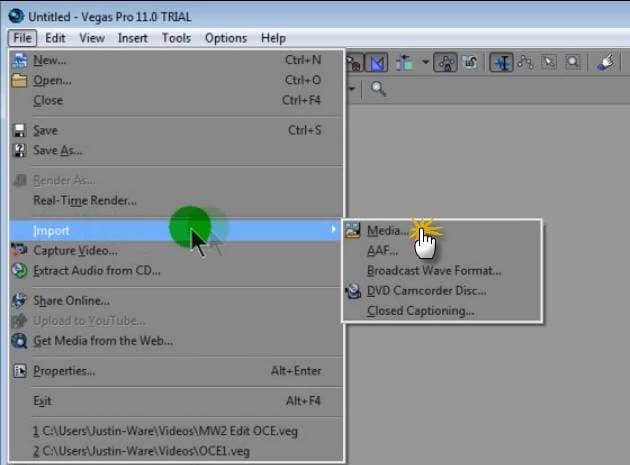
Шаг 2: Перетащите видеоклип в область редактирования. Вы сразу заметите, что видео и аудио дорожки объединены вместе. Поэтому любой эффект будет применен и к звуку, и к картинке.
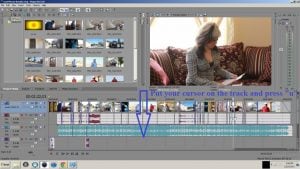
Шаг 3: На этом шаге вы должны отделить аудио от видео. После выбора дорожки, будь то аудио или видео, нажмите букву «U» на клавиатуре. Продолжайте удерживать курсор. Это позволяет вам быстро перемещать видеоклипы. Теперь будет легко извлечь аудиодорожку из этой области.
Шаг 4: После разделения дорожек вы можете перемещать, удалять или редактировать их по отдельности. Любые изменения будут влиять только на выбранную дорожку.
02. Более простой способ отделить аудио от видео
Большинство графических дизайнеров и видеоредакторов считают Sony Vegas Pro программой профессионального уровня. Но из-за перегруженного интерфейса и высокой стоимости люди ищут альтернативные варианты, доступные на Windows и Mac.
Видеоредактор Filmora — лучший из таких редакторов. Wondershare Filmora также можно использовать в темном режиме. Эта функция помогает пользователю работать с комфортом, не причиняя вреда глазам. Выполнив следующие шаги, вы сможете легко отделить звук от видео в Wondershare Filmora.
Wondershare Filmora Лучший видеоредактор, который делает процесс монтажа эффективным и приятным.
Особенности:
- Простой интерфейс и доступные инструменты
- Для выполнения функций нужно лишь перетащить нужные файлы в программу и сделать несколько кликов
- Неограниченная загрузка видео на YouTube, Vimeo и многие другие платформы
- Разделение клипов и экрана
- Легко отделить звук от видео
Посмотрите видео: Как быстро отделить звук от видео в Filmora
Шаг 1: После запуска Wondershare Filmora выберите соотношение сторон 4:3 или 16:9 для входа в режим редактирования. Нажмите «Импорт», чтобы добавить фотографии, видео и аудио с вашего локального диска. После импорта видео перетащите их на временную шкалу. По умолчанию все файлы располагаются друг за другом без пробелов.
Шаг 2: Щелкните правой кнопкой мыши по видеоклипу, из которого вы хотите извлечь звук. Выберите в меню пункт «Отсоединить аудио». На временной шкале появится извлеченный аудиофайл.
Шаг 3: Теперь звуковая дорожка успешно отделена от видео. Wondershare Filmora также позволяет добавлять множество аудиофайлов. Да, эта программа способна на многое.
Шаг 4: После отделения аудио от видео легко удалить дорожку, которую вы не собираетесь использовать. Нажмите на опцию «Экспорт» для сохранения необходимых звуковых дорожек, или вы даже можете выбрать «iPod» для отправки файла на это устройство. Вы также можете сохранить аудиофайл отдельно на жестком диске. После экспорта звуковых дорожек снова загрузите файл проекта с кадрами для видео, а затем экспортируйте видеофайл.
Если вам требуется программа, совместимая с различными операционными системами, первым делом на ум приходит Wondershare Filmora. Все новые функции программы, добавленные в последней версии, получили положительные отзывы. Определенно, это лучшая замена встроенных приложений, таких как видеоредактор в Windows или iMovie в Mac.
Wondershare Filmora Лучший видеоредактор, который делает процесс монтажа эффективным и приятным.
Заключение
Wondershare Filmora не только предлагает множество инструментов, но и позволяет настраивать их параметры. Добавляя ключевые кадры, пользователь может легко изменить положение кадра, масштабировать или поворачивать клипы. Также доступна функция сопоставления цветов, благодаря которым вы можете создавать единую цветовую палитру для разных кадров. В программе даже реализована поддержка горячих клавиш для эффективной и быстрой работы.
Ознакомившись с парочкой обучающих материалов, вы сможете использовать Wondershare Filmora без каких-либо проблем. Больше не нужно ждать и раздумывать над выбором программы; начните пользоваться простым и удобным редактором Filmora прямо сейчас.
Урок 3. Обрезка видео.
Обрезка видео — одна из самых важных операций видеомонтажа. Так как мы снимаем не кино, в котором снимаются профессиональные актеры, а ведем репортажную съемку, то мы не можем знать того, что произойдет через несколько секунд. Поэтому задача оператора во время съемки видео, не упустить интересных сцен, которые могут быть довольно неожиданными. Для этого приходится снимать чуть ли не все подряд.
Задача монтажа состоит в том, что бы сделать видео максимально интересным, информативным и . коротким.
Однако давайте займемся технической стороной вопроса.
В программе Sony Vegas обрезать видео можно как в окне trimmer (обрезка), так и непосредственно в окне Timeline (Окно монтажа). На мой взгляд разрезать видео в окне монтажа более удобно. Давайте к рассмотрим именно этот вариант.
Когда нужно отрезать начало или окончание клипа, можно просто взяться за его край и тянуть центру клипа, уменьшая таким образом его длительность (рис.1)
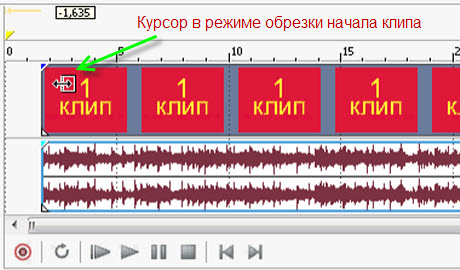
Рисунок 1. Обрезка начала клипа.
Что бы разрезать видеоклип на две части, нужно установит курсор текущей позиции в то место где нужно разделить клип на два фрагмента. Для более точного позиционирования можно воспользоваться горячими клавишами «Ctrl+G», и ввести точное время курсора (рис. 2). Обратите внимание — вводить числа нужно в том формате, который шкала времени использует в данный момент.
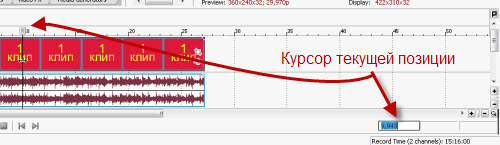
Рисунок 2. Установка курсора текущей позиции
Убедившись что курсор находится в нужном нам месте, нажимаем клавишу «S» и клип разрезается на две части (рис. 3).
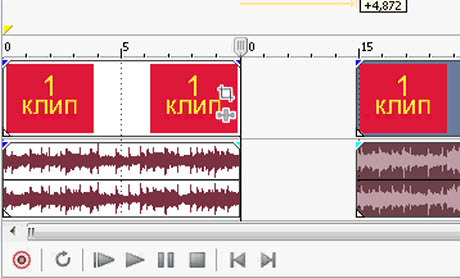
Рисунок 3. Клип разрезанный на два фрагмента.
По умолчанию программа Sony Vegas группирует видео и аудио дорожки при помещении клипа в окно монтажа. Поэтому, вместе с видео дорожкой мы разрежем и аудиодорожку. Ели вы хотите разрезать видео, не затронув звук, то сначала нужно их разгруппировать. Для этого кликните правой кнопкой мыши по любому из сгруппированных объектов и выберете команду Group/Clear (рис. 4).
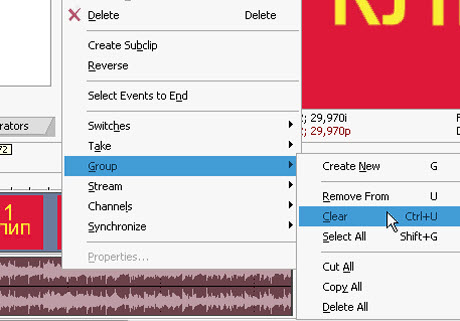
Рисунок 4. Разгруппировка
Если при просмотре материала вы обнаружили небольшой по длительности бракованный фрагмент (например, в процессе съемки вас мог кто-нибудь толкнуть, что привело к неустойчивости кадра и т. п.), а звук в этом месте нужно обязательно сохранить, то вырезать этот фрагмент не нужно. В этом случае лучше использовать перебивку.
Для этого кликните правой кнопкой мыши на элементе управления видеодорожкой (рис), и выберете команду «Insert Video Track» (вставить видеодорожку) (рис. 5). Переместите на новую видеодорожку перебивку над тем местом, где находятся испорченные кадры. Так как Sony Vegas считает приоритетной ту дорожку, которая находится выше, то вместо испорченных кадров зрители увидят перебивку, и брак будет исправлен.