
Как сделать кроссворд на компьютере
Разгадывание кроссвордов помогает не только скоротать немного времени, но и является зарядкой для ума. Раньше были популярны журналы, где присутствовало множество подобных головоломок, но сейчас их решают и на компьютере. Любому пользователю доступно множество средств, с помощью которых создаются кроссворды.
Создаем кроссворд на компьютере
Создать подобную головоломку на компьютере очень просто, а помогут в этом несколько несложных способов. Следуя простым инструкциям, вы сможете быстро составить кроссворд. Давайте рассмотрим каждый из способов более подробно.
Способ 1: Онлайн-сервисы
Если нет желания скачивать программы, предлагаем вам воспользоваться специальными сайтами, где создаются головоломки этого типа. Минусом этого способа является невозможность добавить вопросы в сетку. Их придется доделывать с помощью дополнительных программ или выписывать на отдельном листе.
От пользователя требуется только вписать слова, выбрать схему расположения строк и указать вариант сохранения. Сайт предлагает создать картинку формата PNG или сохранить проект в виде таблицы. Все сервисы работают примерно по этому принципу. На некоторых ресурсах есть функция переноса готового проекта в текстовый редактор или создание версии для печати.
Способ 2: Microsoft Excel
Microsoft Excel идеально подойдет для создания головоломки. Нужно только сделать из прямоугольных ячеек квадратные, после чего можно приступить к составлению. Вам остается придумать или позаимствовать где-то схему строк, подобрать вопросы, проверить на правильность и совпадение по словам.
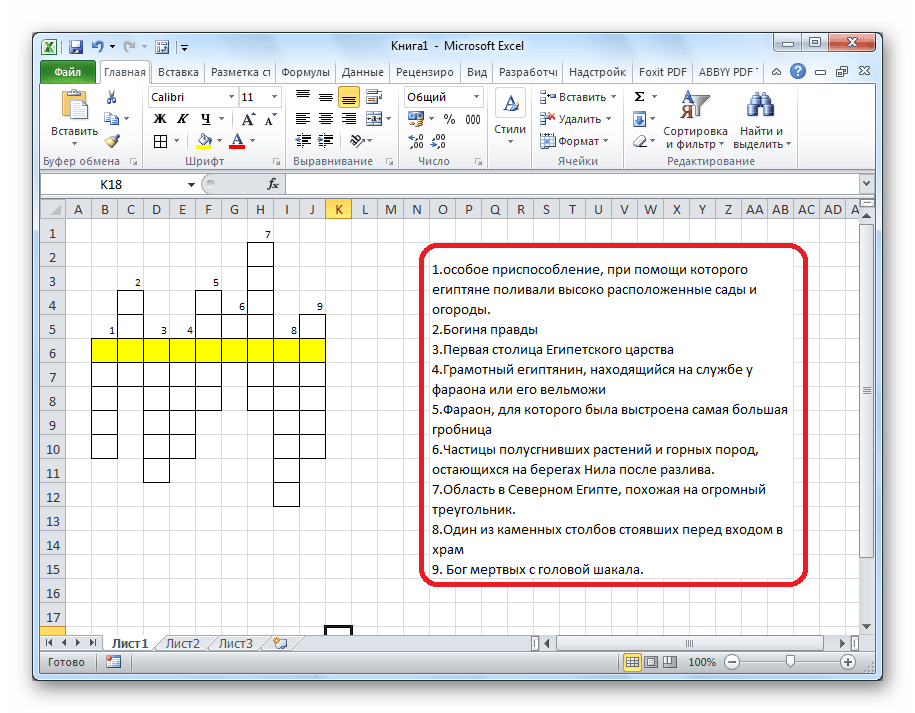
Кроме всего, обширный функционал Excel позволяет создать алгоритм автопроверки. Делается это с помощью функции «Сцепить», объединяя буквы в одно слово, а также потребуется использовать функцию «ЕСЛИ», чтобы проверять правильность ввода. Проделать подобные действия нужно будет с каждым словом.
Способ 3: Microsoft PowerPoint
PowerPoint не предоставляет пользователям единого инструмента, с помощью которого можно было бы легко создать кроссворд. Но в нем есть множество других полезных функций. Некоторые из них и пригодятся во время выполнения данного процесса. В презентацию доступна вставка таблицы, что идеально подойдет для основы. Далее каждый пользователь вправе сам настроить внешний вид и расположение строк с помощью редактирования границ. Остается только добавить надписи, предварительно настроив межстрочный интервал.

С помощью тех же надписей осуществляется добавление нумерации и вопросов, если это необходимо. Внешний вид листа каждый пользователь настраивает так, как посчитает нужным, в этом нет каких-то точных инструкций и рекомендаций. Готовый кроссворд позже может использоваться в презентациях, достаточно просто сохранить готовый лист, чтобы в будущем вставлять его в другие проекты.
Способ 4: Microsoft Word
В Word можно добавить таблицу, разделить ее на ячейки и всячески редактировать, а это значит, что в этой программе вполне реально быстро создать красивый кроссворд. С добавления таблицы и стоит начать. Укажите число строк и столбцов, после чего приступайте к настройкам строк и границ. Если потребуется дополнительно настроить таблицу, обратитесь к меню «Свойства таблицы». Там выставляются параметры столбцов, ячеек и строк.
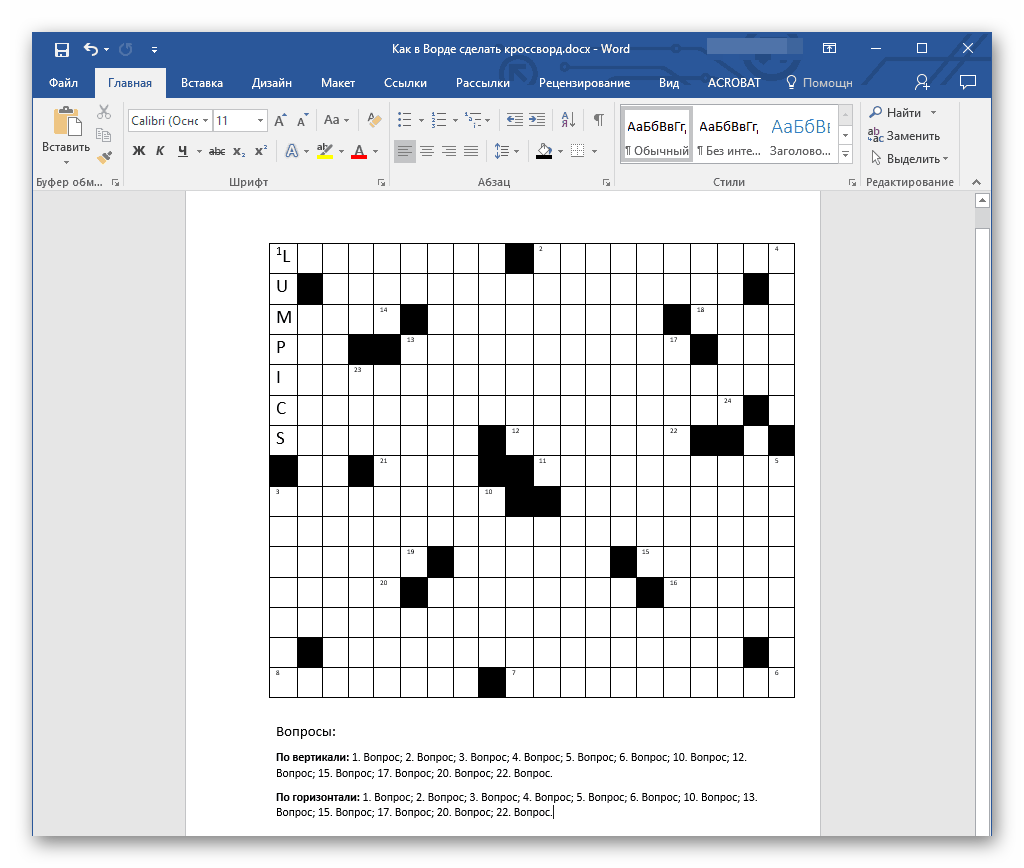
Остается только заполнить таблицу вопросами, предварительно сделав схематический макет на проверку совпадений всех слов. На этом же листе, если есть место, добавьте вопросы. Сохраните или распечатайте готовый проект после завершения финального этапа.
Способ 5: Программы для создания кроссвордов
Существуют специальные программы, с помощью которых осуществляется составление кроссворда. Давайте возьмем за пример CrosswordCreator. В данном софте присутствует все необходимое, что используется во время создания кроссвордов. А сам процесс выполняется за несколько простых шагов:
- В отведенную таблицу введите все необходимые слова, их может быть неограниченное количество.
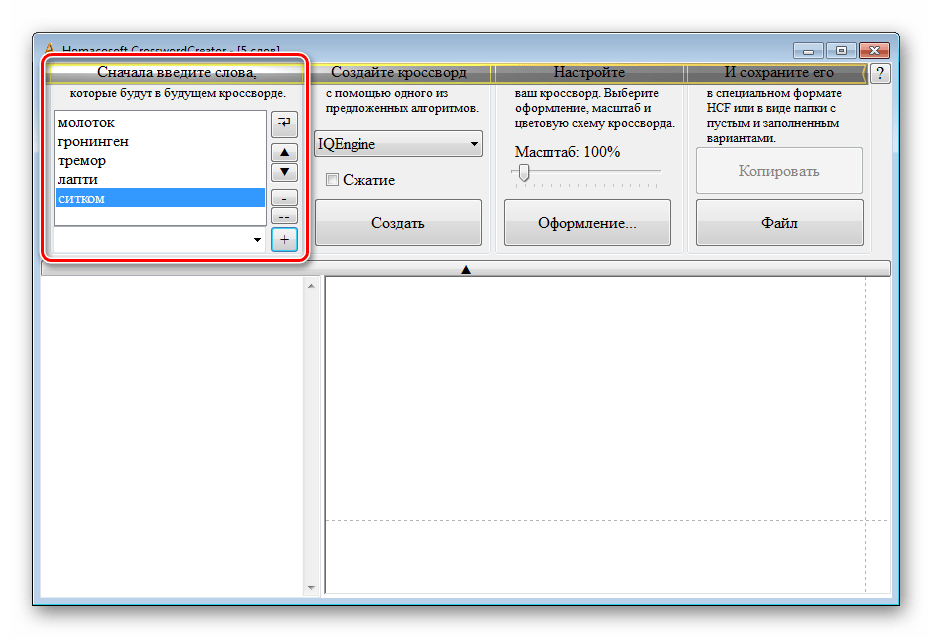
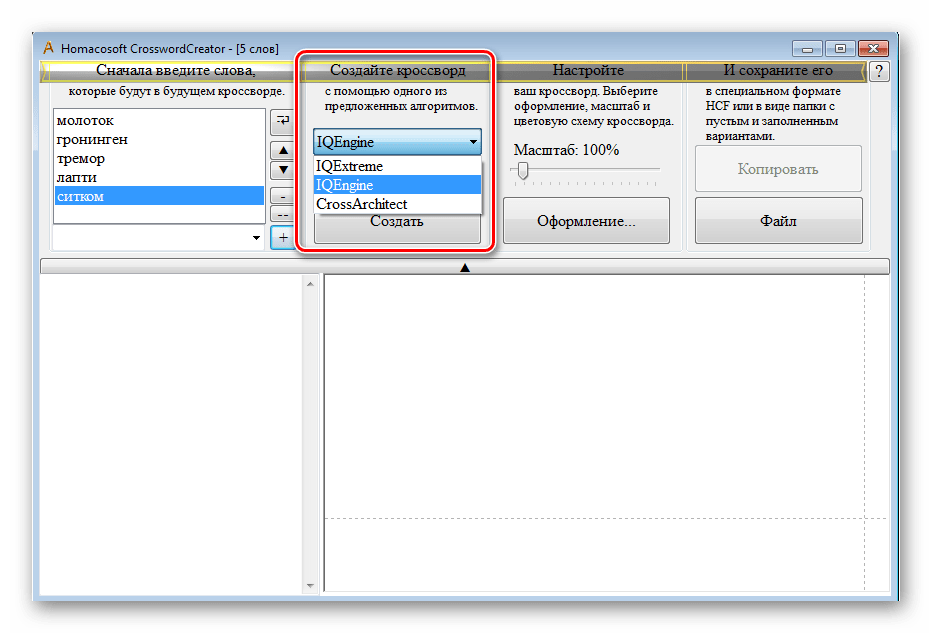
- Выберите один из предустановленных алгоритмов для составления кроссворда. Если созданный результат не понравится, то с легкостью осуществляется смена его на другой.
- Если необходимо, осуществите настройку оформления. Доступно изменение шрифта, его размера и цвета, а также присутствуют различные цветовые схемы таблицы.
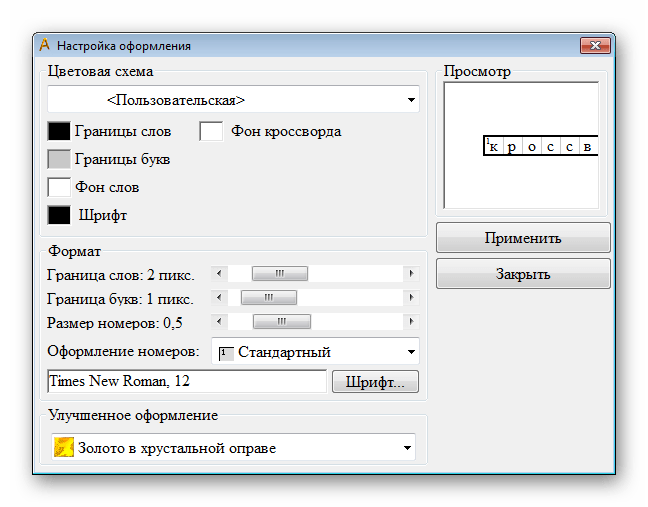
- Кроссворд готов. Теперь его можно скопировать или сохранить в виде файла.
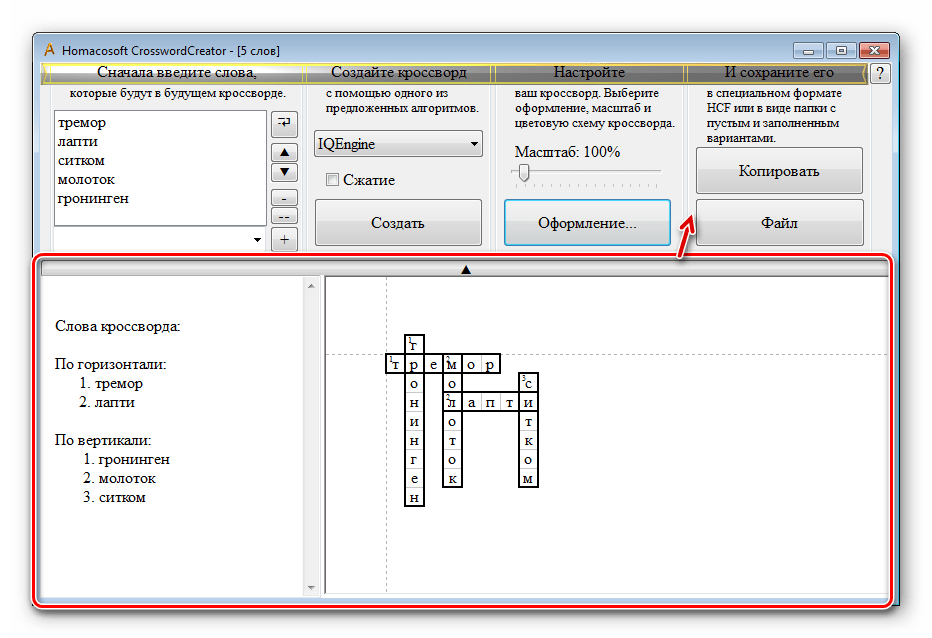
Для выполнения данного способа была применена программа CrosswordCreator, однако существует и другое ПО, помогающее составлять кроссворды. Все они обладают уникальными функциями и инструментами.
Подводя итоги, хочется отметить, что все перечисленные выше способы хорошо подходят для создания кроссвордов, отличаются они только сложностью и наличием дополнительных функций, которые позволяют сделать проект более интересным и уникальным.
Создаём кроссворды онлайн
Кроссворды могут понадобиться как для преподавателей, в качестве дополнений к материалу урока, так и для обычных людей, чтобы скоротать время или сделать кому-либо подарок в виде эксклюзивной головоломки. К счастью, сегодня это можно сделать при помощи онлайн-сервисов за относительно короткий промежуток времени.
Особенности создания кроссвордов онлайн
Создать полноценный кроссворд онлайн не всегда легко. Вы можете без проблем сгенерировать саму сетку с номерами вопросов и нужным количеством букв, но при этом вопросы в большинстве случаев вам придётся составлять отдельно либо на распечатанном документе, либо в Word. Есть и такие сервисы, где возможно создать полноценный кроссворд, но для некоторых пользователей они могут показаться сложными.
Способ 1: Biouroki
Довольно простой сервис, случайно генерирующий кроссворд, исходя из заданных вами слов в специальном поле. К сожалению, вопросы прописывать на этом сайте нельзя, поэтому их придётся писать отдельно.
Пошаговая инструкция имеет следующий вид:
- В заголовке «Мастерская» выберите «Создать кроссворд».
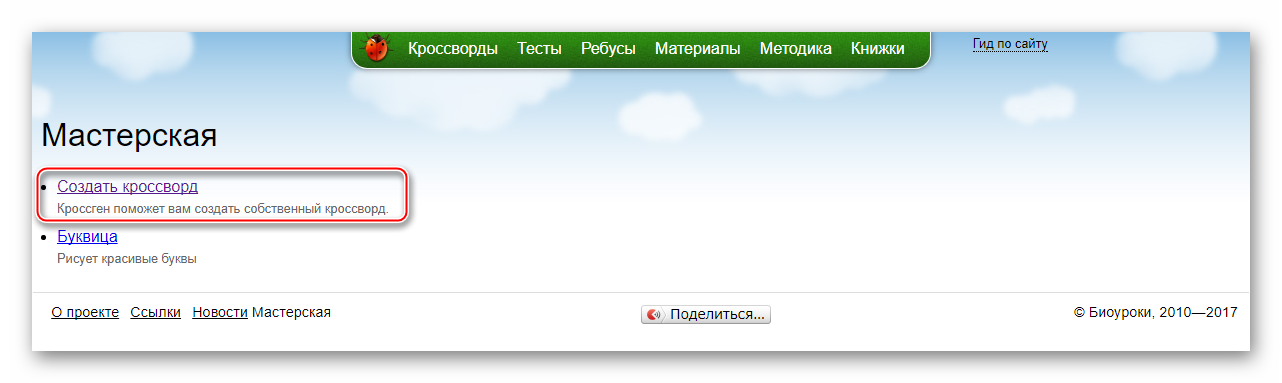
- В специальное поле вводите слова-ответы на будущие вопросы через запятую. Их может быть неограниченное количество.
- Нажмите на кнопку «Создать».
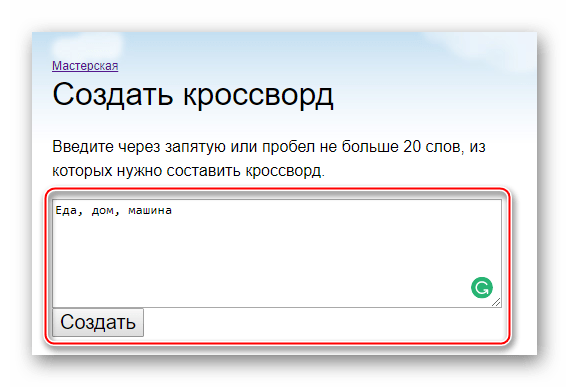
- Выберите наиболее подходящий вариант расположения строк в получившемся кроссворде. Смотрите варианты, предлагаемые программой ниже под полем ввода слов-ответов.
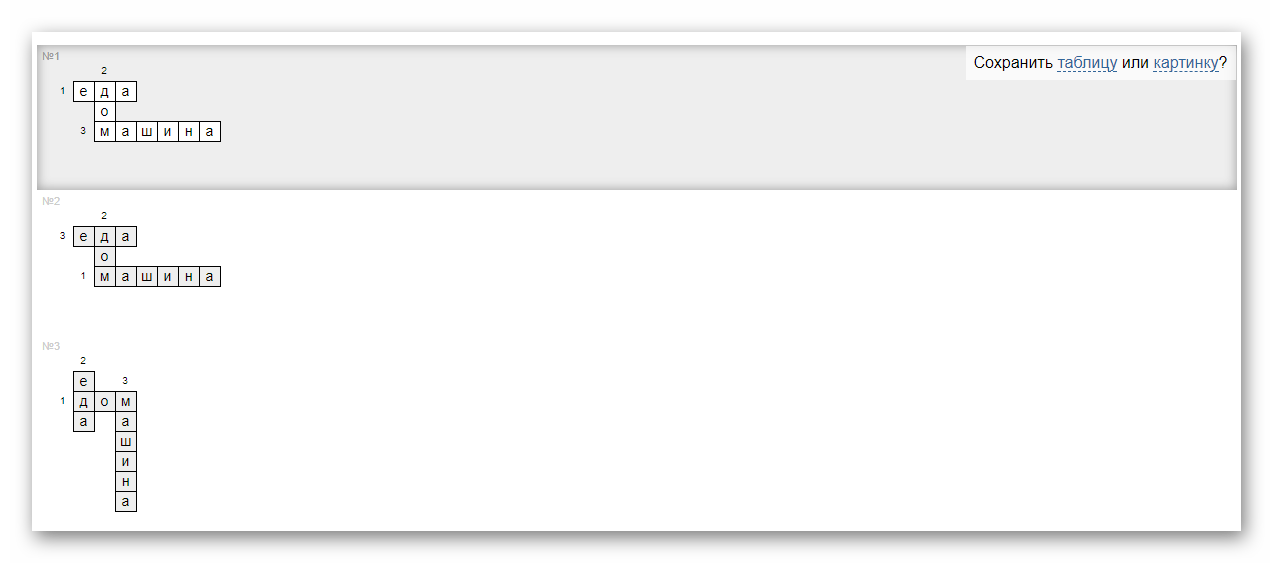
- Понравившийся вариант вы можете сохранить в виде таблицы или картинки в формате PNG. В первом случае разрешается вносить какие-либо свои корректировки. Для того, чтобы увидеть варианты сохранения, подведите курсор мыши на оптимальный вид расположения клеток.
После скачивания кроссворд можно распечатать и/или отредактировать на компьютере для использования в цифровом виде.
Способ 2: Puzzlecup
Процесс создания кроссворда через этот сервис значительно отличается от предыдущего способа, так как расположение строк вы настраиваете сами, плюс самостоятельно придумываете слова-ответы. Тут предусмотрена библиотека слов, которая предлагает подходящие варианты, основываясь на количестве клеток и букв в них, если клетки уже пересекаются с каким-либо словом/словами. Используя автоподбор слов, у вас получится создать только структуру, которая не факт, что подойдёт для ваших целей, поэтому лучше придумать слова самостоятельно. Вопросы к ним можно прописать в редакторе.
Инструкция выглядит следующим образом:
- Создайте первую линию с ответом. Для этого просто нажмите на любую понравившуюся клетку на листе левой кнопкой мыши и ведите до тех пор, пока нужное количество клеток не будет закрашено серым цветом.
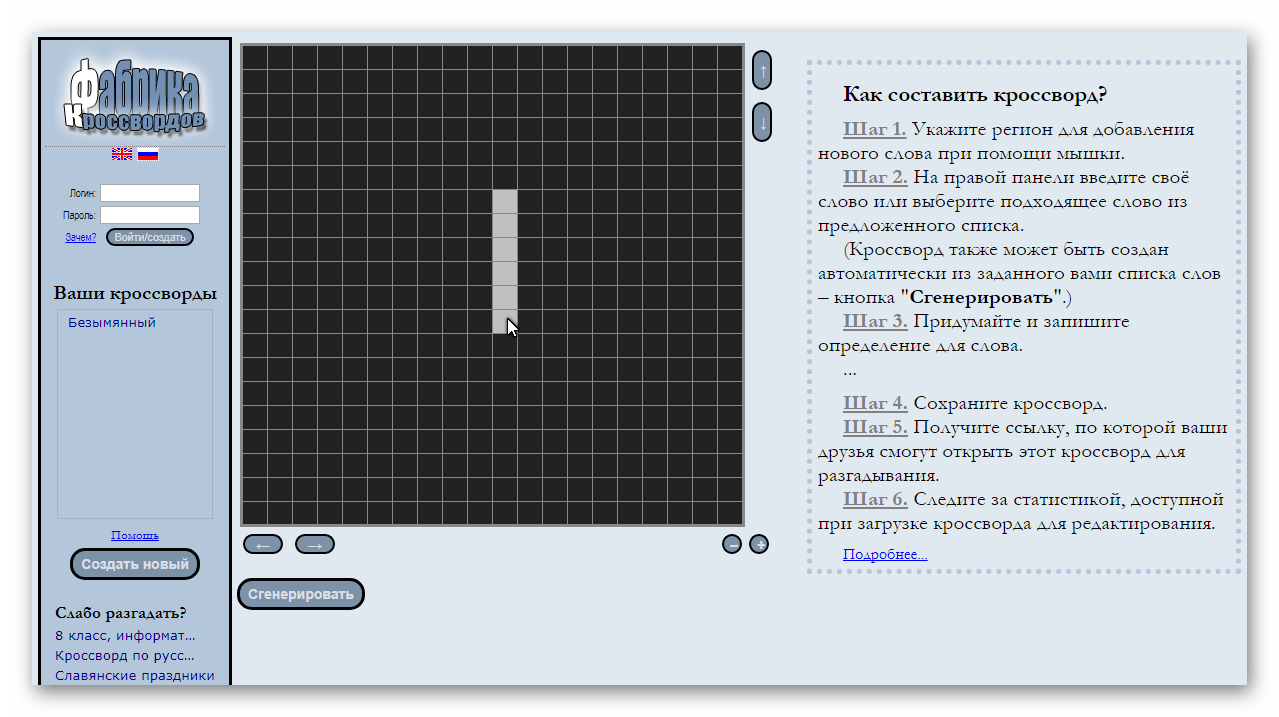
- Когда вы отпустите ЛКМ, окрас сменится на жёлтый. В правой части вы можете подобрать подходящее слово из словаря или вписать своё, используя строку под «Ваше слово».
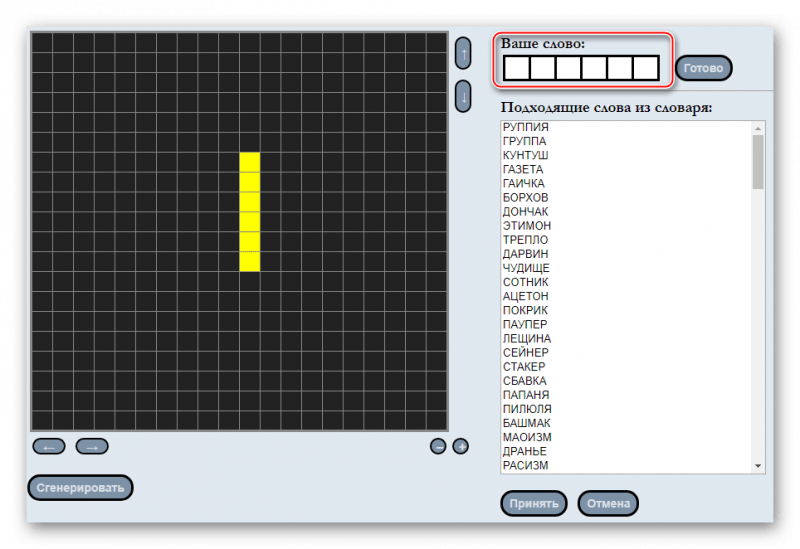
- Повторяйте пункты 1 и 2 пока не получите нужную схему кроссворда.
- Теперь нажмите на одну из готовых строк. Справа должно появиться поле для ввода вопроса – «Определение». Задайте вопрос для каждой строки.
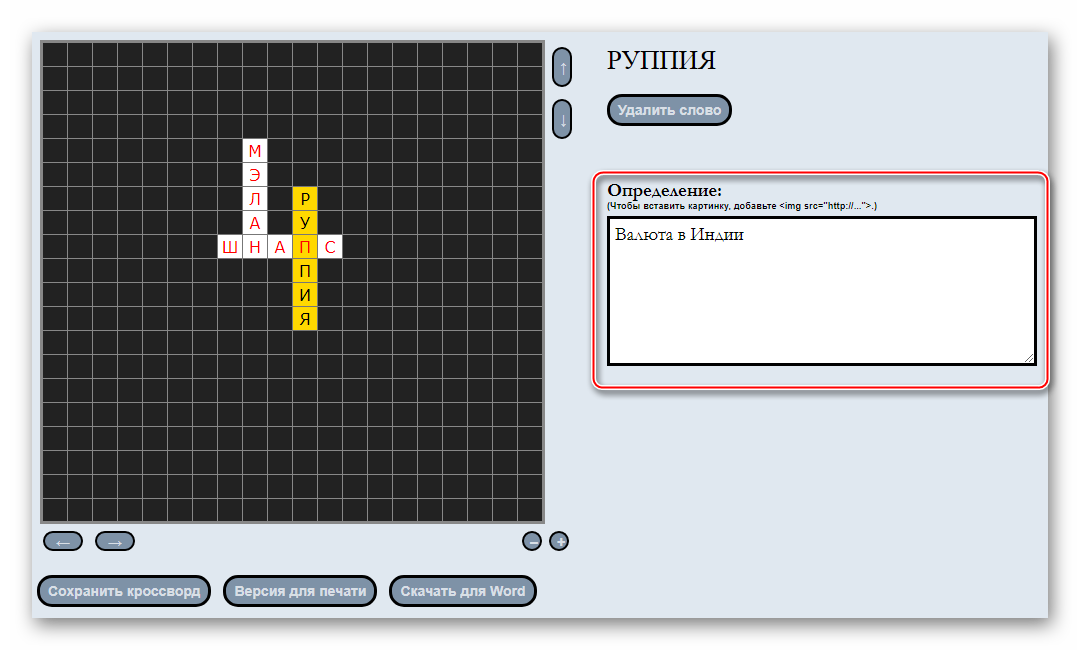
- Сохраните кроссворд. Не нужно пользоваться кнопкой «Сохранить кроссворд», так как он сохранится в файлах cookies, а получить доступ к нему будет трудно. Рекомендуется выбирать «Версия для печати» или «Скачать для Word».
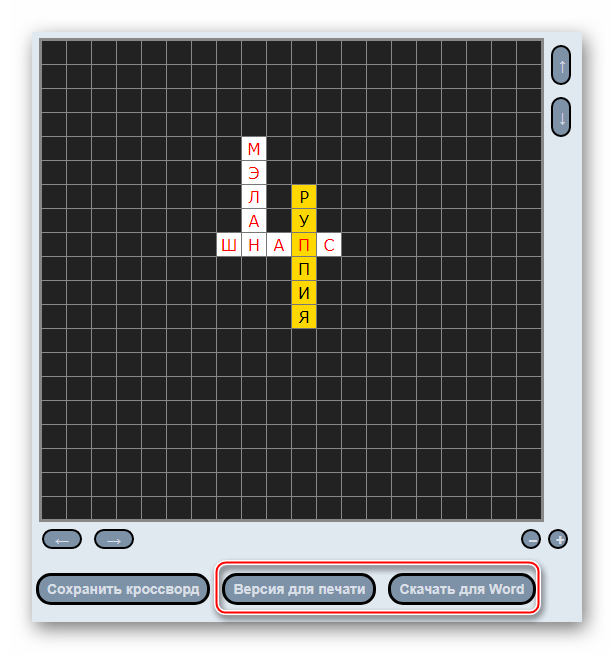
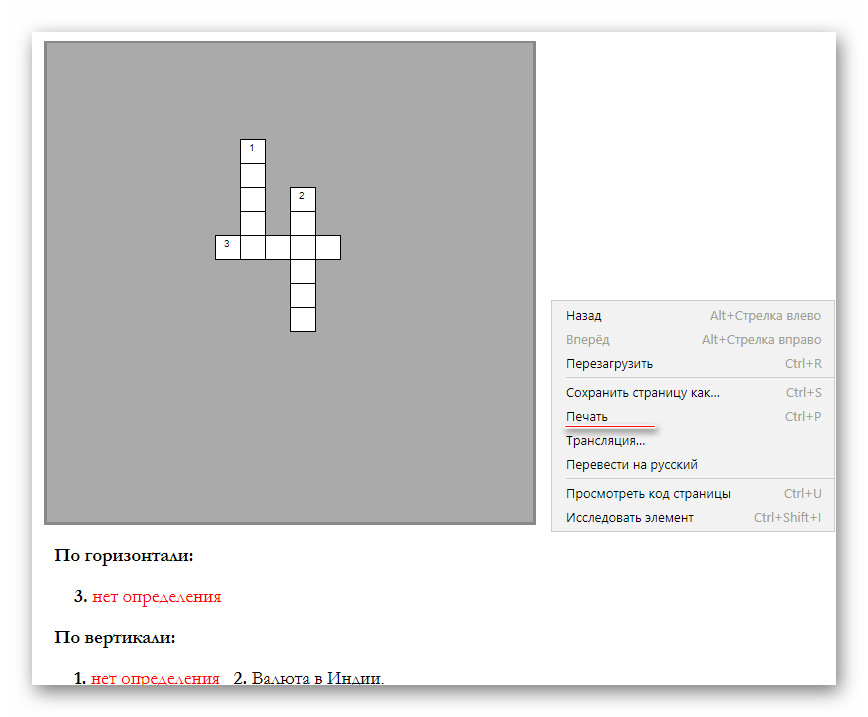
- В первом случае откроется новая вкладка просмотра печати. Распечатать можно прямо оттуда – щёлкните в любом месте правой кнопкой мыши, а в выпавшем меню выберите «Печать».
В интернете есть много сервисов, позволяющих сделать бесплатно и без регистрации полноценный кроссворд в онлайн-режиме. Здесь представлены только самые популярные и проверенные из них.
Создание кроссвордов в Word
Кроссворд — увлекательная головоломка. Чтобы нарисовать его самостоятельно, нужно лишь желание и время.
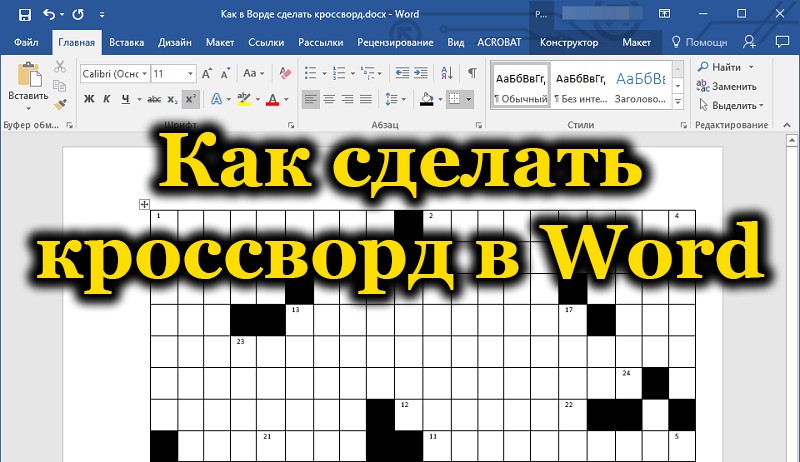
Если вам необходимо составить кроссворд, это можно выполнить в программе Word. Конечно, есть другие различные сервисы, но и текстовый редактор вполне удобен, тем более что можно сделать шаблон для последующих работ. Вам предстоит совершить последовательно несколько шагов, и если вы не знали, как сделать кроссворд в Ворде, то наша инструкция поможет вам справиться с задачей. Специальные программы зачастую являются платными, демоверсии же не позволяют сохранить вашу работу в нормальном виде, поэтому Word , хотя и требует старания и времени, поможет вам решить проблему.
Вопрос о том, как создать кроссворд в Word, возникает не только у любителей этого вида задач, но и у школьников, которым даётся специальное задание. Пошаговая инструкция поможет преодолеть сложные вопросы в рисовании поля.
Таблица
Решившись работать в текстовом редакторе, внимательно следуйте пошаговой инструкции о том, как сделать кроссворд в Word. Первым делом создаём таблицу — поле будущей головоломки. Делается это следующим образом.
На вкладке «Вставка» есть раздел, посвящённый таблицам. Нажмите там на значок и увидите сетку.
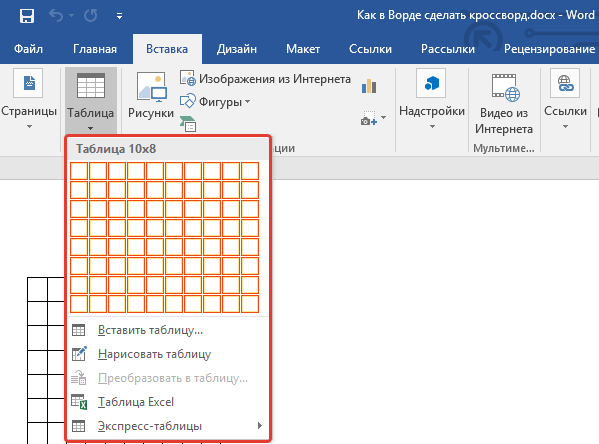
Если вы делаете небольшое поле, то выделите мышкой нужное количество ячеек и кликните на них, – у вас на листе появится сетка таблицы.
В Word стандартно можно создать поле до 10х8 ячеек. Если нужно больше, то нажмите на ссылку «Вставить таблицу». Откроется дополнительное окно, где вручную введите количество столбцов и строк.
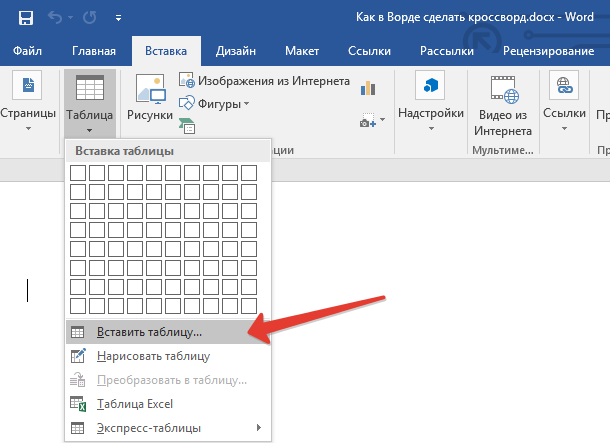
Выравнивание ячеек
После создания таблицы вам нужно отформатировать ячейки, чтобы они стали квадратной формы и одного размера.
Откройте «Свойства таблицы». Пройти к ним можно двумя путями:
- Выделяете таблицу. Кликнув на неё правой кнопкой, откройте меню – внизу нужная ссылка.
- Поставив курсор в ячейку, зайдите на открывшуюся вкладку «Макет». Слева есть кнопка «Свойства».
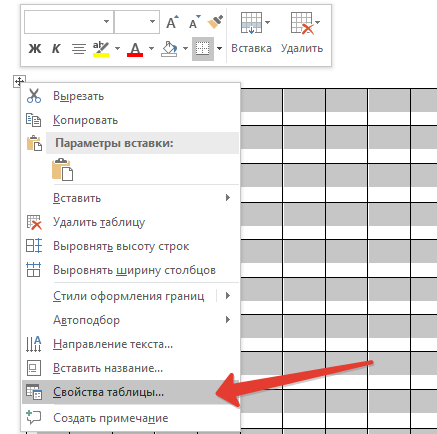
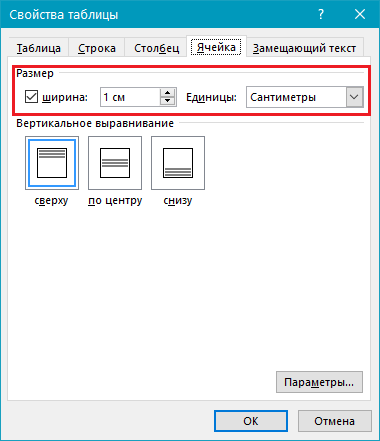
Открыв «Свойства таблицы», увидите вкладки «Строка» и «Столбец». Зайдите вначале в одну из них, задайте величину, например, 1 см. Поставьте режим «Точно». Затем то же самое проделайте на второй вкладке.
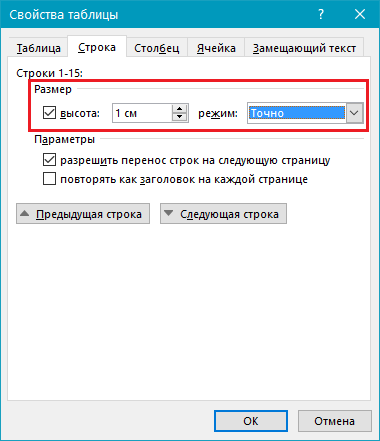
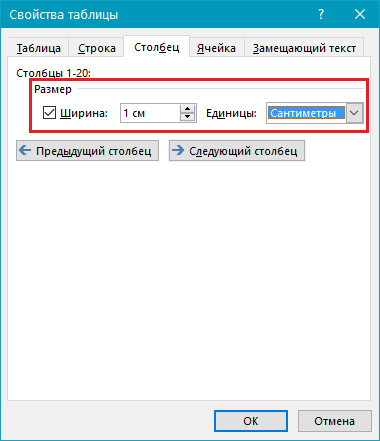
После этого получится сетка с ровными квадратными ячейками.
Выравнивание текста
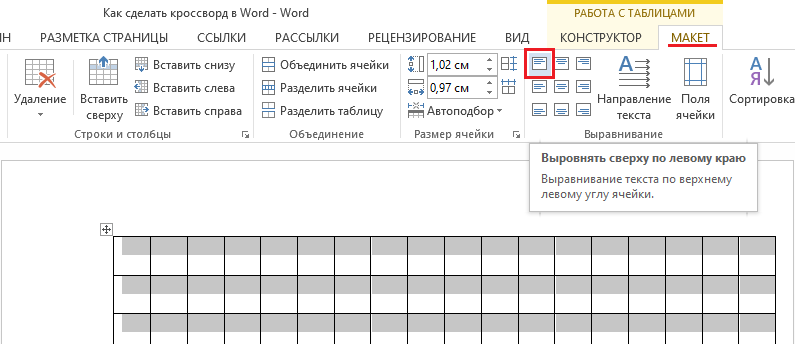
Обычно цифры размещают в ячейках в верхнем углу слева. Чтобы выполнить такое выравнивание, выделите всю таблицу.
- Кликните на ячейки правой кнопкой.
- В меню нажмите на «Выравнивание ячеек» — «Сверху по левому краю».
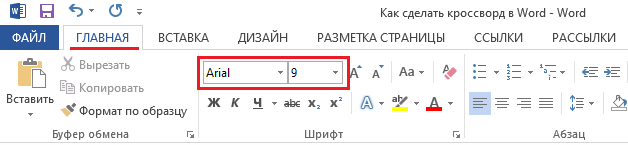
- Далее установите шрифт (допустим, Arial) и размер (9).
Вам осталось решить, как составить кроссворд в Word, каким содержанием его наполнить, а также занести слова ответов и цифры в клетки, чтобы определить, какие нужно оставить, а какие закрасить.
Формирование поля
Вы создали основу, теперь разберёмся, как нарисовать кроссворд в Word. Вам нужно закрасить пустые клетки внутри.
Поставьте курсор в клеточку, которая будет пустая, зайдите на вкладку «Конструктор». В разделе «Стили таблиц» увидите кнопку «Заливка», нажав на неё, получите палитру цветов. Выбираете нужный вам (чаще чёрный). Можно выделить сразу несколько рядом расположенных ячеек и залить их цветом.
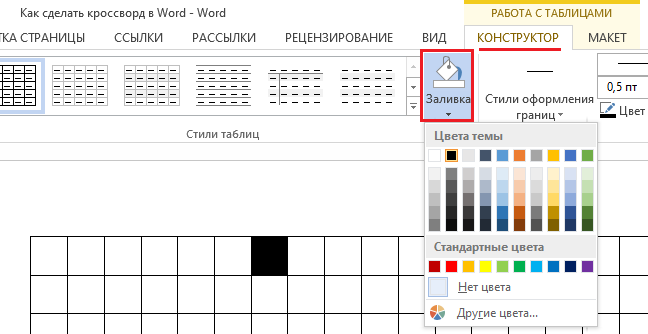
Удаление лишних ячеек
По краям могут оказаться лишние ячейки. Чтобы их убрать, воспользуйтесь следующим способом: с помощью инструмента «Ластик» (во вкладке «Конструктор» — «Рисование границ») удалите ненужные линии.
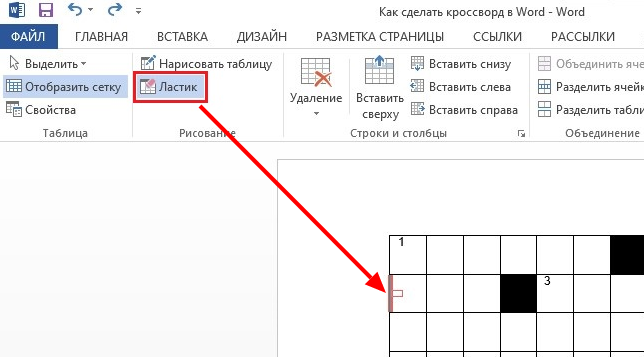
Можно очертить линии поля другим способом. Создав таблицу, во вкладке «Главная» уберите все границы и активируйте «Отобразить сетку», чтобы видеть разметку. Определив нужные ячейки, выделите их и очертите с помощью кнопки «Все границы». Затем залейте внутренние пустые клеточки. Внешние пустые клетки не будут выделены линиями.
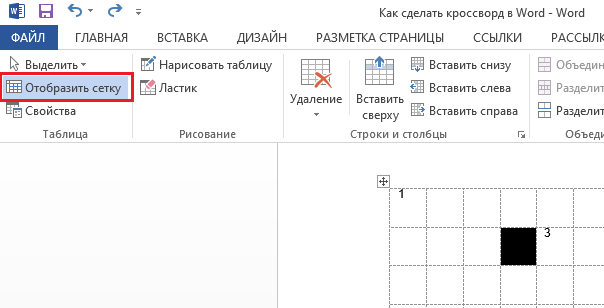
Завершение работы
Оформив всё, удалите слова ответов. Можно сохранить для себя два варианта: с ответами и без них. Если вы использовали сетку, уберите галочку, чтобы вспомогательные линии не отражались. Запишите вопросы-задания. Разместите их на этом же листе или на другой странице. Дополнительно можете поработать с цветами линий и их толщиной. Проверьте результаты, зайдя на вкладку «Вид» — «Масштаб» и указав там «Целая страница», отредактируйте расположение объекта и текста, поля при необходимости. Теперь ваш кроссворд готов, поэтому можно его распечатать.
Как видите, хотя работа и занимает достаточно времени, но не такая сложная, поэтому каждый пользователь, работавший уже в Word, сможет справиться с задачей и сделать красивый кроссворд.
Как сделать кроссворд на компьютере
В прошлом для создания кроссворда приходилось использовать карандаш и линейку. На это уходило немало времени и много бумаги. Сегодня то же самое можно сделать гораздо быстрее и красивее, используя одну из нескольких подходящих для этой цели программ. Среди них Word, Excel и несколько онлайн сервисов.
Если говорить о программах из стандартного пакета Microsoft Office, то понадобится лишь создать таблицу, оформить ее по своему усмотрению, прописать вопросы и все.

Как сделать кроссворд на компьютере?
Кроссворд в Word
Это не самый простой способ создания таблицы, но очевидно самый доступный из всех возможных. Вся работа по созданию кроссворда сводится к трем простым шагам независимо от версии программы.
-
Откройте новый документ в Microsoft Word. Для создания кроссворда нам понадобится инструмент «Таблица».

Открываем новый документ в Microsoft Word

В разделе «Вставка», нажимаем на вкладку «Таблица»

Щелкаем на пункт «Вставить таблицу»

В поля «Число столбцов» и «Число строк» вводим нужное количество, нажимаем «ОК»
Примечание! Необязательно изначально делать огромную таблицу, вы лишь потратите время на то, чтобы стереть ненужные части.

Выделяем таблицу, правой кнопкой мыши щелкаем по таблице, выбираем пункт «Свойства таблицы»

В разделах «Строка» и «Столбец» задаем необходимый размер ячеек, нажимаем «ОК»

Выделяем таблицу, для расположения по центру нажимаем одновременно клавиши «Ctrl+E»

Кликаем по таблице правой кнопкой мыши, в меню раскрываем пункт «Вставить», выбираем из списка нужную опцию

Заполняем кроссворд полностью

В разделе «Работа с таблицами», во вкладке «Конструктор» щелкаем на инструмент «Ластик»
На заметку! Если вы не видите этот раздел, снова щелкните по таблице, начните ее редактировать или просто выделите ее, конструктор должен автоматически появиться на панели инструментов.

Ластиком, щелкаем по ненужным границам, тем самым убирая их

Результат после удаления лишних границ ластиком
Видео — Как сделать кроссворд в MS Word
Кроссворд в Экселе
Когда вы смотрите на окно Excel вы видите прямоугольную таблицу или сетку из строк и столбцов. В новых версиях Excel каждый лист содержит примерно миллион строк и более 16 000 столбцов.
Горизонтальные строки обозначаются цифрами (1, 2, 3), а вертикальные столбцы буквами латинского алфавита (A, B, C). Столбцы после 26 идентифицируются двумя или более буквами, например AA, AB, AC или AAA, AAB и т. д.
Точка пересечения между столбцом и строкой, как уже упоминалось, представляет собой небольшой прямоугольник — ячейку. Она является базовым элементом рабочего листа для хранения данных.
Поскольку пустой лист в программе Excel представляет собой огромную пустую таблицу, сделать кроссворд в ней будет еще проще. Начните действовать согласно приведенной здесь инструкции.
-
Откройте новый файл в Excel.

Открываем новый файл в Excel

Выделяем необходимое количество ячеек, щелкаем на кнопку «Все границы»

В разделе «Главная» кликаем по вкладке «Формат»

Щелкаем на пункт «Высота строки»

Вводим число, нажимаем «ОК»

Щелкаем на пункт «Ширина столбца»

Вводим необходимое число, нажимаем «ОК»

Заполняем ячейки кроссворда полностью

Заполненный кроссворд

В разделе «Главная», щелкаем на инструмент «Ластик», кликаем на ненужные границы
На этом тело таблицы готово. Вам останется лишь прописать вопросы и пронумеровать строки таблицы. Все также просто, как и в Word.
Как сделать нумерацию ячеек таблицы, как в настоящих кроссвордах?
В Word нет специальной функции для решения этой задачи. Тем не менее вы можете сделать это следующим способом.
-
Сначала впишите цифру в первую ячейку. Выделите ее.

Вписываем цифру в первую ячейку, выделяем ее

В разделе «Шрифт» щелкаем мышкой на значок, раскрывающий дополнительное меню

В разделе «Смещение» выбираем вариант «Вверх» и указываем высоту смещения, нажимаем «ОК»

Уменьшаем шрифт цифр, вводим в поле «Размер шрифта» нужное значение

Кроссворд с пронумерованными ячейками
На заметку! В Эксель ситуация точно такая же. Их меню инструментов очень схожи. Там есть все те же инструменты, что и в Word, так что особых трудностей быть не должно.
Сторонние ресурсы для создания кроссвордов
Два предыдущих способа подходит для использования на любом компьютере на операционной системе Windows. Главное условие — установленный пакет офисных программ. Таким образом сделать на компьютере кроссворд можно даже без подключения к интернету. Однако это не самый простой способ. Разработчики программ и онлайн сервисов позаботились об удобстве пользователей, разработав специальные алгоритмы. Стоит рассмотреть их подробнее.
Для примера рассмотрим третий сервис представленный в таблице.
-
Перейдите на официальный сайт и зарегистрируйтесь. Вы можете осуществить вход на сайт с помощью аккаунта Facebook или Gmail.

Переходим на официальный сайт онлайн сервиса, нажимаем «Log In»

Нажимаем на ссылку «Create an Account» или выполняем вход с помощью аккаунта Facebook или Gmail

В поле «Title» вводим название кроссворда

В поле «Words» вписываем слова через двоеточие, нажимаем «Create»

Выбираем стиль кроссворда, нажав на вкладку «Theme»

Нажимаем кнопку «Download Worksheet»
Кроссворд скачается на компьютер в формате PDF.

Скачанный кроссворд на компьютер в формате PDF
Как видите, сделать кроссворд на компьютере не сложно. Все способы, рассмотренные выше, имеют свои достоинства и недостатки, тем не менее достаточно эффективны.
Как сделать перенос кроссворда в MS Office?
Большинство сервисов предлагают скачивать готовый файл в формате pdf. Вы можете перенести готовый кроссворд в документ Word с помощью сервиса Cross.
Он автоматически создает кроссворд по ключевым словам. Скачайте его.

В онлайн сервисе Cross скачиваем готовый кроссворд, нажав на ссылку «Скачать в формате Word»
Скачивание абсолютно бесплатное. В файле вы найдете свой кроссворд с расставленной нумерацией и ответами, вместо которых нужно прописать вопросы.

Скачанный кроссворд в документе Word
Программы для создания кроссвордов
Существует множество программ для компьютера, которые работают без подключения к интернету. Среди них можно выделить:
- Сrossword compiler for Windows.
- Crossword Maker от Grey Olltwit Software.
- Decalion (Декалион).
- КроссМастер.
Они весьма удобны, например, первый из представленного списка предлагает удобную область для работы. Она доступна только на английском языке, но ее интерфейс весьма понятен.

Интерфейс программы Сrossword compiler for Windows
Программа Decalion
- Переходите на официальный сайт разработчика и нажимаете на ссылку «Скачать».

Переходим на официальный сайт разработчика программы Decalion, нажимаем «Скачать»

Щелкаем по ссылке доступной для скачивания

Открываем установочный файл двойным кликом левой кнопкой мыши

Двойным кликом левой кнопкой мыши щелкаем на файл

Нажимаем «Далее»

Ставим галочку на пункт запустить программу после установки, нажимаем «Закрыть»

Интерфейс программы Decalion

На официальном сайте разработчика находится руководство по работе с программой Decalion
Вариантов создания кроссвордов на компьютере немало. Освойте один из них и проблем в этом уже не возникнет.
Видео — Как создать кроссворд в Excel
Понравилась статья?
Сохраните, чтобы не потерять!