
Как сделать рассылку Telebot?
Нужно сделать рассылку пользователям телеграм бота на telebot, по айди которых есть в таблице user_id в столбце id, я знаю как сделать отправку по определенному айди, но так, чтобы оно проходилось по всем пользователям — нет, еще желательно надо с задержкой между отправкой разным пользователям, чтобы телеграм не банил, но, можно и без этого, заранее благодарен.
- Вопрос задан 07 мая
- 129 просмотров
1 комментарий
Средний 1 комментарий
Модератор @TosterModerator
Не надо ставить как можно больше тэгов. Лучше оставить один, но конкретный, с которым проблема.
См.п.3.1 Регламента. Также обратите внимание на п.3.2
Решения вопроса 1
Учу python. Готов к конструктивной критике.
1. Получаешь все id из базы
2. Циклом for проходишься по всем id которые получил.
3. Добавляешь time.sleep чтобы телега не забанила.
Пример:
user = "sql запрос" for i in user: bot.send_message(user[0], "Текст рассылки") time.sleep(0.5)Как создать рассылку в Telegram

Рассылки в Telegram используется бизнесом для рекламы товаров или услуг, информирования людей о любом событии, приглашении или приветствии. В SendPulse можно отправлять рассылки в Telegram с текстом, изображением, файлом и кнопкой перехода на свой ресурс или запуска цепочки для массового оповещения по всей базе или сегментированной группе подписчиков.
Подписчиками на Telegram чат-бот — это пользователи, которые перешли по ссылке на ваш бот и нажали «Запустить» или подписались через виджет, добавленный на сайте. А также подписчиком может быть канал или группа, где вы являетесь администратором и куда добавили своего бота (этот канал будет отображаться как отдельный контакт в «Аудитории» чат-бота).
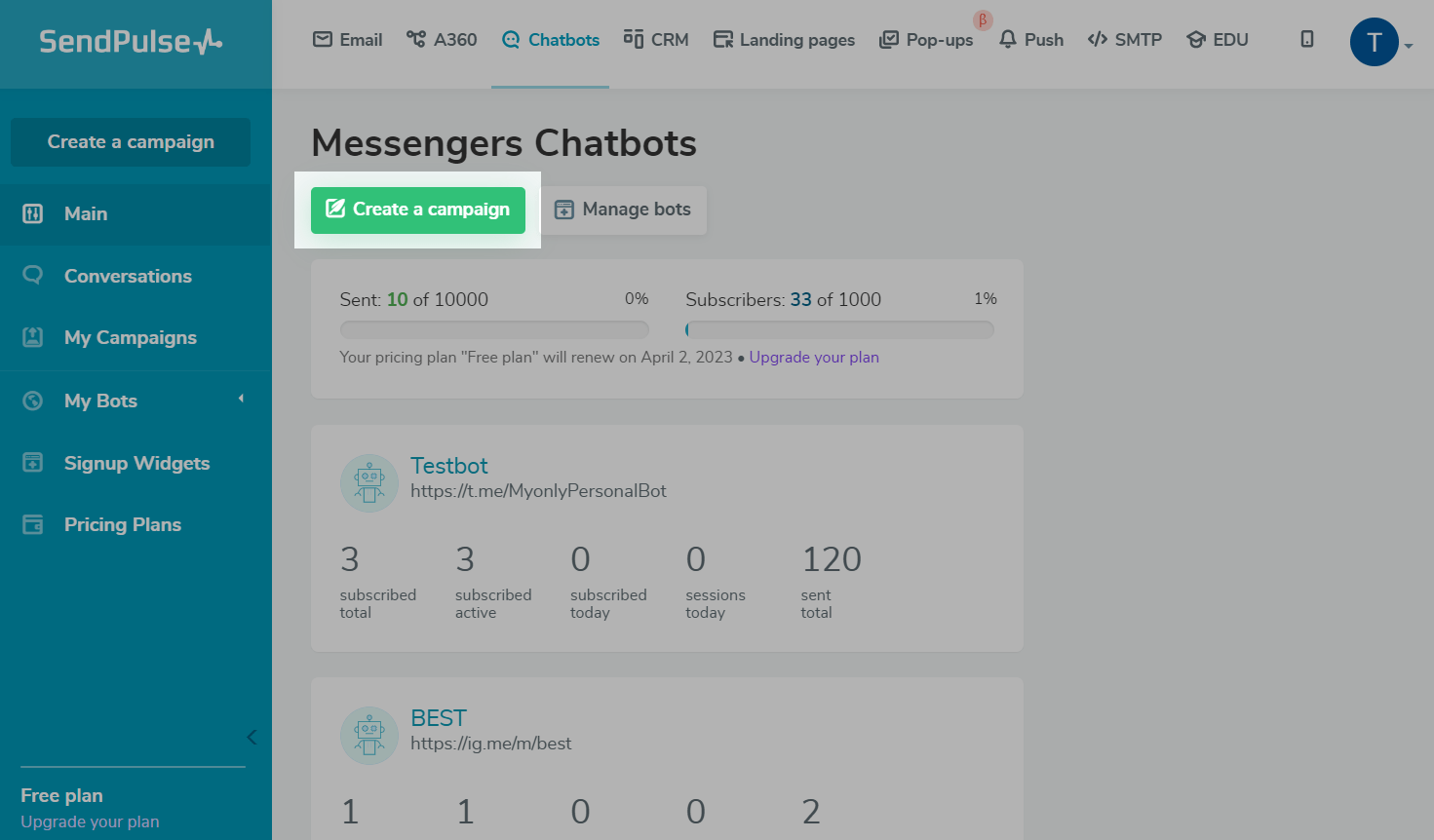
Чтобы создать рассылку, в разделе «Чат-боты» перейдите на вкладку «Главная» и нажмите «Создать рассылку» (Create campaign).
Содержание
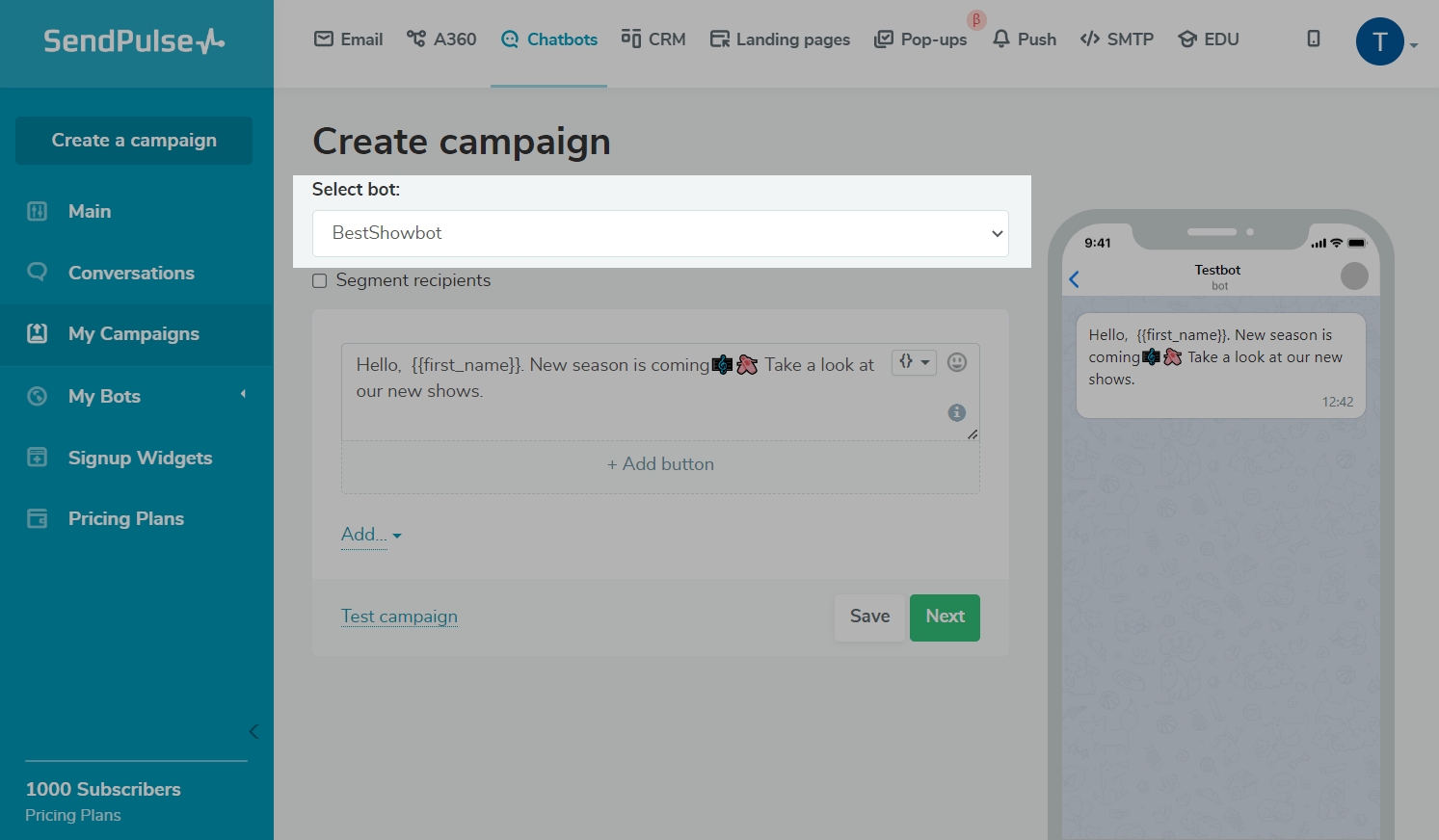
Выберите подключенный бот
Выберите бота, на аудиторию которого будет отправляться рассылка.
Сегментируйте аудиторию
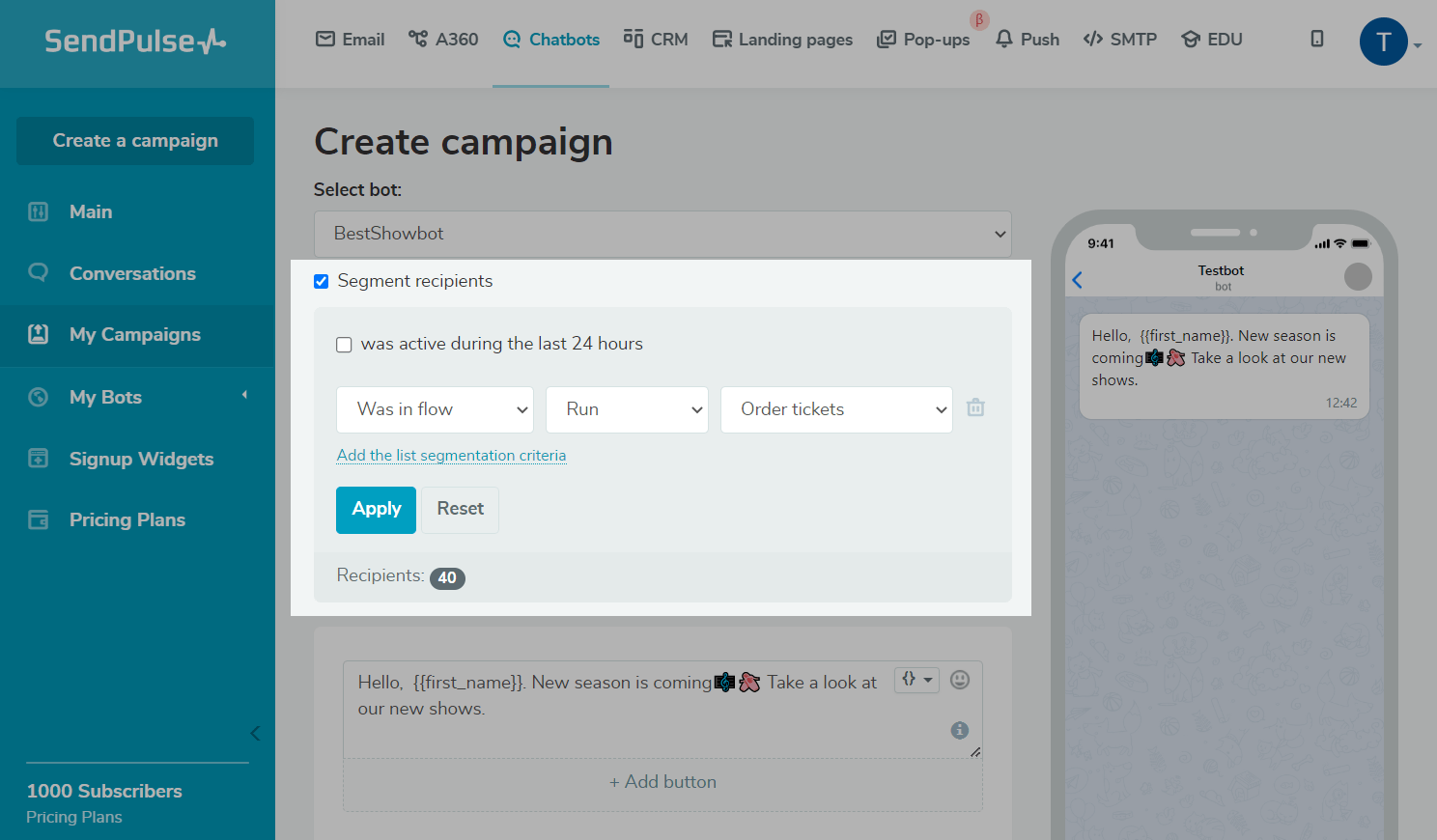
Чтобы фильтровать получателей, выберите чекбокс «Сегментировать получателей» (Segment recipients). Ваша рассылка будет отправлена только тем, кто отвечает заданному условию. Например, если вы собираете дополнительные переменные во время подписки, создаете глобальные переменные или устанавливаете тег, вы можете производить за ними сегментацию по условиям «Переменная» и «Теги».
Можно активировать опцию «Активен за последние сутки», чтобы сделать рассылку тех, кто взаимодействовал Telegram ботом за последние 24 часа.
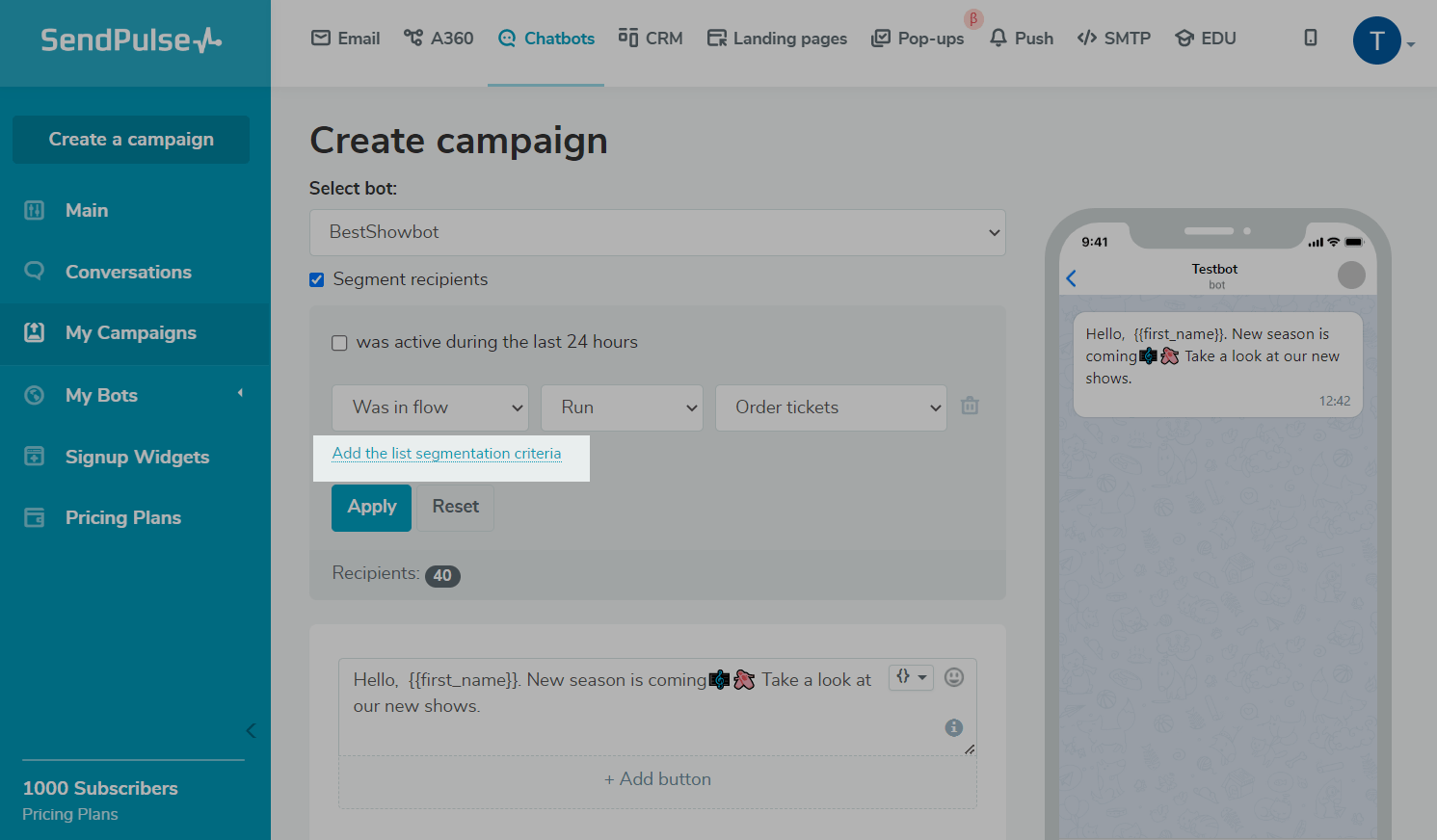
Чтобы добавить несколько условий для более персонализированного сообщения, нажмите кнопку «Добавить условие» (Add the list segmentation criteria). А когда определите ее, нажмите кнопку «Применить» (Apply).
Добавьте текст сообщения
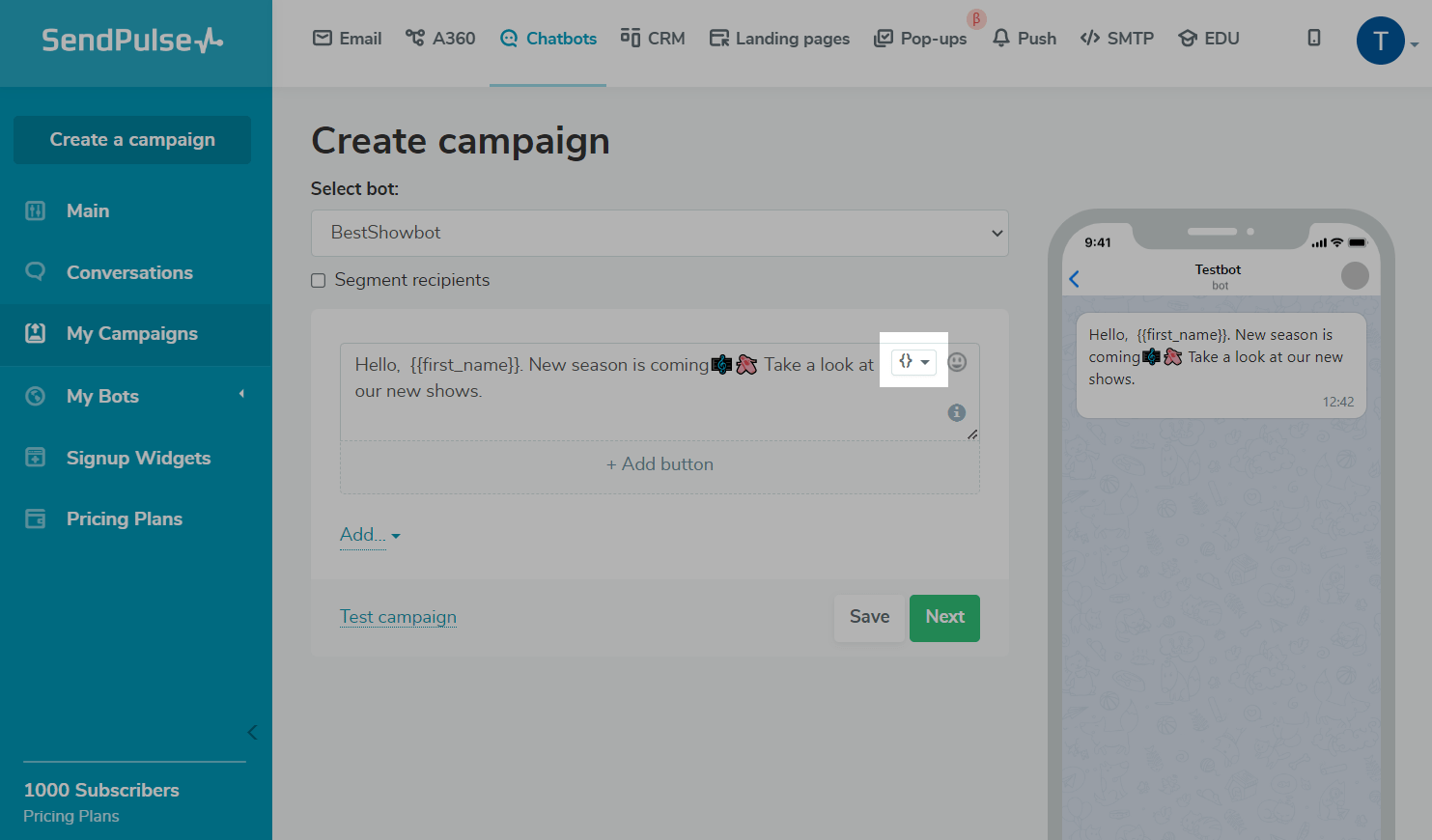
Введите сообщение. Ограничение по длине одного текстового блока – 2000 символов.
В него еще можно вставлять переменные и эмодзи. Для этого нажмите <> в правом верхнем углу текстового поля и выберите требуемую переменную из списка. Каждому пользователю пришлет сообщение со значением переменной из его контакта. Например, начать сообщение с обращением к имени и включить данные по регистрации или заказу.
Добавьте кнопку
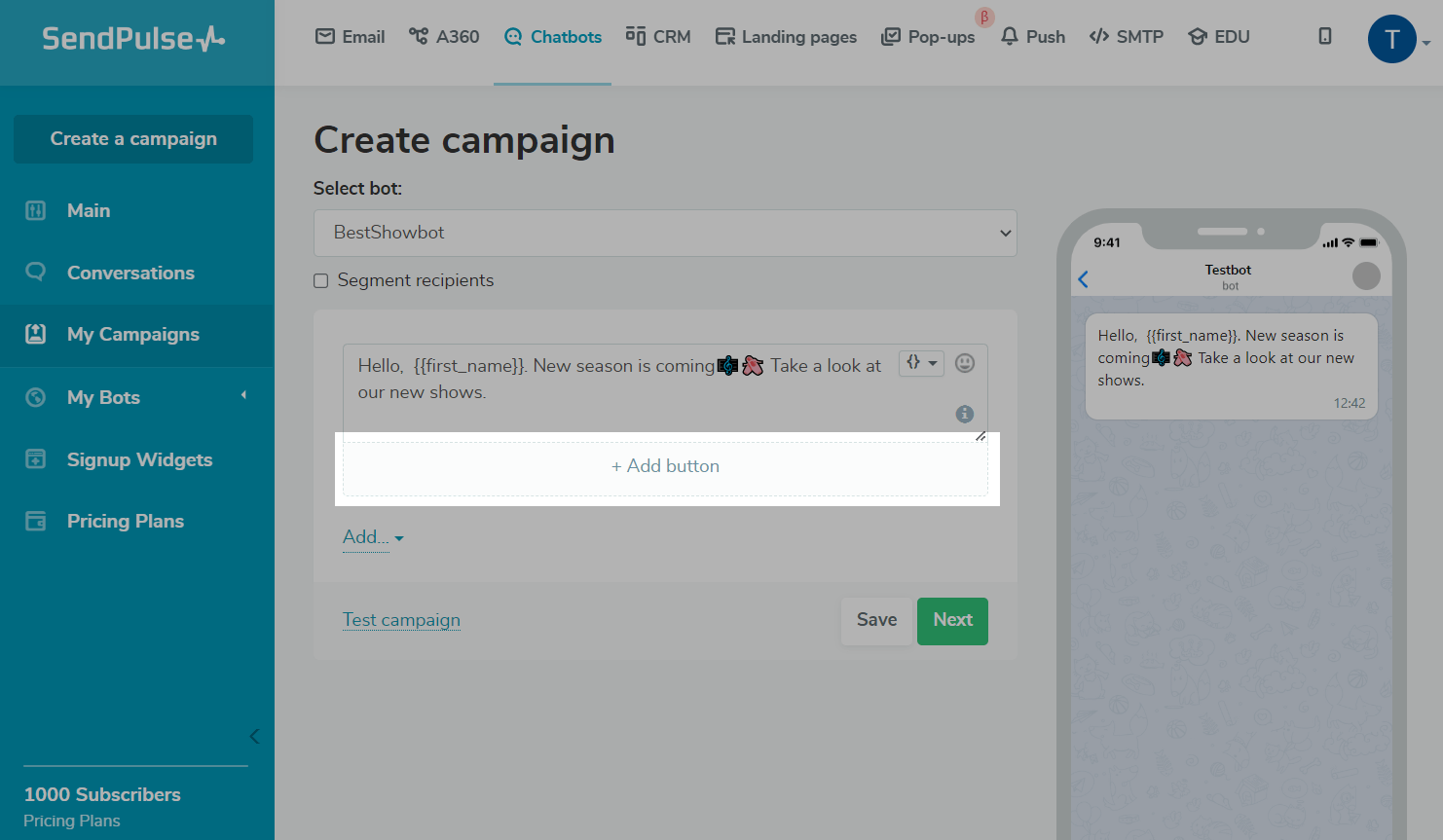
Вы можете добавить кнопку со ссылкой на ваш ресурс, с запуском цепочки или кнопкой оплаты. Разместить его можно под текстом или любым другим элементом.
Нажмите кнопку «Добавить кнопку» (Add button).
Продолжить цепочку
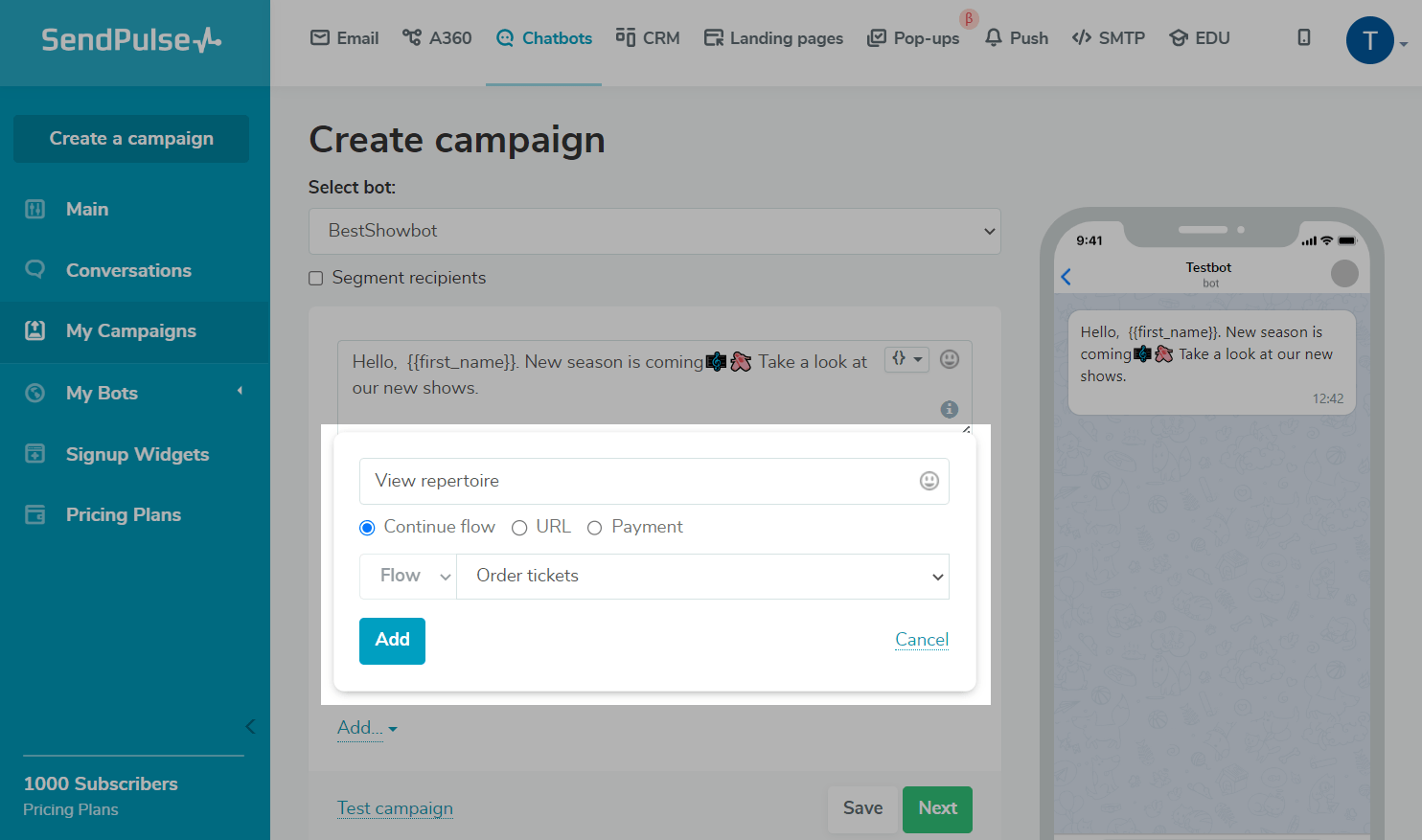
Выберите тип кнопки «Продолжить цепочку» (Continue flow) и цепочку, которая отправится по щелчку на кнопку.
Добавьте текст кнопки. Ограничение по длине – до 256 символов.
Ссылка
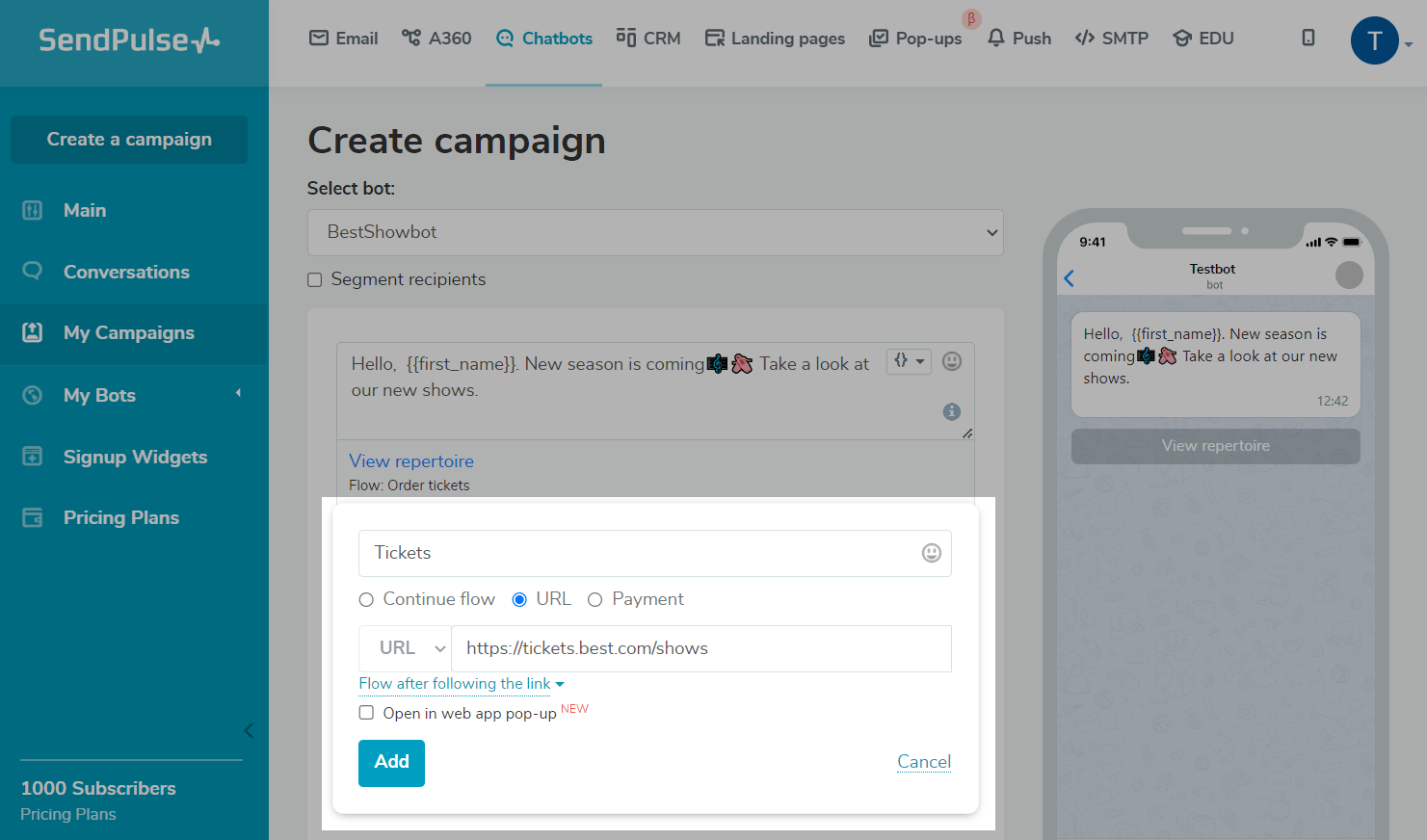
Вы можете добавить ссылку на внешний источник и запуск цепочки сообщений после перехода подписчика по ссылке. Выберите тип кнопки «Ссылки» (URL) и добавьте ссылку.
Также для кнопки типа «Ссылка» (URL) вы можете добавить ссылку на веб-приложение, например, на одностраничный интернет-магазин. Активируйте опцию «Открыть во всплывающем Web-App окне» (Open in web app pop-up), чтобы по ссылке открывался попап для перехода к приложению.
Вы можете создать интернет-магазин с товарами, корзиной, формой для сбора контактных данных и привязать ссылку к кнопке в Telegram. Пользователь может нажать кнопку, а затем оформить свою покупку в отдельном окне.
На самой странице можно добавить JS-код от Telegram, который работает с данными из мессенджера и передает информацию о подписчике.
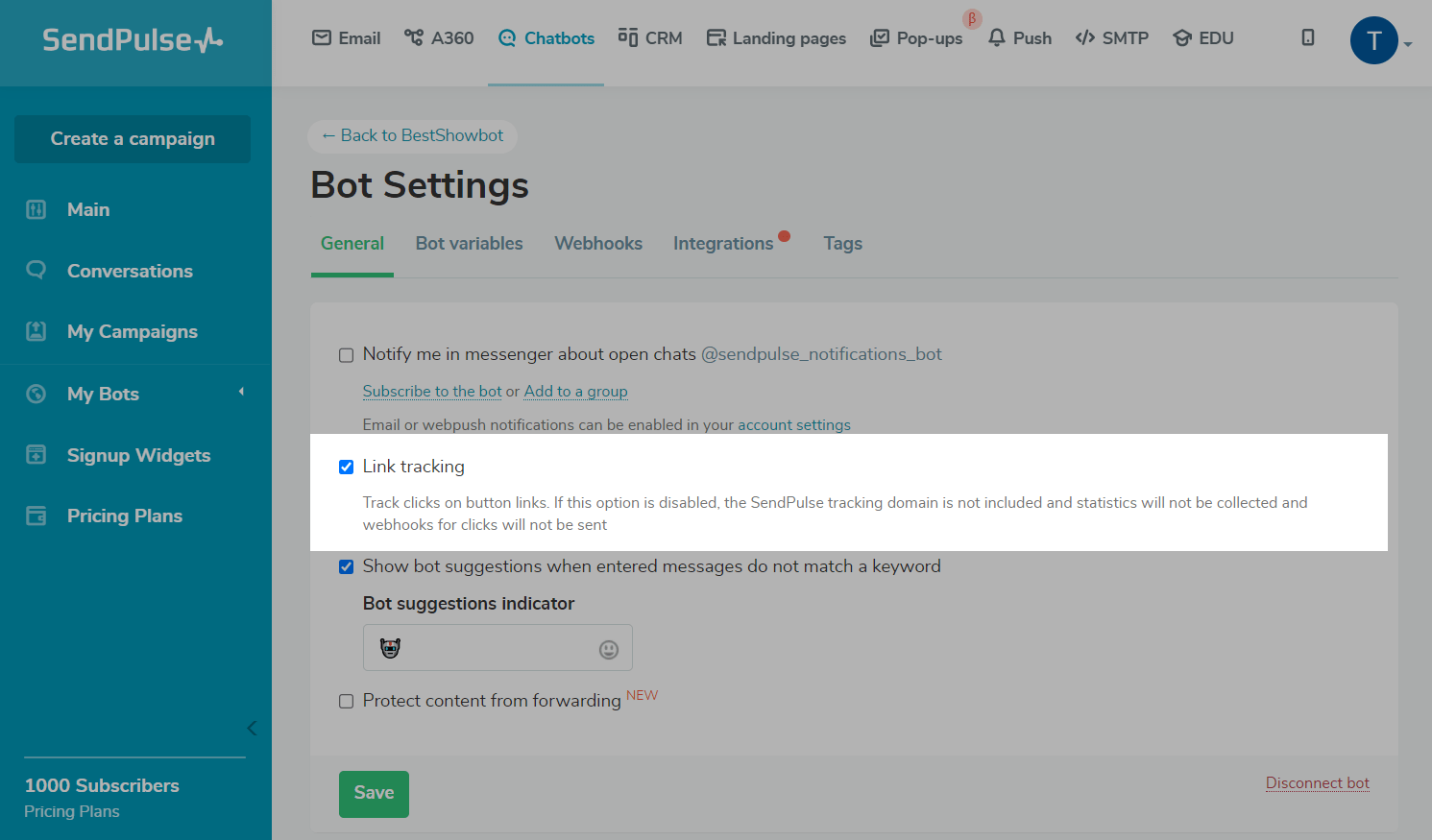
Чтобы включить отправку цепочки, активируйте трекинг в настройках бота.
Оплата
Доступно на тарифе Pro и выше, а также на время бесплатного семидневного пробного периода
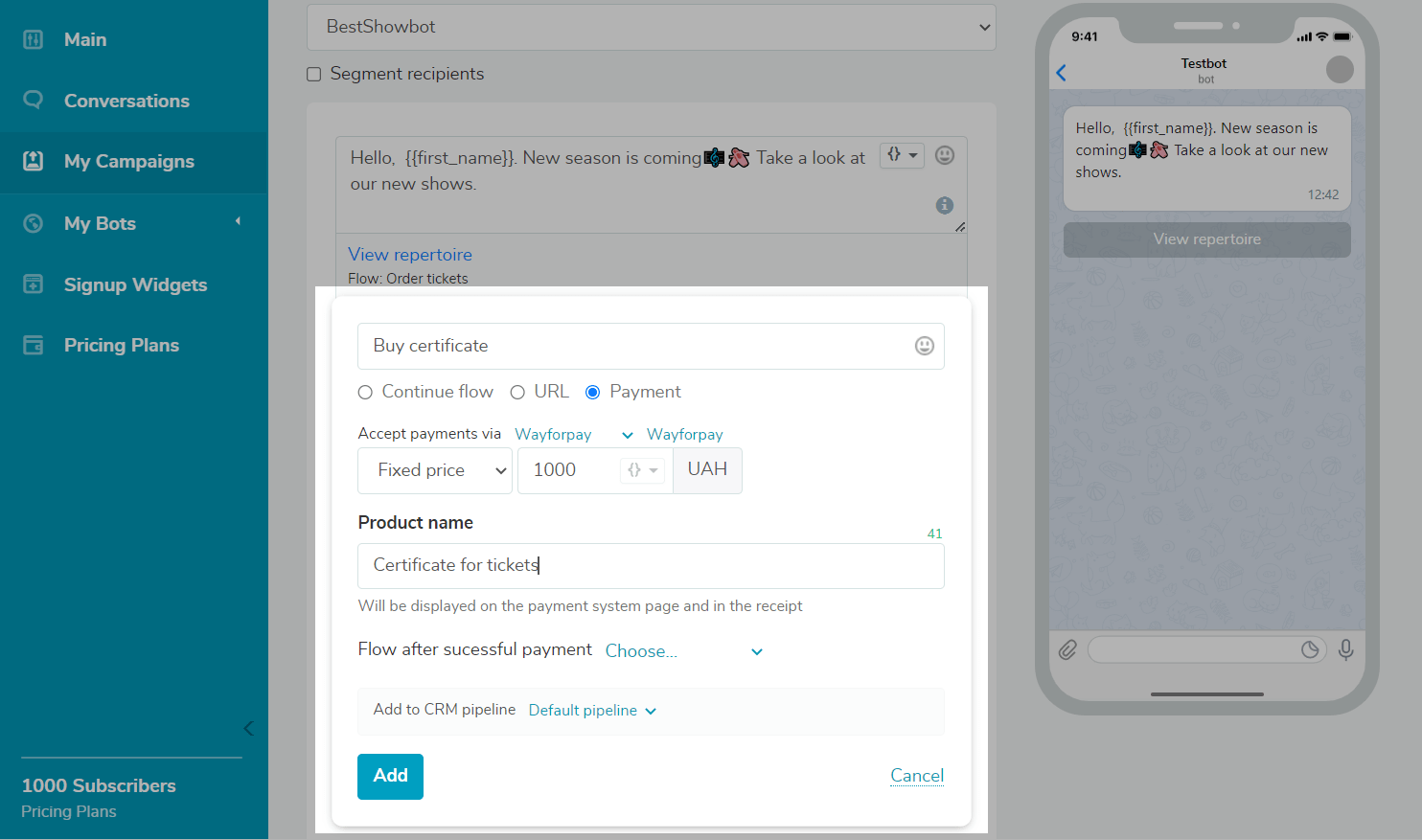
В рассылках SendPulse можно добавлять кнопки оплаты, по которым подписчики смогут оплачивать товары прямо в чате Telegram. Для этого подключите метод оплаты, а в настройках кнопки выберите платежную систему, сумму и введите название товара.
Вы также можете продумать и добавить сценарий цепочки чат-бота после успешной оплаты.
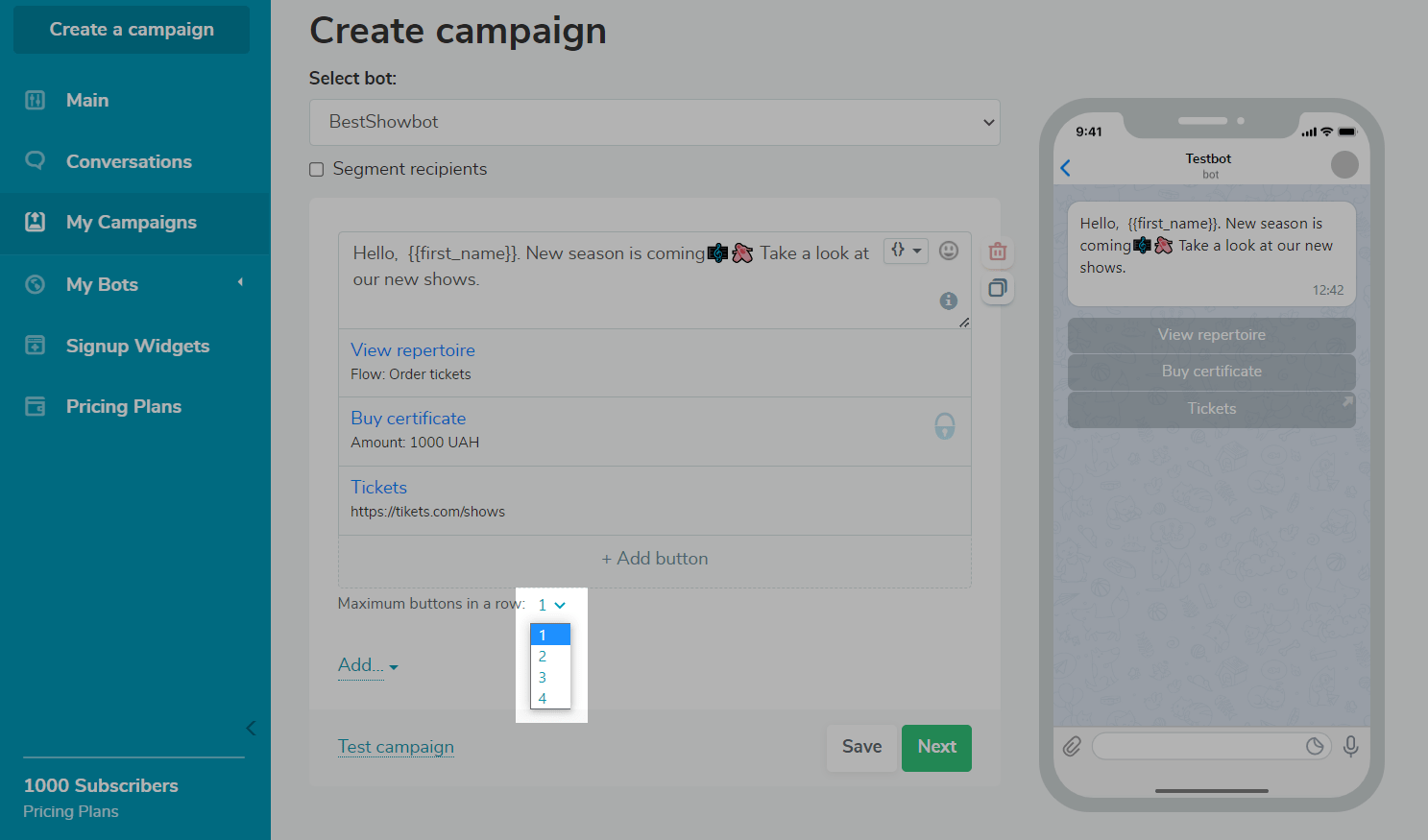
В одной рассылке можно добавить до 25 кнопок всего и до 4 кнопок в ряд.
Добавьте элементы
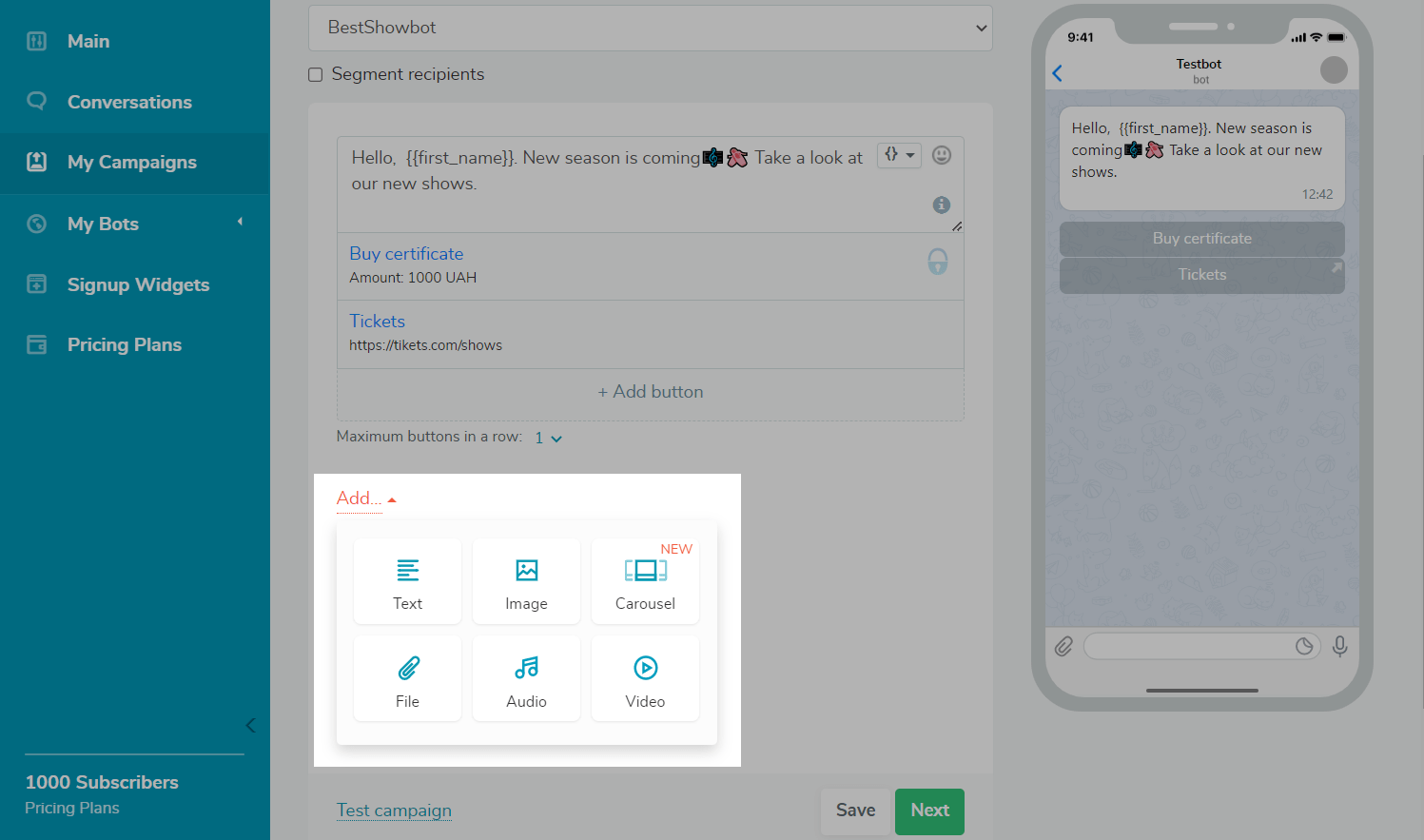
Также можно добавить дополнительные медийные элементы: картинку, карточку, файл, видео и дополнительно текст и кнопки.
Для этого нажмите кнопку «Добавить кнопку» (Add botton) и выберите нужный элемент.
Текст
Вы можете выбрать дополнительный текстовый блок, который будет визуально отделен от основного сообщения.
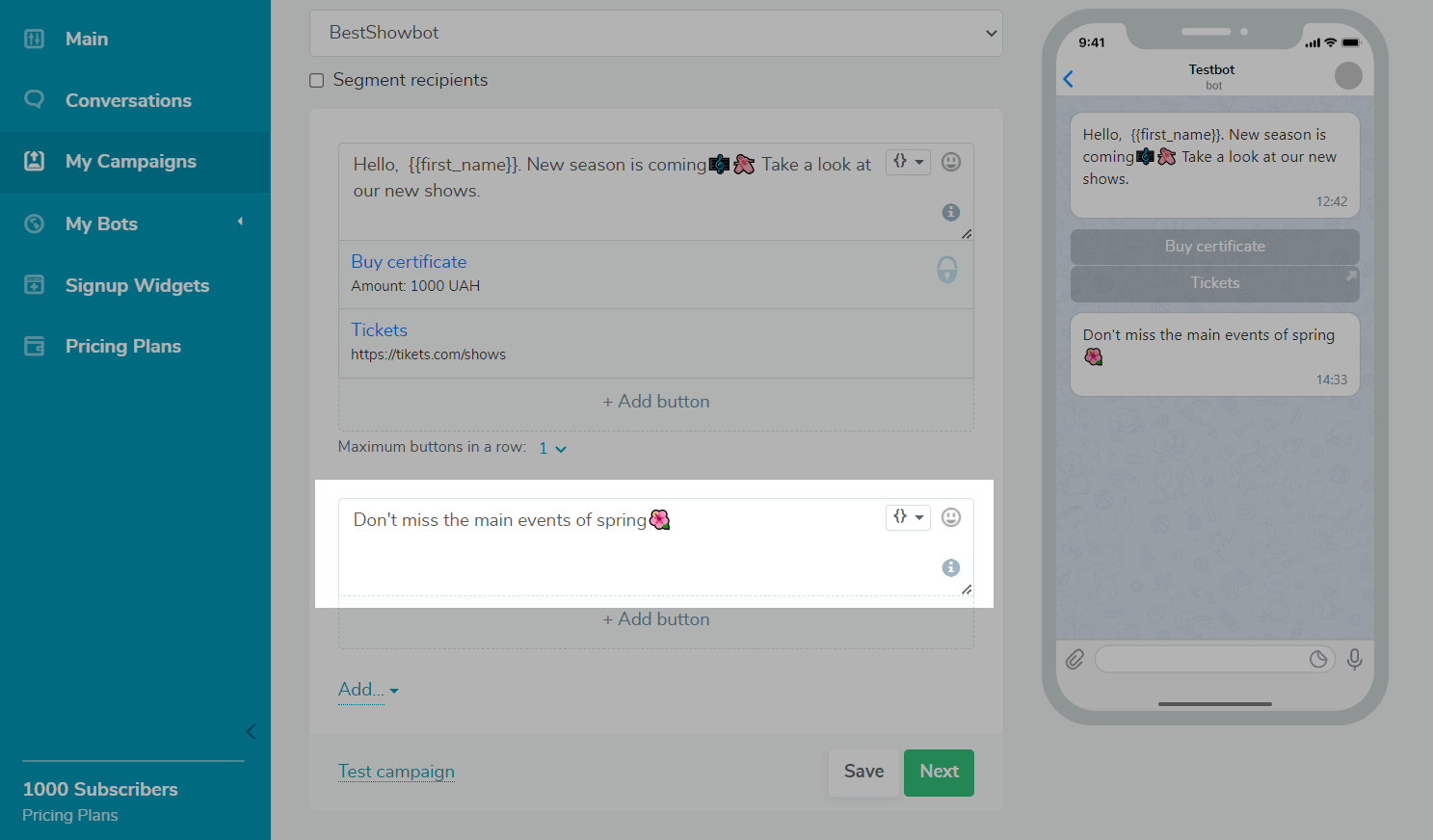
Картинка
Добавьте картинку в форматах JPG и PNG размером до 2 MB, а также краткое описание.
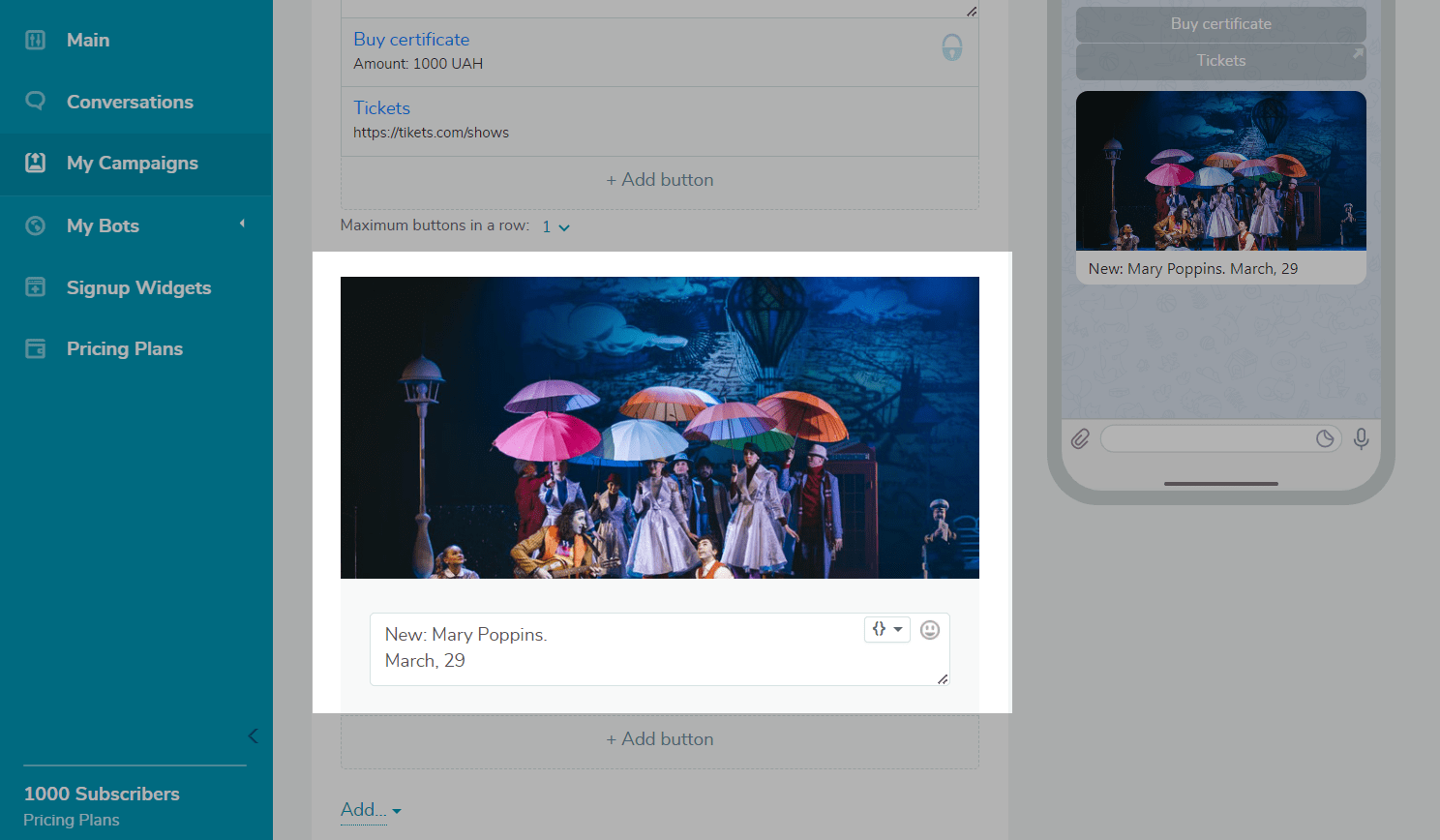
Карусель
Доступно на тарифе Pro и выше, а также на время бесплатного семидневного пробного периода
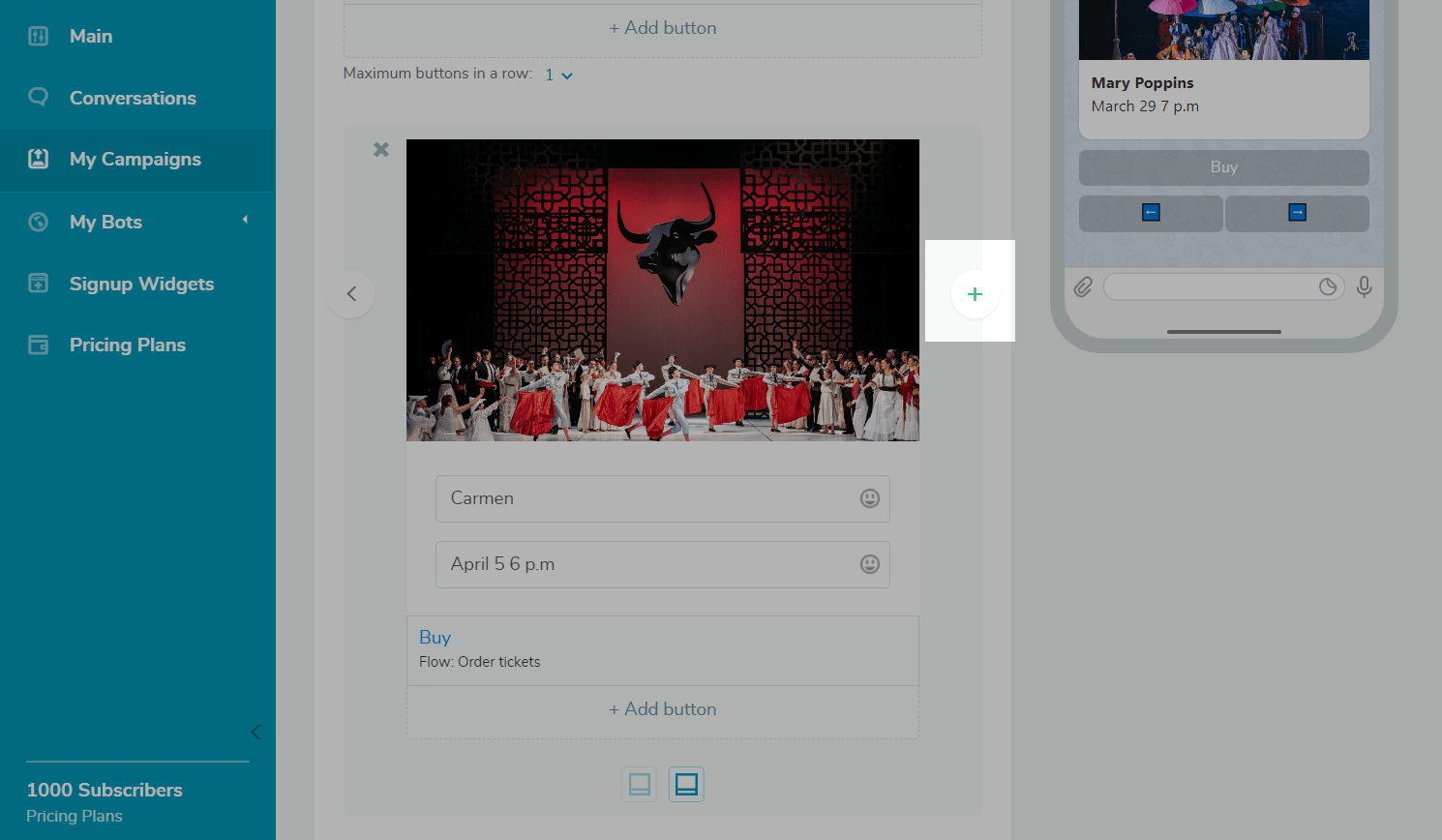
В одну карту можно добавить изображение, заголовок – до 32 символов, описание – до 80 символов и 3 кнопки со ссылкой на другую цепочку, внешний источник или форму оплаты. Карточек может быть не более 10 в карусели. Чтобы добавить новую, щелкните плюс справа.
Файл
Поддерживаемые форматы файла: zip, pdf и gif. Максимальный размер вложения – 20 MБ. Вы можете загрузить файл со своего устройства или добавить на него ссылку.
Видео и аудио
Доступно на тарифе Pro и выше, а также на время бесплатного семидневного пробного периода
Вы можете скачивать видео и аудио до 20 МБ.
Предварительный просмотр
Элементы можно перемещать вниз и вверх, удалять и копировать. Для этого наведите на нужный блок и справа появятся кнопки.
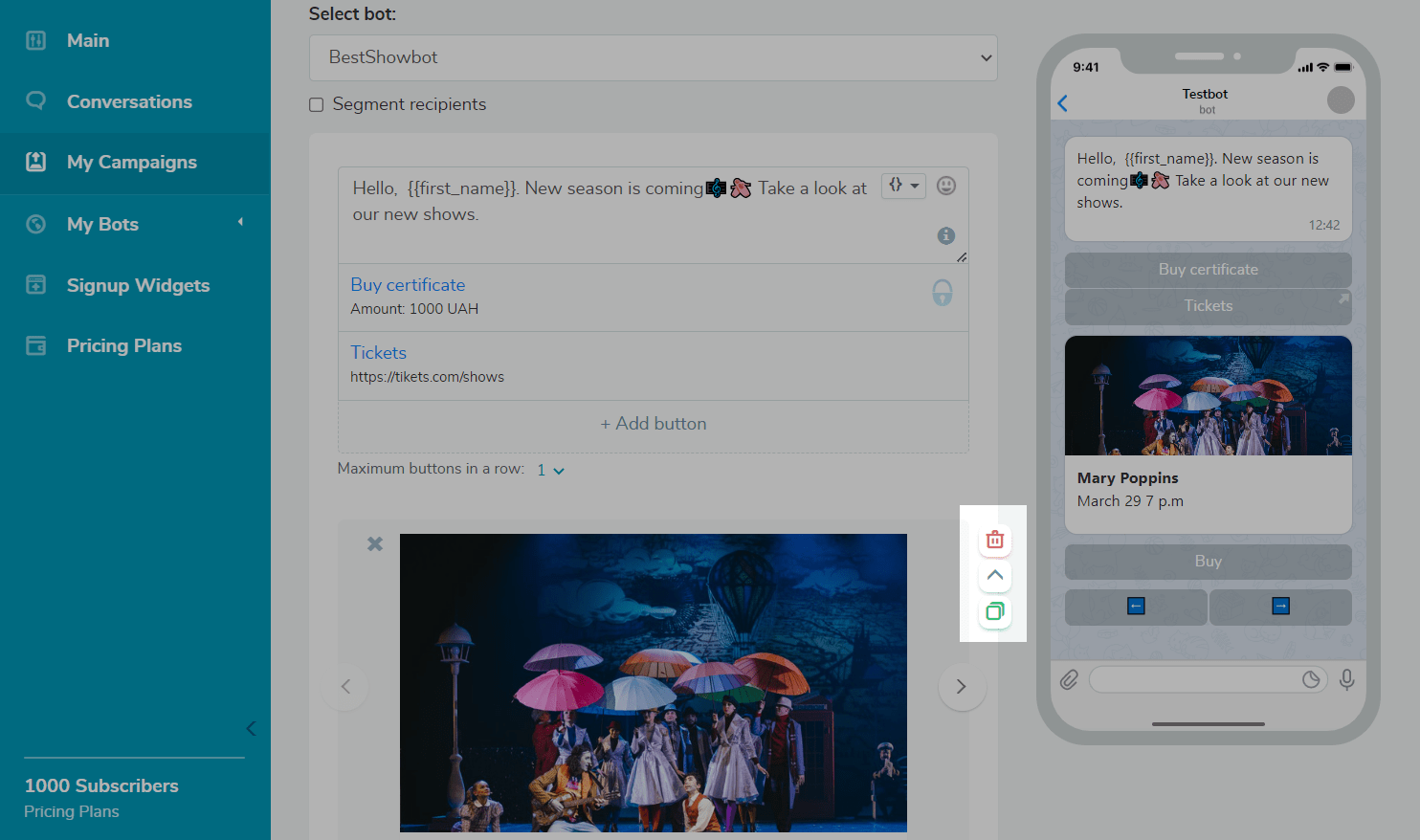
После добавления всех элементов рассылки сделайте тестовую отправку и просмотрите, как будет выглядеть сообщение на устройстве.
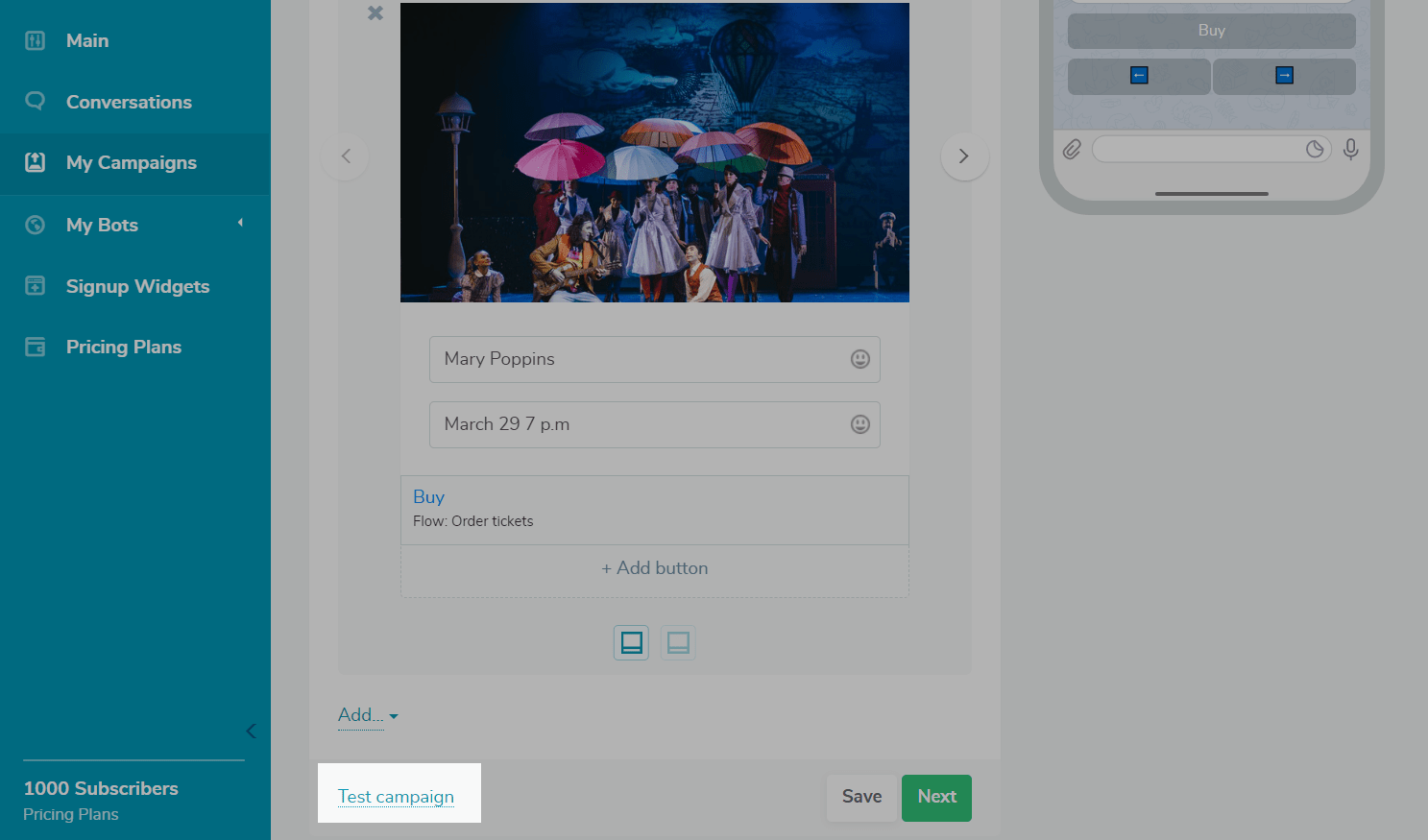
Если вы добавили весь необходимый контент, нажмите кнопку «Далее» (Next).
Выберите время отправки
В следующем окне можно выбрать название рассылки – его будете видеть только вы в списке «Мои рассылки».
А также время отправки(когда отправлять) — можно отправить сразу или запланировать на определенную дату и время.
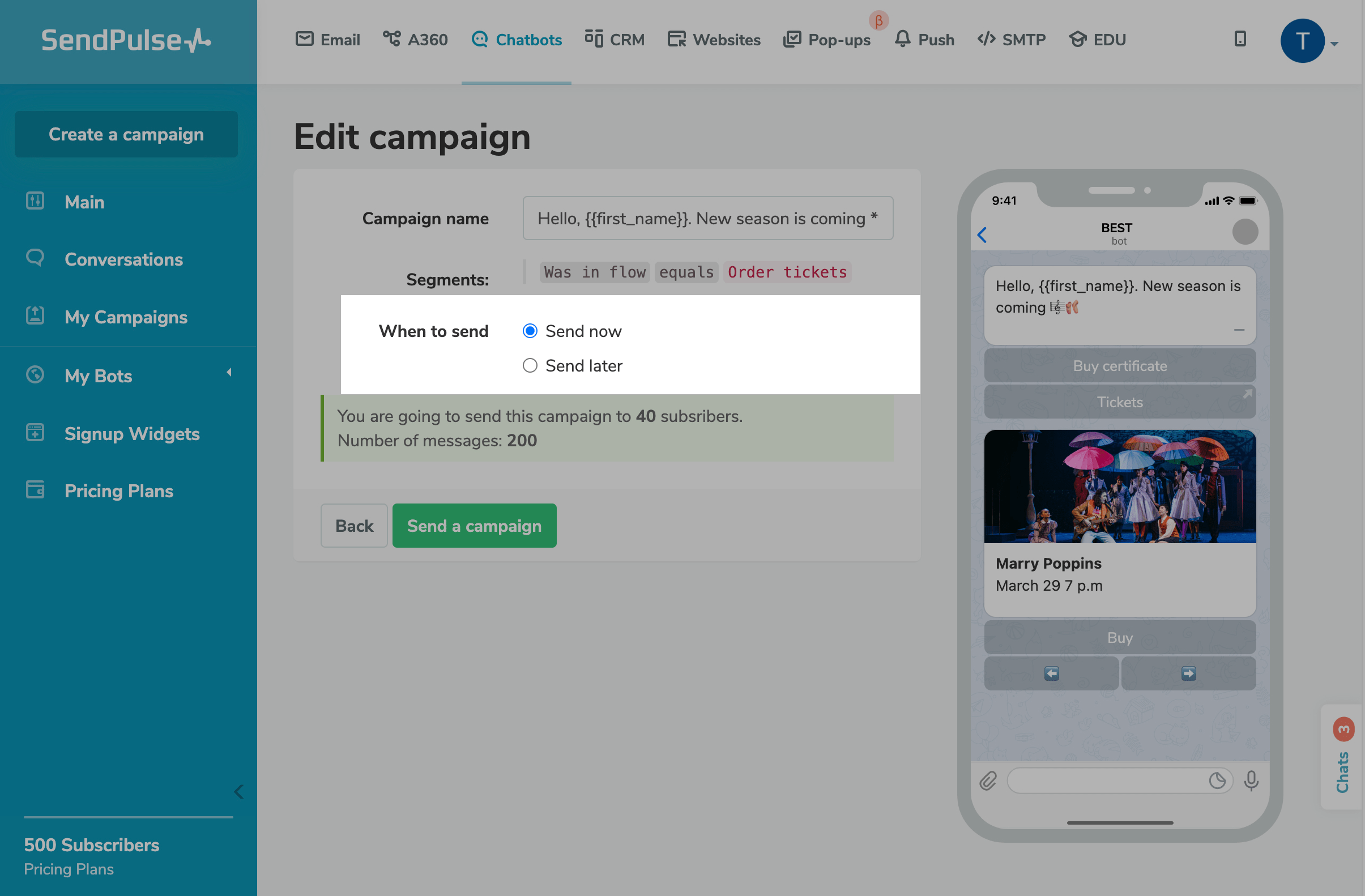
Нажмите «Отправить рассылку» (Send a campaign) – ваша рассылка отправится получателям.
Telegram имеет ограничение на отправку – 100 сообщений в секунду. Поэтому отправка на обширный список может происходить постепенно.
Также у Telegram нет ограничений на отправку сообщений пользователям в отличие от Facebook. Вы можете отправлять сообщения пользователям, которые не привлекались в последние 24 часа. Но используйте это разумно, не пытайтесь послать пользователю слишком много сообщений, иначе это может привести к жалобам и блокировкам бота.
Редактирование запланированной рассылки
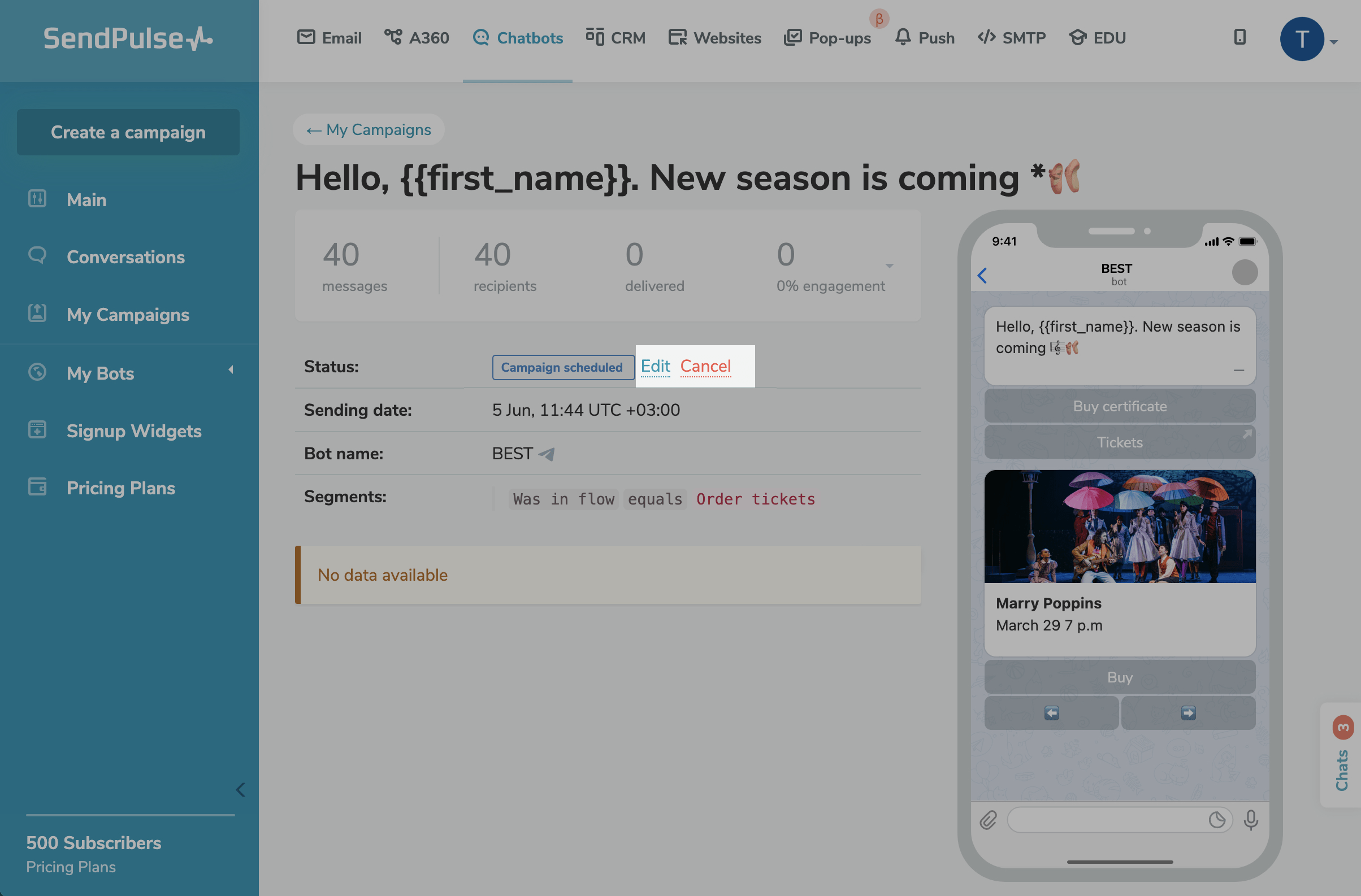
Если вы запланируете отправку на другое время, то после создания рассылки вы можете отредактировать ее еще раз до отправки. Перейдите в список рассылок, выберите рассылку и в поле «Статус» нажмите «Редактировать» (Edit). Чтобы отменить отправку рассылки, нажмите «Отменить».
Удаление рассылки
Доступно на тарифе Pro и выше, а также на время бесплатного семидневного пробного периода
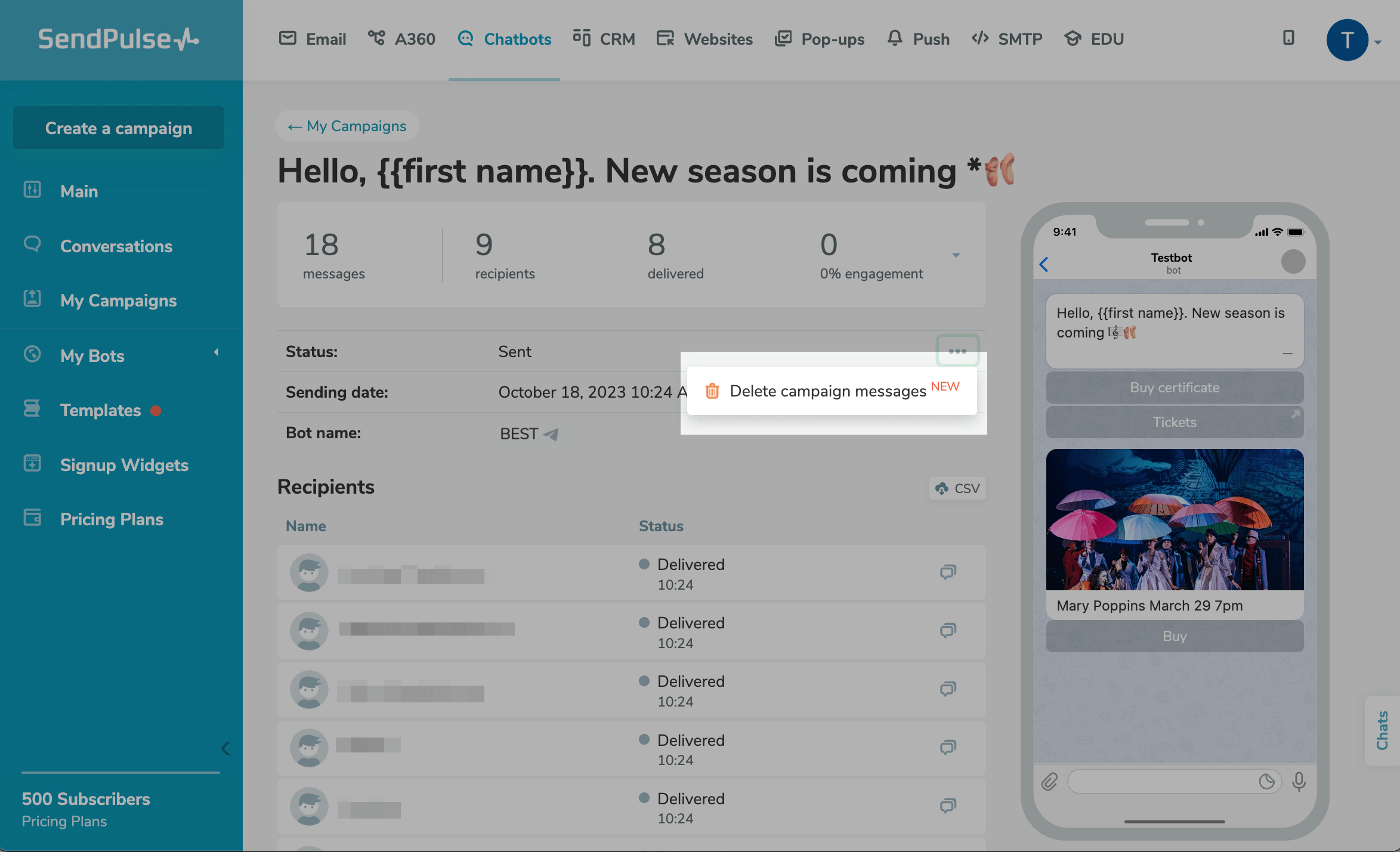
Если вы случайно отправили рассылку, вы можете удалить её у получателей. Для этого перейдите в список рассылок, нажмите на раскрывающееся меню для нужной рассылки и выберите «Удалить сообщения рассылки» (Delete campaign messages). После этого подтвердите удаление в окне, которое появится. Вы также можете удалить сообщение на странице самой рассылки в поле «Статус» (Status).
Анализ рассылки
По каждой рассылке можно просмотреть подробную информацию: сколько сообщений было доставлено и сколько подписчиков взаимодействовало с рассылкой.
Для этого перейдите на страницу «Мои рассылки» и щелкните нужную рассылку из списка. Перейдите на страницу выбранной рассылки, где вы увидите статус и статистику рассылки, а также список получателей.
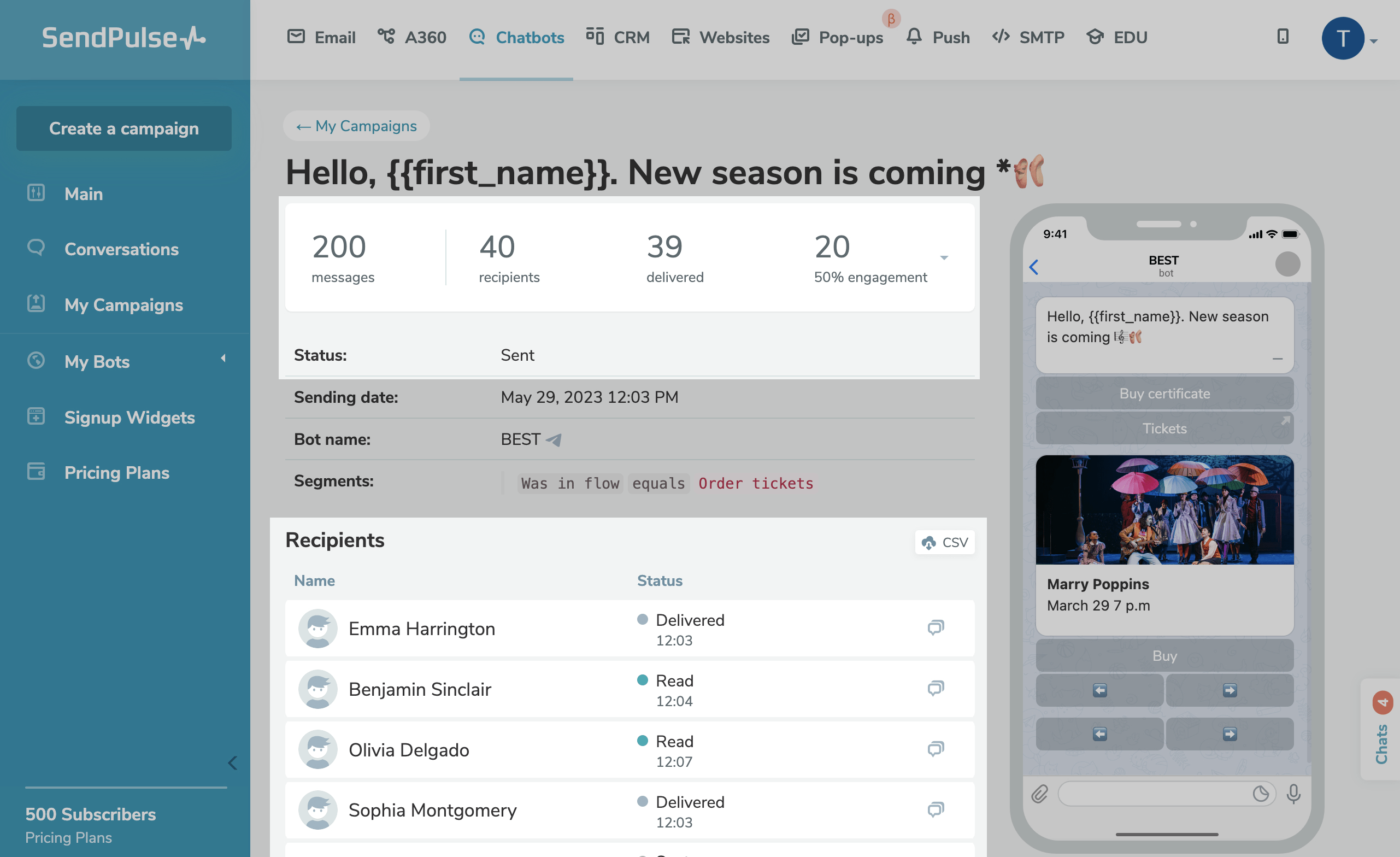
Вы также можете экспортировать файл CSV вместе со списком получателей кампании и статусом доставки в рамках платного тарифного плана.
Как разработать Telegram-бота на Python+C
Создаем Telegram-бот, работаем c I/O Bound нагрузкой, подключаем фичи Google Drive и пишем на C внутри Python.
Эта инструкция — часть курса «Как создавать Telegram-ботов».
Смотреть весь курс
Введение
В этой инструкции мы создадим приложение, которое интегрируется со сторонними API. Разберем I/O Bound нагрузку и поработаем с асинхронностью в Python.
Часть сервера Telegram-бота мы будем писать на С, так как он считается перформанс-ориентированным языком, поэтому посмотрим также модуль обработки СPU Bound нагрузки, использующийся для сложных вычислений процессора.
Мы постараемся объяснить все: от развертывания каждого модуля до настройки проекта на удаленном сервере.
Работать все это будет в вебе, поэтому для примера клиент-серверной архитектуры используется Telegram. У нас по дефолту будет мобильный+десктопный клиент, поэтому не придется писать фронтенд самому.
Теория
У многих приложений есть открытый интерфейс (API), к которому можно подключиться из своих программ. Например, так можно подключиться к YouTube и попросить сервис прислать описания всех роликов из конкретного плейлиста.
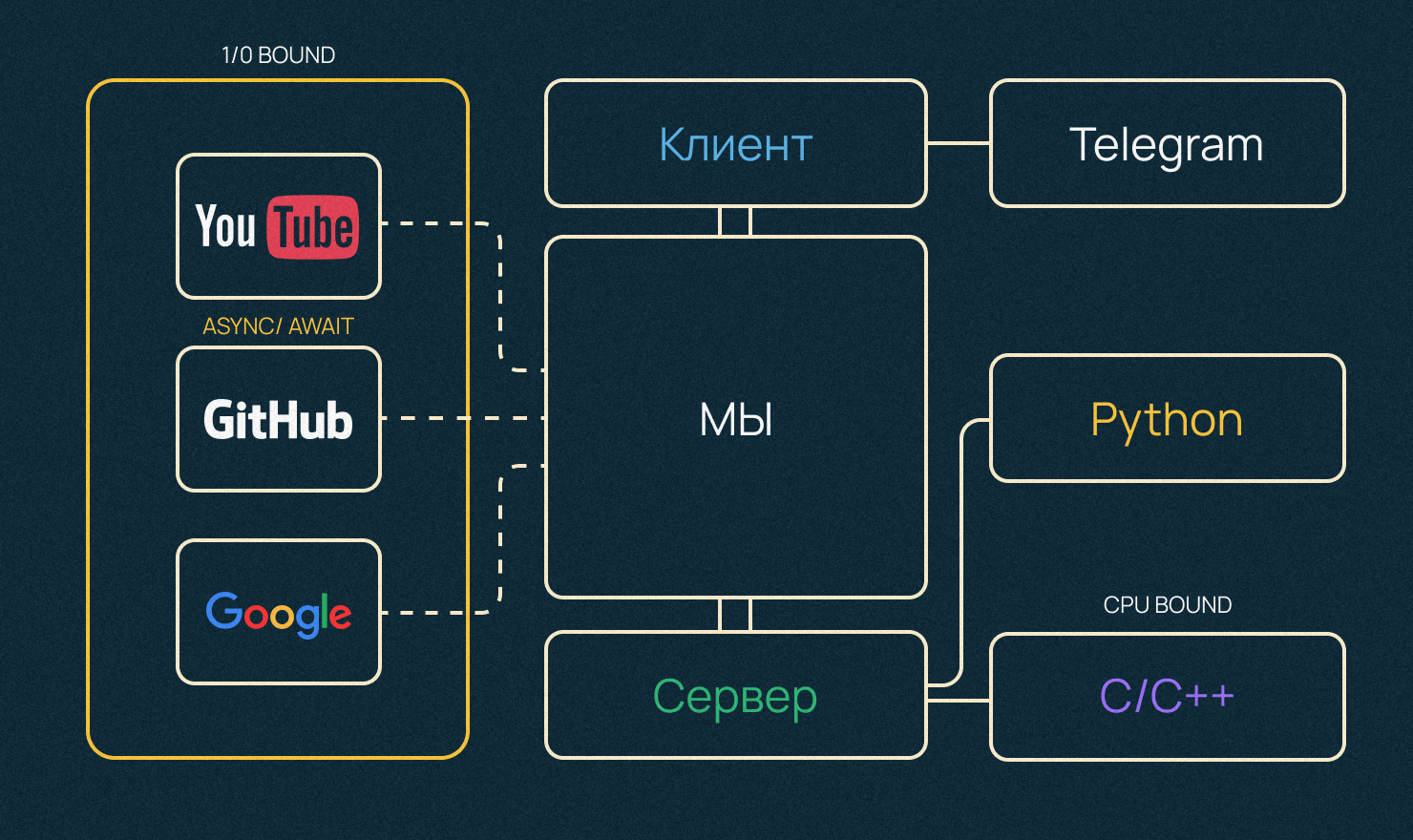
Что такое CPU Bound и I/O Bound нагрузка. Примеры
- Есть какая-то задача Х, которая сильно нагружает процессор. Например, одни из самых медленных операций, которые выполняет современный процессор — деление или тригонометрические функции типа sin или cos. Такие сложные для процессора операции называют CPU Bound нагрузкой.
- Если операции упираются в скорость сети, скорость записи или чтения какого-то файла с диска или ожидания запроса из базы данных — это I/O Bound нагрузка. Отправили запрос к серверу и ждете, пока он придет — процессор простаивает, как правило, 90% времени.
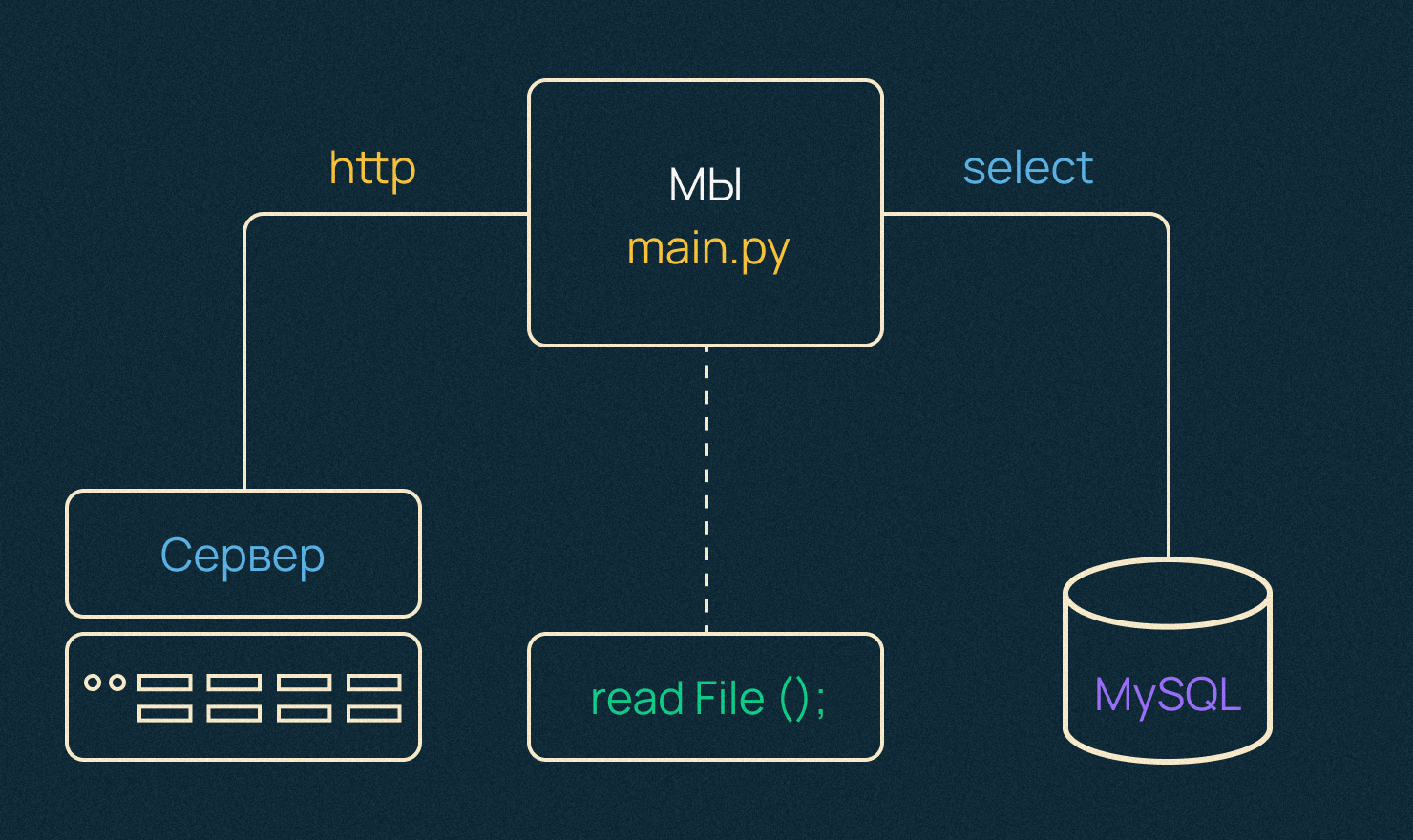
Как эти проблемы решаются в Python?
- Можно использовать модуль мультипроцессинга, который распараллелит вычисления на несколько процессов на нескольких реальных ядрах. Первый оверхед — создание новых процессов в операционной системе — достаточно дорогая операция. А их взаимодействие — второй оверхед, то есть обмен данными между ними — не самая простая вещь. Как минимум, чтобы передать объект между ними, объект должен быть сериализован и десериализован соответствующе. Если кратко: сериализация — это очень дорого.
- Мультитрединг — дешевле, особенно вскейле, то есть когда мы планируем масштабировать и создавать большие пулы потоков. Потому что поток — это более легковесная сущность с точки зрения операционной системы и в сравнении с процессом, как минимум.
Самое важное, что потоки расшаривают одну и ту же область памяти внутри одного процесса. То есть обмен данными между ними организован гораздо проще.
В Python есть GIL или блок интерпретатора, с которым могут быть проблемы. В каждый конкретный момент времени может работать только один, залоченный поток, а другим приходится ждать.
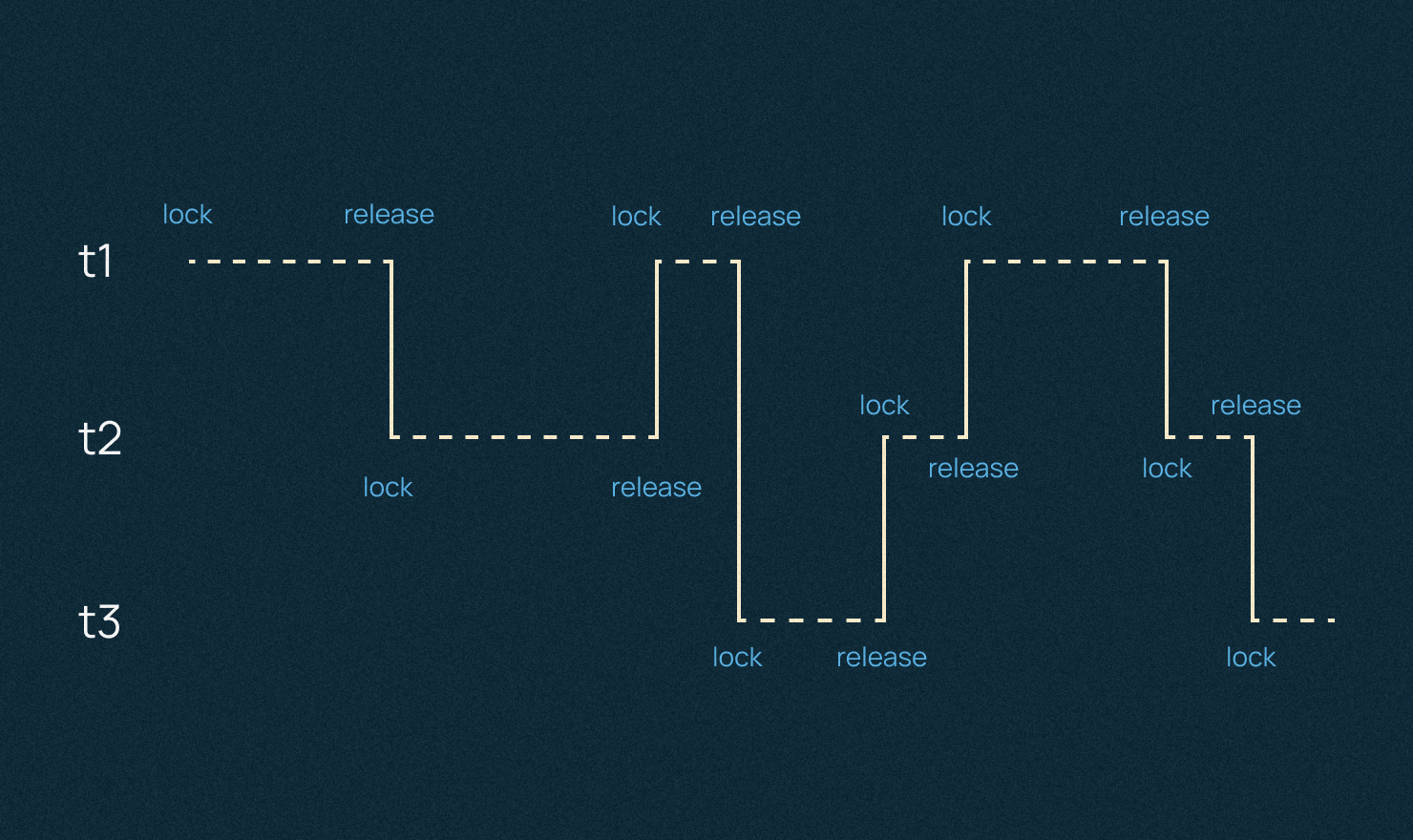
В случае решения второй проблемы и I/O Bound нагрузки, то в Python она решается асинхронным программированием.
Практика
О том, как создаются Telegram-боты, можно посмотреть здесь. Начнем с нашего интерфейса.
Возьмем первую библиотеку для Python: Python-telegram-bot.
Чтобы не захламлять компьютер чем-то лишним, будем использовать питоновскую виртуальную среду (venv). Это похоже на изолированный контейнер, в котором можно проводить любые опыты, и доступно это только внутри этой папки.
Сначала нам нужен токен от BotFather для аутентификации с API Telegram. Плюс здесь можно устанавливать ряд других настроек: изменить описание, поставить моды. BotFather по сути представляет собой админку.
Токен мы будем хранить в скрытых данных. За это в Python отвечает модуль dotenv, который также ставится внутри нашей виртуалки, и в сам файл уже переносим токен.
from bot.bot import start, list_files, upload_file, search_button, cython, pi_button, FIRST, SECOND from dotenv import load_dotenv from telegram.ext import ApplicationBuilder, CommandHandler, MessageHandler, filters, CallbackQueryHandler, ConversationHandler import os async def hello(update: Update, context: ContextTypes.DEFAULT_Type) ->Name: Name: await update.message.replay_text(f'Hello(update.effective_user.first_name)') load_dotenv() application = ApplicationBuilder().token(os.getenv('TOKEN')).build() app.add_handler(CommandHandler(“hello”, hello)) app.run.polling() Чтобы подружить Telegram с Google Drive воспользуемся API /quickstart/python. Здесь нам нужно получить что-то вроде токена, как и в случае аутентификации с API Telegram, только в Google API это называется(Credentials). В main.py мы должны добавить и токен, и обработчик функции start.
По этой логике нужно написать еще одну функцию и добавить ее в еще один handler уже для сэмпла от Google Drive.
Добавляем еще один CommandHandler (обработчик команд или все, что мы пишем через слэш).
В Telegram, проверить работу функции можно командой /files, которую мы можем легко добавить в админке BotFather
По коду Google: мы достаем секретки и вытаскиваем все файлы, дальше выводим их в консоль. Можно сделать, чтобы ответ приходил не в консоль сервера, а сразу в бот на клиент.
Загрузка файлов
Для демонстрации возможностей добавим еще и загрузку файлов. Google предлагает здесь обширный список того, что можно делать: Работа со всеми видами файлов, работа с UI Google Drive, и так далее.
Нам для интерактивности нужна динамика, поэтому мы будем грузить файл сначала на наш сервер через интерфейс Telegram, а уже оттуда его перенаправлять в Google Drive.
Чтобы загрузить файл сначала к нам на сервер, воспользуемся вот этим код-сниппетом из библиотеки telegram-bot-api а конкретно Download file.
Промежуточный итог
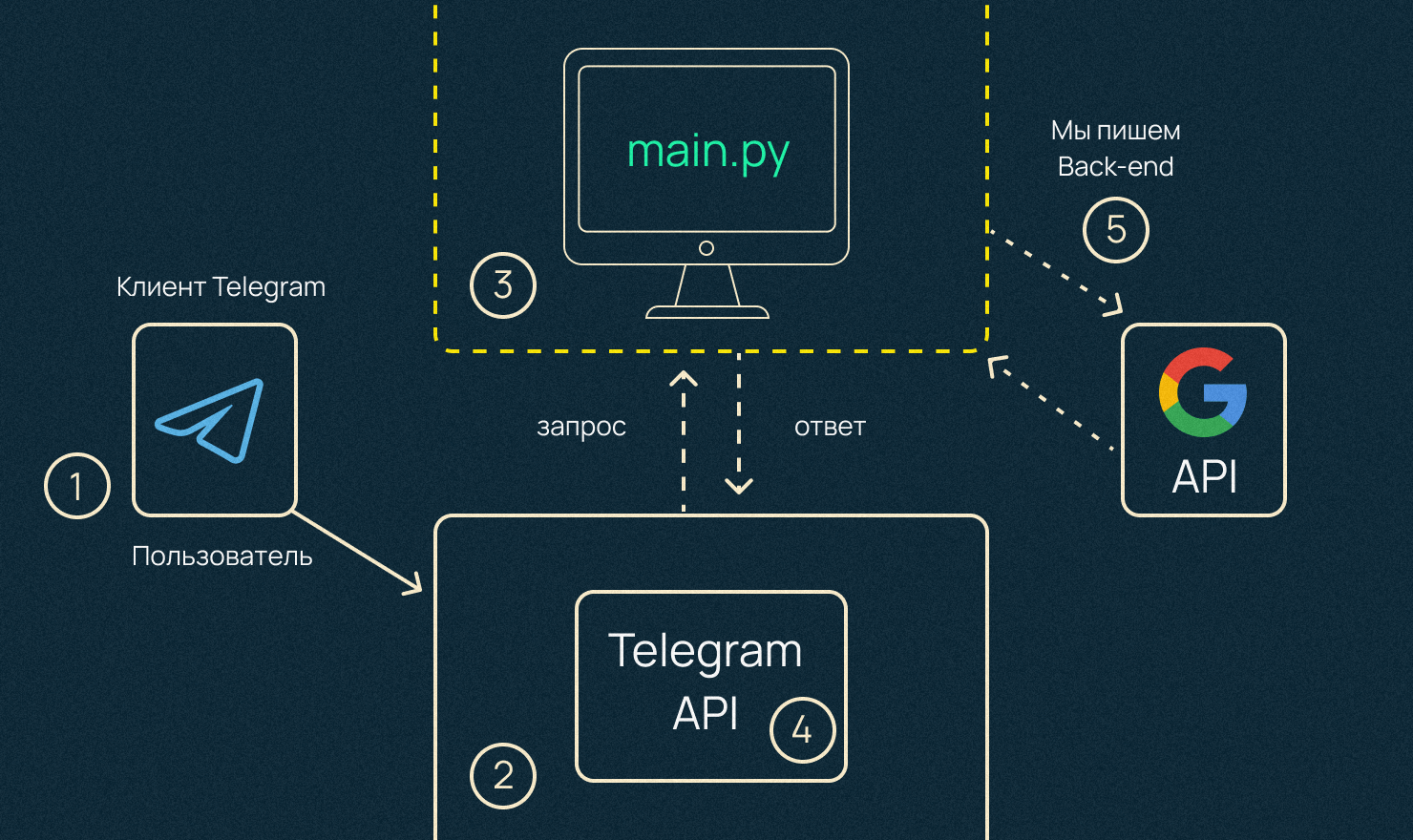
У нас есть сервер. Место, где мы разворачиваем наш код: удаленный или наш компьютер. Там мы запускаем наш Telegram-бот. Через интерфейс Telegram-бота, который нам дается по стандарту, мы можем загрузить файл, и он будет у нас лежать либо на компьютере, либо на удаленном сервере.
Этим сниппетом сначала загружаем файлы на компьютер. В отдельную функцию вынесем аутентификацию с Google Drive, чтобы было почище. Дальше во все захардкоденные сниппеты Google мы добавим наши динамические данные в виде имен файлов и путей. Все это достается из аргументов Update и Context.
Добавим также обработчик команд MessageHandler для медиасообщений.
Теперь, если вызвать эту функцию, то сначала файл появится в нашей папке Downloaded, а потом в Google Drive.
В конечном счете код в файле main.py у нас должен выглядеть так:
from bot.bot import start, list_files, upload_file, search_button, cython, pi_button, FIRST, SECOND from dotenv import load_dotenv from telegram.ext import ApplicationBuilder, CommandHandler, MessageHandler, filters, CallbackQueryHandler, ConversationHandler import os def main(): import cProfile import pstats load_dotenv() application = ApplicationBuilder().token(os.getenv('TOKEN')).build() application.add_handler(CommandHandler('start', start)) with cProfile.Profile() as pr: application.add_handler(CommandHandler('files', list_files)) stats = pstats.Stats(pr) stats.sort_stats(pstats.SortKey.TIME) stats.dump_stats(filename='profiling.prof') conv_handler = ConversationHandler( entry_points=[CommandHandler("cython", cython)], states=< FIRST: [CallbackQueryHandler(search_button)], SECOND: [CallbackQueryHandler(pi_button)], >, fallbacks=[CommandHandler("cython", cython)], ) application.add_handler(conv_handler) application.add_handler(MessageHandler(filters.Document.ALL, upload_file)) application.run_polling() if __name__ == '__main__': main() На этом мы закончили работу с I/O Bound нагрузкой и ее функциями. А что если мы хотим добавить функциональность по нагрузке процессора? Вариаций действительно много. Можно сделать промежуточный лэйер, который будет брать видео, которые мы грузим, монтажить их в клип, сжимать и выгружать на Google Drive уже готовые препродакшн видео.
Модуль для сложных вычислений на процессоре
Следующая фича на бэкенде. Мы сейчас добавим модуль для CPU Bound обработки именно на процессоре, и делать это будет Python в связке с языком С. Более того, делать мы это будем в нескольких потоках. То есть мы отключим питоновский GIL.
Потенциально это может создать много проблем с синхронизацией, но тема многопоточности — это отдельная история, которую мы в рамках инструкции вынесем за скобки.
Первый модуль будет большой аллокацией + бинарный поиск по массиву. Заодно так проверим, как это работает. Папка lowlevel для C-файлов и сразу заведем модуль с парой простых функций.
int*allocate(int N) int* ptr = malloc(sizeof(int)* N); Выделяем память для массива данных. Внутри функции поиска элементов будем вызывать наши функции для аллокации и генерации данных. Так можно увидеть наглядно, как работает процессор линейно, в нескольких потоках и в нескольких процессах. Эта практика сейчас используется для наглядности, но в боевых проектах так делать не стоит.
Чтобы вызывать код на С из-под Python нам потребуется Cython. Это суперсет Python, который позволяет писать на C прямо внутри Python. Чтобы все это работало, нужно поставить это в виртуалку и добавить файл для интерфейса Python и C.
cdef extern from "lowlevel/module.c" nogil; int binary_search_imp(int index) cdef int b_search_(int index): Затем создаем промежуточную функцию, которая будет вызывать нашу экспортированную C функцию.
cdef int b_search(int index): return binary_search_impl(index); def binary_search(int index, results = None): cdef int result; with nogil: result = b_search(index); if results is not None: results.append(result) return result Самое важное — поставить аннотацию nogil, то есть здесь мы отключаем лок интерпретатора (GIL).
Итак, у нас есть С файл с core-функциями. У нас есть файл, чтобы этими функциями пользоваться в самом Python.
Теперь в новом файле опишем все Python-функции. Чтобы не путаться, назовем его, например, performance.py. В него сразу добавим функцию по вычислению дельты времени, от начала и конца исполнения. Она позволит наглядно увидеть скорость Python в линейном режиме, многопоточном и в многопроцессном.
Функция, внутри которой есть функция-обертчик, где есть вызов функции, которую мы декорируем. Чтобы протестить все, что мы написали, нам нужны три основных функции.
Линейная. Все вычисления будут происходить по очереди в одном потоке, как обычно работает Python. Асинхронность здесь не сработает, потому что все это нагружает именно процессор, а не любого рода ввод/вывод.
def linear(N) results = [] binary_search(N, results) return results Многопоточная. Создаем пять потоков по одному вызову в каждом.
def multithreaded(N): results = [] Мультипроцессинговая. Функция с изолированным друг от друга процессами: shared.list.
shared.list. def multithreaded(N): results = mp.Managed.lists() Теперь перейдем к следующему конфигу, по настройке Cython. Назовем его setup.py. Что здесь должно быть?
- файл, который нужно скомпилировать,
- модуль, который мы создаем и будем использовать,
- функция setup, которая будет все это структурировать.
Код выглядит так:
from setuptools import setup from distutils.extension import Extension from Cython.Distutils import build_ext sourceFiles = ['bot/nogil.pyx'] ext_modules = [ Extension("nogil", sourceFiles ), ] setup( name='google drive app', cmdclass=, ext_modules=ext_modules ) Добавим простой bash-script, чтобы собирать все было удобнее.
# !/bin/bash [! -e "nogil.c" ] || rm "nogil.c" find . -name "*.so" -type f -delete python3 setup.py build_ext -b build mv bot/*.c bot/lowlevel/ Теперь все должно адекватно пересобираться и раскладываться по своим местам.
Чтобы в самом Telegram-боте это выглядело красиво, добавим пару кнопок. В Inline-боте нужны две функции: описание и кнопка + события, которые будут происходить, когда мы будем на нее нажимать.
Вызываем функцию бинарного поиска в наших 3-х тестах. Линейном, многопоточном и многопроцессном, дергаем наши три функции. Добавляем обработчики для кнопок и можно тестировать.
Почти секунда у нас уйдет, чтобы выделить необходимую память для каждого вызова функции. Многопоточность обгоняет линейную более чем на 50%. Многопроцессность также быстрее, но все же уступает многопоточности.
В конце у нас должен получиться примерно такой код в bot.py:
from __future__ import print_function import os import logging from telegram import Update from telegram.ext import ContextTypes import os.path from google.auth.transport.requests import Request from google.oauth2.credentials import Credentials from google_auth_oauthlib.flow import InstalledAppFlow from googleapiclient.discovery import build from googleapiclient.errors import HttpError from googleapiclient.http import MediaFileUpload from telegram import InlineKeyboardButton, InlineKeyboardMarkup, Update from bot.performance import linear, multithreaded, multiprocessed, linear_pi, mt_pi, mp_pi logging.basicConfig( format='%(asctime)s - %(name)s - %(levelname)s - %(message)s', level=logging.INFO ) def creds(): # If modifying these scopes, delete the file token.json. SCOPES = ['https://www.googleapis.com/auth/drive'] """Shows basic usage of the Drive v3 API. Prints the names and ids of the first 10 files the user has access to. """ creds = None # The file token.json stores the user's access and refresh tokens, and is # created automatically when the authorization flow completes for the first # time. if os.path.exists('token.json'): creds = Credentials.from_authorized_user_file('token.json', SCOPES) # If there are no (valid) credentials available, let the user log in. if not creds or not creds.valid: if creds and creds.expired and creds.refresh_token: creds.refresh(Request()) else: flow = InstalledAppFlow.from_client_secrets_file( 'credentials.json', SCOPES) creds = flow.run_local_server(port=0) # Save the credentials for the next run with open('token.json', 'w') as token: token.write(creds.to_json()) return creds async def start(update: Update, context: ContextTypes.DEFAULT_TYPE): await context.bot.send_message(chat_id=update.effective_chat.id, text="I'm a bot, please talk to me!") async def list_files(update: Update, context: ContextTypes.DEFAULT_TYPE): try: service = build('drive', 'v3', credentials=creds()) # Call the Drive v3 API results = service.files().list( pageSize=10, fields="nextPageToken, files(id, name)").execute() items = results.get('files', []) if not items: print('No files found.') return #4.362e-06 # l = [] # for f in items: # l.append(f.get("name")) print('Files:') #4.103e-06 for item in items: await context.bot.send_message(chat_id=update.effective_chat.id, text=item.get("name")) print(u' ()'.format(item['name'], item['id'])) except HttpError as error: # TODO(developer) - Handle errors from drive API. print(f'An error occurred: ') async def upload_file(update: Update, context: ContextTypes.DEFAULT_TYPE): newFile = await update.message.effective_attachment.get_file() await newFile.download(custom_path="downloaded/" + update.message.effective_attachment.file_name) try: # create drive api client service = build('drive', 'v3', credentials=creds()) file_metadata = media = MediaFileUpload("downloaded/"+update.message.document.file_name, mimetype=update.message.document.mime_type, resumable=True) # pylint: disable=maybe-no-member file = service.files().create(body=file_metadata, media_body=media, fields='id').execute() print(F'File ID: ') except HttpError as error: await context.bot.send_message(chat_id=update.effective_chat.id, text="Failure") print(F'An error occurred: ') file = None await context.bot.send_message(chat_id=update.effective_chat.id, text="Success") return file.get('id') FIRST, SECOND = range(2) async def cython(update: Update, context: ContextTypes.DEFAULT_TYPE): keyboard = [ [InlineKeyboardButton(u"Search", callback_data=str(FIRST))] ] reply_markup = InlineKeyboardMarkup(keyboard) await update.message.reply_text(u"First module", reply_markup=reply_markup) return FIRST async def search_button(update: Update, context: ContextTypes.DEFAULT_TYPE): query = update.callback_query keyboard = [ [InlineKeyboardButton(u"Pi", callback_data=(SECOND))] ] index = ((2**31-1) // 32 - 1) await context.bot.send_message(chat_id=update.effective_chat.id, text="lin: "+linear(index)) await context.bot.send_message(chat_id=update.effective_chat.id, text="mt: "+multithreaded(index)) await context.bot.send_message(chat_id=update.effective_chat.id, text="mp: "+multiprocessed(index)) #reply_markup = InlineKeyboardMarkup(keyboard) await context.bot.edit_message_text(chat_id=query.message.chat_id, message_id=query.message.message_id, text=u"Second module") reply_markup = InlineKeyboardMarkup(keyboard) await context.bot.edit_message_reply_markup(chat_id=query.message.chat_id, message_id=query.message.message_id, reply_markup=reply_markup) return SECOND async def pi_button(update: Update, context: ContextTypes.DEFAULT_TYPE): query = update.callback_query await context.bot.send_message(chat_id=update.effective_chat.id, text="lin: "+linear_pi(100000000)) await context.bot.send_message(chat_id=update.effective_chat.id, text="mt: "+mt_pi(100000000)) await context.bot.send_message(chat_id=update.effective_chat.id, text="mp: "+mp_pi(100000000)) await context.bot.edit_message_text(chat_id=query.message.chat_id, message_id=query.message.message_id, text=u"You can add more CPU bound modules") Тестируем на Linux сервере
Мы будем использовать последнюю версию Ubuntu и выберем самое простое железо. Кроме этого, с помощью Shared Line можно использовать только 10% ресурсов, поэтому это будет еще дешевле, но под наш pet-проект хватит. В день такая конфигурация будет стоить не больше 15 рублей.
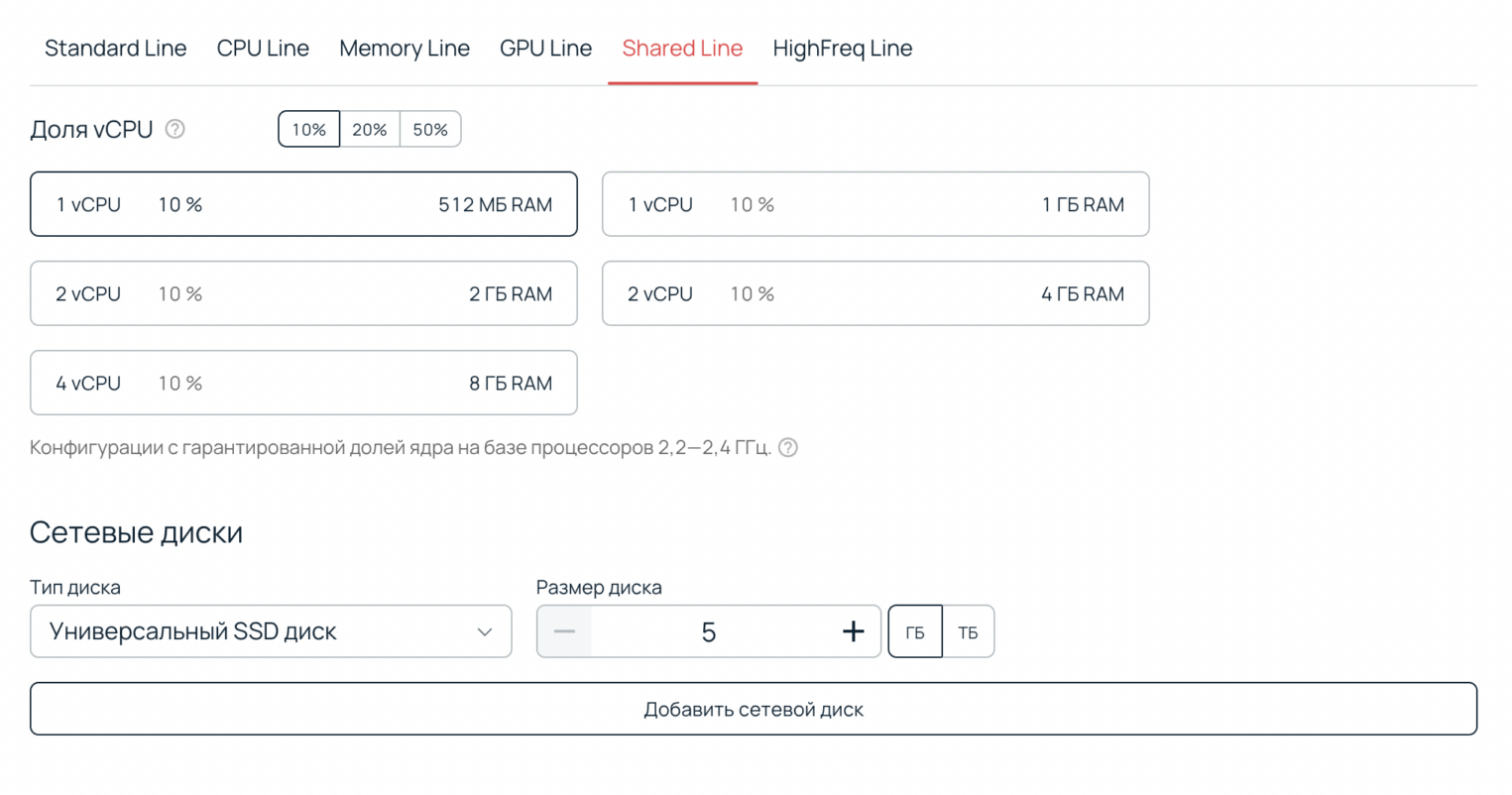
Поднимаем и обновляем там все, потому что это fresh Linux. Далее загружаем весь код бота на сервер, и можно приступать к тестированию: закинем пару файлов в наш Telegram-бот. Тестируем работу загрузки файлов. Вывода файлов, и сами функции по нагрузке CPU bound вычислений.
Заключение
Мы подключаемся к открытому API Google Drive, и вместо того, чтобы в самом диске нажимать разные кнопки, мы можем управлять им из-под Telegram-бота. Сделать это можно не только с диском, но и с любым сервисом, у которого есть открытый API.
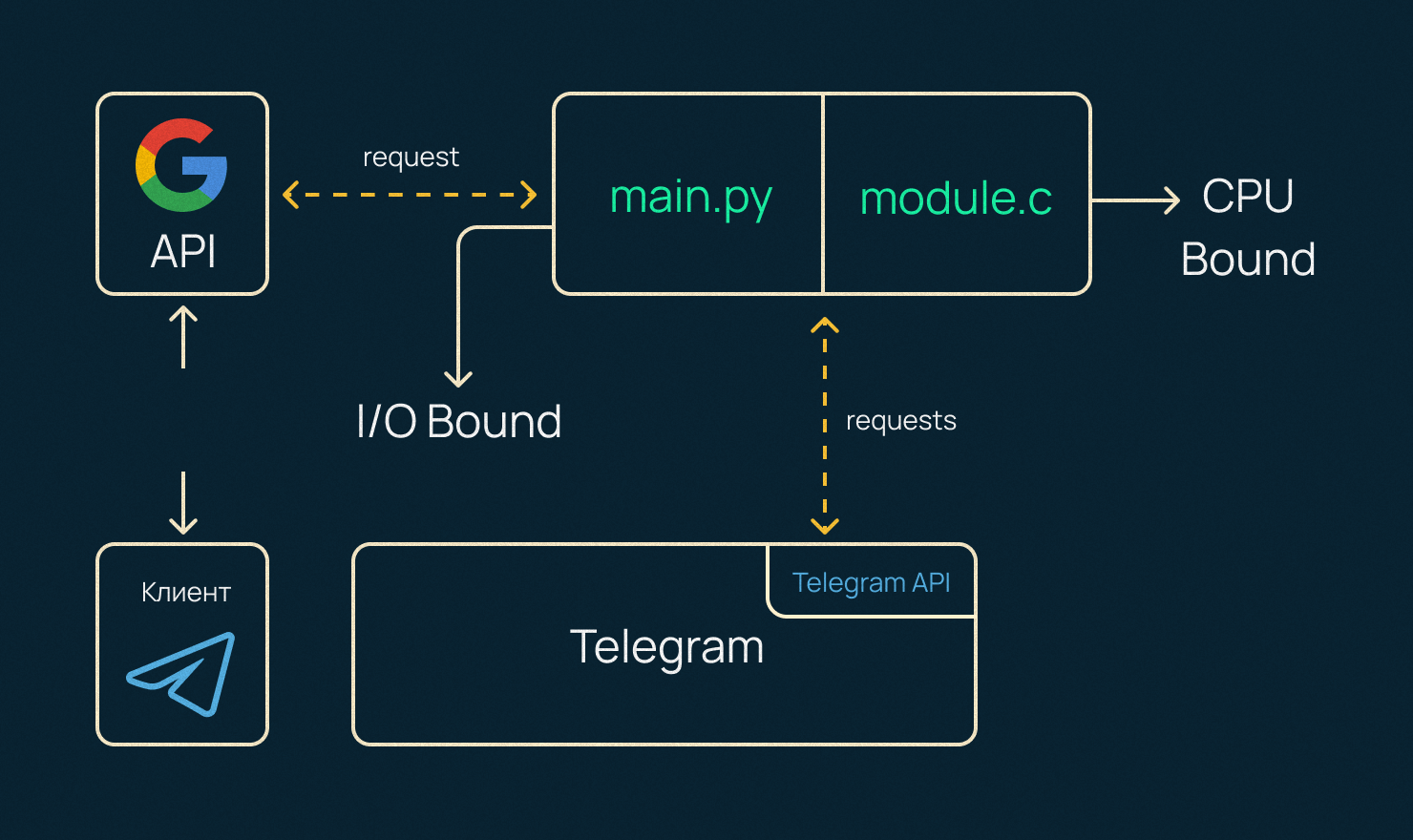
Кроме этого, мы рассмотрели пару фич для работы с CPU Bound нагрузками, что может помочь разгрузить какие-то сложные для процессора вычисления.
Как написать рассылку для Telegram бота на Telebot Python
Задача: написать рассылку для бота с запросом ввести текст перед рассылкой и задержками для избежания бана от Telegram, но не совсем понимаю как правильно это сделать. Текущий код рассылки, который совсем не устаивает:
elif call.data == 'send': cursor.execute('SELECT id FROM login_id') result = cursor.fetchall() msg = 'текст рассылки' time.sleep(1) for x in result: bot.send_message(x[0], str(msg)) Отслеживать
задан 26 мар 2022 в 23:12
Alex Shark Alex Shark
21 1 1 серебряный знак 4 4 бронзовых знака
1 ответ 1
Сортировка: Сброс на вариант по умолчанию
Для создания рассылки сохраняйте user_id в БД, после чего методом send_message отправляйте само сообщение-рассылку. Вот неплохое видел на этот счёт: ссылка
Если я Вас правильно понял, то Вам нужно осуществить некую задержку перед отправкой сообщения. Вы можете это сделать таким способом: Проверяете всех user_id входящих сообщений на наличие в вашей БД рассылки. Если да, то далее отправляете выше указанным метод сообщение.
Также советую прикреплять ваш код полностью или комментировать саму суть проблемы.
Отслеживать
ответ дан 26 мар 2022 в 23:28
thelonelyangel thelonelyangel
126 2 2 бронзовых знака
Немного непонятно, как сделать, чтобы у админа бот запрашивал текст рассылки перед её началом. Не могли бы вы помочь подсказав код? Видео смотрел ещё до вопроса и делал похожую рассылку, но там нет запроса текста перед рассылкой. Да и вместо БД используется текстовый файл 🙂
27 мар 2022 в 7:16
Если Вам надо получить текст для рассылки у админа, то просто проверяйте user_id на id админа, если это его, то берите текст сообщения и вызывайте функцию рассылки с этим текстом.