
Как удалить старые фото профиля в Telegram
Каждый раз, когда вы добавляете изображение профиля в Telegram, старая не удаляется. Люди, которые посещают ваш профиль, могут видеть все фото профиля, которые вы когда-либо загружали. Вот как удалить старые фото профиля в Telegram.
Вы всегда можете скрыть свою фотографию в Telegram, но там возможности ограничены. Вы можете показать изображение профиля всем или только своим контактам. Невозможно полностью скрыть изображение профиля Telegram – лучше полностью удалить изображение профиля.
Если вы этого не хотите, вы можете быстро удалить старые фотографии профиля. Это гарантирует, что в Telegram будет видна только ваша последняя фотография профиля.
Удалить старые фото профиля в Telegram
Удалите старые фото профиля в Telegram на iPhone и iPad
Откройте Telegram на своем iPhone или iPad и нажмите «Настройки» на нижней панели.

Коснитесь фото аватара вверху.

Теперь нажмите кнопку «Изменить» в правом верхнем углу.

Снова коснитесь изображения своего профиля.

Теперь вы можете увидеть все загруженные вами фотографии профиля. Продолжайте смахивать вправо, чтобы увидеть их все. Теперь перейдите к изображению, которое вы хотите удалить, и выберите значок корзины под изображением.

Выберите «Удалить», чтобы удалить изображение.

Вы можете повторить эти шаги для всех изображений, которые хотите удалить.
СВЯЗАННЫЕ С: Как скрыть аватар в Telegram
Удалить старые картинки профиля в Telegram на Android
Шаги по удалению старых изображений профиля на Android немного отличаются. Откройте Telegram на своем смартфоне или планшете Android и коснитесь трехстрочного значка меню в верхнем левом углу.

Выберите изображение вашего профиля.

Теперь вы можете провести вправо по изображению, чтобы увидеть все свои старые изображения профиля. Когда вы найдете тот, который хотите удалить, коснитесь трехточечного значка меню в правом верхнем углу.

В раскрывающемся меню выберите «Удалить».

Нажмите «Удалить» второй раз, и все готово.

Вы можете сделать то же самое для любых изображений профиля, которые хотите удалить.
СВЯЗАННЫЕ С: Как скрыть аватар в Telegram
Как удалить аватарку в Telegram
Как удалить аватарку в Телеграмме? Войдите в мессенджер, вызовите меню путем нажатия трех полосок слева вверху, кликните на свою фотографию, а далее на три точки справа и выберите пункт «Удалить». После этого можно сразу выбрать и заменить фотографию, выбрав из альбома или сделав новую с помощь фотоаппарата смартфона. Ниже подробно рассмотрим, как выполнить эту работу на телефоне с Андроид / iOS или на компьютере.
Как убрать и заменить аватарку
Для начала разберемся, как в Телеграмме удалить фото профиля на разных устройствах, а в дальнейшем заменить аватар.
На Андроид
Если в вашем распоряжении смартфон с ОС Андроид, убрать аватарку в Телеграмме можно следующим образом:
- Войдите в приложение.
- Кликните на три полоски слева, а далее на фотку слева вверху.
- Нажмите на три точки справой стороны;
- А после на кнопку «Удалить».
Если нужно заменить и удалить старую аву, сделайте рассмотренные выше шаги, а после этого кликните на символ фотоаппарата и добавьте картинку из галереи или сделайте новую.
iPhone
В ситуации, когда нужно полностью убрать аватарку на Айфоне в Телеграмме, алгоритм действий будет очень похож:
- Зайдите в аккаунт.
- Кликните на пункт «Настройки» и выберите область, где указан телефонный номер.
- Жмите на пункт с изображением фотоаппарата.
- Выберите раздел «Удалить фото».
- Добавьте новое фото из галереи или сделайте новое.
На компьютере
По желанию можно с легкостью удалить аватарку в Телеграмме через ПК / ноутбук. Здесь доступно два способа.
Вариант №1 (через браузер)
- Зайдите по ссылке web.telegram.org и авторизуйтесь в Телеграмме.
- Жмите на Settings.
- Кликните на установленную картинку.
- Жмите на символ с мусорным ведром внизу страницы.

Вариант №2 (через приложение)
- Зайдите в программу.
- Жмите на три полоски с левой стороны.

- Войдите в «Настройки».

- Кликните на свое фото.

- Жмите по нему правой кнопкой мышки.
- Выберите интересующий пункт.
Если необходимо заменить фото, сделайте следующее:
- Пройдите первые три пункта рассмотренной выше инструкции.
- Кликните на три точки вверху.
- Выберите «Изменить профиль» и «Выбрать фото».

- Установите новую аватарку в Телеграмме.
Рассмотренный выше способы позволяют разобраться, как удалить старые аватарки в Телеграмм, и что для этого необходимо. Таким способом можно с легкостью убрать все предыдущие фото и оставить только последние.
В комментариях расскажите, удалось ли вам справиться с поставленной задачей, и какие еще способы можно использовать для удаления аватарки в Телеграмме.
Как удалить старые изображения профиля в Telegram
Каждый раз, когда вы добавляете изображение профиля в Telegram, старое не удаляется. Люди, посещающие ваш профиль, смогут увидеть все изображения профиля, которые вы когда-либо загружали. Вот как удалить старые изображения профиля в Telegram.
Вы всегда можете скрыть свою фотографию в Telegram, но возможности там ограничены. Вы можете показать изображение профиля всем или только своим контактам. Невозможно полностью скрыть изображение профиля Telegram – лучше всего полностью удалить изображение профиля.
Программы для Windows, мобильные приложения, игры — ВСЁ БЕСПЛАТНО, в нашем закрытом телеграмм канале — Подписывайтесь:)
Если вы не хотите этого делать, вы можете быстро удалить старые изображения профиля. Это гарантирует, что в Telegram будет видна только ваша последняя фотография профиля.
Удалите старые изображения профиля в Telegram на iPhone и iPad
Открыть Telegram на вашем iPhone или iPad и нажмите «Настройки» на нижней панели.
Коснитесь фото аватар вверху.
Теперь нажмите кнопку «Редактировать» в правом верхнем углу.
Еще раз коснитесь изображения своего профиля.
Теперь вы сможете увидеть все загруженные вами изображения профиля. Продолжайте смахивать вправо, чтобы увидеть их все. Теперь перейдите к любому изображению, которое вы хотите удалить, и выберите значок корзины под изображением.
Выберите «Удалить», чтобы удалить изображение.
Вы можете повторить эти шаги для всех изображений, которые хотите удалить.
Удалить старые изображения профиля в Telegram на Android
Шаги по удалению старых фотографий профиля на Android немного отличаются. Открыть Telegram на вашем Android смартфон или планшет и коснитесь трехстрочного значка меню в верхнем левом углу.
Выберите изображение вашего профиля.
Теперь вы можете провести вправо по изображению, чтобы увидеть все свои старые фотографии профиля. Когда вы найдете тот, который хотите удалить, коснитесь трехточечного значка меню в правом верхнем углу.
В раскрывающемся меню выберите «Удалить».
Во второй раз нажмите «Удалить», и все готово.
Вы можете сделать то же самое для всех изображений профиля, которые хотите удалить.
Программы для Windows, мобильные приложения, игры — ВСЁ БЕСПЛАТНО, в нашем закрытом телеграмм канале — Подписывайтесь:)
Делайте и редактируйте фотографии Live Photos
Функция Live Photos на iPhone записывает 1,5 секунды до и после момента съемки. Сделав снимок, вы можете выбрать другую титульную фотографию, добавить забавный эффект, отредактировать снимок Live Photo и поделиться им с друзьями и близкими.
Как сделать фотографию Live Photo
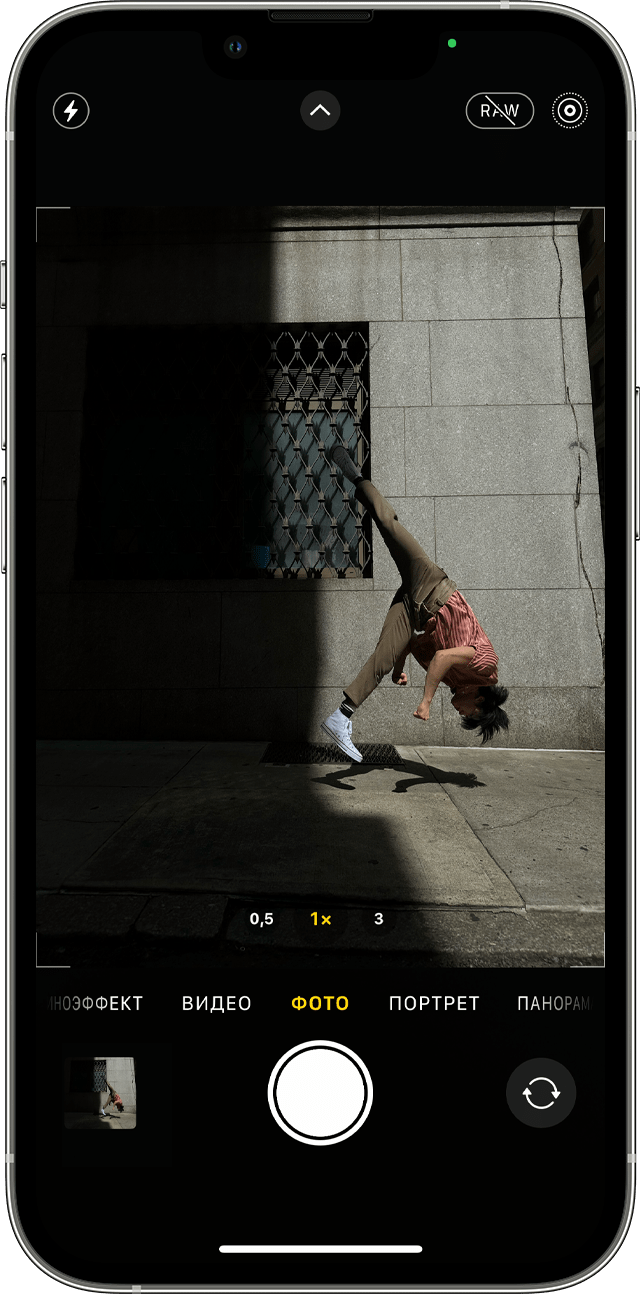
- Откройте приложение «Камера».
- Убедитесь, что в приложении «Камера»включен режим фотосъемки Когда эта функция включена, в верхней части экрана камеры отображается кнопка Live Photos .
- Держите устройство* неподвижно.
- Нажмите кнопку затвора .
Функция Live Photos включена по умолчанию. Функцию Live Photos можно отключать временно или насовсем.
Как искать и воспроизводить фотографии Live Photos
- Откройте фотографию Live Photo и нажмите «Править».
- Нажмите кнопку Live Photos .
- Переместите ползунок, чтобы изменить кадр.
- Уберите палец с экрана, затем нажмите «Сделать фото титульным».
- Нажмите «Готово».
Можно также выключать и включать функцию Live Photo. При редактировании фотографии Live Photo нажмите кнопку LIVE в верхней части экрана, чтобы выключить или снова включить функцию Live Photo.
Как добавлять эффекты Live Photo
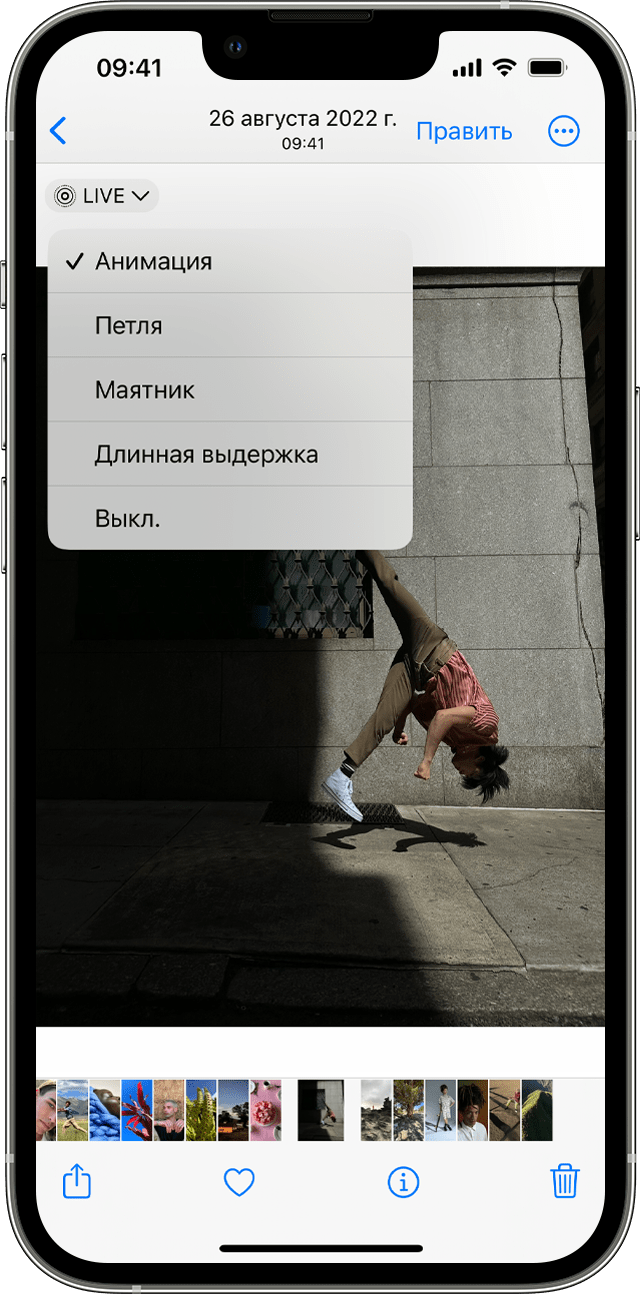
- Откройте фотографию Live Photo.
- Нажмите кнопку Live Photos в верхней части экрана.
- Выберите вариант «Петля», «Маятник» или «Длинная выдержка».
Петля: превратите понравившуюся фотографию Live Photo в зацикленную видеозапись. Выберите изображение самостоятельно или перейдите на вкладку «Для вас», чтобы просмотреть фотографии, из которых получились бы удачные зацикленные записи.
Маятник: прямая и обратная анимация изображения на фотографии Live Photo. Фотография Live Photo напомнит, какое событие вы записали, а потом воспроизведет его в обратном порядке.
Длинная выдержка: делайте снимки объектов в движении. Создайте красивый эффект, который раньше можно было получить только с помощью цифрового зеркального фотоаппарата. Фейерверки превратятся в яркие штрихи на ночном небе, а водопады — в волшебные потоки.
Как редактировать фотографии Live Photos
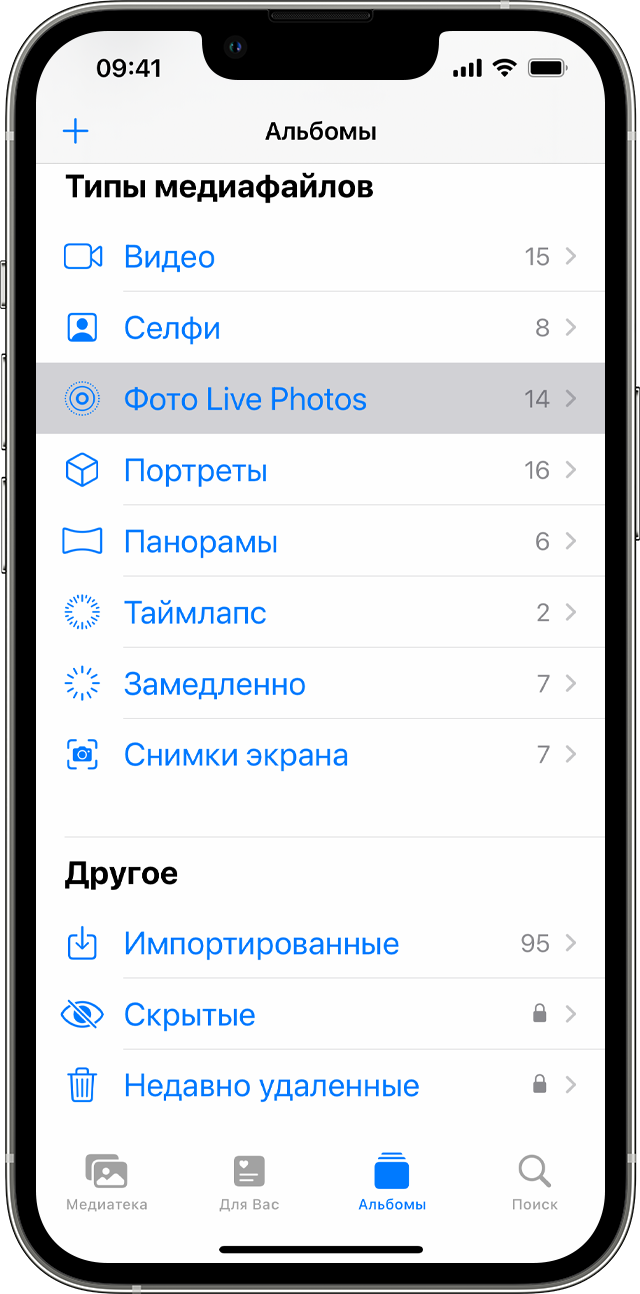
- Откройте приложение «Фото» и перейдите на вкладку «Альбомы».
- Выберите пункт «Фото Live Photos» в разделе «Типы медиафайлов».
- Нажмите фотографию Live Photo, которую необходимо отредактировать.
- Нажмите «Править» и внесите необходимые изменения.
- Нажмите «Готово».
При редактировании фотографии Live Photo в приложении стороннего разработчика все примененные эффекты Live Photo могут быть потеряны.
Как делиться фотографиями Live Photos
- Откройте фотографию, которой следует поделиться, а затем нажмите кнопку «Поделиться» .
- Если вы хотите поделиться обычной фотографией, а не Live Photo, нажмите Live в левом верхнем углу фотографии.
- Выберите способ поделиться фотографией. Помните, что в приложении «Почта» фотография Live Photo будет отправлена в виде неподвижного изображения.
Получив фотографию Live Photo в приложении «Сообщения» на iPhone или iPаd, нажмите ее, чтобы открыть, затем нажмите на экран и удерживайте палец, чтобы оживить фотографию.
Используя приложение «Сообщения» на компьютере Mac, откройте фотографию Live Photo двойным щелчком. Она воспроизведется один раз. Чтобы воспроизвести ее повторно, нажмите кнопку LIVE в левом нижнем углу фотографии.
Как отключить функцию Live Photos
В приложении «Камера» нажмите кнопку Live Photos , чтобы выключить функцию Live Photos. Черта, перечеркивающая кнопку Live Photos, означает, что эта функция отключена.
Приложение «Камера» снова включает функцию Live Photos автоматически. Чтобы функция Live Photos была отключена постоянно, выполните следующие действия:
- Перейдите в меню «Настройки».
- Нажмите «Камера» > «Сохранение настроек».
- Убедитесь, что переключатель рядом с Live Photo включен.
* Вы можете снимать фото Live Photo на iPhone 6s и более поздних моделях, iPad (5-го поколения) и более поздних моделях, iPad Air (3-го поколения) и более поздних моделях, iPad mini (5-го поколения) и более поздних моделях, а также iPad Pro 2016 года или новее.