
Как удалить фото у всех в WhatsApp
Независимо от того, на какой операционной системе работает ваш телефон, избавиться от отправленного по ошибке изображения можно меньше чем за минуту. Используйте готовые инструкции, как удалить фото в Ватсапе у всех, и вы сможете быстро убрать медиафайлы в беседе у себя и собеседника. Заодно расскажем, где могут храниться такие данные, и как настроить их управление, чтобы они не занимали память.
Как удалить фото в Ватсапе у всех
Разработчики мессенджера учли такую возможность, как избавление от лишнего контента в своей переписке. Удалить можно любой формат файлов – текстовые сообщения, аудиописьма, фотографии и видеофайлы. Чтобы удалить фото в Ватсап на Андроиде, действуйте по готовому алгоритму:
- Откройте мессенджер, нажмите вверху вкладку «Чаты».
- В списке выберите переписку, в которой нужно удалить фотографию.
- В беседе найдите изображение для удаления.
- Нажмите на него пальцем. Удерживайте до появления в верхней панели дополнительного меню.
- Как только появится иконка «Корзина», вы сможете отметить и другие файлы, которые требуется удалить.
- Тапните на корзину, в открывшемся меню выберите нужное действие. В нашем случае это пункт «Удалить у всех».
Обратите внимание! Убрать фото из переписки можно в любое время, но если нужно удали его и у получателя, успевайте это сделать в первые минуты после отправки.
Удалить фотоконтент у собеседника вы сможете только если вы сами его отправили. Причем сделать это можно пока будет доступна кнопка «Удалить у всех». Фото, которое вам отправили, удалить можно только у себя. Ваш собеседник будет видеть его по-прежнему.

Как удалить фото на iPhone у всех
В целом схема избавления от медиафайлов похожа на телефонах обеих операционных систем. Интерфейс мессенджера практически одинаковый. Приведем последовательность действий. Чтобы удалить фото в Ватсап у всех на яблочном устройстве:
- Выберите чат, в котором желаете убрать картинку.
- Откройте беседу, и найдите ненужное фото.
- Коснитесь изображения пальцем, и удерживайте несколько секунд.
- Как только откроется контекстное меню, нажмите пункт «Удаление».
- Выберите из предложенных вариантов кнопку «У себя и собеседника».
Кстати, даже если вы удалите приложение WhatsApp, данные с фото останутся. Они будут храниться в папке «Фотографии», и занимать память устройства.

Как очистить хранилище WhatsApp и удалить фото
В смартфоне может не оказаться свободного места, чтобы приложение для общения функционировало должным образом. Обычно система направляет сервисное сообщение, которое отображается на экране. Переполнение может быть вызвано общим накоплением файлов в смартфоне, или перенасыщенность в хранилище Ватсап. Удалить из последнего объекты можно через поиск:
- Откройте вкладку «Чаты».
- Нажмите на изображение лупы в правом верхнем углу.
- Выберите «Фото», или другой медиаконтент. На каждый вид своя кнопка.
- Откроются самые последние, а чуть ниже все остальные изображения.
- Выберите объект, который желаете удалить, откроется картинка, нажмите «Еще/Удалить».
- Можно также убрать все файлы из чата нажав на галочку «Удалить медиафайлы в этом чате».

Это один из способов удаления ненужных фотографий. Но можно вообще почистить память хранилища. Для этого несколько иная инструкция:
- Откройте вкладку «Чаты», и перейдите через нее в «Другие опции/ Настройки».
- Тапните в меню «Данные и хранилище».
- Выберите пункт « Управление хранилищем».
- Перейдите на раздел с часто пересылаемыми, большими, или выберите конкретную беседу.
- Нажмите кнопку «Выбрать все», а затем «Удалить», так удаляться все объекты из часта, и з хранилища данных.
Как удалить фотографии WhatsApp для всех, потратив несколько часов
Это превосходное приложение, когда дело доходит до общения, оно также царит уже много лет, до того, как оно было приобретено Facebook, а теперь управляется Meta. WhatsApp год за годом улучшал пользовательский интерфейс инструмента, добавляя различные новые функции, которые ранее были доступны в бета-версии.
Становится фактом, что вы хотели отправить сообщение, изображение или видео через него, и вы хотите удалить это за разумное время. В настоящее время это действие возможно, помимо преобразования сообщений во временные, все это с учетом настройки, включенной в официальное приложение.
Мы объясняем как удалить фотографии WhatsApp для всех через несколько часов, одним из лучших способов становится ручной, так как временный делает это через 24 часа в своем минимальном варианте. В остальном у каждого есть такая возможность, так как он хотел, чтобы фото было удалено в любой момент.

Теме статьи:
Не появляться онлайн в WhatsApp: все способы
- 1 Вы можете удалять изображения и другие вещи
- 2 Как удалить фотографии WhatsApp через несколько часов
- 3 Использование WhatsApp Web
- 4 Активировать временные сообщения
Вы можете удалять изображения и другие вещи
WhatsApp удаляет не только изображения, но и текст, файлы, документы. и все, что вы отправили по ошибке. Это одна из характеристик, главное, чтобы она была устранена как можно быстрее, так как другой человек сможет ее прочитать в течение дня, для этого она будет отмечена двумя галочками (темной или синей).
Этот инструмент коммуникации улучшает этот аспект, делает Несколько месяцев назад он включал настройку «Временные сообщения».Единственным недостатком является то, что сообщения, включая фотографии, видео и другие, будут удалены через 24 часа (полный день), а другие параметры варьируются от 7 дней, 90 дней и отключены.
Ручной способ будет полезен, особенно если вы хотите осветлить и этот человек или другой человек не прочитает его сразу, в то время как того же не произойдет, если вы удалите его через несколько часов. Кроме того, вы должны знать несколько аспектов, на случай, если вы отправляете сообщение определенному контакту и собираетесь удалить его через некоторое время.
Как удалить фотографии WhatsApp через несколько часов
Правильный ответ — знать оценку времени при удалении фотографий или что-либо еще через несколько часов, максимальное время, доступное пользователю, составляет один час и несколько минут. Конкретная оценка составляет около часа и нескольких минут, не более десяти, говорится в FAQ официального приложения.
Если вы прошли этот час и не более десяти минут, вам придется выполнить другой процесс, жизнеспособный до тех пор, пока используется известный режим полета. Удаление будет видно, если вы не превысили тот предел, который в настоящее время Это ненадолго, хотя не волнуйтесь, это вопрос нескольких минут, чтобы захотеть удалить фотографию, сообщение, видео или другой элемент.
Чтобы удалить фотографию вручную, сделайте следующее:
- Откройте приложение WhatsApp на своем телефоне
- После этого перейдите к конкретному разговору, в котором вы хотите удалить фото или несколько
- Нажмите на нее долго, нажмите «Удалить для всех» и подтвердите
Примечание. Если прошло чуть больше часа, это будет невозможно., по крайней мере естественным и ручным методом, хотя можно попробовать активировать авиарежим и сделать это в любом случае. Это одна из вещей, которая на данный момент сохраняется и служит многим пользователям, которые в настоящее время рассматривают это как решение, которое Meta предлагает в приложении WhatsApp. В обычном режиме удаления это не должно занять более 1 часа и 8 минут, если вы хотите удалить это изображение.
Использование WhatsApp Web
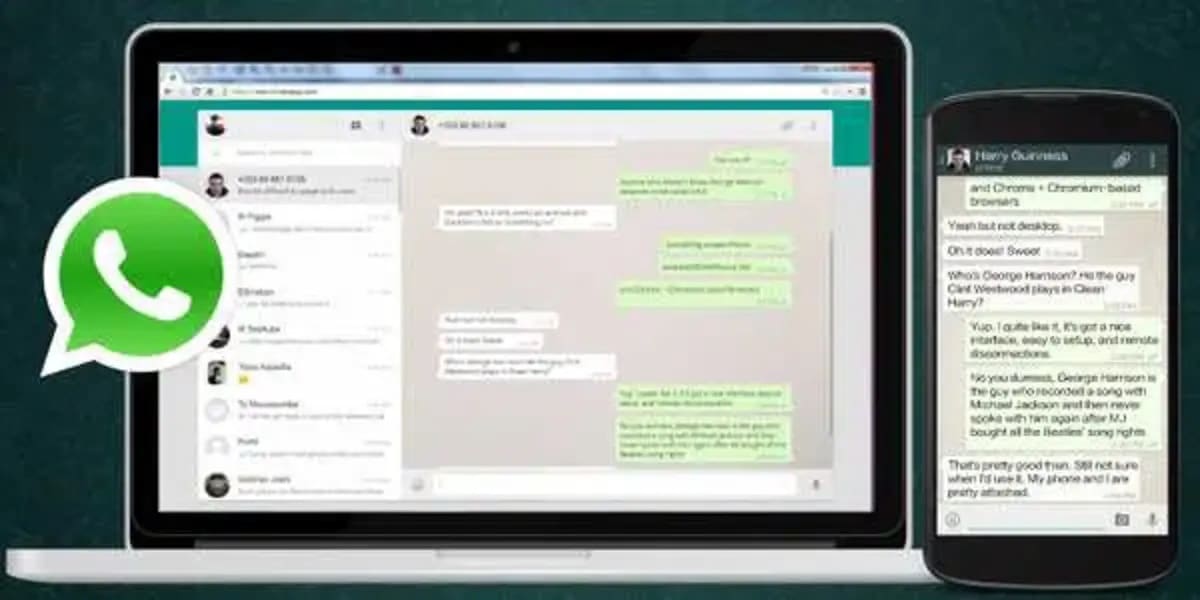
Эта служба растет настолько, что используется на нескольких миллионах компьютеров по всему миру, имея возможность легко читать сообщения, файлы и изображения с помощью веб-приложения. WhatsApp Web — еще один вариант если вы хотите удалить фотографию WhatsApp через час и несколько минут, не удаляя ее с устройства.
Удаление вы сделаете почти так же, как если бы использовали терминал, будь то телефон или планшет, сначала проверьте, в какое время было отправлено сообщение, фото или видео. Если прошло больше часа, попробуйте пропустить этот шаг, так как он будет удален только у вас, а не у всех, в любом случае это происходит в группах.
Шаги, чтобы удалить фото из WhatsApp до часа с чем-то, это выглядит следующим образом:
- Первое, что нужно сделать, это войти в WhatsApp
- Шаги для этого: зайдите на страницу web.whatsapp.com, перейдите в приложение на своем телефоне, нажмите на три точки в правом верхнем углу, Нажмите «Связанные устройства». и жмем на «Привязать устройство», далее камерой смотрим на QR код, откроется сессия, ждем пока загрузится и все
В своих разговорах перейдите к тому, где вы хотите удалить фото, щелкните по нему правой кнопкой и нажмите «Удалить», помните, что он не может превышать час и несколько минут, если вы хотите, чтобы он работал. Если оно превысило это время, вам, вероятно, придется использовать режим полета, если вы хотите увидеть, работает ли это.
Активировать временные сообщения
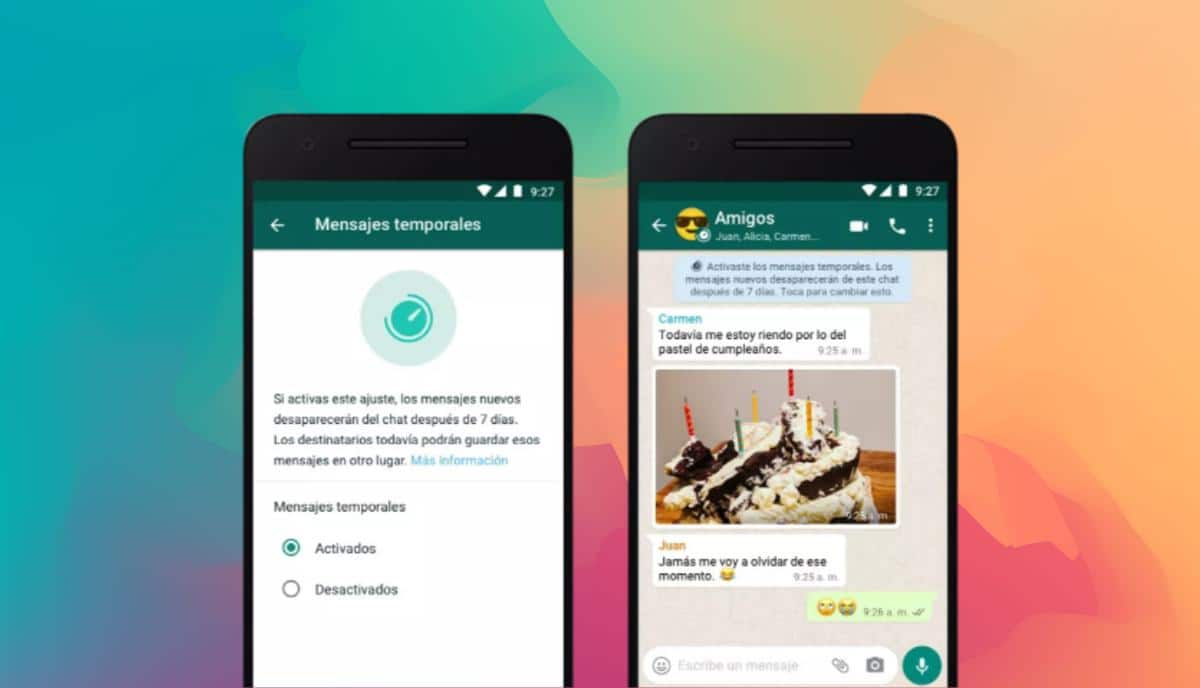
Теперь последнее решение, если вы хотите, чтобы все сообщения, которые вы отправляете и отправляете удалить себя использует настройку «Временные сообщения» в WhatsApp. По умолчанию у него есть несколько вариантов, 24 часа — идеальное решение, он удалит весь разговор, работает в классических разговорах и в группах.
Активация не требует много действий, наверняка вы видели это в настройках беседы, в созданной вами группе. Чтобы включить эту функцию, выполните следующие действия на своем устройстве и в приложении:
- Запустите приложение WhatsApp на своем телефоне
- Откройте разговор или группу, которую вы хотите включить, если вы администратор, вы можете сделать это во втором случае, если нет, он будет отключен
- Когда настройки откроются, спуститесь вниз и нажмите «Временные сообщения». и вернуться назад, в беседе отобразится сообщение о том, что он активирован и готов
Содержание статьи соответствует нашим принципам редакционная этика. Чтобы сообщить об ошибке, нажмите здесь.
Полный путь к статье: Справка Android » приложений » Учебники » Как удалить фотографии WhatsApp для всех, потратив несколько часов
Как настроить автоудаление фото в WhatsApp после первого просмотра
Несмотря на то что во многих аспектах WhatsApp остался на уровне нулевых годов, мессенджер всё равно продолжает развиваться. Разработчики регулярно выпускают обновления, тем самым расширяя его возможности и постепенно устраняя имеющиеся недостатки. Иногда они делают это довольно топорно, как в случае с поддержкой нескольких устройств одновременно, но чаще всего получается вполне сносно. Например, в последнем обновлении в WhatsApp появилась функция автоудаления вложений после того, как получатель просмотрит их один раз.
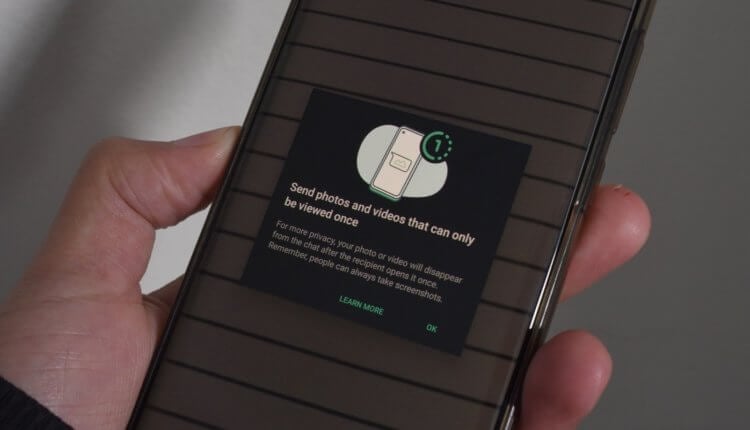
Теперь можно сделать так, чтобы отправленное в WhatsApp фото само удалялось после просмотра
WhatsApp убрала все ограничения для тех, кто не принял новые правила
Функция удаления вложений, пересылаемых через WhatsApp, после первого просмотра напрашивалась уже очень давно. Несмотря на то что раньше в мессенджере была возможность настроить автоматическое удаление сообщений в Ватсапе по истечении определённого времени, это было не очень удобно.
Как удалить отправленное фото в Ватсапе
Во-первых, получатель мог банально не успеть рассмотреть содержимое вложений за то время, которое ему отвели на просмотр. А, во-вторых, это было не так уж и безопасно, учитывая, что такое сообщение можно было открыть несколько раз, успеть его скопировать или даже переслать, пока оно не удалилось.
Механизм автоматического удаления распространяется не на все сообщения, а только на медиавложения. То есть вы можете рассчитывать на то, что после первого просмотра удалится только фотография, видеозапись или документ, который вы отправили получателю. На текстовые сообщения и голосовые записи действие нововведения не распространяется.
Поскольку это нововведение появилось только в последней версии WhatsApp, чтобы воспользоваться им, вам придётся обновиться. Даже если у вас активна функция автообновления, это не гарантирует, что апдейт установится. Новая версия мессенджера вышла 3 дня назад, но iPhone почему-то её не установил, поэтому мне пришлось делать это вручную.
- Запустите WhatsApp и выберите чат с нужным собеседником;
- Нажмите на иконку «+» слева от строки набора сообщения;
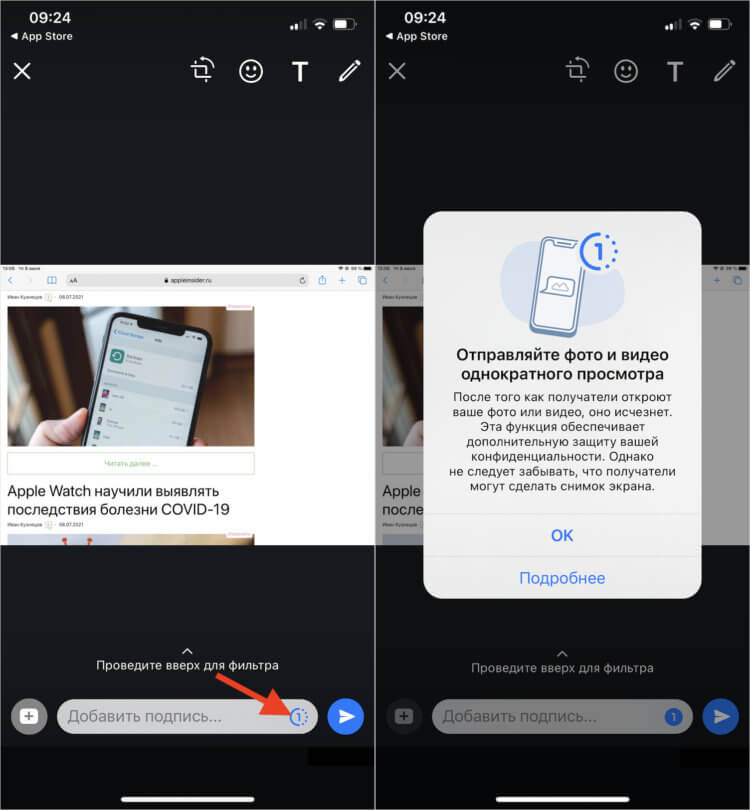
Вы точно не ошибётесь, включив автоудаление
- Выберите фотографию или видеозапись для отправки;
- Нажмите на единицу в кружочке для включения автоудаления.
Автоматическое удаление вложений в WhatsApp
Когда функция автоудаления включится, на экране появится соответствующее уведомление, указывающее на то, что отправленное вложение удалится после того, как получатель посмотрит его. То есть ошибиться и отправить в Ватсап фотографию или видеозапись просто так, не включив автоматическое удаление, будет довольно сложно. В общем, с удобством проблем нет.
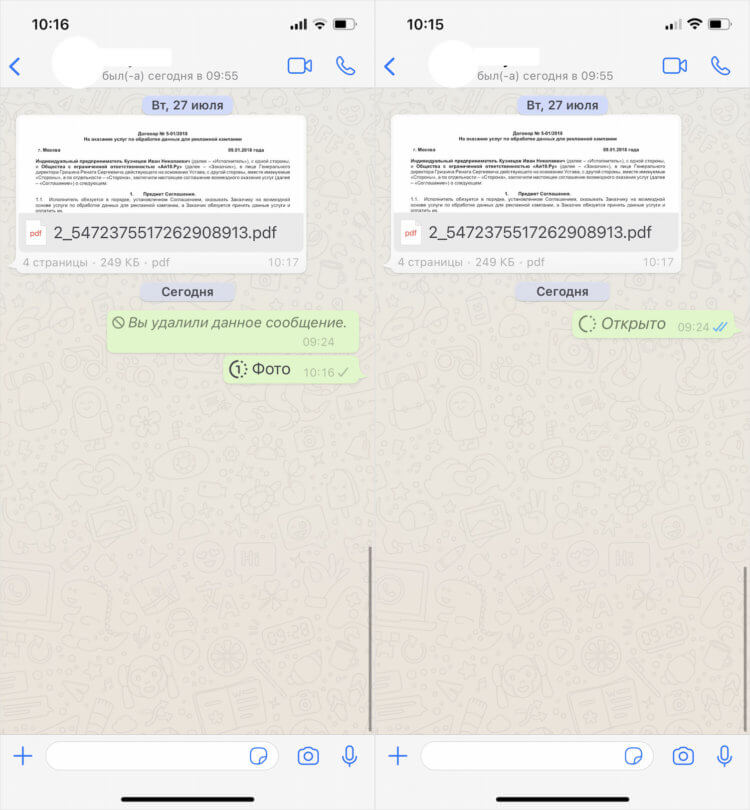
Слева — вложение не просмотрено, справа — вложение просмотрено
А вот с чем проблемы есть, так это с безопасностью. Сначала я думал, что функция автоудаления нужна для того, чтобы не дать получателю вовремя сориентироваться, что делать с вложением – сохранить его или заскриншотить. Но WhatsApp предупреждает получателя, что после первого просмотра медиафайл удалится, что даёт ему возможность сохранить его себе без каких-либо проблем.
Само вложение, если вы сделали его самоудаляемым, будет выглядеть не так, как выглядят обычные сообщения с медиафайлами. У вас, как у отправителя, это будет просто текстовая констатация об отправке без каких-либо активных элементов. А у получателя вложение будет интерактивным, но без миниатюры, так что просмотреть его содержимое до непосредственного открытия не получится.
С одной стороны, это правильно, потому что получатель – если вы ему доверяете – должен понимать, что ему нужно успеть считать всю необходимую информацию, содержащуюся во вложении. Но, с другой – если вы ему не доверяете, — было бы очень полезно не оповещать получателя об удалении медиафайла и не дать ему заранее продумать, как сохранить его.
если удалить фото whatsapp останется ли оно у собеседника?
Конечно останется — нечего рассылать голые фотоньки кому попало 🙂
Потому что ваш друг точно не дурак и сразу такое фото сохранил.
Мария МитрофановаПрофи (871) 6 лет назад
А почему сразу интим? Просто переписка с парнем, довольно долгая и несколько самых обычных фото, но последние дни все темы исчерпали, поговорить стало не о чем, он начал игнорить. Какой тогда смысл ему видеть моё лицо и знать как я выгляжу, если общения нет?
kva Искусственный Интеллект (210402) Слышу здравые мысли! Но непонятно, вы ему таки отправили фотографии или нет? Потому что если отправили, то он уже знает про вашу внешность, а общение пропало — ну потом сам сотрёт их при очередной чистке. Поэтому, если не было интимных фоток, нечего и беспокоиться.
Если нажмете «»Удалить у всех»» то и у вас и собеседника не ваше сообщение не фото не будут . А если вы нажмете «»Удалить у себя»» то только у вас стереться ваши сообщение и фото а у собеседника они остануться