
Удаление и восстановление фотографий и видеозаписей в приложении iCloud для Windows
С помощью приложения iCloud для Windows можно удалять фотографии и видеозаписи, хранящиеся в Фото iCloud.
Когда вы удаляете фотографию или видеозапись, это изменение отражается на всех устройствах, где включена функция «Фото iCloud». Если вы передумаете, у вас будет возможность восстановить фотографию или видеозапись в течение 30 дней, после чего она будет удалена окончательно.
Удаление фото и видео
- На компьютере с Windows откройте «Проводник», затем нажмите «Фото iCloud» на панели навигации. Если «Фото iCloud» нет, нажмите «Изображения» на панели навигации, затем дважды нажмите «Фото iCloud».
- Выберите фотографии или видеозаписи, которые нужно удалить, и нажмите клавишу Delete.
Восстановление фотографий и видеозаписей
- Проверка корзины: если вы удалили фотографию или видеозапись на компьютере с Windows, откройте корзину и найдите этот файл. Правой кнопкой мыши нажмите фотографию или видеозапись, а затем выберите «Восстановить».
- Восстановление файлов в интернете: если вы не можете найти нужную фотографию или видеозапись в корзине (или хотите восстановить файл, удаленный на другом устройстве), перейдите по ссылке на сайт iCloud.com. Фотографии и видеозаписи из альбома «Недавно удаленные» в Фото iCloud можно восстановить в течение 30 дней с момента удаления. Инструкции приведены в статье Удаление и восстановление фотографий и видеозаписей на сайте iCloud.com в Руководстве пользователя iCloud.
Вы можете удалить загруженное фото или видео со своего компьютера с Windows, но сохранить его миниатюру в папке «Фото iCloud». См. Удаление файлов и фото из iCloud, чтобы освободить место на компьютере с Windows
Узнайте, как удалять фото, если вы используете iCloud для Windows версии 7.
Безопасный способ удалить фотографии из iCloud
Как удалить фотографии из iCloud? iCloud — это простой в использовании сервис для синхронизации данных с вашими устройствами iOS. И все ваши фотографии, видео будут храниться в iCloud Photo Library и iCloud Drive. Но вы должны знать, что iCloud предоставляет вам только 5 ГБ свободного места, и пользователи должны платить за свободное пространство в iCloud. Если вы не хотите тратить на это ни копейки, фактически вы можете управлять своим хранилищем iCloud и удалять фотографии или другие файлы, которые вам не нужны, чтобы освободить больше хранилища iCloud.
Фотографии действительно занимают много места. У вас должно быть много фотографий, которые вам не нужны, или дублируйте фотографии. Если вы хотите узнать, как удалять фотографии из iCloud, вы можете прочитать эту статью и узнать о некоторых полезных способах удаления ненужных фотографий и экономии места на iCloud.
Как удалить фотографии из iCloud
- Часть 1. Как удалить фотографии из iCloud с помощью My Photos Stream
- Часть 2. Как отключить библиотеку фотографий iCloud для удаления фотографий из iCloud
- Часть 3. Как удалить фотографии из резервной копии iCloud
- Часть 4. Как удалить фотографии из iCloud через iPhoto
- Часть 5. Как удалить фотографии с icloud.com
Часть 1. Как удалить фотографии из iCloud — Удалить фотографии из My Photos Stream
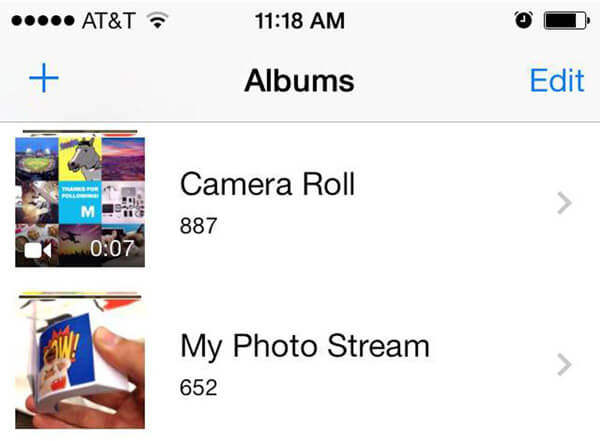
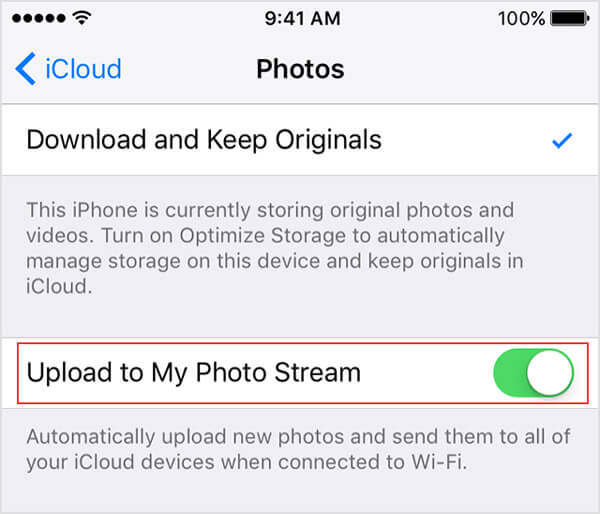
My Photo Stream на iPhone, iPad и iPod touch может автоматически загружать новые фотографии и отправлять их на все ваши устройства iCloud при подключении Wi-Fi, если вы включите эту функцию.
Другими словами, он создаст две копии фотографий и видео и займет больше места в iCloud. Поэтому вы можете отключить My Photo Stream, чтобы удалить фотографии из iCloud.
1 Откройте «Фотографии» на iPhone, iPad и iPod touch> вкладка «Альбомы»> «Мой фотопоток»> нажмите «Выбрать»> нажмите одну или несколько фотографий> нажмите значок «Корзина»> нажмите «Удалить фотографии».
2 Откройте «Настройки» на устройствах> нажмите «Фото и камера»> выключите «Мой фотопоток».
Следующие фотографии не будут удалены при удалении фотографий из My Photo Stream:
◆ Фотографии, которые копируются на вкладку «Фотографии» или «Фотопленка» на iPhone / iPad / iPod.
◆ Фотографии, импортированные в iPhoto.
◆ Фотографии, не принадлежащие Моему фотопотоку
Часть 2. Как удалить фотографии из iCloud — Отключить библиотеку фотографий iCloud
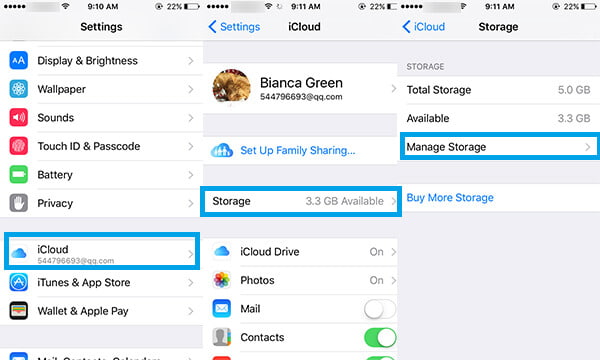
1 Откройте «Настройки»> iCloud.
2 Нажмите на «Хранилище»> «Управление хранилищем».
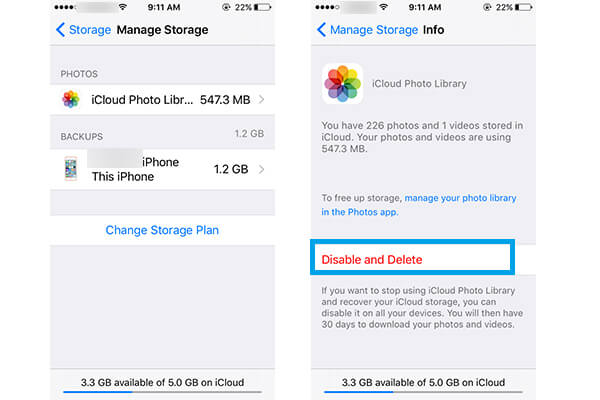
3 Нажмите на «Библиотека фотографий iCloud» в разделе «ФОТОГРАФИИ».
4 Нажмите на опцию «Отключить и удалить».
Часть 3. Как удалить фотографии из iCloud — Удалить фотографии из iCloud Backup
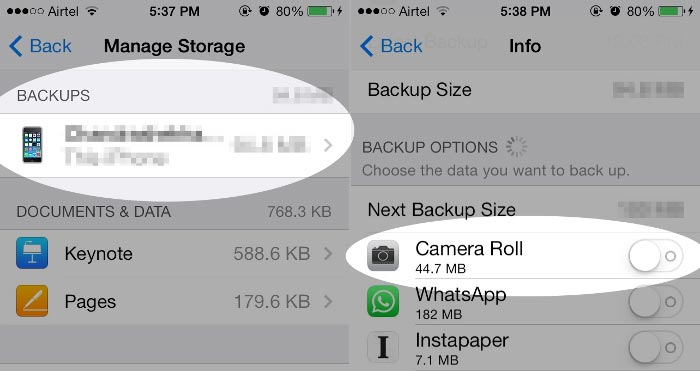
1 Откройте Настройки> Нажмите «iCloud».
2 Нажмите «Хранение и резервное копирование» и выберите «Управление хранилищем».
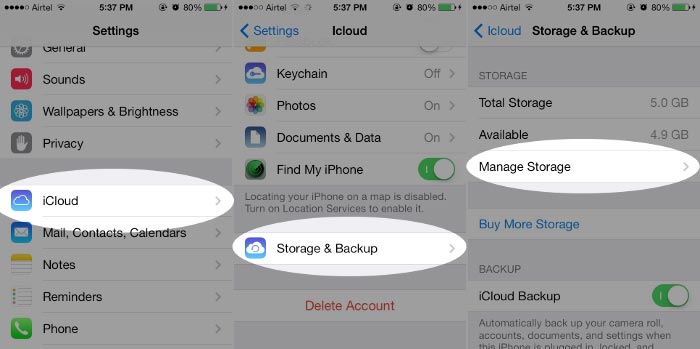
3 Найдите резервную копию и сдвиньте «Camera Roll».
4 Вернитесь в «Хранилище и резервное копирование» и нажмите «Создать резервную копию». И тогда фотографии из Camera Roll не будут сохраняться в резервной копии iCloud.
Вы также можете следовать по этому пути к управлять и очищать хранилище iCloud.
Часть 4. Как удалить фотографии из iCloud — Удалить фотографии из iCloud из iPhoto
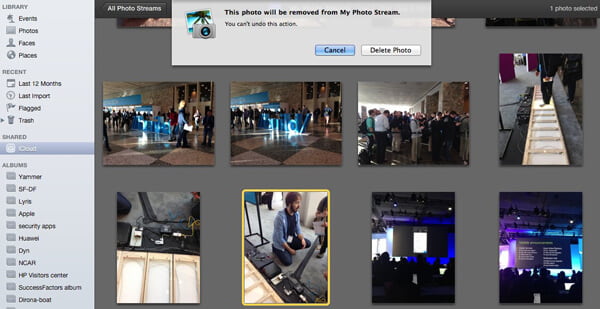
1 Подключите ваш iPhone, iPad или iPod к Mac. Запустите iPhoto.
2 Нажмите «iCloud» в левом столбце и выберите «Мой фотопоток».
3 Нажмите на фотографию, которую хотите удалить, и нажмите «Удалить» на клавиатуре. Подтвердите удаление фотографий из iCloud.
Часть 5. Как удалить фотографии из iCloud — Удалить фотографии из iCloud через icloud.com
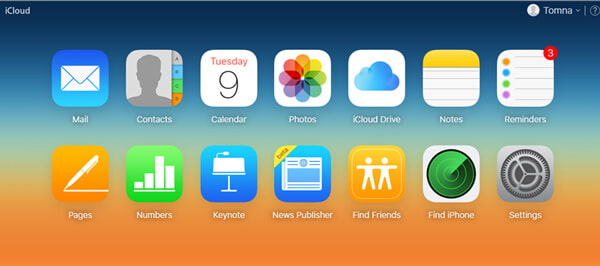
1 Войти в icloud.com, А затем выберите «Фотографии».
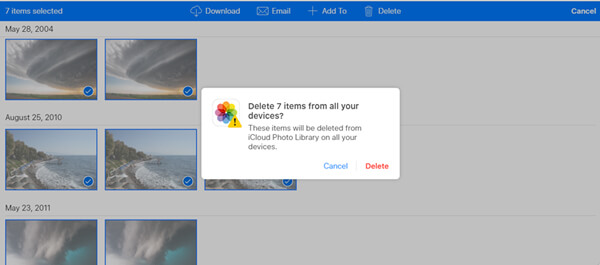
2 Нажмите «Выбрать». Выберите фотографии или видео, которые вы хотите удалить из iCloud.
3 Вкладка «мусорное ведро» значок.
4 Подтвердите, нажав Удалить.
Если вы по ошибке удалили фотографии с iCloud.com, вы можете восстановить удаленные фотографии, нажав> Альбомы> Недавно удаленные> Выбрать фотографии> Нажмите Восстановить, чтобы восстановить удаленные фотографии.
Однако если вы неожиданно удалите фотографии из Camera Roll и не сможете восстановить их из папки «Недавно удаленные», или если вы просто захотите восстановить удаленные фотографии из резервной копии iCloud или резервной копии iTunes, мы представим авторитетную версию Восстановление данных iPhone тебе здесь.
1 Нажмите Восстановление из файла резервной копии iCloud , а затем войдите в свою учетную запись iCloud с Apple ID и паролем.
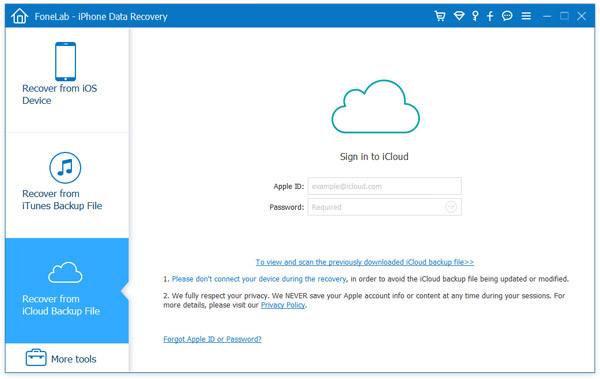
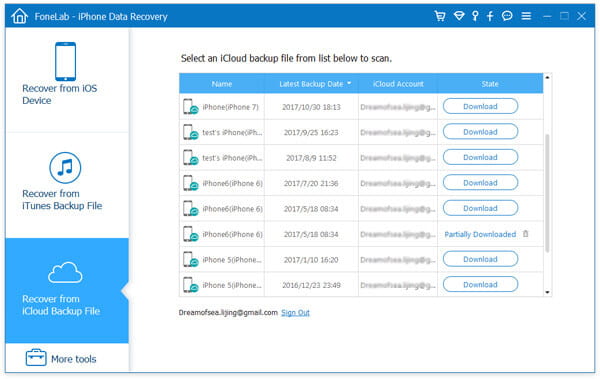
2 Выберите резервную копию iCloud и нажмите кнопку «Загрузить», чтобы загрузить резервную копию iCloud.
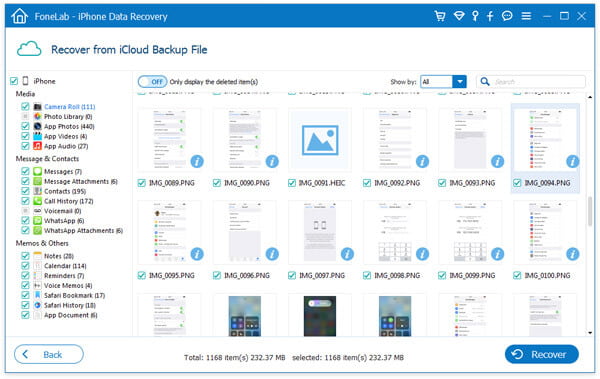
3 Перейдите к «Фотопленке» после процесса сканирования. Просто выберите и нажмите кнопку Recover сохранить фотографии из iCloud.
Что вы думаете об этом посте.
Рейтинг: 4.8 / 5 (на основе рейтингов 157)
14 июня 2018 г. 10:28 / Обновлено Луиза Уайт в iCloud Советы, Фото
Более Чтение

Оставьте свой комментарий и присоединяйтесь к нашему обсуждению
Главная iCloud Советы Как удалить фотографии из iCloud

Авторские права © 2023 Aiseesoft Studio. Все права защищены.
Мало кто понимает, как работает iCloud. Вот короткая инструкция
У пользователей айфонов часто есть вопросы к тому, как устроен iCloud в их устройствах. Даже герои фильма «Домашнее видео», которые случайно загрузили в облако свое порно, не понимали, что происходит. Поэтому коротко отвечаем на вопросы: что будет, если удалить фото из iCloud, а что будет, если удалить из телефона?
Что будет, если удалить фото из iCloud (или из телефона)
Если при включенной синхронизации с iCloud удалить фотографию из телефона, то она пропадет и из облака тоже. Если в таком же случае удалить фотографию из облака, то она также исчезнет из телефона. Автоматическая синхронизация в iCloud работает немного не так, как у других облаков, например у «Google Фото», OneDrive и «Яндекс.Диска», которые не удаляют фотографии после удаления с телефона.
Как посмотреть фото в iCloud
Если у вас Windows, воспользуйтесь веб-интерфейсом или скачайте приложение, которое синхронизирует фотографии из iCloud с папкой на компьютере. На сайт облака можно зайти через мобильный Safari, Chrome или браузер для Android. Там видно, что уже синхронизировано, а что еще нет. Через веб-интерфейс и приложение также получится скачать все фотографии из iCloud на компьютер или очистить облако , но для этого нужно сначала отвязать приложение с фотографиями.
Как отвязать фотографии от iCloud
В iCloud хранятся не только фотографии, но и куча информации: сведения об установленных приложениях, данные в этих приложениях, календарь, заметки и так далее. В настройках можно указать, какие именно данные останутся в облаке, и отменить синхронизацию фотографий. После этого можно удалять фотографии из телефона — из облака они не пропадут, потому что нет синхронизации.
Настройки — ваше имя — iCloud — «Фото» — отключите «Фото iCloud».
Это не приведет к удалению фотографий из облака, но есть важный момент . Отключайте синхронизацию, только если галочка стояла напротив пункта «Сохранение оригинала». В этом случае фотографии хранятся и на телефоне, и в облаке. Если галочка стояла напротив «Оптимизации хранилища», то, возможно, на телефоне хранятся только уменьшенные копии, а сами фотографии находятся в облаке. Айфон сам решает, как и когда сжимать фотографии, поэтому есть опасность потерять часть фотографий.
Как надежно удалить фото с iPhone и iCloud — подробный гайд 3
Многие из наших читателей имеют устройства от Apple. Удаление в них происходит немного иначе, чем в смартфонах от Android. Рассказываем, как проверить ваши фото и надежно их удалить, защитив себя.
Фото: AP Photo / Jeff Chiu
Сначала зайдите в программу «Фото» (Photos). Там откроется альбом «Все фото» (All Photos).

Так выглядит нижняя часть меню альбома «Все фото» — так можно понять, что вы увидите все возможные фото, хранящиеся на iPhone
Нажмите «Выбрать» (Select) и просмотрите вашу галерею. Выберите фотографии, которые вы хотели бы удалить. Нажмите на значок «Корзины» в правом нижнем углу. Нажмите «Удалить» (Delete).

Выделение и удаление
Далее нажмите «Альбомы» (Albums) в нижнем меню. Когда откроются альбомы, долистайте вниз к альбому «Недавно удаленные» (Recently Deleted).

Пункт меню «Альбомы» в программе «Фото»
Нажмите «Выбрать» (Select) в правом верхнем углу. Выберите те фото, которые вы хотите удалить совсем (в нашем случае мы выбрали только три, но можно выбрать сколько хотите). Далее нажмите «Удалить» (Delete).

Так выглядят выбранные фото. Нужно нажать Delete
Представители инициативы СyberBeaver говорят, что может пройти какое-то время, чтобы произошла синхронизация. «Если нет возможности подождать, вы можете залогиниться на сайте iCloud со своего устройства и выбрать Photos, найти то, что нужно, и также удалить в два этапа — из галереи и папки удаленных фото», — говорят они.
Синхронизация с iCloud
Все ваши фото по умолчанию на iOS хранятся в iCloud Photo Library. Там же хранятся и данные других программ. Делается это, чтобы экономить место на устройстве и иметь к ним доступ из любой точки. Сначала зайдите в ваш iCloud, нажав на название вашего аккаунта в меню, а после долистайте до пункта iCloud.

Меню вашего аккаунта
Далее нажмите iCloud, и вам откроется меню, где вы можете управлять синхронизацией.

Здесь показано, хранятся ли в iCloud фото и файлы. Подумайте, хотите ли вы синхронизировать фото. Если нет, то в нашей статье про удаление фото мы рассказывали, как его отключить.
Далее нажмите на пункт iCloud Backup.

Пункт меню iCloud Backup
Далее нажмите на устройство, резервную копию которого вы хотели бы просмотреть — в случае на скриншоте это iPhone, но можно так управлять всеми резервными копиями в вашем аккаунте.

Здесь вы можете управлять тем, информация из каких приложений хранится в облачном хранилище. Либо полностью отключить ее и удалить резервную копию, нажав на кнопку Delene & Turn Off Backup и подтвердив это действие.
Можно ли воссоздать удаленную информацию на iPhone?
Подробности восстановления файлов на iOS нам объяснили представители инициативы CyberBeaver:
«Есть программы, которые воспроизводят удаленные файлы в айфонах. Если у вас или кого-то еще есть доступ к разблокированному телефону, то ими можно воспользоваться. Эффективность таких программ для айфонов спорная и будет зависеть не только от качества алгоритмов самой программы, но и от других факторов.
Восстановление действительно удаленных файлов на iOS будет проблемой даже для софта спецслужб, ведь каждый файл шифруется индивидуально. Если файл удаляется, то ключ шифрования удаляется тоже. То есть восстановить файл будет возможно, но расшифровать уже нет. Но не вся информация на айфонах хранится как индивидуальные файлы. Некоторые типы (сообщения SMS и iMessages, заметки, контакты, календари и история звонков) могут иметь вид записей в базе данных. Соответственно, их восстановить проще.
С каждой новой версией iOS подобные уязвимости закрываются. Например, индивидуальное шифрование файлов появилось для iOS 12».
Таким образом, удалить файлы с айфонов можно довольно надежно. Неизвестно, способны ли белорусские спецслужбы их воссоздать впоследствии, но такие случаи публично неизвестны.
«Наша Нiва» — источник качественной информации и бастион беларущины