
Как перенести видео с ПК на iPhone: 5 проверенных способов [2023]
Размещено от Бои Вонг / 28 янв, 2022 09:00
Вам нравится обращаться с камерой, чтобы снимать фотографии и видео моментов, впечатлений, еды и многого другого? Компьютер или ПК фактически позволяет нам смотреть видео на большом экране и наслаждаться этим видео. Однако мобильные устройства, такие как iPhone, более удобны и позволяют смотреть видео в любое время и в любом месте. Вы хотите получать удовольствие от просмотра и просмотра видео, фильмов и т. д., более удобно? Если да, необходимо перенести нужные видео с компьютера на iPhone. Но, если вы не знаете, что делать, к счастью, мы здесь, чтобы ответить и дать вам методы для вашего вопроса «как перенести видео с ПК на iPhone?».

- Часть 1. Как перенести видео с ПК на iPhone с помощью iTunes/Finder
- Часть 2. Как перенести видео с ПК на iPhone с помощью iCloud
- Часть 3. Как перенести видео с ПК на iPhone с помощью USB-кабеля
- Часть 4. Как перенести видео с ПК на iPhone через Google Фото
- Часть 5. Как перенести видео с ПК на iPhone с помощью FoneTrans для iOS
- Часть 6. Часто задаваемые вопросы о том, как перенести видео с ПК на iPhone
Часть 1. Как перенести видео с ПК на iPhone с помощью iTunes/Finder
Один из способов переноса видео с ПК на iPhone — с помощью iTunes/Finder. iTunes можно загрузить на ПК с Windows, а Finder — это менеджер данных по умолчанию для Mac. Тем не менее, оба они являются методами, которые вы можете использовать для передачи своих фотографий, и процесс одинаков. Хотите знать, как это сделать? Вот шаги, которые вы можете выполнить, чтобы перенести видео с компьютера на iPhone.
Шаги о том, как перенести видео с ПК на iPhone с помощью iTunes / Finder:
Шаг 1 Во-первых, если на вашем компьютере еще нет iTunes, вам необходимо загрузить и установить его. Затем запустите его после процесса установки.
Шаг 2 Затем подключите iPhone к компьютеру с помощью USB-кабеля. Затем разблокируйте iPhone, затем коснитесь значка Доверие параметр при появлении уведомления.
Шаг 3 После этого в главном интерфейсе iTunes нажмите кнопку Файл вариант, затем Добавить файлы в библиотеку.
Шаг 4 Затем начните выбирать видеофайлы на своем компьютере. Затем щелкните значок своего устройства и выберите Кино в левом углу интерфейса.
Шаг 5 Затем поставьте галочку рядом с Синхронизация фильмов нажав на нее. Наконец, нажмите кнопку Применить кнопку в правом нижнем углу. И это все!
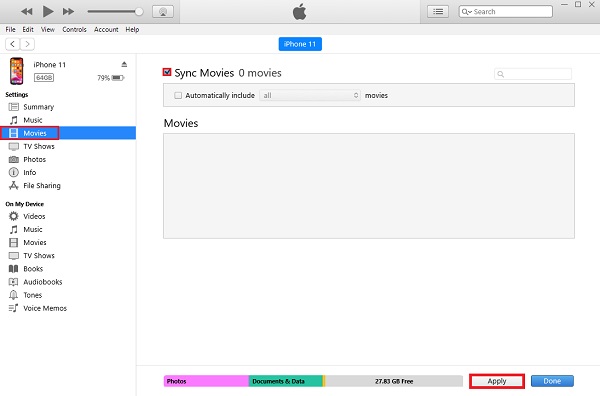
Теперь вы синхронизировали и перенесли видео с ПК на компьютер с помощью iTunes/Finder.

С FoneTrans для iOS вы сможете свободно передавать свои данные с iPhone на компьютер. Вы можете не только передавать текстовые сообщения iPhone на компьютер, но также легко переносить фотографии, видео и контакты на ПК.
- Передача фотографий, видео, контактов, WhatsApp и других данных с легкостью.
- Предварительный просмотр данных перед передачей.
- Доступны iPhone, iPad и iPod touch.
Часть 2. Как перенести видео с ПК на iPhone с помощью iCloud
С помощью iCloud вы также можете передавать видео с ПК на iPhone. Также был разработан iCloud, позволяющий пользователям обмениваться и получать доступ к своим фотографиям, видео и другим данным между устройствами по беспроводной сети. На самом деле iCloud совместим как с Mac, так и с ПК с Windows. Таким образом, все, что вы синхронизируете или добавляете в свой iCloud, вы можете просматривать при входе в тот же Apple ID, который используете. Чтобы лучше понять это, ниже приведены шаги, которые вы можете выполнить.
Шаги о том, как перенести видео с ПК на iPhone с помощью iCloud:
Шаг 1 Прежде всего, в поисковом браузере введите и найдите iCloud.com. Затем вы будете перенаправлены на его главную страницу.
Шаг 2 Затем войдите в свой iCloud, используя Apple ID. Затем появится подтверждение двух аутентификаций. Просто введите код.
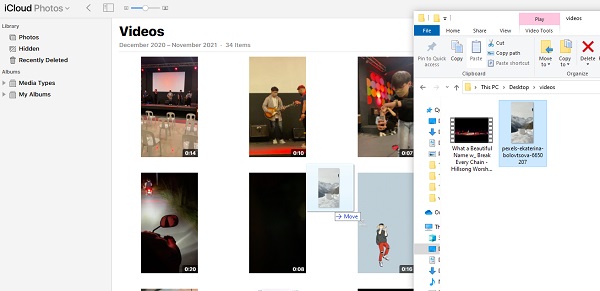
Шаг 3 После этого щелкните значок «Фотографии». И вы увидите все фотографии, включая видео, хранящееся в вашем iCloud.
Шаг 4 Далее, на Проводник, выберите видео, которые вы хотите перенести в iCloud.
Шаг 5 Наконец, перетащите выбранные видео. И он будет добавлен в ваш iCloud. Вы можете проверить на Фото приложение вашего iPhone. Но убедитесь, что вы использовали ту же учетную запись Apple ID.
Часть 3. Как перенести видео с ПК на iPhone с помощью USB-кабеля
Перенос видео с ПК на iPhone с помощью USB-кабеля — один из самых традиционных и простых способов. Просто подключив свой iPhone к компьютеру, вы можете начать перемещать или копировать файлы между ними. Кроме того, поскольку кабель USB помогает компьютеру подключаться к устройствам ввода/вывода. Если вы хотите узнать, как передавать или перемещать видео с ПК на iPhone, следуйте приведенному ниже руководству.
Шаги о том, как переместить видео с ПК на iPhone с помощью USB-кабеля:
Шаг 1 Прежде всего, подключите iPhone к компьютеру с помощью USB-кабеля.
Шаг 2 Затем перейдите в проводник вашего компьютера.
Шаг 3 Затем выберите видео, которые вы хотите перенести с ПК на iPhone.
Шаг 4 После выбора перетащите их в папку iPhone. И это все!
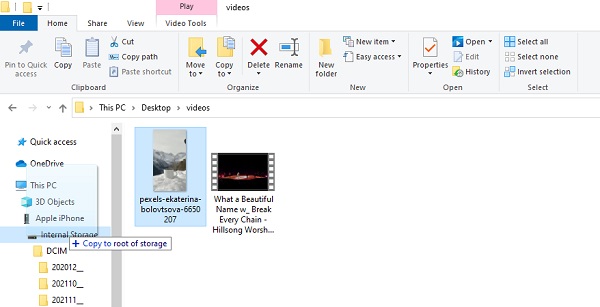
Ну вот! Теперь вы успешно перенесли видео с ПК на iPhone с помощью USB-кабеля.
Часть 4. Как перенести видео с ПК на iPhone через Google Фото
Компания Google разработала приложение для обмена мультимедийными файлами под названием Google Photos. Приложение позволяет пользователям хранить фотографии, видео, документы и многое другое, чтобы у них была резервная копия важных данных с любого устройства, которое они используют. Но вы также можете использовать его для передачи видео на iPhone. Обратите внимание, что вы должны использовать ту же учетную запись Google, чтобы иметь свободный доступ к видео на своем устройстве, которые вы переместили, скопировали или передали в Google Фото. Ниже приведены шаги по переносу видео с ПК на iPhone с помощью приложения.
Шаги по переносу видео с ПК на iPhone через Google Фото:
Шаг 1 Прежде всего, запустите Google Chrome или любой другой браузер на вашем компьютере.
Шаг 2 Затем выполните поиск и перейдите в Google Фото. После этого нажмите кнопку Загрузить кнопку в правом верхнем углу.
Шаг 3 Затем, щелкните Компьютер в раскрывающемся меню.
Шаг 4 После этого начните выбирать видео, которые вы хотите загрузить в Google Фото. И нажмите на Откройте вариант. Затем он начнет загружать видео.
Шаг 5 Когда процесс загрузки будет завершен, откройте приложение Google Фото на своем iPhone. Затем войдите в учетную запись Google, которую вы использовали для загрузки видео с компьютера. И это все!
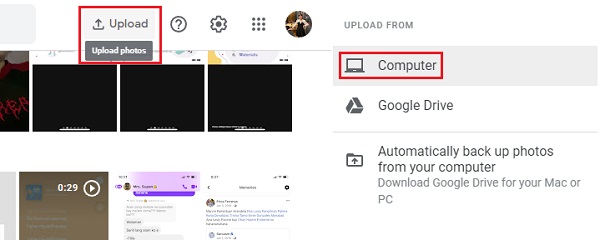
Итак, вот как вы можете перенести свои фотографии с ПК на iPhone с помощью Google Фото.
Часть 5. Как перенести видео с ПК на iPhone с помощью FoneTrans для iOS
Есть мощный и профессиональный инструмент, который называется FoneTrans для iOS, который вы можете использовать для передачи файлов с iPhone на компьютер или наоборот. Фактически, используя эту альтернативную программу, вы можете свободно передавать свои данные, такие как сообщения, контакты, фотографии, видео и многое другое. Мало того, вы можете выборочно перемещать эти данные между компьютерами, устройствами iOS и медиатекой iTunes. Кроме того, даже до или после процесса передачи данные не будут удалены. Таким образом, при использовании этого инструмента нет ничего рискованного. Здесь вам не понадобится iTunes или Finder. Теперь у вас есть ответ на вопрос «как перенести видео с ПК на iPhone без iTunes?» Вы можете следовать подробному руководству ниже, чтобы использовать эту программу.
Шаги по переносу видео с ПК на iPhone с помощью FoneTrans для iOS:
С FoneTrans для iOS вы сможете свободно передавать свои данные с iPhone на компьютер. Вы можете не только передавать текстовые сообщения iPhone на компьютер, но также легко переносить фотографии, видео и контакты на ПК.
- Передача фотографий, видео, контактов, WhatsApp и других данных с легкостью.
- Предварительный просмотр данных перед передачей.
- Доступны iPhone, iPad и iPod touch.
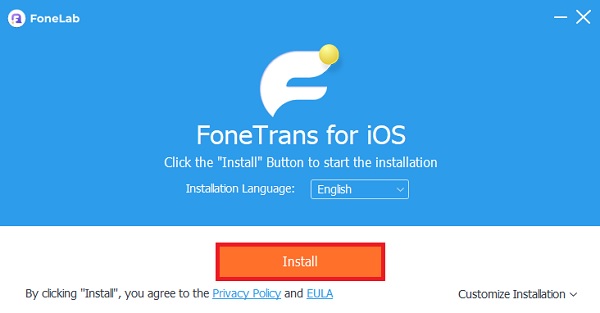
Шаг 1 Для начала перейдите на официальный сайт FoneTrans для iOS, чтобы загрузить и установить его на свой компьютер. Когда процесс установки завершится, он откроется автоматически.
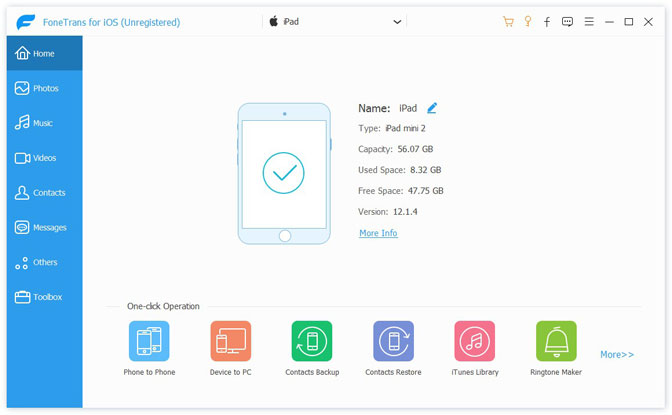
Шаг 2 После этого подключите iPhone к компьютеру с помощью USB-шнура. И вы сможете увидеть детали вашего iPhone.
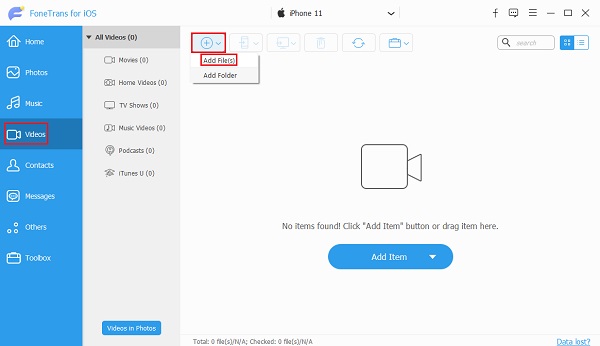
Шаг 3 Затем, щелкните Видео на левой панели основного интерфейса. Затем нажмите кнопку Добавить кнопка. Затем выберите Добавить файлы) из выпадающего меню. И выберите видео, которое вы хотите добавить или перенести с ПК на iPhone.
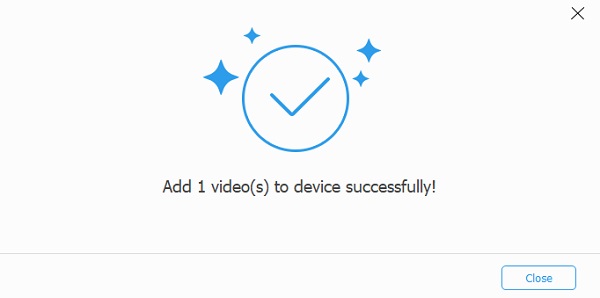
Шаг 4 Когда вы закончите выбирать видео, нажмите кнопку Откройте чтобы добавить видео, наконец. После процесса передачи появится уведомление о том, что вы успешно перенесли и добавили видео. И это все!
Вот как вы можете передавать видео с ПК на iPhone с помощью FoneTrans для iOS. Всякий раз, когда вам нужно перевести, вы можете использовать этот инструмент.
Часть 6. Часто задаваемые вопросы о том, как перенести видео с ПК на iPhone
1. При переносе видео с ПК на айфон качество не падает?
Это всегда будет зависеть от метода, который вы использовали. Однако некоторые способы могут повлиять на качество видео. Во-первых, программа, которую вы будете использовать для просмотра или просмотра видео, и были ли они закодированы в другой формат.
2. Копирование видео с ПК на iPhone ухудшает его качество?
Точно нет! Перемещение и копирование вашего видео и даже файлов не изменит его. На самом деле это самый безопасный способ уменьшить вероятность его деградации.
С FoneTrans для iOS вы сможете свободно передавать свои данные с iPhone на компьютер. Вы можете не только передавать текстовые сообщения iPhone на компьютер, но также легко переносить фотографии, видео и контакты на ПК.
- Передача фотографий, видео, контактов, WhatsApp и других данных с легкостью.
- Предварительный просмотр данных перед передачей.
- Доступны iPhone, iPad и iPod touch.
В заключение, это 5 проверенных методов, которые вы можете использовать для передачи видео с ПК на ваш iPhone. Теперь вам удобно просматривать и смотреть фильмы, видео и т. д. Также мы гарантируем вам, что все это работает, так как было действительно доказано. Тем не менее, наиболее рекомендуемым из методов является FoneTrans для iOS. Тем не менее, решение о том, какую технику использовать, остается за вами.
Статьи по теме
- Как передавать сообщения WhatsApp с iPhone на iPhone
- Как поместить музыку на iPhone
- Как экспортировать контакты с iPhone на компьютер
Как скопировать фото с компьютера на айфон
Перенос медиатеки на iPhone — крайне простой процесс. Но, все же часто возникают вопросы как загрузить фото с компьютера на айфон. Поэтому, в данной статье собрано четыре наиболее простых и понятных способа, которые работают с любым iPhone, а также с iPad или iPod. Потратив несколько минут на статью вы также сможете выбрать лучший и наиболее подходящий для вас способ.
- Способ 1. Как передать фото с компьютера на айфон с помощью iTunes
- Способ 2. Как скопировать фото с компьютера на айфон с помощью iCloud
- Способ 3. Как скачать фото с компьютера на айфон через облако Google Фото
- Способ 4. Как перекинуть фото с компьютера на айфон через iCareFone
Способ 1. Как передать фото с компьютера на айфон с помощью iTunes
iTunes — официальная утилита от компании Apple для работы с iPhone, iPad, iPod и другими Apple моб ильными устройствами через компьютер. Айтюнс позволяет скачивать музыку, видео, разные файлы и фото на айфон.
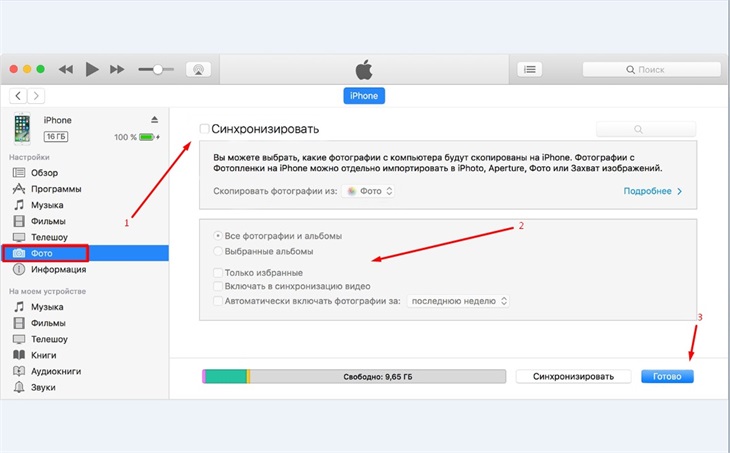
После того, как вы установили iTunes на компьютер, просто подключите устройство. Утилита сама определит его и проведет предварительную синхронизацию. При синхронизации, все сделанные вами фото с iPhone будут перенесены на компьютер. Также можно настроить синхронизация по Wi-Fi и хранение в облачном сервисе.
После того, как вы установили iTunes на компьютер, просто подключите устройство. Утилита сама определит его и проведет предварительную синхронизацию. При синхронизации, все сделанные вами фото с iPhone будут перенесены на компьютер. Также можно настроить синхронизация по Wi-Fi и хранение в облачном сервисе.
Для переноса фото на iPhone их изначально нужно добавить в сам iTunes. Для этого откройте вкладку в фото и перетащите в среднее окно с фотографиями папку с фото на компьютере. После этого, повторно синхронизируйте iPhone и фотографии уже будут на вашем смартфоне. Такой способ предусмотрен самой компанией Apple.
Фотографии можно скидывать любого формата, который поддерживает сам iPhone. При этом, все фото будут распределены по дате создания или альбому если все данные прописаны в свойствах файлов.
Способ 2. Как скопировать фото с компьютера на айфон с помощью iCloud
Хранилище отличается простотой использования, бесплатным объемом памяти в 5 Гб и неплохой скоростью работы. iCloud позволяет получить доступ к фото через интернет и скачать их не только на айфон, но и на любое другое ваше устройство или компьютер включая Android устройства и Windows. Поэтому, iCloud по универсальности сопоставим с Google Drive и Google Photos для пересылки фотографий.
Для того, чтобы передать фотографии на айфон через iCloud просто зайдите в облачное хранилище через браузер https://www.icloud.com/ и загрузите фотографии. После этого, они будут доступны через приложение iCloud на вашем iPhone. Также аналогичное приложение можно установить и на Android устройства.
Также вы можете передавать файлы другим пользователям с помощью ссылки. Доступ по ссылке к одному фото или файлу не означает, что другой пользователь сможет просматривать все ваши фото или файлы, а также их скачивать.
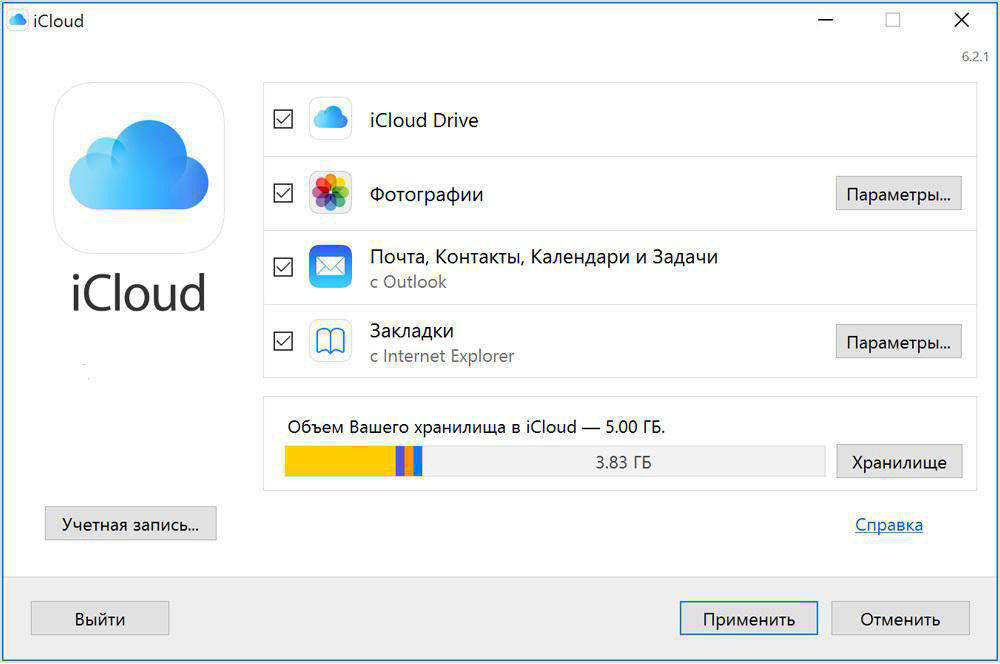
Из недостатков iCloud можно выделить малый объем памяти, которая предоставляется бесплатно. 5 Гб если сравнивать с 15 Гб, которые предоставляет Google. Также айклауд проигрывает и ряду других конкурентов по этому параметру.
Способ 3. Как скачать фото с компьютера на айфон через облако Google Фото
Google Photo — простая и удобная возможность скинуть фото не только на свой айфон, но и на другие устройства или другим пользователям. Google фото — полноценное облачное хранилище прикрепленное к Google Drive. И для того, чтобы им воспользоваться и совершенной бесплатно перекинуть фото достаточно просто зарегистрировать учетную запись в Google. Всего для бесплатного использования вам будет доступны 15 Гб пространства на облачном хранилище.
Для того, чтобы скачать фото на айфон достаточно просто установить приложение Google Photos на него. Фото с компьютера в облачное хранилище Google Photos заливаться через браузер. Достаточно просто перейти на официальный сайт photos.google.com, войти в свою учетную запись и просто перетащить фото в компьютера в окно браузера. После завершения загрузки, все фотографии будут находиться в облачном хранилище и их можно будет скачать на айфон или на любое другое мобильно устройство включая Android смартфоны, а также компьютеры.
Вы также можете предоставлять другим пользователям доступ к своему хранилищу фото или давать доступ только к отдельным фотографиям. Само хранилище надежно защищено и полностью конфиденциально, поэтому без вашего разрешения сторонние пользователи не смогут получить к нему доступ. Еще одним преимуществом Google Photos является возможность создавать отдельные альбомы, фото-коллажи и многое другое.
Способ 4. Как перекинуть фото с компьютера на айфон через iCareFone
Разработанная как альтернатива iTunes утилита Tenorshare iCareFone также позволяет решить проблему как перекинуть фото с компьютера на айфон. Для этого просто установить утилиту на компьютер, подключить iPhone через провод, открыть папку с фото в утилите и перетащить в неё нужные фотографии с компьютера. Все делается крайне просто.
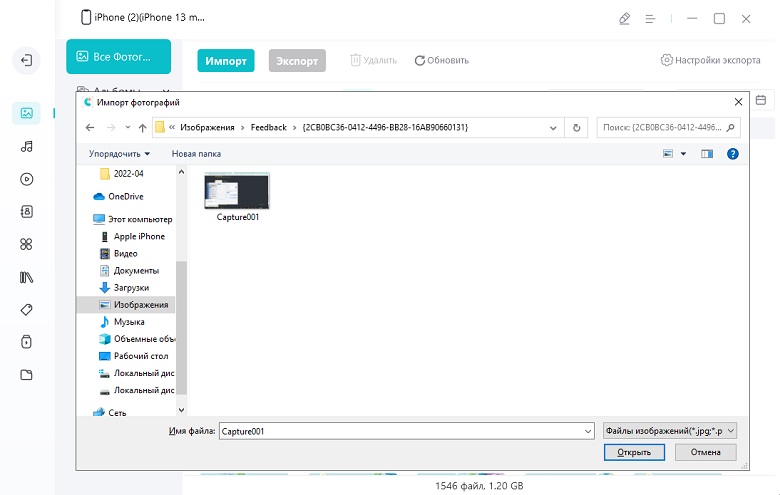
В отличие от iTunes утилита работает напрямую со смартфоном и не требует постоянных синхронизаций, а также ряда других действий, таких как вход в аккаунт. Утилита крайне проста и просто предоставляет доступ к файлам на смартфоне. Она позволяет быстро перекинуть музыку, фото, видео и другие файты на свой айфон. К тому же, утилита работает быстрее чем сам iTunes. Бесплатной версии iCareFone волне достаточно для работы базовыми функциями.
Также приложение позволяет создавать резервные копии системы iOS вместе со всем содержимым включая фотографии и другие файлы. iPhone также можно восстанавливать и исправлять ошибки.
Обновление 2019-07-25 / Обновление для Перенести iOS файлы
3 простых способа, как быстро закачать фильм на iPad
Как закачать фильм на iPad? Если вам интересен ответ на этот вопрос, то вы попали по адресу.
Планшет – идеальное переносное устройство для просматривания фильмов вне дома. Его можно носить, куда угодно и наслаждаться фильмом.
Но прежде чем начать просмотр, нужно скачать фильмы на ipad.
Содержание:
- Загрузка через itunes
- Загрузка через облако
- Загрузка фильмов с помощью приложений
Рассмотрим несколько основных способов загрузки файлов на устройство.
Загрузка через itunes
По умолчанию iPad понимает только файлы формата MP4. Как известно, это является подводным камнем при пользовании iPad.
Руководство Apple посчитало, что этот формат является наиболее удобным, после чего назначила его единственным форматом видео для iTunes.
Преимущество «родного» формата — это высокое качество изображения, звука даже при сильном сжатии.
Самый быстрый и простой способ — приобрести фильм в магазине iStore. iTunes предложит вам обширный список с поиском.
После оплаты файл станет доступным для скачивания и загрузиться прямо на устройство. Разумеется, данный способ несет за собой финансовые траты.
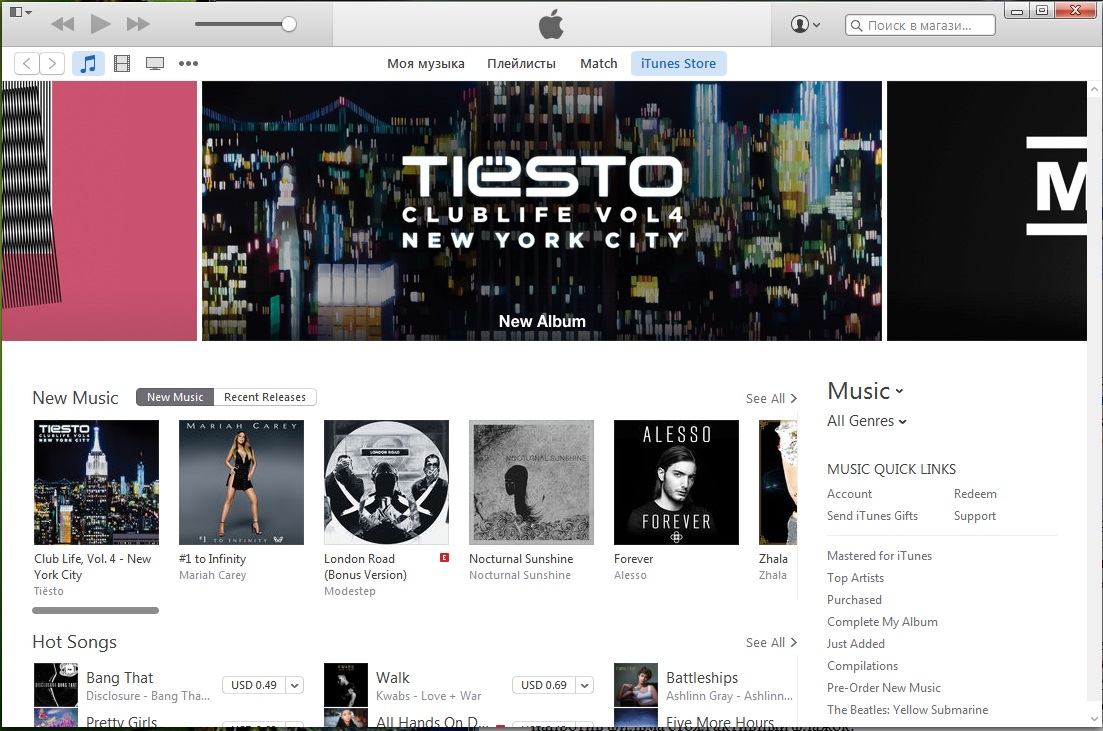
В основном для загрузок пользователи предпочитают использовать ПК — это удобно, так как впоследствии фильм можно синхронизировать и скопировать на iPad.
Перед тем как закачать фильм на ipad, подключите девайс к ПК и запустите itunes. Справа нажмите кнопку «iPad», в открывшемся окне выберите «Фильмы».
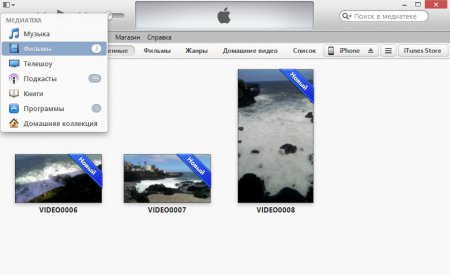
Убедитесь, что чекбокс «Синхронизировать фильмы» установлен. В верхнем левом углу itunes нажмите черно-белую прямоугольную кнопку и выберите пункт «Добавить файл в медиатеку».
Затем выберите необходимый для загрузки фильм в формате MP4.
Миниатюра файла тут же появится в разделе itunes «Фильмы». Также проверьте, чтобы напротив фильма стоял активный флажок.
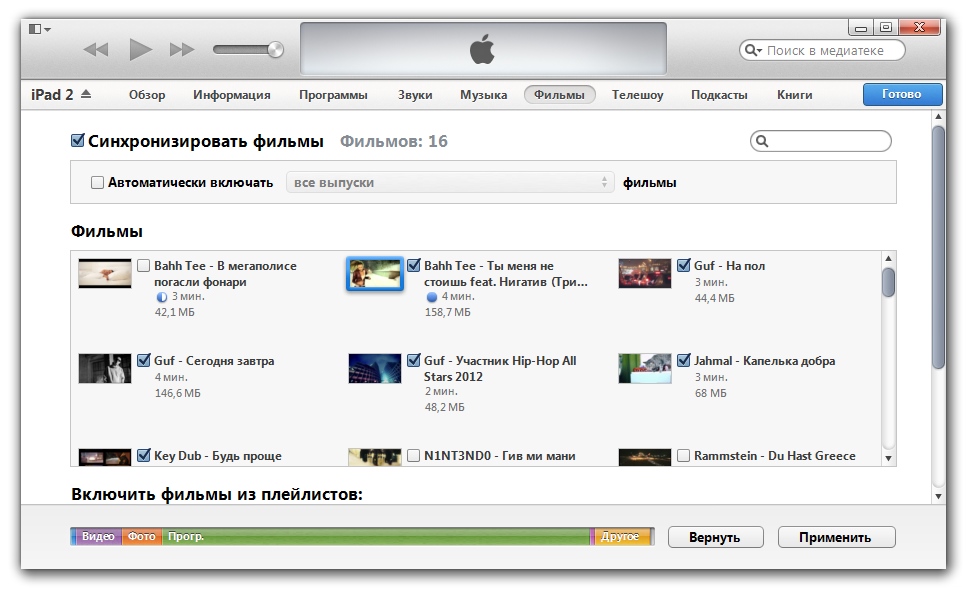
После этого нажимайте «Синхронизировать». Когда загрузка фильма завершится, вы можете отключить планшетный компьютер и приступать к просмотру кино.
Читайте также:
Загрузка через облако
Речь пойдет о закачке видео на iPad при помощи одного из облачных сервисов хранения данных.
Например, Dropbox, Google Диск, Яндекс диск или другие.
Этот очень простой способ, но требует некоторого места в облаке и, если у вас нет аккаунта в одном из хранилищ, времени на регистрацию.
Создайте новую папку в своем облачном хранилище и добавьте туда нужный фильм.

Фильмы можно смотреть прямо отсюда либо загрузить в память устройства. Чтобы запустить загруженный фильм на iPad, найдите на рабочем столе приложение под названием «Видео» и запустите его.
Перед вами появится список всех загруженных фильмов. Выберите необходимый и воспроизведите его.

Обратите внимание! Перед тем как закачать фильмы на ipad без itunes убедитесь, что он в формате MP4.
Если необходимый фильм в формате AVI, MKV, WMV воспользуйтесь любым конвертером, чтобы переформатировать видеофайл. Приложений для этого очень много.
Их преимуществом является то, что они читают не только MP4, но и более популярные форматы.
Загрузка фильмов с помощью приложений
AV Player (HD)
Несмотря на то, что интерфейс AV Player (HD) достаточно суровый и сыроватый, с функциональной частью здесь все в порядке. Приложение умеет обрабатывать практически все типы видео.
Самой полезной функцией является включение/отключение декодеров, это дает возможность некоторым форматам воспроизводиться максимально плавно.
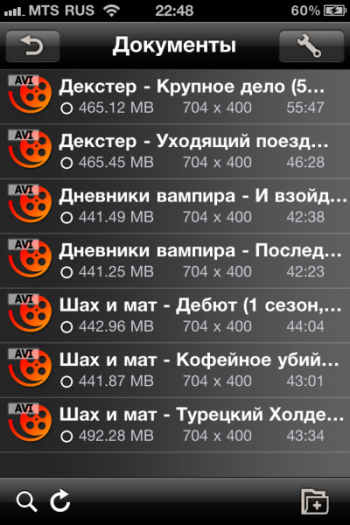
Основное меню представлено списком загруженного контента. Файлы можно переименовывать на свое усмотрение, создавать новые папки, устанавливать пароли и прочее.
Напротив каждого видео размещена основная информация: формат, объем, продолжительность воспроизведения и участок, где был прерван просмотр.
Последнее очень удобно при просмотре сезонов сериала – статус файла наглядно сообщает, что еще не просмотрено.
Что касается подтормаживания, тут все зависит от мощности гаджета. Например, несжатый BDRip с TrueHD звуком просмотреть через AV Player HD просто не получится – всему есть свой предел.
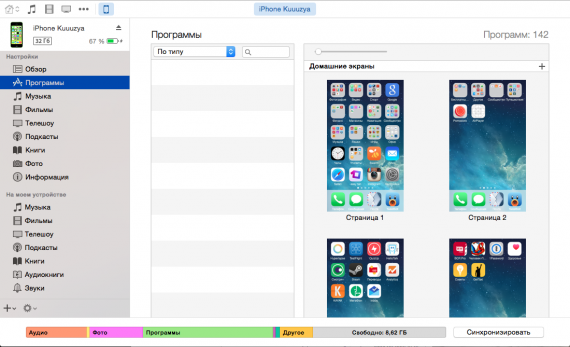
Рассмотрим, как закачать фильмы на ipad бесплатно с помощью приложения AV Player HD.
Это руководство можно считать универсальным, так как в большинстве приложений работа организована аналогичным образом.
Итак, подключаем планшет кабелем к ПК и запускаем itunes. Заходим в настройки гаджета (вкладка Приложения).
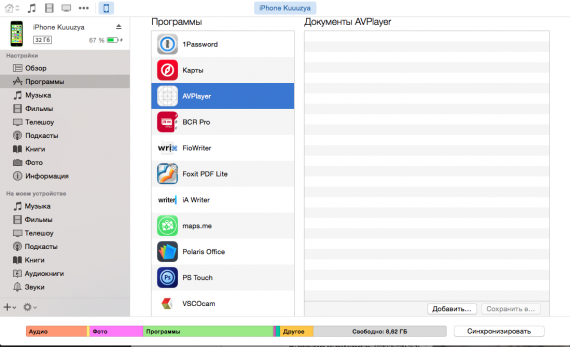
Находим заголовок «Общие файлы». Предварительно выбрав AV Player HD, нажимаем кнопку «Добавить» или переносим нужное видео в окно и загружаем файл в приложение.
После окончания загрузки смело открывайте приложение – фильм там.
Кроме того, в самом приложении AV Player HD есть подробная инструкция, поясняющая как закачать фильмы на ipad с компьютера через Wi-Fi.
Вам это будет интересно:
OPlayer HD
Еще один бесплатный и достойный внимания плеер – OPlayer HD. Проигрывает такие популярные форматы, как WMV, AVI, RM, XVID, MP4, MOV, MKV, MPG, 3GP без рассинхронизации видеопотока и звука.
Для видео больших размеров предусмотрены щадящие установки, позволяющие использовать потенциал устройства для плавного воспроизведения непреобразованных файлов.
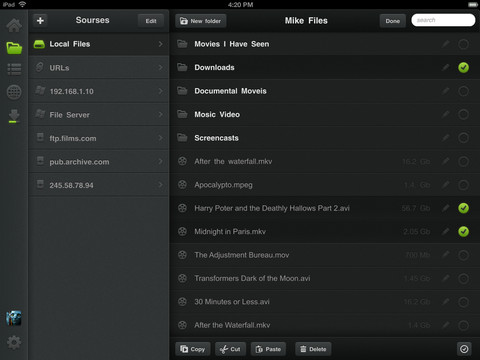
Среди аналогичных приложений плеер выделяется множеством настроек и некоторыми оригинальными опциями, например «Пропуск кадра», а также функцией, сглаживающей подтормаживания при просмотре тяжелых видео.
Это достаточно актуально для яблочных гаджетов предыдущих поколений.
Интересное дополнение OPlayer – показ потокового видео из интернета. Поддерживается воспроизведение потоков HTTP, RTSP, FTP, SMB. MMS.
Предоставлена возможность создания папок и плейлистов, в новых версиях добавлен доступ к папкам через пароль (некоторые видео можно заблокировать для детей).
К сожалению, кодек AC3 в последней версии OPlayer больше не воспроизводится.
Flex:player
Пожалуй, это самое простое в эксплуатации приложение, разработанное для проигрывания видеофайлов различных форматов (по словам разработчика AVI, DivX, VOB, MP4, Xvid, MOV и другие).
Поддерживаемое разрешение до 1280×720 пикселей для mp4, m4v, mov и 720×576 пикселей для avi, divx, vob, xvid.
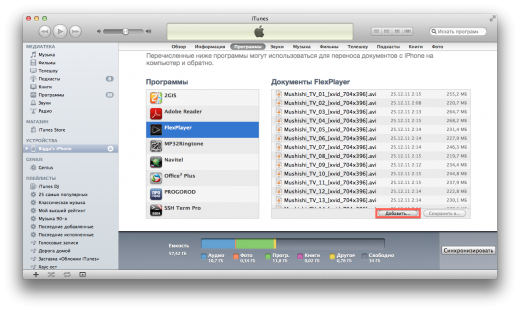
Преимуществом Flex:player является то, что он абсолютно бесплатный, а также воспроизводит множество форматов без конвертации.
Единственное, что расстраивает – отсутствие настроек. Файлы добавляются через меню «Программы» при помощи iTunes.
После добавления фильма, он сразу же становится доступным для проигрывания. Пользователь может его только удалить или развернуть во время просмотра.
Несмотря на скудность функционала с поставленной задачей приложение справляется.
Как закачать фильм на iPad или iPhone без компьютера и iTunes
Из этого видео вы узнаете как закачать фильм на iPad или iPhone без персонального компьютера и без программы iTunes.
Как передать файлы с компьютера на iPhone
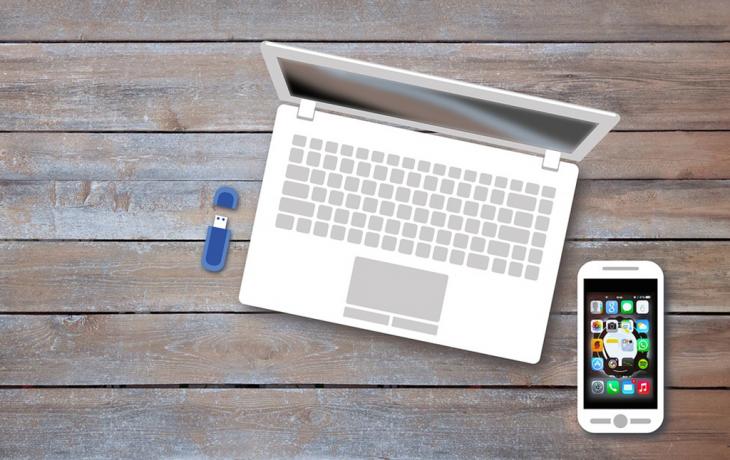
У техники «яблочного гиганта» есть невероятное количество достоинств, и одно из ключевых – простота и удобство использования. Оно проявляется во всем, кроме одного: практически все пользователи испытывают трудности с тем, чтобы скинуть музыку на айфон. Если вы столкнулись с этой проблемой или только собираетесь купить себе iPhone (и уже думаете, как к нему подступиться), то эта статья для вас. В ней мы, редакция техноблога funduk.ua, детально расскажем о том, как скинуть с компьютера на айфон музыку, видео, изображения и прочие мультимедийные файлы.
Как скинуть музыку и файлы на айфон: подготавливаем все необходимое
Первое, что вам нужно сделать, чтобы копировать на свой айфон файлы – установить на компьютер специальное программное обеспечение, фирменную утилиту iTunes. Увы, но без нее у вас не получится связать девайсы между собой для обмена данными.
Загрузить iTunes вы можете с официального сайта производителя, что приятно – установить ее можно как на Mac, так и на обычный компьютер.
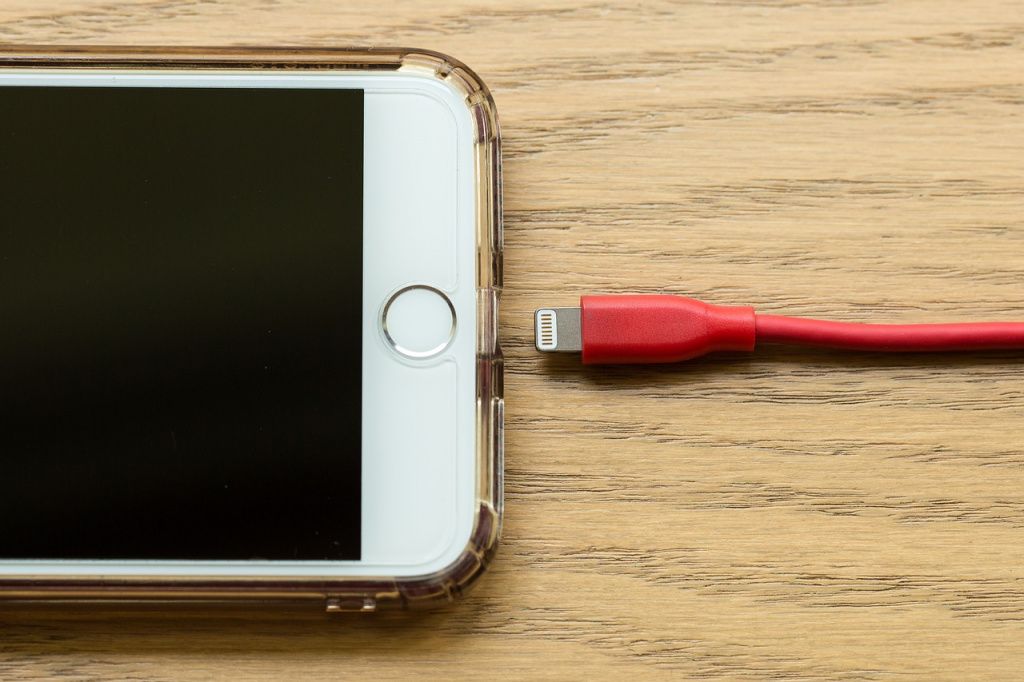
Второй ваш шаг — подключить ваш iPhone или iPad к компьютеру при помощи кабеля USB-Lightening.

Как скинуть музыку на iphone?
После этого вы можете приступить непосредственно к переносу музыки на свой смартфон. Для этого вам нужно подготовить файлы, которые вы собираетесь передать на смартфон. Для этого вам необходимо сделать следующее:
- Откройте в iTunes меню Файл;
- Выберите пункт Добавить файл в медиатеку, если вы хотите скопировать только один файл;
- Или пункт Добавить папку в медиатеку, если вы собираетесь скопировать несколько файлов разом.
- Утилита iTunes работает с режимом Drag’n’Drop, поэтому вы можете просто перетаскивать файлы на ее окно, не совершая никаких дополнительных действий;
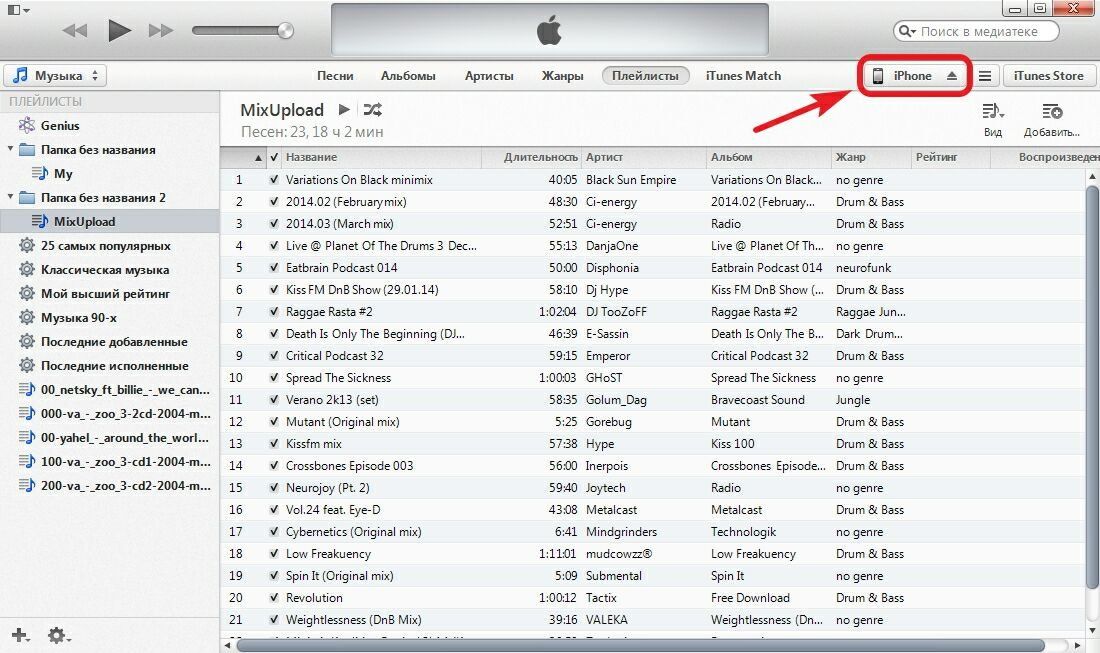
- Дождитесь, пока файлы определятся в программе, после чего нажмите на панели иконку с изображением своего девайса (смартфона или планшета);
- Перейдите в раздел Музыка, выберите в нем необходимые вам композиции, либо отметьте их все вместе, выдав пункт Всю медиатеку.
- После этого вам достаточно нажать пункт Применить, чтобы процесс передачи данных начался.
Помните, что для копирования музыки в память вашего iPad или iPhone требуется время, поэтому делать это лучше вечером, когда вы никуда не спешите.

Как скинуть видео с компьютера на iphone?
В целом, процесс копирования видеофайлов и фильмов на смартфон или планшет Apple мало чем отличается от передачи в их память музыки. То есть сделать это можно точно так же, как скинуть музыку с компьютера на айфон, по описанной выше схеме, с той лишь разницей что в конце вам необходимо выбрать раздел Фильмы, а не Музыка.
Ну и, соответственно, перетаскивать в программу на этапе подготовки вам нужно будет ролики.
При этом в работе с iTunes вам не нужно предварительно конвертировать файлы – все необходимое программа делает самостоятельно, и именно поэтому проблем с совместимостью на iPhone или iPad возникает намного меньше, чем в случае с аналогами на Android.

Как скинуть фото с компьютера на айфон?
Копирование изображений немного отличается от описанного выше, но суть – та же. Для этого вам все также нужно установить iTunes, подключить смартфон к компьютеру и активировать его соединение на верхней панели утилиты.
Далее алгоритм действий немного другой:
- В меню программы выберите пункт Фото
- В появившемся активном окне вам необходимо поставить возле надписи Синхронизировать фотографии из;
- Следующий шаг – выбор файлов из папки. Укажите нужную вам папку либо перетяните файлы в iTunes;
- После этого вам достаточно нажать Примерить и дождаться окончания передачи данных.

Как скинуть книги на айфон?
Копирование на «яблочный» смартфон или планшет книг отличается куда сильнее, для него вам пригодится не только iTunes, но и iFunBox.
iTunes в данном случае необходим, чтобы установить связь со смартфоном после его подключения к ПК. А iFunBox выполнять роль «передаточного звена», в котором книги конвертируются в нужный формат и копируются на iPhone/iPad.
Для этого вам необходимо:
- Выбрать папку или файлы, которые вы собираетесь перенести в память своего смартфона;
- Выбрать в настройках телефон, на который нужно скопировать книги;
- Активировать процесс копирования.
Итак, теперь вы знаете, как скинуть на айфон песни, фото, видео и даже книги разнообразных форматов. Надеемся, теперь это не будет для вас проблемой, ну, а если в процессе освоения задачи у вас возникнут вопросы – смело пишите их в комментариях.