
Сложные Объекты AutoCAD
К сложным объектам AutoCAD можно отнести фигуры, имеющие несколько усложненный способ построения или дополнительные средства по редактированию и настройке. Вообще, точное определение, выражающее кардинальное отличие сложных объектов от простых, сформулировать сложно. Условно можно отнести к сложным объектам следующие фигуры:
- мультилинии;
- области;
- полилинии;
- блоки и внешние ссылки;
- размерные блоки;
- многострочный текст.
МУЛЬТИЛИНИИ
Мультилинией в AutoCAD называется набор параллельных линий, вычерчивающихся одновременно. В наборе мультилинии может быть от 1 до 16 простых линий, которые могут иметь отличные друг от друга свойства (стиль, цвет и др.). Такие линии применяются для вычерчивания контуров стен, состоящих из оси, внутренней и внешней границ. Пример мультилинии приведен на рис. 1.26.

Каждая из одиночных линий мультилинии имеет свои собственные параметры. Наряду с опциями каждой линии имеются также параметры и у самой мультилинии. Основные из них: количество одиночных линий, их привязка к центральной оси
Выбор для мультилинии определенного стиля или других опций осуществляется непосредственно при ее создании с помощью параметров команды Mline. По умолчанию стиль вычерчивания будет такой же, как и для последней построенной мультилинии.
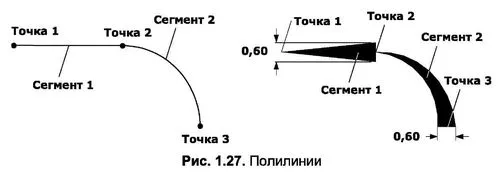
Разновидностью линии является полилиния — последовательность отрезков и дуг, обрабатываемая как единое целое (например при редактировании или удалении). Полилиния – это один из немногих объектов AutoCAD, который может иметь ненулевую ширину. Кроме того, ширина начала полилинии может отличаться от ширины ее конца, и AutoCAD в таком случае плавно сопрягает их между собой.
Для создания полилинии служит команда Pline. При вводе этой команды AutoCAD сначала запрашивает координаты первой точки первого сегмента, далее – тип первого сегмента (линия или дуга), а также его ширину в точках начала и конца. Затем достаточно будет указать координаты второй точки первого сегмента (точки его конца). После построения первого сегмента цикл повторяется заново. Так, например, на рис. 1.27 показаны две полилинии с одинаковыми типами сегментов (сегмент 1 и сегмент 2) и координатами их граничных точек (точка 1, точка 2, точка 3), но разной шириной в точках конца каждого сегмента (точка 2 в сегменте 1, точка 3 в сегменте 2).
Примечание. При вычерчивании сегментов-дуг полилиний кривизна дуги может задаваться щелчком правой кнопки мыши в графической зоне или с использованием специального параметра центрального угла команды Pline.
После вычерчивания полилинии остается возможность ее последующего редактирования. Для этого предназначены граничные маркеры каждого из сегментов и маркеры кривизны сегментов с типом «дута». Подробнее параметры полилиний и работа с ними рассмотрены в главе 6 «Сложные объекты».
Также необходимо отметить, что в системе AutoCAD 2010 имеется команда, предназначенная для вычерчивания полилинии, имеющей форму облака. Речь идет о команде Revcloud, которую также можно выполнить нажатием кнопки Revcloud (Облака), расположенной в инструментальной группе Draw (Рисование) вкладкиНоте (Главная).
РАЗМЕРНЫЕ БЛОКИ
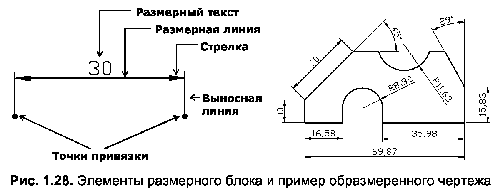
Размерные блоки — это особые объекты AutoCAD, предназначенные для оснащения чертежа видимой информацией о геометрических размерах, допусках и другими элементами точного представления технических данных. Процесс нанесения размерных блоков на объект можно назвать образмериванием, а сам объект – образмеренным. Любой размерный элемент AutoCAD настраивается в соответствии с требованиями ГОСТов.
Размерные блоки состоят (в зависимости от их типа) из нескольких элементов. Так, например, одинарный размерный блок (рис. 1.28) состоит из четырех элементов. Кроме того, для точной привязки размерного блока к фигуре, размер которой выносится в блоке, в AutoCAD используются элементы объектной привязки.
Примечание. Размеры, проставляемые AutoCAD, поддерживают с объектом ассоциативность, т.е. с изменением геометрических размеров или других характеристик объекта проставленные размеры соответствующим образом изменяются вместе с ними.
Для работы с размерными блоками в AutoCAD предназначена специальная панель инструментов Dimension (Размеры) и диалоговое окно Dimension Style Manager (Менеджерразмерных стилей).
Вопросы образмеривания в AutoCAD находят весьма широкое практическое применение – это очень мощный инструмент, заслуживающий по праву особого внимания пользователей. Подробнее об образмеривании рассказано в главе 6 «Сложные объекты».
Областями в AutoCAD называются объекты, образованные путем соединения в замкнутый контур нескольких простых фигур. Кроме того, в области можно преобразовывать круги, эллипсы и замкнутые полилинии.
Полезной особенностью областей является то, что AutoCAD может вычислить для них множество простых и сложных геометрических характеристик, таких как: площадь; периметр; центр тяжести; осевые, главные, полярные и центробежные моменты инерции и другие характеристики. Кроме того, область можно будет в дальнейшем заполнить однотонным цветом (заливкой) или штриховкой.
Для создания области служит команда Region, которая, помимо ввода с клавиатуры, может быть вызвана с помощью кнопки Region (Область), расположенной в инструментальной группе Draw (Рисование) вкладки Ноте (Главная).
При отработке команды Region необходимо вначале указать объекты, участвующие в создании контура области, а затем подтвердить окончание выборки нажатием Enter или щелчком правой кнопки мыши.
Объекты, участвующие в создании области, должны быть соединены в граничных точках с использованием режимов объектной привязки. В противном случае объединяемые сегменты могут не иметь общих точек, что приведет к игнорированию команды создания области. Также исключаются различные пересечения объектов между собой.
Команда Boundary является альтернативой команде Region. Вызов данной команды приводит к выводу на экран специального диалогового окна Boundary Creation (Границы образования). Данное окно подробно рассматривается в главе 6 «Сложные объекты». Отличие Boundary от Region заключается в том, что в данном случае область создается исключительно из контура, образованного пересечением набора других объектов (областей, линий, дуг, прямоугольников и т.д.). При этом новый контур образуется через вершины пересечения исходных объектов (рис. 1.29). Вам достаточно воспользоваться диалоговым окном Boundary Creation (Границы образования) и указать точки, находящиеся внутри выделяемой области.
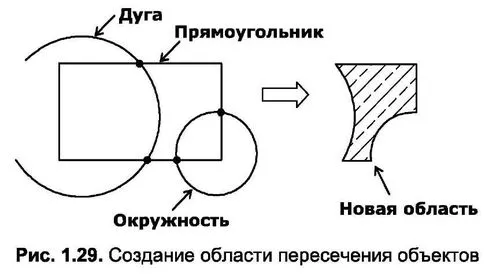
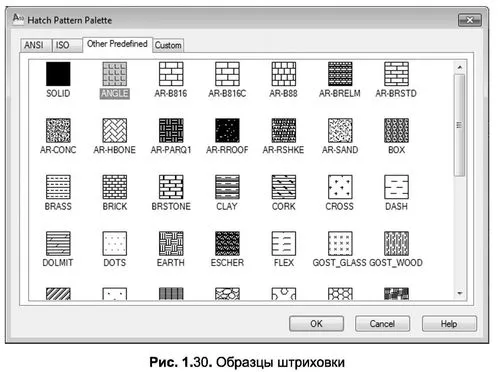
Одним из достоинств области считается возможность ее заполнения заливкой или штриховкой. Особый интерес при этом вызывает штриховка. Так, например, на рис. 1.29 выделенная область заполнена узором, состоящим из набора параллельных линий различного типа. Для заполнения области подобными и другими узорами используйте команду Bhatch или кнопку Hatch (Штриховка), расположенную в инструментальной группе Draw (Рисование) вкладки Ноте (Главная).Открывшееся после этого окно позволяет выбрать различные типы штриховки, пользуясь специальными образцами, отсортированными по известным нормам и стандартам (рис. 1.30).
Примечание. Штриховка может применяться не только как узор, заполняющий область, – это самостоятельный и достаточно мощный объект AutoCAD, применяемый для решения различных задач.
БЛОКИ И ВНЕШНИЕ ССЫЛКИ
Блоком в AutoCAD называется группа объектов, обрабатываемая как одно целое. Примером блока может служить разработанный ранее чертеж, вставленный в текущий документ. При этом все объекты вставленного чертежа образуют один блок с определенным именем, с которым он хранится в базе данных чертежа.
С блоком можно связывать особый тип текстовых параметров (видимых или невидимых на чертеже), называемый атрибутом блока. Основное преимущество атрибута заключается в том, что его можно извлекать из чертежа и сохранять в виде текстового файла для дальнейшего применения.
Внешние ссылки — это особый тип блока, используемый для построения составных чертежей из элементов других чертежей. Основным отличием внешней ссылки от блока является то, что связанные с данной ссылкой чертежи не вставляются в чертеж, а хранятся в нем только как адресная ссылка. При каждом открытии чертежа, имеющего такие ссылки, AutoCAD находит их и выводит информацию о текущем состоянии этих ссылок.
Принципы построения иллюзий
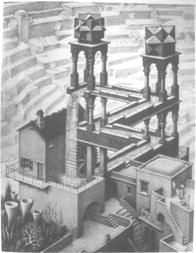
Иллюзорные произведения искусства имеют определенное обаяние. Они — триумф изобразительного искусства над действительностью.
Почему иллюзии так интересны? Почему так много художников используют их в своих произведениях? Возможно, потому что они показывают не то, что нарисовано на самом деле.
Все отмечают литографию «Водопад» («Waterfall») Мориса Эшера (Maurits C. Escher). Вода здесь циркулирует бесконечно, после вращения колеса она течет дальше и попадает обратно в исходную точку. Если бы такую конструкцию можно было бы построить, то был бы вечный двигатель! Но при более внимательном рассмотрении картины мы видим, что художник обманывает нас, и любая попытка построить эту конструкцию обречена на неудачу.
Изометрические рисунки
Для передачи иллюзии трехмерной действительности используются двухмерные рисунки (рисунки на плоской поверхности). Обычно обман состоит в изображении проекций твердых фигур, которые человек пытается представить как трехмерные объекты в соответствии со своим личным опытом.
Классическая перспектива эффективна при имитировании действительности в виде «фотографического» изображения. Это представление неполно по нескольким причинам. Оно не позволяет нам видеть сцену с различных точек зрения, приблизиться к нему или рассмотреть объект со всех сторон. Оно не дает нам и эффекта глубины, которую реальный объект имел бы. Эффект глубины возникает из-за того, что наши глаза смотрят на объект с двух разных точек зрения, и наш мозг их совмещает в одно изображение. Плоский рисунок представляет сцену только с одной определенной точки зрения. Примером такого рисунка может быть фотография, сделанная при помощи обычного монокулярного фотоаппарта.
При использовании этого класса иллюзий, рисунок кажется на первый взгляд обычным представлением твердого тела в перспективе. Но при более близком рассмотрении становятся видны внутренние противоречия такого объекта. И становится ясно, что такой объект не может существовать в действительности.
Иллюзия Пенроуза
Водопад Эшера основан на иллюзии Пенроуза, называемой иногда иллюзией невозможного треугольника. Здесь эта иллюзия проиллюстрирована в своей простейшей форме.
Кажется, что мы видим три бруска квадратного сечения соединенных в треугольник. Если Вы закроете любой угол этой фигуры, то увидите, что все три бруска соединены правильно. Но когда Вы уберете руку с закрытого угла, то станет очевиден обман. Те два бруска, которые соединятся в этом угле, не должны быть даже вблизи друг друга.
В иллюзии Пенроуза используется «ложная перспектива». «Ложная переспектива» используется также и при построении изометрических изображений. Иногда такая перспектива называется китайской (прим. переводчика: Реутерсвард называл такую перспективу японской). Такой способ рисования часто использовался в китайском изобразительном искусстве. При таком способе рисования глубина рисунка двусмысленна.
В изометрических рисунках все параллельные линии представляются параллельными, даже если они наклонены по отношению к наблюдателы. Объект, имеющий угол наклона, направленный от наблюдателя, выглядит точно так же , как если бы он был наклонен к наблюдателю на тот же угол. Прямоугольник согнутый вдвое (фигура Мача (Mach)) ярко показывает такую двусмысленность. Эта фигура может показаться вам раскрытой книгой, как будто вы смотрите на страницы книги, или может показаться книгой, развернутой к вам переплетом и вы смотрите на обложку книги. Эта фигура также может казаться двумя совмещенными параллелограммами, но очень небольшое количество людей увидят эту фигуру именно в виде параллелограммов.
Фигура Тьери (Thiery) иллюстрирует ту же двойственность.
Рассмотрим иллюзию лестницы Шроедера (Schroeder) — «чистый» пример изометрической двусмысленности глубины. Эта фигура может быть воспринята как лестница, по которой можно было подниматься справа налево, или как вид лестницы снизу. Любая попытка изменить положение линий фигуры разрушит иллюзию.
Иллюзия может быть усилена, если на ней расположить, например, фигуры людей.
Этот простой рисунок напоминает линию кубиков, показанных то снаружи то изнутри. С другой стороны этот рисунок напоминает линию кубиков, показанных то сверху, то снизу. Но очень трудно воспринять этот рисунок как просто набор параллелограммов.
Закрасим некоторые области черным. Черные параллелограммы могут выглядеть так, как будто мы на них смотрим или снизу или сверху. Попробуйте, если сможете, увидеть эту картину по-другому, как будто на один параллелограмм мы смотрим снизу, а на другой сверху, чередуя их. Большинство людей не может воспринять таким образом эту картину. Почему мы не способны воспринять картину таким образом? Я считаю, что это наиболее сложная из простых иллюзий.
На рисунке справа используется иллюзия невозможного треугольника в изометрическом стиле. Это — один из образцов «штриховки» программы для черчения AutoCAD (TM). Данный образец называется «Escher».
Изометрический рисунок проволочной конструкции куба показывает изометрическую двусмысленность. Эта фигура иногда называется кубом Некера (Necker cube). Если черная точка находится в центре одной сторон куба, то является ли эта сторона лицевой стороной или задней? Вы также можете представить, что точка находится около правого нижнего угла стороны, но вы все равно не сможете сказать, является ли эта сторона лицевой или нет. У вас также не может быть причин предполагать, что точка находится на поверхности куба или внутри него, она с тем же успехом может быть и перед кубом и за ним, так как мы не имеем никакой информации о реальных размерах точки.
Если представить себе грани куба в виде деревянных планок, то можно получить неожиданные результаты. Здесь мы использовали неоднозначное соединение горизонтальных планок, о котором будет рассказываться ниже. Эта версия фигуры называется невозможным ящиком. Она является основой для многих аналогичных иллюзий.
Фотографирование иллюзий
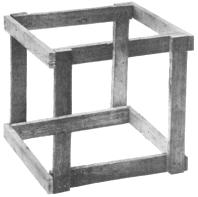
Невозможный ящик не может быть сделан из древесины. И все же мы видим здесь фотографию невозможного ящика сделанного из дерева. Это — обман. Одна из планок ящика, которая, как кажется, проходит позади другой, на самом деле является двумя отдельными планками с разрывом, одна ближе, а другая дальше чем пересекающая планка. Такая фигура видна только с единственной точки зрения. Если бы мы смотрели на реальную конструкцию, то при помощи нашего стереоскопического зрения мы бы увидели уловку, за счет которой фигура становится невозможной. Если бы мы сменили точку зрения, то эта уловка стала бы еще заметнее. Именно поэтому при демонстрации невозможных фигур на выставках и в музеях вы вынуждены смотреть на них сквозь маленькое отверстие одним глазом.
Для получения фотографии подобного объекта, необходимо прибегать к различным хитростям. Если используется обычная камера, то наиболее удаленные деревянные блоки захватывают меньший угол обзора, чем ближние блоки. Таким образом наиболее удаленные блоки должны быть изготовлены физически большего размера, чем ближние, а блоки, находящиеся одним краем вблизи, а другим позади должны изготавливаться клиновидными.
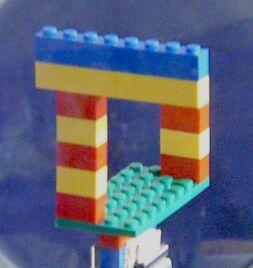
Другой способ применим к фотографированию объектов небольшого размера. Маленькая модель на (см. ниже) сделана из пластиковых брусков Quobo® высотой 1 см. Вся модель имеет размер порядка 7 см. Отметим, что на левом снимке в месте стыковки желтой перекладины с наиболее удаленным красным бруском имеется несоответсвие размеров. Но на правом снимке этой разницы не видно. Отметим также, что на фотографии справа все бруски наклонены под одним и тем же углом, противопложные стороны зеленого основания параллельны, и все остальные линии модели также выглядят параллельными на снимке. Это изометрическая фотография.
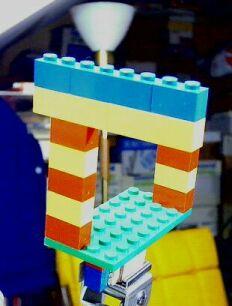
На обычной фотографии слева видны кресло и лампа позади модели. Эта фотография была получена при помощи цифрового фотоаппарата с расстояния около 30 см.
Фотография справа была сделана тем же самым фотоаппаратом с такого же расстояния, но с применением телецентрической оптической системы, состоящей из линзы 13 см в диаметре, расположенной таким образом, чтобы ее фокальная точка находилась как можно ближе к линзам фотокамеры. Большая линза была не очень хорошего качества (полученная прессовкой, без шлифовки), поэтому качество фотографии слева хуже. Подобные системы имеют такой недостаток, что пыль, царапины или другие дефекты линзы могут проявиться на финальном изображении. Использование лишь одной линзы вызывает «подушечную» деформацию изображения, при которой изначально прямые линии выглядят немного изогнутыми.
Телецентрические системы высокого качества используются в прозводстве для контроля продукции и в микроскопах для увеличения глубины фокуса. Они ограничены фотографированием объектов меньших диаметра фронтальной поверхности линзы. См. также «Телецентрические системы».
Неоднозначные соединения
В некоторых иллюзиях используется неоднозначное соединение линий. Этот невозможных трезубец иногда называется загадкой Шустера (Schuster’s conundrum). Эта фигура может быть представлена в перспективе, но любая штриховка или наложение теней уничтожает иллюзию.
На чем основывается эта иллюзия? Является ли она разновидностью книги Мача?
Фактически, это — комбинация иллюзии Мача и неоднозначного соединения линий. Две книги разделяют общую среднюю поверхность фигуры. Это делает наклон книжной обложки неоднозначной.
Иллюзии положения
Иллюзия Поггендорфа (Poggendorf), или «пересеченный прямоугольник», вводит нас в заблуждение, какая из линий A или B является продолжением линии C. Однозначный ответ можно дать только, приложив линейку к линии C, и проследив, какая из линий с ней совпадает.
Иллюзии формы
Иллюзии формы тесно связаны с иллюзиями положения, но здесь сама структура рисунка заставляет изменять наше суждение о геометрической форме рисунка. На приведенном ниже примере короткие наклонные линии создают иллюзию, что две горизонтальные линии изогнуты. На самом деле — это прямые параллельные линии.
В этих иллюзиях используется особенность нашего мозга обрабатывать видимую информацию, в том числе штрихованные поверхности. Один образец штриховки может доминировать настолько сильно, что другие элементы рисунка кажутся искаженными.
Классический пример — набор концентрических кругов с наложенным на них квадратом. Хотя стороны квадрата абсолютно прямые, они кажутся изогнутыми. То, что стороны квадрата прямые можно убедиться, приложив к ним линейку. На этом эффекте основаны большинство иллюзий формы.
На том же принципе работает следующий пример. Хотя оба круга имеют один и тот же размер, один из них выглядит меньше другого. Это — одна из многих иллюзий размера.
Объяснением подобному эффекту может служить наше восприятие перспективы на фотографиях и картинах. В реальном мире мы видим, что две параллельные линии сходятся при увеличении расстояния, поэтому мы воспринимаем, что круг, касающийся линий, находится дальше от нас и, следовательно, должен быть большего размера.
Если круги закрасить черным цветом круги и области, ограничиваемые линиями, то иллюзия будет слабее.
Ширина полей и высота шляпы одинаковы, хотя так и не кажется на первый взгляд. Пробуйте повернуть изображение на 90 градусов. Сохранился ли эффект? Это — иллюзия относительных размеров в пределах картины.
Неоднозначные эллипсы
Наклоненные круги проецируются на плоскость эллипсами, и эти эллипсы имеют двусмысленность глубины. Если фигура (выше) представляет собой наклоненный круг, то не нет способа узнать, находится ли верхняя дуга ближе к нам или дальше от нас, чем нижняя дуга.
Неоднозначное соединение линий является существенным элементом в иллюзии неоднозначного кольца:
Неоднозначное кольцо, © Дональд Е. Симанек, 1996.
Если закрыть половину картины, то остальная часть будет напоминать половину обычного кольца.
Когда я придумал эту фигуру, я думал, что это она могла бы стать оригинальной иллюзией. Но позже я увидел рекламу с эмблемой корпорации, выпускающей оптоволокно, Canstar. Хотя эмблема Canstar моей, их можно отнести к одному классу иллюзий. Таким образом, я и корпорация разработали независимо друг от друга фигуру невозможного колеса. Думаю, если капнуть глубже, то, вероятно, можно найти и более ранние примеры невозможного колеса.
Бесконечная лестница
Еще одна из классических иллюзий Пенроуза — невозможная лестница. Она чаще всего изображается в виде изометрического рисунка (даже в работе Пенроуза). Наша версия бесконечной лестницы идентична версии лестницы Пенроуза (за исключением штриховки).
Она также может быть изображена и в перспективе, как это сделано на литографии М. К. Эшера.
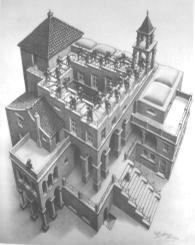
Обман на литографии «Восхождение и спуск» строится несколько иным способом. Эшер поместил лестницу на крышу здания и изобразил здание ниже таким образом, чтобы передать впечатление перспективы.
Художник изобразил бесконечную лестницу с тенью. Как и штриховка, тень могла бы уничтожить иллюзию. Но художник поместил источник света в таком месте, что тень хорошо сочетается с другими частями картины. Возможно, тень от лестницы является иллюзией сама по себе.
Заключение
Некоторых людей нисколько не интригуют иллюзорные картины. «Всего лишь неправильная картина» — говорят они. Некоторые люди, возможно меньше 1% населения, не воспринимают их, потому что их мозг не способен преобразовывать плоские картины в трехмерные образы. Эти люди, как правило, испытывают сложности в восприятии технических чертежей и иллюстраций трехмерных фигур в книгах.
Другие могут увидеть, что с картиной «что-то неправильно», но они и не подумают спросить, каким образом получается обман. У этих людей никогда не возникает потребности понять, как работает природа, они не могут сосредоточиться на деталях за недостатком элементарного интеллектуального любопытства.
Возможно, понимание визуальных парадоксов является одним из признаков того вида творческого потенциала, которым обладают лучшие математики, ученые и художники. Среди работ М. К. Эшера (M.C. Escher) есть очень много картин-иллюзий, а также сложных геометрических картин, которые можно отнести скорее к «интеллектуальным математическим играм», чем к искусству. Однако, они производят впечатление на математиков и ученых.
Говорят, что люди, живущие на каком-нибудь тихоокеанском острове или глубоко в джунглях Амазонки, где никогда не видели фотографии, не смогут сначала понять, что изображает фотография, когда им ее покажут. Интерпретация этого специфического вида изображения является приобретенным навыком. Одни люди овладевают этим навыком лучше, другие — хуже.
Художники начали использовать геометрическую перспективу в своих работах значительно раньше изобретения фотографии. Но они не могли изучить ее без помощи от науки. Линзы стали общедоступными только в XIV столетии. В то время они использовались в экспериментах с затемненными камерами. Большая линза помещалась в отверстие в стенке затемненной камеры так, чтобы перевернутое изображение отображалось на противоположной стенке. Добавление зеркала позволяло отбрасывать изображение пол потолок камеры. Это устройство часто использовалось художниками, которые экспериментировали с новым «европейским» перспективным стилем в художественном искусстве. К тому времени математика уже была достаточно сложной наукой, чтобы дать теоретическое обоснование перспективы, и эти теоретические принципы были опубликованы в книгах для художников.
Только самостоятельно пробуя рисовать иллюзорные картины можно оценить все тонкости необходимые для создания подобных обманов. Очень часто природа иллюзии накладывает свои ограничения, навязывая свою «логику» художнику. В итоге, создание картины становится сражением остроумия художника со странностями нелогичной иллюзии.
Теперь, когда мы обсудили суть некоторых иллюзий, вы можете использовать их, чтобы создавать собственные иллюзии, а также классифицировать любые иллюзии, которые вам встретятся. Через некоторое время вы будете иметь большую коллекцию иллюзий, и вам необходимо будет каким-то образом демонтрировать их. Я разработал для этого стеклянную витрину.
Витрина иллюзий. © Дональд Е. Симанек, 1996.
Вы можете проверить сходимость линий в перспективе и другие аспекты геометрии этого рисунка. Анализируя такие картины, и пробуя рисовать их, можно узнать суть обманов, используемых в картине. М. К. Эшер (М. C. Escher) использовал подобные уловки в своей картине «Бельведер» (ниже).
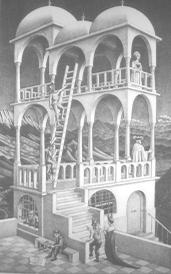
© Дональд Е. Симанек, декабрь 1996
25.10.2023
Была выпущена версия IV/2023, включающая полностью переделанное мультимедийное руководство по всем основным функциям на основной панели значков программы Wrykrys. Также было добавлено обучающее видео для новых пользователей.
Все видео доступны для загрузки и просмотра прямо в программе (как это было ранее — последний значок на основной панели инструментов — Мультимедийное руководство).
Или теперь их можно найти на нашем YouTube-канале на чешском языке — полный плейлист здесь:
https://www.youtube.com/playlist?list=PLFjSt0AqVk-oJu9eXXV3aMHrbaJub10NY
и на английском языке (с голосом, сгенерированным искусственным интеллектом, и автоматически сгенерированными субтитрами, которые также можно автоматически перевести на другие языки на YouTube) — ссылка здесь:
https://www.youtube.com/playlist?list=PLFjSt0AqVk-pu1Omlbd_toIqAyRvxY9Co
14.9.2023
Функция «Импорт внутреннего формата» теперь загружает, помимо нового формата *.nex3, также старый формат *.nex, так же как при открытии старой базы данных, где в той же папке создается новый файл.
Во всей программе добавлены переводы некоторых сообщений и уведомлений на другие языки (некоторые ранее были доступны только на чешском и/или английском языках).
8.9.2023
Был изменен алгоритм конвертации старого формата базы данных *.nfd в новый формат *.nf23 (в некоторых случаях возникала ошибка, если старая база данных содержала некорректные элементы, и конвертация не была завершена).
31.7.2023
Функция массовой обработки чертежей DXF на главной панели значков была переработана. Теперь она очень похожа на функцию массовой загрузки чертежей в боковой панели (см. записи из истории изменений от 25.4. и 16.5.2022), поэтому все файлы DXF в выбранном каталоге загружаются, и для них создается файл Export.csv, или вы можете уже иметь этот файл подготовленным в папке, и затем данные из него загружаются (включая количество штук, заметки и т. д.).
Вы можете вызвать эту функцию, нажав клавишу F7. Выбираете папку, с которой работаете, нажав «Каталог». В отличие от ранее добавленной функции, здесь также есть возможность добавить любой чертеж в список (как и в Nestignu, вы можете выбрать чертеж с плоскости, из базы данных, макроса и т. д.). Затем он создается как файл DXF в выбранной папке и также добавляется в список в файле Export.csv.
Двойной щелчок левой кнопкой мыши по элементу в списке позволяет загрузить чертеж на рабочий стол. Если это незакрытая фигура, вы получите предупреждение об этом.
Также добавлена возможность печати этикеток, которая ранее была добавлена в печать сборки (см. запись в истории изменений от 7.6.2023).
20.6.2023
Было завершено комплексное тестирование бета-версии 2023. С сегодняшнего дня версия 2023 выпускается уже как стабильная версия. Версия 2022 с первоначальным форматом базы данных была перемещена в архив.
14.6.2023
В бета-версию 2023 года снова был введен Manabank.
7.6.2023
В окно печати была добавлена новая иконка для создания этикеток:
Эта функция позволяет подготовить и распечатать этикетки для маркировки готовых изделий:
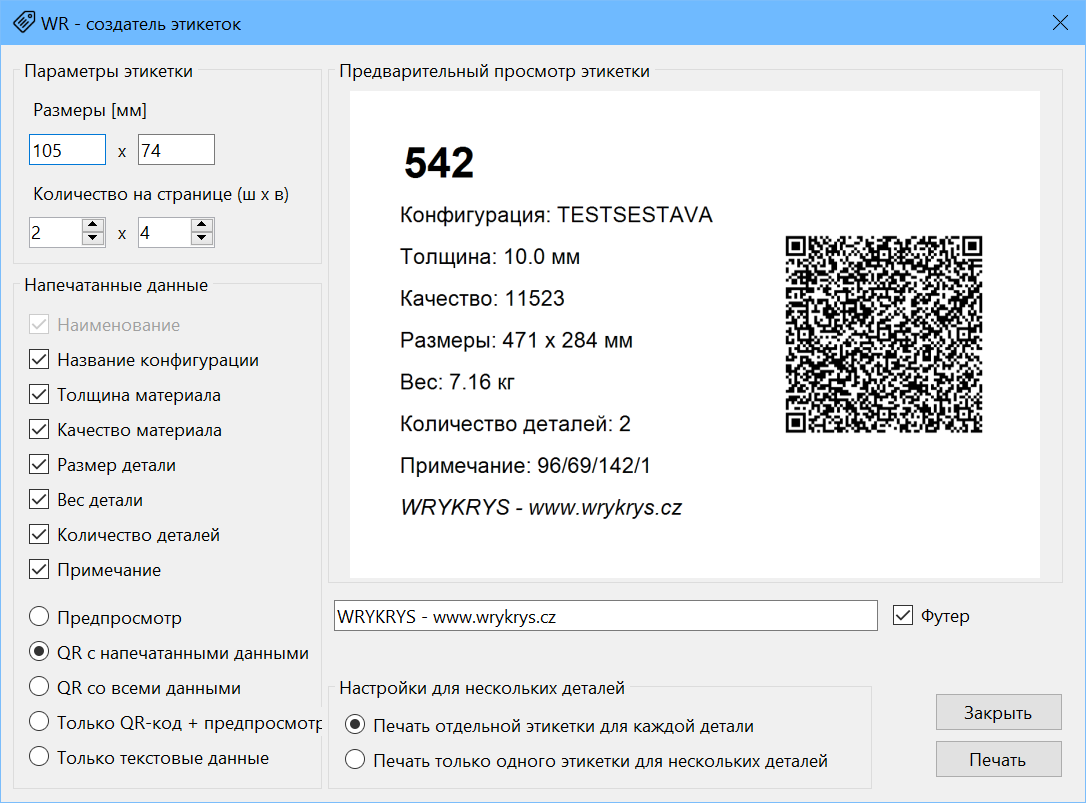
В параметрах этикетки вы можете настроить формат доступных этикеток и их количество на странице (на приведенном выше изображении, например, этикетка размером 105 x 74 мм, на листе A4 всего 8 этикеток, то есть 2 x 4). Ниже вы можете выбрать, какую информацию вы хотите печатать на этикетке и при необходимости дополнить ее QR-кодом или предварительным просмотром рисунка. Также есть возможность добавить подвал к этикетке, содержащий, например, контактные данные.
Вы можете выбрать печать отдельных этикеток для каждого изделия (то есть для 10 одинаковых изделий будет напечатано 10 этикеток) или одной этикетки для всех одинаковых изделий.
1.6.2023
В бета-версию были вновь добавлены некоторые функции:
-Глобальный поиск
-Настройка проверочных механизмов (контроль проходов, вырезов, порядка и т. д.)
Исправлено несколько других ошибок.
19.5.2023
Выпущена бета-версия 2023 года. Новая версия содержит полностью измененный формат внутренней базы данных (*.nf23). Старые базы данных (*.nfd) автоматически конвертируются при их открытии (в той же папке создаются их копии в новом формате).
Также изменен внутренний формат (ранее *.nex, теперь *.nex3).
С точки зрения пользователя это приводит к устранению множества проблем и ограничений в различных ситуациях, например:
— Теперь нет максимального ограничения на длину названия элементов в базе данных (ранее было ограничение в 23 символа). Нет также ограничений для других данных.
— Корректно подсчитываются количество элементов при использовании различных конструкций, созданных с помощью технологических функций (соединение, связывание, приклеивание рисунков). Такую конструкцию даже можно отдельно сохранить в базе данных, а также повторно разъединить объединенные элементы с помощью новой функции на панели инструментов.
— С этим связано и первое заметное изменение, касающееся контроля количества элементов. В контекстном меню рисунка (щелчок правой кнопкой мыши по рисунку на рабочем столе) теперь доступна следующая информация:
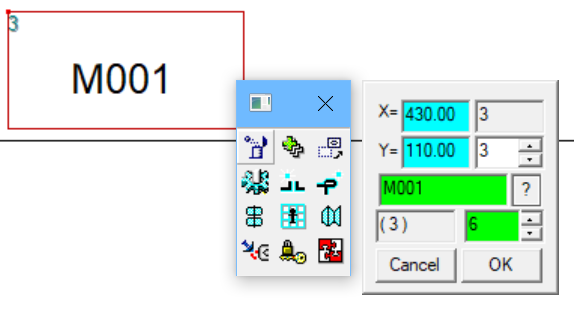
— В круглых скобках «(3)» указано количество ранее запрограммированных единиц (то есть в сборках, которые сохранены в текущей базе данных).
— Нажатием кнопки с вопросительным знаком «?» вы можете отфильтровать все эти сборки в базе данных.
— Значение «6» в зеленом поле говорит о том, сколько деталей должно быть произведено в общей сложности, то есть сколько было указано как «количество» при сохранении данного чертежа в базе данных. Однако, если чертеж отсутствует в базе данных (это макро/DXF чертеж), здесь также отображаются стрелки, с помощью которых можно установить желаемое количество деталей для последующего контроля (без необходимости сохранения чертежа в базе данных). Цвет фона этого поля меняется в зависимости от того, является ли общее количество меньшим/большим/равным предписанному количеству.
Это также связано с измененным и упрощенным окном для контроля количества деталей:
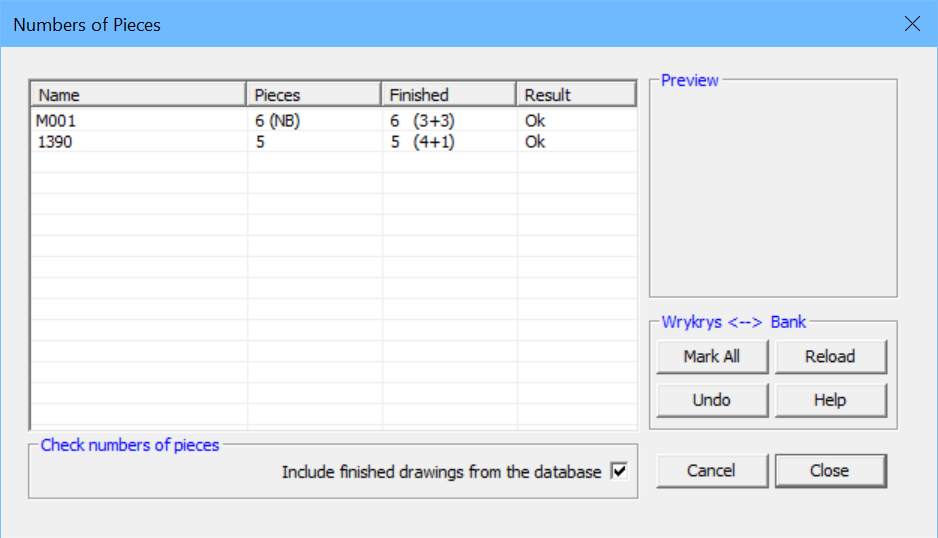
Здесь мы видим вышеуказанную макросхему «M001» с предписанными 6 штуками и обозначением (NB), то есть чертеж, который не хранится в базе данных, но мы вручную установили для него количество штук равное 6 (ранее у такого чертежа всегда количество штук было равно 0, и его нельзя было проверить в этом окне). В столбце «Готово» также указано 6 штук, из которых 3 в настоящее время на рабочей поверхности и 3 в ранее сохраненных сборках (эти значения учитываются только при выборе опции «учитывать готовые чертежи из базы данных» в нижней части). Также при сохранении сборки можно не указывать количество штук (или указать 0), тогда детали из этой сборки не будут учитываться в любом случае (и, естественно, будут учитываться несколько раз, если указано большее количество штук для сборки).
Во второй строке находится стандартный чертеж «1390», сохраненный в базе данных (4 штуки на рабочей поверхности и 1 штука в другой сборке).
Отфильтровать соответствующие сборки можно, выбрав строку в списке элементов, отфильтровать сборки для всех деталей в списке с помощью кнопки «Отметить все», кнопка «Отменить» отменяет фильтр. Кнопка «Обновить» обновляет список с количеством штук (например, если вы изменили какие-либо данные в базе данных), кнопка «Справка» отображает изображение с объяснениями. Кнопкой «Отмена» вы закрываете окно и одновременно отменяете фильтр, кнопкой «Завершить» фильтр базы данных сохраняется.
Информация о количестве штук на рабочей поверхности (и о том, учитываются ли чертежи из базы данных в проверке) также отображается в нижней строке состояния:
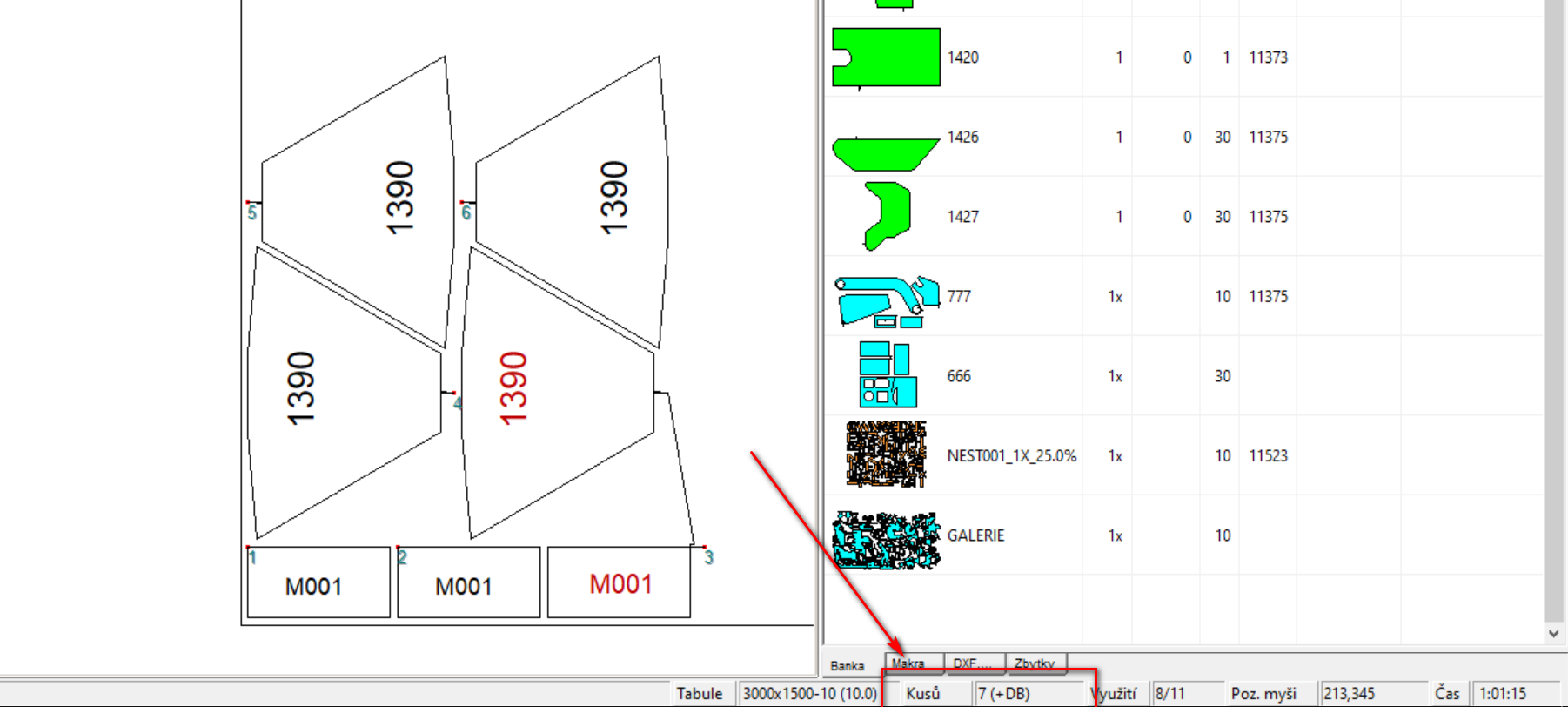
Это значение отображается красным, если для какой-либо детали было превышено предписанное количество штук, нажатием на это значение вы также можете открыть вышеуказанное окно для проверки.
Примечание — некоторые менее используемые функции (например, Склад) были временно удалены из-за проблем совместимости с новым форматом данных. Их восстановление, а также другие изменения будут осуществлены в последующих обновлениях. В связи с обширным объемом внутренних изменений, версия 2023 пока выпущена в качестве бета-версии, если у вас возникнут какие-либо проблемы, пожалуйста, свяжитесь с нами.
8.6.2022
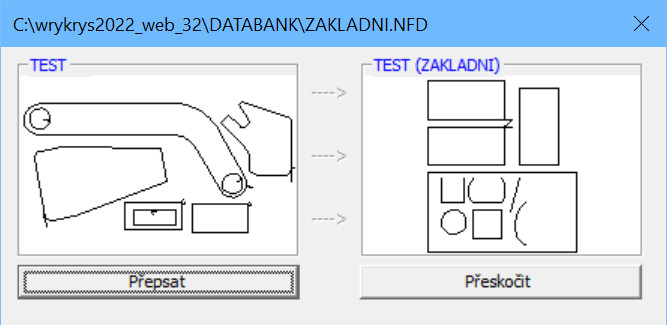
Было изменено окно с запросом на перезапись элемента в базе данных при вводе уже существующего имени. Теперь отображается предварительный просмотр нового / перезаписываемого чертежа или отчета:
Исправление в AirMod — некоторые макросы некорректно создавались при разделении на большое количество деталей.
Исправлена ошибка при импорте DXF, когда в специфических случаях не происходило закрытие фигуры, и она разбивалась на несколько частей.
2.6.2022
Запущена новая модернизированная версия форума. Исходный контент не был перенесен из старого форума в связи с его устареванием.
К сожалению, из-за несовместимости баз данных не удалось перенести учетные записи пользователей, поэтому для использования нового форума вам нужно будет зарегистрироваться заново.
31.5.2022
изменения в алгоритме для создания автоматической последовательности резки
изменение способа автоматического включения режима остатков при его загрузке на платформу
16.5.2022
Окно для массовой обработки файлов DXF и DWG (добавленное в предыдущей версии) было изменено и в него были добавлены новые функции.
Новое видео, продолжающее предыдущую демонстрацию, можно найти здесь: https://youtu.be/tNu7irOdE5I
25.4.2022
На боковой панели на вкладке DXF появилась возможность массовой обработки файлов DXF и DWG, которая добавляет ряд новых возможностей по сравнению с функцией на главной панели инструментов.
Здесь вы найдете видео с демонстрацией: https://youtu.be/AJkz2o3lIf4
23.3.2022
В окне для создания остатков была добавлена новая функция «сохранить точно», которая сохраняет всю таблицу вместе со всеми деталями на платформе точно как остаток (без учета цветовой заливки). Если вы храните всю «скелетную» таблицу для повторного использования, вы можете использовать этот метод сохранения остатков и избежать возможных неточностей и округлений при использовании классического метода.
28.2.2022
Была проведена обширная ревизия двух областей программы Wrykrys:
Импорт DXF файлов — на почти 20 тысяч различных DXF файлов была выполнена проверка и оптимизировано чтение в различных проблемных ситуациях (крайне маленькие элементы, перекрывающиеся элементы и т.д.).
Nesting — была выполнена общая оптимизация, чтобы добиться результатов в разумные временные рамки, даже при большом количестве складываемых элементов и/или низкой производительности компьютера. Вместе с этим были устранены дополнительные ошибки, которые могли возникнуть при конкретном сочетании складываемых деталей и настроенных параметров nesting.
Кроме того, были исправлены некоторые незначительные ошибки в других частях программы, а также были внесены небольшие изменения на основе отзывов пользователей.
Новая выпущенная версия, которая также была протестирована для Windows 11, уже зарегистрирована как 2022.
10.1.2022
Исправлена ошибка в 64-битной версии, когда невозможно было открыть диалоговое окно для печати элементов непосредственно из базы данных. Новая версия все еще зарегистрирована как 2021.
18.11.2021
Исправлена ошибка в интегрированном выводе, когда в некоторых ситуациях некорректно работало присвоение инструмента для заезда/выезда детали в секции «Плазма» на вкладке «Торможение».
2.11.2021
Был проведен первый этап тестирования на Windows 11, в ходе которого была решена проблема, которая касалась практически всех окон программы Wrykrys. Операционная система использовала другой шрифт, в результате чего многие подписи и другие тексты были обрезаны или неразборчивы.
Произошло изменение IP-адреса нашего сервера, в результате чего невозможно загрузить мультимедийные справки из старых версий. При необходимости можно изменить файл IpAdresa.txt, расположенный в основном каталоге Wrykrys, и заменить в нем исходный адрес на текущий: 185.99.177.124.
В новой версии этот вопрос решен по-другому, поэтому загрузка должна работать всегда. Также добавлена возможность настройки IP-адреса вашего сервера для случаев, когда конечные точки по какой-то причине не могут найти сервер, на котором установлен сетевой ключ. Эта функция добавлена в раздел «Net key» в меню Настройки -> Аппаратный ключ (если у вас есть стандартный локальный ключ или если ваш сетевой ключ работает без проблем, настройка не требуется, настройки по умолчанию такие же, как и раньше).
15.3.2021
Выпущена версия 2021, которая содержит в основном ряд исправленных ошибок и изменений на основе обратной связи от пользователей. Например:
— при настройке обратных кнопок мыши в Windows (для левшей) некоторые функции работали некорректно.
— в Интегрированном выводе исправлена ошибка, когда сортировка отверстий по уровням, заданным на вкладке «Условия», пропускала последнее отверстие на последнем чертеже, если в конце сборки включался возврат в начальную точку.
— в выходном файле для выставления счетов теперь корректно работает многостраничная печать одного документа; также добавлена кнопка для добавления всех чертежей из предлагаемых сборок в список выставляемых на оплату позиций.
— при изменении формата таблицы в процессе использования функций для исправления/копирования/удаления чертежей кнопки иногда заедали.
— исправлена функция разделения чертежей в InterCAD, которая некорректно работала в некоторых случаях (для чертежей с отверстиями).
— при включенном режиме остаточной сборки теперь учитывается заданная промежуток «чертеж-таблица» для промежутка между чертежами и формой остатка.
30.11.2020
Исправлена ошибка отображения при экспорте, когда моделирование не отражало изменение порядка, выполненное непосредственно в интегрированном выводе.
21.10.2020
Выпущена версия IV/2020. При использовании основных функций для работы с изображениями на экране (загрузка/копирование/перемещение/удаление) добавилась новая возможность массового выбора. После выбора нужной функции достаточно удерживать клавишу Ctrl при нажатии левой кнопки мыши, и затем вы можете выбрать изображения. При выделении слева направо выбираются только части, находящиеся в текущем выборе целиком, при выделении справа налево выбираются все части, которых касается текущий выбор (аналогично, как в AutoCAD).
20.8.2020
Исправлена ошибка, которая возникала при изображении, содержащем только точки (без внешней формы), когда:
В InterCAD некорректно работала функция автоматического создания порядка. После отправки на основной экран такой элемент нельзя было изменять.
18.8.2020
Выпущена новая версия с оптимизированным отображением на мониторах с разрешением 4K.
Библиотеки для загрузки DWG-файлов были изменены, теперь не нужно устанавливать отдельную поддержку для DWG, все необходимое включено в установку Wrykrysu, только при первой загрузке произойдет регистрация библиотек в системе Windows (требуются права администратора).
21.7.2020
В новой версии была расширена функция «Ручное управление содержимым». Теперь вы можете автоматически исправить вычисленный вес для атипичных элементов, или, например, узнать вес отходов, которые образуются от элемента. Видео с более подробным описанием использования можно найти по этой ссылке: https://www.youtube.com/watch?v=0R1lmm6lMqE
Также была исправлена ошибка в AirModu, когда в специфических случаях развернутая форма разделялась в неправильном месте.
27.2.2020
Вышла версия 2020.
В Wrykrys добавлено полное португальское локализация.
Расширена функция восстановления/сжатия базы данных на боковой панели входов. Теперь функция обнаруживает дополнительные возможные типы ошибочных элементов, которые могли привести к нестабильности базы данных (чаще всего такое могло произойти при использовании базы данных, используемой ранее в значительно более старых версиях Wrykrysu). При обнаружении этих ошибок пользователь получает информацию, а в каталоге Wrykrysu сохраняется файл ProtokolKomprese.txt, содержащий информацию о произведенных изменениях и путь к резервной копии базы данных перед ее изменением.
Исправлена ошибка при удалении пазов. В некоторых конкретных случаях при размещении паза на дуге после его удаления на контуре мог оставаться «нулевой» элемент, который вызывал проблемы в экспортированном коде.
Исправление автоматического добавления пазов в отверстия в конструкциях со сплошным срезом.
12.12.2019
Функция преобразования шрифтов в точки в интегрированном выводе была добавлена в другие языковые версии.
Исправлена ошибка при создании или импортировании эллипса.
26.9.2019
На основе запросов пользователей были реализованы функции для упрощения и улучшения работы с контурами, которые необходимо маркировать на машине.
- В InterCAD, после выбора функции изменения компенсации, удерживая alt, все контуры, через которые проходит курсор с зажатой клавишей, мгновенно изменяются на нулевую компенсацию.
- В InterCAD, после выбора функции изменения порядка резки левой кнопкой мыши с зажатой клавишей alt автоматически добавляются контуры без компенсации в начало (для первоочередной маркировки в рамках детали).
- На главной панели при добавлении прорезей снова можно использовать alt, и это может быть сделано при выборе чертежа (в случае добавления прорезей одному чертежу, будь то вручную или автоматически), или при подтверждении «Ok» в настройках прорези (при автоматическом добавлении ко всем чертежам), затем контуры без компенсации исключаются из добавления прорезей.
- Как и в InterCAD, на главной панели можно изменить порядок, поэтому функцией «изменение порядка отверстий на чертеже» вы можете затем выбрать левой кнопкой мыши с зажатой клавишей alt, чтобы добавить контуры без компенсации в начало. Если вы сначала объедините всю сборку в блок, то все контуры без компенсации будут первыми в порядке по всем чертежам.
- Затем контуры без компенсации массово преобразуются в уровень, установленный для маркировки, в интегрированном выходе на карте «Точки и метки» (как это было возможно раньше).
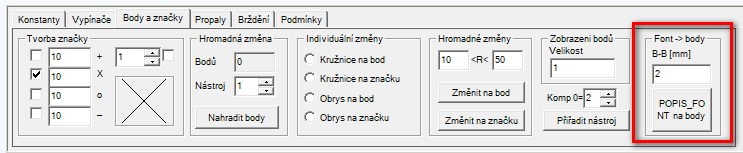
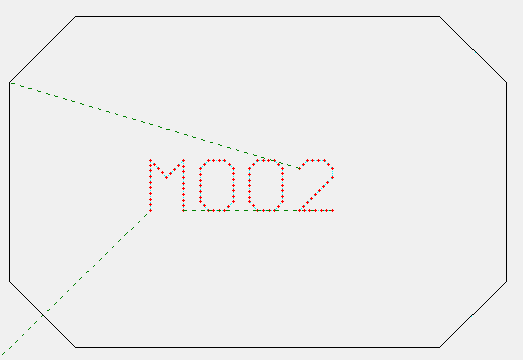
Второй новостью является возможность разделить в интегрированном выводе описания, созданные с помощью функции «Описание чертежей по имени», на отдельные точки с заданным расстоянием. Это может позволить пометить описания на станке, который иначе не позволяет маркировку контуров, но может пометить / сверлить отдельные точки.
Конвертация производится в интегрированном выводе на вкладке «Точки и метки»:
Затем созданные точки снова преобразуются массово в требуемый уровень. Результат может выглядеть, например, так:
Кроме того, было добавлено несколько новых постпроцессоров для других горелочных и режущих станков, а также была исправлена ошибка вычисления масс в печатном выводе базы данных.
Из этой версии также создано официальное установочное издание Wrykrys 2019, поставляемое на установочных DVD и USB-дисках.
18.1.2019
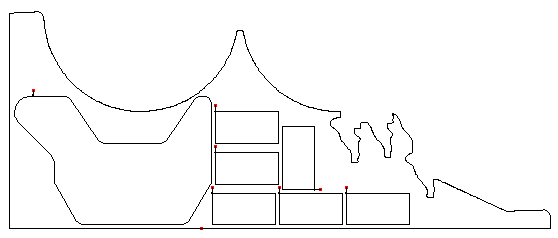
Сегодня была выпущена версия 2019, которая содержит совсем новый режим для раскладки деталей в остатках материала.
После загрузки остатка на рабочий стол можно активировать данный режим, нажав «O» на верхней панели инструментов:

После этого на рабочем столе отображена форма остатка, которая ведет себя как лист:
Это дает ряд преимуществ и облегчает работу, например:
- при печати нормы автоматически активируется режим остатка (см. изменения от ноября 2015 г.), т.е. в расчет принимаются его параметры в качестве параметров листа, и, таким образом, получаются корректные данные об использовании площади листа в процентах, времени разреза и т.д.,
- при экспорте комплекта на диск остаток автоматически пропускается, его не надо удалять, или как-то по-другому им заниматься, в окончательный код для станка он не будет включен,
- остаток игнорируют функции, которые работают с деталями на рабочем столе, поэтому их невозможно случайно удалить, переместить, или случайно выбрать его в технологических операциях, и т.д.,
- при печати комплекта, или его сохранении в базу данных, остаток, конечно же, учитывается, чтобы комплект был полным.
Кроме этого, была исправлена ошибка, в результате которой окончательные комплекты из нестинга (функция Nesting) в некоторых ситуациях отображали неверные количества пробивок и других параметров, что могло в последствии отражаться в автоматических расчетах цен для инвойса.
7.11.2018
Выпущена версия IV/2018. Основываясь на предыдущих результатах, полученных на протяжении последнего года, были внесены очередные принципиальные изменения в ядро нестинга (функция Nesting), что привело к средней экономии материала около 4%, в зависимости от выбранных деталей, результаты даже на 10% лучше, чем в первоначальном нестинге. На данный момент используется 19 различных методов, из которых выбирается тот метод, который дает наилучшее использование материала. Методы ранжируются в соответствии со статистической успешностью, благодаря чему пользователь получит очень хорошие результаты даже при установке более короткого времени раскладки (и всегда, конечно же, есть возможность дать нестингу (функции Nesting) работать в течение более длительного промежутка времени).
В будущем планируется расширить пользовательский интерфейс функции Nesting (возможность выбора из результатов и т.д.)
11.7.2018
Была выпущена версия III/2018, содержащая несколько мелких корректировок и изменений на основании замечаний пользователей.
Очередной раз был улучшен и стал более эффективным алгоритм функции Nesting для получения лучших результатов автоматической раскладки деталей.
28.5.2018
К автоматическому добавлению пробивок была дополнена возможность фиксированного добавления настроенных пробивок в начальные точки контуров. Для активации данной функции нажмите при ее запуске клавишу «Ctrl». ВНИМАНИЕ, после активации данной функции не проверяется зазор между другими контурами, и пробивки могут заходить в детали. Данная функция предназначена лишь для специфических случаев.
23.5.2018
— Исправлена ошибка при импорте сплайна из DXF/DWG (в очень острых углах при переводе сплайна в прямые и окружности происходила деформация формы).
— Улучшен алгоритм автоматического добавления пробивок.
— Было внедрено несколько мелких изменений на основании пожеланий пользователей.
26.4.2018
В боковую панель базы данных была в перечень отображаемых параметров добавлена возможность «*N». После ее включения отображаемые длины разреза и веса чертежа умножаются указанным количеством штук.
Были внесены очередные изменения в функцию Nesting, и была исправлена ошибка расчета веса для накладных.
Новая версия уже имеет обозначение 2018.
19.1.2018
Проведено несколько корректировок функции Nesting.
Помимо отслеживания загрузки процессора сейчас проверяется и используемая память, чтобы предотвратить перегрузку менее мощных компьютеров.
Исправлена ошибка, связанная и использованием остатков в нестинге (функции Nesting).
Новая версия пока имеет обозначение IV/2017.
21.12.2017
Была выпущена версия IV/2017. В боковую панель базы данных была добавлена икона для группового переноса отображенных позиций в список нестинга (функции Nesting). Т.е. для начала можно применить фильтр (напр. по толщине и качеству материала), и после этого все позиции перенести в нестинг (Nesting). В рамках промежуточного шага можно выбрать один их двух вариантов – добавить отображенные позиции к чертежам, которые уже имеются в нестинге, или же перезаписать перечень только новыми позициями.
Помимо этого были сделаны внутренние исправления самого нестинга (функции Nesting) для улучшения результатов, получаемых с его помощью.
14.9.2017
Была выпущена версия Wrykrys 2017. В данной версии имеется совсем новый алгоритм нестинга (функции Nesting), который полностью использует все ядра процессора. У пользователя есть возможность установить максимальное время, в течение которого будет нестинг работать, и лучший результат, полученный за это время, будет сохранен в базе данных.
Также в нестинг (функцию Nesting) были добавлены часто запрашиваемые функции для блокировки ротации и/или зеркального отображения деталей, а также возможность оставить чертежам заранее созданные пробивки.
Теперь также возможно в текущий комплект на рабочем столе дополнить другие детали.
Это первая версия, которая была выпущена с настолько объемными изменениями. В случае обнаружения каких-либо ошибок, свяжитесь с нами, пожалуйста.
Новую 32-х битовую и 64-х битовую версию можно скачать в разделе download.
11.1.2017
В программу Wrykrys была добавлена возможность сжатия и исправления базы данных (в случае ее повреждения, например, во время сбоя в подаче напряжения и т.д.). Данную функцию найдете на панели инструментов боковой панели банка данных. Вновь выпущенная версия является последней, и имеет обозначение 2016.
21.11.2016
В программу Wrykrys был добавлен Easy 3D Designer, который позволяет создание трехмерной детали с помощью двух заданных оснований. Более подробная информация и демо — можно посмотреть видеона нашем новом канале YouTube.
11.7.2016
Исправлены две ошибки:
— не работало прямое изменение очередности в контекстном меню деталей на главном рабочем столе
— в Windows 10 в InterCADе при использовании функции уменьшения/увеличения чертежа с помощью колесика мыши повторно появлялся вопрос
20.6.2016
На боковой панели на карте «DXF. » была добавлена иконка для группового преобразования всех файлов DWG в выбранной папке в файлы DXF (работа с файлами DXF затем быстрее). Ход передачи отображается постепенным изменением цвета всей панели — данная операция может занять некоторое время (конечно же в зависимости от количества файлов в каталоге). После завершения есть возможность удалить преобразованные файлы DWG.
Исправлена ошибка с точками, созданными в InterCADе (происходило их удаление при добавлении угаров на главном рабочем столе и в интегрированном выходе).
4.5.2016
Появилась новая версия с оптимизацией для Windows 10. По умолчанию теперь не поддерживается Windows XP, необходимо иметь Windows 7 (или же Vista) и более новые версии. В архиве будет по-прежнему доступна в т.ч. и версия, совместимая с Windows XP.
12.2.2016
В функциях «Создание остатка листа» и «Контрольное ручное содержание» теперь можно увеличивать/уменьшать колесиком мыши для более легкого выбора нужной области.
Была ускорена запись в базу данных, находящуюся в сети.
27.1.2016
В глобальном поиске была добавлена возможность поиска в подкаталогах (путем нажатия «+S») и кнопка «Банк данных», с помощью которой можете выбранный найденный элемент сохранить в текущей базе данных.
Существенно была увеличена скорость рендеринга поверхности после различных операций (при большом количестве сложных деталей на рабочем столе возникла задержка при удалении и т.п.)
8.1.2016
В продолжение предыдущих изменений размещения угаров был добавлен контрольный механизм, который позволяет во всей базе данных проверить все чертежи и комплекты и найти возможные ошибки в уже размещенных угарах. Диалог запускается из меню Настройки или путем нажатия клавиш Ctrl + Alt + L.
В этой проверке можно найти в т.ч. ошибки в очередности (чертежи, вставленные в отверстие другой детали, которая настроена по очереди перед ними) — эта проверка была встроена уже раньше.
Кнопками «Проверка очередности» и «Проверка угаров» запускается соответствующая проверка в текущей базе данных. В случае проверки угаров есть возможность проверять только внешние формы (отключением опции «+Отверстие»), а также отключить этот механизм при экспорте комплекта на диск (если он включен, то во время экспорта отобразится предупреждение). После завершения проверки в списке отобразятся ошибочные чертежи и комплекты, выбрав элемент он загрузится на рабочий стол, или же можете отфильтровать все найденные элементы путем нажатия кнопки «Банк данных» на боковой панели. На рабочем столе всегда можете выделить точки в ошибочных местах путем нажатия клавиш Ctrl + Alt + K.
22.12.2015
Внутренне был внесен ряд изменений в систему добавления угаров (с точки зрения пользователя ничего не меняется) с целью исключить возможные ошибки при добавлении угаров в различные специфические места.
24.11.2015
В окне для нормировки была добавлена опция для резки в рамках остатков. Если у вас есть остаток и вы не хотите его значения включать в список элементов в норме, вы можете отметить «Z», для проверки будет отображено название остатка (технически это самая большая деталь в комплекте), который затем не отобразится в качестве позиции (таким образом на него не насчитываются угары, время резки и т.п.), но его масса используется в качестве массы листа.
Исправлены две ошибки — не работала фильтрация по названию на карте DXF (если файл содержал маленькие буквы, т.е. нижний регистр) и ошибочно работающий выбор шрифтов в InterCADе в функции для создания надписей.
8.9.2015
Был обновлен модуль для импорта изображений bmp. Теперь можно проложить контур окружностями для создания гладкой формы. В каталог Wrykrys была добавлена папка IMPORTBMP с несколькими пробными примерами изображений.
На главном рабочем столе Wrykrys расположение отдельных панелей инструментов сохраняется для последующего запуска. Теперь не нужно в случае необходимости постоянно перенастраивать их позицию.
24.8.2015
Последняя версия Wrykrys была испытана в операционной системе Windows 10, в которой предполагается ее бесперебойная работа.
28.5.2015
Был усовершенствован алгоритм загрузки сплайна – нынче сплайн загружает 1-n ряд (ранее только 4-й ряд), итоговые же точки проложены окружностями, что приводит к сокращению количества элементов и непрерывности резки (таким образом предотвращаются возможные проблемы с заклиниванием станка).
Исправлена ошибка при добавлении угара (при повторном использовании функции добавления угара без открытия его настроек неверно определялась компенсация внутренних отверстий).
Исправлена проблема с загрузкой из облачного хранилища (в частности, существовала проблема с внешними дисками WD типа My Cloud). Проблема возникала, когда путь к файлу содержал диакритические знаки, а файловая система этих дисков отличалась.
4.2.2015
Для более интуитивного управления у некоторых функций, где пользователь должен выбрать/обозначить что-либо на рабочем столе, был установлен отличительный курсор, символизирующий данное действие.
На веб-сайт была добавлена презентация и возможность скачивания (в настоящее время бесплатная) версии EkoWRYKU см.: http://www.wrykrys.cz/ekowryk/
27.1.2015
Исправлено несколько мелочей:
— автоматическая установка последовательности резки в InterCAD нынче работает корректно и с точками
— при запуске из общей загрузки файлов DXF автоматическая раскладка определяла как «ошибочные» и пропускала некоторые чертежи, которые при стандартной загрузке были в порядке (например, содержали двойной элемент)
— в окне нормирования не работала кнопка «сохранить выбранные данные», если норма была вызвана путем выбора +Норма в выводе на печать.
16.1.2015
Была создана новая версия поддержки загрузки файлов DWG с усовершенствованной загрузкой новых типов сплайнов. Поддержка также используется при загрузке файлов DXF, содержащих сплайн. Перед установкой необходимо деинсталлировать из системы старую версию, если такая есть, в панелях управления –> программах и функциях:

Была также выпущена новая версия Wrykrys, которая сотрудничает с данной поддержкой.
8.1.2015
Была выпущена версия I/2015 с усовершенствованием деления окружностей в постпроцессоре для PTV.
11.12.2014
Модуль Склад доступен на четырех наиболее широко используемых языках – чешском, английском, польском и русском. В качестве альтернативы для остальных языков использован английский.
8.12.2014
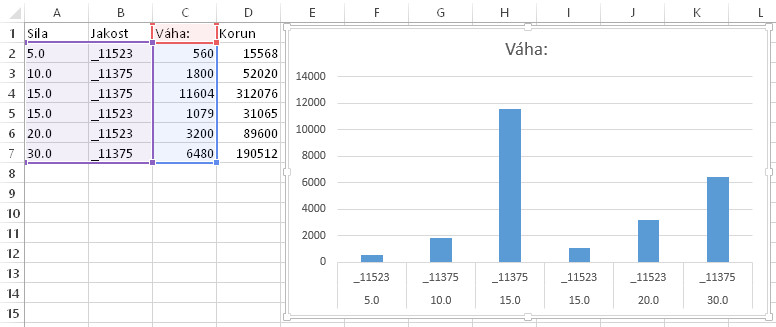
В Складе появилась возможность экспорта данных в испытательный CSV-файл, который можно открыть в электронной таблице (MS Excel, и т.д.), где затем можно создавать различные графики или обрабатывать данные.
Первый тип экспорта представляет собой Обзор – здесь экспортируется текущее состояние склада по определенным параметрам толщины и качества материала. Результатом может быть, например, такой график с указанием веса отдельных материалов на складе:
Следующим видом экспорта является история, где можно видеть изменение склада во времени (на выбор три «параметра» мониторинга – по дням, неделям или месяцам). В результате появляется, например, следующий график:
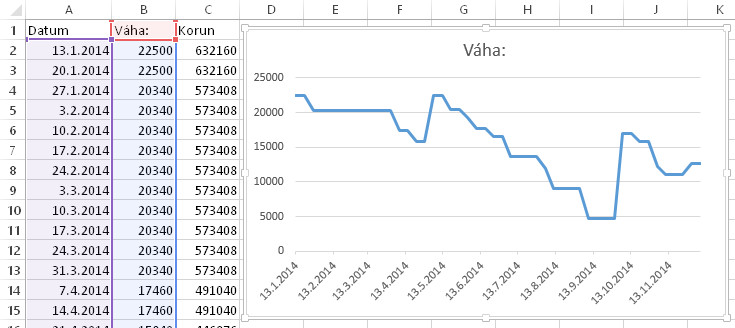
Примечание:. Экспортируемые данные всегда исходят из предустановленных фильтров в таблице. Можно, например, выборочно экспортировать текущее состояние на складе только материала из нержавеющей стали, введя соответствующее качество. Чтобы экспортировать историю, необходимо, соответственно, обозначить выбор «S+», т. е. отобразить также использованные плиты, чтобы хронологически отобразился процесс загрузки и расхода материала.
3.12.2014
Версия IV/2014 содержит новый модуль для управления складом – подробнее ознакомиться с его использованием можно в двухчастном видео (1-я часть – загрузка материала и 2-я часть – внесение чертежей)
3.10.2014
Была выпущена новая версия с корректировкой некоторых внутренних ошибок. Одна из них в определенных ситуациях могла вызывать сбои в боковой панели ввода в закладке DXF. Если вы столкнулись с подобной проблемой, попробуйте установить новую версию.
22.8.2014
Был добавлен контроль промежутков между чертежами – в строке состояния рядом с размерами плиты в скобках изображается наименьший возможный промежуток на рабочем столе.

Если этот промежуток меньше, чем значение, установленное в параметрах для раскладки, он будет выделен красным цветом (у промежутков между чертежами) или синим (для промежутка между чертежом и краем плиты). В первую очередь проверяются чертежи, если промежуток между ними в порядке, а между краем плиты нет, тогда значение изобразится синим цветом.
После нажатия на таким образом выделенный промежуток, на рабочем столе обозначатся красным или синим цветом соответствующие чертежи, в которых промежуток не соблюден.
В связи с этим был внутренне изменен и уточнен весь механизм составления чертежей (размещение, копирование. ), чтобы этот контроль действовал исправно.
Была также полностью обновлена справка на чешском языке (на основе переработанного чешского руководства с конца прошлого года).
7.8.2014
Исправлена ошибка в диалоге Nesting, которая в определенных ситуациях могла появляться, начиная приблизительно с майского выпуска нынешнего года.
31.7.2014
Был изменен контроль последовательности деталей – в некоторых ситуациях программа ошибочно определяла, что одна деталь вложена в другую, хотя на самом деле так не было, и при экспорте сообщала об ошибке. Теперь этот контроль проходит корректно. Была также добавлена возможность проверить все комплекты в текущем банке данных, используя диалоговое окно Настройки -> Контроль последовательности. После запуска в списке изобразятся все комплекты, в которых хотя бы одна деталь вставлена в другую, но в очередном порядке числится аж за нею. Эти комплекты могут быть сразу же изображены на рабочем столе, или их можно отсеять с помощью фильтров из банка данных.
3D модуль в 32-битной версии Wrykrys нынче можно запустить и в Windows XP.
18.6.2014
В 3D модуль были добавлены остальные языки, а также появилась возможность управления изображением вручную – удерживая левую кнопку мыши, можно поворачивать изображение, а правой кнопкой мыши увеличивать или уменьшать его.
16.5.2014
Была выпущена версия II/2014, которая включает в себя демоверсию модуля для резки скосов с помощью 3D головки. Здесь представлена видеопрезентация. (Czech)
4.2.2014
Исправлена ошибка, которая могла возникнуть во время автоматического добавления угаров в окружности. Исправленная версия выпущена как IV/2013.
2.12.2013
Прибавился еще один механизм контроля – его можно найти в меню Настройки под названием «Контроль G123». Речь идет о контроле кратчайших отрезков и частей окружностей, известного вам по InterCAD. Многие из этих частей появляются только после добавления угара (прямо какой-либо его части или в результате разделения другого элемента после добавления угара в неподходящее место). Поэтому теперь можно проводить такие проверки как на рабочем столе, так и в комплектах в банках данных.
В первом поле следует установить минимальную длину отрезков, во втором – минимальную длину окружностей. Третье поле используется для установки максимальной разницы между радиусом окружности в ее начальной и конечной точках (теоретически она должна равняться нулю, но вследствие округлений может возникнуть подобная ситуация). С помощью кнопки «Контроль банка данных» можно проверить все элементы в текущем банке данных, список тех, в которых были найдены ошибки, отобразится слева. С помощью кнопки «Mark» (обозначить) эти элементы можно обозначить и отфильтровать в боковой панели банка данных, с помощью кнопки «Puv» (Исходный) можно вернуть на рабочий стол первоначальный комплект (после того, как вы переключитесь на другой). Прямо на рабочем столе можно изобразить детальное описание, относящееся к отдельным проблемным местам, с помощью клавиши F11 или клавишного сочетания «Shift+;». Таким образом всегда изобразится описание, относящееся к ближайшему от курсора месту.
Выбрав «Тест при экспорте», эту проверку можно проводить автоматически при экспорте комплекта (в случае нахождения ошибки появится окно с таким же описанием, как и при нажатии клавиши F11).
Само исправление осуществляется часто просто путем изменения угара или его расположения. В остальных случаях решение обычно сводится к корректировке чертежа в InterCAD.
Примечание: не всегда превышение установленных лимитов указывает на проблему. Большинство систем управления при расчете компенсации справляется с этими проблемными элементами, но если вы знаете на опыте, что с некоторыми из них ваш станок не справляется, вы можете в соответствии с этим настроить свои собственные предельные значения.
22.11.2013
Была усовершенствована функция автоматического добавления угаров. Нынче программа обращает внимание на углы деталей, а также учитывает направление резки «в материал» при включении «Контроля ~~» угаров (см. историю изменений – 16.5.2013). В этом случае необходимо заранее установить правильную последовательность деталей.
В InterCAD при котировке клавишами «+» и «-» регулируется размер шрифта.
6.11.2013
В связи с предыдущим изменением, касающимся копирования чертежей, были немного изменены функции обработки отдельных элементов. Сочетая эти функции, нынче можно легко создать конструкции (прежде всего для лазера), как, например, эта:

Последовательность процесса:
1) На рабочий стол помещается деталь
2) «Shift+D» – удаление кромки детали
3) «Shift+A» – добавление наезда и выезда
4) «S» – скопировать, а затем нажать пробел и установить расстояние и количество копий
5) Снова «Shift+D» – удалить угар первой детали
6) «Shift+A» – закрыть первую деталь
7) Добавление угара первой детали («Alt+F5»)
Прим.: скопированные детали не склеены неразрывно, при необходимости их перемещения нужно обозначить их все одновременно.
Далее в InterCAD была расширена функция выбора элементов для дальнейших операций. Выбранные элементы автоматически сохраняются в памяти, а с помощью сочетания клавиш «Ctrl+V» их можно разместить на то место, где в данный момент находится курсор (здесь действует соединение элементов из конечных точек, поэтому можно, например, использовать центр отверстия, и т.д.). Отправной точкой, которая будет помещена вместо курсора, будет первая точка первого выбранного элемента, поэтому необходимо обозначить первый элемент отдельно, а не всю группу одновременно.
В интегрированном выходе появилась возможность обозначить сходные контуры одновременно на один уровень. После выбора инструмента удерживайте клавишу «Shift» и отметьте нужные контуры. Детали могут быть по-разному повернуты и зеркально отображены, программа их все автоматически разыщет и подберет ко всем инструменты.
Речь снова идет об изменениях, предложенных в первую очередь пользователями из BVV.
31.10.2013
В режиме копирования чертежей на рабочем столе можно теперь нажать пробел и в открывшейся закладке установить точное расстояние, угол и количество копий.
24.10.2013
Было добавлено несколько незначительных функций и изменений, прежде всего в ответ на пожелания пользователей с машиностроительной ярмарки.
1. При использовании функции «Изменение компенсации», нажав и удерживая клавишу Shift, можно переключать компенсации всех контуров чертежа сразу. Точно так же это действует при изменении компенсации в InterCAD.
2. Для функции «Отдельные элементы-> Переместить соединительную линию» было добавлено сочетание клавиш «Shift+W».
3. При использовании функции шаг назад/вперед не изменяется актуальный вырез (если только плита на предыдущем шагу не была другого формата).
4. В InterCAD при использовании функции масштабирования можно установить отдельно коэффициент X и Y (таким образом можно создать, например, более высокую надпись, изменив размер только на оси Y). Если выбранные элементы содержат окружности, их сначала необходимо разложить на отрезки. Установка точности разделения также находится прямо в закладке изменения масштаба.
Этот перечень не является окончательным, дальнейшие изменения, исходящие из предложений, будут рассматриваться и реализовываться постепенно.
24.9.2013
Wrykrys был дополнен болгарским языком.
27.8.2013
В модуль для выставления счетов-фактур был добавлен архив документов. В этом архиве можно оперировать со счетами-фактурами и накладными листами (поэтому в текстовом редакторе необходимо сохранять позиции рамок), повторно распечатывать или открывать в формате * .emf. Из архива также можно удалять документы (по отдельности или совокупно).
Кроме того, прибавилась автоматическая нумерация документов. При введении номера счета-фактуры можно выбрать, будет ли порядковый номер помещаться в начале или в конце, а также установить его длину. После анализа соответствующих номеров счетов-фактур и накладных листов в архиве вам будет предложен наименьший свободный номер. Путем нажатия кнопки «+» этот анализ будет проведен снова(в случае если вы сразу же захотите оформить следующий счет-фактуру).
Модуль для выставления счетов-фактур пополнился следующими языками: русским, венгерским и румынским.
2.8.2013
Была выпущена новая версия WRYKRYS, которая содержит выход в виде счетов-фактур и накладных листов. Диалог для создания этих форм находится в меню Выходы, его также можно открыть с помощью клавишного сочетания «Ctrl+F».
В левой верхней секции будет изображен текущий комплект, из банка данных можно добавлять следующие комплекты, а с помощью кнопок +/- изменять их количество. Щелкнув правой кнопкой мыши, можно удалить комплект из списка, а с помощью кнопки «Обнулить» – удалить все комплекты.
В таблице внизу отображаются все чертежи, включенные в выбранные комплекты, их можно добавить двойным щелчком к документации по счету-фактуре/накладному листу (также двойным щелчком их можно, наоборот, из третьей таблицы вернуть обратно). Вес и стоимость добавленных позиций должны быть определены на момент их добавления согласно текущему прайс-листу, выбранному в нижней средней части окна (секция «Данные для расчета»), где вы можете установить цену за метр резки, за угар и выбрать, будете ли вы рассчитывать цену за вес нетто или за вес брутто (очерченного прямоугольника). Здесь же можно установить согласно плотности материала массу кубического дециметра. У выбранной позиции можно впоследствии переключить прайс-лист на другой или изменить его параметры (данные будут немедленно обновлены). Вы также можете независимо от прейскуранта установить в деталях выбранной позиции фиксированную цену.
Остальные секции используются для заполнения данных счета-фактуры – поставщик, покупатель, номер заказа и дата его оформления, а также платежные реквизиты (переменный, постоянный и специфический символ, дата выставления, срок оплаты и уплаты налога, а также способ и условия оплаты).
Разумеется, можно устанавливать и ставку НДС, валюту и числовой формат (количество десятичных знаков). Затем с помощью кнопки «Счет-фактура» можно распечатать счет-фактуру, а с помощью кнопок «Накладной лист 1» и «Накладной лист 2» – распечатать накладные листы. Вариант 1 включает в себя стандартную таблицу с позициями, Вариант 2 вместо этого содержит изображения отдельных частей для простоты их идентификации во время экспедиции. Кнопка «Стереть все» сбросит всю таблицу для выставления счета-фактуры и выбранных комплектов.
Под кнопкой «Языки» находится таблица с терминами, которые используются непосредственно в закладке Выставление счета-фактуры, а также в различных выводах (распечатка и т.п.), и которые вы здесь можете при необходимости видоизменить (какой термин где используется, указано на рисунках под кнопками «?» у каждого отдельного вывода). На данный момент доступны чешский, английский, немецкий и польский языки.
В случае возникновения вопросов, замечаний и предложений по модулю выставления счетов-фактур, пожалуйста, свяжитесь с нами по электронной почте (см. раздел Контактная информация).
16.5.2013
Добавлен дополнительный механизм контроля. Диалог называется «Контроль~~» это контроль за направлением резки «в материал», то есть так, чтобы последний обрезанный край держался на большой площади материала, а не только на тонком ребре, во избежание деформаций.
Настройку параметров данного контроля можно найти в меню «Настройки» в этом окне:
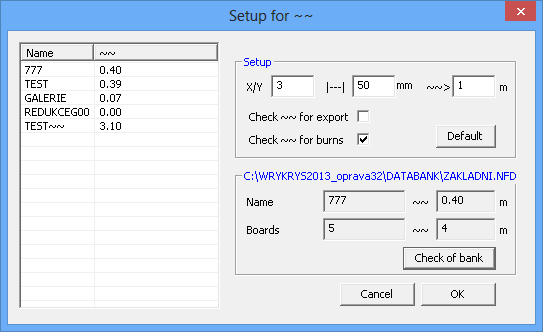
Вы можете настроить соотношение сторон, от которых будет осуществляться этот контроль (т. е. программа не будет предупреждать вас, например, о квадратах, где деформация предполагается в значительно меньшей мере), а также среднее расстояние между его кромками и уже вырезанными смежными деталями или краем плиты. Затем можно установить минимальное количество подобных «неправильных» кромок, которые программа должна найти, чтобы при экспорте появилось предупреждение и данное окно. Ниже вы можете при экспорте весь контроль включить или выключить, а также использовать этот режим при добавлении угаров. В этом случае, кромки, которые должны быть прорезаны в последнюю очередь, отобразятся красным цветом, а красным квадратом помечено место, около которого предполагается расположение угара (при данном направлении резки). Важно, чтобы была установлена правильная последовательность, в противном случае итоговое изображение получилось бы бессмысленным. Безусловно, программисту всегда необходимо руководствоваться своей интуицией и опытом работы с данной технологией (у некоторых эта проблема , скорее всего, вовсе не возникнет). Это всего лишь инструмент, способный ускорить вашу работу и предупредить вас о потенциальной проблеме.
В нижней части окна вы можете провести этот контроль и для комплектов, хранящихся в текущем банке данных. Изображение критических кромок на рабочем столе также можно когда угодно включить, нажав клавишу F8, или с помощью функции «Перечертить плиту», удерживая клавишу Ctrl.
19.4.2013
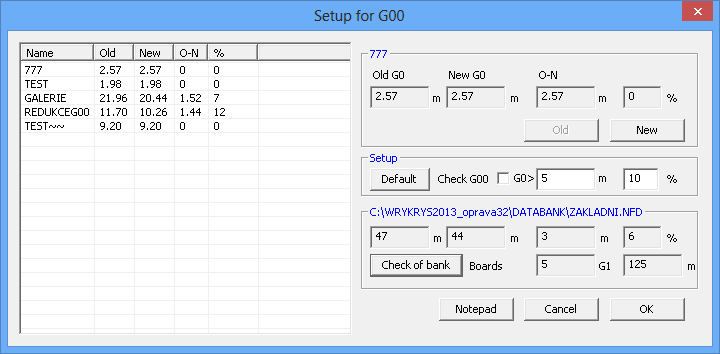
Был добавлен еще один механизм контроля при экспорте комплекта. Нынче программа пытается изменить порядок отверстий в отдельных частях, чтобы сэкономить излишние переезды. Этот алгоритм реализуется уже при загрузке или создании детали, но после добавления угаров на рабочем столе ситуация может измениться. Если экономия превышает заданную длину в метрах или установленную разницу в %, появится предупреждение и окно, где можно переключаться между исходной и вновь разработанной последовательностью. Изменения немедленно отражаются на рабочем столе. Выбранный вариант можно подтвердить кнопкой ОК или вернуться назад, нажав кнопку Cancel.
В средней секции устанавливаются предельные значения, при которых во время экспорта появится окно (контроль можно также в случае необходимости полностью выключить).
В нижней части у вас появится возможность проверить все комплекты, хранящиеся в текущей базе данных – в таблице слева отобразится их список и возможная экономия.
Следующая новая функция – это Импорт ЧПУ. Он используется для загрузки экспортированных комплектов. Эти комплекты могут быть импортированы с помощью стандартной закладки «DXF. ». В данном случае речь идет о своеобразном проводнике по системе импорта, который поможет вам с изображением, например, когда вам не известно, для какого станка был экспортирован комплект, и какой фильтр (постпроцессор) установить для его изображения.
Первым шагом будет выбор файла, который вы хотите загрузить. После этого программа попытается обработать его с помощью всех имеющихся для этого постпроцессоров и предложит вам окно с указанием тех, посредством которых удалось «хоть что-то» изобразить. Затем вы просто выберите тот, который считаете правильным (может быть несколько одинаковых).
В правой верхней части находится список расширений имен файлов и относящихся к ним фильтров из ваших настроек в закладке «DXF. ». Если вы выберете для данного расширения другой фильтр, то таким же образом он изменится и в этой таблице. Если вы загружаете новое расширение, то оно добавится в таблицу с соответствующим выбранным фильтром. Исходные настройки программы можно восстановить, нажав кнопку «Default». С помощью кнопки «New» вы сможете загрузить следующий файл.
28.2.2013
Была усовершенствована функция копирования. В ходе копирования изображается примечание с количеством скопированных частей в формате [первоначальное количество + количество скопированных частей = общее количество]. Поэтому нет необходимости по окончании копирования всегда проверять количество частей или пересчитывать их в процессе – вы увидите сразу, сколько всего частей у вас имеется на плите. Кроме того, во время копирования можно с помощью кнопок +/- временно модифицировать промежуток между чертежами. Если в ходе копирования вы заметите, что последняя часть не поместится на самый край плиты, не нужно прекращать копирование, пробовать уменьшать промежуток и пытаться копировать снова – вы можете сразу изменить промежуток, и расстояния между деталями тотчас же изменятся (1 шаг = 0,1 мм). После того как возникнет дополнительное место, появится следующая часть. Это всего лишь временное изменение настроек, и в последующей работе будет использоваться первоначально установленный промежуток (из окна Основные параметры раскладки), чтобы тем самым предотвратить случайные нежелательные изменения.
Далее были добавлены два контрольных механизма для проверки набора перед экспортированием. Помимо имеющегося контроля деталей без угаров нынче проверяется следующее:
— нет ли в наборе частей, вставленных в отверстия других частей, которые бы в очередном порядке числились перед ними (в первую очередь бы прожигалась наружная часть)
— нет ли на поверхности перекрывающихся частей (что может быть вызвано, например, перезагрузкой одного и того же набора без предварительного удаления первоначальной загрузки и т.д.)
В обоих случаях изобразится картинка, сигнализирующая о потенциальной проблеме, а затронутые части будут выделены красным цветом.
12.2.2013
Была выпущена первая версия 2013. Состоялось обширное тестирование в операционной системе Windows 8, с которой новая версия в рабочей среде полностью совместима.
Далее прошло тестирование и были произведены внутренние изменения при работе нескольких пользователей с единым банком данных. В окне настроек прибавилась возможность включения многопользовательских банков данных:
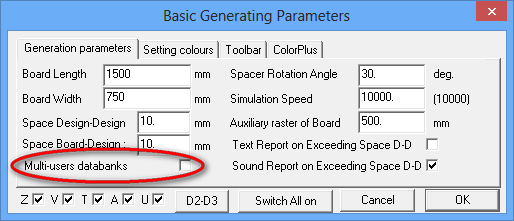
Этот выбор по умолчанию отключен, потому что при стандартной работе с локальным банком данных возникает излишняя загруженность системы. Если с банками данных одновременно работает несколько человек, и необходимо постоянно (т.е. перед следующим запуском программы Wrykrys) обновлять их содержание при изменениях, внесенных другим пользователем, этот выбор следует включить.
4.9.2012
Произведен пересмотр постпроцессоров. В версиях на иностранных языках вместо чешского языка введена английская терминология. С режима установки сняты некоторые (вероятно неиспользуемые) постпроцессоры. Если некоторый из них Вам необходим, то их можно найти здесь.
Размер боковой панели входов в настоящий момент можно изменять путем протягивания, а не только с помощью маркера «комби» на верхней ленте.
9.8.2012
Существенным образом ускорено открывание DXF файлов, прежде всего при загрузке spline. В случае крупных, сложных чертежей скорость их открытия увеличилась в несколько раз.
24.7.2012
В версию III/2012 добавлена поддержка работы с несколькими картами одновременно. Создав новую карту (либо путем выбора Вызов окна создания карты -> Новая карта, либо сочетанием клавиш Ctrl + N), открывается боковая панель (описанная 1-X), позволяющая производить переключение между картами сборок. Нажатием левой кнопки на рабочий стол открывается выбранная сборочная карта, с помощью правой кнопки сборочная карта может быть из перечня удалена. Это позволяет работать с несколькими сборочными картами одновременно и по мере необходимости к ним возвращаться без необходимости их постоянного вкладывания в банк данных. Сборочные карты остаются доступными после нового запуска программы. История шагов назад совместна для всех сборочных карт (в рамках рабочего стола). В случае случайного изменения иной карты в результате шага назад достаточно сделать шаг вперед. Для быстрого переключения между сборочными картами, с которыми ведется работа, служит кнопка F4. Перетягивание чертежа с одной сборки в другую производится следующим образом: щелчком мыши открывается чертеж в актуальной сборке и с путем нажатия на F4 происходит переключение на другую сборку, где осуществляется вложение данного чертежа. Для перетяжки всей сборки используется Ctrl+A.
В связи с вышеописанным изменением произведено расширение шкалы устанавливаемых параметров на верхней ленте. Данные параметры были привязаны к другим частям программы. Из первоначальных параметров («компенсация», «вес») выделен параметр «сила», к которому добавились параметры «качество» и «наименование». Данные три параметра увязываются со сборкой, открытой на рабочем столе, т.е. автоматически изменяются при переключении между прорабатываемыми сборками, а также автоматически заполняются при вызове карты из банка данных или открытии файла внешнего формата (.nex), если в них эти данные были заполнены. Изменение указанных данных может быть произведено вручную и их заполнение предлагается в ситуациях, когда предполагается их использование, т,е., например, при сохранении сборки в банке данных или при экспорте сборки для станка.
29.6.2012
Произведена переделка функции контроля количества штук. В сводную таблицу количества штук (которая в настоящий момент управляется сочетанием клавиш CTRL+L) введена функция контроля количества штук, включающая и ранее выпущенные детали.
Столбец «кол-во штук» в настоящий момент содержит количество штук, предписанный в банке данных. В случае, если чертежа с данным наименованием в актуальном банке данных нет (вызванное макро, dxf ), то появляется запись «NB». В столбце «Готово» в первый момент указано кол-во штук на рабочем столе, но после добавления готовых сборок в правой части окна (можно по отдельности или одновременно вызвать все сборки из банка данных, содержащих актуальные детали с рабочего стола ) к указанному кол-ву добавляются количества штук из данных сборок. В столбце «Результат» контролируется соответствие предписанного банком данных количества штук с общим количеством готовых изделий. Если в нижней части обозначить крестиком Контроль количества штук, то при превышении предписанного количества штук данное окно откроется автоматически. В правой нижней части можно произвести перенос обозначенных готовых сборок в банк данных, и, таким образом, количество готовых единиц отобразится и там. Также возможно производить отфильтровывание чертежей и сборок, относящихся к изделиям на рабочем столе.
15.6.2012
Manabank в настоящее время функционирует через сеть. Для формирования оставшейся части добавлена вторая возможность, при которой в качестве оставшейся части сохраняется «скелет» — т.е. весь контур вокруг сложенных деталей, включая все ребра (аналогично как при использовании функции Контрольное содержание). Раньше не представлялось возможным сформировать остаток, который бы «обтекал» отдельные детали со всех сторон.
Исправленная ошибка скрывалась в симулировании – у одно одноядерных процессоров в определенной ситуации могло происходить блокирование и в данном случае его работу требовалось закрыть функцией Escapе.
7.6.2012
Исправлена ошибка в модуле nesting (в определенных ситуациях могло произойти двойное сохранение результатов).
Уточнена функция формирования остатков:
1) В настоящий момент остаток корректно заполняет углы.
2) Общий размер точно соответствует размеру рабочего стола (в зависимости от размера рабочего стола и разрешения монитора могли появляться отклонения 1-2 мм)
1.6.2012
В диалог Создание описательных надписей добавлена возможность формирования собственных описаний. Благодаря данной функции в чертеж можно добавить не только описание по названию, но и произвольную запись. Имеет место такой же тип шрифта, который использовался в первоначальной функции надписей (пригоден, например, при гравировке, и т.п.), в котором произведено расширение набора знаков за счет введения букв с диакритикой и других символов, а также добавлена возможность выбора русского набора знаков с азбукой.
Использование диалога несложное. В праздное поле вводится требуемая запись и кнопкой «Отсылка чертежа на главную панель» он загружается на курсор. Данная запись ведет себя как любой чертеж, т.е. его необходимо включить в последовательности резки. Надпись всегда обозначается как «POPIS_FONT». Таким образом названный чертеж остается автоматически без компенсации (т.е. все такие надписи можно в один прием перевести в интегрированном выходе на уровень для обозначения).
Для скачивания имеется также 32- и 62-битные версии.
16.5.2012
Введена версия II/2012 (пока только 32-битнаый вариант). В данной версии произведена внутренняя доводка банка данных, которая должна ускорить работу по сети и устранить проблемы при одновременном подключении нескольких пользователей. В рамках данного изменения все маленькие буквы в наименованиях позиций переводятся при открытии банка данных в заглавные (были удалены возможности, позволяющие малые буквы вписывать в банк данных).
Далее была добавлена возможность состыковки с различными информационными системами. Актуальная версия возникла преимущественно для системы Сontrol, но ее принцип предоставляет возможность универсального использования. Детальное описание найдете в данном pdf доументе. Коротко можно описать следующим образом. Внешняя информационная система создает файл с перечнем dxf файлов, количеством штук, и т.п., с помощью которого Wrykrys производит загрузку всех dxf файлов с заданными параметрами, и посредством диалога InfoLocal производит экспорт данных о чертежах/сборках, применимых, например, в программе Excel.
Добавлена возможность контроля количества штук в уже готовых сборках – детальное описание и инструкцию можно просмотреть в данной видеозаписи.
28.2.2012
Произведено несколько мелких исправлений, а также введены некоторые специфические требования заказчиков (например, замыкание радиуса у модифицируемого угара).
6.2.2012
Выдана версия I/2012. Произведен пересмотр других частей программы во всех языковых версиях.
В боковую панель банка данных добавлена возможность прямого показа параметров:
1) нажатием правой кнопки на произвольную позицию откроется окно с параметрами,
2) использование функции «Данные отдельных чертежей» на сохраненной сборке позволяет изменить данные позиций в данной сборке (например, привести в соответствие силу, и т.п.)
На главном рабочем столе после нажатия правой кнопки на чертеже добавлена возможность прямого изменения места выбранной детали в последовательности деталей. Для изменения места отдельной детали нет необходимости вызывать функцию «Изменение последовательности резки».
11.1.2012
В новой версии в главной части программы произведен пересмотр пояснительных текстов в строке состояния. Некоторые пояснения были откорректированы. После завершения функции пояснения должны скрыться (функции и пояснения всегда возвращаются на исходное расположение в окне). Пояснения и в настоящее время информируют обо всех комбинациях клавиш, связанных с данной функцией. В пояснения внедрена система: вначале комбинация клавиш используется непосредственно для вызванной функции (например, симуляция Alt+S, сохранение в банке данных Alt+F3,и т.д.) или одновременно с ее вызовом (например, Ctrl + использование функции разбивки чертежа на несколько частей для автоматической раскладки деталей по плоскости окна), далее следует описание функции и за ним все остальные комбинации клавиш, используемые во время пользования функцией (Shif для многократного захвата при перемещении / копировании деталей и т.п.)
Например, у функции Изменения последовательности отверстий на чертеже в строке состояния появляется следующее пояснение:

что означает, что вызов функции совместным нажатием Ctrl + Shift автоматически изменится последовательность всех отверстий в рабочем окне , далее следует описание функции и затем Ctrl, который после вызова функции позволит вместе с выбором чертежа автоматически изменить последовательность отдельных деталей .
Кроме доводки пояснительных записей произведено исправление нескольких скрытых ошибок, прежде всего у мало используемых функций, или ошибок, которые возникали в специфических ситуациях (например, некорректное создание остатков у наклейки деталей и т.п.).
Новая версия находится в секции download и пока обозначается как IV/2011.
11.11.2011
Выдана новая версия IV/2011, содержащая следующие нововведения:
К выбору «шаг назад» добавлена возможность изображения всей истории предыдущих состояний окна. Это можно сделать с помощью стрелки возле пиктограммы. Затем в боковой панели можно перепрыгнуть непосредственно на требуемую позицию.
Количество одновременно устанавливаемых модифицируемых угаров увеличено с двух до четырех. Для автоматического добавления и в дальнейшем используются угары 1 и 2 для отверстий / сомкнутых контуров, но для ручного добавления можно подготовить два дальнейших типа угаров и переключать между ними без необходимости постоянного изменения параметров угара. В установке модифицируемого угара выбором «Н» можно изобразить на боковой панели установленные угары с выделенным активным выбранным угаром. Одновременно предусмотрена подсказка с указанием комбинаций клавиш для выполнения быстрого изменения параметров активного угара. Изображение/закрытие боковой панели не оказывает никакого влияния на выполнение функции добавления угара.
Произведена доводка системы загрузки кривых (spline). При импорте из некоторых внешних программ (Corel, и т.п.) иногда происходила слишком «грубая» разбивка кривых на отрезки. Произведена оптимизация количества точек, копирующих форму кривых.
14.9.2011
Доводка процесса загрузки DXF файлов. Исправлены ошибки в симуляции в главном окне (заедание при перемещении / скроллинг в ходе симуляции).
27.6.2011
При переходе из программы Windows XP на более высокую версию Windows (например, на Windows 7) некоторые пользователи имели претензии к замедленному вычерчиванию при ручном составлении чертежей. Это вызвано обшей замедленной реакцией графики, которую Microsoft внес в Windows с появлением версии Vista. Некоторые источники указывают, что скорость у одинаковой версии прикладной программы может быть в 7 раз меньше. При достаточно сильной графической карте это, на счастье, столь драматически не проявляется. В новой публикуемой версии Wrykrys вычерчивание происходит в несколько раз быстрее. Если Вам кажется, что Ваше вычерчивание происходит отрывисто или медленно, рекомендуем перейти на указанную версию.
11.4.2011
Wrykrys поддержка DWG файлов в настоящий момент функционирует для 32-битной и 64-битной версий (перед установкой новой версии необходимо удалить старую версию DWG суппорта).
7.3.2011
Wrykrys
Добавлена поддержка DWG файлов. Для ее функционирования вместе с новой версией Wrykrys необходимо в первый раз установить дополнительный модуль (при последующих актуализациях новая установка данного модуля не требуется, так как он остается в системе).
Переработан диалог для сортировки чертежей в каталоге банка данных. В настоящий момент сортировка упрощена, кроме того диалог позволяет производить сортировку либо только чертежей, либо только сборок. Добавлена возможность объединения DWG и DXF файлов с внутренней CAD системой программы Wrykrys. Для ее инициализации необходимо запустить Wrykrys в качестве администратора. В данном случае объединение произойдет автоматически.
Новую версию (пока только 32-битную) и модуль для DWG файлы можно найти в секции download.
3.2.2011
Wrykrys
Исправлена ошибка в essi коде (в специфической ситуации при больших радиусах и типе выхода без десятинных мест могли происходить ошибки из-за округления).
10.12.2010
Wrykrys
На панель банка данных добавлена пиктограмма «готово». С помощью данной функции в базе данных можно обозначить одну или несколько сборок, по которым происходит суммирование всех готовых единиц с тем, что в данный момент открыто в главном окне, в одну данную. Таким образом, данная функция упрощает контроль общего количества штук при создании нескольких сборок. Стрелкой развертывания рядом с пиктограммой изображается перечень добавленных сборок Левой кнопкой можно произвести удаление сборки из списка. Кроме того, нажав двойным щелчком правой кнопки на отдельные детали в панели банка данных можно показать для редактирования максимальное количество штук (для данного изменения нет необходимости открывать главный каталог).
Одновременно были произведены изменения в диалоге nesting.
В настоящий момент можно скачать 32-бтиную версию в секции download.
11.11.2010
Intercad
Произведены два изменения: в настоящее время у незамкнутых контуров постоянно изображаются начальные и конечные точки; при экстремальном увеличении можно смазать прямые, размер которых близок к нулю. Данные изменения позволяют производить быстрое исправление импортированных DXF файлов, которые были нарисованы с некоторой ошибкой. Wrykrys В функцию печати добавлена возможность «+Tabulka», предназначенная для генерирования дополнительной информации, предназначенной для производства. В диалоге таблицы предусмотрено несколько простых функций для изображения. В выводимых на печать сборках добавляется только ограниченный текст.
Новая версия доступна в секции download.
2.11.2010
Wrykrys
В Wrykrys установлена новая версия диалога nesting, которая использует параллельно два различных алгоритма. По результатам выбирает лучший вариант. Это позитивно проявляется, прежде всего, в случаях, когда имеется недостаток чертежей, а лист главного окна полностью не заполнен.
Произведена дальнейшая доводка загружающего DXF фильтра, которая должна устранить проблемы при чтении незакрытых чертежей.
Новая версия доступна в секции download.
12.8.2010
Wrykrys
Изменен алгоритм загрузки DXF файлов.
6.8.2010
Wrykrys
Добавлена возможность прямой печати содержания банка данных на боковой панели. На печать всегда выводится то, что в данный момент открыто на панели. Поэтому сначала можно применить произвольный фильтр и распечатать, например, только выбранную толщину материала. Таким же образом может быть распечатана актуальная установка цвета и выбранной структуры (виды только с наименованием, таблица — с видами и параметрами, или таблица без видов). В предварительном просмотре печати можно исправить размер вида /высоту строк.
Новая версия доступна в секции download.
15.7.2010
Intercad
Исправлена проблема с вводом десятичной запятой. В некоторых компьютерах для задания запятой приходилось щелкать непосредственно в поле редактирования.
2.6.2010
Wrykrys
В секции download имеются в распоряжении новые версии (старая версия в Windows XP функционировала плохо). Произведены небольшие доводки в Interfacu. В 64-битной версии InetrCADu решена проблема с выполнением подтверждения заданных значений клавишей enter.
21.5.2010
Wrykrys
В такой же степени как главный каталог, был переделан внутренний каталог банка данных (боковая панель). В секции download доступны 32-битная и 64-битная новые версии.
11.5.2010
Wrykrys
Переделан каталог банка данных. В настоящее время позиции можно изобразить в виде наглядного списка с подробной информацией. Благодаря этому позиции могут быть простым путем выстроены по выбранному параметром, щелкнув в заголовок столбца. Цвет фона и вид деталей, остатков и сборок можно устанавливать произвольно. Новый Wrykrys расположен в секции download (пока в 32-битной версии).


19.3.2010
Wrykrys
Выпущена новая версия Wrykrys I/2010.
В секции download доступны 32-битная и 64-битная версии.
19.2.2010
Wrykrys
В связи с изменением IP адреса нашего сервера вложена новая версия Wrykrysu IV/2009. Поэтому для использования ThermoSimu необходимо использовать новую версию. К MakroEditu разработано новое руководство. Все доступно и размещено в секции download.
15.12.2009
Wrykrys В редактор макросов (makroeditor), интегрированный в WRYKRYS, начиная с версии IV/2009, добавлены новые функции. Расширены, прежде всего, возможности для задавания объектов так, как Вы привыкли это делать в InterCadu. Далее были добавлены функции SQR, SQRT, ARCSIN, ARCCOS и ARCTAN. Кроме того, весь макро-редактор локализирован на чешский язык.
27.11.2009
Wrykrys
Вышла бета-версия процессора Wrykrys IV/2009, содержащая редактор макросов, позволяющий создавать произвольные макросы. Как версия, так и инструктажное видео к редактору макросов найдете в секции download.
11.6.2009
Wrykrys
Определение порядка резки угара расширено на подобный диалог как в программе Intercad. Его можно задать направо от надлежащей пиктограммы.
Мультимедийная справка Multihelp интегрирована прямо в программе Wrykrys (предпоследная пиктограмма), кроме переиграния предлагает также скачение файлов AVI, которое продолжается около 11 минут. Скачение происходит параллельно, в промежутке времени можно продолжать нормальную работу.
Изменение алгоритма загрузки файлов DXF для незамкнутых форм.
2.6.2009
Wrykrys
Корректировка некоторых функций, которые работают корректно на платформе Windows Vista, но плохо на платформе Windows XP.
Обратный вызов программы Wrykrys из панели для минимизации.
Повторный вызов главного каталога банка данных.
Удаление чертежей в диалоге для подготовки автоматического складывания.
Изменилась загрузка эллипса из файла DXF.
20.5.2009
Intercad
Добавлены пиктограммы для сохранения и загрузки чертежей. Загружается форма и подходящие размерные числа.
Во второй части добавлена возможность редукции прямых. При загрузке чертежа напр. из редактора Сorel имеют чертежи часто большое количество маленких прямых. Их возможно редуцировать через тягу, настраивающую допустимое отклонение от оригинальной формы. Под величинами отклонения изображается величина самой малой на чертеже прямой.
14.5.2009
Intercad
Добавлен наруженный резерв содержимого рабочего стола, программа хранит в памяти последний обрабатываемый чертеж.
При добавлении угаров программа автоматически контролирует удвоенные отверстия и в случае их обнаружения предлагает дублированное добавление. В связи с тем является достаточным добавление одного угара на одинаковые отверстия и повторное дублирование данного угара. Совместно с иновацией от 4.5.2009 есть возможно очень быстро обрабатывать также чертеж, где находятся много тысяч отверстий (все проверено на чертеже с около 15 000 отверстиями).
4.5.2009
Intercad
У чертежей с большим количеством отверстий программа нагенерировала из-за недостатка времени правильный порядок резки внутренных отверстий и переделка вручную оказывалась некогда лишь почти невозможна. Рядом с пиктограммой определения порядка находится маленкая стрелка вызывающая новый диалог, где возможно нетрудно настроить желанное направление резания.
CombVys
После выгенерирования надписей для обозначения было трудно перевести данные надписи на уровень обозначающего инструмента. В диалоге Точки и знаки в правой части добавлен >Komp 0 2 Рекомендовано (ON) -> Пуск
— в некоторых случаях должно позволить коммуникации для передачи на сервер
— в первой фазе будут на сервер загружены файли TSM, где из них будет подсчитано температурное видео и JPG-картинки – файли TSM не называются как файли в банке данных и у них уникальное имя выгенерированное по их содержанию, в случае дальнейшего требования по данному имени серверу уже не надо опять генерировать новый JPG и файл TSM, но он прямо вышлет уже заранее выгенерированные результаты. Таким образом отпадают повторные подсчеты, например для одиноковых чертежей в различных банках данных с разными именами.
— в дальнейшем wrykrys скачает результирующие файли к себе из интернета. Копии остаются на сервере и их можно повторно получить в любой момент.
— после каждого включения программы wrykrys проходит задний план передач с небольшим приоритетом, и надо заботится ни о чем
— коммуникация касается всегда только актуального банка данных.
— все совсем равно какую часть результатов удастся в течение работы получить, раньше или позже будут приобретены все чертежи и потом будут дополняться только новые чертежи и сборочные чертежи. Поэтому может статься, что в начале надо ждать результатов немного дольше. Сервер работает непрерывно и его расчетная емкость совместно с вспомогательными компьютерами считает приблизительно 10 000 чертежей и сборочных чертежей в день.
— самое лучшее представление о коммуникации со сервером найдете через диалог Настройки Thermo Sim и с включенным фотоаппаратом банка данных.
— сервер распологает принятые сборочные чертежи по их размеру, т.е. чем сборочный чертеж больше, тем позже можно его получить.
— копии исходящих и оригиналы принятых файлов сохраняются в каталоге программы wrykrys –TEMP/TempAVi /TempJPG /TempTSM – собственные видеозаписи и JPG-файли доступны в каталоге банка данных через включенную пиктограмму фотоаппарата.
— если Вам видео невозможно переигрывать, Вы должны скачать себе необходимый кодек (напр. на сайте http://www.slunecnice.cz/sw/k-lite-mega-codec-pack). Требования на видео и JPG-файли для банка данных присылаются автоматически и сервер их обрабатывает с небольшим приоритетом. Если Вы хотите получить видео или JPG-файл для сборочных именно сейчас на рабочем столе находящихся чертежов, Вам надо нажать кнопку фотоаппарата находящейся рядом с пиктргаммой Thermo Sim. Запрос будет выслан на сервер с большим приоритетом и будет обработан раньше. Прежде чем он будет Вам автоматически прислан, Вы можете продолжать работу, видео запустит автоматически после его приема. Вторая возможность есть сохранение сборочного чертежа в банке данных, Вы получите результаны рано или поздно.
— слышком большой сборочный чертеж на рабочем столе переведен в основный фронт с низким приоритетом, чтобы не тормозить дельные требования.
— Вам возможно сконтролировать содержимое исходящих файлов в подкаталоге TempTSM, компания гарантирует, что они не будут предоставлены третьей стороне. Файли можно переиграть с помощью локального Thermo Sim в программе Wrykrys.
— если в течение передачи происходит разрыв файла, Вы можете его устранить нажатием правой кнопки мыши в каталоге банка данных с включенным фотоаппаратом. Все файли с действующим именем удаляются и во время следующего соединения происходит повторный пересчет.
8.12.2008
Новый постпроцессор #PTV_MC для компании PTV. Он поддерживает сверление и резание на другом качественном уровне.
3.10.2008
Изменение функции торможения перед перекрещиванием в отделке для фильтра еsab. Он должен предотвращать гашение плазменной дуги при проезде через зазор. Ее можно использовать для всех машин, которые имплементируют включение и выключение функции надзора высоты. Конкретное описание находится в avi-файле в секции Скачать.
30.7.2008
Бета версия предназначена для отладки постпроцессоров. В программе CombVys было невозможно в действующей версии настроит какие-нибудь типы выходного кода. Поэтому был CombVys расширен на новый диалог. Все на знак # начинающие постпроцессоры используют данный диалог для создания выходного кода.
16.4.2008
Поправка загрузочного фильтра для эллипса в DXF файле. Изменен механизм для вычисления апгрейд-версий согласно аппаратному ключу, который постоянно подавал бессмысленную информацию.
На основе замечаний по форуму случились две изменения.
http://www.wrykrys.cz/forum/
26.3.2008
Во внутренный САD добавлена возможность для резки букв из системных фонтов. См. мультимедийную справку в секции Скачать.
19.3.2008
Фильтры, имеющее подчерк во своем имени, экспортировали в Бета версии неправильный, во всех случаях одинаковый код. (PTV_MC, PTV_MI, PIERCE_G, STIGAL_PRO).
16.3.2008
Spline загружается нынче из DXF файла согласно другому алгоритму. Это имело бы устранить проблемы с DXF форматом экспортированным из программы Corel. Corel экспортирует экстремально малые участки кривых, что приводит в конечном итоге разбивку формы чертежа. Новый алгоритм соединяет эти малые прямые таким образом, чтобы их длина составила миимально 0.02мм.
12.3.2008
Издана новая Бета версия программы Wrykrys. Она содержает программу для температурного моделирования (ThermoSim) – см. мультимедийную справку в секции Скачать. В первой версии программа ThermoSim настроена на ацетиленовую резку для качества 11375. Программа должна позволить лучшее понятие теплоразливания в материале и тем также предотвращение возможных температурных деформаций. Следует отметить, что это для расчета очень сложная программа и на более старом компютере будет моделирование необыкновенно медленно. Уже продолжаются работы по устранению данной проблемы. Скорость расчета прямо зависит от размера листа. ThermoSim пускается с помощью пиктограммы термометра на рабочем столе (последняя пиктограмма).
В связи с тем я бы хотел поблагодарить компании J plus J Plzeň, которая позволила провести практическое обмеривание температур при автогенной резке материала в своем цехе.
В Бета версии проведены еще две небольшие изменения. При загрузке DXF файла покажется в случае аварии при следующем запуске полное имя чертежа, на котором случилась авария.
При моделировании резки на главном рабочем столе возможно еще в течение моделирования нажать на один из чертежов. Моделирование произведется сразу только на данном чертеже, и не надо ждать, пока оно к нему прибудет.
6.3.2008
Начиная с сегоднящнего дня является частью поставки программы также DVD-диск с мультимедийной справкой, содержащей инструктажные ролики по отдельным функциям программы.
На DVD-диску находятся в этот момент три языковые версии – чешская, английская и русская.
18.12.2007
При экспорте в esi формат приходит к округлению центра окружности и концевых точек. Некоторые системы управления потом в специфичных случаях ошибочно повторно введут данную окружность округленную до 0.1мм. Случится, что концевая точка находится на правильном месте, но центр окружности передвинется например и на 10мм. Чтобы это не случилось, CombVys экспортирует нынче эти проблематично округленные и на две части разделенные окружности. Описыванная проблема появилась у большой окружности и угара с отрицательным переездом на управлении машины компании Eckert.
7.12.2007
Подключен новый фильтр для компании PTV (PTB_MC.NVF) и для компании ZBUS (ZBUS.NVF). Проведена ревизия русской языковой версии (LANGRU.DLL).
9.10.2007
Программа была скомпилирована со самой последней библиотекой поставщика аппаратных ключей, которая декларирует поддержку для Windows Vista.
В секцию Скачать были добавлены новые драйверы ключей.
Изменения в DXF центре — см Форум
В секцию Скачать была добавлена галерея пиктограмм.
1.10.2007
Бета версия сейчас является стандартной версией. Версия I-2007 была перемещена в архив.
Каталог DXF
В каталог DXF файлов была добавлена программа Manadraw. Программа теперь пересматривает содержимое папки, которую она отображает. Если в папку напр. скопируется новый чертеж, произойдет автоматическая актуализация содержимого. В диалоге Настройка находится новая функция Entities only. Если ее установить, то отображаются только элементы из данной секции (ENTITIES) DXF файла. Иногда не отобразится ничего, например если чертеж был нарисован в одном блоке. Если данная функция не установлена, то отображается все, что находится в файле, включая (иногда) размеры и оси. Включением и выключением функции узнаете, что для Вас лучше годится, отображение актуализируется регулярно.
26.9.2007
Три новых пиктограммы добавлены в каталог банка данных:
1. Пиктограмма для вызова Manabank. Manabank в данном контексте предназначен именно для перекопирования чертежей из других в актуальный банк данных.
2. Диалог глобалной выписки банка данных. Диалог очень похож на диалог InfoLocal и дает возможность экспортировать из банка данных требуемые данные. В связи с его использованием я хотел бы предупредить об одной опасности: Если Вы например переименуете все чертежи в банке данных, давая им одинаковое название, и потом нажмете кнопку Сохранить, то вы потом не сможете данные чертежи опознать. Пиктограмма с калькулятором пересчитывает длину и ширину чертежей, потому что в некоторых предыдущих версиях была, относительно поворота чертежа, ширина больше длины. Это один из немногих параметров, который, после пересчета, стоит сохранить в банк данных навсегда. Другими такими параметрами являются качество, толщина и примечание. К диалогу будет выпущена мультимедийная справка.
3. Диалог InfoLocal отображает данные относительно отдельных чертежей и комплектов в банке данных. В актуальной версии он не переносит изменения обратно в банк данных.
Был изменен механизм загрузки DXF файлов.
12.9.2007
Были актуализованы программы Manabank и Manadraw для новой версии. Добавлены остальные языковые библиотеки.
Примечание: В случае, если Вы в DXF центре по ошибке загрузите в свой актальный банк данных большое количество DXF чертежей, то потом наивыгодным способом является удалить их в программе Manabank.
11.9.2007
В секцию Скачать была добавлена мультимедийная справка к ниже указанному диалогу DXF Центр. Также добавлены новые файлы внутренной справки (чешская и английская версии), которые нужны с версии III/2007. Указанные файлы с расширением сохраняются в подпапку HELPS в главной папке программы Wrykrys.
5.9.2007
Изменения во версии III/2007
(Поддерживает WIN2000,WIN XP, WIN Vista; не поддерживает WIN98 и старшие. Пока только чешская версия)
Новый диалог для массовой работы с DXF файлами. К числу главных функцией принадлежит загрузка, контроль дублирования и замкнутых форм, сохранение чертежей в банк данных, автоматическая раскладка и сохранение комплектов чертежей в банк данных, возможность импортировать файл с описанием количества штук, толщины и качества для сохранения и автоматической раскладки. Подробное описание готовится в мультимедийную справку, которая будет выпущена на наших вебстраницах.
Надписание окончательного чертежа (плазмой, иглой. ) можно осуществить первоначальным простым фонтом или посредством фонта tahomabd.ttf. Второй вариант позволяет надписание русской азбукой, что ранее не было возможно.
Был изменен алгоритм автомата.
Файлы справки сейчас имеют расширение *.chm, система уже старый формат *.hlp не поддерживает.
Чтобы можно было использовать мультимедийную справку, надо скачать мультимедийные файлы.
Ошибки в программе AirMod были исправлены.
27.6.2007
Диалог Глобальный поиск был переработан по примечании в форуме. Теперь он ищет не только чертеж как самостаятельное название, а также обыскивает комплекты с чертежами и в случае, если их найдет, то данные комплекты отобразятся наряду с чертежами. Далее, были внесены поправки, которые ведут к значительному ускорению данного диалога.
14.5.2007
Была окончена первая стадия создания мультимедийной справки, включающяя в себе все функции и диалоговые окна из панелей инструментов главной программы. (за исключением внутреннего CAD, интегрированного вывода и AirMod — они будут разработаны в качестве отдельных программ). Самая последняя версия позволяет вызвать видео непосредственно из программы, а именно или одновременным нажатием клавиши CTRL и правой кнопки мыши на требуемой пиктограмме, или нажатием клавиши Ф2 для открытого активного диалогового окна. Чтобы скачать отдельные видео, идите на наш сервер данных, кде вы найдете дальнейшюю информацию и инструкции. Полный пакет мультимедийной справки будет также распределяться на втором компакт-диске наряду с программой WRYKRYS и вы также его можете заказать отдельно (см прейскурант). В распоряжении имеется пока только чешская версия.
29.4.2007
Был внедрен новый алгоритм для определения порядка резания отверстий. Он работает при каждой загрузке DXF файла или при копировании макра. Когда чертежи уже помещены на плите, то теперь функция Изменение порядка отверстий в чертеже работает в трех вариантах следующим образом:
1. Порядок Вы определите классически — мышью
2. Вы нажмете CTRL и щелкнете не чертеже с отверстиями — алгоритм автоматически вычислит кратчайший маршрут.
3. Вы нажмете CTRL и SHIFT и алгоритм автоматически вычислит кратчайший маршрут у всех чертежей с отверстиями на плите.
В случае вариантов 2 и 3 на нижней панели появится длина прежнего и нового маршрута, далее сэкономленные процента и миллиметры в новом порядке.
Примечание1 — пересчет рекомендуется произвести только после помещения угаров, потому что маршруты во время добавления угаров изменяются.
Примечание2 — стоит пересчитать также старые комплекты, иногда экономия довольно значительная.
Примечание3 — алгоритм не различает внутренные отверстия и мостики, значит в указанном случае нужна повышенная осторожность.
12.4.2007
Добавлена новая софтверная библиотека производителя аппаратных ключей. Ключ иногда работал весьма нестандартно, но это зависит от софтвера производителя ключей. Теоретически можно ожидать, что обмен софтверной библиотеки обеспечит лучшую функциональность ключа.
10.4.2007
В диалоге аппаратного ключа была добавлена кнопка Тест, которая запустит фабричную программу производителя ключей, чтобы ключ детально испытать.
Мелкие изменения в загрузке DXF файлов:
1. Изменение алгоритма для определения порядка резания внутренных отверстий
2. Программа более компенсирует мелкие неточности не связанных друг с другом элементов
3. При загрузке всего комплекта чертежей, данный комплект перенесется на главный рабочий стол в качестве одного чертежа. Надо нажать на пиктограмме с символом молотка и потом при нажатии CTRL и щелке на данном чертеже произойдет автоматическое разделение на отдельные чертежи. В предшествующих версиях программа разделяла комплект автоматически, что, в случае нестандартных конструкций, было по праву критиковано.
4.4.2007
От версии программы manabank была образована новая программа ManaDraw, которая хотя и предназначена для системы управления станка, но ее можно использовать также для классической подготовки производства. Она работает с одинаковыми форматами как и DXF ввод на главном рабочем столе. Программа в основном служит для организации экспортированных файлов на диске. Программу можно вызвать просто нажатием клавиши Ф3. За счет этого ManaDraw является несложным, но эффективным инструментом для управления файлами. Программа находится в меню под manabank.
В диалог ввода параметров макр была добавлена кнопка Автомат. После ее нажатия, указанное макро с актуальным угаром автоматически поместится на актуальную плиту, определится порядок резания и комплект отошлется в интегрированный вывод. Отсюда его можно прямо экспортировать. Предыдущюю раскладку и версии можно вызвать посредством кнопки Шаг назад.
23.3.2007
В диалоге Ввод параметров макр была добавлена функция УгарПлюс. Если ее активизировать, то появится диалог модифицируемый угар и макра переносятся на рабочий стол наряду с указанным угаром. Угар добавитсь на начло макра.
18.3.2007
В режим для добавления угаров была добавлена функция Т, то есть касательное добавление. На практике это значит, что когда помещается угар, напр. в центр окружности, произойдет переезд угара не по окружности, а по прямой. Отклонение от маршрута является минимальным, но управляющий копьютер режущего станка вычислит коррекцию намного легче. Указанная функция должна предупредить время от времени появляющиеся сообщения станка управления о невозможности вычислить коррекцию.
Примечание: Самое сообщение на разных системах различно задано.
Дальнейшее изменение было сделано в функции Автоматическое добавление угара. Теперь программа более благосклонна и при добавлении угара во внутреннее отверстие она позволит даже варианты, которые в прежней версии заблокировала. Такие случаи надо было решать в ручном режиме.
Мелкое изменение случилось в диалоге, кде указано каким коэффициентом надо умножать чистый вес, чтобы общяя сумма равнялась весу плиты. При употреблении коэффициента он может добавиться напр. в толщину материала.
9.3.2007
Сегодня мы запустили новый форум, предназначенный прежде всего для технической поддержки пользователей нашей программы,но также для Ваших тем, или примечаний пусть или к программе, или например к интернетовским страницам. Рекомендуется на форуме зарегистрироваться; вы получите более широкие возможности.
9.3.2007
Новая версия драйвера к аппаратному ключу, надлежащего справочника и диагностической программы находятся в секции Скачать.
8.3.2007
Вес диалог ManaBank был переработан в среду Windows и расширен на новые функции. Мультимедийный клип со справкой находится в секции Скачать. Пока имеется в распоряжении только чешская версия.
7.3.2007
Чтобы облегчить вашу работу и сделать ее более еффективной, мы для вас подготовили список сочетаний клавиш в программе WRYKRYS; вы их найдете в формате PDF в секции Скачать.
7.3.2007
Из-за улучшения четкости и ясности был переработан внешний вид макр.
6.3.2007
В программу был добавлен диалог InfoLocal. Его можно вызвать из главного рабочего стола или из каталога банка данных клавишей Ф3. Он служит преимущественно для возможного редактирования и для экспорта данных Ваших комплектов для последующего внешнего использования. Выходной формат является стандартным текстовым файлом с избирательным разделителем колонок, что позволяет удобную последующюю загрузку например для создания статистик, возможности обратного поиска и т.п.
К указанному диалогу Вам в секции Скачать предлагаем мультимедийный клип со справкой.
10.2.2007
Изменение в интегрированном выводе. Некоторые системы управления станка имели проблемы с использованием угара с коротким переездом на целой окружности. Случались проблемы с вычислением компенсации на коротком переезде, окружность не вырезалась Теперь короткий переезд присоединится к другой половине окружности, что должно снять проблему. Конечно вы должны установить флаг «Разделять окружности на две половины», но этот режим обычно предустановлен в основной настройке.
22.1.2007
Опытная бета версия пока на чешском, русском, английском, венгерском,немецком, французском и польском языках. Новый английский справочник.
Ускорение коммуникации для работы с банком данных помещенным на сети.
10.1.2007
Опытная бета версия пока только на чешском, русском, английском, венгерском языках.
Произошла редукция кода, некоторые устаревшие части были устранены. Случилась переписка больших частей кодов, рекомендуется повышенная осторожность.
Макра были разделены на 4 секции (копировальные, нормальные, для пневматической техники, для резания труб).
Прямой вывод предназначен преимущественно для резки труб.
Загрузка DXF файлов была переработана, автоматическое разделение чертежа на несколько частей было исключено. Благодаря этому, загрузка должна быть более быстрой.
Добавлена функция Шаг вперед.
В случае, если вы нуждаетесь в какой-то исключенной функции, сообщите нам об этом.
26.9.2006
Добавлены 4 копировальные макра с произвольным количеством отверстий.
22.8.2006
Изменение в записи на мемокарту в связи с изменением компенсации (MCRXP.EXE).
Гибкий размер букв в нормопечати. Раньше в случае длинных названий или примечаний случалась переписка последующих данных. Теперь автоматически увеличится размер фонта и надпись в ограниченное поле вместится.
15.8.2006
Изменился алгоритм вычисления внутренной компенсации,потому что у некоторых типов угара часто случались проблемы. Были добавлены сочетания клавиш для работы с отдельными элементами. Добавлена команда Шаг вперед.
24.7.2006
Изменение алгоритма загрузки spline. Некоторые spline загружались проблематически.
14.7.2006
При перерисовании комплекта чертежей на главном рабочем столе и одновременно нажатой клавише SHIFT отобразится на чертежах направление резки. Внимание, надо выключить заполнение в настройке цветов.
Каталог DXF для загрузки из главного рабочего стола имеет свою настройку, итак к расширению файла можно присоединить, по какому фильтру он будет загружаться.
19.6.2006
Airmod- Добавлено макро для колена из совместного реза.
Примечание: В прошлой версии отсутствовала папка с новыми макрами. Их вызовете посредством пиктограммы с книгой.
7.6.2006
Новая опытная версия программы airmod позволяет некоторые новые функции:
1. Пользователь может настроить свои макра.
2. Назначается, которые параметры будут вводиться.
3. В макрах прибавлена возможность ввести припуски на кривую и шов.
4. Можно ввести число частей, на которое макро разделится.
Порядок создания макра
1. Выберите требуемые формы с какими-то параметрами (конус, угловатая труба)
2. В таблице оставьте только те параметры, которые будет пользователь вводить.
3. В случае, если случается пересечение форм, то введите их взаимную позицию.
Первая и вторая позиции указывают номера развертываний. Третья и четвертая позиции указывают место соединения (1 нижнее основание, 2 центр, 3 верхнее основание)
Пример 1323 Третий элемент присоединится верхним основанием к первому в его центре.
4. Макро сохранится под каким-то названием
5. Создайте битмаповую картинку с описанием параметров.
Список вспомогательных параметров
SL — толщина — употребляется для прибавления к диаметрам
PHZX,PHZU,PSZX,PSZZ — сдвиг верхнего или нижнего основания в оси X и Z
UHZY,UHZZ,USZY,USZZ — угол нижнего или вехнего основания в оси Y и Z
NHZY,NHZZ,NSZY,NSZZ — наклон нижнего или верхнего основания в оси Y и Z
SRX,SRZ — общее вращение элемента в оси X или Z
SPX,SPY,SPZ — общий сдвиг элемента в X,Y и Z направлении
SU — угол, с которого начинает развертывание
P1 — припуск на кривую
P2 — припуск на концевые части
KX — число частей, на которые можно разделить развертывание (может быть ноль)
В поле expression можно ввести выражение и будут поддерживаться следующие функции:
+,-,*,/,SIN,COS,TAN,ATAN,ACOS,ASIN,SQRT,(,),
Пример:
D1 200
D2 D1*2 — D2 будет вдвое больше, чем D1
8.3.2006
Изменена загрузка DXF файлов. В случае некоторых компьютеров напр. из 5 попыток чертеж загрузился только 2 раза.
22.2.2006
Имеется в распоряжении французская языковая версия.
24.1.2006
В режиме добавления угаров буква О — изменяет ориентацию угара
13.1.2006
Во внутренный CAD добавлены две пиктограммы для создания окружности.
В целях ускорения обслуживания были в программу добавлены сочетания клавиш:
CTRL +
O (Щ)загрузка нового банка данных
Z (Н)закладка банк данных, X (Ч)закладка макро, C (С)закладка DXF файлы, V (М)закладка остатки
A (Ф) загрузка чертежей, S (Ы) копирование чертежей, D (В) исправление чертежей, M (Ь) удаление чертежей
V (М) режим добавления чертежей
Q (Й) прямой/круглый угар, W (Ц) удлинение угара, E (У) сокращение угара
R (К) прямой/круглый выезд, T (Е) удлинение выезда, Y (Я) сокращение выезда
U (Г) удлинение переезда, I (Ш) сокращение переезда
двойным щелком мыши чертеж отцентрируется до максимального размера.
29.11.2005
Combvys — ускорение алгорифма и ревизия отдельных выводов. Ошибка отображение банка данных была устранена.
8.11.2005
Библиотека GDI+ сообщала в WIN98 об отсутствующем Plate6.jpg и программа не запустилась.
Внимание, wrykrys сейчас испытывается только в WIN2000 и WIN XP.
3.11.2005
Внедрение библиотеки GDI+ в отображение
Мультимедийная AVI справка
10.10.2005
Расширение импорта на DXF12,DXF13,DXF14 +BLOCK i NOBLOCK + SPLINE
Ускорение и дальнейшие изменения в Автомате.
19.9.2005
Wrykrys — добавление угаров отображает направление, в котором будет резание продолжать. Угары можно поместить только на концы или 2 и более миллиметров от концев. Это предотвращает возникновение проблем относительно вычисления компенсации на некоторых станках.
Ускорение и дальнейшие изменения в Автомате.
1.9.2005
Имеется в распоряжении английская и немецкая справка.
Дальнейшие изменения в Автомате.
31.8.2005
Новая версия Автомата и его соединение с программой Wrykrys.
Версия позволяет:
1. Раскладку на нескольких различных плитах
2. Предварительно вычислить требуемое количество плит
3. Назначить приоритет обрабатывания плит и чертежей
4. Размещать на остаточные плиты или чертежи
5. Автомат использует также внутренные отверстия, что в прошлой версии отсутствовало.
7.6.2005
В печати комплекта прибавлена возможность надписать чертежи цифрой (ранее только названием) и напечатать к ним их список с названиями. Изменение проводится в меню Отображение.
Внимание, некоторые пользователи станков фирмы Vanad не имеют в станке установлену константу D03. Однако, она установлена в исходном фильтре и может появится во выходном коде. Если Вы не знаете, что такое D03, то или скачайте новую версию, или перепишите в интегрированном выводе в Условиях D03 на D02.
6.4.2005
В программу был добавлен хорватский и сербский язык.
В универсальном выводе был переконфигурирован постпроцессор для фирмы Vanad.
Несколько примеров использования универсального вывода для фирмы Vanad.
1. Основной экспорт — хватит только нажать на пиктограмме дискеты и экспортировать.
2. Экспорт точек угара — установить флаг Включить во выходной код рез — в месте угара произойдет зажигание и угасание горелки, ничего другого не вырежется.
3. Станки со сверлительной машиной, сверление и последующяя вырезка контура — выбрать синий инструмент 3 и нажать все. Все места угаров просверлятся и потом вырежутся.
4. Одновременное сверление центров отверстий и резание контура. Выбрать зеленый инструмент 4 и в диалоге Точки и знаки посредством команды Окружность на точку изменить отверстия на сверленные центры отверстий. Станок будет попеременно сверлить центры отверстий и резать контуры.
30.3.2005
В программу была добавлена консольная Manabank, к которому некоторые пользователи привыкшие. Он находится в меню Отображение. Он работает с банками данных из папки, на которую направлен актуальный банк данных. Он реагирует только на клавиатуру. При вызове функции Резерв создается подпапка Резерв, в которую перекопируются все банки данных из актуальной папки. Функция Восстановить их перекопирует обратно. Если Вы хотите с программой Manabank экспериментировать, то резервируйте данные и наконец их восстановите.
21.3.2005
В универсальном выводе были соединены выходной код и его графическое изображение. Щелком на коде выделится соответственная часть рисунка. Посредством клавиш управления курсором можно код шагать одновременно с графическим изображением. Щелком на графическом изображении выделится соответственная часть кода.
17.3.2005
Выходной код в универсальном выводе был цветно различен, настройка различения пока находится на закладке Условия. Цветное различение значительно улучшило контроль выходного кода. Большинство фильтров было изменено, функция выбора стартовой точки и механизм вычисления добавления компенсации.
8.3.2005
В универсальный постпроцессор добавлен блокнот для исправления кода вручную, программа теперь доступная также в демоверсии. Имеется в распоряжении венгерская языковая версия.
2.3.2005
Добавлен новый постпроцессор для системы Haidenhain.
В универсальный постпроцессор добавлен вывод на карту MCR34.
Имеется в распоряжении немецкая языковая версия.
У выводов в абсолютных координатах исправлена не действующяя кнопка для изменения стартовой точки.
23.2.2005
Исполнение замечаний пользователей
Wrykrys — порядок резки чертежей на главном рабочем столе изменился следующим образом:
1. После вызова функции пронумеруются все чертежи.
Если щелкнуть правой кнопкой мыши в первый раз напр. на чертеже № 6, то сохранится первоначальная очередность первых 6 отверстий и функция будет продолжать даже от этого места.
Если щелкнуть левой кнопкой мыши в первый раз на чертеже № 6, данный чертеж станет первым в очередности.
Следующяя часть одинакова как раньше. Левая кнопка маркирует, правая демаркирует.
В отличие от первоначальной версии, после нажатия клавиши ESCAPE сохранится одинаковая очередность еще не промаркированных чертежей. Это позволяет напр. изменить порядок только у 20-30 чертежей и потом нажать ESCAPE. Порядок чертежей 31-конец комплекта останется неизмененным.
22.2.2005
Исполнение замечаний пользователей
Intercad — порядок резки внутренных отверстий изменился следующим образом:
1. После вызова функции пронумеруются все отверстия.
Если щелкнуть правой кнопкой мыши в первый раз напр. на отверстии № 6, то сохранится первоначальная очередность первых 6 отверстий и функция будет продолжать даже от этого места.
Если щелкнуть левой кнопкой мыши в первый раз на отверстии № 6, данное отверстие станет первым в очередности. Следующяя часть одинакова как раньше. Левая кнопка маркирует, правая демаркирует. В отличие от первоначальной версии, цвет и нумерация сохраняются даже при употреблении колесика мыши.
18.2.2005
Wrykrys теперь работает также со сетевым ключем. Если пользователю прийдется работать на несколько рабочих местах в одной сети, то он может купить один сетевой ключ для нескольких рабочих мест. Это намного дешевле, чем расширение на одно рабочее место. (к 1 января 2005 расширение на одно раб. место16.000,- Kč без НДС, сеть + 1 раб. место 7.000,-Kč без НДС)
16.2.2005
Wrykrys — Был разработан универсальный постпроцессор, из которого экспортируются все типы выходного кода. В меню Вывод сохранился первоначальный вывод, который до сих пор использовался.
С учетем небольшого количества примечаний и изложений, данная версия пока подходит скорее для опытных пользователей.
Более подробное описание будет приведено позже, пока программа будет описана только следующими примечаниями:
В обычном случае надо ввести только экспорт комплекта, ничего другого.
Все функсии торможения можно использовать только на станке, который способен регулярно регулировать скорость.
Тип выходного кода направо вверху на панели инструментов программы WRYKRYS касается нового вывода.
Папка Filtry содержит старые фильтры.
Папка FiltryNew содержит новые фильтры.
Папка FiltryNewZaloha содержит копии новых фильтров. Это на случай, что вы бы по ошибке изменили фильтр в новом выходном постпрцессоре и не умели восстановить первоначальное состояние.
Все окна в постпроцессоре имеют справку в виде пузырька.
Если оттянуть окна, то появятся параметры постпроцессора, скрытые под окнами.
Выражением Инструмент имеется в виду не только напр. сверлильная машина, а также резание другой, чем например основной скоростью.
Вы можете настроить новые инструменты с новыми свойствами, но это довольно сложно. В случае, если вы это сделаете, не забудьте нажать кнопку Сохранить. Конечно, возможно изменять значения в верхней части, причем изменения появляются в коде направо.
Если вы не найдете Ваш вывод в новом постпроцессоре, то пользуйтесь пока старым выводом и заявите нам ваш отсутствующий.
В случае, если окончательный код входит в коллизию со системой управления Вашим станком, пользуйтесь пока старым выводом и сообщите нам об ошибке.
Примеры
Хотите-ли Вы на станке одновременно сверлит и резать, то выберите предустановленный инструмент и нажмите кнопку все. Все элементы отметятся и будут обработаны выбранным инструментом. Все угары будут предварительно просверелены.
Хотите-ли Вы часть контура резать медленнее, то выберите инструмент с меньшей скоростью и обозначите мышью медленный контур. Правая кнопка мыши всегда настраивает основной инструмент, левая кнопка инструмент предустановленный. Путем присоединения к частям чертежа различных инструментов, будут эти части различно обрабатываны.
Примечание: В ближайшие дни будут в программу включены вами требуемые изменения за последние три месяца.
Примечание: Данная версия нет еще официально поставляемая, по причине напр. отсутствующих переводов на некотрые языки.
Возможные неясности решайте по телефону.
22.10.2004
Wrykrys — фирма Askon выпустила новую версию драйвера аппаратного ключа SSD5421-32bit.exe. В новой версии была устранена ошибка при использовании USB ключа в WIN98. В первоначальной версии драйвера USB ключ в WIN98 не работал. Драйвер можно скачать или на наших страницах, или на страницах фирмы Askon www.askon.cz.
WRYKRYS — дальнейшие исправления контроля количества штук. Программа теперь работает также с несколькими банками данных, итак на рабочем столе могут быт помещены чертежи из нескольких банков данных. Так как на указанную функцию первоначально не рассчитывалось, рекомендуется, если Вы хотите функцией пользоваться, действовать следующим образом:
1. Все банки данных, которыми Вы пользуетесь, перекопируйте в одну папку.
2. Выберите один из банков данных и потом вызовите через Настройка->Глобальный поиск->Дублирование. Выпишутся все удвоенные названия из всех банков данных. Рекомендуется удалить все повторные названия. Щелком на наименовании удвоенный чертеж отобразится, потом нажмите клавишу del. Указнную операцию Вы не должны произвести, но если вы используете чертеж, название которого встречается в нескольких банках данных, то все равно произойдет автоматическая выписка удвоенных названий при их использовании на рабочем столе. Следовательно Вам прийдется эту проблему решать.
Из анализа вопросов пользователей вытекает, что надо подчеркнуть следующюю информацию:
1. Количество требуемых и изготовленных штук сохраняется в банке данных у индивидуально сохраненного чертежа. Если из этого чертежа сделаете комплект и сохраните его в банк данных, то при дальнейшем вызове данного комплекта количество штук установится относительно индивидуально сохраненного чертежа.
2. Если у Вас на рабочем столе комплект чертежей и вы выберете банк данных из другой папки, то это вызовет проблемы с различными сообщениями. Дело в том, что программа каждых 10 секунд проверяет, если другой пользователь не изменил количество штук, например путем сохранения комплекта в банк данных. В иной папке с иными банками данных при данном контроле вообше чертежи не найдет и поэтому станет вынуждать сохранение чертежа в актуальный банк данных.
Примечание: Из-за временных причин не возможно обыскивать все банки данных в сети.
3. Если вызвать на рабочий стол старый комплект созданный во время, когда контроль штук еще не использовался, программа вас будет некоторое время беспокоить стремлением к сохранению не найденных индивидуальных чертежей, или к пополнению количества штук.
4.10.2004
Wrykrys — в систему был добавлен контроль количества чертежей на рабочем столе. После ее включения программа проверяет количество сохранненых штук на рабочем столе. Для включенной функции Отсчет были добавлены следующие правила:
1. Каждый чертеж, включая макра и DXF чертежи, сохранится в банк данных. в банке данных хранится количество уже готовых штук и общее количество штук. Сохранение в банк данных программа вынуждает посредством диалога для сохранения. Количество штук в данном диалоге различено другим цветом.
2. При каждом сохранении чертежа на рабочем столе проверяется, если уже не было израсходовано требуемое количество штук. При превышении количества штук появится диалог с несколькими решениями.
3. Если щелкнуть правой кнопкой мыши на чертеже, который находится на главном рабочем столе, то появится информационный диалог, в который были добавлены два поля. Первое показывает количество уже готовых штук, второе общее количество штук.
4. Когда сохраняете готовый комплект в банк данных появится таблица для отсчета. Только после отсчета количества штук изменятся данные в банке данных.
5. Для быстрой информации была в каталоге банка данных в информационное окно добавлена пара цифр 5/20. Первая цифра обозначает количество уже готовых чертежей, вторая показывает общее количество требуемых штук.
6.Отсчет штук действует даже для нескольких пользователей, работающих в сети с одним банком данных.
В каталоге DXF можно (также как в каталоге банка данных) быстро искать чертежи напечатанием начальных букв.
Внимание! Были изменены языковые библиотеки. Некоторые пользователи при апгрейде программы из интернета установят новую версию в уже существующюю папку с программой Wrykrys. Если они имеют на рабочем столе заместителя для старой версии, то программа WRYKRYS.exe не перепишется. Они следовательно имеют в папке после установки новой версии новый языковый DLL и старый WRYKRYS.EXE. Это проявляется например так, что нельзя изменять некоторые параметры модифицируемого угара. Правильный метод апгрейда из интернета:
1. Скачать установочный файл
2. Установить Wrykrys в новую папку
3. Перекопировать банки данных из старой папки (напр. перекопировать всю подпаку DATABANK )
7.9.2004
Intercad — добавлена пиктограмма для растяжения чертежа. В большинстве случаев обозначится целый чертеж и умножится каким-нибудь коеффициентом. Для программы corel была предустановлена кнопка для преобразования из дюймов в миллиметры.
30.8.2004
Intercad -был расширен на несколько функцией, прежде всего на несложную систему проставления размеров.
Панель инструментов была перемещена на левый край, она включается и выключается крестиком.
Площадь для рисования взяла цветную схему из главного рабочего стола.
Цветной прямоугольник на новой панели инструментов сигнализирует красным цветом незамкнутую форму, угары можно добавлять только при зеленом цвете.
Можно программировать пошагого или абсолютно, раньше только абсолютно.
Первая подвижная кнопка регулирует размер соединительных точек.
Вторая подвижная кнопка регулирует размер классических точек резания.
Первое входное окно устанавливает размер шрифта размера в точках экрана.
Второе входное окно устанавливает число десятичных знаков отображения этого размера.
Размеры можно удалить посредством резинки из панели инструментов.
На первоначальной панели инструментов прибавилась печать чертежей и возможность выбрать тип размера.
25.5.2004
Wrykrys — расширение функции соединение чертежей. Функция теперь при нажатии клавиши пробела оборачивает направление соединения и при нажатии клавиши shift произойдет перпендикулярный выезд из соединения. Чтобы Вы это лучше поняли, то рекомендуется поместить рядом два круга R100, выбрать их соединение и попременно нажимать shift, клавишу пробела и shift и клавишу пробеела вместе. Функция расширялась потому, чтобы помешалось зажиганиям в месте соединения.
6.5.2004
Wrykrys-вывод на MCR34 в WIN200 и WINXP. Изменение касается только тех пользователей, которые экспортируют выходные программы на MCR34 в старом формате. Это значит, они используют константы станка для фимры vanad. Раньше запись производилась через DOS вывод, который из-за драйвера не действовал на WIN200 и WINXP. Переработанный вывод можно использовать на всех платформах WINDOWS. Чтобы его испытать действуйте следующим образом:
1. Скачайте новый Wrykrys и установите его.
2. Загрузите в него первоначальный файл vanad.koe. Он содержит константы вашего станка и Вам не придется их переписывать вручную.
3. Попробуйте вывод на MCR из меню на главном рабочем столе: Вывод->MCR(. ).
4. В случае, если система карту не найдет, то запустите в новой версии Wrykrys файл mcrinit.bat и вернитесь к пункту 3.
5. Экспортированный файл опробуйте в режиме имитации и эвентуальные проблемы, пожалуйста, заявите.
Так как вблизи города Plzeň нет никакого станка с MCR устройством, я не мог его пока испытать на практике.
22.3.2004
Комплект можно печать наряду с нормой на один лист бумаги. В диалоге Печать выберете +Норма и после выполнения таблицы и печати, обе позиции появятся в просмотре и их можно напечатать.
AirMod — добавлено макро для торца на конце круглой трубы.
6.1.2004
Добавлено — WRYKRYS — MENU->Изменения->Отдельные элементы->Переместить соединительную линию
Функция служит для исправления маршрута резки возникнувшего при соединении чертежей. Она касается только прямых. Если щелкнуть на соединительной линии,то данная прямая разделится в месте щелка на две прямые, которые изломятся относительно движения мыши.
Функцию также можно использовать для дополнительного формования обрезки плиты.
12.12.2003
WRYKRYS — MENU-> Изменения — добавлены функции для редактирования элемента, добавления элемента и массовой конверсии банков данных.
Редактирование элемента работает с первым или последним элементом контура, что позволяет мелкие исправления угара и выезда из чертежа. На элемент, который хотите исправить щелкните мышью.
Добавление элемента позволяет вставить перед первый или последний элемент чертежа новую прямую. Это пригодится напр. при соединении чертежей на один угар.
Массовая конверсия банков данных конвертирует все банки данных в старом формате на формат новый. Надо выбрать папку в которой банки данных находятся. Функция логично должна примениться только один раз.
8.10.2003
Во время каникул было произведено после 12 лет изменение в формате банка данных. Следовательно, программа со старыми банками данных не работает и эти банки данных надо конвертировать — Изменения -> конверсия. Это проявляется увеличением длины названий до 23 знаков и возможностью вводить качество как цепочку знаков. Первоначальный DOS CAD был из программы удален. Все программы были переведены в новейшюю опытную среду, теперь они более короткие и быстрые. Все языковые версии были объединены в одну программу (польская, русская и английская версии пока не испытываны). Каталог Остатки сейчас работает как банк данных, значит, им может пользоваться несколько пользователей сразу и таким образом вести центральный банк данных остатков.
Примечание: Официальный выпуск версии намечается на конец текущего месяца. Версия предназначена для испытывания для пользователей с нестандартными выводами. Одновременно, в ней некоторые новые черты, которые я в старую версию не внес. (3Д головка).
4.6.2003
Для копирования, сохранения, удаления и поправки помещения можно использовать следующие сочетания клавиш:
CTRL+A (Ф)-отметит все элементы на плите для последующей операции
CTRL+C (С)-откопирует обозначенные элементы в память
CTRL+V (М)- загрузит раньше откопированные элементы из памяти на рабочий стол
CTRL+X (Ч)- удалит обозначенные элементы на рабочем столе
SHIFT — чтобы отметить больше элементов раньше вам пришлось переезжать через отдельные элементы, удерживая нажатой кнопку мыши. Теперь достаточно удерживать нажатой клавишу SHIFT и постепенно щелкать на отдельные элементы.
Поправка: печать комплекта на некоторых принтерах не отображала целую нижнюю строчку.
19.5.2003
Добавлена функция для резервирования банков данных (Настройка-Резервирование). Вы выберете входную и выходную папку, резервирование произойдет сразу или при завершении программы. Программа автоматически заменяет старшие банки данных новыми. В случае, если новый банк данных меньше старого, то программа требует подтвердить переписку вручную. Прежде чем стать испытывать данную функцию, рекомендуется резервировать банки данных в какую-нибудь самостоятельную папку.
3.5.2003
В каталог банка данных, который помещен на рабочем столе, добавлены две функции:
1. Быстрый поиск. Напечатанием буквы или цифры на клавиатуре в каталоге появляются только те чертежи, которые соответствуют напечатанным буквам, или цифрам. Напр. Если напечатать букву В, то отображутся только чертежи, наименования которых начинают на В, если напечатать КОМП отображутся все чертежи на КОМП. Эта функция действует только при условии, что курсор мыши находится над каталогом.
2. Восстановить. В диалоге Поиск можно включить команду Удаленные чертежи. В каталоге появлются удаленные чертежи из банка данных. В данном режиме возможно только включать или выключать удаление посредством мыши; режим завершится через диалог Поиск.
2.5.2003
WRYKRYS
В меню Изменения добавлено Уплотнение. Иногда нужно сократить расстояние между чертежами. Настроится более короткое расстояние между чертежами и между плитой и чертежами. Потом,посредством функции Уплотнение, можно чертежи перемещат и уплотнять в различных направлениях. Самым выгодным способом является использование сочетаний клавиш ALT + клавиши управления курсором.
18.4.2003
WRYKRYS
— в каталог банка данных на рабочем столе добавлена пикторамма для маркировки чертежей. После обозначения чертежей, с которыми хотите работать, вызовите фильтр чертежей а нажмите кнопку Использовать отмеченные чертежи. Функции заменяют MARK и PISMARK из системы DOS.
— при обрезании плиты вручную можно нажать клавишу SHIFT для перпендикулярного и косого реза
28.2.2003
WRYKRYS
— при щелке правой кнопкой мыши на чертеже появится новое окно со следующими функциями: прямая запись позиции чертежа (XY). Выбор некоторой из 12 функцей; функция относится к отмеченному чертежу. Поэтому не надо искать пиктограммы в верхних панелях инструментов и работа ускоряется.
— в меню Технологии добавлена функция Стоп. После обозначения чертежа в его конец вставится знак Стоп (станок остановится). Однако, это работает только на станках, которые к тому приспособлены. Функцией Стоп можно пользоваться только на станках с есси кодом (HPGL код не знает Стоп). Для оборудования фирмы MEFI ( Vanad,PTV) , Стоп добавляется только в диалоге финального вывода.
29.5.2002
WRYKRYS
В меню Изменения были добавлены три новых функции:
1. Отображение мест потенциальной поломки сопла — отображает красным цветом места, кде режущий станок едет быстрым перемещением над уже вырезанными отверстиями. Остаток вырезанных отверстий иногда заклиниться между решетки и сопло отломится.
2. Удаление отдельных угаров — позволяет удалить угары по одному, напр. у чертежей с несколькими отверстиями.
3. Исправление отдельных угаров работает фактически с выше указанными функциями. Прежде всего отобразит кризисные места переезда. При щелке на изменяемый угар он обрежется и запустится функция добавления угаров. После этого можно добавить угар на надлежащее место. Посредством этой функции можно элиминировать угрозу поломки сопла.
Во выходном диалоге возможна непосредственная запись из клавиатуры до первого переезда. Это позволяет, даже из главного рабочего стола, резать напр. только отверстия без внешней формы. Если вы точно не знаете размер первого переезда, то вы можете его узнать в котроле при переизмерении.
AutoCAD 2007. Справочник команд
Table of contents :
Содержание. Page 5
Основные принципы настройки. Page 9
Основные возможности настройки. Page 10
Организация программных и вспомогательных файлов. Page 11
Коротко об организации файлов. Page 12
Работа с несколькими конфигурациями. Page 14
Хранение чертежей в нескольких папках. Page 15
Настройка шаблонов Интернет-публикаций. Page 16
Описание внешних команд. Page 19
Псевдоимена команд. Page 23
Настройка типов линий. Page 25
Создание простых типов линий. Page 26
Текстовые объекты в пользовательских типах линий. Page 29
Формы в пользовательских типах линий. Page 32
Пользовательские образцы штриховки. Page 35
Коротко об описании образцов штриховки. Page 36
Образцы штриховки из прерывистых линий. Page 38
Образцы штриховки из составных линий. Page 40
Настройка интерфейса пользователя. Page 43
Термины, используемые при настройке. Page 44
Изменения в настройке. Page 46
Обзор редактора настройки интерфейса пользователя. Page 51
Фильтр отображения элементов настройки. Page 56
Работа с файлами настройки. Page 57
Основные сведения о файлах настройки. Page 58
Перенос и передача настроек. Page 61
Создание и загрузка частичного файла НПИ. Page 64
Создание корпоративного файла НПИ. Page 68
Команды настройки. Page 71
Создание, редактирование и повторное использование команд. Page 73
Имена команды «Найти» и строки поиска. Page 77
Управление отображением имен команд. Page 81
Создание изображений для команд. Page 87
Создание подсказок в строке состояния. Page 91
Создание макросов. Page 92
Использование в макросах специальных управляющих символов. Page 94
Пауза для пользовательского ввода. Page 96
Повторение команд в макросе. Page 97
Метод выбора объектов «Единственный». Page 98
Использование макроса для перестановки элементов интерфейса пользователя. Page 99
Использование условных выражений в макросах. Page 100
Использование AutoLISP в макросах. Page 101
Настройка панелей инструментов. Page 102
Создание и редактирование панелей инструментов. Page 103
Добавление или замена элементов управления панели инструментов. Page 112
Создание раскрывающихся и контекстных меню. Page 115
Создание раскрывающегося меню. Page 116
Создание контекстного меню. Page 119
Создание подменю. Page 123
Обращение к раскрывающимся и контекстным меню. Page 125
Подстановка и вставка раскрывающихся меню. Page 127
Задание клавиш быстрого вызова и временной замены. Page 130
Создание операции при двукратном нажатии. Page 143
Ввод координат в меню кнопок. Page 148
Создание планшетных меню. Page 150
Настройка кнопок планшета. Page 152
Создание экранных меню. Page 153
Создание меню мозаики изображений. Page 156
Загрузка файла AutoLISP. Page 160
Настройка рабочего пространства. Page 161
Вопросы и ответы по настройке интерфейса пользователя. Page 179
DIESEL. Page 183
Присвоение значений MODEMACRO. Page 184
Присвоение значений MODEMACRO в AutoLISP. Page 186
Выражения DIESEL в макросах. Page 188
/ (деление). Page 191
>= (больше или равно). Page 192
edtime. Page 193
getvar. Page 195
или. Page 196
xor. Page 197
Сообщения об ошибках языка DIESEL. Page 198
Слайды и командные сценарии. Page 199
Коротко о слайдах. Page 200
Просмотр слайдов. Page 201
Создание и просмотр библиотек слайдов. Page 202
Коротко о файлах сценариев. Page 203
Вызов сценария при загрузке программы. Page 205
Демонстрация слайдов с помощью сценариев. Page 207
Введение в интерфейсы программирования. Page 209
Коротко об ActiveX. Page 210
Запуск приложения из командной строки. Page 211
Основные сведения о AutoCAD VBA. Page 212
Использование приложений AutoCAD VBA. Page 214
AutoLISP и Visual LISP. Page 215
Коротко об AutoLISP и Visual LISP. Page 216
Работа с приложениями AutoLISP. Page 217
Автоматическая загрузка и выполнение процедур AutoLISP. Page 218
Коротко об автоматической загрузке процедур AutoLISP. Page 219
Файл ACAD.LSP. Page 220
Файл ACADDOC.LSP. Page 221
Предотвращение ошибок AutoLISP при выполнении файлов автозагрузки. Page 222
Функция S::STARTUP: выполнение после завершения инициализации чертежа. Page 223
ObjectARX. Page 224
Работа с приложениями ObjectARX. Page 225
Автоматическая загрузка приложений ObjectARX. Page 226
Обзор .NET. Page 227
Загрузка управляемых приложений в AutoCAD. Page 228
Формы и шрифты. Page 229
Коротко о файлах форм. Page 230
Описания форм. Page 231
Коды длин и направлений векторов. Page 232
Специальные коды. Page 234
Коды 3 и 4: Управление размером. Page 235
Коды 8 и 9: Смещения по X-Y. Page 236
Код 00A: Октантная дуга. Page 237
Код 00B: Дробная дуга. Page 238
Коды 00C и 00D: Дуги, заданные прогибом. Page 239
Код 00E: Флаг вертикального текста. Page 240
Описания текстовых шрифтов. Page 241
Расширенный одноштриховой Roman. Page 242
Расширенный стандартный шрифт UNICODE. Page 262
Описания больших шрифтов. Page 276
Создание файла расширенного большого шрифта. Page 277
Использование большого шрифта в чертежах. Page 283
Использование большого шрифта для создания специальных символов. Page 284
Описания шрифтов Unicode. Page 285
Верхние и нижние индексы в SHX-файлах. Page 287
Указатель. Page 289
Recommend Papers

AutoCAD 2007 and AutoCAD LT 2007 Bible 0471788864, 9780471788867
«The AutoCAD Bible is an object lesson in good design, concise and helpful writing, and a near-genius level of orga

Самоучитель AutoCAD 2007 5941576501
Книга поможет изучить систему AutoCAD 2007 вместе с опытными авторами-преподавателями. Подробно рассмотрены новые возмож

AutoCAD 2007 для конструкторов
– М.: ДМК Пресс, 2007. – 400 с., ил. Книга является практическим курсом изучения программы AutoCAD и ориентирована на ши

AutoCAD 2007 для конструкторов. 5940743129

Mastering AutoCAD 2007 and AutoCAD LT2007 9780470008768, 0470008768
There’s a reason why Mastering AutoCAD is so popular year after year. Loaded with concise explanations, step-by-ste

AutoCAD 2007. Русскоязычная документация. Руководство пользователя
Данное руководство предназначено для изучения основных функций и получения возможности быстро приступить к работе.Содерж

AutoCAD 2007. Руководство по однопользовательской установке

AutoCAD 2007. Руководство пользователя + Краткий справочник
Книга AutoCAD 2007. Руководство пользователя + Краткий справочник AutoCAD 2007. Руководство пользователя + Краткий справ

Самоучитель AutoCAD 2007 5-94157-650-1
Книга поможет изучить систему AutoCAD 2007 вместе с опытными авторами-преподавателями. Подробно рассмотрены новые возмож

AutoCAD 2007. Руководство по началу работы
Книга AutoCAD 2007. Руководство по началу работы AutoCAD 2007. Руководство по началу работыКниги AutoCAD Автор: Autodesk

- Similar Topics
- Computers
- Software: CAD
- Commentary
- 241
- 000
- Like this paper and download? You can publish your own PDF file online for free in a few minutes!Sign Up
File loading please wait.
Citation preview
© 2006 Autodesk, Inc.
Autodesk Autodesk А : 3D Studio, 3D Studio MAX, 3D Studio VIZ, 3ds Max, ActiveShapes, Actrix, ADI, AEC-X, ATC, AUGI, AutoCAD, AutoCAD LT, Autodesk, Autodesk Envision, Autodesk Inventor, Autodesk Map, Autodesk MapGuide, Autodesk Streamline, Autodesk WalkThrough, Autodesk World, AutoLISP, AutoSketch, Backdraft, Bringing information down to earth, Buzzsaw, CAD Overlay, Character Studio, Cinepak, Cinepak ( ), Civil 3D, Cleaner, Combustion, Design Your World, Design Your World ( ), EditDV, Education by Design, Gmax, Heidi, HOOPS, i-drop, IntroDV, Lustre, Mechanical Desktop, ObjectARX, Powered with Autodesk Technology ( ), ProjectPoint, RadioRay, Reactor, Revit, Visual, Visual Construction, Visual Drainage, Visual Hydro, Visual Landscape, Visual Roads, Visual Survey, Visual Toolbox, Visual Tugboat, Visual LISP, Volo, WHIP! è WHIP! ( ). Autodesk А : AutoCAD Learning Assistance, AutoCAD Simulator, AutoCAD SQL Extension, AutoCAD SQL Interface, AutoSnap, AutoTrack, Built with ObjectARX ( ), Burn, CAiCE, Cinestream, Cleaner Central, ClearScale, Colour Warper, Content Explorer, Dancing Baby ( ), DesignCenter, Design Doctor, Designer’s Toolkit, DesignKids, DesignProf, DesignServer, Design Web Format, DWF, DWFit, DWG Linking, DWG TrueConvert, DWG TrueView, DXF, Extending the Design Team, GDX Driver, Gmax ( ), Gmax ready ( ), Heads-up Design, Incinerator, jobnet, LocationLogic, ObjectDBX, Plasma, PolarSnap, Productstream, RealDWG, Real-time Roto, Render Queue, Topobase, Toxik, Visual Bridge, Visual Syllabus Wiretap.
Autodesk Canada Co. А, / Autodesk Canada Co. Flint RT, Frost, Glass, Inferno, MountStone, Riot, River, Smoke, Sparks, Stone, Stream, Vapour, Wire.
: Discreet, Fire, Flame, Flint,
Autodesk Canada Co.
ACIS Copyright © 1989-2001 Spatial Corp. Portions Copyright © 2002 Autodesk, Inc. AnswerWorks 4.0 ©; 1997-2003 WexTech Systems, Inc. Vantage-Knexys.
Copyright © 1997 Microsoft Corporation.
Copyright © 1988-1997 Sam Leffler. Copyright © 1991-1997 Silicon Graphics, Inc. AutoCAD ® 2007 AutoCAD LT ® 2007 , DIC Color Guide ® Dainippon Ink and Chemicals, Inc. Copyright © Dainippon Ink and Chemicals, Inc. . DIC DIC Color Guide Dainippon Ink and Chemicals, Inc. International CorrectSpell™ Spelling Correction System © 1995 by Lernout & Hauspie Speech Products, N.V. . InstallShield™ 3.0. Copyright © 1997 InstallShield Software Corporation. Macromedia ® and Flash ® .
. Adobe Systems Incorporated
1 2 3 4 5 6 7 8 9 10
Pantone, Inc. © Pantone, Inc., 2002
Autodesk. © Arthur D. Applegate , 1991-1996
RAL DESIGN © RAL, Sankt Augustin, 2002 RAL CLASSIC © RAL, Sankt Augustin, 2002 RAL
RAL Deutsches Institut fr Gtesicherung und Kennzeichnung e.V. , Assoc.), D-53757 Sankt Augustin.
Bitstream ®, 1992 . Payne Loving Trust, © 1996 © 1996. Idiom WorldServer™.
, FAR 12.212 ( DFAR 227.7202 (
Основные принципы настройки . . . . . . . . . . . . . . . . . . . 1 Основные возможности настройки . . . . . . . . . . . . . . . . . . . . . . . . . 2 Организация программных и вспомогательных файлов . . . . . . . . . . . . . . 3 Коротко об организации файлов . . . . . . . . . . . . . . . . . . . . . . . 4 Работа с несколькими конфигурациями . . . . . . . . . . . . . . . . . . . 6 Хранение чертежей в нескольких папках . . . . . . . . . . . . . . . . . . 7 Настройка шаблонов Интернет-публикаций . . . . . . . . . . . . . . . . . . . . 8 Создание пользовательских команд . . . . . . . . . . . . . . . . . . . . . . . . 11 Описание внешних команд . . . . . . . . . . . . . . . . . . . . . . . . . . 11 Псевдоимена команд . . . . . . . . . . . . . . . . . . . . . . . . . . . . . 15
Настройка типов линий . . . . . . . . . . . . . . . . . . . . . . . 17 Обзор описаний типов линий . . . . . . . . . . . . . . Создание простых типов линий . . . . . . . . . . . . . Текстовые объекты в пользовательских типах линий . Формы в пользовательских типах линий . . . . . . .
Пользовательские образцы штриховки . . . . . . . . . . . . . . 27 Коротко об описании образцов штриховки . . . . . . . . . . . . . . . . . . . . 28 Образцы штриховки из прерывистых линий . . . . . . . . . . . . . . . . . . . 30 Образцы штриховки из составных линий . . . . . . . . . . . . . . . . . . . . . 32
Настройка интерфейса пользователя . . . . . . . . . . . . . . . 35
Обзор диалогового окна «Настройка интерфейса пользователя» . . . . . . . . 36 Термины, используемые при настройке . . . . . . . . . . . . . . . . . . 36 Изменения в настройке . . . . . . . . . . . . . . . . . . . . . . . . . . . . 38 Обзор редактора настройки интерфейса пользователя . . . . . . . . . . 43 Фильтр отображения элементов настройки . . . . . . . . . . . . . . . . 48 Работа с файлами настройки . . . . . . . . . . . . . . . . . . . . . . . . . . . . 49 Основные сведения о файлах настройки . . . . . . . . . . . . . . . . . . 50 Перенос и передача настроек . . . . . . . . . . . . . . . . . . . . . . . . 53 Создание и загрузка частичного файла НПИ . . . . . . . . . . . . . . . . 56 Создание корпоративного файла НПИ . . . . . . . . . . . . . . . . . . . 60 Команды настройки . . . . . . . . . . . . . . . . . . . . . . . . . . . . . . . . . 63 Создание, редактирование и повторное использование команд . . . . . 65 Имена команды «Найти» и строки поиска . . . . . . . . . . . . . . . . . 69 Управление отображением имен команд . . . . . . . . . . . . . . . . . . 73 Создание изображений для команд . . . . . . . . . . . . . . . . . . . . . 79 Создание подсказок в строке состояния . . . . . . . . . . . . . . . . . . 83 Создание макросов . . . . . . . . . . . . . . . . . . . . . . . . . . . . . . . . . 84 Использование в макросах специальных управляющих символов . . . . . . . . . . . . . . . . . . . . . . . . . . . . . . . . . . . 86 Пауза для пользовательского ввода . . . . . . . . . . . . . . . . . . . . . 88 Поддержка иностранных языков в макросах . . . . . . . . . . . . . . . . 89 Повторение команд в макросе . . . . . . . . . . . . . . . . . . . . . . . . 89 Метод выбора объектов «Единственный» . . . . . . . . . . . . . . . . . . 90 Использование макроса для перестановки элементов интерфейса пользователя . . . . . . . . . . . . . . . . . . . . . . . . . . . . . . . . 91 Использование условных выражений в макросах . . . . . . . . . . . . . 92 Использование AutoLISP в макросах . . . . . . . . . . . . . . . . . . . . 93 Настройка панелей инструментов . . . . . . . . . . . . . . . . . . . . . . . . . 94 Создание и редактирование панелей инструментов . . . . . . . . . . . . 95 Добавление или замена элементов управления панели инструментов . . . . . . . . . . . . . . . . . . . . . . . . . . . . . . . 104 Создание раскрывающихся и контекстных меню . . . . . . . . . . . . . . . . 107 Создание раскрывающегося меню . . . . . . . . . . . . . . . . . . . . . 108 Создание контекстного меню . . . . . . . . . . . . . . . . . . . . . . . . 111 Создание подменю . . . . . . . . . . . . . . . . . . . . . . . . . . . . . 115 Обращение к раскрывающимся и контекстным меню . . . . . . . . . . 117 Подстановка и вставка раскрывающихся меню . . . . . . . . . . . . . . 119 Задание клавиш быстрого вызова и временной замены . . . . . . . . . . . . . 122 Создание операции при двукратном нажатии . . . . . . . . . . . . . . . . . . 135 Настройка кнопок мыши . . . . . . . . . . . . . . . . . . . . . . . . . . . . . . 140 Ввод координат в меню кнопок . . . . . . . . . . . . . . . . . . . . . . 140 Настройка элементов интерфейса предыдущей версии . . . . . . . . . . . . . 142 Создание планшетных меню . . . . . . . . . . . . . . . . . . . . . . . . 142 Настройка кнопок планшета . . . . . . . . . . . . . . . . . . . . . . . . 144 Создание экранных меню . . . . . . . . . . . . . . . . . . . . . . . . . . 145 Создание меню мозаики изображений . . . . . . . . . . . . . . . . . . . 148 Загрузка файла AutoLISP . . . . . . . . . . . . . . . . . . . . . . . . . . . . . 152 Настройка рабочего пространства . . . . . . . . . . . . . . . . . . . . . . . . 153
Вопросы и ответы по настройке интерфейса пользователя . . . . . . . . . . . 171
DIESEL . . . . . . . . . . . . . . . . . . . . . . . . . . . . . . . 175 Настройка строки состояния . . . . . . . . . . . . . . . . . . . . . . . . . . . 176 Системная переменная MODEMACRO . . . . . . . . . . . . . . . . . . 176 Присвоение значений MODEMACRO . . . . . . . . . . . . . . . . . . . 176 Присвоение значений MODEMACRO в AutoLISP . . . . . . . . . . . . 178 Выражения DIESEL в макросах . . . . . . . . . . . . . . . . . . . . . . . . . . 180 USERS1-5 Каталог функций языка DIESEL . . . . . . . . . . . . . . . . . . . 183 + (сложение) . . . . . . . . . . . . . . . . . . . . . . . . . . . . . . . . . 183 — (вычитание) . . . . . . . . . . . . . . . . . . . . . . . . . . . . . . . . . 183 * (умножение) . . . . . . . . . . . . . . . . . . . . . . . . . . . . . . . . 183 / (деление) . . . . . . . . . . . . . . . . . . . . . . . . . . . . . . . . . . 183 = (равно) . . . . . . . . . . . . . . . . . . . . . . . . . . . . . . . . . . . 184 (больше) . . . . . . . . . . . . . . . . . . . . . . . . . . . . . . . . . . 184 != (не равно) . . . . . . . . . . . . . . . . . . . . . . . . . . . . . . . . . 184 = (больше или равно) . . . . . . . . . . . . . . . . . . . . . . . . . . . 184 и . . . . . . . . . . . . . . . . . . . . . . . . . . . . . . . . . . . . . . . 185 angtos . . . . . . . . . . . . . . . . . . . . . . . . . . . . . . . . . . . . . 185 edtime . . . . . . . . . . . . . . . . . . . . . . . . . . . . . . . . . . . . . 185 eq . . . . . . . . . . . . . . . . . . . . . . . . . . . . . . . . . . . . . . . 187 eval . . . . . . . . . . . . . . . . . . . . . . . . . . . . . . . . . . . . . . 187 fix . . . . . . . . . . . . . . . . . . . . . . . . . . . . . . . . . . . . . . . 187 getenv . . . . . . . . . . . . . . . . . . . . . . . . . . . . . . . . . . . . . 187 getvar . . . . . . . . . . . . . . . . . . . . . . . . . . . . . . . . . . . . . 187 if . . . . . . . . . . . . . . . . . . . . . . . . . . . . . . . . . . . . . . . . 188 index . . . . . . . . . . . . . . . . . . . . . . . . . . . . . . . . . . . . . 188 nth . . . . . . . . . . . . . . . . . . . . . . . . . . . . . . . . . . . . . . . 188 или . . . . . . . . . . . . . . . . . . . . . . . . . . . . . . . . . . . . . . 188 rtos . . . . . . . . . . . . . . . . . . . . . . . . . . . . . . . . . . . . . . 189 strlen . . . . . . . . . . . . . . . . . . . . . . . . . . . . . . . . . . . . . 189 substr . . . . . . . . . . . . . . . . . . . . . . . . . . . . . . . . . . . . . 189 upper . . . . . . . . . . . . . . . . . . . . . . . . . . . . . . . . . . . . . 189 xor . . . . . . . . . . . . . . . . . . . . . . . . . . . . . . . . . . . . . . . 189 Сообщения об ошибках языка DIESEL . . . . . . . . . . . . . . . . . . . . . . 190
Слайды и командные сценарии . . . . . . . . . . . . . . . . . 191 Создание слайдов . . . . . . . . . . . . . . . . . . . . . Коротко о слайдах . . . . . . . . . . . . . . . . . Просмотр слайдов . . . . . . . . . . . . . . . . . Создание и просмотр библиотек слайдов . . . . Создание файлов сценариев . . . . . . . . . . . . . . . Коротко о файлах сценариев . . . . . . . . . . . Вызов сценария при загрузке программы . . . . Демонстрация слайдов с помощью сценариев .
. 192 . 192 . 193 . 194 . 195 . 195 . 197 . 199
Введение в интерфейсы программирования . . . . . . . . . . 201 ActiveX Automation . . . . . . . . . . . . . . . . . . . . . . . . . . . . Коротко об ActiveX . . . . . . . . . . . . . . . . . . . . . . . . Запуск приложения из командной строки . . . . . . . . . . . Запуск приложения из меню или с помощью панели инструментов . . . . . . . . . . . . . . . . . . . . . . . . . . AutoCAD VBA . . . . . . . . . . . . . . . . . . . . . . . . . . . . . . Основные сведения о AutoCAD VBA . . . . . . . . . . . . . . Использование приложений AutoCAD VBA . . . . . . . . . . Автоматическая загрузка и выполнение проектов VBA . . . . AutoLISP и Visual LISP . . . . . . . . . . . . . . . . . . . . . . . . . Коротко об AutoLISP и Visual LISP . . . . . . . . . . . . . . . Работа с приложениями AutoLISP . . . . . . . . . . . . . . . . Автоматическая загрузка и выполнение процедур AutoLISP . ObjectARX . . . . . . . . . . . . . . . . . . . . . . . . . . . . . . . . Коротко об ObjectARX . . . . . . . . . . . . . . . . . . . . . . Работа с приложениями ObjectARX . . . . . . . . . . . . . . . Автоматическая загрузка приложений ObjectARX . . . . . . . .NET . . . . . . . . . . . . . . . . . . . . . . . . . . . . . . . . . . . . Обзор .NET . . . . . . . . . . . . . . . . . . . . . . . . . . . . . Загрузка управляемых приложений в AutoCAD . . . . . . . .
. 204 . 204 . 204 . 206 . 207 . 207 . 208 . 209 . 210 . 216 . 217 . 217 . 218 . 219 . 219 . 220
Формы и шрифты . . . . . . . . . . . . . . . . . . . . . . . . . 221 Коротко о файлах форм . . . . . . . . . . . . . . . Создание файлов описаний форм . . . . . . . . . . Описания форм . . . . . . . . . . . . . . . . Коды длин и направлений векторов . . . . . Специальные коды . . . . . . . . . . . . . . Описания текстовых шрифтов . . . . . . . . Файлы-образцы . . . . . . . . . . . . . . . . Описания больших шрифтов . . . . . . . . . Описания шрифтов Unicode . . . . . . . . . Верхние и нижние индексы в SHX-файлах .
. 222 . 223 . 223 . 224 . 226 . 233 . 234 . 268 . 277 . 279
Основные принципы настройки
Информацию о специализированных приложениях сторонних
разработчиков для программы AutoCAD можно получить у
■ Организация программных и
настройки вспомогательных файлов
Интернет-публикаций ■ Создание пользовательских
Основные возможности настройки Программа AutoCAD легко настраивается. Например, можно изменять структуру каталогов или перемещать кнопки с одной панели на другую. Для более сложной настройки интерфейса можно редактировать НПИ-файл и использовать DIESEL-выражения для создания меню с собственными пунктами. Кроме того, для настройки AutoCAD в соответствии с требованиями пользователя применяются различные мощные интерфейсы программирования приложений (API). Основные возможности приведены далее в порядке увеличения сложности. ■ Организация файлов. Существует возможность организации программных и вспомогательных файлов, а также файлов чертежей AutoCAD. Например, в каждом проекте можно создать отдельные папки для вспомогательных файлов. ■ Настройка инструментальных палитр. Инструмент может быть создан простым перетаскиванием объектов из чертежа в область инструментальной палитры. Чтобы создать инструмент, нажмите правую кнопку мыши на заголовке окна «Инструментальные палитры» и выберите «Создать». Для получения сведений о настройке инструментальных палитр см. раздел “Настройка инструментальных палитр” в Руководстве пользователя. ■ Создание пользовательских шаблонов. Шаблоны применяются для задания общих параметров при публикации чертежа с помощью «Мастера публикации в Интернете». ■ Запуск внешних программ и утилит из среды AutoCAD. Например, определив в файле параметров программы acad.pgp соответствующую внешнюю команду, можно непосредственно из среды AutoCAD скопировать диск или удалить файл. ■ Задание псевдоимен команд. Для часто используемых команд можно задать простые аббревиатуры или альтернативные имена непосредственно из среды AutoCAD. Для этого необходимо добавить команду в PGP-файл acad.pgp. Например, может оказаться удобнее вызывать команду БЛОК вводом единственной буквы б. ■ Создание пользовательских типов линий, образцов штриховок, форм и текстовых шрифтов. Имеется возможность создавать собственные типы линий, образцы штриховок, формы и шрифты, которые соответствуют используемым при черчении стандартам. ■ Настройка интерфейса пользователя. НПИ-файл управляет многими элементами пользовательского интерфейса, включая кнопочные меню устройства указания, а также раскрывающиеся, планшетные меню, меню мозаики изображений, панели инструментов и клавиши быстрого вызова. Можно отредактировать существующий или создать новый НПИ-файл, чтобы добавить команды или создать группу
2 | Глава 1 Основные принципы настройки
команд и назначить их меню, панели инструментов или другому элементу интерфейса. ■ Настройка строки состояния. С помощью языка строковых выражений DIESEL и системной переменной MODEMACRO в строку состояния можно выводить такую дополнительную информацию, как дата, время и параметры системных переменных, а с помощью языка AutoLISP® — другую используемую информацию. ■ Автоматизация часто выполняемых последовательностей операций с помощью сценариев. Сценарий представляет собой текстовый ASCII-файл, содержащий набор команд AutoCAD, который при выполнении обрабатывается так же, как командный файл операционной системы. Например, если необходимо определенным образом вывести на печать набор чертежей, можно написать файл сценария, который поочередно открывает чертежи, включает и отключает определенные слои и выполняет команду ПЕЧАТЬ. Файлы сценариев можно использовать совместно со слайдами для создания презентаций. Слайд представляет собой нередактируемую “фотографию” области рисования. Слайды можно использовать для вывода графической информации в меню мозаики изображений и диалоговые окна. Кроме способов настройки, описанных в Руководстве по настройке, можно воспользоваться интерфейсами прикладного программирования (API) для AutoCAD. Раздел “Введение в интерфейсы программирования” на стр.201 содержит краткое описание этих интерфейсов. См. также: “Организация программных и вспомогательных файлов” “Настройка панелей инструментов” “Настройка шаблонов Интернет-публикаций” “Псевдоимена команд” “Настройка типов линий” “Пользовательские образцы штриховки” “Настройка интерфейса пользователя” “DIESEL” “Настройка строки состояния” “Введение в интерфейсы программирования” “Слайды и командные сценарии”
Организация программных и вспомогательных файлов Пользователь может изменять структуру папок AutoCAD в соответствии со своими нуждами.
Организация программных и вспомогательных файлов | 3
Коротко об организации файлов Файлы поддержки используются программой AutoCAD для хранения описаний настроек, загрузки приложений AutoLISP и ObjectARX и описания текстовых шрифтов. Структура папок AutoCAD, используемая по умолчанию, отражает организацию программных и вспомогательных файлов AutoCAD по логическим группам. Пользователь может изменить структуру папок, если она по каким-либо причинам его не устраивает. Однако, следует учитывать, что для работы некоторых приложений требуется наличие файлов в определенных папках; поэтому изменения следует выполнять так, чтобы не возникало конфликтов. Если имена диска и папки не указаны, файл может быть найден программой AutoCAD только если он располагается по стандартному пути поиска библиотек. В версии AutoCAD 2007 изменилось расположение папки support. Пути к локальным настраиваемым файлам хранятся в системной переменной LOCALROOTPREFIX. Пути к перемещаемым настраиваемым файлам хранятся в системной переменной ROAMABLEROOTPREFIX. Если сеть поддерживает перемещаемые профили, то настраиваемые файлы, находящиеся в перемещаемом профиле пользователя, доступны для него при работе на любом компьютере в сети. Следующая LISP-процедура создает команду CUSTFILES, которая запускает Проводник Windows® в нужной папке. (defun c:custfiles () (command «_shell» (strcat «explorer \»» (getvar «roamablerootprefix») «\»») ) (princ) )
Путь поиска библиотек Поиск вспомогательных файлов осуществляется в соответствии с установленным путем поиска библиотек, т.е. в следующем порядке: ■ Текущая папка. Как правило, она задается в поле “Рабочий каталог” окна свойств ярлыка программы. ■ Папка, в которой находится текущий файл чертежа. ■ Папки, перечисленные при задании пути доступа в команде НАСТРОЙКА. (См. раздел “Укажите «Пути поиска» и «Местоположения файлов»” в Руководстве пользователя.) ■ Папка, в которой находятся программные файлы AutoCAD.
4 | Глава 1 Основные принципы настройки
В зависимости от установок среды, имена двух или более папок из приведенной последовательности могут совпадать. Если файл не находится ни в одной из папок, просматриваемых при поиске, необходимо задавать его полное имя (включая путь), чтобы AutoCAD мог найти его. Например, для того чтобы вставить в чертеж блок, хранящийся в файле part5.dwg и располагающийся вне пути поиска библиотек, необходимо сделать следующее. Команда: вставить Ввести имя блока или [?]: /files2/olddwgs/part5 Если вставляемый чертеж найден в указанной папке, AutoCAD продолжает выдавать стандартные запросы на прекращение выполнения команды ВСТАВИТЬ. Структура папок AutoCAD использует иерархическую структуру папок. Рекомендуется хранить дополнительные файлы (например, приложения на языке AutoLISP и файлы настройки) отдельно от программных и вспомогательных файлов AutoCAD. Это упрощает разрешение возможных конфликтов и дает возможность обновлять версии приложений, не воздействуя на другие приложения. По умолчанию файлы AutoCAD хранятся в папке Program Files. Можно создать на том же уровне новую папку (например, /AcadApps), затем создать в ней вложенные папки для макросов AutoLISP и VBA, файлов настроек и сторонних приложений. В случае, когда на одном компьютере параллельно выполняется несколько проектов, можно создать отдельную папку для чертежей (например, /AcadJobs), создать в ней группу вложенных папок для каждого проекта. Последовательность поиска команд При вводе команды AutoCAD совершает ряд действий по оценке корректности ее имени. Командами могут являться встроенные команды или системные переменные, внешние команды или псевдонимы, определенные в файле acad.pgp, а также команды приложений AutoLISP. Кроме того, команды могут описываться в приложениях ObjectARX и в драйверах устройств. Команды вводятся в командной строке или инициируются путем выбора соответствующего пункта меню. Команды могут вызываться из файла сценария, а также из приложений AutoLISP или ObjectARX. Ниже приведено описание последовательности поиска, применяемой в программе AutoCAD для проверки имени команды. 1 При пустом вводе (нажатии клавиши ПРОБЕЛ или ENTER без ввода имени команды), AutoCAD повторно обращается к последней выполненной команде. Если команды еще не вводились, по умолчанию вызывается команда СПРАВКА. 2 AutoCAD проверяет имя команды на соответствие встроенным командам. Если имя обнаружено и ему не предшествует точка (.), AutoCAD проверяет имя
Организация программных и вспомогательных файлов | 5
команды на соответствие неопределенным командам. Если это переопределенная команда, то поиск продолжается. В противном случае команда выполняется (если нет каких-либо веских причин, препятствующих этому — например, невозможность прозрачного выполнения или выполнения в режиме перспективы). 3 AutoCAD сначала проверяет имя команды на соответствие командам, описанным в драйвере устройства, а затем командам, описанным в драйвере монитора. 4 AutoCAD проверяет имя команды на соответствие внешним командам, описанным в файле параметров программ (acad.pgp). Если имя соответствует определению внешней команды, то эта команда выполняется и поиск прекращается. 5 AutoCAD проверяет имя команды на соответствие командам, описанным в приложениях AutoLISP или ObjectARX. В этот момент происходит загрузка в память автоматически загружаемых команд. 6 AutoCAD проверяет имя команды на соответствие системным переменным. При обнаружении совпадения AutoCAD выполняет команду УСТПЕРЕМ с использованием в качестве имени переменной введенного имени. 7 Если имя команды соответствует псевдониму команды, определенному в файле параметров программы, AutoCAD использует развернутое имя команды и начинает новый цикл поиска (проверка имени на соответствие встроенным командам). 8 Если поиск оказался безуспешным, выдается сообщение о том, что команда неизвестна. См. также: “Коротко об автоматической загрузке процедур AutoLISP ” на стр.211 “Укажите «Пути поиска» и «Местоположения файлов»” в Руководстве пользователя
Работа с несколькими конфигурациями При использовании нескольких устройств указания или при работе с различными плоттерами можно создать несколько конфигураций для упрощения процесса переключения между устройствами. При создании конфигурации введенная информация об устройствах AutoCAD (указания, печати и др.) записывается в файл настройки. По умолчанию файл настройки acad2007.cfg размещается в папке, указанной на вкладке «Файлы» диалогового окна «Параметры» в группе «Имена файлов справки и других файлов». Но возможно сохранить файл в другой папке или изменить его имя.
6 | Глава 1 Основные принципы настройки
Обычно одного набора настроек достаточно, но в некоторых случаях требуется несколько наборов настроек. Например, если на протяжении всей работы используется мышь, но иногда требуется использовать большой графический планшет, можно настроить систему для использования нескольких наборов настроек вместо того, чтобы перенастраивать конфигурацию при каждой смене устройства. В файле настройки запоминаются значения некоторых системных переменных AutoCAD и некоторые параметры, установленные в диалоговом окне настройки. Если требуется часто менять значения этих системных переменных и параметров, можно сохранить их в отдельных файлах настройки. Для получения сведений о системных переменных см. раздел «Системные переменные» в Справочнике команд. Для того чтобы AutoCAD использовал файл настройки, отличный от стандартного, нужно дать программе соответствующее указание. Задание альтернативного файла настройки производится с помощью атрибута командной строки /c. См. также: “Настройка запуска” в Руководстве пользователя
Хранение чертежей в нескольких папках Хранение файлов чертежей и связанных с ними файлов в отдельных папках значительно упрощает проведение основных файловых операций. В дальнейшем изложении предполагается, что файлы и папки организованы в структуру, описанную в разделе “Коротко об организации файлов” на стр.4. Пользователь может модифицировать ее в соответствии со своими требованиями. Можно создать папку /AcadJobs и завести в ней вложенные папки для чертежей, относящихся к выполняемым проектам. В них, в свою очередь, могут содержаться другие папки для вспомогательных файлов, относящихся к данному конкретному типу чертежа или задания. Папка /AcadJobs/Job1/Support может хранить блоки и файлы AutoLISP, требуемые для чертежей из папки /AcadJobs/Job1. Если при задании пути к файлам поддержки введено support (без указания полного пути от начала структуры), поиск таких файлов производится в папке Support, вложенной в текущую папку. Следует учитывать, что при задании имен папок в диалоговом окне «Параметры» AutoCAD сам формирует для них жестко запрограммированный путь. Чтобы воспользоваться возможностью работы с относительными путями, необходимо задать путь доступа с помощью атрибута /s в командной строке. См. раздел “Настройка запуска” в Руководстве пользователя. Создайте ярлык программы или пункт меню «Пуск» для каждой рабочей папки. Это позволит проверять, является ли требуемая папка с чертежами текущей при запуске AutoCAD и ко всем ли находящимся в ней файлам и вложенным папкам обеспечивается простой доступ. Эта функция работает, только если в AutoCAD системной переменной REMEMBERFOLDERS присвоено значение 0. В качестве альтернативы можно запускать продукт из командного файла, где выполняются различные операции с папками. В следующем примере командного
Организация программных и вспомогательных файлов | 7
файла сначала производится проверка существования папки проекта, ее установка текущей, а затем запуск AutoCAD. @echo off C: if exist \AcadJobs\Jobs\%1 goto RUNACAD echo. echo *** Создание папки \AcadJobs\Jobs\%1 echo *** Для прерывания нажмите Ctrl+C. echo. pause mkdir \AcadJobs\Jobs\%1 :RUNACAD cd \AcadJobs\Jobs\%1 start C:\ AutoCAD\acad.exe
Набранный в текстовом редакторе ASCII (например, Блокноте) текст пакетной программы необходимо сохранить в файле acad.bat. Не забудьте изменить имена дисков и папок в соответствии с требованиями системы. Файл должен быть помещен в папку, указанную в переменной, которая определяет пути поиска в системе (например, C:\winnt). Для того чтобы запустить командный файл, можно воспользоваться пунктом «Выполнить» меню «Пуск», или дважды нажать на ярлыке файла в Проводнике. Если файл сохранен под именем acad.bat, для его вызова используется следующий синтаксис: acad имя_проекта где имя_проекта — это имя папки, в которой хранятся файлы текущего проекта.
Настройка шаблонов Интернет-публикаций Можно настроить шаблоны публикаций, чтобы использовать их в «Мастере публикаций в Интернете», изменяя PWT-файлы, поставляемые с AutoCAD. Для настройки шаблонов можно использовать любой текстовый или HTML-редактор. Для создания пользовательского шаблона необходимо добавить или изменить следующие компоненты: ■ Изображения ■ Текст ■ Гиперссылки ■ Цвет ■ Заголовки ■ Видеофрагменты, анимации и т.д.
8 | Глава 1 Основные принципы настройки
В поставку продукта входит четыре типа настраиваемых шаблонов Интернет-публикаций: ■ Массив образцов: Создание Web-страницы, содержащей массив изображений-образцов. ■ Массив образцов с пояснениями: Создание Web-страницы, содержащей массив изображений-образцов и область для пояснений. ■ Список чертежей: Создание Web-страницы, содержащей список чертежей и рамку для изображений. ■ Список чертежей с пояснениями: Создание Web-страницы, содержащей список чертежей, рамку для изображений и область для пояснений. ПРИМЕЧАНИЕ Для настройки шаблонов публикаций пользователь должен быть хорошо знаком с синтаксисом языка HTML. Изменения и добавления можно производить в строгом соответствии с подсказками, приведенными в файле шаблона. Например, в шаблоне Массив образцов изображения-образцы на странице организованы по рядам. Изменять расположение этих образцов не разрешается. Однако пользователь может изменять изображения и текст, расположенные вне таблицы образцов. ПРЕДУПРЕЖДЕНИЕ Для того чтобы не потерять исходный файл шаблона публикаций, перед внесением в него изменений рекомендуется сделать резервную копию файла. Для быстрого доступа к шаблону публикаций 1 Из меню «Сервис» выберите «Параметры». 2 В диалоговом окне «Параметры» откройте вкладку «Файлы» и нажмите значок «плюс» (+) для параметров шаблона. Затем нажмите значок «плюс» для параметра «Папка для шаблона чертежа». 3 Наведите курсор на имя пути и нажмите левую кнопку мыши, нажмите F2 , затем скопируйте путь, используя сочетание клавиш CTRL + C. 4 Нажмите кнопку «ОК» или «Отмена» для закрытия диалогового окна «Параметры». 5 Из меню «Файл» выберите «Открыть». 6 В диалоговом окне «Выбор файла» нажмите правую кнопку в любом месте пустой части левой области окна, где располагаются хранилища информации, и выберите из раскрывшегося меню команду «Добавить».
Настройка шаблонов Интернет-публикаций | 9
7 В поле «Имя» введите любое имя (например, Шаблоны). 8 Для вставки имени пути в поле «Путь» можно использовать сочетание клавиш CTRL+V, затем нажмите кнопку «OK». Теперь доступ к папкам с шаблонами можно осуществлять с помощью кнопок в левой области диалогового окна «Выбор файла». Настройка шаблона «Публикации в Интернете» 1 Откройте папку шаблонов публикаций, выбрав из меню «Файл» пункт «Открыть». См. раздел “Для быстрого доступа к шаблону публикаций” на стр.9. 2 Двукратным нажатием кнопки мыши откройте папку PTWTemplates. На экран выводится список папок, каждая из которых содержит файл шаблона и изображения для просмотра (BMP), которые пользователь видит в «Мастере публикаций». ■ Шаблон1 . Содержит шаблон Массив образцов и соответствующее изображение для просмотра ■ Шаблон2 . Содержит шаблон Массив образцов с пояснениями, изображение для просмотра и HTML-фреймы ■ Шаблон3 . Содержит шаблон Список чертежей, изображение для просмотра и HTML-фреймы. ■ Шаблон4 . Содержит шаблон Список чертежей с пояснениями, изображение для просмотра и HTML-фреймы. 3 Нажмите правую кнопку мыши на нужную папке и выберите из контекстного меню пункт «Копировать». 4 Нажмите ALT + 2, затем нажмите правую кнопку на папке PTWTemplates и выберите «Вставить». 5 Заново откройте папку PTWTemplates, нажмите правую кнопку на новой папке и переименуйте ее. 6 Нажмите правую кнопку на новой папке и выберите из контекстного меню пункт «Открыть» для просмотра ее содержимого. 7 Измените расширение файла шаблона (PWT-файла) на .htm или .html. 8 Откройте файл шаблона в текстовом или HTML-редакторе. В файле шаблона содержатся комментарии, помогающие пользователю определить, какие части кода следует изменить для создания новой Web-страницы.
10 | Глава 1 Основные принципы настройки
9 Просмотрите комментарии и внесите изменения в те части шаблона, которые требуется настроить. 10 Сохраните измененный шаблон в PWT- файле (файле с расширением PWT). Файл следует сохранять в папке, созданной в пункте 3. ПРИМЕЧАНИЕ Папка шаблона может содержать только один PWT-файл. При создании в папке нового PWT-файла следует убедиться, что из этой папки удалены все остальные PWT-файлы. При запуске «Мастера публикаций в Интернете» настроенный шаблон отображается в списке шаблонов.
Создание пользовательских команд Можно определить внешние команды, выполняемые в программе AutoCAD. Для команд AutoCAD можно создать псевдонимы в файле acad.pgp (текстовый файл ASCII, в котором хранятся все описания команд).
Описание внешних команд При работе в AutoCAD с помощью внешних команд можно запускать другие программы и утилиты. При работе в AutoCAD можно вызывать другие программы и утилиты, например: ■ Системные команды и утилиты Windows, такие как start, type, dir и copy ■ Приложения (например, текстовые редакторы) ■ Системы управления базами данных, электронные таблицы, коммуникационные программы ■ Созданные пользователем программы (командные файлы, макросы VBA) При вводе внешней команды AutoCAD производит поиск этой команды в acad.pgp. В первом разделе acad.pgp определяются внешние команды. Чтобы добавить описание команды, необходимо отредактировать acad.pgp в текстовом редакторе ASCII (например, Блокноте). Чтобы открыть PGP-файл, в меню «Сервис» необходимо выбрать «Настройка» » Изменение параметров программы (acad.pgp)». ПРИМЕЧАНИЕ Перед редактированием файла acad.pgp следует создать его резервную копию для восстановления в случае необходимости. Процесс создания описания внешней команды заключается в указании ее имени, вводимого в командной строке AutoCAD, и строки, передаваемой в операционную
Создание пользовательских команд | 11
систему. Каждая запись в разделе внешних команд состоит из пяти полей, разделенных запятыми: команда,[исполняемая_команда],флаги[,[*]подсказка[,код_возврата]]
команда Команда вводится в командной строке. Если имя совпадает с именем встроенной команды AutoCAD, оно игнорируется. Имя может быть введено в любом регистре. исполняемая_команда Строка, передаваемая в операционную систему при вводе имени команды. Такой строкой может быть любая команда, которую можно выполнить в ответ на подсказку операционной системы. Она может содержать параметры и атрибуты. Чувствительность строки к регистру зависит от исполняемого приложения. флаги Обязательный параметр, представляющий собой сумму битовых значений (битовый вектор). Для получения необходимого результата следует сложить приведенные ниже целые значения. 0 Запустить приложение и дождаться завершения его работы. 1 Не дожидаться завершения работы приложения. 2 Запустить приложение в свернутом окне. 4 Запустить приложение в скрытом режиме. ” 8 Заключить строку аргументов в кавычки.
Значения 2 и 4 — взаимоисключающие; если заданы оба, используется только значение 2. Следует избегать использования значений 2 или 4 без значения 1, т.к. в этом случае AutoCAD становится недоступным до тех пор, пока не завершится выполнение внешнего приложения. Значение 8 позволяет командам, подобным del, правильно обрабатывать файлы, в именах которых имеются пробелы. Это ограничивает возможность передачи в команды списка имен файлов, в котором элементы разделены пробелами. Для того чтобы выполнять групповую обработку файлов, не следует использовать значение 8. подсказка Этот элемент не обязателен. Он задает подсказку, выводимую в командной строке AutoCAD. Ответ на нее присоединяется к постоянной командной строке, указанной в элементе «исполняемая_команда». Если первым символом элемента является звездочка (*), ответ может содержать пробелы, и для завершения ответа необходимо нажать клавишу ENTER. В остальных случаях ответ заканчивается
12 | Глава 1 Основные принципы настройки
нажатием клавиши ПРОБЕЛ или ENTER. Если подсказка не требуется, но за ней должны следовать какие-либо поля данных, в описании команды ставится просто запятая. Запятую также нужно ставить, чтобы отделить подсказку от последующего текста пробелом. код_возврата Необязательный параметр, представляющий собой сумму битовых значений (битовый вектор). Значение параметра строится путем суммирования перечисленных ниже значений. Например, если активными должны быть значения 1 и 2, в качестве кода возврата следует ввести 3. Коды 0 и 4 не имеют смысла в графической многооконной среде, и поэтому здесь не описаны. 1 Загрузить файл DXB. После завершения команды AutoCAD выполняет загрузку DXB-файла $cmd.dxb в чертеж. После загрузки файл $cmd.dxb удаляется с диска. Процесс подобен вызову команды ИМПОРТД. 2 Создать описание блока по DXB-файлу. AutoCAD создает описание блока из
объектов DXB-файла $cmd.dxb. В качестве имени блока используется ответ на запрос. Введенное имя должно быть допустимым именем блока, еще не определенного в данном чертеже. После загрузки программой AutoCAD файл $cmd.dxb удаляется. Имя по умолчанию для команды ВСТАВИТЬ становится именем созданного блока.
Файл также может содержать строки комментариев, которые должны начинаться символом точки с запятой (;). Вызов системных команд Windows При описании внешних команд AutoCAD часто используются системные команды Windows start и cmd. Если в строке исполняемой команды не присутствует команда start или cmd, AutoCAD остается недоступным до тех пор, пока не будет закрыто окно внешнего приложения. Команда start открывает новое окно и запускает в нем указанную в аргументе программу. Если команда start вызвана без параметров, она открывает новое окно командной строки. Команда может сопровождаться атрибутами, которые определяют вид нового окна. Для того чтобы запустить приложение Windows в обычном режиме, нужно использовать start без атрибутов. Команда start также может применяться для открытия документов, для которых в системе имеются соответствующие приложения. Таким образом, например, открывают текстовые документы, HTML-файлы и т.п. Команда cmd открывает окно командной строки, являющееся оболочкой AutoCAD. Для того чтобы управление было возвращено командной строке AutoCAD, необходимо закрыть это окно. Для выполнения внешних команд можно использовать атрибуты /c и /k. Ввод атрибута /c вызывает выполнение указанной команды с последующим закрытием окна. Ввод атрибута /k вызывает выполнение указанной команды, но по ее завершении окно командной строки остается открытым. При
Создание пользовательских команд | 13
использовании атрибута/k окно следует закрывать вручную (с помощью команды exit). Итак, команду start следует использовать для запуска приложений, которые должны выполняться отдельно от AutoCAD. Команда cmd используется для запуска командного файла или командного сценария, для выполнения которых не нужно отдельное окно, а также для выполнения приложений в отдельном окне, которое закрывается до передачи управления AutoCAD. Подробнее об упомянутых здесь командах и атрибутах можно узнать в документации по Windows. Пользовательские команды В следующем примере описано создание трех новых команд: RUN, LISTSET, и DXB2BLK. RUN, cmd /c,0,*Имя командного файла: , LISTSET,cmd /k SET,0 DXB2BLK,cmd /c DXBCOPY,0,DXB-файл: ,2
Команда RUN запускает командный файл или командный сценарий. Команда cmd, за которой следует атрибут /c, открывает окно командной строки, выполняет командный файл, а затем закрывает окно. Команда LISTSET выводит на экран перечень текущих значений переменных среды операционной системы. Так как в описании команды использовано cmd /k, а не start, перед возвратом в AutoCAD необходимо вручную закрыть окно командной строки. Если же требуется, чтобы окно и далее оставалось активным, нужно вызывать команду с помощью start /realtime. Подробнее об упомянутых здесь командах и атрибутах можно узнать в документации по Windows. Команда DXB2BLK создает описание блока из указанного DXB-файла. Все объекты в DXB-файлах представлены в виде отрезков. Полезный побочный эффект данной процедуры — возможность простого преобразования текстовых объектов в отрезки. DXB2BLK передает указанное имя DXB-файла в командный файл dxbcopy, который копирует DXB-файл в файл с именем $cmd.dxb. Затем AutoCAD создает блок из указанного DXB-файла. В качестве имени блока принимается имя, введенное в ответ на запрос имени DXB-файла. Для того чтобы создать файл dxbcopy.cmd, нужно ввести в ответ на запрос Windows следующее: echo copy %1.dxb $cmd.dxb > dxbcopy.cmd
С помощью этой записи создается файл dxbcopy.cmd в текущей папке. Этот файл можно переместить в одну из папок, путь к которым известен операционной системе, или можно указать полный путь к файлу в файле acad.pgp. Например, если dxbcopy.cmd располагается в папке D:\cad, в разделе описания внешних команд файла acad.pgp необходимо ввести: DXB2BLK, cmd /c D:\CAD\DXBCOPY,0,файл_DXB: ,2
14 | Глава 1 Основные принципы настройки
Для того чтобы создать файл DXB, необходимо установить в качестве текущего устройства печати специальный драйвер DXB AutoCAD, а затем выполнить печать в файл. Подробнее о настройке устройств печати см. раздел Настройка плоттеров и принтеров в Руководстве по драйверам и устройствам . Открытие файла параметров программ (acad.pgp) ■ В меню «Сервис» выберите «Настройка» «Изменение параметров программы» (acad.pgp).
Псевдоимена команд Вместо полных имен команд можно использовать их сокращенные псевдоимена. Например, можно вместо слова круг ввести единственную букву к для вызова команды КРУГ. Следует отличать псевдоимена от комбинаций клавиш быстрого вызова (например CTRL+S для команды СОХРАНИТЬ). Псевдонимы можно создавать для всех команд AutoCAD, команд драйверов устройств и внешних команд. Во втором разделе файла acad.pgp определяются псевдонимы команд. Чтобы изменить существующие псевдонимы или добавить новые, необходимо отредактировать файл acad.pgp в любом текстовом редакторе ASCII (например, Блокноте). Чтобы открыть PGP-файл, в меню «Сервис» необходимо выбрать «Настройка» «Изменение параметров программы (acad.pgp)». Файл также может содержать строки комментариев, которые должны начинаться символом точки с запятой (;). ПРИМЕЧАНИЕ Перед редактированием файла acad.pgp следует создать его резервную копию для восстановления в случае необходимости. Чтобы описать псевдоним команды, необходимо в соответствующий раздел файла acad.pgp добавить строку со следующим синтаксисом: псевдоимя,*команда
где псевдоимя — это сокращенное имя команды, которое должно вводиться в командной строке, а команда — имя команды AutoCAD. Перед командой надо ввести звездочку (*), чтобы строка описания интерпретировалась именно как псевдоимя. Если команда может быть вызвана прозрачно, то же относится и к ее псевдоимени. При вводе псевдоимени программа отображает в командной строке полное имя команды и начинает ее выполнение. В раздел псевдонимов можно включать и команды, начинающиеся со знака «минус» (-). Таким образом создаются псевдонимы для вариантов команд, использующих интерфейс командной строки.
Создание пользовательских команд | 15
-КШ, *-КШТРИХ -КО, *-КОНТУР
ПРИМЕЧАНИЕ Нельзя использовать псевдоимена в командных сценариях. Не рекомендуется использовать псевдонимы команд в файлах настройки. Если файл acad.pgp редактируется при выполнении AutoCAD, для того чтобы изменения в файле вступили в силу, необходимо ввести ПЕРЕИН. Для автоматической перезагрузки файла можно перезапустить AutoCAD.
16 | Глава 1 Основные принципы настройки
Настройка типов линий
® В программе AutoCAD существует библиотека стандартных типов
линий, которая хранится в файлах acad.lin и acadiso.lin. Можно
■ Обзор описаний типов линий
использовать имеющиеся типы линий, изменять их или создавать собственные.
■ Создание простых типов
линий ■ Текстовые объекты в
пользовательских типах линий ■ Формы в пользовательских
Обзор описаний типов линий Типы линий хранятся в файлах описаний типов линий, которые имеют расширение LIN. Типы линий различаются по именам; а сама последовательность штрихов и точек, относительные длины штрихов и пробелов, а также характеристики включаемых текстовых элементов и форм задаются в описании типа линий. Можно использовать имеющиеся в AutoCAD типы линий или создавать собственные.
примеры типов линий Типы линий хранятся в файлах описаний типов линий. Эти файлы имеют расширение LIN. В одном LIN-файле может храниться множество описаний простых и сложных типов линий. Пользователь может добавлять новые типы линий в существующие LIN-файлы, а также создавать новые LIN-файлы. Чтобы создать или изменить описания типов линий, отредактируйте LIN-файл с помощью текстового редактора или текстового процессора или воспользуйтесь командой ТИПЛИН в ответ на подсказку «Команда». Прежде чем использовать какой-либо тип линий, его нужно загрузить. Файлы acad.lin и acadiso.lin являются файлами LIN программы AutoCAD. Чтобы лучше понять принцип формирования типов линий, эти файлы можно распечатать.
Создание простых типов линий Описание каждого типа линий занимает в LIN-файле две строки. Первая строка содержит имя типа линий и текстовое пояснение к нему (последнее можно опустить). Вторая строка описания типа линий задает начертание. Строка начинается с кода выравнивания (используется только A), а затем через запятую следует список описаний элементов начертания линии пробелов (перо поднято), штрихов (перо опущено) и точек. Если строка в LIN-файле начинается с точки с запятой (;), она считается комментарием. Формат описания типов линий Описание типа линий выглядит так: *имя_типа_линии,описание A,элемент1,элемент2, .
18 | Глава 2 Настройка типов линий
Например, вот описание типа линий ШТРИХПУНКТИРНАЯ: *ШТРИХПУНКТИРНАЯ,Штрих пунктирная __ . __ . __ . __ . __ . __ . __ . __ A,.5,-.25,0,-.25
Это показывает повторяющиеся образцы, начинающиеся со штриха длиной 0,5 единиц, затем пробел длиной 0,25 единиц, точка и еще один пробел, длиной также 0,25 единиц. При формировании линии такая структура повторяется требуемое число раз; линия начинается и заканчивается штрихом длиной 0,5 единиц. __ . __ . __ . __ . __ . __ . __ . __ LIN-файлы необходимо сохранять в формате ASCII с расширением LIN. Далее приведены сведения об отдельных элементах описания типов линий. Имя типа линий Имя типа линий должно уникально характеризовать создаваемый тип. Перед каждым именем в файле ставится звездочка. Описание В пояснение, как правило, включают последовательность текстовых символов, визуально похожую на линию данного типа. Пояснение отображается в «Диспетчере типов линий» и диалоговом окне «Загрузка/перезагрузка типов линий». Оно может включать в себя: ■ Образец представления типа линий из текстовых символов (точек, дефисов и др.) ■ Более подробное словесное описание типа линий ■ Комментарии (например, «служит для представления линий невидимого контура») Если пояснение отсутствует, запятую после имени типа линий ставить не нужно. Пояснение может содержать не более 47 символов. Тип выравнивания (A) Определяет поведение образца на концах отрезков и дуг. В настоящее время AutoCAD поддерживает только тип A, согласно которому линии начинаются и заканчиваются штрихами. Пусть, например, создается тип линии ОСЕВАЯ, которая представляет собой последовательность штрихов и точек, обычно используемых в качестве осевой линии. Программа AutoCAD размещает чередующиеся штрихи и точки на отдельной линии таким образом, что штрихи и конечные точки линии совпадают. Образец накладывается на линию таким образом, что она начинается и заканчивается штрихом. Если необходимо, то для выполнения этого условия первый и последний штрихи
Создание простых типов линий | 19
удлиняются. Если отрезок слишком короткий, и в нем не умещается даже одно штрихпунктирное звено, AutoCAD строит такой отрезок сплошной линией. Это справедливо и для дуг, которые также должны начинаться и заканчиваться штрихами. Отображение окружностей, хотя они и не имеют конечных и начальных точек, также регулируется AutoCAD, чтобы образец располагался равномерно. Тип выравнивания A необходимо указать путем ввода буквы a в поле для указания типа выравнивания. Элементы начертания Каждый элемент начертания задает длину сегмента линии соответствующего типа. Элементы записываются через запятую, без пробелов. ■ Если значение длины положительно, включается режим «перо опущено», и строится штрих. ■ Если значение длины отрицательно, включается режим «перо поднято», и строится пробел. ■ Если длина штриха равна нулю, строится точка. Для каждого типа линий можно определить до двенадцати элементов. Длина строки описания не должна превышать 80 символов. В описании достаточно задать один элементарный неповторяющийся фрагмент начертания. Первый элемент начертания используется AutoCAD для штрихов в начале и в конце линии. За начальным штрихом строятся второй и все последующие элементы начертания. Затем вся последовательность элементов повторяется нужное количество раз до тех пор, пока не будет обнаружен завершающий штрих. Выравнивание типа A предполагает, что длина первого сегмента должна быть больше или равна нулю (т.е. строится точка или штрих). Если длина второго сегмента отрицательна, то строится пробел; если положительна — то строится сплошная линия (перо будет опущено при построении этого сегмента). Выравнивание производится при наличии не менее двух сегментов. Создание простого типа линий 1 В командной строке введите-тип лини. 2 Введите с (Создать). 3 Введите имя типа линий и нажмите ENTER. Имя типа линий может содержать не более 255 символов. Имена типов линий могут состоять из букв, цифр и специальных символов: знаков доллара ($), дефиса (-) и подчеркивания (_). В именах типов линий нельзя использовать пробелы.
20 | Глава 2 Настройка типов линий
4 В диалоговом окне «Создание или добавление файла типов линий» выберите LIN-файл библиотеки или введите его имя в поле «Имя файла». Если выбран существующий LIN-файл, новый тип линий будет добавлен к уже имеющимся. 5 Введите пояснение к создаваемому типу линий (не обязательно). 6 В ответ на запрос «Введите образец типа линий» введите элементы начертания. Рекомендуется придерживаться следующих правил. ■ Все типы линий должны начинаться со штриха. ■ Точки в описании представляются нулями. ■ Пробелы в описании представляются отрицательными числами. Длина пробела (в единицах чертежа) равна абсолютной величине числа в описании. ■ Штрихи в описании представляются положительными числами. Длина штриха (в единицах чертежа) равна абсолютной величине числа в описании. ■ Элементы начертания в описании типа линий разделяются запятыми. ■ Между элементами, задающими штрихи и точки, должны стоять элементы, задающие пробелы. 7 Нажмите ENTER для завершения команды. ПРИМЕЧАНИЕ Вновь созданный тип линий не загружается в чертеж автоматически. Для загрузки следует воспользоваться параметром «Загрузить» команды ТИПЛИН.
Текстовые объекты в пользовательских типах линий В состав сложных типов линий могут входить текстовые объекты. Линии, в состав которых входят текстовые объекты, используются для обозначения инженерных сетей, границ, топографических горизонталей и т.д. Как и простые, сложные линии строятся динамически между задаваемыми пользователем вершинами. Текстовые объекты, являющиеся частью сложных линий, всегда отображаются полностью и никогда не обрезаются. Текст в описании связан с некоторым текстовым стилем в чертеже. Этот стиль должен быть загружен в чертеж перед загрузкой использующего его типа линий. При описании элементы начертания линий сложного типа, так же как и в простых линиях, отделяются друг от друга запятыми.
Текстовые объекты в пользовательских типах линий | 21
Формат текстовых элементов начертания Текстовые элементы начертания типов линий записываются следующим образом: [«строка»,стиль,масштаб,поворот,x-отступ,y-отступ]
Элемент добавляется в описание начертания простого типа линий. Например, вот описание типа линий ГОРЯЧАЯ_ВОДА: *ГОРЯЧАЯ_ВОДА,—- ГВ —- ГВ —- ГВ —- ГВ —- ГВ —A,.5,-.2,[«ГВ»,STANDARD,S=.1,R=0.0,X=-0.1,Y=-.05],-.2
Это показывает повторяющиеся образцы, начинающиеся со штриха длиной 0,5 единиц, затем пробел длиной 0,2 единиц, последовательность символов ГВ и еще один пробел, длиной также 0,2 единиц. Текстовые символы записываются стилем СТАНДАРТ с масштабом 0,1, относительным углом поворота 0 градусов, смещением по X -0,1 единиц и смещением по Y -0,05 единиц. При формировании линии такая структура повторяется требуемое число раз; линия начинается и заканчивается штрихом длиной 0,5 единиц. Ниже показано, как это выглядит.
При таком описании, кстати, длина штриха составляет 0,2 + 0,2 = 0,4, а начальная точка текста смещена от конца штриха на расстояние -0,1 единицы в направлении X. Точно такой же на вид тип линий можно описать по-другому: *ГОРЯЧАЯ_ВОДА,—- ГВ —- ГВ —- ГВ —- ГВ —- ГВ —A,.5,-.1,[«ГВ»,STANDARD,S=.1,R=0.0,X=0.0,Y=-.05],-.3
Здесь длина промежутка между штрихами также равна 0,4 (0,1 + 0,3), но текст не смещен в направлении X. Далее приведены сведения об отдельных элементах описания текстового элемента. Значениями параметров должны быть положительные или отрицательные десятичные числа, такие как 1, -17 или 0,01.
22 | Глава 2 Настройка типов линий
текст Текст, используемый в сложной линии. стиль Имя используемого текстового стиля. Если он не задан, AutoCAD использует текущий стиль. масштаб S=значение. Масштаб текстового стиля; т.е. коэффициент, на который умножается
высота текстового стиля. Если высота текстового стиля равна 0, то в качестве высоты текста используется абсолютное значение S.
поворот R=значение или A=значение. R= обозначает относительный или тангенциальный угол поворота относительно направления линии. A= обозначает абсолютный угол
поворота текста, т.е. относительно начала координат все текстовые объекты поворачиваются одинаково, независимо от их положения относительно линии. К значению можно добавить букву для обозначения единиц измерения угла поворота: d для градусов (если буква опущена, градусы используются по умолчанию), r для радиан, g для градов. Если угол поворота не указан, то его значение принимается равным 0. Центр поворота располагается посередине между базовой линией и границами текста номинальной высоты.
x-отступ X=значение. Этот параметр задает отступ текста по оси X, отсчитываемый вдоль линии. Если x-отступ не задан или равен нулю, то текст располагается без отступа. Этот параметр употребляется, если необходима сплошная линия, включающая текст. На значение не влияет масштаб, заданный выражением S=значение, но масштаб типа линий к нему применяется.
y-отступ Y=значение. Этот параметр задает отступ текста по оси Y, которая направлена перпендикулярно линии. Если y-отступ не задан или равен нулю, то текст располагается без отступа. Параметр определяет поперечное расположение текста относительно линии. На значение не влияет масштаб, заданный выражением S=значение, но масштаб типа линий к нему применяется.
Включение текстовых объектов в сложные типы линий 1 Создайте простой тип линий, как описано в разделе “Создание простого типа линий ” на стр.20.
Текстовые объекты в пользовательских типах линий | 23
2 Добавьте элемент начертания для текстового объекта в формате: [«текст»,стиль,масштаб,поворот,x-отступ,y-отступ] 3 Нажмите ENTER для завершения команды ТИПЛИН.
Формы в пользовательских типах линий Сложные типы линий могут содержать встроенные формы, которые хранятся в файлах форм. Линии сложных типов используются для обозначения инженерных сетей, границ, контуров и т.д. Как и простые, сложные линии строятся динамически между задаваемыми пользователем вершинами. Формы и текстовые объекты, являющиеся частью сложных линий, всегда отображаются полностью и никогда не обрезаются. При описании элементы начертания линий сложного типа, так же как и в простых линиях, отделяются друг от друга запятыми. В качестве элементов начертания описания сложных типов линий могут содержать, помимо точек и штрихов, формы и текстовые объекты. Формы в типах линий описываются следующим образом: [[имя_формы,имя_файла_shx] или [имя_формы,имя_файла_shx,преобразование]
Здесь атрибут преобразование является необязательным и может задавать любую последовательность следующих параметров (через запятую): R=## Относительный угол поворота A=## Абсолютный угол поворота S=## Масштаб X=## Смещение по X Y=## Смещение по Y
В данном случае ## обозначает десятичное число со знаком (1, -17, 0,01 и т.д.). Угол поворота измеряется в градусах, остальные величины в единицах чертежа в соответствии с масштабом типа линий. После букв, обозначающих операции преобразования, ставятся знак равенства и число. Ниже приведено описание линии с именем CON1LINE, повторяющееся звено которой состоит из линейного участка, пробела и формы CON1 из файла ep.shx. (Обратите внимание, что для правильной работы следующего примера необходимо, чтобы путь к файлу es.shx был известен системе.) *CON1LINE, — [CON1] — [CON1] — [CON1] A,1.0,-0.25,[CON1,ep.shx],-1.0
24 | Глава 2 Настройка типов линий
За исключением выражения в квадратных скобках, описание полностью совпадает с описанием простого типа линий. Как было отмечено ранее, в общей сложности для описания формы, входящей в состав линии сложного типа, можно использовать 6 параметров. Только первые два из них являются обязательными и фиксированными, остальные четыре можно опустить или поменять местами. Ниже приведены два примера описания форм с использованием различных параметров. [CAP,ep.shx,S=2,R=10,X=0.5]
Строится форма с именем CAP, описанная в файле ep.shx, в масштабе, в два раза превышающем масштаб единиц данной линии, повернутая относительно касательной к линии на 10 градусов против часовой стрелки и с отступом в 0,5 единиц по оси X. [DIP8,pd.shx,X=0.5,Y=1,R=0,S=1]
С помощью кода, приведенного выше, можно построить форму с именем DIP8, описанную в файле pd.shx, со смещением по оси X на 0,5 единиц чертежа, по оси Y на 1 единицу чертежа, с нулевым углом поворота и в масштабе, равном масштабу единиц данной линии. Для описания форм в сложных типах линий принят следующий синтаксис. [имя_формы,файл_формы,масштаб,поворот,смещение_по_x,смещение_по_y]
Ниже приведена расшифровка параметров описания. имя_формы Имя используемой формы. Обязательный параметр. При его отсутствии тип линий не определяется. Если форма с таким именем отсутствует в указанном файле, линия строится без формы. файл_формы Имя скомпилированного файла описания формы (SHX). При его отсутствии тип линий не определяется. Если путь к файлу формы не задан, программа ищет его в папке библиотечных файлов. Если путь задан, но программа не может найти файл по заданному пути, то поиск осуществляется в папке библиотечных файлов. Если заданный файл не найден, линия строится без формы. масштаб S= значение. Масштаб формы, т.е. коэффициент, на который умножается
изначальный масштаб формы. Если изначально форма определена с масштабом 0, то в качестве масштаба используется только S= значение.
Формы в пользовательских типах линий | 25
поворот R= значение или A= значение. R= обозначает относительный или тангенциальный угол поворота относительно направления линии. A= обозначает абсолютный угол поворота формы, т.е. относительно начала координат все формы поворачиваются одинаково, независимо от их положения относительно линии. Значение угла поворота может быть дополнено буквами d, r, или g. Буквы соответствуют единицам измерения угла — градусам, радианам или градам. Если угол поворота не указан, то его значение принимается равным 0.
x-отступ X= значение. Этот параметр задает отступ формы по оси X, отсчитываемый от вершины линии. Если отступ по оси X не задан или равен нулю, форма строится
без отступа. Этот параметр употребляется, если необходима сплошная линия, включающая формы. На значение не влияет масштаб, заданный выражением S=. y-отступ Y= значение. Этот параметр задает отступ формы по оси Y, отсчитываемый от вершины линии. Если отступ по оси Y не задан или равен нулю, форма строится без отступа. На значение не влияет масштаб, заданный выражением S=.
См. также: “Формы и шрифты” на стр.221
26 | Глава 2 Настройка типов линий
Пользовательские образцы штриховки
® В программе AutoCAD существует библиотека стандартных
■ Коротко об описании
образцов штриховки, которая хранится в файлах acad.pat и
■ Образцы штриховки из
образцов штриховки прерывистых линий
acadiso.pat. Можно использовать имеющиеся образцы штриховки, изменять их или создавать собственные.
■ Образцы штриховки из
Коротко об описании образцов штриховки В дополнение к стандартным образцам штриховки, поставляемым вместе с программой, пользователь имеет возможность создавать дополнительные образцы. Создание новых образцов штриховки требует определенных знаний, опыта и терпения. Так как настройка образцов штриховки требует знаний о внутренней структуре их описаний, начинающим пользователям заниматься этим не рекомендуется. Образцы штриховки, имеющиеся в программе AutoCAD, хранятся в текстовых файлах acad.pat и acadiso.pat. Новые штриховки можно добавлять в этот файл или записывать в собственные файлы. Формат описания не зависит от того, где оно хранится. Описание начинается с заголовка, состоящего из звездочки, имени образца (не больше 31 символа) и текстового пояснения. *имя_образца, пояснение
Затем следует одна или несколько строк описания: угол, начало_по_x,начало_по_y, дельта-x,дельта-y,штрих-1,штрих-2, …
Стандартный образец ANSI31, который можно найти в списке образцов штриховки в диалоговом окне «Штриховка/закраска по контуру», выглядит так
и описывается следующим образом: *ANSI31, чугун ANSI, кирпич, каменная кладка 45, 0,0, 0,.125
В первой строке за именем образца, *ANSI31, следует текстовое пояснение: чугун ANSI, кирпич, каменная кладка. Линия проводится под углом 45 градусов, первая линия семейства проходит через точку (0,0), а интервал между соседними линиями равен 0,125 единиц чертежа. Описания образцов подчиняются следующим правилам. ■ Каждая строка в описании образца штриховки может содержать до 80 символов. В него могут входить буквенные символы, цифры и специальные символы (знак
28 | Глава 3 Пользовательские образцы штриховки
доллара ($), минус (-) и знак подчеркивания (_)). Однако, начинаться описание может только с буквы или с цифры. ■ AutoCAD игнорирует пустые строки и текст после точки с запятой. ■ Каждая линия образца рассматривается как первый элемент бесконечного семейства линий, расстояние между которыми задается смещениями по обеим осям координат. ■ Значение дельта-x задает расстояние между линиями семейства вдоль оси, совпадающей с направлением линий; оно имеет смысл только для прерывистых линий штриховки. ■ Значение дельта-y задает интервал между линиями семейства; оно отсчитывается в направлении, перпендикулярном линиям. ■ Считается, что каждая линия штриховки бесконечна в пространстве. На нее накладывается структура штрихов, определяющая вид линии. Процесс штрихования заключается в построении бесконечного семейства параллельных линий на основе каждой линии образца. Все объекты проверяются на пересечение с этими линиями; в зависимости от выбранного стиля штриховки, при пересечении с графическими объектами линии штриховки включаются или отключаются. Надлежащее размещение штриховки в смежных областях гарантируется тем, что семейство линий образца строится параллельным переносом начальной линии, проходящей через определенную точку абсолютной системы координат. Если наносимая штриховка слишком плотна, AutoCAD может отказать в ее построении и вывести сообщение о недопустимо малом масштабе или слишком малой длине штриха. Допустимое максимальное число отрезков, создаваемых в результате штрихования, можно задавать переменной реестра MaxHatch с помощью вводимого в командной строке выражения (setenv MaxHatch n), где n означает число от 100 до 10000000 (десяти миллионов). ПРИМЕЧАНИЕ При изменении значения переменной реестра MaxHatch необходимо соблюдать регистр символов в имени этой переменной. Создание простого образца штриховки 1 Откройте файл acad.pat или acadiso.pat в текстовом редакторе, сохраняющем файлы в формате ASCII (например, в Блокноте Microsoft® Windows®). 2 Введите заголовок, состоящий из звездочки и имени образца. Длина имени образца штриховки не может быть больше 31 символа. 3 (Не обязательно) Введите пояснение, отделив его от имени образца запятой.
Коротко об описании образцов штриховки | 29
4 Введите строку описания, в которую входят: ■ Угол наклона линии ■ Координаты X,Y начальной точки ■ Смещение по X, равное 0 ■ Смещение по Y (любое)
Образцы штриховки из прерывистых линий Длина штрихов в образце штриховки, состоящем из прерывистых линий, задается параметрами, добавляемыми в конец описания. Каждый параметр задает длину одного сегмента линии. Если значение длины положительно, включается режим опущенного пера и строится сегмент линии. Если значение длины отрицательно, то сегмент строится в режиме поднятого пера, т.е. рисуется пробел. За начальным штрихом строятся второй и все последующие элементы начертания. Затем циклически повторяется вся последовательность сегментов. Если длина штриха равна нулю, строится точка. Каждая линия образца штриховки может содержать до шести сегментов. Образец ANSI33, который можно найти в списке образцов штриховки в диалоговом окне «Штриховка/закраска по контуру», выглядит так
и описывается следующим образом: *ANSI33, бронза ANSI, латунь, медь 45, .176776695,0, 0,.25, .125,-.0625
Возьмем образец в виде наклоненных под углом 45 градусов линий и модифицируем его так, чтобы отрисовывались штриховые линии с длиной штриха 0,5 и интервалом между штрихами 0,5. Такой образец может быть описан следующим образом: *DASH45, штрихи под 45 градусов 45, 0,0, 0,.5, .5,-.5
Этот образец похож на образец штриховки под углом 45 градусов, описанный в разделе “Коротко об описании образцов штриховки” на стр.28, но к концу строки
30 | Глава 3 Пользовательские образцы штриховки
описания добавлена спецификация штриха. При этом длина сегмента «перо опущено» составляет 0,5 и длина сегмента «перо поднято» также 0,5. Предположим, что требуется отрисовать сначала штрих длиной 0,5, затем сделать пробел длиной 0,25, потом поставить точку и перед следующим штрихом вновь сделать пробел длиной 0,25. В этом случае описание будет иметь вид: *DDOT45,штрих-пунктир под 45 градусов 45, 0,0, 0,.5, .5,-.25, 0,-.25
Проанализируем влияние параметра дельта-x на семейства прерывистых линий. Сначала рассмотрим следующее описание: *GOSTAK 0, 0,0, 0,.5, .5,-.5
Согласно нему будет отрисовываться семейство линий с шагом 0,5, с одинаковой длиной штрихов и пробелов между ними. Так как значение дельта-x равно нулю, то штрихи в каждой линии, входящей в семейство, будут выстроены в один ряд. Область, заштрихованная данным образцом, будет иметь вид:
Теперь изменим описание шаблона следующим образом: *SKEWED 0, 0,0, .5,.5, .5,-.5
Оно осталось почти таким же, за исключением того, что для дельта-x было установлено значение, равное 0,5. При этом происходит смещение каждого последующего члена семейства на 0,5 в направлении линии (в данном случае параллельно оси X). Теперь, ввиду того, что линии считаются бесконечными, будет наблюдаться эффект смещения штрихов на заданную величину. Заштрихованная область будет иметь следующий вид.
Создание образца штриховки из прерывистых линий 1 Откройте файл acad.pat или acadiso.pat в текстовом редакторе, сохраняющем файлы в формате ASCII (например, в Блокноте).
Образцы штриховки из прерывистых линий | 31
2 Введите заголовок, состоящий из звездочки и имени образца. Длина имени образца штриховки не может быть больше 31 символа. 3 (Не обязательно) Ввести пояснение, отделив его от имени образца запятой. 4 Введите строку описания, в которую входят: ■ Угол наклона линии ■ Координаты X,Y начальной точки ■ Смещение по X (если требуется, чтобы соседние линии были смещены друг относительно друга) ■ Смещение по Y (любое) ■ Значение длины штриха ■ Значение длины точки ■ Значение длины следующего штриха (не обязательно) ■ Значение длины следующей точки (не обязательно)
Образцы штриховки из составных линий Не все образцы штриховки используют в качестве начальной точки (0,0). В сложных образцах начало смещено относительно начала координат, а семейство их линий является составным, т.е. включает в себя набор линий разного вида. Создавая такие образцы, пользователь должен очень внимательно подбирать начальную точку, смещения линий и смещения штрихов, чтобы образец формировался правильно. Образец штриховки AR-B816, показанный в диалоговом окне «Штриховка/закраска по контуру», выглядит следующим образом:
Определяется он на основе семейства линий: *AR-B816, 8×16 Block elevation stretcher bond 0, 0,0, 0,8 90, 0,0, 8,8, 8,-8
32 | Глава 3 Пользовательские образцы штриховки
Предположим, что требуется получить образец наподобие буквы «П», т.е. штрих вверх, штрих вправо и штрих вниз. Шаг повторения будет равен 1 ед.; каждая фигура будет иметь высоту и ширину 0,5, как показано на чертеже.
Описание такого образца может выглядеть следующим образом: *IUS,Буква П 90, 0,0, 0,1, .5,-.5 0, 0,.5, 0,1, .5,-.5 270, .5,.5, 0,1, .5,-.5
Первый штрих, направленный вверх, представляет собой простую штриховую линию с началом в точке (0,0). Второй штрих должен начинаться в конце первого штриха, поэтому его начало имеет координаты (0,0.5). Третий штрих (направленный вниз) начинается в конце верхнего штриха, или в точке с координатами (0.5,0.5) относительно исходной точки образца. Третий штрих образца можно определить следующим образом: 90, .5,0, 0,1, .5,-.5
или 270, .5,1, 0,1, -.5,.5
Образец штриховки начинается с исходной точки и продолжается в направлении, определяемом заданным углом. Поэтому два семейства штриховых линий, различающиеся только ориентацией на 180 градусов, не являются одинаковыми. В то же время два семейства сплошных линий одинаковы. Рассмотрим следующий образец из шестиконечных звезд.
Это хороший пример для практики. Число 0,866 — это синус 60 градусов.
Образцы штриховки из составных линий | 33
Вот как этот образец описывается в AutoCAD. *STARS,шестиконечная звезда 0, 0,0, 0,.866, .5,-.5 60, 0,0, 0,.866, .5,-.5 120, .25,.433, 0,.866, .5,-.5
Создание образца штриховки из составных линий 1 Откройте файл acad.pat или acadiso.pat в текстовом редакторе, сохраняющем файлы в формате ASCII (например, в Блокноте). 2 Введите заголовок, состоящий из звездочки и имени образца. Длина имени образца штриховки не может быть больше 31 символа. 3 (Не обязательно) Введите пояснение, отделив его от имени образца запятой. 4 Введите строку описания, в которую входят: ■ Угол наклона линии ■ Координаты X,Y начальной точки ■ Смещение по X (если требуется, чтобы соседние линии были смещены друг относительно друга) ■ Смещение по Y (любое) ■ Значение длины штриха ■ Значение длины точки ■ Значение длины следующего штриха (не обязательно) ■ Значение длины следующей точки (не обязательно) 5 Описать вторую линию, включив для нее все перечисленные выше параметры. 6 Если нужно, описать последующие линии образца.
34 | Глава 3 Пользовательские образцы штриховки
Настройка интерфейса пользователя
Для эффективного выполнения задач при работе в программе используйте меню, панели инструментов, сочетания клавиш для быстрого выбора команд и другие элементы интерфейса. Работу можно ускорить, настроив следующие элементы рабочей среды.
■ Обзор диалогового окна
«Настройка интерфейса пользователя» ■ Работа с файлами настройки ■ Команды настройки ■ Создание макросов ■ Настройка панелей
инструментов ■ Создание раскрывающихся и
контекстных меню ■ Задание клавиш быстрого
вызова и временной замены ■ Создание операции при
двукратном нажатии ■ Настройка кнопок мыши ■ Настройка элементов
интерфейса предыдущей версии ■ Загрузка файла AutoLISP ■ Настройка рабочего
пространства ■ Вопросы и ответы по
настройке интерфейса пользователя
Обзор диалогового окна «Настройка интерфейса пользователя» С помощью инструментов настройки AutoCAD можно настроить среду рисования в соответствии с требованиями пользователя. Возможности настройки, включая формат файлов НПИ (настройка интерфейса пользователя) и редактор настройки интерфейса пользователя, позволяют легко создавать и изменять пользовательские компоненты. Файл НПИ на основе XML заменяет файлы меню, которые использовались в версиях до AutoCAD 2006. Вместо использования текстового редактора для настройки файлов меню (MNU и MNS) пользовательский интерфейс можно настроить с помощью AutoCAD. Пользователь может: ■ Добавлять или изменять панели инструментов и меню (включая контекстные меню, меню мозаики изображений, меню планшета). ■ Создавать или изменять рабочие пространства. ■ Назначать команды для различных элементов интерфейса пользователя. ■ Создавать или изменять макросы. ■ Задавать строки DIESEL. ■ Создавать или изменять псевдонимы. ■ Создавать всплывающие подсказки ■ Отображать текст описания в строке состояния.
Термины, используемые при настройке Необходимо знать несколько терминов настройки, используемых в AutoCAD 2007. Старый файл меню (MNS) Файл на основе ASCII, в котором хранятся данные настройки меню для версии AutoCAD 2005 и более предыдущих версий. Большую часть файла требуется редактировать вне AutoCAD с помощью текстового редактора, например, Notepad, но некоторые функции можно настроить в AutoCAD с помощью команды НАСТРОЙКА. MNS-файл заменен файлом НПИ. Файл НПИ можно создать из MNS-файла с помощью вкладки «Передача» команды НПИ.
36 | Глава 4 Настройка интерфейса пользователя
Шаблон меню предыдущей версии (MNU) Файл на основе ASCII используется в качестве шаблона для определения содержимого MNS-файла при его загрузке в AutoCAD с помощью команды МЕНЮ и МЕНЮЗАГР. В AutoCAD 2005 и более ранних версиях используется MNU-файл, подобный MNS-файлу. MNU-файл был заменен файлом НПИ. Файл НПИ можно создать из MNU-файла с помощью вкладки «Передача» команды НПИ. Файл настройки (НПИ) Файл XML, в котором хранятся данные о настройке. Изменить файл настройки можно с помощью редактора настройки интерфейса пользователя. Файлы НПИ заменяют файлы MNU, MNS и MNC, которые использовались для определения меню в версиях до AutoCAD 2006. Основной файл настройки Файл НПИ с возможностью записи в него, определяющий большую часть элементов интерфейса пользователя (включая стандартные меню, панели инструментов, клавиши быстрого запуска и т.д.). Файл acad.cui (основной файл НПИ по умолчанию) загружается автоматически при запуске AutoCAD. Корпоративный файл настройки Файл НПИ, управление которым обычно происходит с помощью программы CAD manager. Обычно файл хранится в сетевой папке, и к нему имеют доступ многие пользователи. Пользователи имеют доступ только для чтения для предотвращения изменения данных в файле. Программа CAD manager создает корпоративный файл НПИ путем изменения основного файла НПИ и сохранения его в общедоступной сетевой папке. После этого этот файл можно указывать на вкладке «Файлы» диалогового окна «Параметры». Файл частичной настройки Любой файл НПИ, который не определен как основной или корпоративный файл НПИ. Частичные файлы НПИ можно загружать и выгружать по мере необходимости во время сеанса работы с чертежом. Группа настройки Имя, присвоенное файлу НПИ для определения содержимого настройки в файле НПИ. Файлу НПИ, загруженному в AutoCAD, должно быть присвоено уникальное имя группы настроек для предотвращения конфликтов между файлами НПИ в программе. В предыдущих версиях называлась группой меню. Элемент интерфейса Настраиваемыми могут быть такие объекты, как панель инструментов, контекстное меню, клавиша быстрого вызова и закрепляемое окно. Элементы интерфейса пользователя содержатся в панели «Настройки в «.
Обзор диалогового окна «Настройка интерфейса пользователя» | 37
Элемент интерфейса Отдельные части элемента интерфейса пользователя, такие как панель инструментов, контекстное меню, клавиша быстрого вызова и клавиша временной замены. Узел дерева Иерархическая структура в редакторе настроек пользовательского интерфейса, содержащая элементы интерфейса и элементы, которые можно импортировать, экспортировать и настраивать. Рабочее пространство Семейство элементов интерфейса пользователя, включая содержимое, свойства, состояния отображения и папку. Закрепляемое окно Элемент интерфейса пользователя, который может быть плавающим или закрепленным в области рисования. К закрепляемым окнам относятся окно командной строки, палитры инструментов, палитра свойств и т.д. Код элемента Уникальный идентификатор элемента интерфейса. В предыдущих версиях назывался атрибутом.
Изменения в настройке Хотя основные методы настройки остались такими же, как и в предыдущих версиях программы, среда, используемая для настройки программа, изменилась в версии AutoCAD 2006. Параметры настройки из предыдущих версий все еще доступны. По-прежнему можно создавать, редактировать или удалять элементы интерфейса, можно создавать файлы частичной настройки, использовать макросы и дополнительные объекты, например, выражения DIESEL и процедуры AutoLISP. Однако настройка более не выполняется вручную путем создания файлов MNU или MNS. Все настройки выполняются с помощью интерфейса программы в редакторе настроек интерфейса пользователя. Файлы меню или файлы настройки? В версиях до AutoCAD 2006, настройка пользовательского интерфейса выполнялась с помощью редактирования файла MNU или MNS в текстовом редакторе, например, в Notepad. Раньше процесс настройки представлял собой утомительный и содержащий ошибки процесс, поскольку данные настройки приходилось вводить в текстовый
38 | Глава 4 Настройка интерфейса пользователя
файл и проверять вручную. В этом случае единственная синтаксическая ошибка (например, скобка в неправильном месте) в текстовом файле делала весь файл меню непригодным для использования. При этом приходилось возвращаться к текстовому файлу и находить ошибку. С помощью редактора настройки интерфейса пользователя можно перетаскивать команды в меню или на панель инструментов или использовать контекстное меню элемента интерфейса для его добавления, удаления или изменения. В редакторе настройки интерфейса пользователя отображаются свойства элементов и список параметров. Это позволяет исключить синтаксические или другие ошибки, которые могут появиться при ручном вводе текста в файлы MNU или MNS. Ранее используемые файлы MNU и MNS были заменены одним типом файлов файлами НПИ на основе XML. Использование файлов НПИ на основе XML позволяет отслеживать настройки. При переходе на следующую версию программы все настройки автоматически интегрируются в нее. Формат XML также поддерживает обратную совместимость файлов настройки. Это значит, что файл НПИ, созданный с помощью более поздней версии программы, можно просматривать в данной версии программы с сохранением данных настройки. Нельзя редактировать в более ранней версии файл НПИ, созданный для более поздней версии. Дополнительную информацию о переносе данных настройки см. в разделе Перенос и передача настроек. В следующей таблице приведены файлы меню, ранее поставлявшиеся с продуктом, а также показана их связь с AutoCAD 2007. Файлы меню, связанные с файлами НПИ Файл меню
Текстовый файл ASCII. В НПИ более ранних версиях использовался для определения большинства элементов интерфейса пользователя. Основной файл MNU acad.mnu был автоматически загружен при запуске программы. Частичные файлы MNU можно было загружать и выгружать во время работы с чертежом по мере необходимости.
Файл XML, определяющий большинство элементов интерфейса пользователя. Основной файл НПИ acad.cui загружается автоматически при запуске программы. Частичные файлы НПИ можно загружать и выгружать во время работы с чертежом по мере необходимости.
Исходный файл меню. НПИ Аналогичен текстовому файлу MNU ASCII, но не содержит
Файл XML, определяющий большинство элементов интерфейса пользователя.
Обзор диалогового окна «Настройка интерфейса пользователя» | 39
Файлы меню, связанные с файлами НПИ Файл меню
комментариев или специального форматирования.
Основной файл НПИ acad.cui загружается автоматически при запуске программы. Частичные файлы НПИ можно загружать и выгружать во время работы с чертежом по мере необходимости.
Скомпилированный текстовый НПИ файл ASCII. Содержал строки команд и синтаксис, определявшие функции и внешний вид элементов интерфейса пользователя.
Файл XML, определяющий большинство элементов интерфейса пользователя. Основной файл НПИ acad.cui загружается автоматически при запуске программы. Частичные файлы НПИ можно загружать и выгружать во время работы с чертежом по мере необходимости.
Файл LISP меню. Содержит выражения AutoLISP, используемые элементами интерфейса пользователя.
Файл ресурсов меню. MNR Содержит растровые изображения, используемые элементами интерфейса пользователя.
Структура текстового файла меню или структура файла НПИ? В версиях до AutoCAD 2006, добавление, редактирование или удаление сведений меню выполнялось непосредственно в текстовом файле. В AutoCAD 2006 и более поздних версиях используется редактор настройки интерфейса пользователя. Далее представлен пример внешнего вида меню Window в старом файле меню acad.mnu.
40 | Глава 4 Настройка интерфейса пользователя
Содержимое меню «Окно» в acad.mnu Меню «Окно»
Сравним данные меню, указанные выше, с теми же данными, представленными в редакторе настройки интерфейса пользователя в режиме просмотра структуры.
Для более подробного сравнения ниже приведены примеры свойств меню «Окно», команд «Закрыть», «Закрыть все» и контекстного меню «Окно», отображаемого в параметре «Вставить разделитель». панель «Свойства» меню «Окно»
панель «Свойства» меню «Окно» для команды «Закрыть»
Обзор диалогового окна «Настройка интерфейса пользователя» | 41
панель «Свойства» меню «Окно» для команды «Закрыть все»
Узел дерева меню «Окно», контекстное меню, отображаемое с параметром «Вставить разделитель»
Группа меню или группа настройки? Между группой меню (термин, использовавшийся в предыдущих версиях) и группой настройки нет никакой разницы. Файлу НПИ, загруженному в AutoCAD, должно быть присвоено уникальное имя группы настроек для предотвращения конфликтов между файлами настроек в программе. Основному файлу НПИ acad.cui по умолчанию присваивается группа настройки под именем ACAD. В программу можно загрузить множество файлов настройки с уникальными именами групп настройки.
42 | Глава 4 Настройка интерфейса пользователя
Далее представлен пример изменения имени группы настройки ACAD на вкладке «Настройка» редактора настройки интерфейса пользователя. Частичный файл НПИ (в данном примере с именем CUSTOM) можно изменить таким же способом.
См. также: Перенос и передача настроек Создание и загрузка частичного файла НПИ Создание корпоративного файла НПИ
Обзор редактора настройки интерфейса пользователя Редактор настройки интерфейса пользователя (НПИ) используется для изменения настройки, выполненной с помощью НПИ файла в формате XML. Редактор позволяет централизованно создавать и выполнять команды, используемые в файле НПИ. Кроме команд можно выполнить настройку большого числа различных элементов интерфейса пользователя. Редактор НПИ позволяет настроить следующие элементы: ■ Панели ■ Раскрывающиеся меню ■ Контекстные меню ■ Комбинации клавиш ■ Клавиши временной замены ■ Операции при двукратном нажатии ■ Кнопки мыши
Обзор диалогового окна «Настройка интерфейса пользователя» | 43
■ Рабочие пространства ■ Старые элементы пользовательского интерфейса (планшеты, кнопки планшета, экранные меню и меню мозаики изображений) Среда настройки Перед началом настройки собственных меню, панелей инструментов и других элементов интерфейсов пользователя необходимо ознакомиться со средой настройки. Откройте редактор настроек пользовательского интерфейса (выберите в меню «Средства» «Настройка» «Интерфейс»). Выберите вкладку «Передача» для ознакомления с возможностями переноса или передачи настроек. Перейдите на вкладку «Настройка» для просмотра возможностей создания и изменения элементов интерфейса пользователя. После ознакомления со средой можно начать использовать возможности инструментов. Дополнительную информацию о расширенных возможностях настройки см. в разделе Изменения в настройке. Далее представлен пример вкладки «Настройка» редактора настройки пользовательского интерфейса. Эту вкладку можно использовать для настройки элементов интерфейса в файлах НПИ.
44 | Глава 4 Настройка интерфейса пользователя
Настройте интерфейс пользователя для настройки среды рисования к отдельным видам задач. Например, если требуется создать панель инструментов с наиболее часто используемыми командами, в редакторе настройки пользовательского интерфейса можно создать новую панель инструментов «Избранное», а затем загрузить эту панель в AutoCAD. Панель «Настройки в» Панель «Настройки в» используется для навигации между элементами интерфейса, которые присутствуют в загруженных файлах настройки и принадлежат различным пользователям. В этой панели можно создавать и изменять элементы пользовательского интерфейса, например, рабочие пространства, панели инструментов и меню. В верхней части панели в режиме структуры расположены инструменты загрузки частичных файлов настройки в основной файл, сохранения
Обзор диалогового окна «Настройка интерфейса пользователя» | 45
изменений в загруженных файлах настройки, управления отображением загруженных файлов настройки и отображением элементов пользовательского интерфейса. Режим просмотра структуры используется для создания новых элементов пользовательского интерфейса, например, панелей инструментов и меню. После того как создан новый элемент интерфейса пользователя, к нему методом перетаскивания с панели «Список команд» могут быть добавлены различные команды. Помимо возможности создавать элементы интерфейса пользователя и добавлять к ним команды, можно также изменить порядок, в котором эти команды отображаются на панелях и в меню, просто перетаскивая их вниз или вверх.
Панель «Список команд» Панель «Список команд» используется для создания и поиска команд, содержащихся в загруженных файлах настройки. Для создания новой пользовательской команды используется кнопка «Создать». Необходимо вначале создать команду, а затем ее можно добавить к элементу интерфейса пользователя на панели «Настройки в». В верхней части панели расположен раскрывающийся список с перечнем заранее заданных категории, используемых для управления командами, которые отображаются в списке ниже. Список «Пользовательская категория» содержит созданные команды.
46 | Глава 4 Настройка интерфейса пользователя
Панель «Динамическое отображение» Панель «Динамическое отображение» управляет отображением дополнительных панелей, соответствующих элементу, выбранному либо на панели «Настройки в», либо на панели «Список команд». В зависимости от того, какой элемент выбран, будут отображаться одна или несколько панелей из следующего списка: ■ Информация ■ Свойства ■ Значок ■ Ярлыки ■ Содержимое рабочих пространств
Обзор диалогового окна «Настройка интерфейса пользователя» | 47
Фильтр отображения элементов настройки Можно отобразить все или только выбранные элементы для настройки. Настройки фильтра отображения элементов настройки выполняется на вкладке «Настройка» в редакторе настройки пользовательского интерфейса. Фильтрация отображения элементов настройки 1 Выберите в меню «Сервис» «Настройка», «Интерфейс» 2 В редакторе настройки пользовательского интерфейса в панели «Настройка в» выберите из раскрывающегося списка файл НПИ. 3 В панели «Настройки в нажмите кнопку «Открыть диалоговое окно фильтра отображения».
48 | Глава 4 Настройка интерфейса пользователя
4 Используйте флажок в диалоговом окне «Фильтры отображения» рядом с элементами, чтобы отобразить элемент или скрыть его. Если флажок рядом с элементом установлен, он отображается в области структуры в панели «Настройки в «. Если флажок не установлен, элемент не отображается. ■ Панели ■ Меню ■ Контекстные меню ■ Операции при двукратном нажатии ■ Горячие клавиши ■ Кнопки мыши ■ Предыдущая версия ■ Файлы LISP 5 Нажмите ОК для закрытия диалогового окна «Фильтры отображения». 6 По завершении настройки нажмите OK.
Работа с файлами настройки Файлы настройки (НПИ) используются для хранения команд, элементов пользовательского интерфейса и ссылок на частичные файлы НПИ и AutoLISP. Файлы НПИ могут быть основными, частичными или корпоративными. Назначение файла НПИ определяет порядок его загрузки. Элементы пользовательского интерфейса можно передавать между файлами НПИ, что облегчает процесс переноса. Редактор настройки пользовательского интерфейса позволяет выполнить следующие операции с файлами настройки: ■ Заново создавать новые файлы НПИ ■ Сохранять существующие файлы НПИ с другим именем ■ Переносить настройки из одного файла НПИ в другой
Работа с файлами настройки | 49
■ Сбрасывать и восстанавливать файлы НПИ ■ Загружать файл НПИ в качестве частичного файла НПИ
Основные сведения о файлах настройки Файлы настройки загружаются в AutoCAD для определения элементов ползовательского интерфейса. Для редактирования этих файлов используется редактор настройки пользовательского интерфейса. AutoCAD поставляется с различными файлами НПИ, которые могут быть настроены в соответствии с используемой рабочей средой. В AutoCAD файлы НПИ имеют два основных назначения: основные файлы и корпоративные файлы настройки. По умолчанию AutoCAD использует основные файлы НПИ. Можно настроить файлы, входящие в комплект поставки AutoCAD, или создать собственные файлы НПИ с помощью вкладки «Перенос» в редакторе настройки пользовательского интерфейса. При настройке файлов НПИ, входящих в AutoCAD, или создании собственных файлов НПИ редактор настройки пользовательского интерфейса при изменении файла НПИ создает его резервную копию. Это позволяет восстановить файл в случае, если будет потеряна какая-то необходимая информация. Если изменен файл НПИ, входящий в комплект поставки AutoCAD, его можно восстановить. Создание нового файла настройки 1 Выберите в меню «Сервис» «Настройка» «Интерфейс». 2 В редакторе настройки пользовательского интерфейса в правой панели нажмите кнопку «Создать новый файл настройки».
3 В правой панели выберите из раскрывающегося списка команду «Сохранить как».
50 | Глава 4 Настройка интерфейса пользователя
4 В диалоговом окне «Сохранить как» укажите папку, где будет сохранен новый файл настройки, а также введите его имя в текстовом поле «Имя файла». 5 Нажмите кнопку «Сохранить». Создание файла НПИ из существующего файла НПИ 1 В проводнике Windows перейдите в следующую папку: C:\Documents and Settings\\Application Data\Autodesk\\\\support\.cui ПРИМЕЧАНИЕ В некоторых операционных системах папки, находящиеся в профиле пользователя, по умолчанию являются скрытыми. Для просмотра этих файлов может потребоваться изменение параметров отображения. Выберите в меню «Пуск» ➤ «Панель управления» ➤ «Свойства папки». На вкладке «Вид» диалогового окна «Свойства папки» установите флажок «Показывать скрытые файлы и папки». 2 Сохраните выбранный файл НПИ под другим именем (например, enterprise.cui) или скопируйте в другое место (например, в общедоступную сетевую папку для доступа к файлу пользователей), чтобы сохранить исходный файл НПИ (если в дальнейшем потребуется изменить его или использовать еще раз). ПРЕДУПРЕЖДЕНИЕ Такой метод создания нового файла НПИ требует дополнительных действий, если не требуется копировать в файл НПИ все команды и элементы пользовательского интерфейса. Восстановление резервной копии файла настройки 1 Выберите в меню «Сервис» «Настройка» «Интерфейс». 2 В редакторе настройки пользовательского интерфейса на вкладке «Настройка» в панели «Настройки в » нажмите правую кнопку мыши на имени группы настройки. 3 Выберите «Восстановить «.
Работа с файлами настройки | 51
Сброс стандартного файла настройки 1 Выберите в меню «Сервис» «Настройка» «Интерфейс». 2 В редакторе настройки пользовательского интерфейса на вкладке «Настройка» в панели «Настройки в » нажмите правую кнопку мыши на имени группы настройки. 3 Выберите «Сбросить «.
4 Нажмите ОК. Переименование группы настройки 1 Выберите в меню «Сервис» «Настройка» «Интерфейс». 2 В панели «Настройки в » выберите файл НПИ в раскрывающемся списке.
3 В панели «Настройки в выберите самый верхний узел группы настройки. Нажатием правой кнопки мыши выберите имя группы настройки и нажмите «Переименовать». Введите новое имя группы настройки.
ПРИМЕЧАНИЕ Имя группы настройки не может содержать пробелы.
52 | Глава 4 Настройка интерфейса пользователя
Назначение файла НПИ в качестве основного файла НПИ 1 Выберите в меню «Сервис» » Параметры». 2 На вкладке «Файлы» диалогового окна «Параметры» нажмите значок «плюс» (+) рядом с параметром «Файлы настройки», чтобы открыть список.
3 Нажмите значок «плюс» (+) рядом с основным файлом настройки, чтобы открыть его. 4 Выберите элемент в группе «Основной файл настройки» и нажмите кнопку «Обзор».
5 В диалоговом окне «Выбор файла» укажите местоположение файла настройки и выберите его. Нажмите «Открыть». Выбранный файл теперь обозначен как основной файл НПИ для программы.
Перенос и передача настроек Редактор настройки пользовательского интерфейса позволяет переносить пользовательские файлы MNU или MNS из предыдущих версий программы. Программа передает все данные из файла MNU или MNS в файл НПИ без изменения исходного файла меню. Новый файл НПИ — это файл на основе XML с таким же именем, как и исходный файл меню, но с расширением .cui. Информацию о настройке можно передавать из файла в файл. Например, можно передать панели инструментов из частичного файла НПИ в основной файл НПИ, чтобы в программе можно было отобразить информацию о панели инструментов.
Работа с файлами настройки | 53
ПРИМЕЧАНИЕ Значки кнопок могут не отображаться в программе при передаче панели инструментов или меню из частичного файла НПИ. Если изображения загружаются из файла изображений, то они должны размещаться в папке, указанной в полях «Путь поиска вспомогательных файлов» или «Папка для пользовательских значков» на вкладке «Файлы» в диалоговом окне «Параметры». Если изображения относятся к библиотеке ресурсов DLL сторонних разработчиков, обратитесь к разработчикам этой библиотеки. ПРИМЕЧАНИЕ Диалоговое окно «Перенос пользовательских настроек» можно использовать для того, чтобы перенести настройку меню из предыдущих версий. Чтобы открыть диалоговое окно «Перенос пользовательских настроек», выберите в меню «Пуск» (Windows) «Все программы» (или «Программы») ➤ Autodesk ➤ [Сод ержарноои Autodesk] ➤ «Перенос пользовательских настроек». В будущих версиях значки кнопок будут переносится в папку, определенную в поле «Папка для пользовательских значков» на вкладке «Файлы» диалогового окна «Параметры». Кроме того, настройки можно перемещать из основного файла НПИ в частичный файл НПИ, а также из одного частичного файла НПИ в другой. Если рабочее пространство или панель инструментов, которую требуется передать, содержит подменю с ссылками на другое меню, или панель инструментов или подменю, расположенное в исходном файле НПИ, то соответствующая информация для этого элемента интерфейса также передается. Например, при передаче панели инструментов «Черчение», содержащей ссылки на панель «Вставка», панель «Вставка» также передается. В файле НПИ сохраняется история настройки. Данные настройки отслеживаются и сохраняются при выпуске новых версий, поэтому файл НПИ можно загружать в программу другой версии без потери или изменения текущих данных НПИ. Далее представлен пример вкладки «Перемещение» редактора настройки пользовательского интерфейса. Эта вкладка используется для переноса настроек.
54 | Глава 4 Настройка интерфейса пользователя
ПРИМЕЧАНИЕ Файлы НПИ не отображаются и не могут быть использованы в версиях, предшествующих AutoCAD 2006. Передача настроек 1 Выберите в меню «Сервис» «Настройка» «Импорт настроек». 2 В редакторе настройки пользовательского интерфейса на вкладке «Перемещение» в левой панели нажмите кнопку «Открыть новый файл настройки».
Работа с файлами настройки | 55
3 В диалоговом окне «Открытие файла» найдите файл настройки (MNU, MNS или НПИ), из которого необходимо экспортировать настройки, и выберите его. 4 В правой панели нажмите кнопку «Открыть файл настройки». 5 В диалоговом окне «Открытие файла» найдите файл настройки (MNU, MNS или НПИ), в который необходимо импортировать настройки, и выберите его. 6 В левой панели нажмите значок «плюс» (+) рядом с узлом элементов интерфейса, чтобы открыть список. Откройте соответствующий список в правой панели. 7 Перетащите элемент интерфейса с левой панели в соответствующее место правой панели. Меню можно перетаскивать в меню, панели инструментов — в панели инструментов, и т.д.
8 По завершении передачи настроек нажмите кнопку OK.
Создание и загрузка частичного файла НПИ Частичные файлы настройки можно создавать, загружать и выгружать по мере необходимости. Загрузка и использование частичного файла НПИ позволяет создавать и изменять большинство элементов интерфейса (панели инструментов, меню и т.д.) в отдельном файле НПИ без необходимости импорта настроек в основной файл НПИ. Порядок частичных файлов НПИ в области структуры «Частичные файлы НПИ» определяет порядок их загрузки в программу. Иерархию в области структуры можно изменять для изменения порядка загрузки. Вкладка «Перемещение» в редакторе настроек пользовательского интерфейса используется для создания частичных файлов НПИ. Подробнее см. раздел Передача настроек . Для загрузки или выгрузки файла
56 | Глава 4 Настройка интерфейса пользователя
НПИ можно использовать команду программы НПИЗАГР или НПИВЫГР или вкладку «Настройка» в редакторе настройки пользовательского интерфейса. Можно добавить команды и элементы к частичному файлу НПИ, загруженному в основной файл НПИ. Чтобы добавить команду к частичному файлу НПИ, этот файл должен быть выбран в раскрывающемся списке в верхней части панели «Настройки в «. Как только частичный файл НПИ будет выбран, любая новая команда будет добавляться к этому файлу. Подробнее см. раздел Добавление команд к частичным файлам НПИ. ПРИМЕЧАНИЕ При загрузке частичного файла НПИ основной файл НПИ игнорирует информацию о его рабочем пространстве (меню, панели инструментов, закрепляемые окна). Для добавления содержимого рабочего пространства из частичного файла НПИ в основой файл НПИ необходимо переместить рабочее пространство. Дополнительную информацию см в разделе “Иморт рабочего пространства в основной файл НПИ” в теме Настройка рабочего пространства. Загрузка частичного файла НПИ с использованием команды НПИЗАГР 1 В командной строке введите нпизагр. 2 В поле «Имя файла» диалогового окна «Загрузка/выгрузка настроек» введите путь к файлу НПИ, который необходимо загрузить, или нажмите кнопку «Обзор» для поиска файла. 3 Выберите «Загрузить», а затем «Закрыть». Загрузка частичного файла НПИ с использованием вкладки «Настройка» 1 Выберите в меню «Сервис» «Настройка» «Интерфейс». 2 В редакторе настройки пользовательского интерфейса на вкладке «Настройка» в панели «Настройки в » выберите из раскрывающегося списка «Основной файл НПИ». Справа от раскрывающегося списка нажмите кнопку «Загрузить файл частичной настройки».
3 В диалоговом окне «Открытие файла» найдите и выберите файл частичной настройки, который требуется открыть, и нажмите «Открыть».
Работа с файлами настройки | 57
ПРИМЕЧАНИЕ Если имя группы настройки частичного файла НПИ, который необходимо загрузить, совпадает с именем группы настройки основного файла НПИ, имя группы настройки необходимо изменить. В диалоговом окне «Настройка» откройте файл НПИ, выберите имя файла и нажмите правую кнопку мыши, чтобы изменить его. 4 Чтобы убедиться, что файл загружен в основной файл НПИ, в панели «Настройки в» выберите в раскрывающемся списке основной файл НПИ.
5 В области структуры основного файла настройки нажмите значок «плюс» (+) рядом с узлом «Частичные файлы НПИ», чтобы открыть список.
Отобразятся все частичные меню, загруженные в основной файл НПИ. 6 Для сохранения изменений и просмотра их в программе нажмите OK. Выгрузка частичного файла НПИ с использованием команды НПИВЫГР 1 В командной строке введите нпивыгр. 2 В поле «Загруженная группа настроек» диалогового окна «Загрузка/выгрузка настроек» выберите файл НПИ. 3 Нажмите «Выгрузить», а затем — «Закрыть». Выгрузка частичного файла НПИ с использованием вкладки «Настройка» 1 Выберите в меню «Сервис» «Настройка» «Интерфейс». 2 В редакторе настройки пользовательского интерфейса на вкладке «Настройка» в панели «Настройки в » выберите из раскрывающегося списка «Основной файл НПИ».
58 | Глава 4 Настройка интерфейса пользователя
3 В области структуры основного файла настройки нажмите значок «плюс» (+) рядом с узлом «Частичные файлы НПИ», чтобы открыть список. Отобразятся все частичные меню, загруженные в основной файл НПИ. 4 Нажмите правую кнопку мыши на частичном меню, которое требуется выгрузить. Выберите «Выгрузить файл НПИ».
Файл будет удален из списка. 5 Для сохранения изменений и просмотра их в программе нажмите OK. Добавление команд к частичным файлам НПИ 1 Выберите меню «Сервис» » «Настройка» » «Интерфейс. 2 В редакторе настройки пользовательского интерфейса на вкладке «Настройка» в панели «Настройки в » выберите из раскрывающегося списка частичный файл НПИ.
3 Нажмите кнопку «Создать» на панели «Список команд», чтобы создать новую команду.
Работа с файлами настройки | 59
4 Настройе свойства новой команды в панели «Свойства».
Создание корпоративного файла НПИ В корпоративном файле НПИ обычно хранится информация о настройке, совместно используемой несколькими пользователями, которая управляется с помощью программы-диспетчера CAD Manager. Корпоративные файлы настройки НПИ используются для упрощения сопровождения и изменения данных настройки для лиц, ответственных за управление корпоративными стандартами. Для создания корпоративного файла НПИ выполните следующие действия. ■ Создайте корпоративный файл НПИ на основе существующего или нового файла НПИ. Создайте копию основного файла настройки (acad.cui) или другой файл настройки по своему выбору, содержащий все базовые элементы элемента пользователя, которые необходимы. Если необходимо создать новый файл настройки, используйте вкладку «Передача», чтобы подготовить пустой файл настройки. ■ Задайте этот файл в качестве основного файла НПИ. Используя диалоговое окно «Параметры», необходимо загрузить файл настройки в качестве основного файла настройки, чтобы можно было отредактировать все остальные элементы интерфейса пользователя. Запишите, какой файл настройки в данный момент является основным файлом настройки, возможно, позднее его придется восстановить. ■ Измените содержимое корпоративного файла НПИ. Если файл настройки предполагается использовать в качестве основного файла настройки, то, в случае необходимости, можно изменить имя группы настройки и содержимое файла НПИ. Изменение имени группы настройки позволяет загружать в программу несколько файлов НПИ одновременно. Файлы НПИ с одинаковым именем группы настройки невозможно загрузить в программу. ■ Замените основной файл НПИ.используя диалоговое окно «Параметры», замените предыдущий файл настройки, который был назначен в качестве основного файла настройки.
60 | Глава 4 Настройка интерфейса пользователя
■ Сохраните корпоративный файл НПИ в общедоступной сетевой папке. При сохранении корпоративного файла НПИ в общедоступной сетевой папке все пользователи, имеющие доступ к этой папке, смогут обращаться к файлу. ПРИМЕЧАНИЕ Папка с размещенным корпоративным файлом НПИ должна быть общедоступной. Дополнительную информацию о создании общедоступной сетевой папки см. в разделе “Создание общего сетевого ресурса“ в Освжыжзмтый мйтйыжаж нзоСкСмтрнтжрн . ■ Укажите местоположение корпоративного файла НПИ. При указании местоположения для корпоративного файла настройки в диалоговом окне «Параметры» программа автоматически отмечает, что он доступен только для чтения. Указание местоположения корпоративного файла настройки можно выполнить как на отдельной рабочей станции, так и с помощью «Мастера развертывания». Дополнительную информацию об указании местоположения с помощью «Мастера развертывания» см. в разделе «Выбор путей поиска и папок для файлов» в Руководстве сетевого администратора. ПРЕДУПРЕЖДЕНИЕ Несмотря на то, что редактор НПИ загружает корпоративный файл настройки открытым только для чтения, это не может полностью защитить этот файл от изменений. Корпоративный файл настройки можно загрузить в качестве основного файла настройки, а затем изменить его. Для защиты корпоративного файла настройки папку, в которой он хранится, следует сделать доступной только для чтения, доступ на запись в эту папку должен ограничиваться теми пользователями, которые должны редактировать этот файл. Назначение файла НПИ в качестве основного файла НПИ 1 На рабочей станции каждого пользователя в AutoCAD выберите «Сервис» «Параметры». 2 На вкладке «Файлы» диалогового окна «Параметры» нажмите значок «плюс» (+) рядом с параметром «Файлы настроек», чтобы открыть список.
Работа с файлами настройки | 61
3 Нажмите значок «плюс» (+) рядом с корпоративным файлом настройки, чтобы открыть список. 4 Выберите позицию в списке «Основные файлы настройки» и нажмите «Обзор».
5 В диалоговом окне «Выбор файла» укажите местоположение корпоративного файла настройки. Нажмите «Открыть». Файл НПИ должен быть сохранен в сетевой папке, к которой имеют доступ все пользователи. 6 В диалоговом окне «Параметры» нажмите «OK». ПРИМЕЧАНИЕ В «Мастере развертывания» корпоративный файл НПИ указывается на странице «Изменение настроек». Дополнительную информацию о назначении корпоративного файла НПИ в «Мастере развертывания» см. в разделе «Выбор путей поиска и папок для файлов» в Освжыжзмтый мйтйыжаж нзоСкСмтрнтжрн . Изменение корпоративного файла НПИ 1 Выберите в меню «Сервис» » Параметры». 2 На вкладке «Файлы» диалогового окна «Параметры» нажмите значок «плюс» (+) рядом с параметром «Файлы настроек», чтобы открыть список. 3 Нажмите значок «плюс» (+) рядом с основным файлом настройки, чтобы открыть его.
62 | Глава 4 Настройка интерфейса пользователя
Сохраните информацию о текущем основном файле НПИ и его местоположении, поскольку эти сведения потребуются при его последующем восстановлении. 4 Выберите позицию в списке «Основные файлы настройки» и нажмите «Обзор». В диалоговом окне «Выбор файла» укажите местоположение корпоративного файла настройки. Нажмите «Открыть». 5 Нажмите значок «плюс» (+) рядом с корпоративным файлом настройки, чтобы открыть его. Запомните название текущего корпоративного файла НПИ и его местоположение, поскольку эти сведения потребуются при его последующем восстановлении. 6 Выберите позицию в списке «Корпоративные файлы настройки» и нажмите «Обзор». В диалоговом окне «Выбор файла» укажите местоположение основного файла настройки. Нажмите «Открыть». 7 В диалоговом окне «Параметры» нажмите OK, чтобы сохранить изменения. 8 Выберите меню «Сервис» » «Настройка» » «Интерфейс. 9 При необходимости в редакторе настройки пользовательского интерфейса на вкладке «Настройка» в панели «Список команд» создайте новые команды и элементы пользовательского интерфейса. 10 После добавления новых команд и элементов интерфейса пользователя нажмите кнопку OK. Измените имена основного файла настройки и корпоративного файла настройки в диалоговом окне «Параметры». Основной и корпоративный файлы НПИ теперь должны напоминать исходную конфигурацию до внесения изменений. СОВЕТ Можно создать два разных профиля, которые будут использоваться для переключения между основным и корпоративным файлами НПИ. В одном профиле хранятся файлы НПИ нормальной конфигурации, используемые составителями проектов, а в другом профиле — переключаемые основной и корпоративный файлы НПИ.
Команды настройки Можно легко создавать, редактировать и повторно использовать команды. На вкладке «Настройка» редактора настройки пользовательского интерфейса отображается основной список команды, загруженных в программе. Команды из этого списка можно добавлять в панели инструментов, меню и другие элементы интерфейса пользователя.
Команды настройки | 63
При изменении свойств команды в основном списке или в области структуры свойства команды изменяются во всех элементах интерфейса пользователя. В следующей таблице приведены свойства команды «Масштаб», отображающиеся в панели «Свойства». Свойства команды «Масштаб» в меню «Изменить». Элемент панели свойств
Строка, отображаемая как имя меню или как Масш&таб подсказка, при нажатии кнопки на панели инструментов. Строка должна содержать буквенно-цифровые символы. Использование знаков пунктуации за исключением дефиса (-) или символа подчеркивания (_) запрещено.
Текстовая строка состояния. Эта строка отображается в строке состояния, если курсор наведен на кнопку панели инструментов или элемент меню.
Макрос команды. В нем применяется $M=$(if,$(eq,$(substr,$( стандартный синтаксис для макросов. getvar,cmdnames),1,4), При изменении имени макроса имя GRIP),_scale,^C^C_scale) соответствующего элемента меню или кнопки панели инструментов не изменяется. Имя элемента меню или кнопки панелей инструментов можно изменить, выбрав его в области структуры.
Метка, уникально определяющая команду.
Увеличивает или уменьшает объекты в одинаковой степени в направлениях X, Y и Z: МАСШТАБ
Малое Идентификатор строки ресурса малого RCDATA_16_SCALE изображение изображения (16 16-битовое изображение). Строка должна содержать буквенно-цифровые символы. Использование знаков пунктуации за исключением дефиса (-) или символа подчеркивания (_) запрещено. Она также может определять растровое изображение, заданное пользователем. Нажмите кнопку [. ], чтобы открыть диалоговое окно «Выбор файла изображения». Большое Идентификатор строки ресурса большого RCDATA_16_SCALE изображение изображения (32 32-битовое изображение). Если размер указанного растрового изображения отличается от 32 32, программа
64 | Глава 4 Настройка интерфейса пользователя
Свойства команды «Масштаб» в меню «Изменить». Элемент панели свойств
масштабирует его до этого размера. Строка должна содержать буквенно-цифровые символы. Использование знаков пунктуации за исключением дефиса (-) или символа подчеркивания (_) запрещено. Она также может содержать растровое изображение, заданное пользователем. Нажмите кнопку [. ], чтобы открыть диалоговое окно «Выбор файла изображения».
Создание, редактирование и повторное использование команд Можно создать новую команду заново или отредактировать свойства существующей команды. При создании или редактировании команды задаются такие ее свойства, как имя, описание, макрос, совместимость версий, код элемента (только для новых команд) и большое или малое изображение. При изменении любых свойств команды в панели «Список команд» команда обновляется для всех элементов интерфейса, ссылающихся на нее. См. также: “Создание макросов” на стр.84 “Создание изображений для команд” на стр.79
Создание команды 1 Выберите в меню «Сервис» «Настройка» «Интерфейс». 2 В редакторе настроек пользовательского интерфейса на вкладке «Настройка» в панели «Список команд» нажмите кнопку «Создать».
Команды настройки | 65
Новая команда (под именем Команда1) отобразится в панелях «Список команд» и «Свойства». 3 В панели «Свойства» выполните следующие действия. ■ В поле «Имя» введите имя команды. Это имя будет отображаться как подсказка или имя меню при выборе команды. ■ В поле «Пояснение» введите текстовое пояснение для команды. Это пояснение будет отображаться в строке состояния, если курсор наведен на кнопку панели инструментов или элемент меню. ■ В поле «Макрос» введите макрос для команды. ■ В поле «Код элемента» введите код элемента для команды (только для новых команд. Код элемента существующей команды изменить нельзя). Подробней о добавлении изображения для кнопки команды см. в Создание изображений для команд.
Редактирование команды 1 Выберите в меню «Сервис» «Настройка» «Интерфейс».
66 | Глава 4 Настройка интерфейса пользователя
2 В редакторе настроек пользовательского интерфейса выполните одно из следующих действий: ■ В панели «Список команд» выберите команду, которую требуется отредактировать. ■ В панели области структуры найдите и выберите команду, которую требуется отредактировать.
3 Для редактирования команды выполните одно из следующих действий в панели «Свойства»: ■ В поле «Имя» введите новое имя команды. В программе имя будет отображаться в меню, для которого будет назначена команда. ■ В поле «Пояснение» введите новое текстовое пояснение для команды. Это пояснение будет отображаться в строке состояния при выборе команды в программе. ■ В поле «Макрос» введите новый макрос для команды. ■ В поле «Код элемента» введите новый код элемента для команды (только для новых команд. Код элемента существующей команды изменить нельзя).
Команды настройки | 67
Информацию о добавлении изображения для кнопки к команде см. в Создание изображений для команд.
Повторное использование команды 1 Выберите в меню «Сервис» «Настройка» «Интерфейс». 2 В редакторе настроек пользовательского интерфейса на вкладке «Настройка» выделите команду, которую требуется использовать повторно, и перетащите ее на элемент интерфейса.
68 | Глава 4 Настройка интерфейса пользователя
Имена команды «Найти» и строки поиска Команды и строки поиска можно искать в одном или нескольких файлах НПИ (включая имена команд, пояснения или макросы). Можно также заменять команды или строки поиска по одной или все сразу. Область поиска можно сужать или расширять в зависимости от желаемых результатов. ■ Ограничение поиска командами, расположенными в панели «Список команд».При этом в поиск не включаются свойства команд, например, пояснение к команде или назначенный для нее макрос. Например, если поиск сужен до команды «ОТРЕЗОК» в списке команд, при начале поиска отображается сообщение, аналогичное следующему: “Обнаруженная команда в узле дерева «Отрезок» (1/3).” ■ Расширение поиска для включения в него всех свойств во всех узлах области структуры в панели «Настройка в».При этом выполняется поиск всех вхождений строки поиска. Например, при поиске строки “отрезок“ и начале поиска в области структуры отображается сообщение, аналогичное следующему: “Обнаруженная команда в узле дерева «Линейный» свойство «имя» в положении 0 (1/358).“ Обнаружение строки поиска 1 Выберите в меню «Сервис» «Настройка» «Интерфейс». 2 В редакторе настройки пользовательского интерфейса нажмите правую кнопку мыши в любом месте режима структуры в панели «Настройка в «. Нажмите «Найти».
3 В диалоговом окне «Поиск и замена» на вкладке «Найти» выполните следующие действия. ■ В поле «Искать» введите строку для поиска. ■ При необходимости поиска текста независимо от его регистра снимите флажок «Без учета регистра». ■ Если необходимо ограничить поиск только одним файлом НПИ, необходимо установить флажок «Ограничить поиск до». Затем в раскрывающемся списке выберите файл НПИ.
Команды настройки | 69
■ Нажмите «Найти далее», чтобы найти все вхождения строки поиска. Отобразится сообщение с подробной информацией о местонахождении текста в строке поиска и количеством вхождений, найденных в результате поиска.
4 Нажмите «Найти далее» для продолжения поиска. 5 По завершении нажмите кнопку «Закрыть». 6 В редакторе настройки пользовательского интерфейса нажмите кнопку «Закрыть». Поиск команды в панели «Список команд» 1 Выберите в меню «Сервис» «Настройка» «Интерфейс». 2 В редакторе настройки пользовательского интерфейса в списке «Список команд» нажмите правую кнопку мыши на имени команды, которую требуется найти. Нажмите «Найти».
3 В диалоговом окне «Поиск и замена» на вкладке «Найти» выполните следующие действия. ■ В поле «Искать» введите имя команды.
70 | Глава 4 Настройка интерфейса пользователя
■ При необходимости поиска текста независимо от его регистра снимите флажок «Без учета регистра». ■ Нажмите «Найти выбранную команду», чтобы найти все вхождения команды.
4 В отображаемом тексте просмотрите каждое место положения команды, ее точное положение в области структуры или на панели «Свойства», а также количество фрагментов, в которых она встречается. 5 Нажмите «Найти выбранную команду» для продолжения поиска. 6 По завершении нажмите кнопку «Закрыть». 7 В редакторе настройки пользовательского интерфейса нажмите кнопку «Закрыть». Замена строки поиска 1 Выберите в меню «Сервис» «Настройка» «Интерфейс». 2 В редакторе настройки пользовательского интерфейса на вкладке «Настройка» в панели «Настройка в » нажмите правую кнопку мыши в любом месте режима структуры. Нажмите «Заменить».
3 В диалоговом окне «Поиск и замена» на вкладке «Замена» необходимо выполнить следующие действия: ■ В поле «Искать» введите строку для поиска. ■ В поле «Заменить на» введите фрагмент текста, которым следует заменить искомый фрагмент.
Команды настройки | 71
■ При необходимости поиска текста независимо от его регистра снимите флажок «Без учета регистра». ■ Если необходимо ограничить поиск только одним файлом НПИ, необходимо установить флажок «Ограничить поиск до». Затем в раскрывающемся списке выберите файл НПИ. ■ Чтобы просмотреть каждый найденный фрагмент искомой строки перед его заменой, необходимо нажать кнопку «Заменить». В отображаемом тексте просмотрите каждое место положения строки для поиска, ее точное положение в области структуры или на панели «Свойства», а также количество фрагментов, в которых она встречается. Это действие отменить нельзя. ■ Для поиска и замены сразу всех искомых фрагментов текста нажмите кнопку «Заменить все». Это действие отменить нельзя.
4 По завершении нажмите кнопку «Закрыть». 5 В редакторе настройки пользовательского интерфейса нажмите кнопку «Закрыть». Замена команды 1 Выберите в меню «Сервис» «Настройка» «Интерфейс». 2 В редакторе настройки пользовательского интерфейса на вкладке «Настройка» в панели «Список команд» нажмите правую кнопку мыши на имени команды, которую требуется заменить. Нажмите «Заменить».
72 | Глава 4 Настройка интерфейса пользователя
3 Имя команды, выбранной на предыдущем шаге, отобразится в поле «Искать» на вкладке «Замена» диалогового окна «Поиск и замена». Для завершения операции необходимо выполнить следующие действия. ■ В поле «Заменить на» введите имя команды, которым следует заменить имя искомой команды. ■ При необходимости поиска команды независимо от регистра снимите флажок для параметра «Без учета регистра». ■ Чтобы просмотреть каждый найденный фрагмент искомого имени команды перед их заменой, необходимо нажать кнопку «Заменить». В отображаемом тексте просмотрите каждое место положения команды, ее точную позицию в области структуры или на панели «Свойства», а также количество фрагментов, в которых она встречается. При изменении имени команды в списке команд она будет переименована везде, если эта команда используется в файле НПИ. Это действие отменить нельзя. ■ Для поиска и замены сразу всех фрагментов, в которых встречается команда, нажмите кнопку «Заменить все». Это действие отменить нельзя.
4 По завершении нажмите кнопку «Закрыть». 5 В редакторе настройки пользовательского интерфейса нажмите кнопку «Закрыть».
Управление отображением имен команд Можно управлять тем, как в меню отображается доступность команды в программе. Они могут быть серыми (недоступными для выбора), их можно помечать галочкой или рамкой, а также использовать сочетание этих способов. Команды меню могут содержать строковые выражения DIESEL, с помощью которых выполняется динамическая смена состояния, пометка и модификация текста пунктов меню. Для получения более подробных сведений об использовании выражений DIESEL, см. “Выражения DIESEL в макросах” на стр.180.
Команды настройки | 73
Серые (недоступные для выбора) пункты меню Для того чтобы пункты меню становились недоступными, его имя должно начинается с тильды (~). Команды и подменю, связанные с недоступным пунктом, не вызываются. В приведенном примере тильда (~) вставлена в начале имени команды «Копировать вид» в ячейке «Имя» на панели «Свойства».
Это приводит к тому, что команда «Копировать вид» становится недоступной для выбора в меню «Правка».
Имена команд могут содержать строковые DIESEL-выражения, которые делают эти команды недоступными при определенных условиях. Например, при наличии строкового выражения DIESEL в ячейке «Макросы» на панели «Свойства» команда ПЕРЕНЕСТИ является недоступной, в то время как другие команды доступны. $(if,$(getvar,cmdactive),~)MOVE^C^C_move
74 | Глава 4 Настройка интерфейса пользователя
Функция menucmd приложения AutoLISP также может использоваться для того, чтобы делать элементы недоступными или доступными из макросов или приложений. Например, см. раздел “Обращение к раскрывающимся и контекстным меню” на стр.117. Пометка имен пунктов меню Имена пунктов меню можно пометить, поставив восклицательный знак и точку (!.) в имени команды в ячейке «Имя» на панели «Свойства». Пункт меню может быть помечен одним из двух способов: ■ Флажок. Отображается, когда с элементом меню не связано изображение. ■ Рамка. Отображается, когда с элементом меню связано изображение. Изображение выделяется рамкой. Ниже приведен пример, в котором в меню «Правка» команда «Копировать вид» отмечена флажком, а изображение команды «Вставить» выделено рамкой:
Имена команд могут содержать строковые выражения DIESEL, которые помечают имена команд при определенных условиях. Например, при добавлении следующего выражения DIESEL в ячейку «Макросы» для применяемой команды в панели «Свойства», флажок устанавливается слева от имени пункта меню, системная переменная которого используется в данный момент. $(if,$(getvar,orthomode). )Орто^O $(if,$(getvar,snapmode). )Шаг^B $(if,$(getvar,gridmode). )Сетка^G
Функция menucmd приложения AutoLISP также может использоваться для пометки пунктов из макроса или приложения. Например, см. раздел “Обращение к раскрывающимся и контекстным меню” на стр.117.
Команды настройки | 75
Одновременные недоступность и пометка имен команд Команды можно одновременно сделать недоступными и пометить, используя один из следующих форматов: ~!. текст !.~ текст
Тильда (~) — это специальный символьный код, который делает команду недоступной, а комбинация символов !. — специальный символьный код для пометки команды. Тильда (~), восклицательный знак и точка (!.) вставляются в начале имени команды «Копировать вид» в ячейке «Имя» на панели «Свойства». Это приводит к тому, что команда «Копировать вид» помечается и становится недоступной для выбора в меню «Правка».
Как и в предыдущих примерах, для одновременной установки недоступности команды и ее пометки можно использовать выражения DIESEL. См. также: “Выражения DIESEL в макросах” на стр.180
Создание недоступным имя команды в меню 1 Выберите в меню «Сервис» «Настройка» «Интерфейс». 2 В редакторе настройки пользовательского интерфейса на вкладке «Настройка» в панели «Настройка в » нажмите значок «плюс» (+) рядом с меню, содержащем команду, которую требуется сделать недоступной. 3 Выберите команду, которую необходимо сделать недоступной.
76 | Глава 4 Настройка интерфейса пользователя
4 На панели «Свойства» в ячейке «Имя» в начале имени команды вставьте тильду (~)
ПРИМЕЧАНИЕ Команда должна быть выбрана на панели «Настройки в», иначе будет изменено только имя команды, но не ярлыка, который видит пользователь . 5 Нажмите ОК. Внесенные в команду изменения станут отображаться только после того, как они будут приняты и редактор НПИ закрыт.
Пометка имени команды в меню 1 Выберите в меню «Сервис» «Настройка» «Интерфейс». 2 В редакторе настройки пользовательского интерфейса на вкладке «Настройка» в панели «Настройка в » нажмите значок «плюс» (+) рядом с меню, содержащем команду, которую требуется пометить. 3 Выберите команду, которую необходимо пометить.
Команды настройки | 77
4 На панели «Свойства» в ячейке «Имя» вставьте восклицательный знак и точку (!.) в начале имени команды.
5 Нажмите ОК. Внесенные в команду изменения станут отображаться только после того, как они будут приняты и редактор НПИ закрыт.
Одновременное создание недоступного и помеченного имени команды в меню 1 Выберите в меню «Сервис» «Настройка» «Интерфейс». 2 В редакторе настройки пользовательского интерфейса на вкладке «Настройка» в панели «Настройка в » нажмите значок «плюс» (+) рядом с меню, содержащем команду, которую требуется пометить. 3 Выберите команду, которую необходимо пометить и сделать недоступной. 4 На панели «Свойства» в ячейке «Имя» вставьте тильду, восклицательный знак и точку (~!. или !.~) в начале имени команды. 5 Нажмите ОК.
78 | Глава 4 Настройка интерфейса пользователя
Создание изображений для команд Изображения могут назначаться командам и отображаться на кнопках панелей или рядом с пунктами раскрывающихся меню. Можно использовать изображения, которые поставляются с программой, или создавать свои собственные изображения. Autodesk предоставляет набор стандартных изображений для кнопок, вызывающих стандартные команды. Имеется возможность создавать пользовательские изображения для кнопок вызова пользовательских макросов. Для этого можно отредактировать одно из уже имеющихся изображений или создать новое с самого начала. Файлы BMP должны быть сохранены в одной папке с файлом НПИ, на которые в нем есть ссылка. В описаниях кнопок в качестве параметров малое изображение и крупное изображение можно использовать как имена значков из файла ресурсов, так и имена пользовательских растровых картинок. Малые изображения должны иметь размер 16 x 16 пикселов. Крупные изображения должны иметь размер 32 x 32 пикселов. Размер изображений, не соответствующих указанным значениям, изменяется в соответствии с ними. См. также: “Коротко об организации файлов” на стр.4
Редактирование и создание изображения для кнопки 1 Выберите в меню «Сервис» «Настройка» «Интерфейс». 2 В редакторе настройки пользовательского интерфейса на вкладке «Настройка» в панели «Настройка в » выберите команду для отображения в панели «Изображения для кнопок» (в верхнем правом углу).
3 На панели «Изображения для кнопок» выберите кнопку, внешний вид которой наиболее близок виду создаваемой кнопки. Нажмите кнопку «Изменить». СОВЕТ Если требуется создать изображение заново, выберите любое изображение из списка на панели «Изображения для кнопок». Нажмите
Команды настройки | 79
«Изменить», чтобы вызвать редактор кнопок. В редакторе кнопок нажмите кнопку «Очистить» слева. 4 Для редактирования и создания изображений используются кнопки, на которых изображены карандаш, прямая линия, круг и ластик. Для выбора цвета используется палитра. Если в ней нет нужного цвета, можно нажать кнопку «Другие», чтобы выбрать цвет в “True Color Tab (Select Color Dialog Box)”. ■ Кнопка с карандашом. Окрашивает отдельные пикселы в выбранный цвет. Для того чтобы окрасить несколько пикселов одновременно, нужно вести карандаш по изображению, не отпуская кнопку мыши. ■ Кнопка с прямой линией. Используется для построения линий выбранного цвета. Для определения первой конечной точки отрезка нажмите и удерживайте нажатой левую кнопку мыши. Для построения отрезка переместите мышь. Для завершения построения отрезка отпустите кнопку мыши. ■ Кнопка с изображением круга. Используется для построения окружностей и эллипсов выбранного цвета. Для определения центра окружности нажмите и удерживайте нажатой левую кнопку мыши. Для определения радиуса переместите мышь. Для завершения построения окружности отпустите кнопку мыши. ■ Кнопка с ластиком. Изменяет цвет отдельных пикселов на белый. ПРИМЕЧАНИЕ Отредактировать кнопки подменю нельзя. 5 Чтобы сохранить кнопку в файле BMP, нажмите кнопку «Сохранить». Для сохранения изображения под другим именем выберите «Сохранить как». Сохраните изображение новой кнопки в следующей папке: C:\Documents and Settings\\Application Data\Autodesk\\\\Support\Icons ПРИМЕЧАНИЕ Изображение кнопки можно сохранить только в формате BMP (*.bmp, *.rle, или *.dib). При сохранении изображения кнопки редактор кнопок по умолчанию использует папку, определенную в поле «Папка для пользовательских значков» на вкладке «Файлы» диалогового окна «Параметры». Файлы значков кнопок, помещенные в эту папку, могут быть перенесены в новые версии программы с помощью диалогового окна «Перенос пользовательских настроек». Назначение стандартного изображения команде 1 Выберите в меню «Сервис» «Настройка» «Интерфейс».
80 | Глава 4 Настройка интерфейса пользователя
2 В редакторе настройки пользовательского интерфейса в панели «Список команд» выберите любую команду для отображения в панели «Изображения для кнопок» (в верхнем правом углу) и панели «Свойства» (в нижнем правом углу).
3 В панели «Изображения для кнопок» выберите одну из трех опций назначения изображения: крупное, малое или оба.
4 Выберите изображение в списке изображений и имя этого изображения будет присвоено свойству изображения («Малое изображение» и/или «Большое изображение») для выбранной команды.
Команды настройки | 81
Назначение нестандартного изображения команде 1 Выберите в меню «Сервис» «Настройка» «Интерфейс». 2 В редакторе настройки пользовательского интерфейса в панели «Список команд» выберите любую команду для отображения в панели «Изображения для кнопок» (в верхнем правом углу) и панели «Свойства» (в нижнем правом углу).
3 В панели «Свойства» выберите поле возле свойства «Малое изображение». Справа от этого свойства будет отображена овальная кнопка. 4 Нажмите овальную кнопку рядом со свойством.
5 В диалоговом окне «Выбор файла изображения» найдите файл изображения, который требуется использовать для этой команды. 6 Повторите шаги с 3 по 6 применительно к свойству «Большое изображение» для этой команды.
82 | Глава 4 Настройка интерфейса пользователя
Создание подсказок в строке состояния Сообщения справки строки состояния — это элементарные описательные сообщения, которые отображаются в строке состояния (в нижней части области рисования) при наведении устройства указания на параметр меню или кнопку панели инструментов. Можно добавлять новые или изменять существующие описания для меню и кнопок при обновлении свойства описания для соответствующей команды. Создание сообщений справки строки состояния 1 Выберите в меню «Сервис» «Настройка», «Интерфейс» 2 В редакторе настройки пользовательского интерфейса перейдите на вкладку «Настройка». 3 В панели «Список команд» выберите команду, в которую требуется добавить сообщение справки.
Панель свойств отображается в правой части диалогового окна. 4 В поле «Описание» панели «Свойства» для выбранной команды введите текст описания.
5 Нажмите кнопку «Применить». При следующем вызове команды добавленный тип описания будет отображаться в строке состояния, если навести курсор мыши на кнопку панели инструментов или пункт меню.
Команды настройки | 83
Создание макросов С помощью макроса меню описывается действие, которое будет выполнено при выборе какого-либо элемента интерфейса. Макрос реализует задачу построения, для выполнения которой пользователю потребовалось бы произвести несколько операций. Макрос может содержать команды, специальные символы, а также программные коды на языке DIESEL (Direct Interpretively Evaluated String Expression Language) или AutoLISP. ПРИМЕЧАНИЕ По мере появления новых версий AutoCAD может измениться последовательность запросов для некоторых команд (а иногда даже имена команд). Поэтому после обновления версии AutoCAD, возможно, потребуется внести некоторые изменения в пользовательские макросы. Добавить макросы к элементам интерфейса можно с помощью редактора настроек пользовательского интерфейса. Выберите существующую команду или создайте новую в панели «Список команд». Введите макросы в разделе «Макросы» панели «Свойства». Для макросов нет ограничений по длине. Однако следует учитывать правила использования специальных символов, а также другие аспекты и ограничения. Основные сведения о макросах Макрос, описывающий элемент интерфейса, может состоять даже из одной команды (например, круг) и специальных символов (например, ^C^C). Например, макрос ^C^C_круг \1 строит окружность с радиусом, равным 1 единице. Компоненты, определяющие этот макрос, описаны в следующей таблице. Компоненты макроса CIRCLE Компонент
Специальный Отменяет все команды, выполняющиеся управляющий символ в текущий момент времени
Специальный Автоматически переводит следующую управляющий символ за ним команду на нужный язык
Специальный Создает паузу для ввода пользователем управляющий символ точки центра
Специальный Задает радиус окружности (1) управляющий символ
Запускает команду КРУГ
84 | Глава 4 Настройка интерфейса пользователя
Список специальных символов для макросов см. в разделе “Использование в макросах специальных управляющих символов” на стр.86. Отмена выполняющихся команд Прежде чем выполнить макрос, убедитесь, что ни одна из программ AutoCAD не запущена. Чтобы автоматически отменить команду перед выполнением макроса, введите ^C^C в начале тела макроса, что соответствует двойному нажатию клавиши ESC. Хотя большинство команд можно отменить с помощью ^C, для отмены выполнения команд нанесения размеров и возврата к командной строке необходима последовательность ^C^C. Таким образом, в данном случае лучше использовать ^C^C. Проверка символов макроса При написании макросов значимым является каждый символ, даже пробел. Если в конце тела макроса поставить пробел, AutoCAD выполнит макрос так, как если бы пользователь ввел команду (например, круг) а затем нажал ПРОБЕЛ для ее завершения. Завершение макроса Для завершения некоторых макросов требуются специальные символы. Чтобы завершить некоторые команды (например, ТЕКСТ), требуется нажать клавишу ENTER, а не ПРОБЕЛ. Кроме того, иногда для завершения команды необходимо несколько пробелов (или ENTER), но некоторые текстовые редакторы не позволяют создавать строки, завершающиеся пробелами. Для решения этих проблем приняты два специальных соглашения. ■ Точка с запятой (;) в макросе меню имитирует нажатие клавиши ENTER в командной строке. ■ После строк, заканчивающихся каким-либо специальным символом, обратной косой чертой (\), знаком плюс (+) или точкой с запятой (;) AutoCAD не добавляет символ пробела. Запись, заканчивающаяся символом обратной косой черты (\), переводит макрос в состояние ожидания пользовательского ввода. Сравним следующие макросы: ucs ucs ;
В первом случае макрос имитирует ввод команды пск в командной строке и нажатие клавиши ПРОБЕЛ. Далее появляется подсказка:
Создание макросов | 85
Начало ПСК или [Грань/Именованная/Объект/Предыдущая/Вид/Мир/X/Y/Z/Z ось] : Во втором случае в командной строке вводится команда пск, ПРОБЕЛ и точка с запятой, которая воспринимается как ENTER и подтверждает значение, предлагаемое по умолчанию («Мир»). Подавление эхо-вывода и запросов в макросах Символы макроса дублируются в командной строке, как если бы они были введены с клавиатуры. Они также отображаются в элементе интерфейса пользователя Дублирование на экране называется “эхо-выводом“. “Эхо-вывод“ можно подавить с помощью системной переменной MENUECHO . Если эхо-вывод и запросы для пункта меню включены, их можно отключить в макросе с помощью последовательности ^P. Создание длинных макросов Можно создать макрос любой длины, для которого не требуется использование специальных символов в конце строки. В панели «Свойства» в редакторе настройки пользовательского интерфейса можно использовать макросы любой длины.
Использование в макросах специальных управляющих символов В макросах можно использовать специальные символы, включая управляющие символы. Символ крышки (^) в макросе имитирует нажатие клавиши CTRL на клавиатуре. Комбинируя его с алфавитными символами, можно из макросов меню производить, например, включение/отключение сетки (^G) или прерывание команды (^C). Для команды «Адрес» в макросе используется символ обратной косой черты (\ ), который переводит программу в режим ожидания пользовательского ввода, а точка с запятой (;) имитирует нажатие клавиши ENTER. text \.4 0 DRAFT Inc;;;Main St.;;;Город, Штат;
Макрос запускает команду ТЕКСТ и запрашивает начальную точку текста, после чего проставляется адрес, состоящий из трех строк. Первая из трех точек с запятой (;;;) завершает текстовую строку, вторая снова вызывает команду ТЕКСТ, третья задает размещение текста по умолчанию под предыдущей строкой. В следующей таблице приведены символы, используемые в макросах.
86 | Глава 4 Настройка интерфейса пользователя
Специальные символы, используемые в макросах Символ
Имитация нажатия ENTER
Имитация нажатия ENTER
Имитация нажатия TAB
Вставляет пробел. Пробел между элементами последовательностей в команде имитирует нажатие клавиши ПРОБЕЛ
Пауза для пользовательского ввода (не может использоваться с ускорителями)
Обращение к непереведенному (английскому) варианту команды или опции AutoCAD
Вывод на экран раскрывающегося, контекстного или графического меню верхнего уровня
Повторяет команду до тех пор, пока не будет выбрана другая команда
Вводит условное макровыражение на языке DIESEL ($M=)
Включает или отключает режим «Шаг» (CTRL+B)
Отмена команды (ESC)
Включает или отключает режим «Динамическая ПСК» (CTRL+D)
Устанавливает следующую изометрическую плоскость (CTRL+E)
Включает или отключает режим «Сетка» (CTRL+G)
Имитация нажатия BACKSPACE
Включение и отключение режима «Орто»
Переключение переменной MENUECHO
Эхо-вывод подсказок, сообщений и данных, выводимых на принтер (CTRL+Q)
Включает или отключает планшет (CTRL+T)
Смена текущего видового экрана
Символ «ноль», подавляющий автоматическое добавление пробела в конце текста команды
Создание макросов | 87
Пауза для пользовательского ввода Чтобы ввести информацию с клавиатуры или с помощью устройства указания в процессе выполнения макроса, в теле макроса поставьте символ обратной косой черты (\) в том месте, где необходимо сделать паузу для ввода. circle \1
В этом примере при вводе «\1» программа предлагает пользователю ввести точку центра, а затем строит круг с радиусом, равным единице. Следует обратить внимание на то, что после обратной косой черты (\) пробел не ставится. -layer off \;
В этом примере макрос вызывает команду СЛОЙ (-layer), вводит параметр «Откл.», а затем программа переходит в режим ожидания ввода имени слоя (\). Макрос отключает слой и завершает команду СЛОЙ (;). ПРИМЕЧАНИЕ Обычно команда СЛОЙ продолжает выдавать запросы, и выход из нее осуществляется с помощью пробела или клавиши ENTER. В макросах точка с запятой (;) является эквивалентом нажатия клавиши ENTER. Обычно макрос меню возобновляет свою работу сразу после того, как введен параметр, например, координаты точки. Поэтому нельзя создать такой макрос, который воспринимал бы переменное число параметров (как при выборе объектов), а затем возобновлял свою работу. Однако существует исключение для команды ВЫБРАТЬ: в ней обратная косая черта (\) задерживает выполнение команды ВЫБРАТЬ до тех пор, пока набор объектов не будет полностью сформирован. Рассмотрим пример: select \change previous ;properties color red ;
С помощью команды ВЫБРАТЬ осуществляется выбор одного или нескольких объектов (select \). Затем происходит вызов команды ИЗМЕНИТЬ (change). В качестве аргумента ей передается созданный набор (опция «Previous» — «Предыдущий»), и цвет выбранных объектов изменяется на красный (properties color red). ПРИМЕЧАНИЕ Символ обратной косой черты (\) переводит макрос в состояние ожидания пользовательского ввода. Для других целей в макросе его использовать нельзя. При необходимости задания путей в качестве разделителей необходимо вводить обычную косую черту (/), например /путь/файл.
88 | Глава 4 Настройка интерфейса пользователя
Выполнение макроса может не возобновиться после первого ввода в следующих случаях. ■ При задании режима объектной привязки перед указанием точки. ■ При использовании координатных фильтров X/Y/Z выполнение возобновляется только после получения всех координат. ■ При обращении к команде ВЫБРАТЬ выполнение возобновляется только после окончания выбора объектов. ■ Если пользователь в ответ вводит имя прозрачной команды, выполнение возобновляется только после ее завершения и получения ответа на первоначальный запрос. ■ Если пользователь в ответ выбирает другую команду (для задания опций или выполнения прозрачной команды), исходный макрос приостанавливается до тех пор, пока не будет завершен вновь выбранный. Затем выполнение макроса будет продолжено. ПРИМЕЧАНИЕ Если вызов команды производится из пункта меню, подразумевается, что системные переменные PICKADD и PICKAUTO имеют значения 1 и 0 соответственно. Это обеспечивает совместимость с предыдущими версиями AutoCAD и упрощает настройку, так как избавляет от необходимости беспокоиться о значениях этих переменных.
Поддержка иностранных языков в макросах Для разработки меню, которые могут быть использованы и в неанглоязычных версиях программы AutoCAD, перед командой на английском языке необходимо вставить знак подчеркивания (_). Стандартные команды и их опции переводятся автоматически на нужный язык, если перед командами на английском языке вставлен знак подчеркивания.
Повторение команд в макросе Если перед командой вставить символ звездочки (*), эта команда будет вызываться до выбора другой команды. Бывают ситуации, когда один и тот же пункт меню требуется вызвать несколько раз, перед тем как перейти к другой команде. В макросе команду можно вызывать до тех пор, пока не будет вызвана другая команда. Однако это не относится к выбору опций.
Создание макросов | 89
Если макрос начинается с последовательности *^C^C, команда будет вызываться до тех пор, пока ее выполнение не буде прервано нажатием клавиши ESC на клавиатуре или выбором другой команды. ПРИМЕЧАНИЕ Не следует использовать комбинацию ^C (прерывание) в макросах, начинающихся с *^C^C; это исключает возможность сделать макрос повторяемым. Приведенный ниже пример иллюстрирует повторный вызов команд в макросе: *^C^Cmove Single *^C^Ccopy Single *^C^Cerase Single *^C^Cstretch Single Crossing *^C^Crotate Single *^C^Cscale Single
Каждый макрос в этом примере вызывает команду, а затем выводит запрос на выбор объекта. Также выводятся другие необходимые для выполнения команды запросы, после чего команда завершается и запускается повторно. ПРИМЕЧАНИЕ Повторение макросов не работает в меню мозаики изображений.
Метод выбора объектов «Единственный» Метод выбора объектов «Единственный» отменяет повторение запроса о выборе объектов в командной строке. После выбора одного объекта и ответа на другие запросы команда завершается. Рассмотрим следующий пример: *^C^Cerase single
Этот макрос прерывает текущую команду и вызывает команду СТЕРЕТЬ (erase) в режиме выбора «Единственный» (single). После выбора этой команды можно либо выбрать один объект для удаления, либо нажать в пустом месте чертежа и выбрать объекты рамкой. Объекты стираются, а выполнение команды (из-за того, что она начинается со звездочки) повторяется, благодаря чему пользователь может продолжить стирание объектов. Для выхода из этого режима нажмите клавишу ESC.
90 | Глава 4 Настройка интерфейса пользователя
Использование макроса для перестановки элементов интерфейса пользователя Можно заменить назначения активных меню, кнопок мыши, кнопок планшета, меню планшета или экранных меню. Можно подставлять как элемент интерфейса пользователя того же типа, определенный в основном файле НПИ, так и элемент из частичного файла НПИ. Функции элементов различных типов нельзя менять друг на друга (например, функции кнопок меню и кнопок мыши). В пределах одного типа вместо элемента интерфейса пользователя можно подставлять любой другой элемент. ПРИМЕЧАНИЕ Единственный тип, при обращении с которым требуется осторожность — это тип планшетных меню. Следует учитывать, что различные меню этого типа могут иметь различное количество макросов. Для подстановки элементов в макросах используется следующий синтаксис: $раздел=группа_меню.имя_меню
Далее приведено описание синтаксиса макроса для подстановки элементов. Синтаксиса макроса для подстановки элементов. $ Загружает элемент интерфейса раздел Указывает тип элемента. Допустимые имена: A1-A4 для меню AUX от 1 до 4 B1-B4 для меню BUTTONS (кнопочное) от 1 до 4 P0-P16 для раскрывающихся меню от 0 до 16 I для меню мозаики изображений S для экранных меню T1-T4 для планшетных меню от 1 до 4
инфо_группа Имя информационной группы, к которой принадлежит меню имя_меню (не обязательно, если имя_меню находится в основном файле НПИ).
Создание макросов | 91
имя_меню меню BUTTONS (кнопочное) от 1 до 4 Это основное имя или псевдоним загружаемого фрагмента Ниже приведены примеры обращения к подменю: $S=PARTS $T1=EDITCMDS
Подменю можно вызывать в ходе выполнения команды, не прерывая ее. меню TABLET (планшетное) от 1 до 4 $S=ARCSTUFF ARC ARC $S=ARCSTUFF
Каждая команда вызывает команду ДУГА, осуществляет переключение к экранному подменю ARCSTUFF, после чего программа ожидает ввода параметров дуги. После ссылки на подменю необходимо ввести пробел для отделения ее от других команд. Раскрывающееся меню может находиться либо в строке меню, либо в активном контекстном меню.
Использование условных выражений в макросах Условные выражения можно добавлять в макрос путем использования команды, содержащей макровыражения на языке DIESEL. Для этого используется формат: $M=выражение
При использовании в начале макроса $M= программа AutoCAD интерпретирует строку как выражение DIESEL, а выражение — как выражение DIESEL. В следующем примере приведено определение условного выражения в макросе: FILLMODE $M=$(-,1,$(getvar,fillmode))
Макрос переключает состояние переменной FILLMODE. Для этого текущее значение FILLMODE вычитается из 1, а полученное значение затем возвращается в переменную FILLMODE. Можно использовать этот метод, чтобы переключать системные переменные, допустимыми значениями для которых являются 1 или 0. Прерывание выполнения макроса, содержащего условные выражения Если для выполнения проверок “если-то” используется строка на языке DIESEL, условия могут возникать в тех случаях, когда нельзя использовать обычные,
92 | Глава 4 Настройка интерфейса пользователя
прерывающие работу пробел или точку с запятой (в результате нажатия ENTER). Если в конец макроса добавлены символы ^Z, AutoCAD не будет добавлять пробел (ENTER) в конец выражения. Как и другие управляющие символы, символ ^Z, используемый здесь, является строкой, состоящей из символа крышки ^ и буквы Z . Символ не является результатом нажатия клавиш CTRL+Z. В следующих примерах символ ^Z используется в качестве указателя конца макроса. ^C^C$M=$(if,$(=,$(getvar,tilemode),0),$S=mview _mspace )^Z ^C^C$M=$(if,$(=,$(getvar,tilemode),0),$S=mview _pspace )^Z
Если бы в конце макроса не стоял символ ^Z, AutoCAD автоматически добавляла бы пробел (ENTER) для повтора последней введенной команды. См. также: “Использование в макросах специальных управляющих символов” на стр.86 DIESEL
Использование AutoLISP в макросах Создание команд, использующих AutoLISP, является более совершенным способом использования функции настройки AutoCAD. Переменные AutoLISP и выражения можно использовать для создания макросов, выполняющих сложные задачи. Для эффективного использования AutoLISP в макросах следует поместить код AutoLISP в отдельный файл MNL. AutoCAD загружает файл MNL при загрузке файла НПИ с тем же именем из той же папки. Можно указать дополнительные файлы AutoLISP для загрузки в редактор настройки пользовательского интерфейса. Создание команд, использующих AutoLISP, является более совершенным способом использования функции настройки AutoCAD. Внимательно изучите следующие примеры, а также информацию в документах Справка по AutoLISP и Руководство разработчика AutoLISP (В меню «Справка»: «Дополнительные ресурсы» «Документация для разработчиков). MNL-файлы загружаются в память вместе с файлами меню, носящими то же имя. Вызов макроса Для программного выполнения макроса раскрывающегося меню используйте следующий синтаксис. (menucmd «Gгруппа_меню.element_ID=|»)
Использование такого синтаксиса имеет эффект только в том случае, если макрос меню является частью меню, находящегося в троке меню AutoCAD и готового к
Создание макросов | 93
использованию. Дополнительную информацию о синтаксисе см. в документации Справка по AutoLISP Установленные значения Приложение, использующее заданные настройки для вставки блока, приводит следующие команды: [Set WINWID][Set WALLTHK][Insert Window] ^C^C^P(setq WINWID (getreal»Enter window width: «)) ^P ^C^C^P(setq WALLTHK (getreal»Enter wall thickness: «)) ^P ^C^C_INSERT window XScale !WINWID YScale !WALLTHK
Здесь производится вставка блока “Window“, масштаб которого по оси X равен текущей ширине окна, а по оси Y — текущей толщине стены. В этом примере фактические значения извлекаются из заданных пользователем символов AutoLISP WINWID и WALLTHK. Поскольку возможность поворота зависит от пользователя, данное окно может быть повернуто на стене. Изменение размера ручек При использовании следующих команд регулировку размера ручек можно выполнять сразу. ^P(setvar»gripsize»(1+(getvar»gripsize»)))(redraw)(princ) ^P(setvar»gripsize»(1-(getvar»gripsize»)))(redraw)(princ)
Для добавления проверки корректности к этим командам значение системной переменной GRIPSIZE не может быть меньше 0 и больше 255. Подсказка для пользовательского ввода Следующий элемент запрашивает задание двух точек и рисует полилинию в виде прямоугольника, в углах которой находятся указанные точки. ^P(setq a (getpoint «Enter first corner: «));\+ (setq b (getpoint «Enter opposite corner: «));\+ pline !a (list (car a)(cadr b)) !b (list (car b)(cadr a)) c;^P
Настройка панелей инструментов Для повышения эффективности рисования или использования рабочего пространства можно настроить панель инструментов, что также просто, как ее размещение или изменение размеров в области чертежа. Также можно создавать или редактировать панели инструментов и их подменю, добавляя элементы управления или команды и создавая или редактируя кнопки панелей инструментов.
94 | Глава 4 Настройка интерфейса пользователя
Создание и редактирование панелей инструментов Даже незначительные изменения панелей инструментов могут повысить эффективность работы с чертежом. Например, можно выносить часто используемые кнопки на одну панель, удалять или скрывать никогда не используемые кнопки или изменять основные свойства панели. Также можно задавать текст подсказки, который будет отображаться при наведении курсора на кнопку панели. Пользователь может добавлять на панели инструментов свои кнопки, удалять неиспользуемые кнопки, а также настраивать расположение кнопок на панелях по своему усмотрению. Кроме того, существует возможность создания собственных панелей инструментов, а также создания и редактирования изображений для кнопок панели. ПРИМЕЧАНИЕ При создании панели необходимо определить, в каких рабочих пространствах она должна отображаться. По умолчанию новая панель отображается во всех рабочих пространствах. В следующей таблице приведены свойства панели «Стандартная» в том виде, в каком они отображаются на панели «Свойства». Свойства панели «Стандартная» Элемент панели свойств
Строка, используемая в качестве заголовка панели.
Описание элемента, не отображается в пользовательском интерфейсе.
По умолчанию вкл.
Отображение или скрытие панели при первой Показать загрузки файла НПИ. Допустимые значения «Скрыть» или «Показать».
Ориентации Тип панели: плавающая или закрепленная Сверху (сверху, снизу, слева или справа) при первой загрузке файла НПИ. Координата Положение от левой границы экрана 0 Х по плавающей панели инструментов или умолчанию положение закрепленной панели. Если панель закреплена, значение 0 соответствует
Настройка панелей инструментов | 95
Свойства панели «Стандартная» Элемент панели свойств
крайнему левому положению в области закрепления. Координата Положение от верхней границы экрана 0 Х по плавающей панели инструментов или умолчанию положение закрепленной панели. Если панель закреплена, значение 0 соответствует крайнему верхнему положению в области закрепления. Рядов
Указывает, во сколько рядов будут располагаться на панели отображаемые элементы, если панель плавающая.
Псевдонимы Указывает псевдоним панели. Нажмите кнопку TB_STANDARD, [. ], чтобы открыть диалоговое окно Стандартная «Псевдонимы». Псевдоним используется для создания программных ссылок на панель. Код элемента
Метка, уникально определяющая панель инструментов.
ПРИМЕЧАНИЕ Свойства «По умолчанию вкл.», «Ориентация», «Координата Х по умолчанию», «Координата Х по умолчанию» и «Ряды» используются только при первой загрузке файла НПИ. Затем для управления свойствами отображения панели инструментов можно использовать рабочее пространство. Подробней см. в описании процедуры Изменение свойств панели инструментов . ПРЕДУПРЕЖДЕНИЕ Не изменяйте псевдонимы панели, используемой в качестве подменю, иначе могут нарушится связи между меню и подменю. Подменю — это набор инструментов, объединенных на панели под одной общей кнопкой. Кнопки подменю обозначаются черным треугольником в нижнем правом углу. Для создания подменю можно перетащить одну панель инструментов в другую или создать его заново. В следующей таблице приведены свойства подменю «Зумирование», отображаемые в панели «Свойства».
96 | Глава 4 Настройка интерфейса пользователя
Свойства подменю «Зумирование» панели «Стандартная» Элемент панели свойств
Строка, которая не отображается в Зумирование пользовательском интерфейсе, если свойству «Использовать собственную кнопку» назначено значение «Да».
Описание элемента, не отображается в пользовательском интерфейсе.
Значение только для чтения, которое TB_ZOOM определяет панель инструментов, на которую ссылается создаваемое подменю.
Использовать Управляет тем, будет ли последняя нажатая Нет свою кнопку кнопка панели устанавливаться как активная или нет. Возможные значения: «Да» или «Нет». Малое Идентификатор строки ресурса малого RCDATA_16_ZOOM изображение изображения (16 16-битовое изображение). Строка должна содержать буквенно-цифровые символы. Использование знаков пунктуации за исключением дефиса (-) или символа подчеркивания (_) запрещено. Она также может определять растровое изображение, заданное пользователем. Нажмите кнопку [. ], чтобы открыть диалоговое окно «Выбор файла изображения». Большое Идентификатор строки ресурса большого RCDATA_16_ZOOM изображение изображения (32 32-битовое изображение). Если размер указанного растрового изображения отличается от 32 32, программа масштабирует его до этого размера. Строка должна содержать буквенно-цифровые символы. Использование знаков пунктуации за исключением дефиса (-) или символа подчеркивания (_) запрещено. Она также может определять растровое изображение, заданное пользователем. Нажмите кнопку [. ], чтобы открыть диалоговое окно «Выбор файла изображения».
При создании новой панели или подменю сначала необходимо присвоить им имя. На вновь созданной панели нет ни команд, ни кнопок. Панель будет игнорироваться программой до тех пор, пока в нее не будет добавлена хотя бы одна команда. На новую панель инструментов из можно перетаскивать команды и добавлять кнопки
Настройка панелей инструментов | 97
из существующих панелий или из списка команд в панели «Список команд» в редакторе настроек пользовательского интерфейса. Создание панели 1 Выберите в меню «Сервис» «Настройка» «Интерфейс». 2 В редакторе настройки пользовательского интерфейса на вкладке «Настройка» в панели «Настройки в » нажмите правую кнопку мыши на панелях инструментов. Выберите «Создать» «Панель».
Новая панель (с именем Панель1) будет помещена внизу дерева «Панели инструментов». 3 Выполните одно из следующих действий: ■ Введите новое имя вместо текста «Панель1». ■ Нажатием правой кнопки мыши выберите «Панель1». Выберите «Переименовать». Введите новое имя панели. 4 Выберите в дереве новую панель и обновите панель «Свойства»: ■ В поле «Пояснение» введите текстовое пояснение для панели. ■ В поле «По умолчанию вкл.» выберите «Показать» или «Скрыть». Если выбрать «Показать», эта панель инструментов будет отображаться во всех рабочих пространствах. ■ В поле «Ориентация» выберите «Плавающая», «Верх», «Низ», «Слева» или «Справа». ■ В поле «Координата X по умолчанию» введите значение координаты. ■ В поле «Координата Y по умолчанию» введите значение координаты. ■ В поле «Ряды» введите число рядов для незакрепляемой панели инструментов. ■ В поле «Псевдонимы» введите для этой панели псевдоним.
98 | Глава 4 Настройка интерфейса пользователя
5 В панели «Список команд» перетащите команду, которую необходимо разместить под именем панели инструментов в панели «Настройки в «.
6 По завершении добавления команд в новую панель нажмите кнопку OK или продолжите настройку.
Создание подменю панели инструментов заново 1 Выберите в меню «Сервис» «Настройка» «Интерфейс». 2 В редакторе настройки пользовательского интерфейса на вкладке «Настройка» в панели «Настройка в » нажмите значок «плюс» (+) рядом с узлом структуры «Панели инструментов». 3 Нажмите правую кнопку мыши на панели инструментов, в которую необходимо добавить подменю. Выберите «Создать» «Подменю».
Настройка панелей инструментов | 99
Новое подменю панели (с именем Панель1) будет помещено под выбранной панелью.
4 Нажатием правой кнопки мыши выберите «Панель1». Выберите «Переименовать». Введите новое имя панели.
ПРИМЕЧАНИЕ Одно только переименование панели не изменит имени подменю. Необходимо отдельно выбрать и переименовать подменю, если требуется, чтобы оно имело то же имя, что и панель. 5 На панели «Список команд» перетащите команду, которую необходимо разместить под именем подменю панели инструментов в панели «Настройки в «.
100 | Глава 4 Настройка интерфейса пользователя
6 По завершении добавления команд в новое подменю нажмите кнопку OK.
Создание подменю из другой панели 1 Выберите в меню «Сервис» «Настройка» «Интерфейс».
Настройка панелей инструментов | 101
2 В редакторе настройки пользовательского интерфейса на вкладке «Настройка» в панели «Настройка в » нажмите значок «плюс» (+) рядом с узлом структуры «Панели инструментов». 3 Нажмите значок «плюс» (+) около панели инструментов, в которую необходимо добавить подменю.
4 Определите панель, которую необходимо добавить в качестве подменю. Перетащите эту панель на развернутую панель. 5 Нажмите ОК. Добавление команды на панель 1 Выберите в меню «Сервис» «Настройка» «Интерфейс». 2 В редакторе настройки пользовательского интерфейса на вкладке «Настройка» в панели «Список команд» перетащите команду, которую требуется добавить, под имя панели инструментов в панели «Настройки в «. Нажмите значок «плюс» (+) слева от панели для отображения только что добавленной команды.
3 По завершении добавления команд в панель нажмите кнопку OK. Изменение положения кнопки на панели 1 Выберите в меню «Сервис» «Настройка» «Интерфейс». 2 В редакторе настройки пользовательского интерфейса на вкладке «Настройка» в панели «Настройки в выберите панель инструментов, на которой требуется изменить положение кнопок.
102 | Глава 4 Настройка интерфейса пользователя
3 Нажмите значок «плюс» (+) около панели для ее раскрытия. 4 Перетащите имя кнопки, положение которой в списке инструментов необходимо изменить. При появлении разделительной полосы можно поместить эту кнопку между двумя кнопками. При появлении левой стрелки эту кнопку можно поместить под другой кнопкой.
5 По завершении изменения положения кнопок нажмите кнопку OK. Удаление кнопки с панели 1 Выберите в меню «Сервис» «Настройка» «Интерфейс». 2 В редакторе настройки пользовательского интерфейса на вкладке «Настройка» в панели «Настройки в выберите панель инструментов, на которой требуется удалить кнопки. 3 Нажмите значок «плюс» (+) слева от панели для ее раскрытия. 4 Нажатием правой кнопки мыши выберите имя кнопки, которую необходимо удалить. Нажмите кнопку «Удалить».
5 По завершении удаления кнопок нажмите кнопку OK. Изменение свойств панели инструментов 1 Выберите в меню «Сервис» «Настройка» «Интерфейс».
Настройка панелей инструментов | 103
2 В редакторе настройки пользовательского интерфейса на вкладке «Настройка» в панели «Настройки в выберите панель инструментов, свойства которой требуется изменить. ПРИМЕЧАНИЕ Изменения свойств панели инструментов влияет только на исходное отображение панели инструментов после загрузки файла НПИ. Для управления внешним видом панели рекомендуется использовать рабочее пространство. 3 В панели «Свойства» внесите необходимые изменения. ПРИМЕЧАНИЕ Перед попыткой изменить псевдонимы на панели необходимо понять принцип их действия. Для получения дополнительной информации о псевдонимах см. раздел Псевдоимена команд. 4 По завершении изменения свойств нажмите кнопку OK.
Добавление или замена элементов управления панели инструментов Элементы управления панели инструментов представляют собой раскрывающиеся списки определенных параметров панели, в которой они выбираются. Например, в панели «Слои» содержатся элементы управления, позволяющие определять настройки слоев. В редакторе настройки пользовательского интерфейса можно добавлять, удалять и изменять положение элементов управления в панели инструментов. Далее в таблице перечислены элементы управления панелей инструментов, имеющиеся в редакторе настроек пользовательского интерфейса, а также их описания. Элементы управления в левом столбце таблицы не всегда представлены в виде текста, выводимого в программе в качестве подсказок (например, текст «Отмена кнопки Skinny» выводится в подсказке программы как «Отменить»). Обращайтесь к этой таблице в случае необходимости изменить элемент управления на панели инструментов. Элементы управления для панелей инструментов Элемент управления
Управление Раскрывающийся список, в котором содержится описание размерными стилями текущего размерного стиля. Управление слоями
Раскрывающийся список, обеспечивающий управление содержащимися в чертеже слоями.
104 | Глава 4 Настройка интерфейса пользователя
Элементы управления для панелей инструментов Элемент управления
Элемент управления Раскрывающийся список, в котором содержится описание типом линии текущего типа линии. Элемент управления Раскрывающийся список, в котором содержится описание толщиной линии текущей толщины линий. Элемент управления Раскрывающийся список, в котором отображаются именованных видов именованные виды. Элемент управления Раскрывающийся список, в котором содержится описание цветом OPT текущего цвета. Элемент управления Раскрывающийся список, в котором содержится описание стилями печати текущего стиля печати. Элемент управления Кнопка панели инструментов «Стандартная», при нажатии на повтора кнопки которую повторяется предыдущее действие. Skinny Имя блока ссылки
Отображает имя внешней ссылки, вхождение которой находится в состоянии редактирования.
Управление стилями Раскрывающийся список, в котором устанавливаются настройки таблиц текущего стиля таблиц. Стиль текста
Раскрывающийся список, в котором устанавливаются настройки текущего текстового стиля.
Раскрывающийся список, в котором содержится описание текущей ПСК.
Элемент управления Кнопка панели инструментов «Стандартная», отменяющая отмены кнопки Skinny предыдущее действие. Вид
Раскрывающийся список, в котором содержится описание стандартных 3D видов.
Управление Раскрывающийся список, в котором содержатся допустимые масштабом видового масштабы видового экрана на листе. экрана Управление рабочими пространствами
Раскрывающийся список, в котором устанавливаются настройки текущего рабочего пространства.
См. также: “Настройка панелей инструментов” на стр.94
Настройка панелей инструментов | 105
Добавление элемента управления на панель инструментов 1 Выберите в меню «Сервис» «Настройка» «Интерфейс». 2 В редакторе настройки пользовательского интерфейса на вкладке «Настройка» в панели «Настройки в нажмите значок «плюс» (+) рядом с панелью инструментов, к которой требуется добавить элемент управления. 3 В панели «Список команд» в списке «Категории» выберите «Элементы управления».
На панели «Список команд» отображаются только элементы управления. 4 В списке команд перетащите элемент управления в необходимую позицию на панели «Настройки в «.
5 Нажмите ОК. Замена элемента управления на панели инструментов 1 Выберите в меню «Сервис» «Настройка» «Интерфейс». 2 В редакторе настройки пользовательского интерфейса на вкладке «Настройка» в панели «Настройки в нажмите значок «плюс» (+) рядом с
106 | Глава 4 Настройка интерфейса пользователя
панелью инструментов, содержащей элемент управления, которые требуется изменить. 3 Выберите элемент управления.
4 На панели «Свойства» в поле «Элемент управления» нажмите стрелку для вывода списка элементов управления.
5 Выберите исходный элемент управления, который необходимо заменить выбранным элементом. 6 Нажмите ОК.
Создание раскрывающихся и контекстных меню В раскрывающемся меню под строкой меню отобразится список. Меню быстрого вызова (также называемые контекстными меню) появляются на перекрестье или рядом с ним или курсором при нажатии правой кнопкой мыши в окне рисования, текстовом окне, окне команд или на панелях. Каждое раскрывающееся меню может содержать до 999 команд. Каждое контекстное меню может содержать до 499 команд. Ограничение числа команд распространяется
Создание раскрывающихся и контекстных меню | 107
на все меню согласно уровням иерархии. Если число команд превышает указанные пределы (что мало вероятно), программа игнорирует лишние команды. Собственно контекстные меню отображаются при нажатии правой кнопки мыши. В следующей таблице приведены свойства меню «Файл», отображающиеся в панели «Свойства. Свойства раскрывающегося меню и контекстного меню совпадают. Свойства меню «Файл» Элемент панели свойств
Строка-заголовок меню в строке меню.
Описание элемента, не отображается в пользовательском интерфейсе.
Псевдонимы Указывает псевдонимы для контекстного меню. POP1, FILE Нажмите кнопку [. ], чтобы открыть диалоговое окно «Псевдонимы». Псевдоним используется для программной ссылки на контекстное меню. Код элемента
Метка, уникально определяющая меню.
Псевдонимы раскрывающихся меню Раскрывающимся меню могут быть присвоены псевдонимы с номерами в пределах от POP1 до POP499. Меню с псевдонимами POP1-POP16 загружаются по умолчанию при загрузке меню. Для отображения других меню они должны быть добавлены в рабочее пространство. ПРИМЕЧАНИЕ При создании раскрывающегося меню или контекстного меню необходимо добавить команду в меню. В противном случае меню не сохранится в файл.
Создание раскрывающегося меню Можно добавлять команды в меню и для каждой из них можно создавать или добавлять изображения. ПРИМЕЧАНИЕ При создании меню необходимо определить, в каких рабочих пространствах оно должно отображаться. По умолчанию новое меню отображается во всех рабочих пространствах.
108 | Глава 4 Настройка интерфейса пользователя
Создание раскрывающегося меню 1 Выберите в меню «Сервис» «Настройка» «Интерфейс». 2 В редакторе настройки пользовательского интерфейса на вкладке «Настройка» в меню «Настройки в » нажмите правой кнопкой мыши «Меню». Выберите «Создать» «Подменю».
Новое меню (под именем Меню1) будет помещено в нижней части дерева меню. 3 Выполните одно из следующих действий: ■ Введите новое имя над текстом подменю «Меню1». ■ Нажатием правой кнопки мыши выберите «Меню1». Выберите «Переименовать». Введите новое имя меню. 4 Выберите новое меню в области структуры и обновите панель «Свойства» следующим образом. ■ В поле «Пояснение» введите текстовое пояснение для меню. ■ В поле «Псевдонимы» новому меню автоматически присвоится псевдоним согласно числу загруженных меню. Например, если меню назначен псевдоним POP12, это значит, что уже загружено одиннадцать меню. Просмотрите или измените псевдоним. ■ (Дополнительно) Если имя изменяется на основе выражения DIESEL, это выражение должно быть записано в поле «Имя».
5 В панели «Список команд» перетащите команду в положение строго под экранным меню в панели «Настройки в «.
Создание раскрывающихся и контекстных меню | 109
ПРИМЕЧАНИЕ Можно изменить имя команды после того. как она добавлена к меню. Это позволяет определить, каким образом пользователь может обращаться к пунктам меню, используя клавишу ALT на клавиатуре. Для этого выберите элемент меню в узле «Меню», а затем измените свойство «Имя» в панели «Свойства». 6 По завершении добавления команд нажмите кнопку OK.
Добавление команды к раскрывающемуся меню 1 Выберите в меню «Сервис» «Настройка» «Интерфейс». 2 В редакторе настройки пользовательского интерфейса на вкладке «Настройка» в панели «Настройки в выберите меню, к которому требуется добавить команду. 3 В панели «Список команд» перетащите команду, которую необходимо добавить, в положение строго под экранным меню в панели «Настройки в «.
ПРИМЕЧАНИЕ Можно изменить имя команды после того, как она добавлена к меню. Это позволяет определить, каким образом пользователь может обращаться к пунктам меню, используя клавишу ALT на клавиатуре. Для этого выберите элемент меню в узле «Меню», а затем измените свойство «Имя» в панели «Свойства».
110 | Глава 4 Настройка интерфейса пользователя
4 По завершении добавления команд нажмите кнопку OK. Информацию о создании команды см. в Создание, редактирование и повторное использование команд.
Создание контекстного меню Контекстные меню отображаются в месте расположения курсора при нажатии правой кнопки указывающего устройства. Набор предлагаемых функций зависит от того, в какой области экрана находится курсор, а также от других факторов (наличие выбранного объекта, выполняемая команда и т.п.). Для отображения контекстных меню можно также использовать сценарии. В контекстно-зависимых меню при нажатии правой кнопки мыши отображаются параметры, относящиеся к текущей команде или выбранному объекту. Псевдонимы контекстных меню Для ссылок на контекстные меню, используемые в текущей ситуации, используются псевдонимы. В редакторе настроек пользовательского интерфейса псевдонимы дожлны подчиняться соглашениям об именовании. Например, для контекстного меню “Меню по умолчанию “ в разделе «Псевдонимы» панели «Свойства» отображается следующая информация: POP501, CMDEFAULT Для контекстного меню «Объектная привязка» должен быть назначен псевдоним POP0. Псевдонимы для контекстно-зависимых меню должны иметь номера от POP500 до POP999.Следующие псевдонимы зарезервированы для внутреннего использования
Псевдонимы в программе для контекстных меню Псевдоним
Определяет контекстное меню выделенной ручки (нажмите правую кнопку в области рисования при выборе ручки на объекте).
Определяет контекстное меню режима по умолчанию (нажмите правую кнопку мыши в области рисования, если не активна ни одна команда и не выбран ни один объект).
Определяет контекстное меню режима редактирования (нажмите правую кнопку мыши в области рисования, если не активна ни одна команда, не выбран ни один объект и ни одна ручка).
Определяет контекстное меню командного режима (нажмите правую кнопку мыши в области рисования, если команда
Создание раскрывающихся и контекстных меню | 111
Псевдонимы в программе для контекстных меню Псевдоним
Описание активна). В дополнение к содержимому меню CMCOMMAND в это меню добавлены параметры командной строки (ключевые слова в квадратных скобках).
Определяет меню объектной привязки (нажмите клавишу SHIFT и нажмите правую кнопку мыши в области рисования).
Контекстные меню CMEDIT и CMCOMMAND могут быть сделаны контекстно-чувствительными. Помимо содержимого меню CMEDIT при выборе одного или нескольких указанных типов объектов в меню добавляется меню соответствующего объекта (свое для каждого типа). Для объектов меню используется одно из следующих соглашений по именованию: OBJECT_ имя OBJECTS_ имя
Если выбран один объект определенного типа, используется меню OBJECT_ имя, если несколько объектов — меню OBJECTS_ имя. Если меню OBJECT_ имя недоступно, программа использует меню OBJECTS_ имя (если оно существует). Имя объекта — это имя объекта в формате (DXF™) во всех случаях, за исключением вставки объекта. В следующей таблице содержатся имена объектов для блоков, динамических блоков и внешних ссылок. Имена объектов для вставленных объектов Имя объекта
Вхождение блока без атрибутов
Вхождение блока с атрибутами
Вхождение динамического блока без атрибутов
Вхождение динамического блока с атрибутами
Например, для поддержки объектной контекстной команды для одного или нескольких выбранных вхождений блоков добавьте в панели «Свойства» на вкладке «Настройка» в редакторе настройки пользовательского интерфейса следующие свойства:
112 | Глава 4 Настройка интерфейса пользователя
Свойства для объектов контекстного меню вхождений блоков Элемент панели свойств
Строка, используемая только в редакторе НПИ, Меню объектов блоков в пользовательском интерфейсе эта строка не отображается.
Описание элемента, не отображается в пользовательском интерфейсе.
Контекстное меню объектов блоков
Псевдонимы Указывает псевдоним для контекстного меню. POP512,OBJECTS_BLOCKREF Нажмите кнопку [. ], чтобы открыть диалоговое окно «Псевдонимы». Псевдоним используется для программной ссылки на контекстное меню. Код элемента
Метка, уникально определяющая контекстное PM_0021 меню.
Как и меню CMEDIT, меню CMCOMMAND может содержать контекстную информацию. Меню с именем COMMAND_ имя добавляется к меню CMCOMMAND. Текст имя_команды может принадлежать любой команде AutoCAD, в том числе любой пользовательской или команды стороннего приложения. Для многих команд доступ к интерфейсу командной строки осуществляется путем ввода дефиса перед именем команды для предотвращения отображения диалогового окна и запросов в командной строке. Для создания контекстно-зависимых меню, выводящих подсказки в командной строке (например, -ВСТАВИТЬ) контекстному меню необходимо присвоить имя КОМАНДА_-ВСТАВИТЬ. Создание контекстного меню 1 Выберите в меню «Сервис» «Настройка» «Интерфейс». 2 В редакторе настройки пользовательского интерфейса на вкладке «Настройка» в меню «Настройки в » нажмите правой кнопкой мыши «Контекстные меню». Выберите «Создать» «Контекстное меню».
Новое контекстное меню (под именем “КонтекстноеМеню1“) будет помещено в нижней части дерева меню.
Создание раскрывающихся и контекстных меню | 113
3 Выполните одно из следующих действий: ■ Введите новое имя вместо текста «КонтекстноеМеню1». ■ Нажатием правой кнопки мыши выберите надпись «КонтекстноеМеню1». Выберите «Переименовать». Введите новое имя контекстного меню. 4 В панели «Свойства» выполните следующие действия. ■ В поле «Пояснение» введите текстовое пояснение для контекстного меню. ■ В поле «Псевдонимы» введите для этого меню дополнительный псевдоним. Автоматически присваивается псевдоним, по умолчанию соответствующий следующему доступному номеру POP согласно числу загруженных контекстных меню.
5 В панели «Список команд» перетащите команду, которую необходимо добавить, в положение строго под контекстным меню в панели «Настройки в «.
6 Таким же образом добавьте команды в список нового контекстного меню, пока он не заполнится. Нажмите ОК.
114 | Глава 4 Настройка интерфейса пользователя
Создание подменю Подменю создаются так же, как и меню. В следующей таблице описаны буквенно-цифровые символы, которые можно использовать в редакторе настройки пользовательского интерфейса. Остальные специальные символы зарезервированы для дальнейшего расширения этого ряда. Специальные символы для подменю Символ
Вычисление в команде строкового макроса языка DIESEL (если последовательность $( стоит в начале строки).
Делает команду недоступной.
Помечает команду флажком.
Размещенный перед каким-либо О&бразец отображается в меню символом, указывает, что символ как «Образец» (с подчеркнутой должен быть подчеркнут, а буквой г ). соответствующая ему клавиша является клавишей быстрого вызова для пункта меню.
Весь текст, идущий после данной комбинации, отодвигается и выравнивается по правому краю меню.
При нажатии «Справка»\tF1 справка отображается в левой части раскрывающегося меню, а при нажатии F1 — в правой.
Создание подменю 1 Выберите в меню «Сервис» «Настройка» «Интерфейс». 2 В редакторе настройки пользовательского интерфейса на вкладке «Настройка» в панели «Настройки в нажмите значок «плюс» (+) рядом с узлом «Меню». Выберите меню, куда требуется добавить подменю.
Создание раскрывающихся и контекстных меню | 115
3 Нажмите на меню правую кнопку мыши. Выберите «Создать» «Подменю». Новое подменю с названием «Меню1» располагается в нижней части меню, выбранного для добавления подменю. 4 Выполните одно из следующих действий: ■ Введите новое имя над текстом подменю «Меню1». ■ Нажатием правой кнопки мыши выберите «Меню1». Выберите «Переименовать». Введите новое имя подменю. 5 В панели «Свойства» выполните следующие действия. ■ В поле «Пояснение» введите текстовое пояснение для подменю.
6 В панели «Список команд» перетащите команду, которую необходимо разместить под именем подменю в панели «Настройки в «.
116 | Глава 4 Настройка интерфейса пользователя
7 Таким же образом добавьте команды в список нового подменю, пока он не заполнится. Нажмите ОК.
Обращение к раскрывающимся и контекстным меню Включить или отключить отдельные пункты раскрывающихся и контекстных меню можно таким же образом, как и обычные подменю. Это называется адресацией в меню. К пунктам раскрывающихся и контекстных меню можно обращаться двумя способами: относительно и абсолютно. При относительной адресации указываются группа настройки и код элемента. При абсолютной адресации указывается абсолютное положение пункта в иерархии меню. Рекомендуется использовать относительную адресацию, т.к. она по своей природе динамична и не зависит от текущего состояния меню. Относительная адресация команд раскрывающегося и контекстного меню Чтобы выполнить адресацию элемента раскрывающегося или контекстного меню на основании группы настройки и кода элемента, используйте функцию AutoLISP menucmd. С помощью следующего синтаксиса выполняется адресация элемента меню на основании кода элемента. (menucmd «Gгруппа_меню.код_элемента=значение»)
В следующем примере для отключения элемента меню ID_Line, который находится в группе настройки sample, используется синтаксис относительной адресации. Пункт меню можно одновременно сделать недоступным и пометить. (menucmd «Gsample.ID_Line=~»)
Если известно, что находится в основном файле НПИ, можно создать частичный файл НПИ с дополнительным элементом меню, который выполняет адресацию в основной файл. Таким образом, обеспечивается согласованность работы частичных файлов НПИ и файлов основного меню.
Создание раскрывающихся и контекстных меню | 117
Абсолютное обращение к раскрывающимся и контекстным меню Включить или отключить отдельные пункты меню можно с помощью синтаксиса $P n = xxx. Для этого используется формат: $Pn.i=xxx
С помощью $ можно загрузить раздел меню; P n задает активный раздел меню (от 0 до 16); i задает номер пункта меню; xxx (если присутствует) задает недоступность или пометку. С помощью синтаксиса $P n = xxx в следующем примере помечается пункт 1 раздела
В следующем примере для выполнения адресации элемента раскрывающегося или контекстного меню используется функция AutoLISP menucmd. Следующий синтаксис нельзя будет применять во всех случаях, так как файлы настройки по своей природе динамичны (в результате загрузки частичных файлов НПИ). (menucmd «P1.2=~»)
Синтаксис основывается на заданном положении элемента меню и не работает в случаях, когда новый элемент меню подставлен перед разделом POP1 командой НПИЗАГР. Несмотря на иерархичность меню, нумерация элементов меню последовательна. При адресации элементов меню (независимо от их местоположения в иерархической структуре) можно пользоваться следующими формами: $P@.@= xxx
Выполняет адресацию текущей или наиболее часто выбираемой команды. $P@. n = xxx
Таким образом обеспечивается согласованность работы базового меню и фрагментов меню. Доступ к состоянию пунктов из AutoLISP Функция AutoLISP menucmd воспринимает строки команд $P n = xxx, но без начального символа $. Для этих функций элемент xxx может иметь специальные значения.
118 | Глава 4 Настройка интерфейса пользователя
Возвращает состояние недоступности и пометки указанного элемента в виде строки (например, ~ для недоступного пункта, !. для помеченного пункта, «» для пункта, который доступен и не помечен). P n . i =#?
Возвращает такую же строку, как и P n .i=?, но с добавлением префикса P n . i = префикс. Это очень удобно в сочетании с формами @, поскольку возвращается фактический номер меню и номер элемента.
Например, если пятый элемент в разделе POP6 отключен, следующий код вmenucmd возвращает показанные ниже строковые значения. (menucmd «P6.5=?») возвращает «~» (menucmd «P6.5=#?») возвращает «P6.5=~»
См. “Использование AutoLISP в макросах” в Руководстве разработчика AutoLISP.
Подстановка и вставка раскрывающихся меню С помощью редактора настройки пользовательского интерфейса можно использовать рабочие пространства для управления подстановкой раскрывающихся меню. Однако можно также программно выполнить подстановку раскрывающегося меню (например, когда пользователь загружает приложение, требующее дополнительного меню). Подстановка меню выполняет активизацию меню непосредственно из другого меню. Подстановка раскрывающихся меню Так как раскрывающиеся меню являются каскадными, необходимость их подстановки возникает редко. Более того, во многих случаях подстановка меню снижает логичность пользовательского интерфейса. Концепция подстановки раскрывающихся меню не согласуется с требованиями Microsoft® к пользовательскому интерфейсу и не гарантируется в последующих версиях AutoCAD. Существует альтернативный метод подстановки меню, в котором используется относительная (или глобальная) адресация. Применяя его, пользователь может вставить новое меню перед другим, известным ему, а затем удалить известное меню. Для целей подстановки активным областям раскрывающегося меню присвоены имена от P1 до P16. Заголовок, отображающийся в строке меню, можно изменить путем замены первой строки с помощью команды $Pn=. Чтобы вызвать появление на экране раскрывающегося меню, загруженного в область POPn, следует воспользоваться специальной командой $Pn=*. Ее можно включить в макрос любого пункта меню.
Создание раскрывающихся и контекстных меню | 119
Ниже приведен пример подстановки в позицию P3 меню, которое называется BudsMenu и является частью группы настройки MYMENU. $P3=MyMenu.BudsMenu
То же самое можно выполнить с помощью функции menucmd AutoLISP, сделав это следующим образом. (menucmd «P3=MyMenu.BudsMenu»)
Чтобы вызвать появление на экране раскрывающегося меню, загруженного в область POP n , следует воспользоваться специальной командой $Pn =*. Ее можно включить в макрос любого пункта меню. ПРИМЕЧАНИЕ Концепция подстановки раскрывающихся меню не согласуется с требованиями Microsoft® к пользовательскому интерфейсу и не гарантируется в последующих версиях программы. Вставка и удаление раскрывающихся меню Подстановка меню это активизация меню непосредственно из другого меню. Подстановка поддерживается для следующих элементов интерфейса: ■ Кнопки ■ Раскрывающиеся меню ■ Кнопки мыши ■ Меню мозаики изображений ■ Планшетные меню Синтаксис подстановки фрагментов меню следующий: $раздел=группа_меню.имя_меню
раздел B1-4, A1-4, P0-16, T1-4 группа_меню Имя группы настройки в необходимом файле НПИ имя_меню Основная метка или псевдоним Для вставки и удаления раскрывающихся меню можно использовать функцию AutoLISP menucmd. Ее синтаксис подобен применяемому для подстановки
120 | Глава 4 Настройка интерфейса пользователя
раскрывающихся меню, но в левой части операции присвоения должно быть записано меню, после которого вставляется новое. В правой части назначения находится значок «плюс» (+), далее следует имя группы меню, точка и псевдоним меню, как показано в следующем синтаксисе: (menucmd «Gимя_группы1.имя_меню1=+группа_меню2.имя_меню2»)
Можно также вставить меню с помощью синтаксиса P n =. Приведенный ниже макрос выполняет вставку меню за имеющимся в позиции P5. (в этом формате также можно использовать функцию menucmd). (menucmd «P5=+mymenu.new3»)
Если для вставки меню используется этот метод, следует помнить, что меню Р6 не обязательно будет вставлено в ожидаемом положении. Для этого имеются две причины. ■ Если в текущей строке меню имеется только три меню, вставка нового меню после меню P5 приведет к тому, что положением нового меню станет P4. ■ Если файл настройки вставить или удалить с помощью команды НПИЗАГР или другого приложения, синхронизация меню может быть нарушена. Удаление меню производится следующей директивой: (menucmd «Gгруппа_меню.имя_меню=-«)
В следующем примере удаляется меню NEW3, входящее в группу МоиМеню (menucmd «Gmymenu.new3=-«)
Такой способ удаления предпочтительнее, чем P n =, так как гарантирует удаление того меню, которое требуется. Ниже приведен пример удаления меню из позиции P4. $P4=-
ПРИМЕЧАНИЕ Синтаксис P n следует использовать только внутри функции menucmd. Используйте синтаксис $Pn в макросах. Управление панелями инструментов при помощи частичных файлов НПИ Используйте следующий синтаксис в ответ на подсказку «Имя панели инструментов» “ПАНЕЛЬ (вариант для командной строки)”- в командной строке для управления панелями инструментов с помощью частичных файлов НПИ. группа_меню.имя_подраздела
Создание раскрывающихся и контекстных меню | 121
Этот синтаксис позволяет обратиться к панели инструментов группа_меню.имя_меню и использовать полный спектр возможностей команды -TOOLBAR для этой инструментальной панели. Если в любую из этих команд и функций не включена группа меню, программа применяет к основному файлу НПИ параметры по умолчанию. Необходимо учесть следующие аспекты. ■ Подстановка меню мозаики изображений из внешнего файла настройки невозможна. ■ Разрешается подставлять только элементы настройки одного и того же типа одно контекстное меню вместо другого, одна панель инструментов вместо другой, и т.д. Попытка смешения типов может привести к совершенно непредсказуемым и ошибочным результатам.
Задание клавиш быстрого вызова и временной замены Для часто используемых команд можно воспользоваться специально назначенными комбинациями клавиш (или клавишами быстрого вызова), а клавишами временной замены для выполнения команды или изменения параметра при нажатии клавиши. Клавиши быстрого вызова — это комбинация клавиш, используемая для быстрого вызова команд. Например, для открытия файла можно нажать CTRL + O , а для сохранения — CTRL + S. Результат будет тем же, если выбрать «Открыть» и «Сохранить» в меню «Файл. В следующей таблице приведены свойства клавиш быстрого вызова для команды «Сохранить», отображающиеся в панели «Свойства. Свойства для команды «Сохранить клавишу быстрого вызова» Элемент панели свойств
Строка, используемая только в редакторе НПИ, Сохранить в пользовательском интерфейсе эта строка не отображается.
Описание элемента, не отображается в пользовательском интерфейсе.
Сохраняет текущий чертеж: QSAVE
Макрос команды. В нем применяется стандартный синтаксис для макросов.
Указывается комбинация нажатий клавиш, используемая для выполнения данного
122 | Глава 4 Настройка интерфейса пользователя
Свойства для команды «Сохранить клавишу быстрого вызова» Элемент панели свойств
макроса. Нажмите кнопку [. ], чтобы открыть диалоговое окно «Клавиши быстрого вызова». Код элемента
Метка, уникально определяющая команду.
Клавишами временной замены являются клавиши, с помощью которых можно временно включить и отключить режимы рисования, установленные в диалоговом окне «Режимы рисования» (например, режим «Орто», объектные привязки или полярный режим). В следующей таблице показаны свойства временной замены клавиш для режима «Отмена объектной привязки: конечная точка», отображаемые в панели «Свойства». Свойства временной замены клавиш для режима «Отмена объектной привязки: конечная точка» Элемент панели свойств
Строка, используемая только в редакторе НПИ, в пользовательском интерфейсе эта строка не отображается.
Отмена объектной привязки: конечная точка
Описание элемента, не Отмена объектной привязки: конечная точка отображается в пользовательском интерфейсе.
Указывается комбинация SHIFT+E нажатий клавиш, используемая для выполнения временной замены. Нажмите кнопку [. ], чтобы открыть диалоговое окно «Клавиши быстрого вызова».
Макрос1 (нажатие клавиши)
Макрос, который следует ^P’_.osmode 1 выполнить, если пользователь $(if,$(eq,$(getvar,osnapoverride),0),’_.osnapoverride 1) удерживает нажатой комбинацию клавиш.
Макрос2 Макрос, который следует (отпускание выполнить, если пользователь клавиши) отпускает комбинацию клавиш. Если поле оставлено пустым,
Задание клавиш быстрого вызова и временной замены | 123
Свойства временной замены клавиш для режима «Отмена объектной привязки: конечная точка» Элемент панели свойств
AutoCAD будет восстанавливать все переменные в их исходное состояние.
Клавиши быстрого вызова могут быть связаны с любой командой из списка. Пользователь может воспользоваться стандартными комбинациями клавиш или задать собственные. В следующей таблице приводятся действия по умолчанию для клавиш быстрого вызова. Назначение клавиш быстрого вызова Клавиши быстрого вызова
Вызов редактора Visual Basic
Вызов диалогового окна «Макросы»
Включение и отключение режима чистого экрана
Включение и отключение палитры «Свойства»
Включение/отключение центра управления
Открытие/закрытие окна инструментальных палитр
Включение/отключение диспетчера подшивок
Включение/отключение информационной палитры
Включение/отключение диспетчера подключения к БД
Включение/отключение диспетчера наборов пометок
124 | Глава 4 Настройка интерфейса пользователя
Назначение клавиш быстрого вызова Клавиши быстрого вызова
Включение/отключение палитры калькулятора БыстрКальк
Включение/отключение окна команд
Выбор объектов в чертеже
Включение/отключение шаговой привязки
Копирование объектов в буфер обмена
Копирование объектов в буфер обмена с базовой точкой
Включение/отключение динамических ПСК
Циклическое переключение между изометрическими плоскостями
Переключение текущих режимов объектной привязки
Включение и отключение сетки
Включение/отключение переменной PICKSTYLE
Включение/отключение системной переменной COORDS
Повторное выполнение последней команды
Включение и отключение режима ортогональных построений
Повторное выполнение последней команды
Создание нового чертежа
Открытие существующего файла чертежа
Вывод текущего чертежа на печать
Задание клавиш быстрого вызова и временной замены | 125
Назначение клавиш быстрого вызова Клавиши быстрого вызова
Циклическое переключение между видовыми экранами листов
Сохранение текущего чертежа
Вызов диалогового окна «Сохранить как»
Включение и отключение режима «Планшет»
Вставка данных из буфера обмена
Вставка данных из буфера обмена в виде одного блока
Вырезание объектов в буфер обмена
Отмена последней выполненной операции «Отменить»
Отмена последнего действия
Прерывание текущей команды
Прерывание текущей команды
Перемещение на следующую вкладку слева от текущей.
Перемещение на следующую вкладку справа от текущей
Вызов справочной системы
Включение и отключение текстового окна
Включение и отключение объектной привязки
Переключение системной переменной TABMODE
Циклическое переключение между изометрическими плоскостями
Переключение системной переменной UCSDETECT
126 | Глава 4 Настройка интерфейса пользователя
Назначение клавиш быстрого вызова Клавиши быстрого вызова
Переключение системной переменной GRIDMODE
Переключение системной переменной ORTHOMODE
Переключение системной переменной SNAPMODE
Включение/отключение полярного отслеживания
Включение/отключение режима отслеживания объектной привязки
Включение/отключение динамического ввода
В следующей таблице приводятся действия по умолчанию для временного переопределения клавиш. Назначение временного переопределения клавиш Временное переопределение клавиш
Включение и отключение объектной привязки
Переключение системной переменной UCSDETECT
Переключение системной переменной ORTHOMODE
Переключение системной переменной SNAPMODE
Включение/отключение полярного отслеживания
Включение/отключение режима отслеживания объектной привязки
Включение/отключение динамического ввода
Задание клавиш быстрого вызова и временной замены | 127
Назначение временного переопределения клавиш Временное переопределение клавиш
Переключение системной переменной ORTHOMODE
Переключение системной переменной SNAPMODE
Отмена объектной привязки: по центру
Включение/отключение полярного отслеживания
Переключение системной переменной UCSDETECT
Включение применения объектной привязки
Включение/отключение режима отслеживания объектной привязки
Включение и отключение объектной привязки
Отмена объектной привязки: по центру
Отключение привязки и отслеживания
Отмена объектной привязки: конечная точка
Отключение привязки и отслеживания
Отмена объектной привязки: средняя точка
Отмена объектной привязки: конечная точка
Включение/отключение режима отслеживания объектной привязки
Включение применения объектной привязки
Отмена объектной привязки: средняя точка
128 | Глава 4 Настройка интерфейса пользователя
Назначение временного переопределения клавиш Временное переопределение клавиш
Включение/отключение полярного отслеживания
Переключение системной переменной UCSDETECT
В редакторе настройки пользовательского интерфейса можно просмотреть, распечатать или скопировать список клавиш быстрого вызова и клавиш временной замены. Сочетания клавиш и клавиши временной замены, находящиеся в списке, используются в файлах НПИ, загруженных в программе. См. также: “Настройка интерфейса пользователя” на стр.35 “Создание макросов” на стр.84
Для задания сочетания клавиш 1 Выберите в меню «Сервис» «Настройка» «Интерфейс». 2 В редакторе настройки пользовательского интерфейса на вкладке «Настройка» нажмите значок «плюс» (+) рядом с узлом «Клавиши быстрого вызова». 3 Нажмите значок «плюс» (+) около списка «Клавиши быстрого вызова», чтобы развернуть этот список. 4 На панели «Список команд» перетащите команду в узел «Клавиши быстрого вызова» панели «Настройки в .
Задание клавиш быстрого вызова и временной замены | 129
В панели «Свойства» отображаются свойства, созданные для нового сочетания клавиш быстрого вызова. 5 Чтобы открыть диалоговое окно «Сочетания клавиш», в поле «Клавиши» нажмите кнопку [. ].
6 В диалоговом окне «Сочетания клавиш» нажатием кнопки мыши выберите поле «Нажмите новую комбинацию быстрого вызова», чтобы сделать его активным.
7 Удерживайте нажатой клавишу CTRL вместе с клавишами SHIFT и ALT и нажмите клавишу буквы, цифры, функции или виртуальную клавишу. Допустимы следующие комбинации клавиш: ■ функциональные клавиши (Fn) без модификаторов ■ клавиши цифровой клавиатуры (NUMPADn) без модификаторов ■ CTRL+буква, CTRL+цифра, CTRL+функциональная клавиша, CTRL+виртуальная клавиша ■ CTRL+ALT+буква, CTRL+ALT+цифра, CTRL+ALT+функциональная клавиша, CTRL+ALT+виртуальная клавиша ■ CTRL+SHIFT+буква, CTRL+SHIFT+цифра, CTRL+SHIFT+функциональная клавиша, CTRL+SHIFT+виртуальная клавиша ■ CTRL+SHIFT+ALT+буква, CTRL+SHIFT+ALT+цифра, CTRL+SHIFT+ALT+функциональная клавиша, CTRL+SHIFT+ALT+виртуальная клавиша ПРИМЕЧАНИЕ Поддерживаются следующие виртуальные клавиши: Escape, Insert, Delete, Home, End, Page Up, Page Down, стрелка влево,
130 | Глава 4 Настройка интерфейса пользователя
стрелка вправо, стрелка вверх и стрелка вниз. Виртуальная клавиша ESC может использоваться сама по себе или в сочетании с модификаторами CTRL+SHIFT+ALT. В полях «Нажмите новую комбинацию быстрого вызова» и «Назначена для:» отображаются текущие назначения сочетания клавиш. 8 Если заменять ранее назначенное сочетание клавиш не нужно, нажмите другое сочетание клавиш. Чтобы назначить сочетание клавиш и закрыть диалоговое окно «Сочетания клавиш», нажмите OK. 9 В редакторе настройки пользовательского интерфейса нажмите кнопку «OK». Изменение сочетания клавиш 1 Выберите в меню «Сервис» «Настройка» «Интерфейс». 2 В редакторе настройки пользовательского интерфейса на вкладке «Настройка» нажмите значок «плюс» (+) рядом с узлом «Клавиши быстрого вызова». 3 Нажмите значок «плюс» (+) около списка «Клавиши быстрого вызова», чтобы развернуть этот список. 4 Нажмите комбинацию клавиш.
В панели «Свойства» отображаются свойства для выбранного сочетания клавиш быстрого вызова. 5 Чтобы открыть диалоговое окно «Сочетания клавиш», в поле «Клавиши» нажмите кнопку [. ].
6 Удерживайте нажатой клавишу CTRL вместе с клавишами SHIFT и ALT и нажмите клавишу буквы, цифры, функции или виртуальную клавишу. Допустимы следующие комбинации клавиш: ■ функциональные клавиши (Fn) без модификаторов
Задание клавиш быстрого вызова и временной замены | 131
■ клавиши цифровой клавиатуры (NUMPADn) без модификаторов ■ CTRL+буква, CTRL+цифра, CTRL+функциональная клавиша, CTRL+виртуальная клавиша ■ CTRL+ALT+буква, CTRL+ALT+цифра, CTRL+ALT+функциональная клавиша, CTRL+ALT+виртуальная клавиша ■ CTRL+SHIFT+буква, CTRL+SHIFT+цифра, CTRL+SHIFT+функциональная клавиша, CTRL+SHIFT+виртуальная клавиша ■ CTRL+SHIFT+ALT+буква, CTRL+SHIFT+ALT+цифра, CTRL+SHIFT+ALT+функциональная клавиша, CTRL+SHIFT+ALT+виртуальная клавиша ПРИМЕЧАНИЕ Поддерживаются следующие виртуальные клавиши: Escape, Insert, Delete, Home, End, Page Up, Page Down, стрелка влево, стрелка вправо, стрелка вверх и стрелка вниз. Виртуальная клавиша ESC может использоваться сама по себе или в сочетании с модификаторами CTRL+SHIFT+ALT.
Под полями «Нажмите новую комбинацию быстрого вызова» и «Назначена для:» отображаются текущие назначения сочетания клавиш. 7 Если замена текущего сочетания клавиш нежелательна, используйте другое сочетание клавиш. Чтобы назначить сочетание клавиш и закрыть диалоговое окно «Сочетания клавиш», нажмите OK. 8 В редакторе настройки пользовательского интерфейса нажмите кнопку «OK». Создание клавиши временной замены 1 Выберите в меню «Сервис» «Настройка» «Интерфейс». 2 В редакторе настройки пользовательского интерфейса на вкладке «Настройка» нажмите значок «плюс» (+) рядом с узлом «Клавиши быстрого вызова». 3 На панели «Настройки в нажмите правой кнопкой мыши «Клавиши временной замены». Нажмите «Создать» «Временно заменить».
132 | Глава 4 Настройка интерфейса пользователя
Новая временная замена (с именем «Временная_замена1») будет размещена в нижней части дерева «Клавиши временной замены». 4 Выполните одно из следующих действий: ■ Введите новое имя вместо текста «Временная_замена1». ■ Нажатием правой кнопки мыши выберите надпись «Временная_замена1». Выберите «Переименовать». Введите новое имя временной замены. 5 Выберите в области структуры новую временную замену и обновите панель «Свойства»: ■ В поле «Пояснение» введите описание временной замены. ■ Чтобы открыть диалоговое окно «Сочетания клавиш», в поле «Клавиши» нажмите кнопку [. ]. В диалоговом окне «Сочетания клавиш» нажмите кнопку мыши в поле «Нажмите новую комбинацию быстрого вызова», затем нажмите клавишу на клавиатуре. Допустимы следующие комбинации клавиш (клавиши функций Fn) без модифицирующих клавиш, SHIFT+буква или SHIFT+цифра. ■ В поле «Макрос 1 (нажатие клавиши)» введите макрос, который будет выполнен при нажатии клавиши временной замены. Если никакое значение не назначено, по умолчанию для макроса задается ^c^c. ■ В поле «Макрос 2 (отпускание клавиши)» введите макрос, который будет выполнен, если отпустить клавишу временной замены. Если значение не определено, то при отпускании клавиш приложение возвращается в предыдущее состояние (до выполнения временной замены).
ПРИМЕЧАНИЕ Информацию о создании макроса см. в разделе Создание макросов.
Задание клавиш быстрого вызова и временной замены | 133
Изменение клавиши временной замены 1 Выберите в меню «Сервис» «Настройка» «Интерфейс». 2 В редакторе настройки пользовательского интерфейса на вкладке «Настройка» нажмите значок «плюс» (+) рядом с узлом «Клавиши быстрого вызова». 3 Нажмите значок «плюс» (+) около списка «Клавиши временной замены», чтобы развернуть этот список. 4 В панели «Настройки в » нажмите клавишу временной замены, которую нужно изменить.
5 Внесите необходимые обновления в панель «Свойства»: ■ В поле «Пояснение» введите описание клавиши временной замены. ■ Чтобы открыть диалоговое окно «Сочетания клавиш», в поле «Клавиши» нажмите кнопку [. ]. В диалоговом окне «Сочетания клавиш» нажмите кнопку мыши в поле «Нажмите новую комбинацию быстрого вызова», затем нажмите клавишу на клавиатуре. В полях «Нажмите новую комбинацию быстрого вызова» и «Назначена для:» отображаются текущие назначения для клавиши. Если выбранная клавиша еще не назначена, нажмите OK. ■ В поле «Макрос 1 (нажатие клавиши)» введите макрос, который будет выполнен при нажатии клавиши временной замены. Если никакое значение не назначено, по умолчанию для макроса задается ^c^c. ■ В поле «Макрос 2 (отпускание клавиши)» введите макрос, который будет выполнен, если отпустить клавишу временной замены. Если значение не определено, то при отпускании клавиш приложение возвращается в предыдущее состояние (до выполнения временной замены).
ПРИМЕЧАНИЕ Информацию о создании макроса см. в Создание макросов.
Для печати списка сочетаний клавиш или клавиш временной замены 1 Выберите в меню «Сервис» «Настройка» «Интерфейс».
134 | Глава 4 Настройка интерфейса пользователя
2 На панели «Настройки в выберите узел «Горячие клавиши».
3 На панели «Ярлыки» выполните фильтрацию типа и статуса горячих клавиш для печати. ■ В раскрывающемся списке «Тип» выберите тип горячих клавиш для просмотра в списке. Варианты выбора — все клавиши, клавиши быстрого вызова или клавиши временной замены. ■ В списке «Статус» выберите статус горячих клавиш. Варианты выбора все, активный, неактивный и не назначенный. 4 На панели «Ярлыки» выберите «Печать».
Создание операции при двукратном нажатии Операции при двукратном нажатии используются для обеспечения доступа к командам редактирования. Для этого необходимо поместить курсор на объект чертежа и зарегистрировать двойное нажатие кнопки устройства указания. Операции при двойном нажатии являются объектными, что позволяет настроить определенную команду для определенного типа объектов. Операции при двукратном нажатии выполняют команды, которые выводят на экран либо палитру «Свойства», либо специальный редактор, более эффективный, удобный и наиболее часто применяемый для работы с тем типом объекта на чертеже, на котором был выполнено двукратное нажатие. В следующей таблице представлено
Создание операции при двукратном нажатии | 135
определение действия в редакторе НПИ при двойном нажатии элемента «Блок атрибута». Свойства действия при двойном нажатии элемента «Блок атрибута» Элемент панели свойств
Строка для определения действия при двойном Блок атрибута нажатии в редакторе НПИ.
Описание элемента в редакторе НПИ.
Тип объекта, с которым связано действие при ATTBLOCKREF двойном нажатии.
Уникально определяет действие при двойном DC_0002 нажатии в редакторе НПИ.
Имена объектов, связанных с операциями при двукратном нажатии Операции при двукратном нажатии связаны со значением свойства «Имя объекта», которое должно соответствовать допустимому имени в формате обмена чертежами DXF ™. Имеется несколько исключений, когда не используется имя DXF. Эти исключения используются для блоков, динамических блоков, внешних ссылок, использующих специальные имена объектов. Например, действие при двойном нажатии с именем “Динамический блок с атрибутом” в файле acad.cui использует имя объекта ATTDYNBLOCKREF. В следующей таблице содержатся имена объектов для блоков, динамических блоков и внешних ссылок. Имена объектов для вставленных объектов Имя объекта
Вхождение блока без атрибутов
Вхождение блока с атрибутами
Вхождение динамического блока без атрибутов
Динамическая ссылка на блоки с атрибутами
ПРИМЕЧАНИЕ Если выбрано несколько объектаов или если операция при двукратном нажатии не связана с типом объекта, используется заданная по умолчанию команда ОКНОСВ.
136 | Глава 4 Настройка интерфейса пользователя
В следующей таблице показаны некоторые имена объектов, настраиваемые в файле acad.cui. Разверните узел «Операции при двукратном нажатии» в редакторе НПИ, чтобы просмотреть полный список всех определенных действий. Назначения операций при двукратном нажатии Объект