
Настройка цифрового телевидения на телевизорах Sony
Так как не все модели SONY оборудованы цифровым тюнером для кабельного ТВ (DVB-C) Вам необходимо проверить модель Вашего ТВ SONY.
Модели, оборудованные тюнером DVB-C имеют маркировку KDL-**EX*** или KDL-**NX*** — например KDL-32EX402R2 первые 3 буквы в названии модели (KDL) как раз указывают на то что ТВ «цифровой». В моделях KLV-**BX*** и т.п. тюнеров DVB нет.
1. Нажмите кнопку «MENU» (у некоторых моделей она называется «HOME» на пульте дистанционного управления (далее — ПДУ). Эта кнопка обычно синего цвета.
2. Выбираем пункт «Установки».
3. Найдите в списке установок меню «Цифровая конфигурация», войдите в него
4. Выберите пункт «Автопоиск цифровых станций»
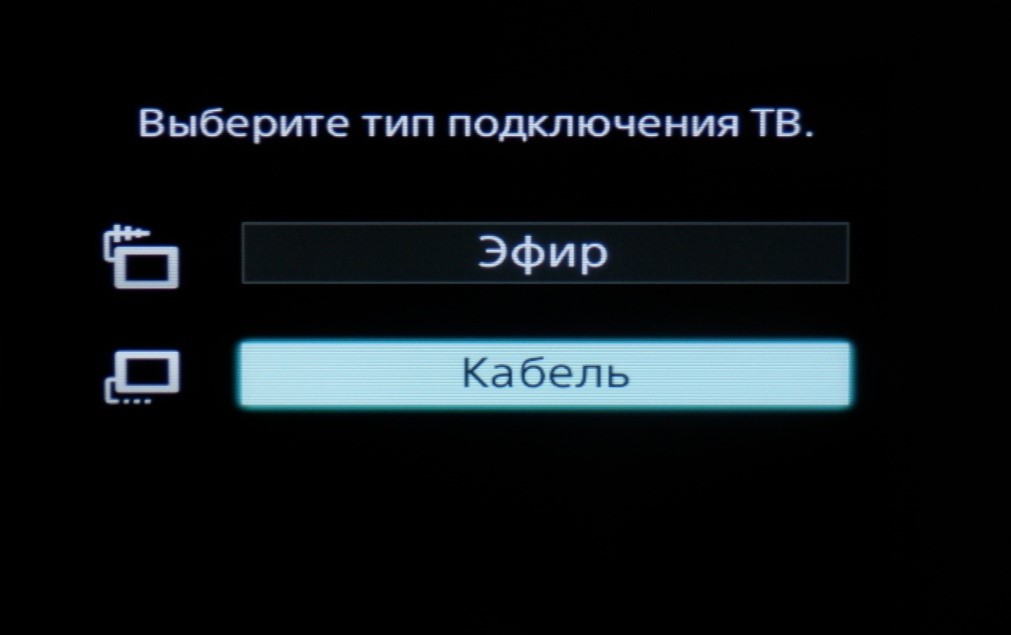
5. Откроется окно выбора источника — выберите тип подключения ТВ. Выберите «кабель»
6. В пункте выбора типа сканирования — выберите режим «полное сканирование»
6.1 Или выбрать пункт «Ручная»
6.2 Далее вводим частоту
6.3 Код доступа оставляем «Авто». Далее вводим символьную скорость
7. Нажмите «начать»
Дождитесь когда телевизор завершит поиск каналов.
. Обратите внимание на нижнюю часть экранного меню Вашего телевизора. В нижней панели меню отображаются подсказки какими кнопками ПДУ выполнять те или иные действия в меню телевизора.
Пропали каналы на телевизоре Sony
Недавно у вас пропали каналы на телевизоре Sony? Если да, то вы не одиноки. Многие люди сталкиваются с проблемой потери каналов на телевизорах и не знают, почему. В этой статье мы расскажем о возможных причинах пропажи каналов на телевизорах Sony и о том, как принимать цифровые телеканалы. Мы также обсудим, как переключать каналы, различия между автоматическим и ручным поиском каналов и где можно отремонтировать телевизор в случае необходимости.
Почему пропали каналы на телевизоре Sony?
Есть несколько возможных причин, по которым у вас пропали некоторые каналы на телевизоре Sony.
Наиболее распространенная причина — ослабление приема сигнала из-за внешних факторов, таких как переезд или помехи от других электронных устройств в вашем доме.
Другая причина может заключаться в том, что настройки для приема цифровых телевизионных сигналов необходимо скорректировать или обновить в связи с изменением частот вещания или модернизацией технологии.
Наконец, может быть что-то не так с аппаратурой самого телевизора, что мешает ему правильно принимать определенные сигналы.
Причины

Наиболее распространенной причиной пропажи каналов на телевизоре Sony является слабый или прерывистый сигнал от антенны или кабельного соединения. В зависимости от вашего местоположения, могут быть помехи от других электронных устройств, которые могут нарушить уровень сигнала. Слабый сигнал может вызвать искажение изображения или потерю звука, что часто приводит к потере каналов.
Принцип приема цифровых телеканалов
Телевизионные технологии прошли долгий путь с момента своего появления. От традиционных аналоговых сигналов к цифровым, способ просмотра телевидения радикально изменился. Благодаря цифровой технологии каналы теперь транслируются на нескольких частотах и принимаются тюнером телевизора. Чтобы принимать эти каналы, тюнер вашего телевизора Sony должен быть правильно настроен и сконфигурирован для приема этих частот.
Когда вы покупаете телевизор Sony, к нему прилагаются инструкции по настройке тюнера и установке антенны, чтобы вы могли принимать нужные каналы в вашем регионе. Однако даже после того, как вы правильно выполнили эти инструкции, вы все равно можете оказаться без определенных каналов или без доступа к некоторым программным сервисам, таким как netflix или hulu. Это связано с тем, что прием цифровых телеканалов включает в себя не только настройку на частоту. Существует также так называемый уровень сигнала, который определяет, сможет ли ваш телевизор вообще принять сигнал этого канала.
Сила сигнала определяется двумя факторами: расстоянием от вещательной вышки и препятствиями между ними (например, холмами или зданиями). Если любой из этих факторов не является идеальным для вашего местоположения, то это может значительно снизить уровень сигнала этих частот, делая их практически невозможными для вашего телевизора, чтобы обнаружить и принять эти каналы должным образом.
Кроме того, если рядом расположены несколько вышек, то это создает помехи, которые могут еще больше снизить уровень сигнала отдельных частот и привести к потере или прерывистому приему определенных каналов на вашем телевизоре Sony.
Настройка телевизора
Настройка телевизора — важный шаг при попытке восстановить отсутствующие каналы на телевизоре, например, на модели Sony Bravia, поскольку она гарантирует, что все доступные станции будут правильно отображаться на экране без каких-либо помех или искажений, вызванных неправильными настройками, примененными в процессе настройки.
Для того чтобы этот шаг работал правильно, необходимо сначала определить местоположение ближайшего передатчика, поскольку это определит, какие частоты нужно настроить.
Возможные неисправности
Если после выполнения всех вышеперечисленных шагов пользователь все еще не может получить доступ к определенным станциям, это может быть связано с:
- Проблемами в аппаратных и программных компонентах (например, неисправное подключение антенны).
- Алгоритмами обработки изображения.
- Используемыми программными драйверами, установленными на самом устройстве,
- С тем, что вещательная станция больше не работает в пределах кода зоны, принимаемой домашним адресом пользователя.
Как настроить каналы?
Важно правильно настроить каждый канал для оптимального просмотра. Для этого:
- Перейдите в настройки > настройка каналов > редактировать каналы.
- Выберите каждый канал по очереди и нажмите ввод.
- Измените такие параметры, как название, номер и тип канала.
- После того, как изменения будут сделаны, нажмите enter еще раз.
- Повторяйте, пока все желаемые каналы не будут настроены правильно.
- После завершения настройки всех желаемых каналов нажмите exit.
Автоматический поиск каналов
Автоматический поиск каналов — это простой способ найти бесплатные услуги, которые можно смотреть без подписки, хотя стоит отметить, что он может не включать все доступные варианты в зависимости от того, в каком районе вы живете и какие сети вещания в нем распространены (например, bbc freeview vs sky).
Для этого зайдите в меню «настройки» и выберите «настройки вещания», затем выберите опцию «автоматический поиск каналов», после чего внимательно следуйте инструкциям, приведенным в руководстве пользователя устройства, до успешного завершения. В качестве альтернативы используйте специальные функции пульта дистанционного управления или приложения для смартфона, такие как «поиск каналов», если таковые имеются, но результат должен быть одинаковым независимо от используемого метода, в конечном итоге, при правильном завершении.
Поиск каналов вручную
Хотя ручной поиск каналов требует больше усилий, чем автоматический, он позволяет пользователям больше контролировать, какие типы услуг добавляются при поиске новых. Таким образом, пользователи получают больше возможностей для настройки в целом и потенциально даже обнаруживают новые услуги, недоступные при автоматическом поиске из-за их ограниченного объема.
При необходимости, пользователи могут вручную искать дополнительные цифровые каналы, если они не найдены в процессе автоматического поиска, описанного выше:
- Перейдите в меню настройки > настройка каналов > ручной поиск.
- Выберите эфир/кабель или ручной поиск.
- Выберите старт и продолжайте выполнять инструкции, представленные на экране.
- После завершения поиска нажмите выход.
- Вернитесь в меню настроек и проверьте, были ли добавлены новые станции.
- Если новые станции не были добавлены, повторите процесс ручного поиска с другими настройками.
Где починить телевизор?
Наш сервисный центр занимается высококачественным ремонтом телевизоров Sony. У нас работает команда опытных техников, способных решить любую вашу проблему, и вы можете легко связаться с нами по телефону или оставить заявку на нашем сайте. Будьте уверены, мы сделаем все возможное, чтобы ваш телевизор снова работал безупречно.

У вас такая же проблема? Спросите мастера +7 495 134-48-02
Настройка каналов
Автонастройка аналоговых станций: Настройка всех доступных аналоговых каналов. Обычно эту операцию не нужно выполнять, так как каналы настраиваются при первоначальной установке телевизора. Однако эта опция позволяет повторить процесс (например, перенастроить телевизор после переезда или для поиска новых каналов, которые были запущены телекомпаниями).
Руч. настр. прогр.: Перед выбором [Система ТВ]/[Канал]/[АПЧ]/[Аудиофильтр]/[Пропуск]/[Система цвета] нажмите PROG +/− для выбора номера программы с каналом. Нельзя выбрать номер программы для канала, для которого установлен параметр [Пропуск]. [Пропуск]
Программа/Система ТВ
Предварительная установка каналов программ вручную.
Канал
Выбор номера канала.
АПЧ
точная настройка выбранного канала вручную. Если выбрано значение [Вкл.], точная настройка выполняется автоматически.
Аудиофильтр
Улучшение звука отдельных каналов при наличии искажения в монофонических каналах системы телевещания [B/G], [I], [D/K] и [M].
Примечание
- При выборе [Слабое]/[Сильное] получить стерео или двухканальный звук будет невозможно.
Пропуск
Пропуск неиспользуемых каналов.
Система цвета
Выберите систему цвета в соответствии с каналом.
Уровень сигнала
Отображение уровня сигнала для программы, которая просматривается в данный момент.
Сортировка прогр.: Изменение порядка расположения каналов на телевизоре.
Цифровая конфигурация
Цифровая настройка:
Автопоиск цифр. каналов
Настройка доступных цифровых каналов. Эта опция позволяет перенастроить телевизор после переезда или для поиска новых каналов, которые были запущены телекомпаниями.
Диапазон автонастройки
Стандартный : Поиск доступных каналов в регионе/стране.
Полный : Поиск доступных каналов независимо от региона/страны.
Примечание
- [Автопоиск цифр. каналов] можно запустить после переезда в новое место, при смене поставщика услуг или для поиска новых запущенных каналов.
Редакт. списка программ
Удаление нежелательных цифровых каналов и изменение порядка цифровых каналов на телевизоре.
Ручн. поиск цифр. каналов
Ручная настройка цифровых каналов.
Настройка субтитров:
Установка субтитров
При установке значения [Для людей с наруш. слуха] на экране вместе с субтитрами могут также отображаться визуальные пояснения (если канал передает такую информацию).
Основной язык
Выбор основного языка, на котором будут отображаться субтитры.
Дополнительный язык
Выбор дополнительного языка, на котором будут отображаться субтитры.
Настройка звука:
Тип аудио (Аудио описание)
Н ормальный
Указывает стандартный тип аудио.
Аудио описание
Предоставление аудиоописания (дикторского текста) визуальной информации, если телеканалы передают подобные данные.
Для людей с наруш. слуха
Переключение телевизора в режим вещания для людей с ослабленным слухом при выборе значения [Для людей с наруш. слуха].
Произносимые субтитры
Переключение телевизора в режим субтитров со звуковой дорожкой, если на каналах телевизора передается такая информация.
Основной язык
Выбор основного языка для программы. Некоторые цифровые каналы могут передавать несколько языков аудио для программы.
Дополнительный язык
Выбор дополнительного языка для программы. Некоторые цифровые каналы могут передавать несколько языков аудио для программы.
Уровень микширования
Регулировка основного аудио телевизора и выходных уровней аудиоописания.
Совет
- Данная опция доступна только при выборе параметра [Аудио описание] на вкладке [Тип аудио (Аудио описание)].
Настройка Guide:
Обновление Guide в режиме ожидания/сетевом режиме ожидания
В режиме ожидания/сетевом режиме ожидания телевизор получает данные EPG.
Техн. конфигурация:
Автообновление станций
Настройка телевизора на обнаружение и сохранение новых цифровых станций, когда они становятся доступны.
Замена станции
Выберите [Вкл.] для автоматического изменения канала, если вещательная компания переводит вещание просматриваемой программы на другой канал.
Передача списка программ
Импортируйте или экспортируйте настраиваемые программы с помощью устройства USB.
Настройка спутника:
Позволяет автоматически выполнить настройку спутниковых каналов.
Цифровая настройка спутника
Настройка доступных спутниковых станций.
Эта опция позволяет перенастроить телевизор после переезда или для поиска новых каналов, которые были запущены телекомпаниями.
Примечание
- Можно определить тип установки и настроить параметры в соответствии с процедурой настройки, приведенной ниже:
Позволяет выбрать один из следующих типов: передача по одному кабелю, стационарная антенна или DiSEqC.
Также можно выбрать следующие типы установки спутниковой антенны: передача по одному кабелю, стационарная антенна или DiSEqC.
При установке системы для передачи по одному кабелю спутниковые программы будут передаваться на несколько ресиверов через один коаксиальный кабель. Каждому ресиверу или тюнеру выделяется один пользовательский диапазон.
При установке по стандарту DiSEqC можно подключаться к нескольким спутниковым антеннам или LNB (при наличии), и переключиться между ними с помощью элементов управления телевизора.
Тип установки “Стационарная антенна” является самым простым. Для такой установки потребуется всего одна спутниковая тарелка и LNB.
Количество пользовательских диапазонов, выделенных для телевизора или тюнера.
Частота пользовательских диапазонов, выделенных для телевизора или тюнера.
Другой (Общие спутники)
Телевизор будет выполнять поиск спутниковых станций на основе общих параметров.
Параметры для управления дополнительным спутниковым оборудованием, например, спутниковыми коммутаторами.
Полное сканирование представляет собой сканирование всех доступных частот сигнала.
Сетевое сканирование — это сканирование на основе предварительно заданных параметров сети.
Сканирование вручную позволяет устанавливать частоту сканирования и другие параметры транспондера.
Совет
- Если после выполнения данного сетевого сканирования станции не были обнаружены, запустите полное сканирование.
Редактирование списка спутниковых программ
Удаление нежелательных спутниковых станций и изменение порядка станций на телевизоре.
Автообновление спутн. станций
Настройка телевизора на обнаружение и сохранение новых спутниковых станций, когда они становятся доступны.
Обновление станций вручную (с сохранением избранных и таймеров):
Поиск доступных станций обновляется вручную.
Настройка модуля СА:
Эта опция позволяет получить доступ к платным программам, распространяемым по подписке при условии, что имеется CAM (Модуль ограниченного доступа) и карточка абонента.
PIN модуля CA:
Позволяет ввести 8 цифр PIN-кода CAM (Модуль ограниченного доступа) для сохранения в телевизоре.
Удалить список услуг:
используется для удаления списка служб. Выберите [Да] для удаления.
Настр. интеракт. прилож.:
Служба интерактивного приложения предлагает высококачественный цифровой текст и графику, а также дополнительные параметры. Служба поддерживается вещательными компаниями.
![Изображение экрана [Настр. интеракт. прилож.]](https://helpguide.sony.net/tv/gaepl3/v1/ru/images/IllustIAS.png)
Интерактивное приложение
Обеспечивает просмотр программ с функциями интерактивных служб.
Автозапуск приложения
Автоматический запуск приложений, относящихся к вещанию.
Приложение для (Прог. [текущая программа])
Включение службы интерактивного приложения для текущей программы.
Примечание
- Интерактивная служба доступна только при наличии вещательной компании.
- Доступные функции и содержимое экрана зависят от вещательной компании.
Настройка FM радио (только для России и Украины)
Настройка до 30 FM-радиостанций, которые принимаются в вашем регионе.
Автонастройка: Автоматическая настройка и сохранение всех доступных каналов.
Предустановки FM радио: Ручная настройка и сохранение каждого доступного канала по одному.
Примечание
- Чтобы включить эту функцию, перейдите в режим FM pадио с помощью кнопки “Дом (Меню)”, предварительно настройте необходимые FM-радиостанции в соответствии с указанными выше инструкциями. FM-радио
- Начало
- Навигация по меню “Дом”
- Установки
- Системные настройки
- Настройка каналов
Телевизоры Sony (вариант 1)
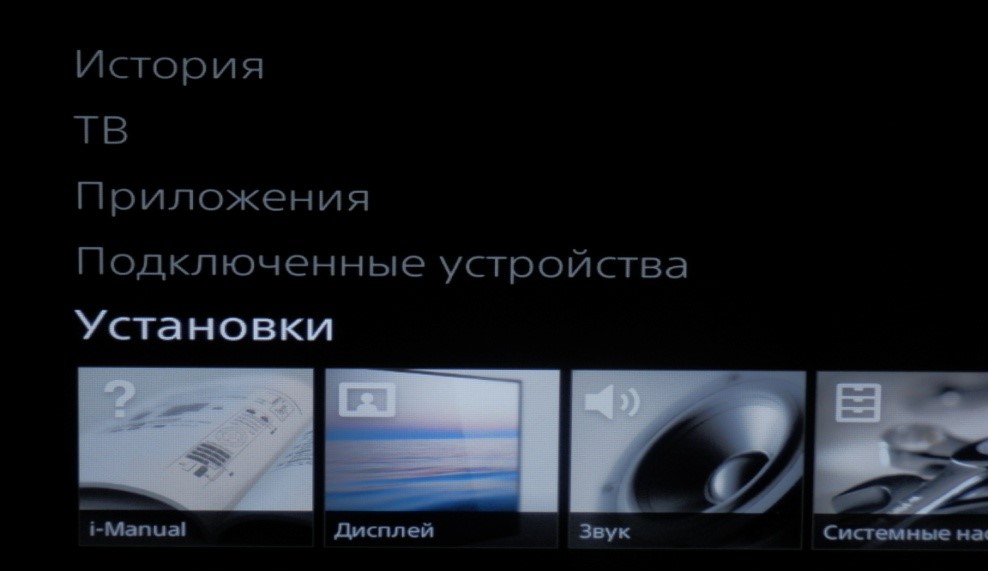
4. В появившемся списке выберите «Автопоиск цифр. станций».

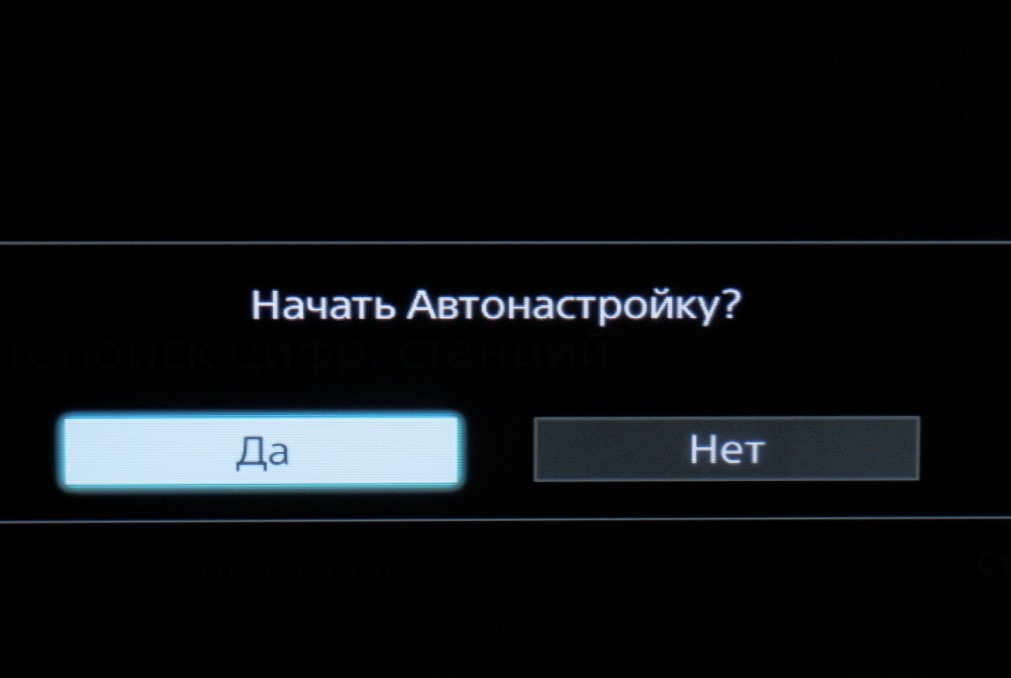
5. Начать автонастройку? — Да.
6. Далее выберите тип подключения ТВ — «Кабель».
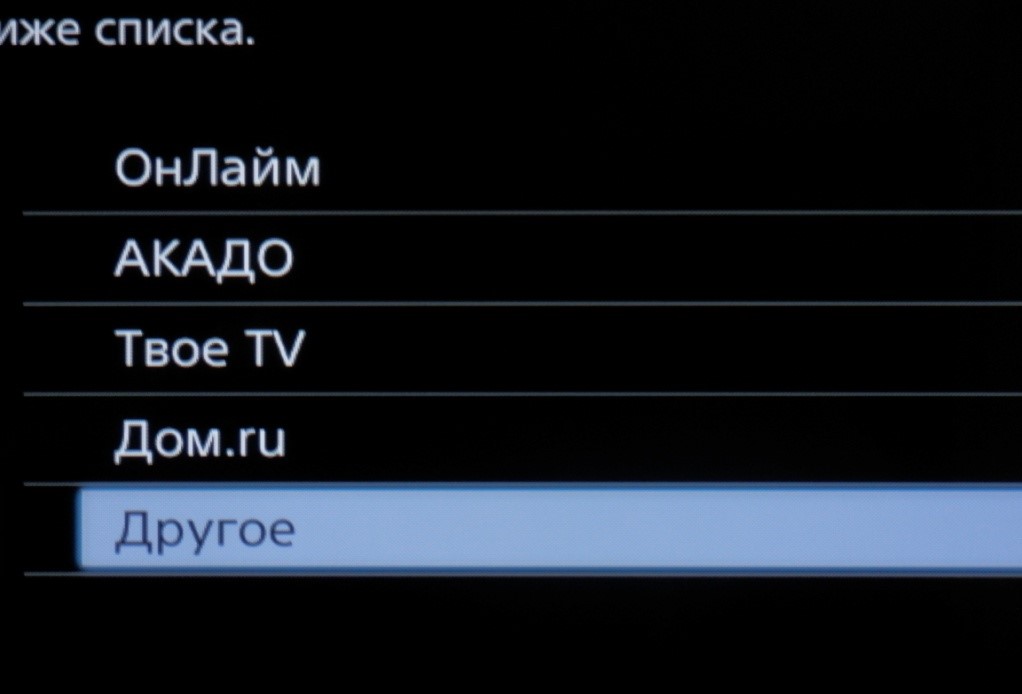
7. В списке провайдеров выберите «Другое»
8. Тип сканирования — «Полное сканирование».
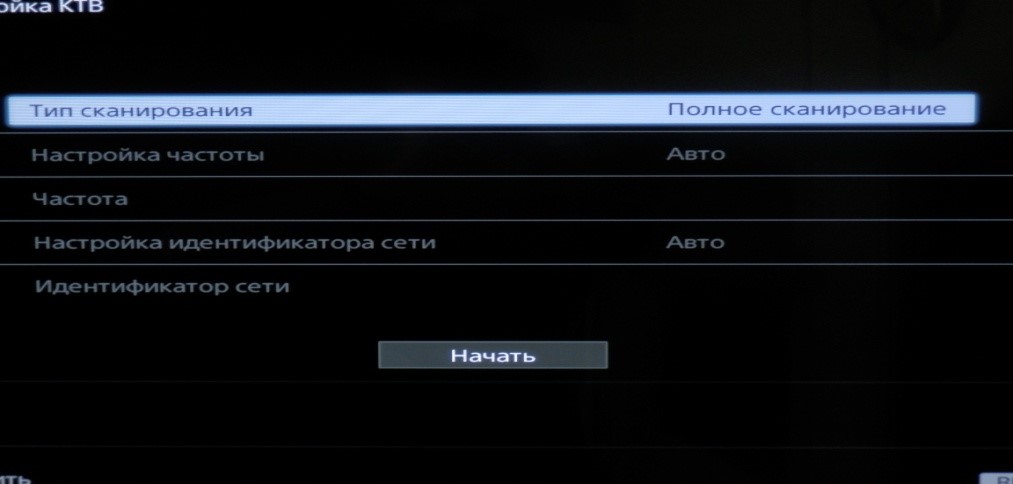
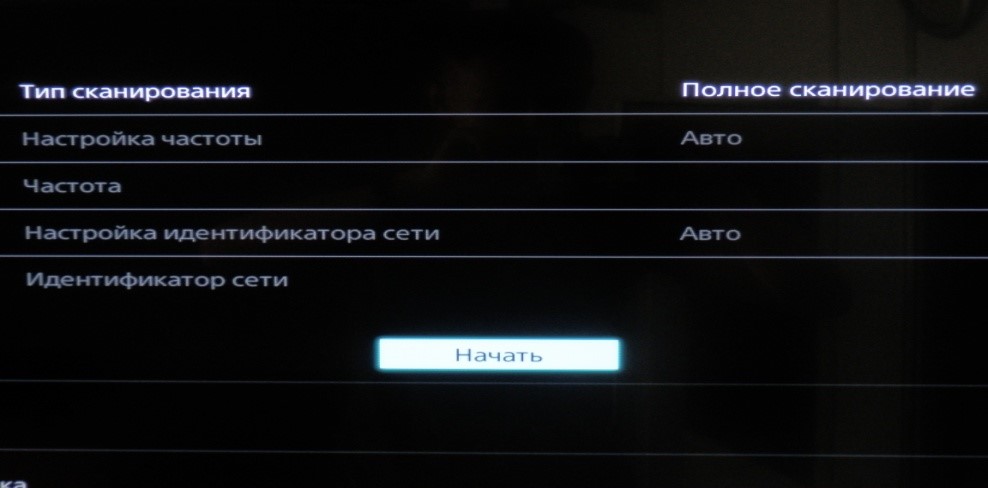
9. Нажмите «Начать».
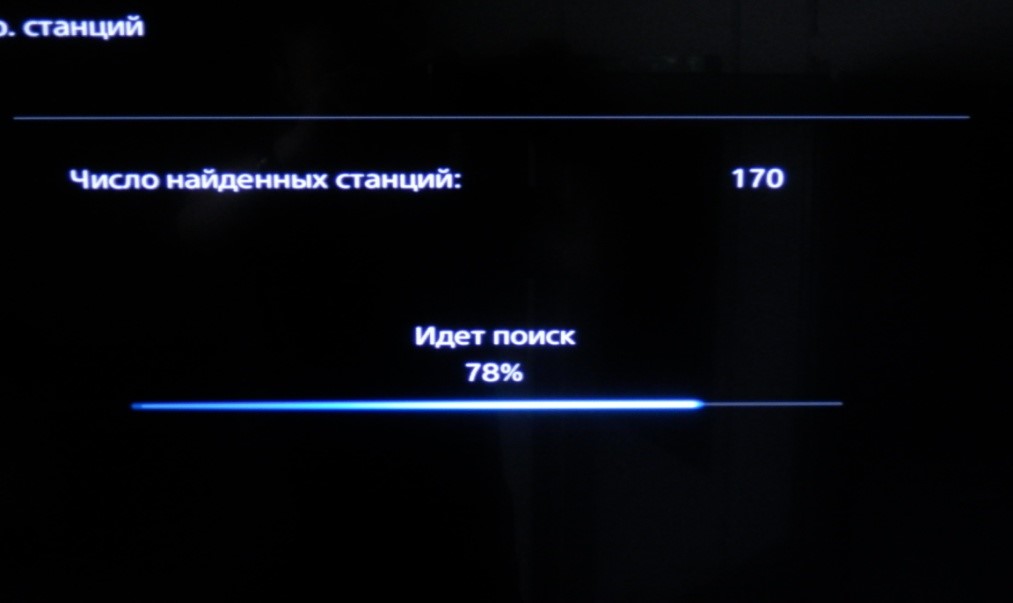
10. Подождите, пока идёт поиск (полоса заполнится синим цветом).
11. Дважды нажмите на пульте клавишу «Return».
Поздравляем, всё готово!
Если у вас КА-модуль с картой доступа Подряд, то:
- Проделайте все вышеперечисленные шаги.
- Вставьте карту доступа в модуль таким образом, чтобы лицевая сторона карты смотрела на штрих-код модуля (как бы наоборот друг к другу) строго по стрелочке, нарисованной на карте.
- Модуль, в котором уже находится карта, вставляем в CI-слот телевизора штрих-кодом на себя (лицевой стороной от себя) до упора.
P.S. слот для КА-модуля в телевизоре обычно находится справа от экрана, если смотреть на телевизор. В некоторых моделях может быть слева или снизу.
- Вход в личный кабинет
- Для дома
- Интернет и ТВ
- Интерактивное телевидение
- Акции
- Новости
- Техработы
- Поддержка
- Трансляция
- Телепрограмма
- Список каналов
- О компании
- Документы
- Социальные проекты
- Вакансии
- Политика конфиденциальности
- Интернет и ТВ
- Интерактивное телевидение
- Акции
- Офисы продаж
- Служба поддержки
- Оценка мастеров
- Написать директору
© Подряд, 1997-2023 Разработка сайта — студия House
- Почему подряд?
- О компании
- Документы
- Социальные проекты
- Вакансии
- Политика конфиденциальности
- Подключение
- Интернет и ТВ
- Интерактивное телевидение
- Акции
- Камеры
- Домофоны
- Кондиционеры
- Связаться
- Офисы продаж
- Служба поддержки
- Оценка мастеров
- Написать директору