
Как создать отложенное сообщение в Telegram
Договорились списаться с кем-то в определенное время в мессенджере Telegram, но боитесь забыть это сделать. Создайте отложенное сообщение, и оно отправится в нужное время автоматически. А как сделать отложенную отправку сообщений, рассказывает Prostobank.ua.
Не зависимо от того, на какой операционной системе работает ваше мобильное устройство, алгоритм создания отложенного сообщения в Telegram, будет следующим:
- Запустите приложение Telegram на своем смартфоне
- Откройте чат с пользователем мессенджера Telegram, которому необходимо отправить отложенное сообщение
- Введите в строку для ввода текста сообщения сообщение
- Нажмите на кнопку отправки сообщения и удерживайте палец до тех пор, пока не появится контекстное меню
- В открывшемся меню выберите «Отправить позже»
- Установите время отправки или нажмите «Когда будет в сети (в данном случае сообщение отправится тогда, когда пользователь появится в сети)
Как сделать отложенное сообщение в Телеграм
Одна из наиболее полезных опций Телеграм — отложенная отправка сообщения, позволяющая запланировать день и время пересылки письма в чате, канале, группе или папке «Избранное». После указания определённого времени Telegram производит отправку автоматически и уведомляет об этом пользователя. Ниже рассмотрим, что это за опция, и как она работает. Также читайте нашу статью о том, как отправить сообщение самому себе в Телеграме.
Что это
Отложенная отправка в Телеграмм — функция, позволяющая планировать пересылку сообщения в любое время: ночью, днём, ранним утром или поздним вечером. Она работает в личных и групповых чатах, каналах и даже папке «Избранное». Многие применяют такую опцию вместо функции напоминания и считают ее более удобной. Все, что требуется — запланировать отложенную пересылку, указав время и дату.
Внедрение такой функции в Telegram получило много хвалебных отзывов. Такая опция полезна для всех пользователей, а идей применения можно придумать сотни:
- напоминание по работе;
- уведомление о необходимости поздравления с ДР или другим праздником;
- планирование доставки;
- переписка с близкими людьми и коллегами.
Отложенная отправка сообщения в Телеграм очень полезна для владельцев групп или каналов, которые вынуждены грамотного распределять время. Они могут заранее сделать контент и запланировать его отправку в нужное время. При этом можно не переживать, что что-то важное будет забыто.
Новая функция доступна на всех версиях Телеграм, начиная с 5.11 и выше. При этом отправку можно осуществлять как со смартфонов, так и с компьютера или ноутбука.
Как сделать отложенную отправку в группе, чате или канале
Теперь подробно разберемся, как сделать отложенное сообщение не десктопной и мобильной версии. Общий алгоритм действий в обоих случаях идентичный, но есть свои особенности, на которых стоит остановиться подробнее.
- Войдите в мессенджер.
- Перейдите в чат в личном общении, в группе или канале.
- Наберите сообщение.
- Жмите на символ самолётика в синем кругу.
- Кликните на «Отправить позже».
- Укажите дату и время.
- Подтвердите выбор.

На ПК / ноутбуке:
- Зайдите в программу Телеграм.
- Перейдите в интересующий чат.
- Напишите сообщение.
- Кликните правой кнопкой мышки по символу самолётика.
- Выберите «Отправить позже».

- Укажите дату и время.
- Жмите «Запланировать».

После этого Телеграм выполнит отложенную пересылку сообщения в строго установленный день и время.
А как вообще отправлять сообщения с ПК? Читайте здесь.
Как настроить
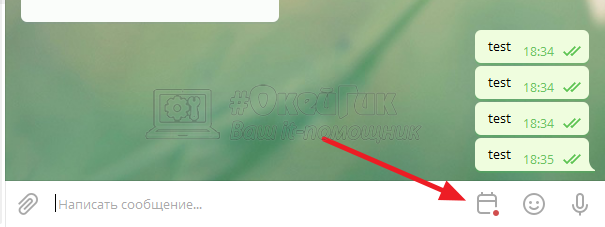
После того, как вам удалось сделать отложенное сообщение, внизу появляется значок в виде календаря. После нажатия на него можно посмотреть, какие СМС были запланированы и на какое время. Из этого меню можно корректировать, копировать или удалять письмо. Для этого достаточно задать сообщение пальцем на несколько секунд (на телефоне) или кликнуть правой кнопкой мышки (на ПК / ноутбуке).

Каждый раз при отправке отложенного сообщения Телеграм информирует об этом пользователя. Звук напоминания можно оставить или выключить. Последний вариант очень полезен, если письмо запланировано к отправке ночью, и существует риск кого-то разбудить.
Чтоб выключить звук уведомления в отложенном сообщении чата, группы или канала, жмите на три точки вверху, а после выберите пункт отключения уведомлений. Отметим, что в таком случае отключаются все звуки в определённом чате / группе. Это касается даже тех писем, которые приходят пользователю в обычном режиме.
Зная, что такое отложенная отправка сообщения в Телеграм, и пользуясь этой опцией, можно забыть о необходимости отправки уведомлений. При этом функция будет полезной для планирования работы как обычных пользователей, так и администраторов каналов / чатов.
В комментариях поделитесь своим мнением об этой опции и ее преимуществами. Расскажите о дополнительных возможностях.
Как отправить отложенное сообщение в Телеграм

У пользователей, для которых Телеграм является основным мессенджером, может возникнуть необходимость отправлять сообщения не сразу, а с некоторой задержкой. Например, если вы узнали важную информацию в ночное время и не хотите, чтобы она разбудила других людей в чате Телеграм, ее можно отослать с задержкой по времени к определенному моменту. В этой статье подробно рассмотрим, как отправить отложенное сообщение в Телеграм с телефона или компьютера.
Оглавление: 1. Как отправить отложенное сообщение в Телеграм с компьютера 2. Как отправить отложенное сообщение в Телеграм с телефона
Обратите внимание
Отправка сообщения с задержкой в Телеграме самому себе работает как функция напоминания.
Как отправить отложенное сообщение в Телеграм с компьютера
Рассмотрим работу данной функции на примере официального клиента Телеграм на компьютере.
Обратите внимание
Функция работает одинаково в клиентах Телеграм на Windows и MacOS.
Чтобы отправить сообщение с задержкой, зайдите в чат, куда вы хотите его отослать. После этого напишите сообщение и нажмите правой кнопкой мыши на значок отправки.
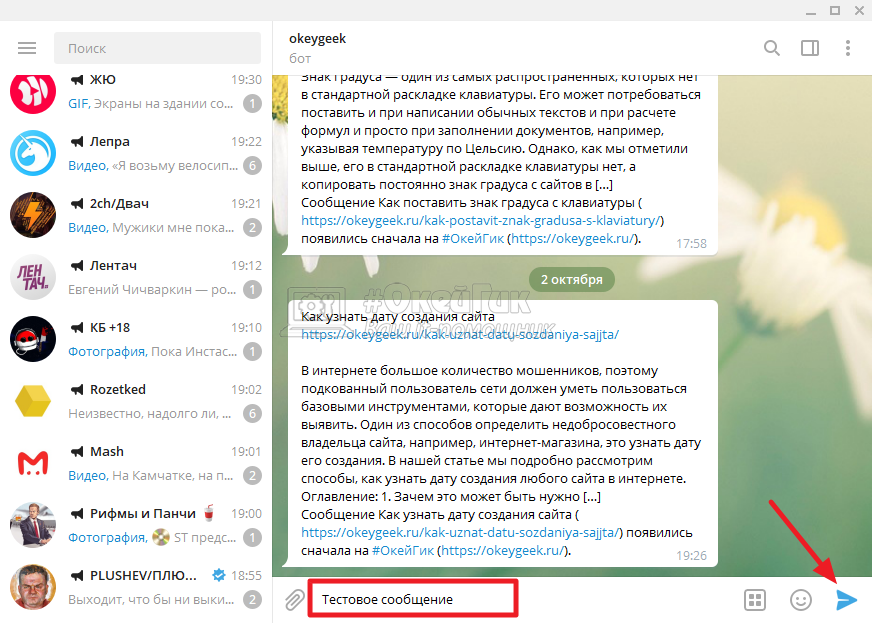
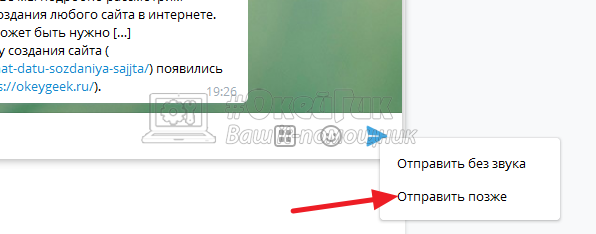
Появится контекстное меню. В нем нужно выбрать пункт “Отправить позже”.
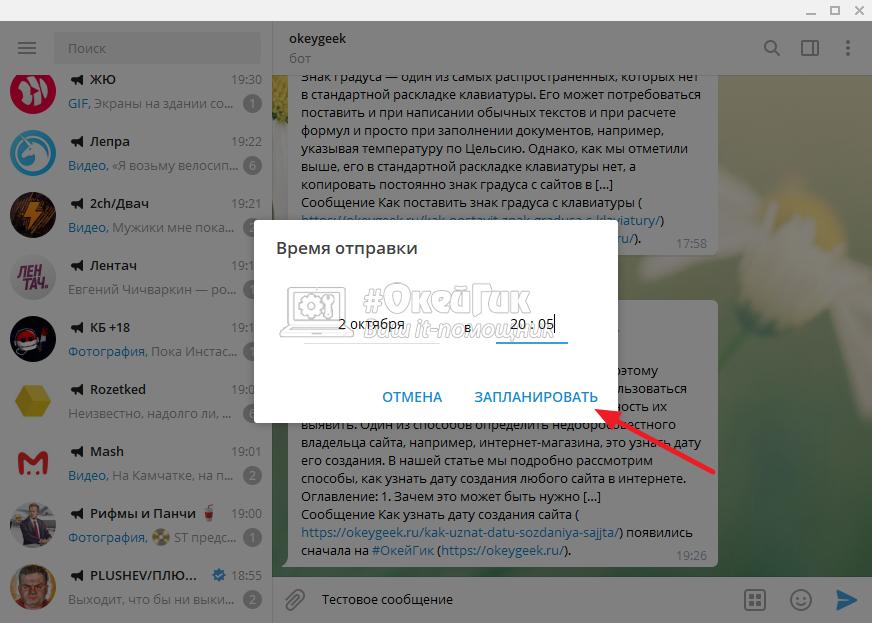
В середине клиента Телеграм откроется окно, где нужно задать время отправки. Выберите необходимую дату и время, после чего нажмите “Запланировать”.
Когда вы запланируете сообщение, оно будет отображаться в чате возле строки для написания сообщения в виде календаря с красной точкой. Можно нажать на эту пиктограмму, чтобы перейти ко всем запланированным сообщениям — отредактировать их или удалить.
Как отправить отложенное сообщение в Телеграм с телефона
Теперь рассмотрим работу этой же функции на телефоне в официальном приложении Телеграм.
Обратите внимание
Функция работает идентично на iOS и Android.
Чтобы отправить отложенное сообщение, зайдите в нужный диалог — с конкретным пользователем или в группу. Введите сообщение и зажмите палец на кнопке отправки.
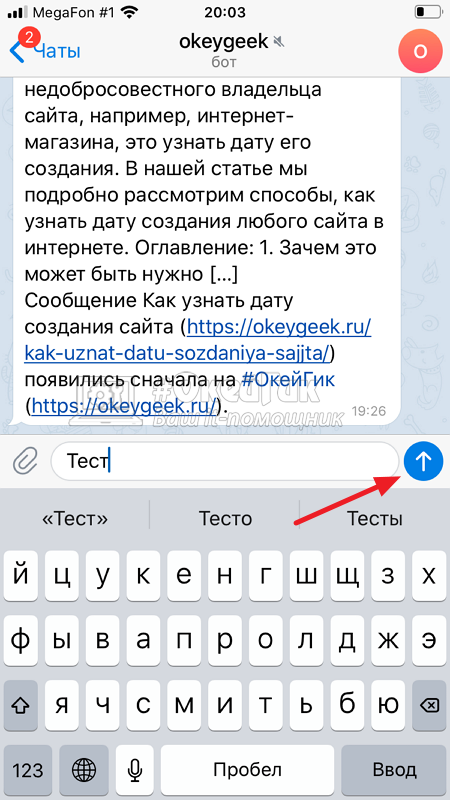
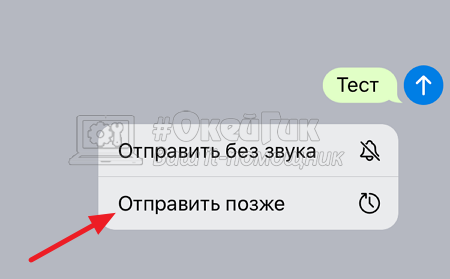
Появится контекстное меню, где нужно выбрать пункт “Отправить позже”, чтобы запланировать публикацию.
Далее на таймере установите время, когда вы хотите отослать это сообщение, и нажмите “Отправить”.
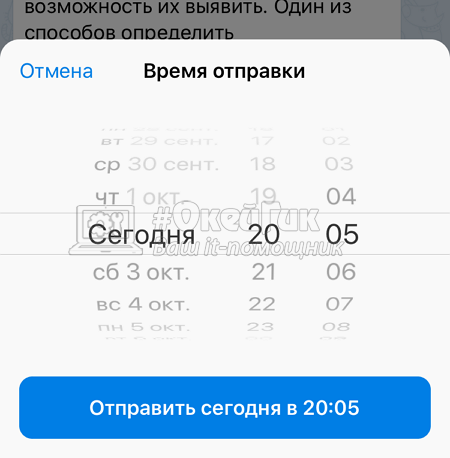
Как можно видеть, отправка отложенных сообщений в Телеграм реализована довольно удобно. Не нужно заходить в далекие меню, чтобы отправить желаемое сообщение.
Обратите внимание
Когда отложенное сообщение будет отправлено, вы получите пуш-уведомление об этом.
(12 голос., средний: 4,50 из 5)
Похожие записи
Как добавить бота в Телеграмм
Как создать стикеры в Телеграмме
Как скачать Telegram на компьютер
Мы в соц сетях
- Apple Watch
- Android
- iOS
- BIOS
- MacOS
- Telegram
- Банковская система
- Настройка Windows
- Компьютерные программы
- Лечение и удаление вирусов
- Про «железо»
- Прямые трансляции — стримы
- Работа с данными
- Социальные сети
- Сотовая связь
- Интернет и локальная сеть
- Ноутбуки
- Полезные советы
- Ошибки Windows
#ОкейГик © 2023
Okeygeek — это сайт для тех, кто интересуется компьютерными технологиями, и желает знать чуть больше, чем рядовой пользователь.
Несанкционированное использование материалов, размещённых на сайте, запрещено законом об авторских правах. При использовании материалов ссылка на сайт обязательна.
Политика cookie
Политика обработки персональных данных
XДанный веб-сайт использует cookies и похожие технологии для улучшения работы и эффективности сайта. Для того чтобы узнать больше об использовании cookies на данном веб-сайте, прочтите Политику использования файлов Cookie и похожих технологий. Используя данный веб-сайт, Вы соглашаетесь с тем, что мы сохраняем и используем cookies на Вашем устройстве и пользуемся похожими технологиями для улучшения пользования данным сайтом.
Отложенный пост в Telegram без ботов и сервисов


В этой статье вы научитесь публиковать отложенные посты самым простым методом: без ботов и сервисов, прямо через приложение Телеграмма. Метод менее функциональный, но самый простой и быстрый.
Как сделать отложенный пост в Telegram

- Зайдите в канал или группу;
- Напишите и оформите пост;
- Нажмите правой кнопкой мышки на иконку отправки (или зажмите её на телефоне);
- Выберите “Отправить позже”;
- Во появившемся окне выберите время отправки:
Кстати, она отображается только, если в канале есть хоть одно запланированное сообщение.
Заключение
Теперь вы умеете планировать публикации в Telegram самым быстрым и простым способом.
Но у него есть и минусы. Не поддерживается:
- Добавление реакций;
- Автозакрепление поста;
- Автоудаление;
- Автоповторение;
- Опрос (только для Linux).
Если для вас это является камнем преткновения, рекомендую ознакомиться с ботами и сервисами для постинга в Telegram.