
Отобразить скрытые файлы в macOS. Простой способ
Нестандартные задачи часто требуют включить отображение системных папок и файлов. По умолчанию macOS скрывает эти файлы от пользователя, для его же безопасности. На сегодняшний день есть два известных способа включить отображение скрытых файлов в Finder или на рабочем столе.
Первый способ. Через терминал, используя команду:
defaults write com.apple.finder AppleShowAllFiles TRUE ; killall Finder
Чтобы снова скрыть файлы, достаточно ввести команду:
defaults write com.apple.finder AppleShowAllFiles FALSE ; killall Finder
Об этом способе уже известно достаточно давно, и свою задачу он выполняет исправно. Тем не менее есть ещё один способ, которым можно воспользоваться намного быстрее.
Второй способ. Непосредственно в окне Finder или на рабочем столе зажмите одновременно:
Command + Shift + . (точка)
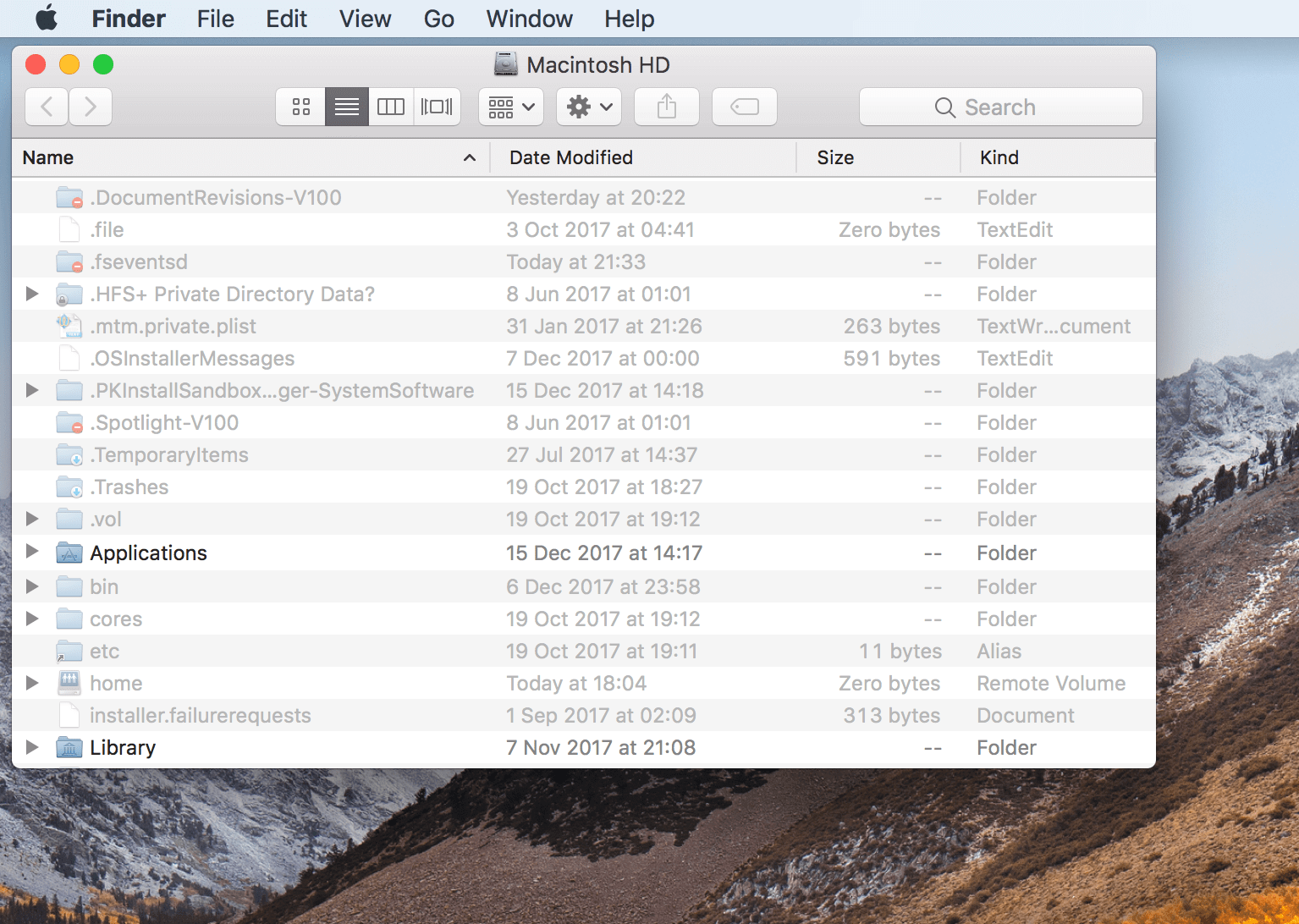
Результат будет виден сразу. Все скрытые файлы станут видимыми. Большой плюс в том, что этой же командой можно будет вернуть всё обратно, тем самым сильно сэкономив время.
Настройка отображения файлов в Finder на Mac
Finder в macOS является удобным инструментом для управления файлами на компьютере. По сути, программа является аналогом «Проводника» на Windows. Но конечно, имеет совершенно другой интерфейс и функционал. Мы можем годами работать на Мак, так и не узнав какие полезные возможности упускаем. Поэтому, давайте разберемся как настроить встроенный менеджер файлов на Mac.
Где находятся настройки Finder?

В отличии от других более сложных программ и утилит, «Файндер» настроить достаточно легко. Выполните эти несколько шагов:
- Кликните на Finder в верхнем меню экрана правой кнопкой (нажатие двумя пальцами на трекпаде).
- Выберите пункт «Настройки».
- В открывшемся окошке вы увидите 4 вкладки.
- В «Основных» устанавливаем галочки напротив устройств, которые будут отображаться на рабочем столе. А также отмечаем, что показывать при запуске Finder по умолчанию. В «Теги» активируем цвета (если вы пользуетесь этой функцией). «Боковое меню» — отмечаем те папки и устройства, которые будут отображаться в окне проводника. И в «Дополнения» активируем отображения и различные системные уведомления + параметры поиска.

Как видим, настройка менеджера файлов в macOS очень проста. Как бонус, рассмотрим еще один распространенный вопрос. У некоторых пользователей, при отображении файлов в виде списка отсутствует параметр «Размер». То есть в графе размера отображается два прочерка. Исправить это легко.

Кликаем двумя пальцами на названии любой колонки и отмечаем галочкой параметр отображения. Теперь размер файлов будет отображаться по умолчанию.
Мітки Mac, macOS, Блог, Програми
Подобається
Неподобається

ChuMac Mac Блогер
Профессиональный дегустатор яблок со стажем, адепт культа «маководов» и последний из клана MacCloud. Расскажу как готовить повидло, кто бросил яблоко на голову Ньютона, а также все об iMac, MacBook, Mac Pro, Mac mini, iPad, iPhone! Новости, обзоры, советы по использованию и ремонту Apple, естественно прямо из Купертино.
Как настроить отображаемые файлы на рабочем mac
На панели Общий доступ можно просмотреть и задать настройки общего доступа к виртуальной машине.
Чтобы открыть эти настройки, последовательно выберите пункты Действия > Настройка > Параметры и щелкните Общий доступ.

Общий доступ к Mac
Общие папки
Если включена функция общего доступа, то при работе в приложениях Windows вам будут доступны все общие папки macOS. В окне открытия файлов (в большинстве приложений оно открывается с помощью меню Файл > Открыть) общие папки macOS отображаются как сетевые ресурсы и имеют пометку «\\Mac».
Чтобы включить общий доступ к папкам между macOS и Windows, выполните одно из указанных ниже действий:
- Чтобы включить общий доступ только к домашней папке, в поле Общий доступ к папкам выберите пункт Только домашняя папка.
- Чтобы включить общий доступ ко всем папкам macOS, в меню Общие папки выберите пункт Все диски.
- Чтобы открыть доступ к определенной папке, нажмите Выбрать папки, нажмите на значок плюса и выберите нужную папку. Чтобы добавить еще одну папку, снова нажмите на значок «плюс» (+). После добавления папки macOS в общий доступ для Windows вы можете:
- Закрыть ее для общего доступа, сняв флажок в столбце Вкл..
- Изменить имя папки, под которым она отображается в Windows. Для этого дважды щелкните имя папки в столбце Имя и введите другое имя.
- Запретить редактирование этой папки, нажав Чтение и запись в папке Полномочия и выбрав Только чтение. В этом случае вы не сможете сохранять файлы в эту папку.
Общий профиль
Вы можете настроить Parallels Desktop таким образом, чтобы macOS и Windows использовали одни и те же папки для хранения музыки, документов, изображений и т.п. То есть, если вы, например, сохраните файл в папку «Документы», он будет доступен в этой папке независимо от того, с помощью какой программы вы его открываете (macOS или Windows).
Чтобы включить эту функциональность, выберите Доступ к папкам Мас из Windows.
Ваши папки macOS Рабочий стол , Документы , Изображения , Музыка , Фильмы и Загрузки и Корзина будут объединены с соответствующими папками Windows.
Если вы хотите привязать только некоторые папки, нажмите Выбрать папки. Чтобы привязать корзину macOS к корзине Windows, выберите опцию Объединить корзины.
Разрешить доступ к облачным папкам из Windows
(на виртуальных машинах macOS этот параметр называется Разрешить доступ к облачным папкам с виртуальной машины)
Если вы пользуетесь облачными хранилищами данных iCloud, Dropbox или Google Диск в macOS , вы легко можете сделать их папки в macOS доступными для Windows. Включив общий доступ, вы сможете загружать, скачивать и синхронизировать файлы из этих сервисов прямо в Windows — не дублируя их на своем локальном диске.
Чтобы включить доступ к папкам iCloud, Dropbox или Google Диск для Windows, выполните следующие действия:
Примечание. В Parallels Desktop for Mac Pro Edition также можно предоставить доступ к папкам Dropbox for Business, Box и OneDrive for Business для Windows.
- Если вы еще этого не сделали, настройте iCloud, Dropbox или Google Диск в macOS.
- Выберите Разрешить доступ к облачным папкам из Windows.
- Войдите в Windows и откройте Компьютер. Папки для iCloud, Dropbox или Google Drive доступны в разделе Быстрый доступ (или Избранное). С их помощью вы можете загружать и скачивать файлы в и из облачного хранилища.

Подключить тома Mac к Windows
(на виртуальных машинах macOS этот параметр называется Подключать тома Мас к ВМ)
Когда вы подключаете внешний носитель данных, например USB-диск, к компьютеру Мас, содержимое этого носителя становится доступно для приложений macOS.
В Parallels Desktop можно настроить автоматическое подключение носителей данных и томов к Windows, чтобы их содержимое было доступно в macOS и в Windows.
К Windows можно подключить указанные ниже объекты:
- Съемные диски: внешние носители данных, например, жесткие диски USB и флеш-накопители USB.
- CD/DVD приводы: Приводы CD и DVD или подключенные образы CD/DVD.
- Сетевые папки: папки, доступные по сети.
Чтобы эти элементы подключались к Windows автоматически, выберите Подключить тома Mac к Windows.
Когда вы подключаете устройство хранения данных или том, они подключаются как сетевые диски. Например, если к компьютеру Mac подключено USB-устройство флэш-памяти, он будет доступен как из папки /Volumes в macOS, так и в списке дисков в окне Мой компьютер на виртуальной машине Windows.
Назначить букву диска для общих папок (только в выпусках Parallels Desktop для Mac Pro и Business Edition)
Выберите этот параметр, чтобы назначить букву диска всем папкам Mac, общий доступ к которым открыт для Windows. Когда общая папка Mac имеет букву, к ней можно легко получить доступ в Windows. Такие папки отображаются в разделе «Этот компьютер» проводника.
Разрешить создавать исполняемые файлы (только в выпусках Parallels Desktop для Mac Pro и Business Edition)
Выберите этот параметр, чтобы создать исполняемые файлы в папках Mac, общий доступ к которым предоставлен для Windows. Если этот параметр выбран, все вновь созданные файлы становятся исполняемыми.
Включить имена файлов в формате DOS 8.3 (только в выпусках Parallels Desktop для Mac Pro и Business Edition)
Файлы, созданные в macOS, не имеют имен DOS 8.3, поэтому некоторые приложения Windows могут неправильно работать с таким файлами. Выберите этот параметр, чтобы создать дополнительные имена DOS 8.3 для файлов, расположенных в папках Mac, общий доступ к которым предоставлен для Windows.
Общий доступ к Windows

Доступ к папкам Windows с Mac
Выберите этот параметр, чтобы разрешить доступ к папкам Windows из Mac.
Разрешить общий доступ к OneDrive для Mac
Если вы пользуетесь облачным хранилищем Microsoft OneDrive, вы легко можете сделать папки OneDrive доступными для macOS. Это позволит вам загружать и скачивать файлы OneDrive в macOS без дублирования их на локальном диске.
Примечание. Для доступа к папкам OneDrive из macOS в Windows должно быть установлено классическое приложение OneDrive. Предустановленное приложение OneDrive не предполагает общий доступ к папкам OneDrive, так как не создает локальные папки, а работает напрямую с облачным хранилищем.
Чтобы включить доступ к папкам Windows OneDrive для macOS, выполните следующие действия:
- Если вы еще не настроили OneDrive в Windows, сделайте это.
- Выберите Разрешить доступ к папкам Windows с компьютера Mac и Разрешить общий доступ к OneDrive для Mac.
- В macOS Finder откройте меню Finder >Настройки и выберите Подключенные серверы.
Теперь папки Microsoft OneDrive будут отображаться как жесткие диски на рабочем столе macOS. С их помощью вы можете загружать и скачивать файлы в и из OneDrive.
Примечание. Чтобы эти общие папки были видны на рабочем столе macOS и их можно было использовать для загрузки файлов из macOS, Windows должна быть запущена.
Включить доступ к сетевым дискам Windows для Mac (только в выпусках Parallels Desktop для Mac Pro и Business Edition)
Если этот параметр выбран, то при подключении сетевого диска в Windows, эти диски становятся доступны в macOS. Чтобы получить к ним доступ, откройте боковую панель Finder, выберите раздел Общие и щелкните имя виртуальной машины.
Примечание. Чтобы получить доступ к этим дискам в macOS 10.14 Mojave, откройте боковую панель Finder, выберите раздел Сеть и щелкните имя виртуальной машины.
Включить доступ к подключенным к Windows дискам для Mac
Если этот параметр выбран, то при подключении внешнего диска в Windows эти диски становятся доступны в macOS. Чтобы получить к ним доступ, откройте боковую панель Finder, выберите раздел Общие и щелкните имя виртуальной машины.
Примечание. Чтобы получить доступ к этим дискам в macOS 10.14 Mojave, откройте боковую панель Finder, выберите раздел Сеть и щелкните имя виртуальной машины.
Как восстановить исчезнувшие файлы рабочего стола на Mac?

Александр Кокин Updated on 2023-11-13 21:38:03 to Проблемы с Mac
«Привет, мне нужна срочная помощь! На моем Mac пропали мои файлы и папки. Я искал в папке Desktop в папке пользователя, но не могу найти их и там. Я даже проверил в Spotlight и Terminal, но нигде не могу их найти. Более того, у меня нет резервной копии моих файлов. Пожалуйста, скажите мне, почему мои папки исчезли с рабочего стола моего mac и как их восстановить?». — Из обсуждений Apple
Похожа ли эта ситуация на вашу? Если да, продолжайте читать. У многих пользователей Mac OS есть обычная привычка хранить часто используемые или важные файлы на самом рабочем столе. Но файлы на рабочем столе исчезли на Mac по целому ряду причин. Если вы также столкнулись с исчезновением рабочего стола Mac или всех папок на моем рабочем столе Mac, то не волнуйтесь. В этой статье мы упомянули все возможные причины отсутствия файлов и папок на рабочем столе. Более того, вы узнаете о некоторых безупречных способах решения проблемы. Давайте начнем!
Часть 1. Почему исчезли файлы рабочего стола Mac?
- Случайное удаление файлов с рабочего стола
- Неуместное перемещение файлов с рабочего стола
- Файлы и папки на рабочем столе могут быть скрыты
- Проблемы с синхронизацией iCloud drive
- Заражение вирусом или вредоносным ПО на компьютере Mac
- Потеря данных из-за отключения электроэнергии
- Сбой компьютера
- Невозможность сохранения файлов
Важно подчеркнуть, что приведенный выше список не гарантирует, что все причины исчезновения папок на рабочем столе Mac исчезли. Таким образом, могут быть и другие неизвестные причины. Однако хорошей новостью является то, что вы можете восстановить папки и файлы, отсутствующие на рабочем столе Mac. Давайте посмотрим, как это сделать?
Часть 2. 6 советов по восстановлению папок / файлов, исчезнувших с рабочего стола на Mac
Теперь, когда у вас есть четкое представление об основных причинах исчезновения папок на рабочем столе Mac, вот несколько советов, которые помогут вам восстановить папки или файлы, исчезнувшие с рабочего стола на macOS. Убедитесь, что вы тщательно выполнили все шаги.
Устранение 1: Показать / восстановить скрытые файлы рабочего стола с помощью Finder
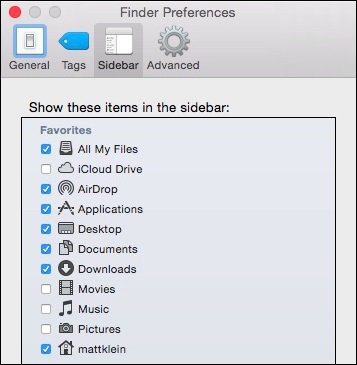
Окно Finder в Mac OS позволяет вам просматривать, искать и упорядочивать ваши файлы определенным образом, который вам нравится. Однако, если вы не можете найти определенный файл, документ или всю папку целиком, вы можете показать скрытые файлы. Вам просто нужно нажать клавиши “Command + Shift + Dot”, чтобы просмотреть скрытые элементы. Кроме того, вы можете проверить, не включили ли вы какие-либо неподходящие настройки, выполнив следующие действия:
Шаг 1: Откройте окно Finder на вашем Mac и нажмите на опцию “Настройки”.
Шаг 2: Перейдите на вкладку “Боковая панель” и установите флажок, созданный перед опцией “Документы”.
Устранение 2: Восстановите отсутствующие файлы рабочего стола из корзины
Если вы заметили, что некоторые файлы или папки отсутствуют на рабочем столе, то это хороший вариант проверить папку «Корзина». Если вам повезет, вы можете случайно найти их в папке «Корзина». Когда файлы удаляются случайно, они сразу попадают в эту папку и остаются там до тех пор, пока папка не будет очищена. Вам необходимо выполнить следующие действия, чтобы восстановить отсутствующие файлы рабочего стола из корзины:
Шаг 1: Дважды щелкните по значку корзины, чтобы открыть. Обычно он размещается на док-станции Mac.
Шаг 2: Найдите удаленные или отсутствующие файлы рабочего стола в папке «Корзина».
Шаг 3: После определения местоположения выберите файл, который вы хотите восстановить, и нажмите на опцию «Вернуть» из предоставленного списка.
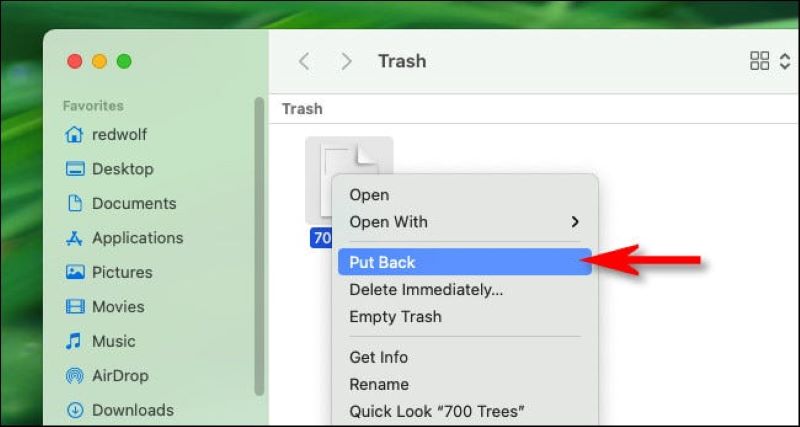
Это действие поместит конкретный файл в исходное местоположение.
Устранение 3: Отключите синхронизацию iCloud Drive для восстановления папок рабочего стола на Mac
Если вы используете macOS Sierra или более позднюю версию на Mac, то вы можете получить доступ к рабочему столу и папке «Документы» с самого iCloud Drive, синхронизировав его. Однако, как только вы включите эту функцию, папка «Документы» и «Рабочий стол» будут удалены с боковой панели Finder и начнут отображаться в разделе iCloud. Вы можете отключить указанную настройку, чтобы устранить проблему с файлами на рабочем столе на Mac. Для этого выполните следующие действия:
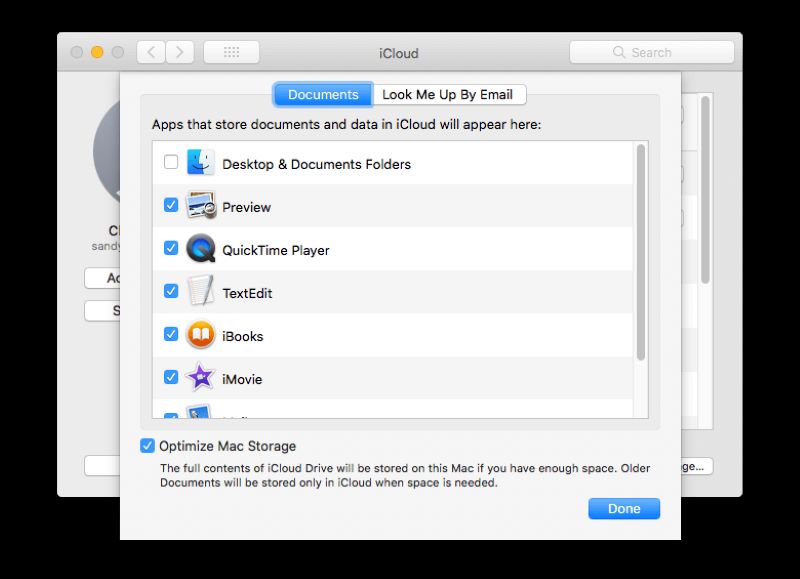
Шаг 1: Откройте меню Apple и нажмите на опцию “Системные настройки”, а затем нажмите на опцию “iCloud”.
Шаг 2: Нажмите на “Параметры” и снимите флажок, созданный перед опцией “Папки рабочего стола и документов”. Наконец, нажмите на опцию “Готово”.
Если этот метод не решит проблему с исчезновением моих папок с моего рабочего стола Mac, попробуйте другой упомянутый способ.
Устранение 4: Найдите исчезнувшую папку Mac через Stack
Если вы недавно обновили свой Mac до Big Sur, High Sierra, Mojave, Catalina и других более поздних версий macOS, то у вас есть хороший шанс восстановить отсутствующие файлы и папки на рабочем столе. Stack — это новая функция, которая добавлена в Mac OS Mojave и другие более поздние версии. Stacks автоматически упорядочивает все файлы рабочего стола по категориям.
По сути, эта функция избавляет файлы рабочего стола от беспорядка. Если эта функция включена в вашей системе Mac, может показаться, что ваши файлы отсутствуют. Однако они просто организованы macOS. Когда вы нажмете на определенную категорию, она развернется, чтобы показать все содержимое на рабочем столе. Вот способ восстановления файлов с помощью стека:
Шаг 1: Нажмите на опцию “Просмотр” на рабочем столе и нажмите на опцию “Использовать стеки”.
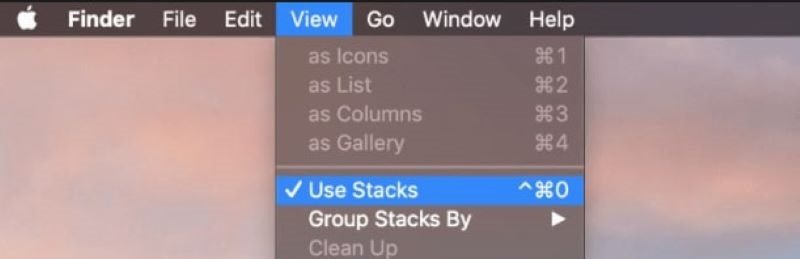
Шаг 2: Нажмите на опцию “Группировать стеки по(Group Stacks By)” и проверьте, как были сгруппированы ваши файлы.
Шаг 3: Найдите отсутствующие файлы и переместите их на прежнее место.
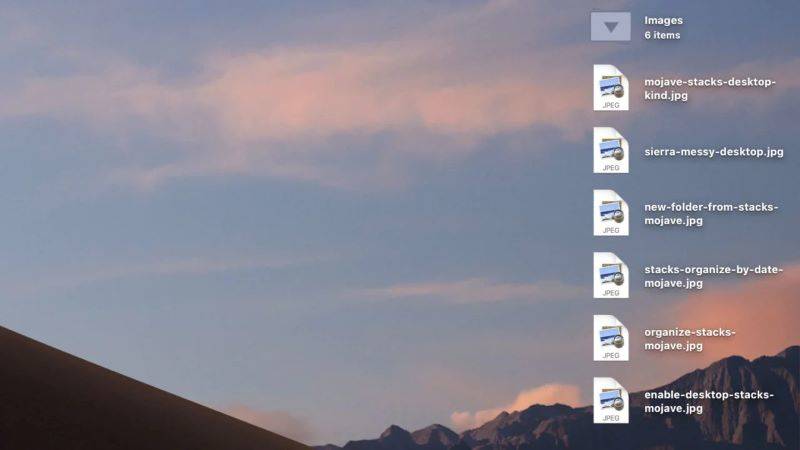
Щелкнув по стеку еще раз, он закроется.
Устранение 5: Восстановите удаленные / потерянные файлы / папки рабочего стола с помощью Time Machine
Time Machine — это встроенное приложение Mac OS. Он работает как функция резервного копирования, поскольку содержит все файлы и папки, резервные копии которых были созданы системой / пользователем. Time Machine создает ежечасные резервные копии за последние 24 часа, ежедневные резервные копии и еженедельные резервные копии за последние месяцы. Если вы не можете устранить проблему с файлами рабочего стола на Mac, вы можете рассмотреть возможность восстановления их из резервной копии, созданной Time Machine, следуя этим инструкциям:
Шаг 1: Подключите накопитель резервной копии Time Machine к системе Mac.
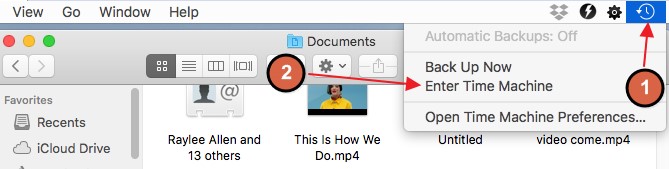
Шаг 2: Нажмите на значок “Time Machine” в строке меню и выберите опцию “Ввести машину времени(Enter Time Machine)”.
Шаг 3: Найдите и выберите исчезнувшие файлы. Затем нажмите на кнопку “Восстановить”, чтобы вернуть файлы обратно.
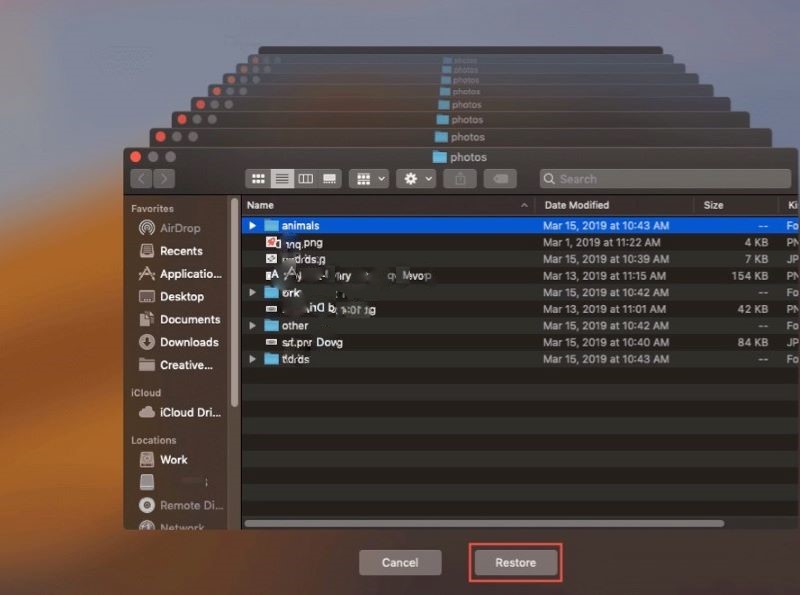
После восстановления вы можете проверить исходное местоположение файла, чтобы получить доступ к восстановленным файлам из резервной копии Time Machine.
Устранение 6: Как восстановить безвозвратно удаленные файлы рабочего стола на Mac без резервного копирования?
Думаете ли вы о том, что делать, когда вы случайно удаляете файлы или папки на рабочем столе и когда все вышеуказанные советы не позволяют найти исчезнувшие файлы рабочего стола на Mac? Если это правда, то вам может помочь только профессиональное программное обеспечение для восстановления данных Mac.
Программное обеспечение для восстановления данных Tenorshare 4DDiG Mac — это ведущий инструмент, который может помочь вам восстановить любой тип файлов и формат в системе Mac. Независимо от того, потеряли ли вы или удалили один файл или группу файлов из папки рабочего стола, вы можете доверять Tenorshare 4DDiG Mac Data Recovery, чтобы восстановить их за несколько минут.
Благодаря своим функциям и передовым технологиям, это, безусловно, лучшее и наиболее полезное программное обеспечение для восстановления данных Mac, которое вы можете найти в Интернете. От вас не требуется глубоких знаний в области технологий и гаджетов. Любой обычный пользователь может использовать его интуитивно понятный интерфейс для восстановления данных на macOS.
Независимо от местоположения файла и сценария удаления, вы все равно можете восстановить отсутствующие файлы или папки с помощью Tenorhare 4DDiG. Ознакомьтесь с некоторыми функциями этого программного обеспечения для восстановления данных Mac, которое делает его лучшим:
- Восстанавливает файлы даже без резервной копии
- Поддерживает более тысячи файлов и форматов
- Поддерживает файловые системы, такие как exFAT, HFS+, FAT32, APFS
- Поддерживает такие устройства, как MacBook, iMac, USB-накопитель, карта памяти, SSD, музыкальный плеер, гибкий диск и так далее
- Поставляется с функцией предварительного просмотра
- 100% безопасность в использовании