
Практическая работа в MS Excel ПОСТРОЕНИЕ ДИАГРАММ И ГРАФИКОВ
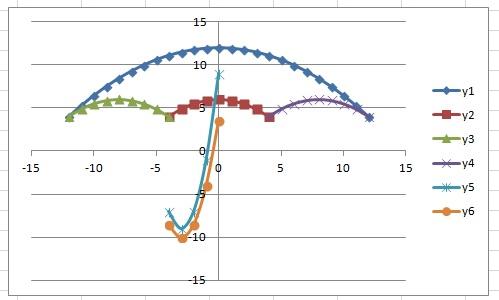
Приведены функции, графики которых участвуют в этом изображении:
у1= -1/18х 2 + 12, х[-12;12]
y3= -1/8(x+8) 2 + 6, х[-12; -4]
y4= -1/8(x-8) 2 + 6, х[4; 12]
y5= 2(x+3) 2 – 9, х[-4;0]
y6=1.5(x+3) 2 – 10, х[-4;0]
2. «Птица» 1) 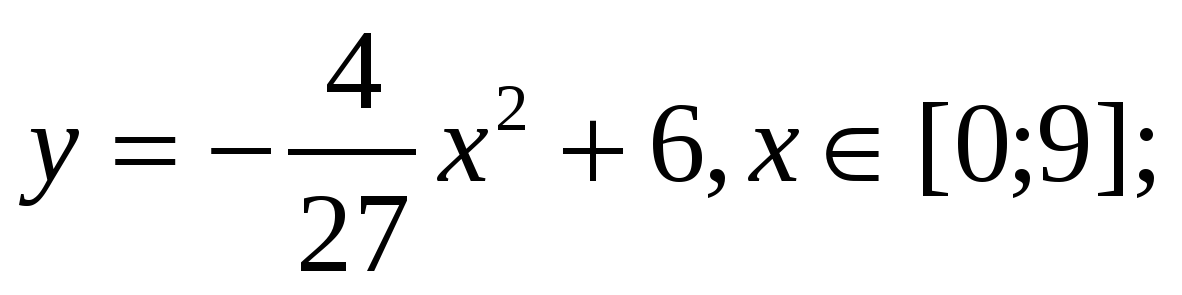 2)
2) 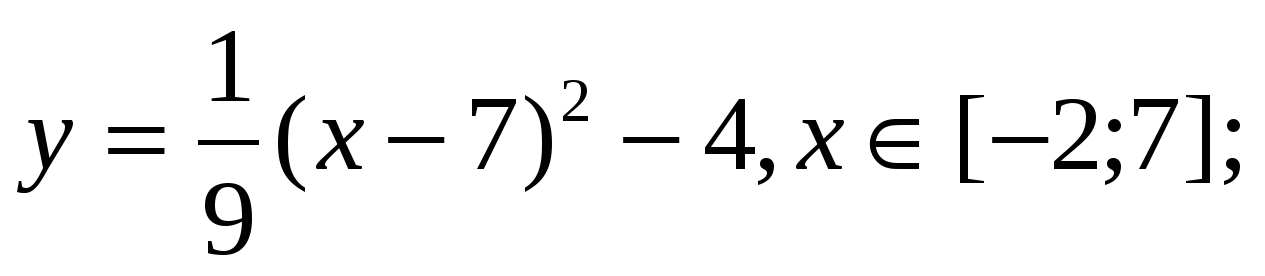 3)
3)  4)
4)  5)
5)  6)
6)  7)
7)  8)
8) 
Практическая работа построение графиков в MS Excel

Приведены функции, графики которых участвуют в этом изображении:
у1= -1/18х 2 + 12, х[-12;12]
y 2= -1/8х 2 +6, х[-4;4]
y 3= -1/8( x +8) 2 + 6, х[-12; -4]
y 4= -1/8( x- 8) 2 + 6, х[ 4 ; 12 ]
y5= 2 ( x+3 ) 2 – 9, х[-4; 0 ]
y 6=1. 5 ( x +3) 2 – 10 , х[-4;0]
Запустить MS EXCEL
В ячейке А1 внести обозначение переменной х
Заполнить диапазон ячеек А2:А26 числами с -12 до 12.
Последовательно для каждого графика функции будем вводить формулы.
Для у1= -1/18х 2 + 12, х[-12;12]
Порядок выполнения действий:
Устанавливаем курсор в ячейку В1 и вводим у1
В ячейку В2 вводим формулу

Нажимаем Enter на клавиатуре
Автоматически происходит подсчет значения функции.
Растягиваем формулу до ячейки В26
Аналогично в ячейку С10 (т.к значение функции находим только на отрезке х[-4;4]) вводим формулу для графика функции y 2= -1/8х 2 +6.

В результате должна получиться следующая ЭТ
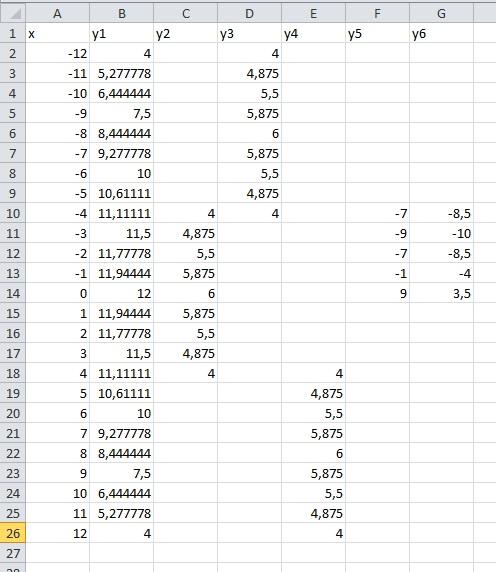
После того, как все значения функций подсчитаны, можно строить графики этих функций.
Выделяем диапазон ячеек А1: G26
На панели инструментов выбираем меню Вставка → Диаграмма.
В окне Мастера диаграмм выберите Точечная → Выбрать нужный вид→ Нажать Ok .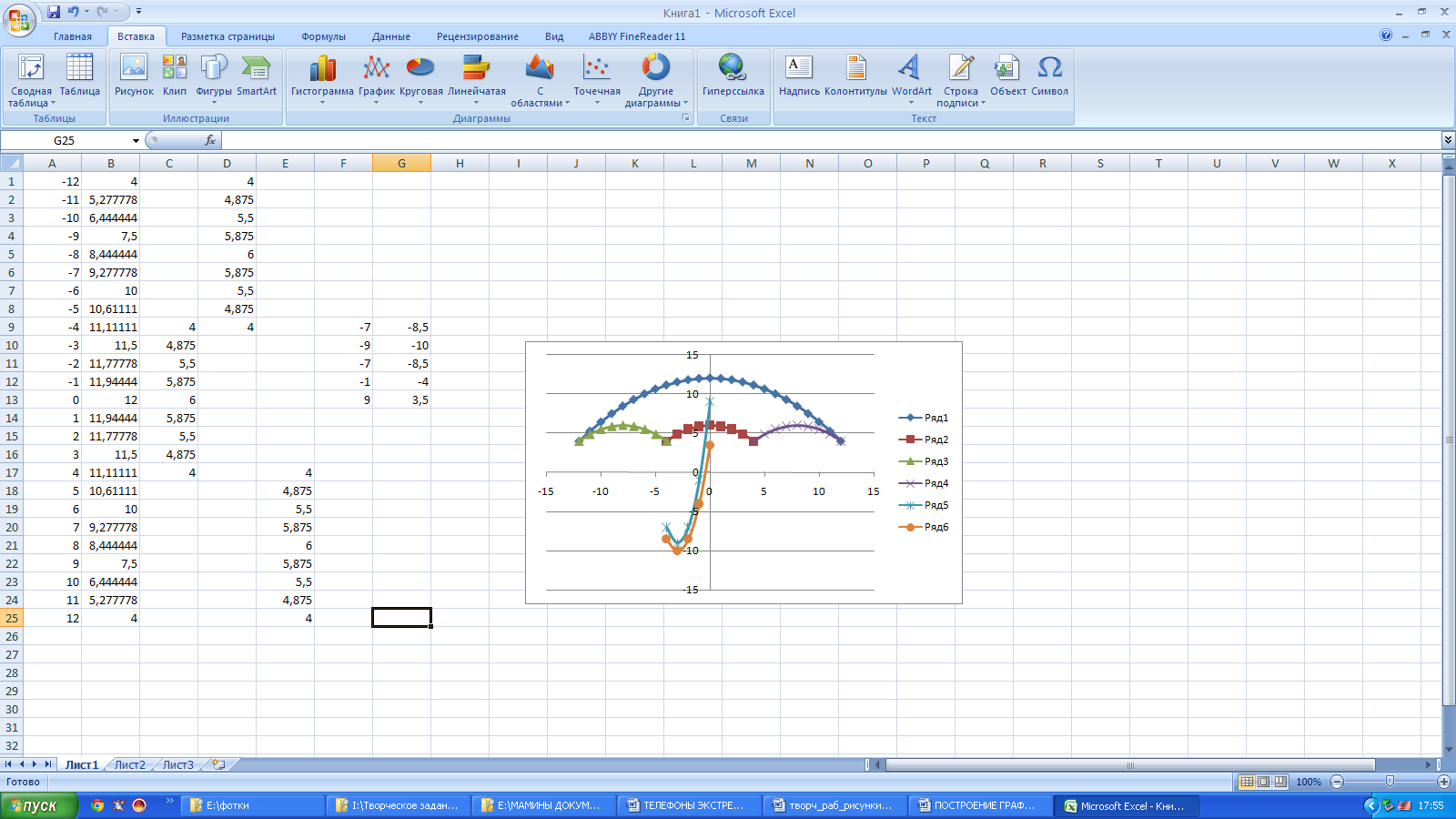
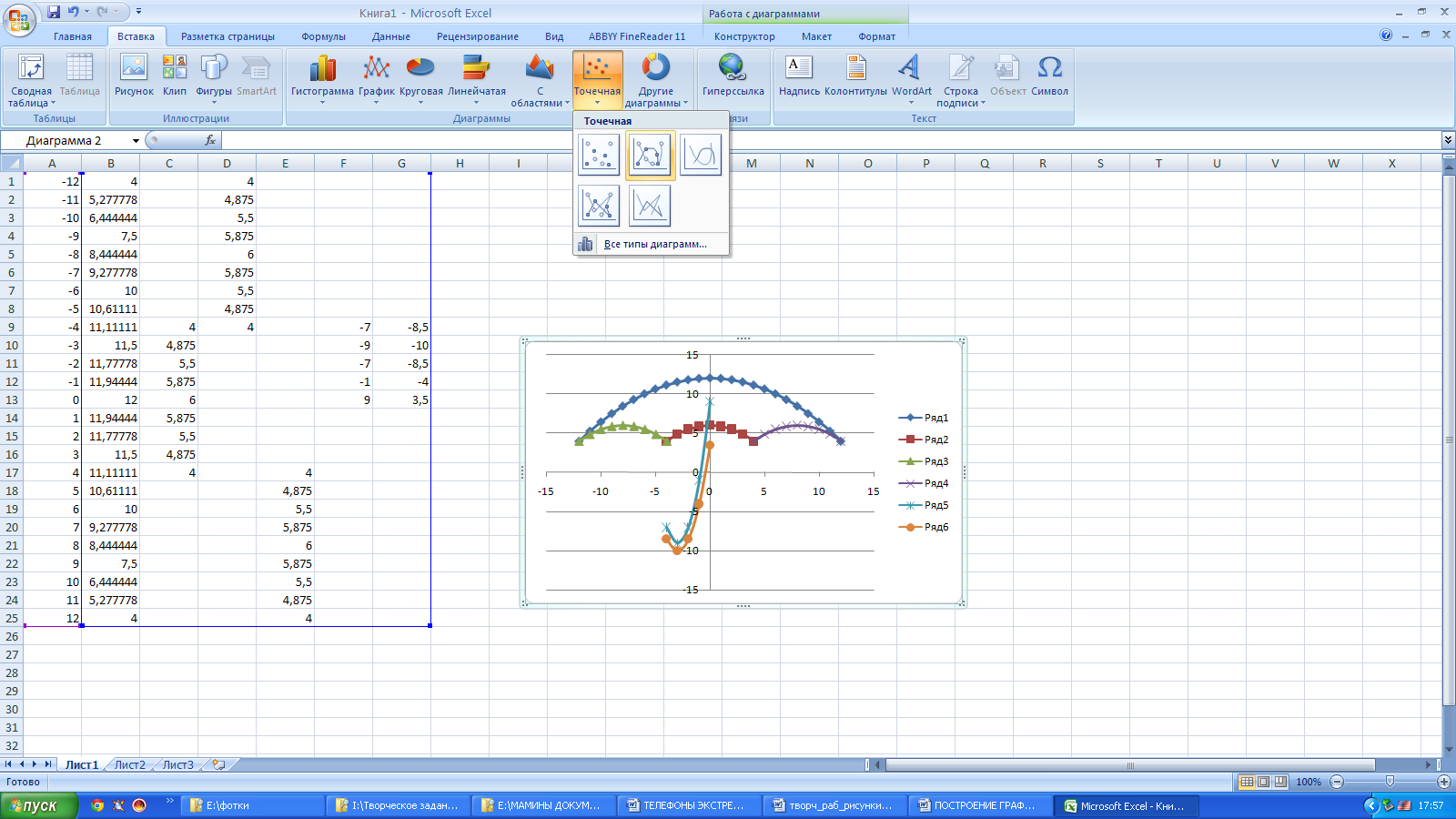
В результате должен получиться следующий рисунок:
Самостоятельная работа:
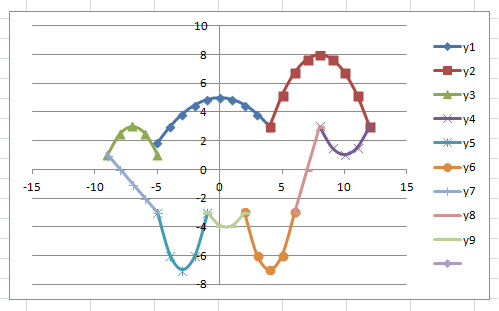
Построить графики функций в одной системе координат. Получить рисунок.

1)

2)

3)

4)

5)

6)

7)
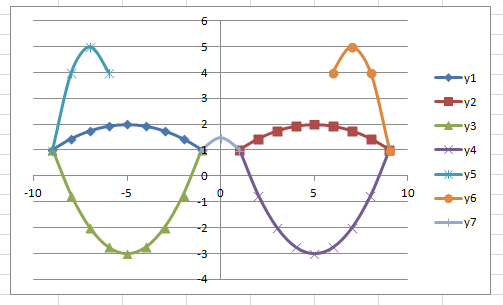

1)

2)

3)

4)

5)

6)

7)

8)
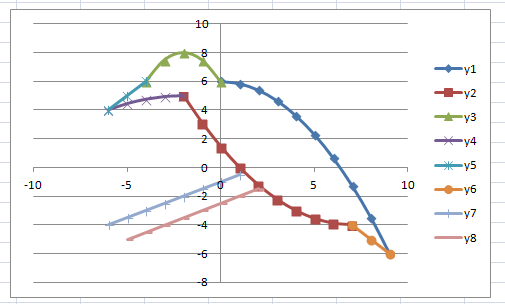

1)

2)

3)

4)

5)

6)

7)

8)

9)

1)

2)

3)

4)

5)

6)

7)

8)
1-8 Excel Построение рисунка ЗОНТИК
учебно-методический материал
Цель работы: закрепление практических навыков по теме: «Построение графиков».
Задание. Построение рисунка «ЗОНТИК»
Скачать:
| Вложение | Размер |
|---|---|
 1-8_excel_risunok_zontik.docx 1-8_excel_risunok_zontik.docx |
88.33 КБ |
Предварительный просмотр:
Практическая работа: Построение рисунка «ЗОНТИК» в электронных таблицах MS Excel
Цель работы: закрепление практических навыков по теме: «Построение графиков».
Задание. Построение рисунка «ЗОНТИК»
Приведены функции, графики которых участвуют в этом изображении:
у1= -1/18х 2 + 12, х ∈ [-12;12]
y2= -1/8х 2 +6, х ∈ [-4;4]
y3= -1/8(x+8) 2 + 6, х ∈ [-12; -4]
y4= -1/8(x-8) 2 + 6, х ∈ [4; 12]
y5= 2(x+3) 2 – 9, х ∈ [-4;0]
y6=1.5(x+3) 2 – 10, х ∈ [-4;0]
- Запустить MS EXCEL
- В ячейке А1 внести обозначение переменной х
- Заполнить диапазон ячеек А2:А26 числами с -12 до 12.
Последовательно для каждого графика функции будем вводить формулы.
Для у1= -1/18х 2 + 12, х ∈ [-12;12]
Порядок выполнения действий:
- Устанавливаем курсор в ячейку В1 и вводим у1
- В ячейку В2 вводим формулу
- Нажимаем Enter на клавиатуре
- Автоматически происходит подсчет значения функции.
- Растягиваем формулу до ячейки В26
- Аналогично в ячейку С10 (т.к значение функции находим только на отрезке х ∈ [-4;4]) вводим формулу для графика функции y2= -1/8х 2 +6.
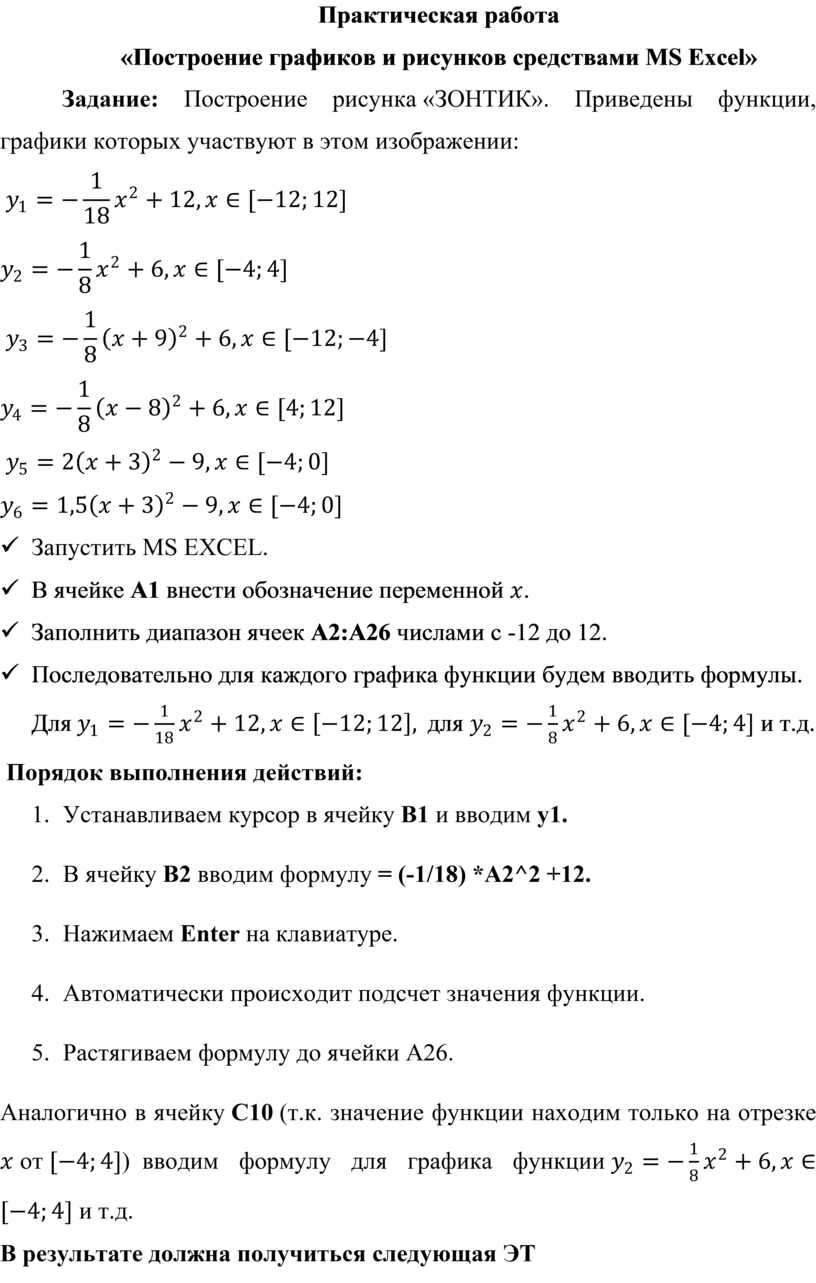
В результате должна получиться следующая ЭТ
После того, как все значения функций подсчитаны, можно строить графики этих функций .
- Выделяем диапазон ячеек А1:G26
- На панели инструментов выбираем меню Вставка → Диаграмма.
- В окне Мастера диаграмм выберите Точечная → Выбрать нужный вид→ Нажать Ok.
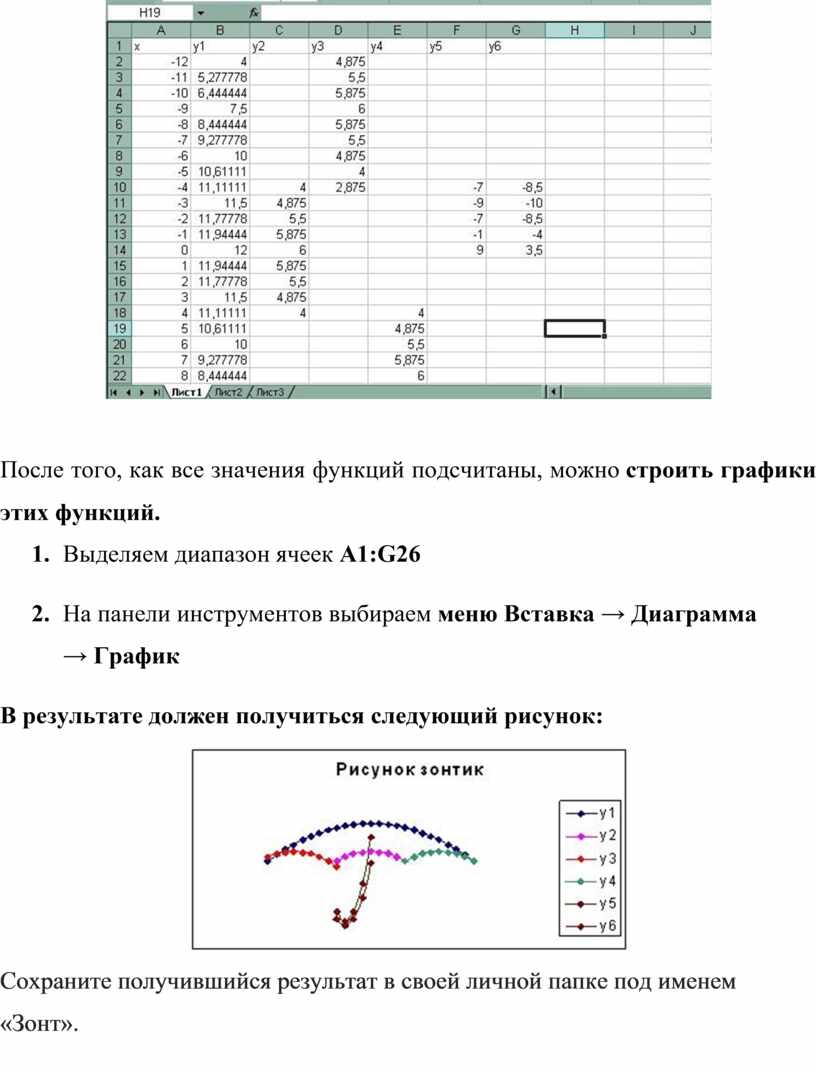
В результате должен получиться следующий рисунок:
По теме: методические разработки, презентации и конспекты

Практическое задание по по Microsoft Office Excel.Построение диаграмм.
В задании приведены варианты построения диаграмм.

Методическое пособие по информатике «Построение диаграмм в MS Excel»
Методическое пособие создано с целью оказания методической помощи студенту для эффективного формирования знаний, умений и практических навыков по теме: «Построение диаграмм в M.

Построение диаграмм в программе Excel
Открытый урок на тему «Построение диаграмм в программе Excel» . Предоставлены вопросы для повторения предыдущего материала, объяснение новой темы и практическая работа по теме.

План урока учебной практики: «Формирование, построение и заполнение средствами MS EXCEL документа «Путевой лист грузового автомобиля.» для обучающихся по профессии «Организация перевозок и управление на транспорте (автомобильном)»
ПМ.01 «Организация перевозочного процесса на автомобильном транспорте» Раздел 3. Осуществление перевозочного процесса на автомобильном транспорте с применением автоматизированных систем управления .

Методическое пособие по теме: «MS Excel: построение диаграмм»
Материалы для подготовки и проведения практического занятия по заявленной теме. В приложении представлены дополнительные материалы для самоорганизации студента.

1-7 Excel Построение диаграмм
Практическая работа по теме «Построение диаграмм и графиков в электронных таблицах MS Excel»Цель работы: закрепление практических навыков по теме: «Построение диаграмм и графиков&raq.
Открытый урок по учебному предмету «Рисунок» Тема: Компоновка рисунка в плоскости листа. Конструктивное построение предметов. Перспектива.
План — конспект открытого урока. Конструктивное построение предметов.
Практическая работа «Построение графиков и рисунков средствами MS Excel»
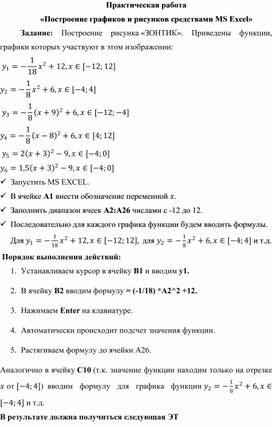

Задание: Построение рисунка «ЗОНТИК». Приведены функции, графики которых участвуют в этом изображении:






ü Запустить MS EXCEL.

ü В ячейке А1 внести обозначение переменной .
ü Заполнить диапазон ячеек А2:А26 числами с -12 до 12.
ü Последовательно для каждого графика функции будем вводить формулы. Для  для
для  и т.д.
Порядок выполнения действий:
1. Устанавливаем курсор в ячейку В1 и вводим у1.
2. В ячейку В2 вводим формулу = (-1/18) *А2^2 +12.
3. Нажимаем Enter на клавиатуре.
4. Автоматически происходит подсчет значения функции.
5. Растягиваем формулу до ячейки А26.
Аналогично в ячейку С10 (т.к. значение функции находим только на отрезке  от
от  ) вводим формулу для графика функции
  и т.д.
В результате должна получиться следующая ЭТ
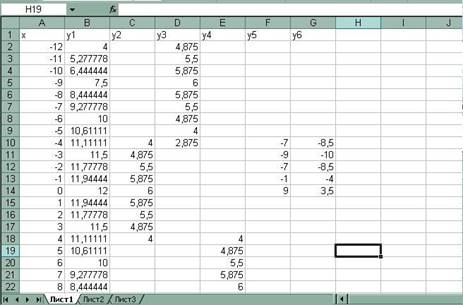
После того, как все значения функций подсчитаны, можно строить графики этих функций.
1. Выделяем диапазон ячеек А1: G 26
2. На панели инструментов выбираем меню Вставка → Диаграмма → График
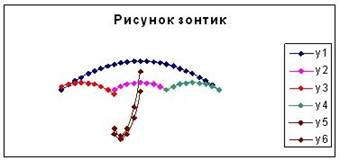
В результате должен получиться следующий рисунок:
6. Сохраните получившийся результат в своей личной папке под именем «Зонт».
Скачано с www.znanio.ru
Практическая работа «Построение графиков и рисунков средствами
После того, как все значения функций подсчитаны, можно строить графики этих функций
Материалы на данной страницы взяты из открытых истончиков либо размещены пользователем в соответствии с договором-офертой сайта. Вы можете сообщить о нарушении.