
Сайты открываются текстом: почему и как исправить
Браузеры по-умолчанию отображают веб-страницы в полном виде — в таком случае всё содержимое страницы выводится на экран. Решение задачи почему сайт открывается в виде текста не представляет сложности даже для начинающих пользователей.
Загрузку изображений и других веб-элементов могут блокировать некоторые функции браузера, а также плагины. Самый яркий пример последнего — AdBlock, который не только блокирует изображения, но и часто ограничивает функционал сайта
Кроме этого в случаях когда сайты открываются текстом часто виноваты режимы экономии трафика, которые встроены в браузер.
Нередко блокировщики рекламы изменяют привычный вид и структуру сайта. Если сайты открываются текстом в первую очередь нужно отключить блокировщик рекламы, а затем — проверить настройки браузера
Если вышеуказанные меры не помогли и сайт продолжает открываться текстом необходимо выполнить следующие действия:
- Воспользоваться другим браузером;
- Загрузить последние обновления браузера;
- Удалить временные и другие мусорные файлы при помощи специализированных утилит, например — CCleaner.
Специально для Вас: Почему не приходят коды от Сбербанка: что делать
Если не помогло выполняем выполняем следующие шаги:
- Отключаем все расширения, которые установлены в браузере — часто когда сайты открываются текстом в этом виноваты сторонние плагины;
- Обновляем библиотеки проигрывателя Adobe Flash;
- Проверяем систему при помощи антивирусного программного обеспечения.
Не исключено, что в отображение изображений отключено в самом браузере. В последнем случае если сайты открываются текстом нужно включить отображение изображений настройках браузера. Сделать это можно во всех обозревателях:
Internet Explorer
Кликните по шестеренке в верхней части экрана и в появившемся окне выберете пункт «Свойства браузера». Далее — идём в раздел «Мультимедиа» и отмечаем чекбокс «Показывать изображения».
Mozilla
Кликните по кнопке «Firefox» — откроется раздел «Настройки». Далее — во вкладке «Содержимое» Активируй активируем чекбокс «Автоматически отображать картинки». Проблема сайты открываются текстом скорее всего будет решена.
Opera
Идём в «Настройки» браузера и там выбираем пункт «Общие настройки». Откроется новая вкладка где необходимо отметить чекбокс «Загружать все картинки».
Google Chrome
Открываем «Настройки« браузера и выбираем пункт «Показать дополнительные настройки». В параметрах находим подраздел «Изображения» и отмечаем чекбокс «Показать все».
Специально для Вас: Ошибка 50991001 приставка Зала: как устранить неполадку
Таким образом, решить проблему сайты открываются текстом возможно в любом браузере…
Почему браузер Google Chrome неправильно отображает содержание страницы сайта
Содержимое страницы в Chrome отображается неправильно, например:
- ссылки или изображения на странице смещаются влево, а часть текста исчезает;
- вместо содержимого веб-страницы отображается HTML-код;
- вдруг становится невозможно просмотреть веб-страницу или войти в аккаунт.
Решение проблемы с ошибками отображения страниц
Проверьте страницу в режиме инкогнито
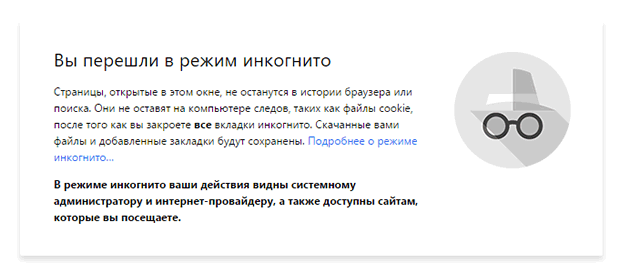
- В режиме инкогнито все расширения будут отключены.
- Нажмите меню Chrome → Настройки.
- Выберите «Расширения».
- У каждого включенного расширения щелкните значок «Показать детали» и убедитесь, что флажок «Разрешить в режиме инкогнито» снят.
- Откройте новое окно в режиме инкогнито, нажав меню Chrome → Новое окно в режиме инкогнито.
- Откройте сайт, который отображался неправильно.
Если страница отображается правильно в режиме инкогнито, воспользуйтесь представленными ниже советами, а затем проверьте, страница отображается правильно в обычном окне.
Очистите кэш браузера
- Нажмите меню Chrome.
- Выберите «Инструменты».
- Нажмите Очистить данные просмотров.
- В диалоговом окне появится, поставьте флажок «Очистить кэш».
- В раскрывающемся меню «Очистить следующие элементы по:» выберите объем данных, которые необходимо удалить. Советуем очистить кэш «за весь период».
- Нажмите кнопку Очистить данные просмотров для подтверждения.
Удалите другие данные просмотров
Если очистка кэш-памяти не помогает решить проблему, попробуйте очистить другие данные просмотров, например, историю, файлы cookie и другие данные. Можно начать, выбрав период, когда проблема еще не возникала, постепенно увеличивая время до параметра «за весь период».
- Нажмите меню Chrome.
- Выберите «Инструменты».
- Нажмите Очистить данные просмотров .
- Поставьте флажки типов информации и объемов данных, которые необходимо удалить.
Отключите расширения
Иногда расширение может препятствовать отображению содержимого на странице. Можно выключать расширения по очереди, чтобы узнать, какое из них вызывает проблему.
- Нажмите меню Chrome → Настройки.
- Выберите «Расширения».
- Для каждого расширения снимайте флажок Включить .
Проверьте наличие сообщений об ошибке
Отображается на странице какое-то из следующих сообщений? Если да, нажмите на ссылку этого сообщения, чтобы просмотреть конкретные советы по устранению неполадок.
- К сожалению, эта ссылка не работает
- Решение проблемы с прокси-сервером
- Страница недоступна
Страница отображается некорректно
1. Если у вас некорректно отображается текст или фотографии (текст «съезжает» и перекрывает фото, фото совсем не загружаются и т.п.), обновите страницу:
- Windows — нажмите сочетание клавиш Ctrl+F5;
- Mac — нажмите сочетание клавиш Cmd+R.
2. Проверьте, не выключено ли у вас отображение картинок , и если выключено, то включите.
3. Если ни первый, ни второй шаг не помогли решить проблему — очистите кэш браузера и cookies браузера .
4. Если не отображается видео — проверьте наличие Flash .
5. Часто проблемы с отображением возникают из-за устаревшей версии браузера, и решаются при его обновлении до последней версии .
6. Также причиной появления данной проблемы может быть установленное в браузере расширение, блокирующее рекламу (AdBlock, uBlock и т.п.), которое вы можете отключить самостоятельно .
Решение проблем с открытием некоторых сайтов в Windows 7

В начале октября многие пользователи Windows 7 начали сталкиваться с проблемой, которая заключается в том, что некоторые сайты не открываются по соображениям безопасности. Ошибка касается не всех браузеров, но проявляется в большинстве.
Я расскажу, с чем это связано, а также продемонстрирую 4 способа исправить данную ошибку.
Причина появления проблем с сайтами в Windows 7
30 сентября истек срок корневого сертификата безопасности Let’s Encrypt в Windows 7, что привело к проблемам с открытием некоторых сайтов у пользователей этой ОС, а также старых версий Android и iOS. Встречается это и на компьютерах под управлением Linux, но для них пока известно только одно решение – установка приложения для подмены времени. То есть нужно поставить дату раньше 30 сентября.
Что касается мобильных операционных систем, то в этом случае ничего кроме обновления не поможет, поэтому пропустим детальное рассмотрение этого случая, а остановимся именно на Windows 7. Предлагаю начать с самых эффективных методов и закончить «Костылями».
Комьюнити теперь в Телеграм
Подпишитесь и будьте в курсе последних IT-новостей
Способ 1: Установка недостающих обновлений Windows 7
Сначала рекомендую проверить, установлены ли на компьютере обновления, связанные с этим самым сертификатом безопасности. Необходимо скачать два разных пакета, в общей сумме занимающих 500 Мб пространства. Займет это не так много времени, а осуществляется следующим образом:
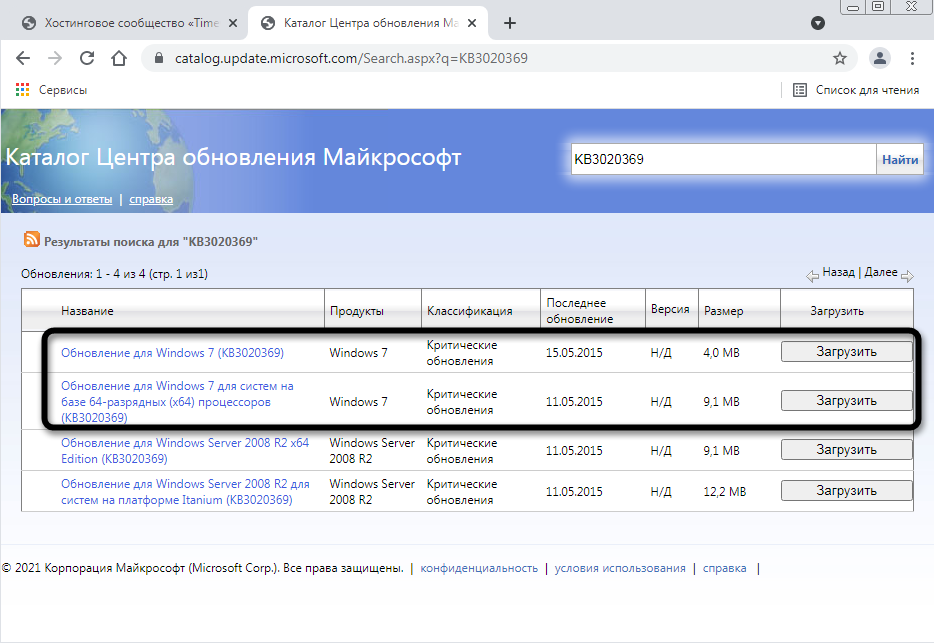
- Откройте каталог центра обновления Microsoft или просто введите в поисковике название обновления – KB3020369. Выберите версию для своей разрядности ОС и начните загрузку.
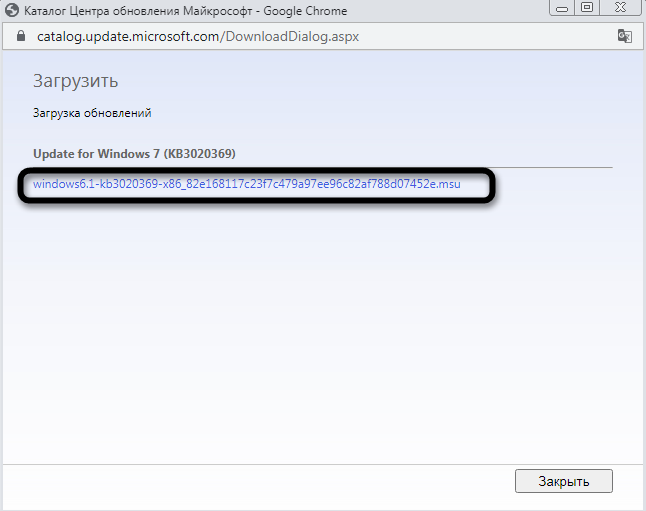
- Если взаимодействие происходит с каталогом, появится новое окно, в котором нужно нажать по ссылке.
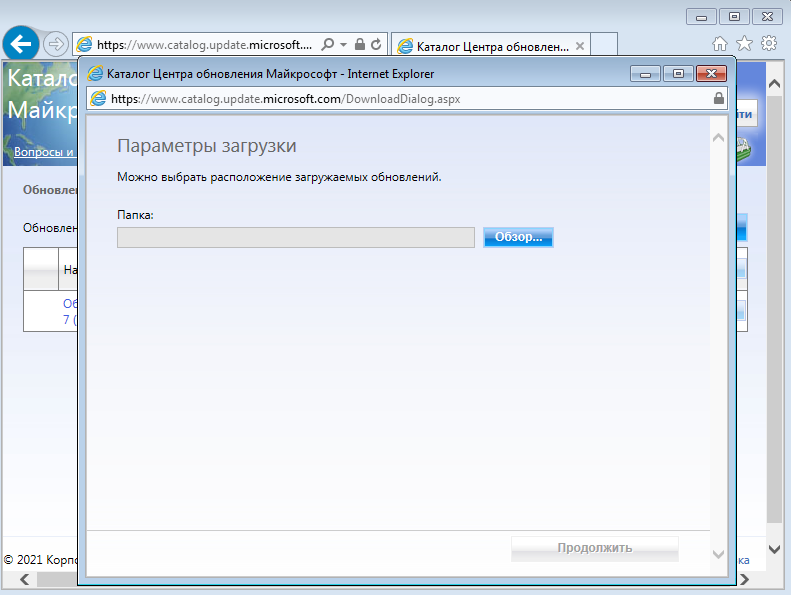
- В некоторых браузерах содержимое отображается некорректно, поэтому предпочтительно открыть Internet Explorer и запустить загрузку оттуда.
- Откройте полученный исполняемый файл и дожидайтесь завершения поиска обновлений. Если пакет KB3020369 уже установлен, вы получите соответствующее уведомление.
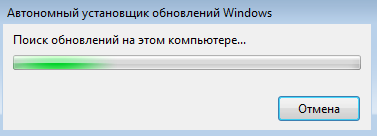
- Точно так же найдите и загрузите KB3125574, установив версию, соответствующую вашей разрядности ОС.
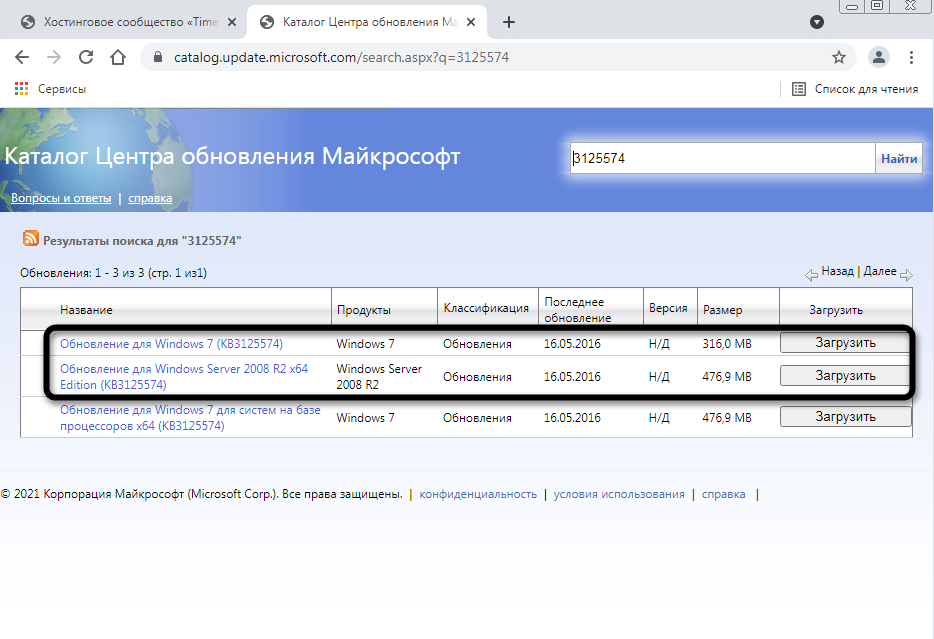
Уточню, что не на всех компьютерах работает скачивание с каталога обновлений Microsoft, поэтому я не оставляю конкретных ссылок. Вы можете ввести название обновления в браузере или на сайте разработчика, чтобы открыть официальную страницу для загрузки пакета. В этом нет ничего сложного, главное – не использовать подозрительные сайты.
По завершении установки достаточно перезагрузить компьютер и проверить работоспособность ранее недоступных сайтов. На этот раз все должно открыться корректно.
Способ 2: Ручная установка корневого сертификата
Иногда проблема с открытием сайтов возникает и на компьютерах, где уже установлены упомянутые обновления. В таком случае понадобится вручную установить корневой сертификат. Если ранее вы не сталкивались с подобным действием, процесс может показаться сложным, но вам достаточно ознакомиться со следующей инструкцией, чтобы быстро справиться с поставленной задачей.
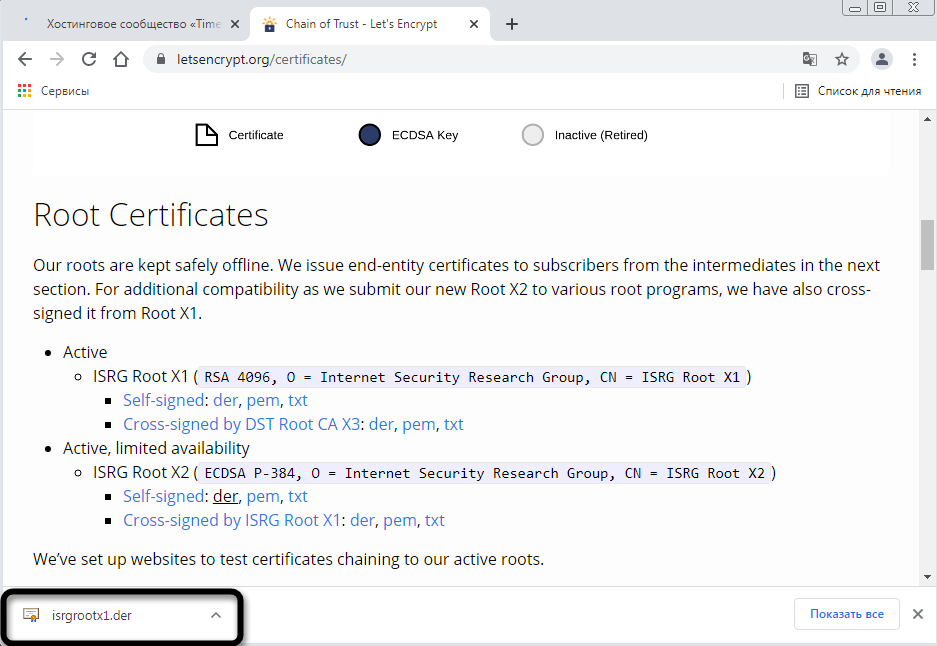
- Откройте страницу https://letsencrypt.org/certificates/ и отыщите сертификат SRG Root X1 (RSA 4096, O = Internet Security Research Group, CN = ISRG Root X1). Используйте поиск по странице (Ctrl + F), вставив название в поле, чтобы быстрее отыскать необходимую строку.
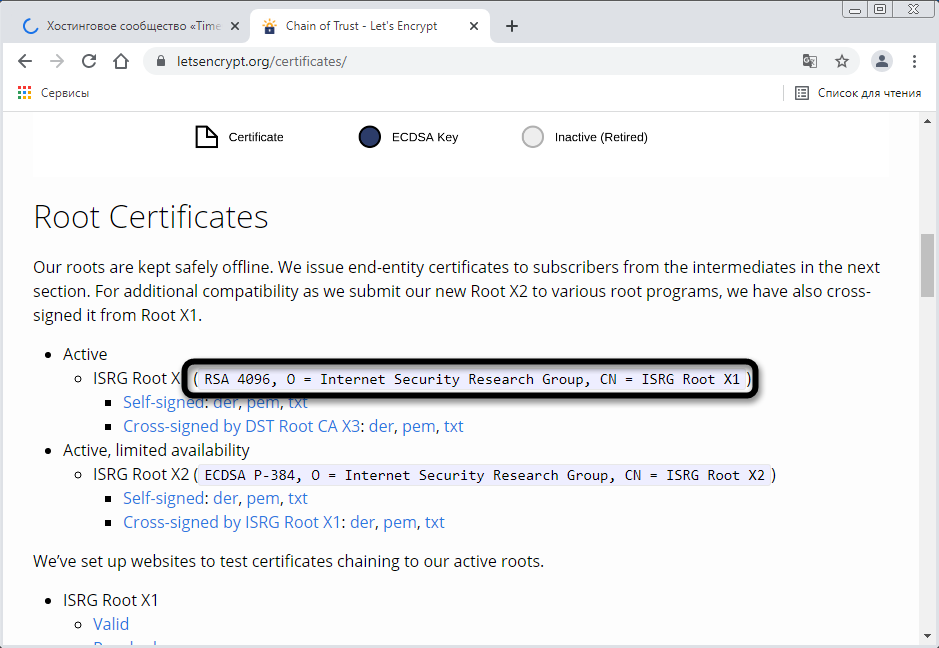
- Выберите формат DER и нажмите по ссылке для начала загрузки.
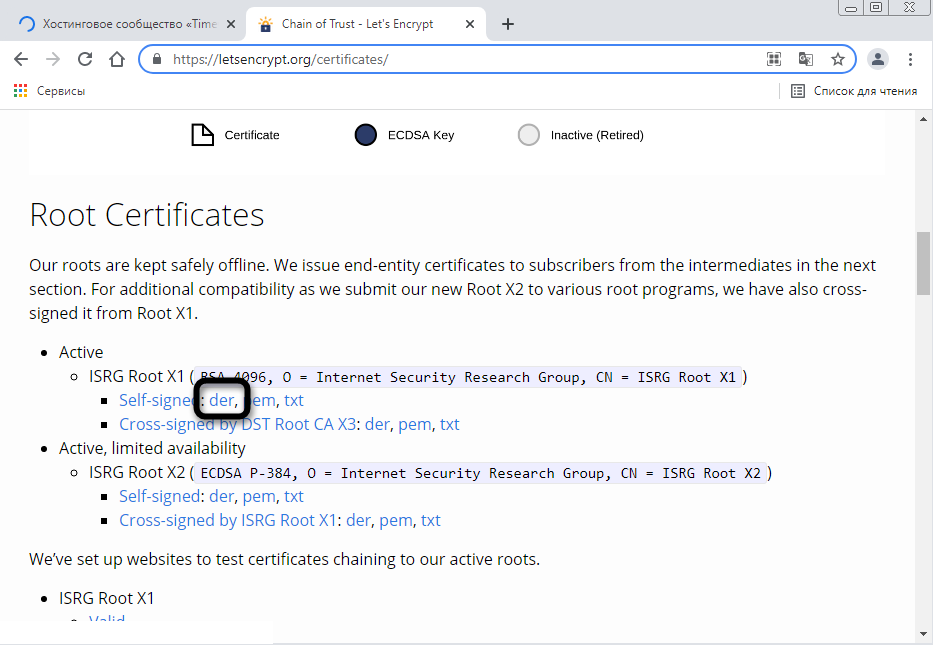
- Ожидайте окончания скачивания сертификата и переходите к следующему шагу. Не забудьте, в какую именно папку вы его загрузили.
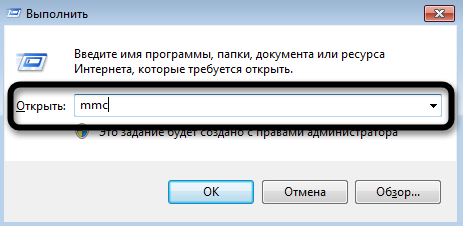
- Откройте утилиту «Выполнить», используя сочетание клавиш Win + R, введите там mmc и нажмите Enter для перехода к оснастке.
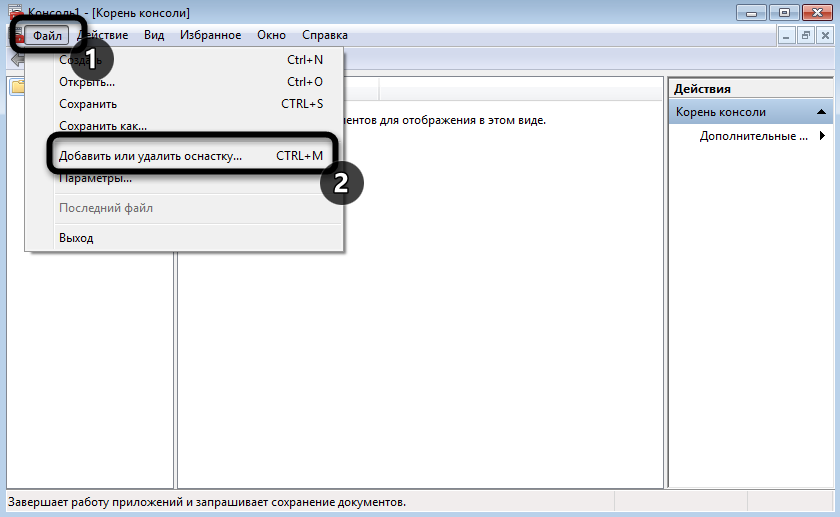
- В новом окне вызовите меню «Файл» и щелкните по строке «Добавить или удалить оснастку».
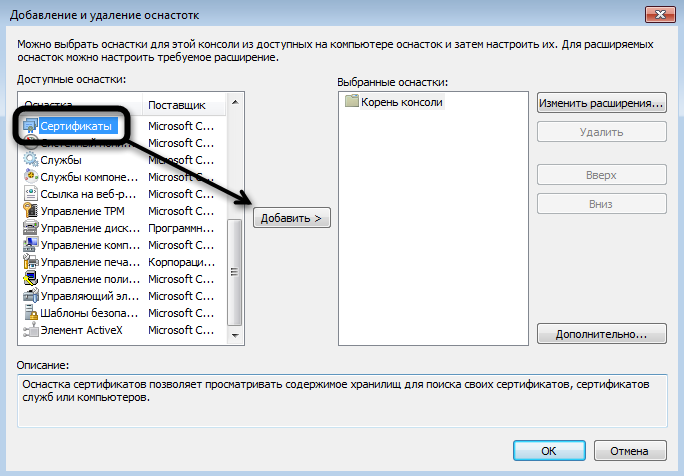
- Выделите строку «Сертификаты» и нажмите «Добавить» для ее переноса на панель справа.
- В появившемся меню оставьте значение по умолчанию и кликните по «Готово».
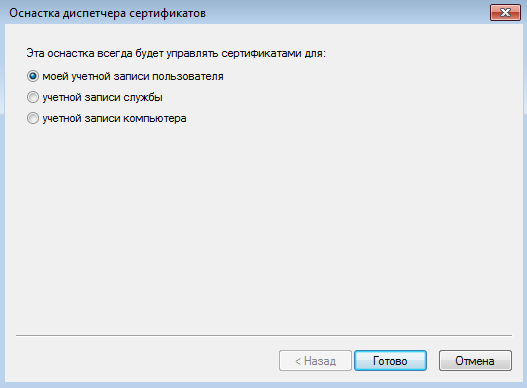
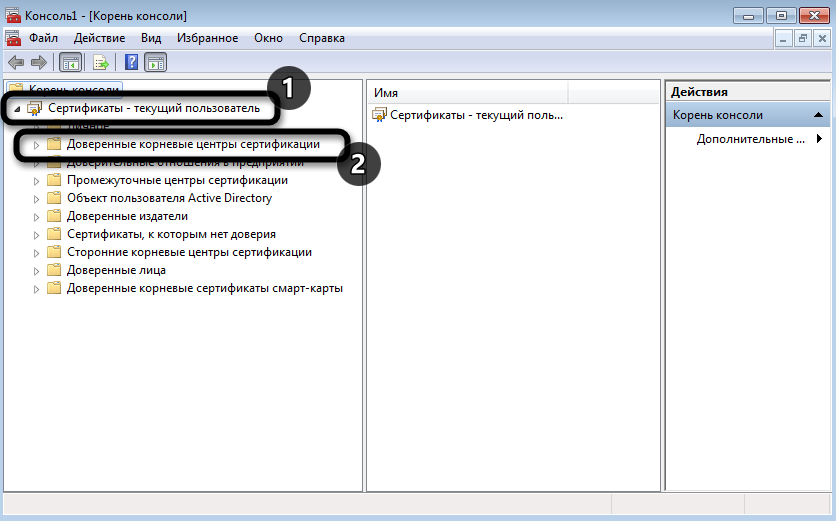
- Выйдите из предыдущего окна, чтобы снова оказаться в корне консоли. Разверните «Сертификаты» и выберите папку «Доверенные корневые центры сертификации».
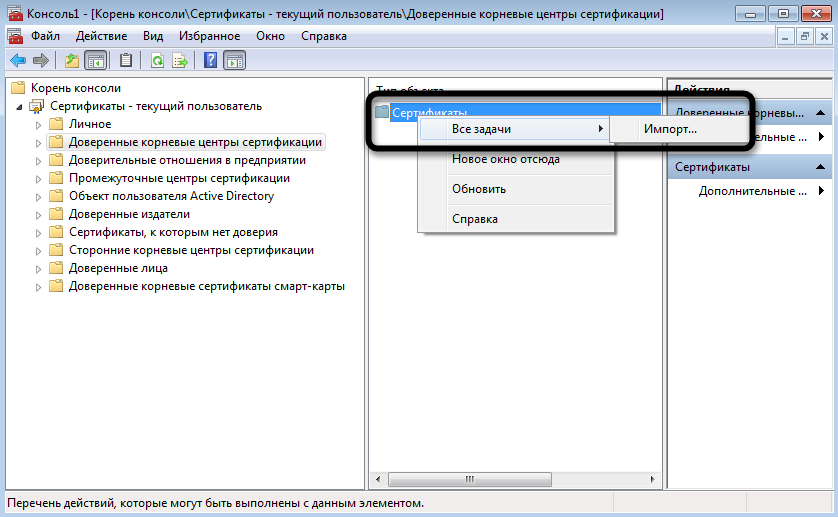
- На панели справа щелкните ПКМ по папке «Сертификаты», наведите курсор на «Все задачи» и выберите пункт «Импорт».
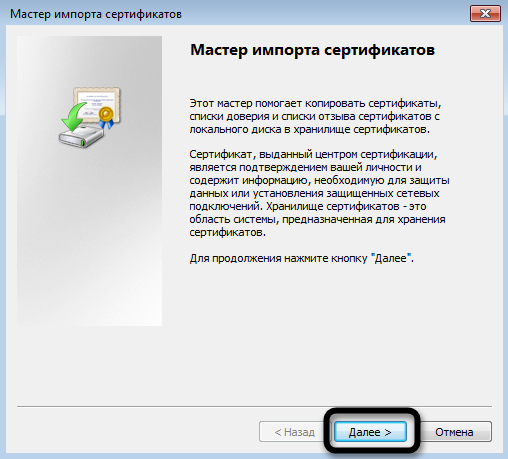
- Отобразится окно Мастера импорта, в котором сразу переходите к следующему шагу.
- Напротив поля «Имя файла» нажмите «Обзор».
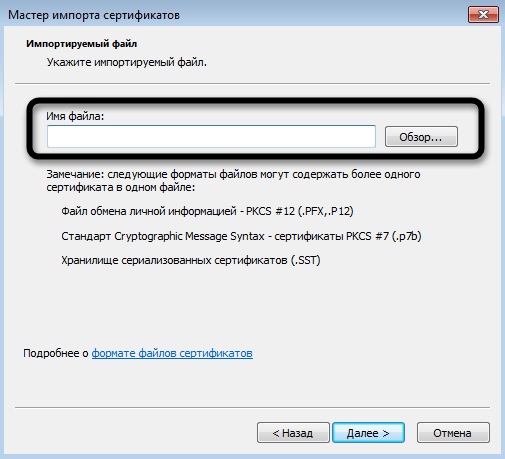
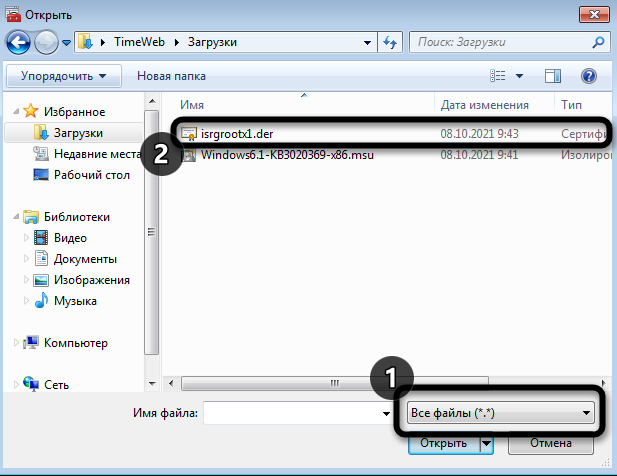
- Отыщите тот самый файл Let’s encrypt, выбрав фильтр «Все файлы». Дважды щелкните по нему левой кнопкой мыши.
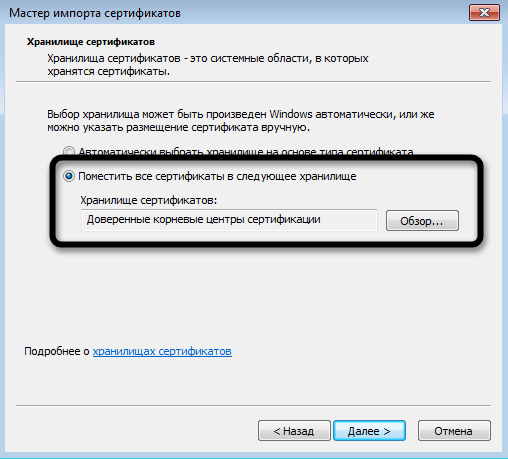
- Отметьте маркером пункт «Поместить все сертификаты в следующее хранилище» и нажмите «Обзор».
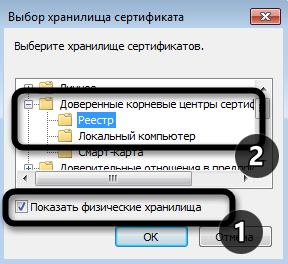
- Активируйте отображение физических хранилищ, разверните папку с доверенными центрами сертификации и укажите каталог «Локальный компьютер», если хотите установить сертификат для всех пользователей. Для текущей учетной записи выберите «Реестр».
- Остается только нажать «Готово», завершив процесс импорта.
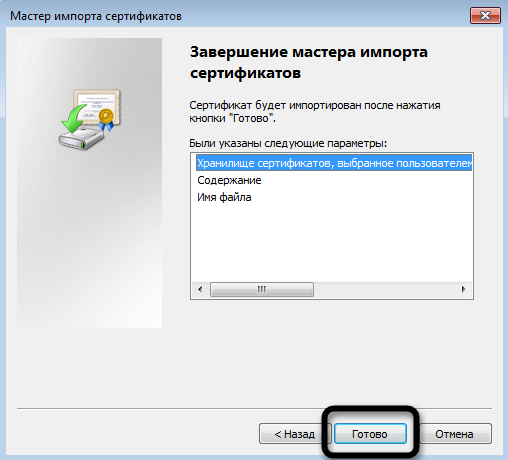
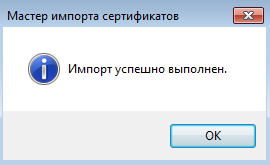
- Вы будете уведомлены о его успешном завершении. Перезагрузите компьютер и откройте ранее недоступные сайты.
Способ 3: Переход на Mozilla Firefox
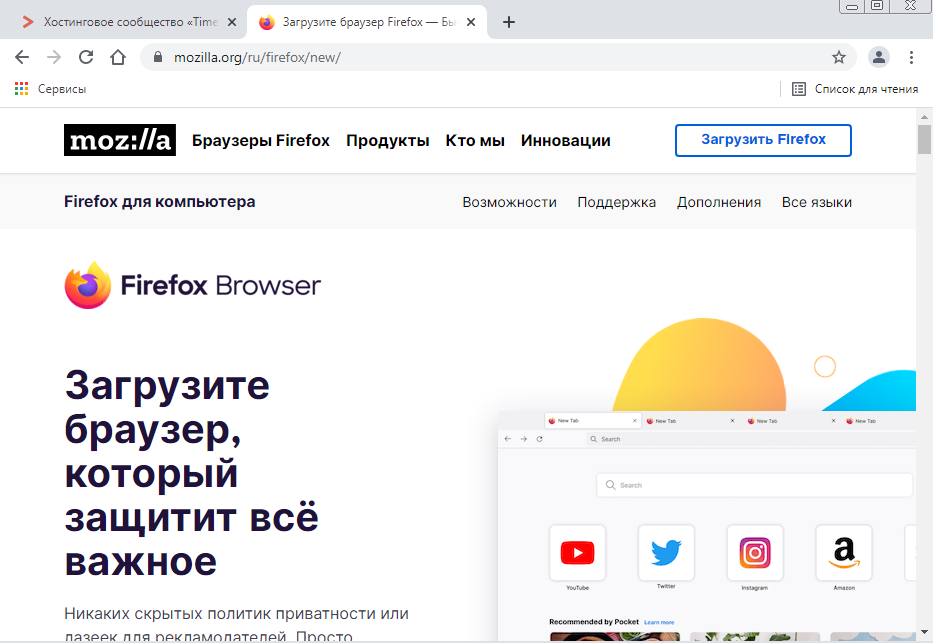
Пользователи заметили, что проблема с истечением срока корневых сертификатов безопасности не относится к браузеру Mozilla Firefox, и все сайты открываются корректно. Если вы не хотите устанавливать файлы самостоятельно или два описанных выше метода не принесли должного результата, скачайте этот веб-обозреватель, перенесите свои настройки и используйте его на постоянной основе или только в некоторых случаях.
Способ 4: Установка фейкового времени
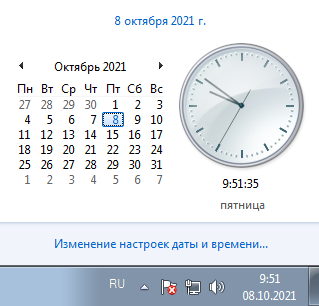
В начале этой статьи я уже говорил о том, что подмена времени работает в Linux. В Windows 7 вы можете провернуть ту же операцию, переведя дату на 29 сентября или еще раньше. Используйте встроенные настройки или скачайте специальный софт, чтобы осуществить задуманное. Расписывать детально этот метод я не буду, поскольку он является своего рода «костылем» и подходит далеко не всем юзерам.
Хотя бы один из перечисленных методов должен помочь вам исправить ситуацию с открытием сайтов. В идеале – как можно быстрее обновиться на более новую версию Windows, поскольку со временем похожих проблем будет больше. Если же у вас нет такой возможности, остается лишь решать проблемы по мере их появления.