
Punto Switcher как кейлоггер / клавиатурный шпион
Все знают программу Punto Switcher от популярного поисковика Yandex. Обычно эту программу используют для быстрого переключения раскладок клавиатуры. Но не все знают, что Punto Switcher может быть использован как клавиатурный шпион (кейлоггер). О том как сделать из Punto Switcher шпион, я расскажу в этой статье.
Punto Switcher шпион
Кроме основной функции автоматической смены раскладки в программе Punto Switcher существует функция «Дневник». Эта функция помогает восстановить набранный текст. Тем не менее, с помощью данной абсолютно пушистой функции можно сделать серьезный кейлоггер, который будет следить и записывать все нажатия на клавиатуре.
Такой клавиатурный шпион поможет проследить за активностью пользователей на вашем компьютере в ваше отсутствие. Клавиатурный шпион Пунто Свитчер будет сохранять всю переписку в социальных сетях, поисковых запросов браузера, переписку в мессенджерах и вообще любой текст набранный с помощью клавиатуры.
В дневнике Punto Switcher пользователь может осуществлять поиск и просмотр введенной на клавиатуре информации. Частично или полностью удалить дневник. А также отключить опцию мониторинга и сохранения набранного текста.
Скачать Punto Switcher
Скачать программу Punto Switcher вы можете по этой прямой ссылке. Версию для:
После того как скачали и установили программу, перейдем к настройкам. В настройках нас больше всего интересует функция «Дневник». В данной статье я расскажу именно о ней, так как нас интересует возможности кейлоггера.
Как настроить дневник Punto Switcher
Для того чтобы программа сохраняла набранный на клавиатуре текст, нам необходимо включить отключенную по умолчанию функцию ведения дневника.
Включить кейлоггер в Punto Switcher вы можете несколькими способами: с помощью контекстного меню и из главного окна приложения. Для того чтобы включить дневник Пунто Свитчер правой кнопкой мышки, нажмите на иконку в трее на рабочем столе. В появившемся меню нажмите на на пункт « Настройки… ».
Если нажмете на пункт « Дополнительно », то сможете выбрать пункт « Вести дневник ». Для настройки параметров записи дневника вам все равно потребуется открыть главное окно утилиты.
В окне « Настройка Пунто Свитчер » откройте вкладку « Дневник ». В настройках дневника вам необходимо активировать 2 пункта: « Автоматически сoхранять сoдержимое буфера обмена » и « Вести дневник ». Теперь после активации этих функций, в дневнике программы будет сохранятся весь набранный текст.
По умолчанию, записи короче двух слов не сохраняются. Это сделано специально для предотвращения запоминания паролей и логинов. Но если вы хотите использовать Punto Switcher как шпион, можете убрать данную настройку. Также вы можете установить ограничение по времени, в течении которого приложение будет сохранять записи в дневнике.
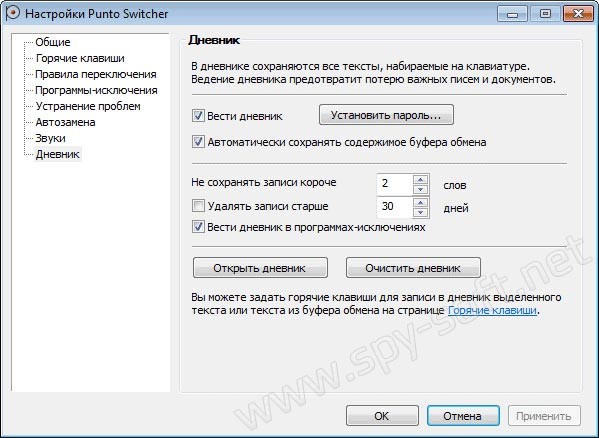
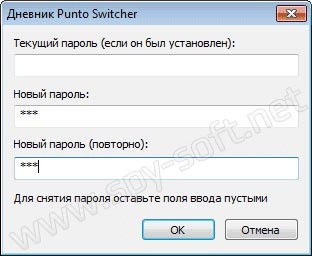
Я настоятельно рекомендую установить пароль для доступа к дневнику (отчетам). Для этого нажмите на пункт « Установить пароль ». После чего появится окно, в котором вам предложат два раза ввести пароль. С этого момента для того чтобы открыть дневник Punto Switcher потребуется ввести пароль.
Восстановить забытый пароль в программе Punto Switcher невозможно! Поэтому отнеситесь серьезно к выбору и хранению вашего пароля. Для сохранения пароля используйте специальную программу менеджер паролей. Лучший менеджер паролей — программа KeePass. Подробнее о программе читайте в статье «Как пользоваться KeePass».
Если вам необходимо изменить пароль, вам придется ввести текущий, а потом уже новый, который вы хотите установить. Если пароль не был установлен до этого, оставьте поле «Текущий пароль» пустым.
Как открыть дневник Punto Switcher
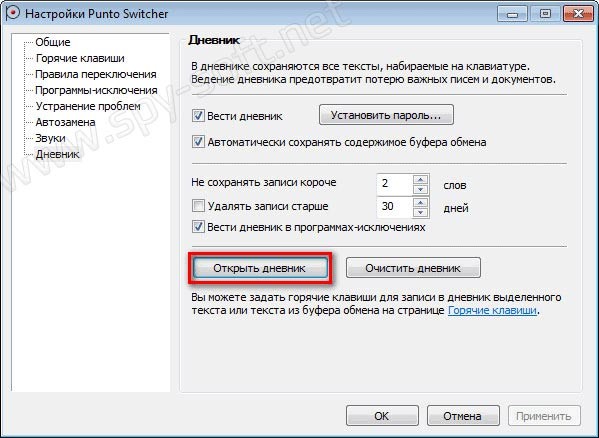
Открыть дневник Пунто Свитчер вы сможете из главного окна приложения или из контекстного меню. Для этого сначала откройте главное окно программы и перейдите на вкладку « Дневник », которая находится внизу. После чего нажмите « Открыть дневник ».
Если вы установили пароль на просмотр дневника Пунто Свитчер, вам каждый раз потребуется вводить пароль.

После входа появится «Дневник Punto Switcher». В данном окне будет показана вся информация, весь текст, который был набран на клавиатуре этого компьютера. Также будет показана точная дата и название программы в которой набирался текст.
В моем случае, я набирал текст в мессенджере Skype и браузере Firefox.
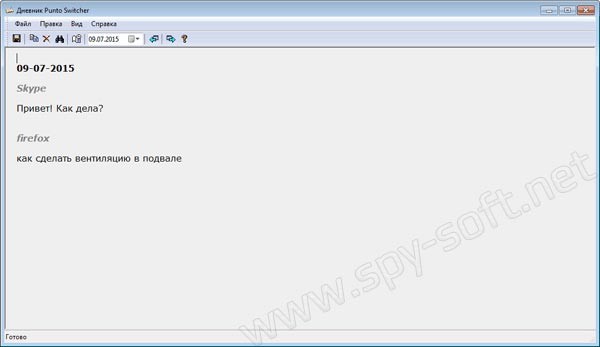
Если вам необходимо, то вы можете скопировать весь текст или часть его. Кроме этого можете сделать экспорт всего содержимого дневника в отдельный текстовый файл в формате RTF.
Для поиска в дневнике вы можете воспользоваться встроенным поиском или, выбрав нужную дату, перемещаться по датам.
Как удалить дневник Punto Switcher
Все содержимое дневника можно полностью удалить во вкладке « Дневник ». Для этого нажмите на кнопочку « Очистить дневник ». Для удаления данных необходимо ввести пароль, если до этого он был установлен.
Также вы можете удалить записи из окна самого дневника. Для этого зайдите в меню « Правка », и выберите пункт « Очистка дневника ».
Punto Switcher как кейлоггер / клавиатурный шпион
Можно ли использовать Punto Switcher как клавиатурный шпион?
В принципе да. Но для более скрытой работы программы нужно произвести следующие настройки.
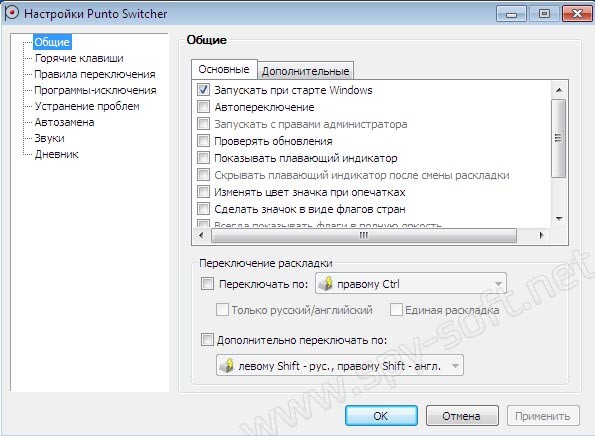
В главном окне приложения на вкладке « Общие », в разделе « Дополнительные » и « Основные », снимите все галочки кроме пункта « Запускать при старте Windows ».
На вкладке « Звуки » нажмите на кнопочку « Выключить все ».
После этого Пунто Свитчер будет работать в более скрытом режиме. Почему в более скрытом, а не полностью скрытом? Потому что его видно в процессах, в приложения и т.д. А при таком раскладе продвинутый пользователь сможет с легкостью определить его присутствие в операционной системе.
Как обнаружить и удалить Punto Switcher
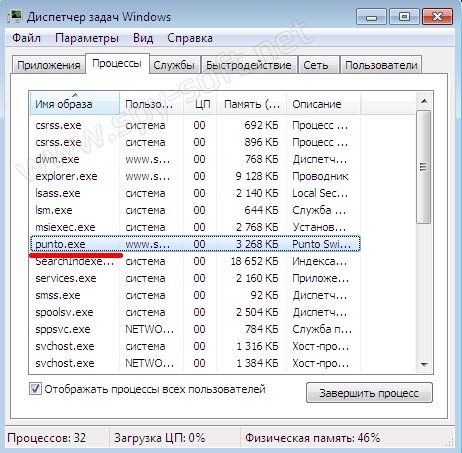
Обнаружить Punto Switcher довольно просто, он не скрывает себя в процессах и его можно видеть в диспетчере задач.
Для удаления программы откройте « Панель управления » и зайдите в « Удаление программ », после чего найдите Punto Switcher в списке программ и нажмите на кнопку удалить.
Вот в принципе все. Теперь вы знаете как из программы Пунто Свитчер сделать клавиатурный шпион. Если вам не понравилась программа, вы можете найти обзоры на другие кейлоггеры в разделе «Слежка и контроль».
Punto Switcher для разработчиков
Сегодня, я хочу рассказать вам о популярной программе Punto Switcher. Если вы разрабатываете что-либо, пробовали использовать Punto Switcher и вам он не очень понравился, то не спешите закрывать вкладку. Возможно, вы просто не правильно его готовите 🙂
Punto Switcher — программа для автоматического переключения между различными раскладками клавиатуры в операционных системах семейства Microsoft Windows и Mac OS X.
Punto Switcher следит за вашей раскладкой клавиатуры. Он знает, что «ghbdtn» — это «привет», а «пщщв ьщктштп» — это «good morning». И когда находит такие случаи, применяет автозамену текста на правильный вариант.
Сама программа великолепно подходит для большинства пользователей. Особенно если вы часто общаетесь или набираете текс. Но для программистов и разработчиков использование этой программы, со стандартными настройками, может быть большой проблемой.
Почему? Просто когда мы пишем код, программа может подумать, что мы хотим написать что-то на русском языке. И она автоматически переключит нам язык (а мы потом исправляй назад). Чаще всего именно эту причину я слышал от своих знакомых разработчиков, на мой вопрос: «Почему ты не используешь Punto Switcher?».
Как я пользуюсь Punto Switche-ом?
Я предлагаю вам полностью отключить автоматическую смену раскладки клавиатуры. Звук если хотите, так-же можно выключить.
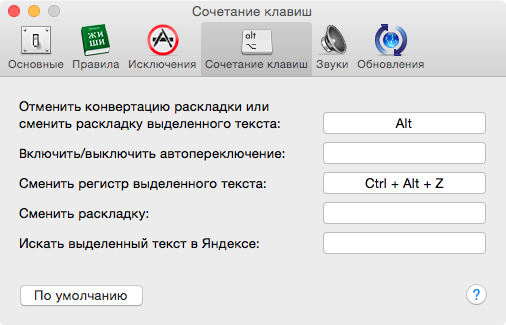
Смысл этого действия в том, что нам все еще доступны горячие клавиши. И благодаря им, мы можем сменить раскладку последнего написанного слова или выделенного текста. И теперь мы полностью контролируем весь, написанный нами, текст. И если у нас была включена неправильная раскладка, то мы просто нажимаем горячую клавишу (по умолчанию это Alt для Mac OS и break для Windows).
Сейчас, я настолько привык к этой программе, что очень расстраиваюсь работая за чужим компьютером невозможностью быстро исправить неправильную раскладку для текста. Приходится все удалять, менять раскладку и писать заново.
В качестве заключения, привожу ссылку на Punto Switcher и справку для Mac OS и Windows.
P.S. будьте осторожны при установке. Не поставьте случайно вместе с ним Яндекс Браузер и другой, ненужный вам софт.
Еше можно подписаться на email рассылку новых заметок. Не чаще раза в неделю, без спама.
Caramba Switcher
для macOS
Автоматическое и ручное переключение в Caramba Switcher работает для двух языков английского и русского при наличии в системе раскладок: Английская (США), Русская или Русская ПК.
Автопереключение и переключение раскладки выделенного текста по двойному нажатию Shift — DoubleShift или нажатием Option (Alt)
Переключение активной раскладки по короткому одиночному нажатию Shift — SingleShift.
Left Shift+Right Shift — теперь вы можете быстро включать или выключать автопереключение нажатием двух шифтов (правого и левого) одновременно. Видео
Command+Shift+V — этот хоткей позволяет вставлять в документы текст очищенный от форматирования. Это избавляет пользователя от необходимости кропотливо убирать форматирование руками. Опцию можно включить и выключить в настройках.
В Карамбу встроен блок автоматического исправления опечаток. Он называется Cupertino — в честь знаменитого Cupertino effect. Чтобы проверить магию, напечатайте слово bokk и посмотрите что произойдёт. Видео
Статистика — мы начали отображать статистику по сэкономленному для пользователя времени. Минуты, сэкономленные благодаря фичам Карамбы, можно увидеть в окне настроек по каждой опции.
Умное отключение в играх и программах
Пароли. Если пароль длиннее шести знаков и одновременно содержит: буквы строчные, заглавные, цифры или знаки, то он автоматически переключается в английский. Видео
Если вы случайно набрали две заглавные буквы — например, «ПРивет» вместо «Привет» — Caramba Switcher это исправит. Видео
Caramba Switcher отключает автоматику там, где она может помешать — в большинстве игр, в средах программирования, графических, видео и музыкальных редакторах и в специализированном софте. Пользователю нет необходимости десятки раз заходить в настройки и вносить исключения.
Чтобы отключить автоматику в любой программе вы можете поместить её в папку Games. Также можно создать папку Abmarac и поместить в нее нужную программу, автопереключение в ней будет отключено! Программы в исключения заносятся по просьбам большинства пользователей.
Caramba Switcher — не умеет:
- Исправлять все на свете опечатки.
- Работать абсолютно во всех программах и в любых окнах браузеров.
- Не понимает если кто-то сознательно искажает «слоооовааа».
- Не знает всех 500 тысяч русских и латинских аббревиатур. Особенно если их набирают в нижнем регистре.
- Не работает с искусственными языками используемыми для программирования или в технике и со словами содержащими умляуты
- Не работает одновременно в двух разных учетных записях на одном компьютере.
- Не поддерживает long-press.
Самообучение и экономия времени
Caramba Switcher обучается самостоятельно – вам не придется прерываться на внесение исключений и правил! Достаточно стереть бэкспейсом неправильно переключившуюся аббревиатуру или слово длиннее двух букв, набрать его снова, затем «пробел», появится окно в котором будет предложено создать исключение. Видео
Если правило внесено случайно, то наберите слово, дайте переключиться, сотрите его и наберите снова. Правило, внесенное по ошибке, будет удалено.
Внимание! Наиболее употребимые слова и аббревиатуры в правила и исключения внести нельзя, так как это может сломать механизм языковой модели.
Нужно понимать, что в процессе обучения, особенно сначала, возможны ошибки. Для точности срабатывания автопереключения, пожалуйста, набирайте слово до конца.
Наша цель — создать программу без сложных пользовательских настроек, которая сама будет понимать, что именно происходит на компьютере в определенный момент времени.
По нашим подсчетам, умные функции программы высвобождают пользователю около пяти минут в день. За месяц работы Caramba Switcher сэкономит вам около двух часов. А за год наберется как минимум три полных рабочих дня, свободных от рутины!
Punto Switcher: забудьте о переключении раскладки
Ещё одной программкой, которую можно советовать любому пользователю Мака, является Punto Switcher. Это дополнение к системе, разрабатываемое ныне под эгидой Яндекса, выпускается как для PC, так и для Macintosh. На обеих платформах назначение программы абсолютно одинаковое, отличаются лишь некоторые особенности работы. Назначение это — распознавание текста, набранного в неправильной раскладке, и автоматическая его конвертация в правильный язык.
Зачастую полёт фантазии и скорость мыслей человека сильно опережают скорость печати на клавиатуре, а ещё одна мелочь, которая многим портит жизнь и отнимает время — это постоянные переключения раскладки и исправления текста, набранного русскими клавишами в английской раскладке (или наоборот).
С целью устранить необходимость в постоянном использовании клавиатурных комбинаций для переключения раскладки и был придуман Punto Switcher. Он сразу распознает белиберду типа yjhvfkmysq ntrcn и сконвертирует её в нормальный текст. Происходит это по ходу набора слова, поэтому пользователю не придётся ни на что отвлекаться.
Работает всё просто и незаметно. После установки программы (которая, как и любой другой продукт Яндекса, набита навязчивыми предложениями инсталлировать дополнительные панели для браузера) в менюбаре появляется новый значок (на нашем скриншоте он самый левый):

Если внутри прямоугольника стоит символ клавиши Cmd — то Punto Switcher работает в автоматическом режиме для раскладки Маков. Если стоит эмблема Windows — то Punto Switcher настроен на раскладку PC-клавиатур (которые тоже вполне совместимы с Macintosh). Если там пусто, то автоматическое переключение по какой-то причине неактивно.
Изменить поведение Punto Switcher можно в его настройках, которые вызываются из меню значка. На первой вкладке окна настроек собраны самые важные из них — именно здесь вы выбираете, какая клавиатура подключена к Маку — родная или PC-шная. Ещё можно настроить Punto так, чтобы он не реагировал на буквенную абракадабру и не переключал её, если сразу после ввода была нажата одна из стрелок на клавиатуре или клавиши Backspace, Delete, Tab, Enter.
Это будет очень полезно в том случае, если ваш ник в Интернете состоит из бессмысленного набора букв и цифр, и каждый раз при вводе своих данных на сайтах Punto станет конвертировать его в другую раскладку.

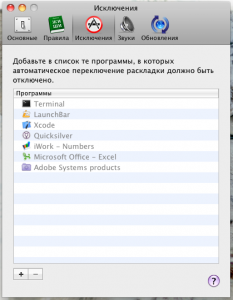
Если Punto достал вас постоянным переключением какого-нибудь экзотического термина или аббревиатуры, то можно вручную добавить исключение. Но делается это вовсе не на вкладке «Исключения», как можно было бы догадаться, а на вкладке «Правила». Вкладка «Исключения», кстати, не менее полезна — здесь добавляются приложения, в которых Punto Switcher вообще не будет следить за раскладкой.
По умолчанию список состоит из программ, которые несовместимы с Punto из-за технических особенностей — это системный Терминал (что вряд ли кого-то огорчит), табличные редакторы Numbers и MS Excel (вот это существеннее) и все продукты Adobe.
Есть ещё один способ борьбы с неверными переключениями слов — клавиша Alt. Если вы видите, что слово ошибочно сконвертировалось, тут же нажмите Alt, и оно конвертируется обратно. Но если вы уже начали набирать следующее слово или нажали какую-либо из служебных клавиш, то Alt не сработает просто так. Для конвертации вам придётся выделить испорченное слово или его часть и уже тогда нажимать Alt.
В активе Punto Switcher есть ещё две полезных комбинации:
- Ctrl+Alt+Z — меняет регистр выделенного текста (превращает слово в СЛОВО, и наоборот)
- Ctrl+Alt — включает или отключает Punto
Несмотря на все эти дополнительные средства борьбы с промахами в работе Punto Switcher, он остаётся объектом критики со стороны некоторых пользователей, которые полагают, что проще переключать раскладку самому, чем потом просматривать набранные тексты на предмет того, где накосячило автоматическое переключение.
В любом случае, чтобы составить своё мнение об этой программе, обязательно её попробуйте, тем более, что она абсолютно бесплатна. Привыкнуть к ней сразу вряд ли получится, понадобится несколько часов или даже дней. Затем вы сможете оценить, действительно ли Punto Switcher экономит ваше время или, напротив, его отнимает. Всё зависит от характера текстов, которые вы набираете с клавиатуры.
От себя добавим — процесс отвыкания от Punto гораздо более мучителен, чем привыкания к нему 🙂 Тем, кто одновременно пользуется и Windows, и Mac OS, тоже придётся несладко — в PC-версии функции клавиши Alt традиционно присваивались клавише Break (отчего придётся переучиваться).
Ещё один из недостатков Punto Switcher — странная работа с пробелами перед и после конвертируемых слов (иногда они съедаются). Также учтите, что Punto совместим только с английской и русской раскладками. Никаких немецких, французских и прочих иностранных слов он не поймёт.

Скачать Punto Switcher 1.0.1 (2,6 МБ)