
Как ускорить рендер
Эта статья является исчерпывающим руководством по увеличению скорости рендера в Blender при помощи мелких, но эффективных настроек, как в сцене, так и в настройках Cycles.
Все эти 11 хитростей прошли испытание на Nvidia Geforce GT 610 2 GB, которая является относительной старой видеокартой.
Все мои рендеры и работы были отрендерены с использованием этих хитростей. С тех пор как в Blender был представлен движок рендеринга Cycles, было отмечено резкое снижение скорости рендера.
Самая главная причина этого в том, что Cycles рендер просчитывает больше отскоков, что делает рендер более реалистичным. Легко винить во всём движок рендеринга, но знаете ли вы, что существуют некие умные настройки и оптимизация вашей сцены, а также настройки рендера Blender, которые способны значительно увеличить скорость рендеринга?
Помимо улучшения скорости рендера, некоторые хитрости ниже также помогут улучшить производительность и стабильность рендера.
Я разделил 11 советов на 4 группы: Количество полигонов, Материалы и шейдеры, Рендеринг и освещение. Таким образом будет проще их понять и следовать им.
Количество полигонов
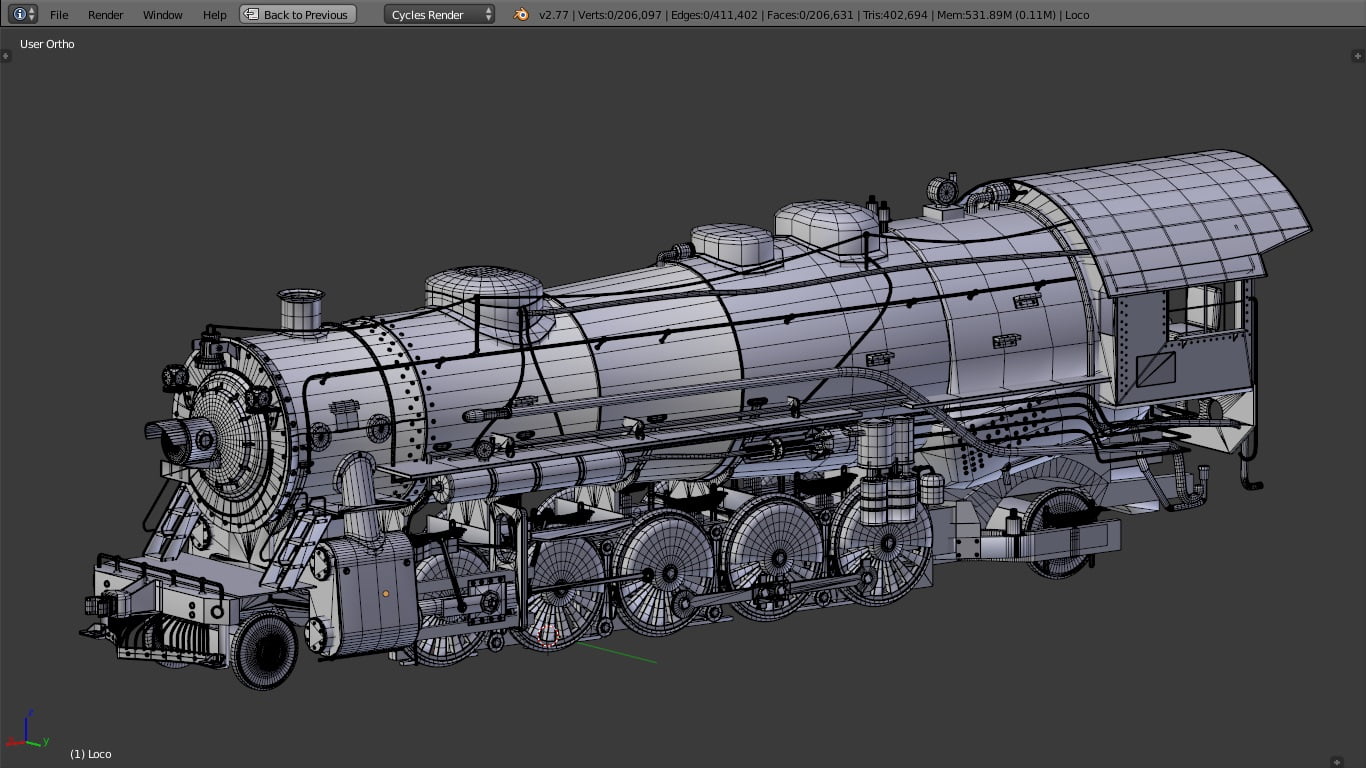
Модель с BlendSwap
Это вполне очевидно, ведь чаще всего, когда количество полигонов слишком высоко, вьюпорт Blender начинает тормозить.
Но существуют советы, способные помочь ускорить рендер, без потери в деталях.
1. Избавьтесь от лишних полигонов
Порой нет необходимости в большой детализации, но часто мы оставляем это без внимания. Это могут быть следующие ситуации:
- Объект слишком далеко от камеры. (Техника LOD)
- Или же близко к камере, но находится вне фокуса. (Глубина полей резкости)
- Излишние уровни подразбиения
- Высоко-детализированные части объекта, которые отвёрнуты от камеры
Когда меш, например, машины слишком далеко от камеры, вам не нужно много деталей. Вы можете обойтись и без высокоточной детализации.
Эта техника пониженного количество деталей, в понимании низкого уровня подразбиения и количества полигонов, называется Уровень детализации (Level Of Details или LOD).
Эта техника очень распространена в игровой индустрии.
Вы можете воспользоваться вытекающими из этой техники методами, например уменьшение подразбиения на мешах, которые находится вне фокуса камеры/линз, при включённом режиме глубины полей резкости DOF (Depth Of Field).
И даже, если объект находится в фокусе, порой мы используем излишнее значение подразбиения, чтобы быть уверенными, что детализация будет высокая. Готов поспорить, если применить модификатор decimate, то вы даже не заметите разницы.
Ниже маленький тест с модификатором decimate, и как далеко вы можете зайти:
(Первая модель высоко-полигональная, далее идут модели пропущенные через модификатор decimate, в каждом случае на 50% от предыдущего результата)
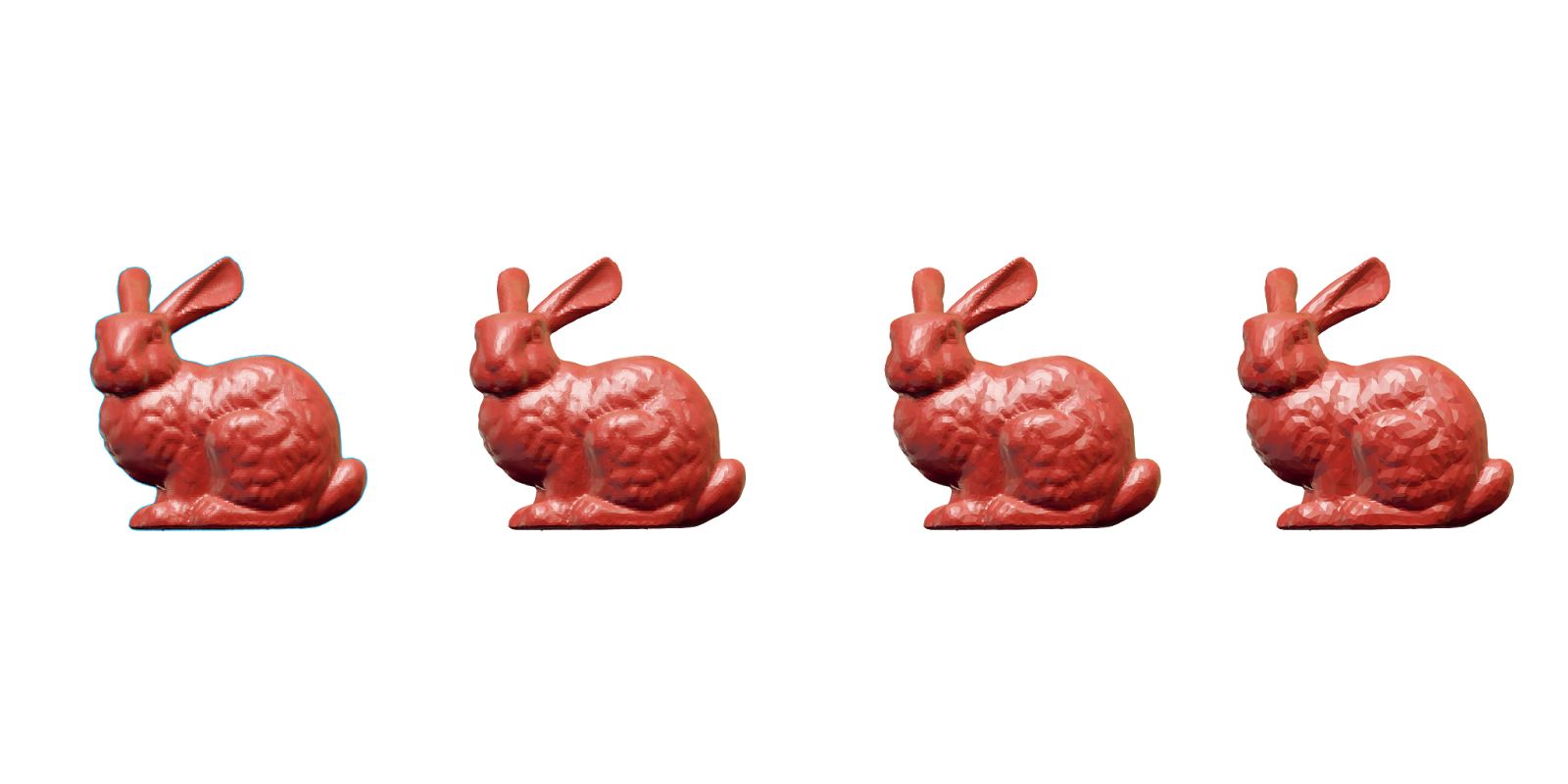
Модель кролика из Stanford 3D Models
Опять же, вы можете полностью удалить части меша, которые не видны камере.
Порой, при рендеринге мы забываем об объектах, которые не видны в объективе камеры. Это в дальнейшем может привести к расходу памяти, и значительно понизит скорость рендера.
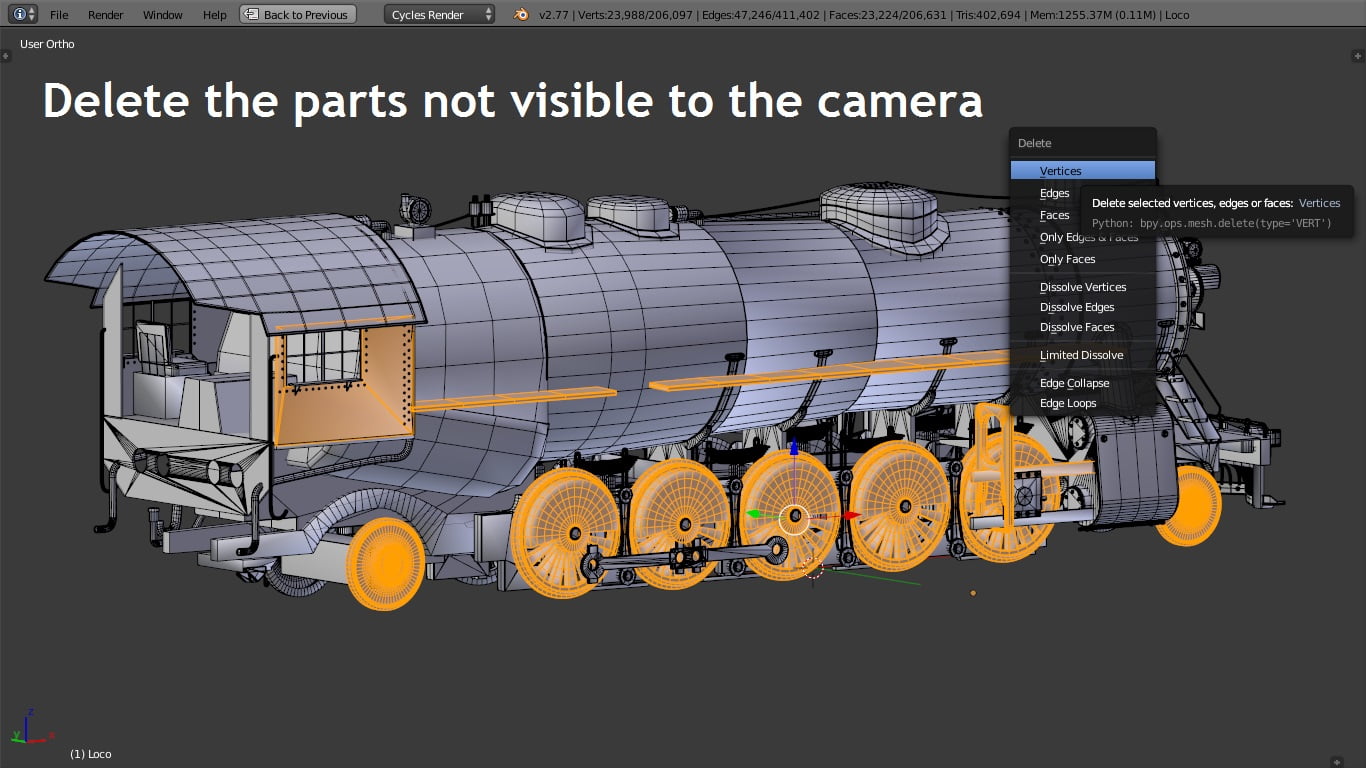
Я практически всегда, при использовании системы частиц, удаляю части объекта эмиттера, которые не видны камере.
Эту технику не получится использовать с объектами, имеющими стеклянный, полупрозрачный или подповерхностный шейдеры.
2. Распределить расчёты при помощи Render Layers (Важно: Exclude Layers)
Когда нет возможности следовать предыдущим советам, вы можете использовать Render Layers, чтобы изолировать высоко-полигональные меши (машины, скульптуры, детализированные деревья, траву, и прочее)
Вам может показаться, что общее время, которое займёт рендер со всеми слоями один за одним будет таким же, как если бы рендерилось всё вместе. Эта техника экономит память. Причина в том, что если у вас имеется много высоко-полигональных объектов на одном слое и они рендерятся вместе, то отскоки света взаимодействуют с каждым из них.
Обаятельные и образованные девушки на сайте https://kommunarkasm.com помогут сделать ваш вечер неповторимым. Хочешь окунуться в мир страсти и разврата? Посети сайт https://golitsynosm.com и найди девушку, которая станет твоим гидом в этом путешествии. Различные возрастные группы и типы внешности девушек представлены на сайте https://eysksm.com.
Таким образом, когда у вас есть много высоко-полигональных объектов в сцене, вы можете разбить их на более мелкие части, при помощи render layers, и применить функцию Exclude Render Layers.
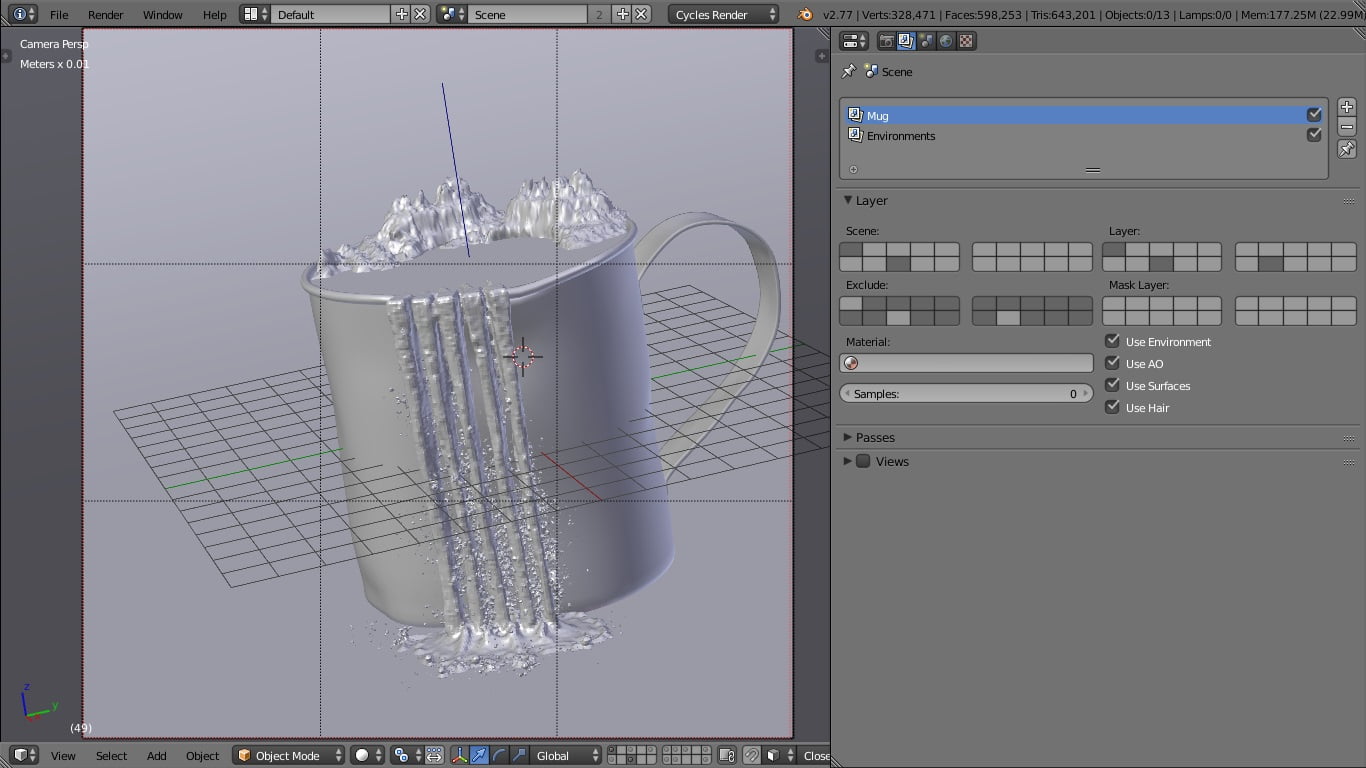
Это полностью изолирует определённые слои, когда этот render layer рендерится. Таким образом, Blender не нужно дальше просчитывать любые отражения и отскоки от объектов на исключённых слоях. Они также не занимают место в памяти.
Материалы и шейдеры
Небольшие настройки материалов и текстур в вашей сцене могут привести к улучшениям в плане шума и скорости рендера.
3. Читерство с объёмами и Volume Sampling
Шейдеры объёма используются не так часто как поверхностные, но это всё потому, что они отнимают много времени и памяти.
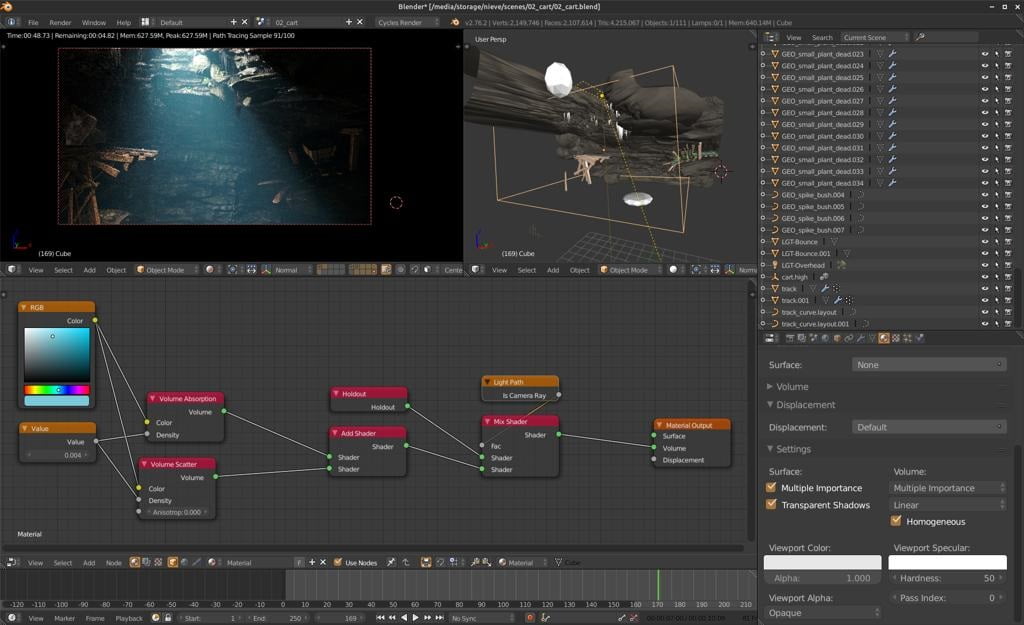
Следующая хитрость сэкономила более 10 часов во время рендеринга короткометражки Caminandes 3 (я не являюсь частью команды, но посоветовал эту хитрость одному художнику в Twitter). Полную концепцию вы можете найти здесь.
Хитрость заключается в том, чтобы использовать шейдер holdout, вместо чёрного шейдера emission для camera ray (настройка показана на картинке выше). Это лишь немного увеличит скорость рендеринга одного кадра, но в целом, для длительной анимации это сэкономит больше времени.
Вкладка Volume Sampling
Есть две настройки, которые можно изменить в целях изменения сэмплирования объёма: Step Size и Max Steps.
Step Size: Прямо-пропорциональна (Step Size ∝ скорость рендера). Понизьте размер шага (Step Size), и вы получите более точный и детализированный результат, но при этом значительно увеличится время рендеринга.
Max Steps: Обратно-пропорциональна (Max Steps ∝ 1/скорость рендера). Когда вы не можете найти компромисс между размерами шага, вы можете понизить максимальное число шагов (maximum steps), чтобы увеличить скорость рендеринга.
Другими словами, это количество отскоков, необходимое для расчёта перед тем как лучи света иссякнут. Это аналогично количеству отскоков в панели Light Path. Мы ещё поговорим об этом подробнее дальше в этой статье.
4. Избегаем стекла, прозрачности и SSS (и как исправить)
Шейдер стекла, который есть в Blender великолепен, но он просчитывает прохождение, преломление, отражение и поглощение лучей, что в то же время делает их максимально реалистичными. В большинстве случаев нам не нужно так много. Если вы используете стекло для окон, то вам будет достаточно смеси glossy BSDF и transparent BSDF, без потери точности.
Эта хитрость поможет увеличить скорость рендера, а также сделать рендер менее шумным. То же применимо и к шейдерам полупрозрачности и подповерхностного рассеивания, так как и тот и другой позволяет ограничивать проникновение света.
Я так и не нашёл нормального способа справиться с этими двумя шейдерами на данный момент. Так что старайтесь избегать их.
Но убедитесь в правильности масштаба шейдера SSS. Он зависит от размера объекта. Излишне большие значения масштаба (scale) могут привести к шумному результату (что увеличит время рендеринга).
Визуализация
Даже если вы позаботились о материалах и количестве полигонов, всё ещё есть способы понизить время рендеринга.
5. Вкладка сэмплирования
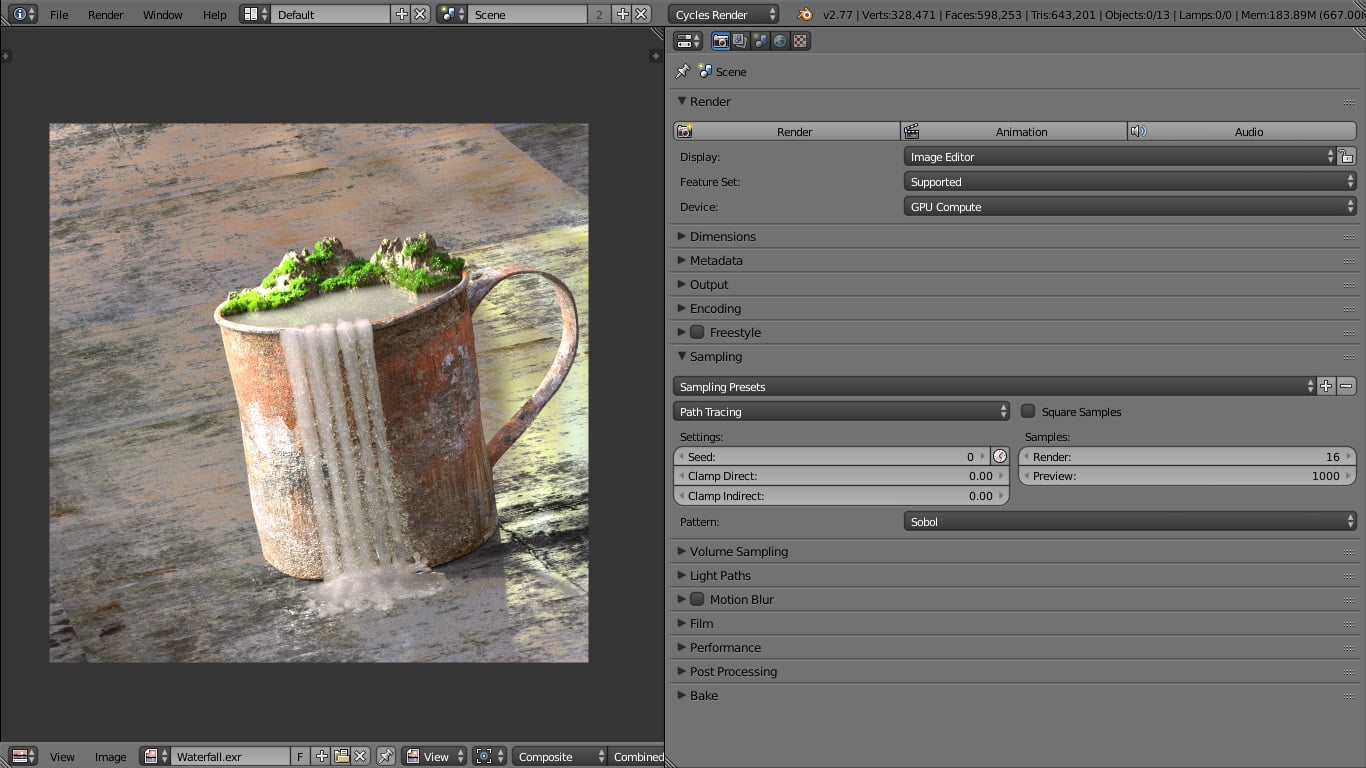
Вкладка Sampling имеет две опции, path tracing и branched path tracing.
Главным образом мы пользуемся опцией path tracing. Но не все догадываются, что настройки branched path tracing являются по истине мощными.
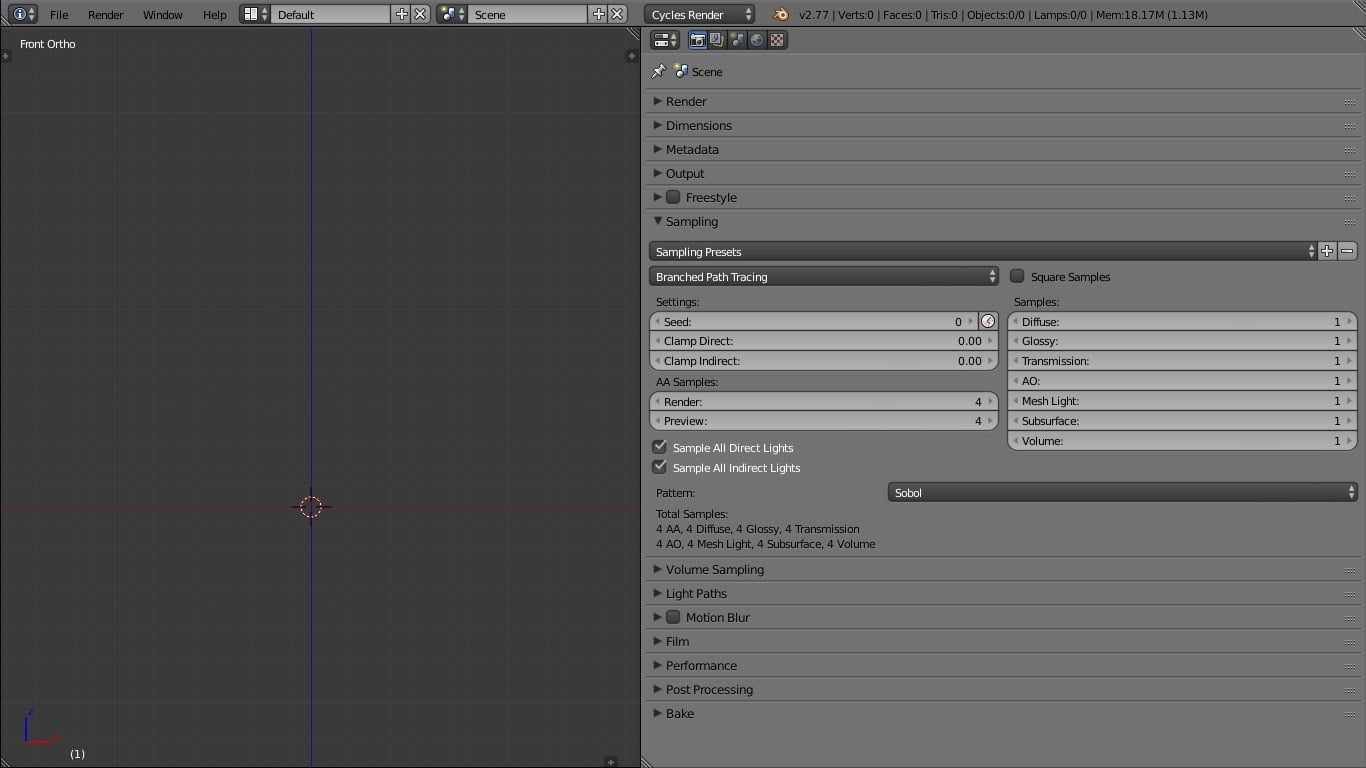
Вы можете индивидуально определять количество сэмплов для каждого типа сэмплинга. Таким образом вы можете изменять настройки согласно приоритету в вашей сцене.
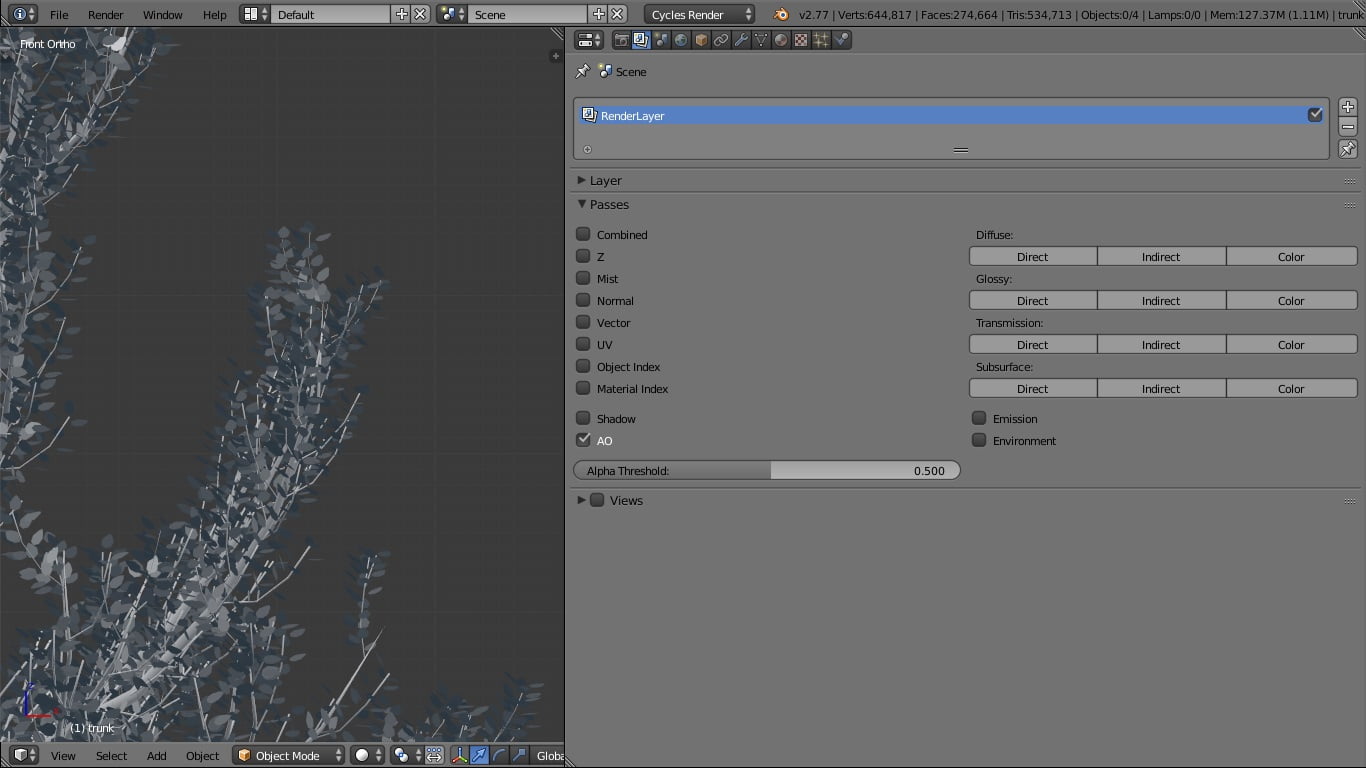
6. Отключите AO (Вместо него используйте проход AO)
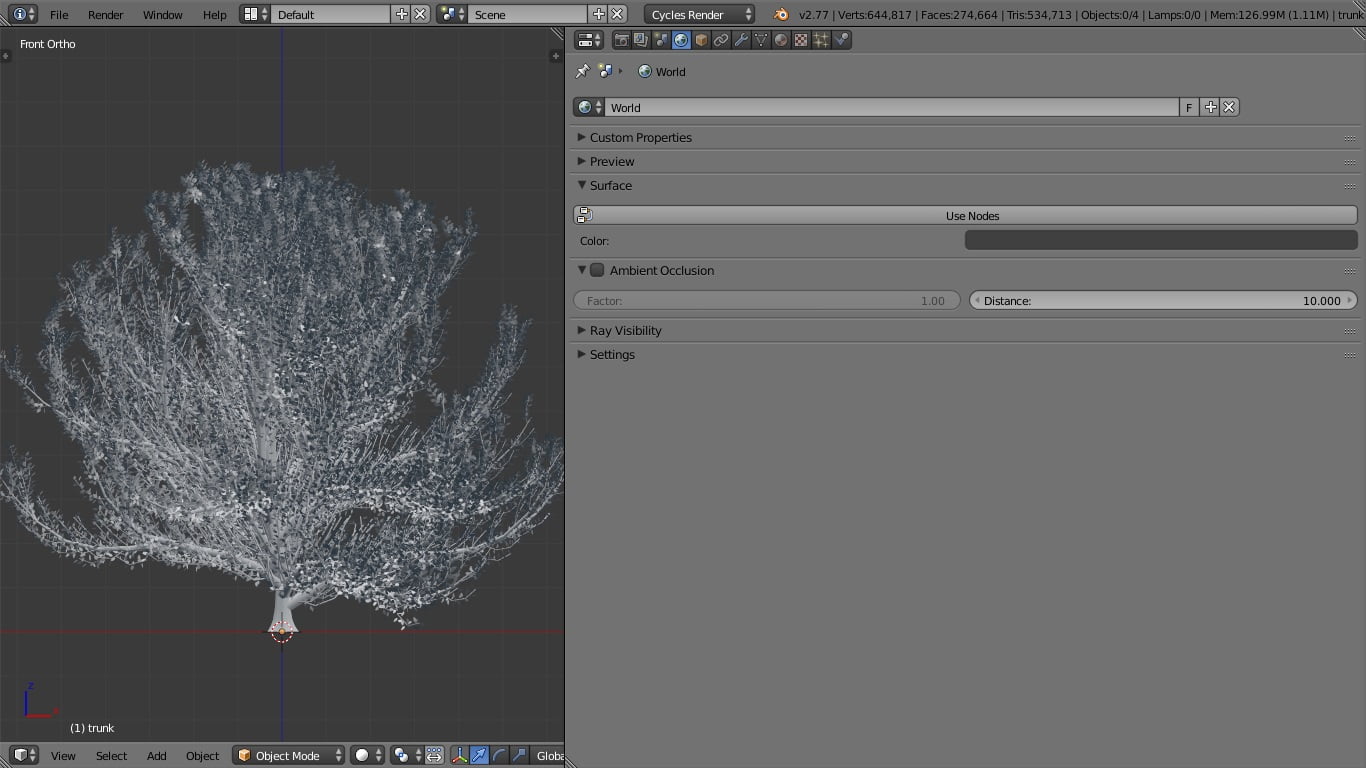
Ambient Occlusion добавляет особый эффект на ваши рендеры. Но также это замедляет скорость рендера. Таким образом, вы можете отключить AO прямо в сцене, а вместо него использовать проход AO, который можно использовать, чтобы добиться более или менее такого же эффекта.
7. Вы используете все потоки? (Только для CPU)
Threads (потоки) означает количество ядер процессора, которые использует рендер. Оно равно количеству участков, которые будут просчитываться одновременно во время рендеринга.
Во вкладке performance у вас есть две опции для количества потоков: Auto-detect и Fixed.
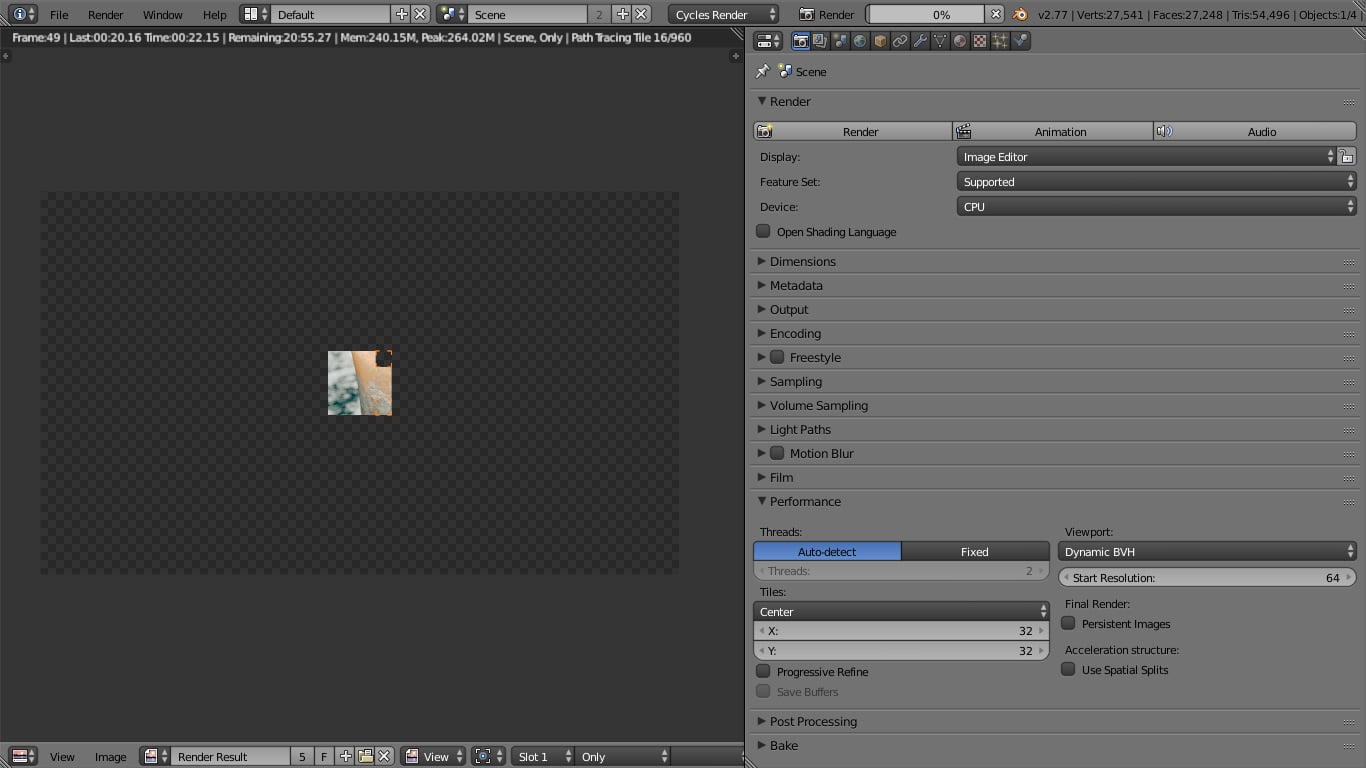
По умолчанию включён auto-detect, что очень хорошо, главное убедитесь, что он распознал 100% ваших ядер CPU и они используются. Или лучше используйте опцию Fixed и вводите количество ядер вручную, если вы считаете, что не все ядра автоматически определяются.
С опцией Fixed вы также можете использовать меньшее количество ядер чем есть, чтобы оставшиеся ядра поддерживали производительность UI. (Используйте все только в чрезвычайном положении 🙂 )
Тем не менее данные настройки не действуют на количество тайлов рендеринга для GPU. Для рендеринга на GPU (графическом процессоре) у вас есть только один тайл за раз.
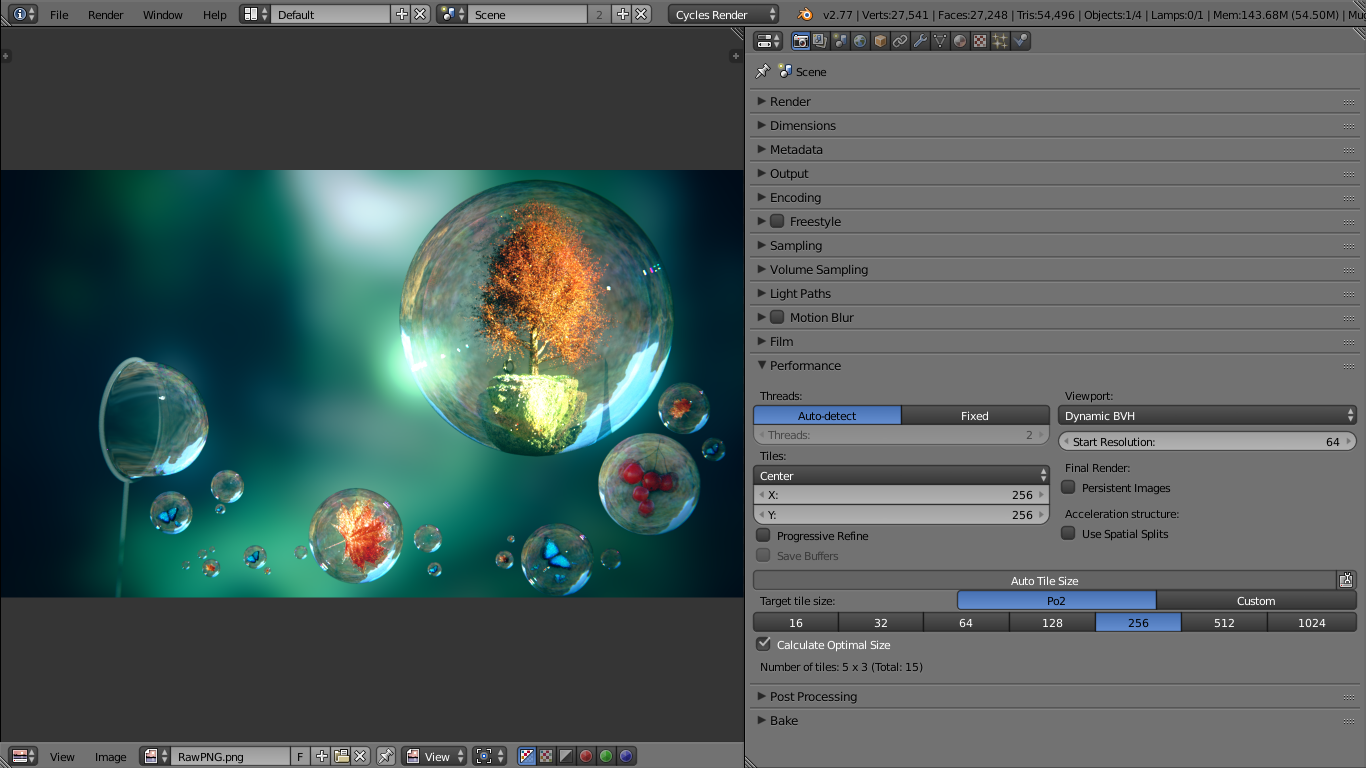
8. Размер тайла (производительность и качетсво)
CPU: Понижение размеров тайла для CPU ускоряет рендеринг.
GPU: Повышение размера тайла для GPU ускоряет рендеринг.
Но в любом случае, меньший размер тайла даёт большую стабильность. (Меньше торможений интерфейса во время рендеринга и меньше шансов вылета)
Вы также можете использовать аддон Auto-Tile Size от Грега Заала, чтобы автоматически рассчитать идеальный размер тайла (точное разрешение).
Освещение
И наконец, тип освещения, используемый в вашей сцене, также играет важную роль в скорости рендера и шуме.
9. Light Paths
На вкладке Light Path в настройках рендера, есть максимальное и минимальное количество отскоков (min и max bounces соответственно).
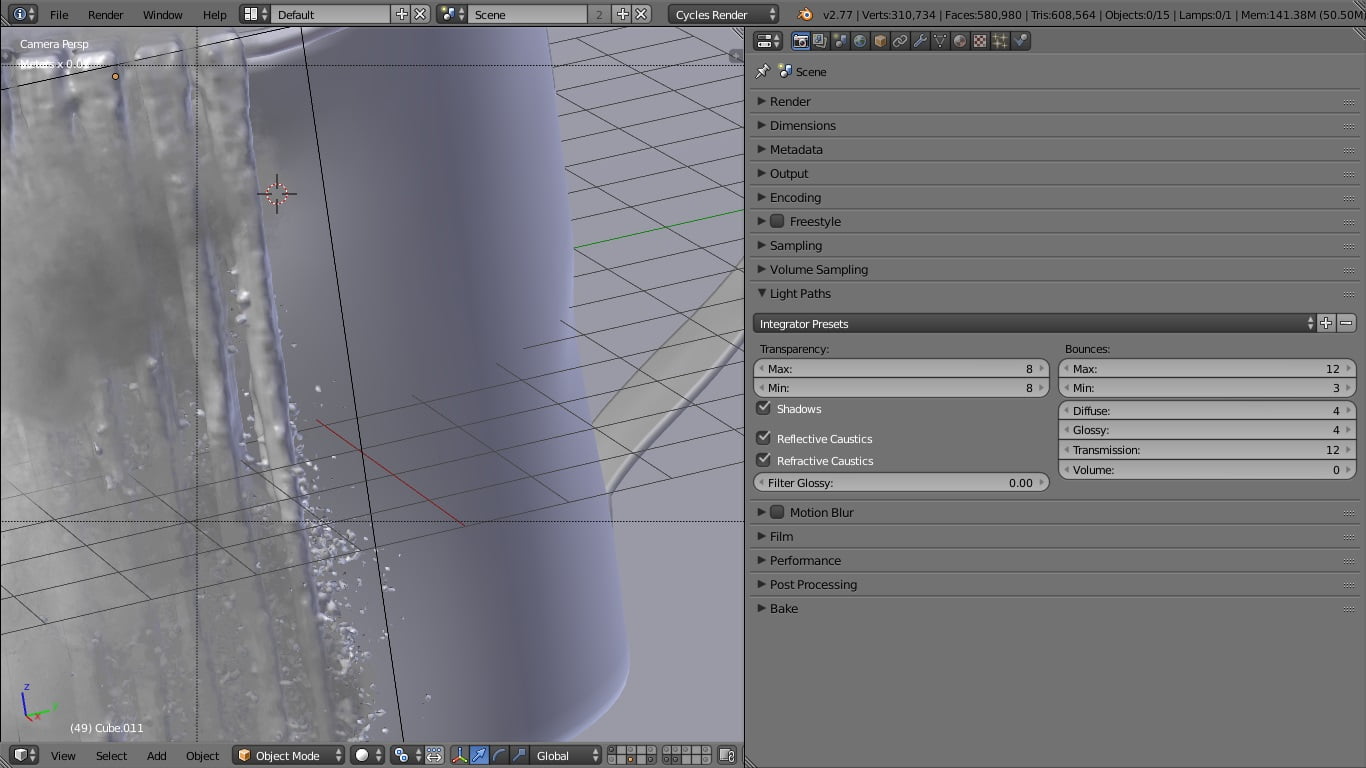
Более высокое число отскоков даёт больше реализма, но зачастую понижает скорость рендера. Если в вашем рендере выставлено больше количество семплов, вы можете понизить maximum и minimum bounces примерно до 4—5. Но, если вам надо использовать больше отскоков, вы должны понизить общее количество семплов рендеринга.
Ещё одна вещь, которую надо решить, это большая разница между минимальным и максимальным количеством отскоков, из-за которой ускоряется рендер, но при этом появляется больше шума.
10. Большие источники света
Если вы используете для освещения плоскости, т.е. освещение при помощи мешей, вы можете попробовать увеличить размер меша.
Cycles не любит маленьких источников света, потому что ему надо просчитывать эти световые лучи, которые возвращаются назад к излучателю, после отражения от объектов. Таким образом, чем больше источник света, тем проще для cycles просчитать отражения света.
11. HDRI Multiple importance Samples
Когда вы используете HDRI в качестве окружающего освещения, очень важно увеличить значение multiple importance sampling, примерно до 1024—2048.
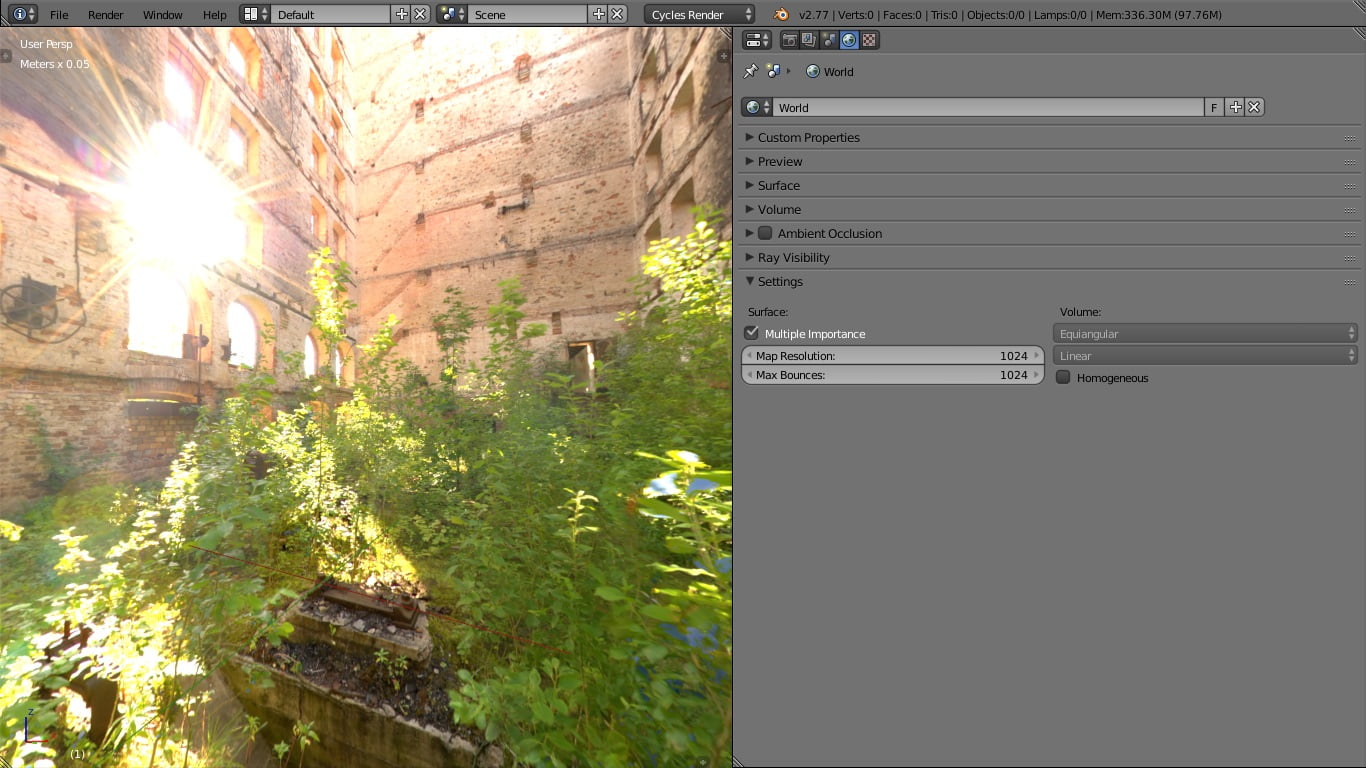
Это значительно увеличит скорость рендера. Но убедитесь, что вы используете значения, которые являются степенью двух. К примеру 1024 это 2 в 10 степени, 2048 это 2 в 11 степени.
Я надеюсь, что эти советы и хитрости были полезными.
Оптимизация сцены для быстрого рендера в Corona
Решил вставить свои пять копеек и сформулировать комплекс процедур для лечения долгого рендера, т.к. обычно советуют что-то одно и это редко меняет положение дел.
Для существенного увеличения скорости рендера нужно сделать несколько процедур:
1. Зайти в File>References>Asset tracking и прописать пути для текстур, ies, hdri. Пути не должны содержать кириллических букв, т.е. должны быть написаны латиницей. Чем короче путь, тем быстрее стартует рендер.
2. По возможности конвертировать модели в Editable Poly. Либо в Editable Mesh, однако у этого формата отсутствует настолько же эффективная система сглаживания; вариант подойдет для отдаленных объектов.
3. Приаттачить разные элементы моделей друг к другу.
4. Для Corona render выставить diffuse level 0,7 для белых материалов; 0,6 — 0,5 для светлых текстур, 0,4 — 0,3 для текстур средних тонов, 0,2 — 0,1 для темных текстур. Для металлов ставится 0.
Upd. В новых версиях короны, начиная с 1.5, по моим наблюдениям, текстуры стали отображаться корректно в диапазоне 0,8-1,0, а так же пропал эффект сильного выбеливания темных текстур при указанных значениях. Лишний шум при высоких значениях diffuse level теперь тоже не наблюдается. В связи с этим пункт 4 более не актуален. Единственное правило, у металлов, зеркал и стекол diffuse level равен 0.
5. Lightmixer замедляет старт рендера. Чем больше LightSelect’ов, тем дольше и старт соответственно. Для каждого LightSelect’а денойзинг применяется отдельно, что увеличивает время на денойзинг.
6. Множество групп в группах тоже замедляет старт.
7. Hdri от Питера Гутрие жестко шумят и приходится дольше ждать пока шум уйдет. Жестко от слова очень, хотя не тестировал все его карты, а только парочку.
8. Не использовать плейны света за окнами. На офф форуме пишут, что это добавляет шумов и в итоге приводит к бОльшему числу необходимых пассов. Сам этот момент не проверял, т.к. не использую плейны.
9. Не выкручивать интенсивность самосветящихся материалов. Светлячки обеспечены.
Upd. На данный момент разработчики утверждают, что объекты с CoronaLightMtl (с галочкой emit light) являются полноценными источниками света, однако советуют не делать для таких объектов плотную сетку чтобы облегчить просчет.
10. Даже используя Lightmix лучше заранее всё равно подогнать интенсивность источников света к необходимому соотношению, иначе, опять же, лишние шумы.
11. Перевод в прокси в corona лично для меня пока что находится под вопросом в плане ускорения старта, но навигацию во вьюпорте он облегчает.
12. Использование галочки Caustics в параметрах материала стекла существенно увеличивает время просчета.
13. Denoising (шумоподавление), совместно с Lightmix, бывает длительным, если создано много Lightselect, т.к. процесс денойзинга применяется отдельно к каждому Lightselect’у. Счет идет на минуты.14. Использовать CoronaPortalMtl. Рендер в целом идет ощутимо шустрее. Строгих правил по установке портала нет, есть несколько рекомендаций: портал не желательно пересекать с геометрией. Края портала соответствуют краям оконного проема. Портал не должен иметь толщину, т.е. это плейн.
Лайфхак: при первом запуске рендера нужно выставить небольшое разрешение, после того как рендер начнется, остановить его. Поставить необходимое разрешение и запустить просчет снова.
P.S. Это все приемы которые сходу вспомнил. Некоторые из них очень действенные. К примеру, прописывание путей в одной моей сцене сократило примерное время ожидания почти в двое. Но лучший результат достигается с учетом использования всего и сразу. Дополняйте, если что-то упустил.
P.P.S. С выходом новых версий короны некоторые пункты могут стать не актуальны, как пункт 4, либо частично потерять актуальность. Пожалуйста, если вы не согласны с каким либо пунктом, не нужно оскорблять или высмеивать меня. Мои наблюдения основаны на личном опыте использования данного движка, поэтому могут не совсем совпадать с реальным положением дел. За точной информацией обратитесь к технической документации от разработчиков (Чего многие, уверен, делать не будут, ибо проще зайти на форум).
Как ускорить рендер в Sony Vegas
Очень часто у пользователей возникает вопрос о том, как увеличить скорость рендера (сохранения) видеозаписи. Ведь чем длиннее видео и чем больше на нем эффектов, тем дольше оно будет обрабатываться: видео 10 минут может рендериться около часа. Мы постараемся уменьшить количество времени, которое тратится на обработку.
Ускоряем рендер за счет качества
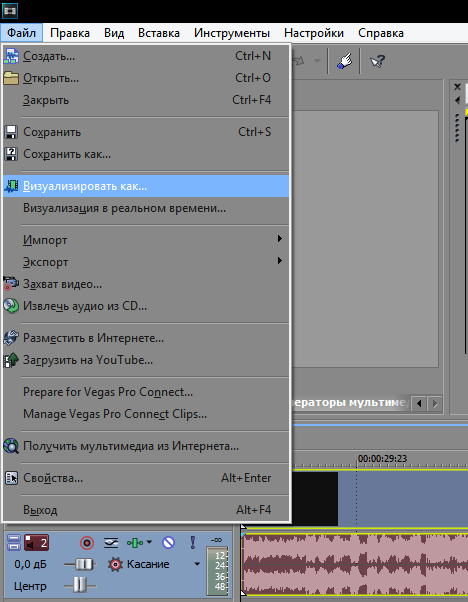
- Как только вы закончили работать с видео, в меню «Файл» выберите вкладку «Визуализировать как…» («Просчитать как…», «Render as…»).
- Затем необходимо выбрать формат и разрешение из списка (мы берем Internet HD 720p).
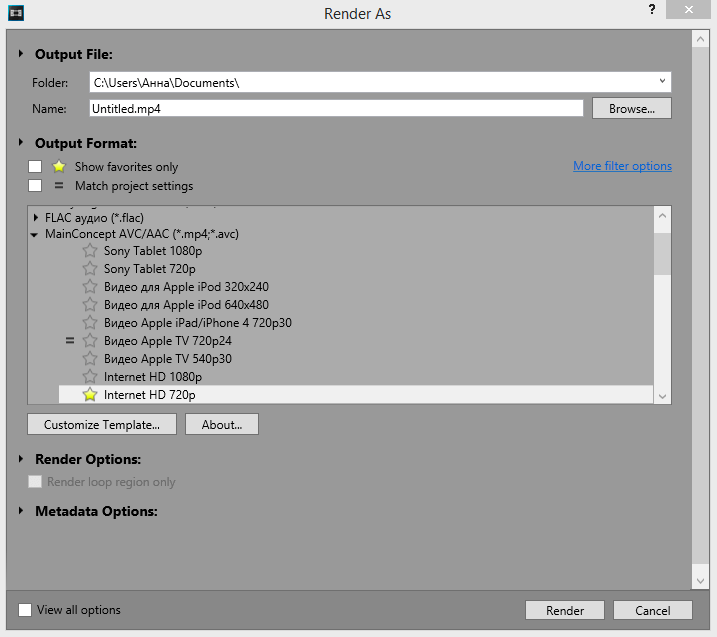
- А вот теперь перейдем к более подробным настройкам. Нажмите на кнопку «Customize Template» и в открывшемся окне в настройках видео измените битрейт на 10 000 000 и частоту кадров на 29,970.
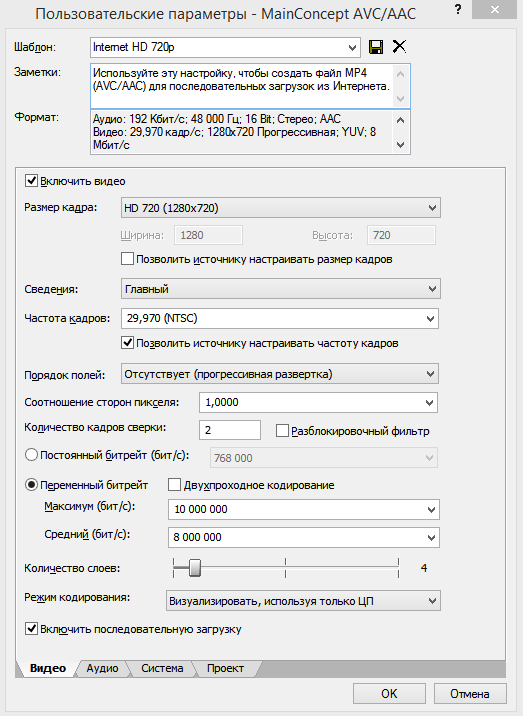
- В том же окне в настройках проекта выставьте качество отрисовки видео – Наилучшее.
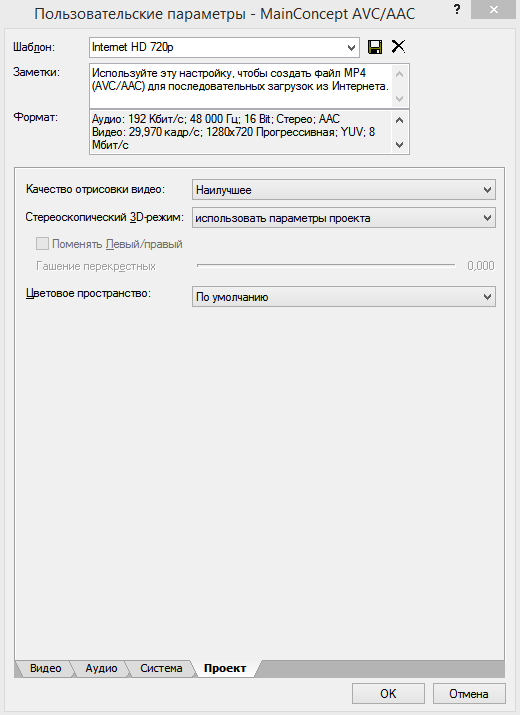
Данный метод помогает ускорить рендеринг видеозаписи, но обратите внимание, что качество видео, хоть и незначительно, но ухудшается.
Ускорение рендера за счет видеокарты
Обратите также внимание на самый последний пункт на вкладке настроек видео – «Режим кодирования». Если правильно настроить этот параметр, то вы сможете в разы повысить скорость сохранения вашего видео на компьютер.
Если Ваша видеокарта поддерживает технологию OpenCL или CUDA, то выберите подходящий параметр.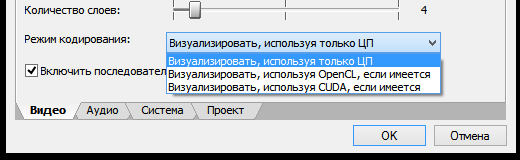
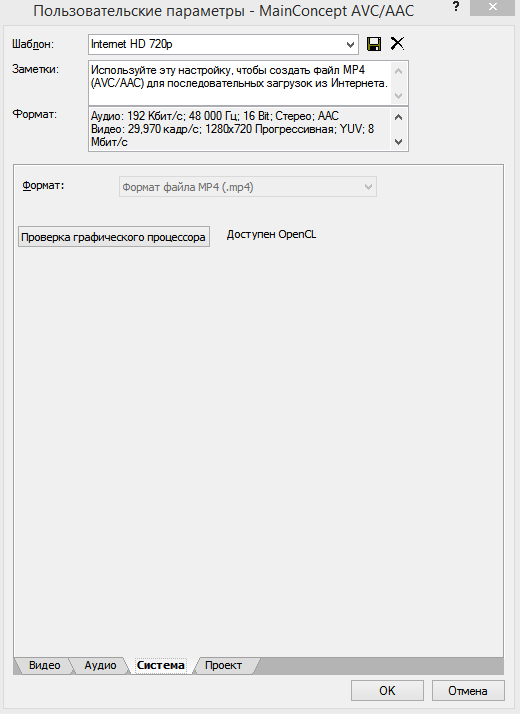
На вкладке «Система» нажмите на кнопку «Проверка графического процессора» чтобы узнать, какую технологию вы можете использовать.
Таким образом можно ускорить сохранение видео, хотя и не намного. Ведь на самом деле увеличить скорость рендеринга в Сони Вегас можно либо в ущерб качеству, либо же обновив «железо» компьютера.
Быстрые рендеры для Blender

Blender — одно из самых популярных программных решений для создания трехмерной графики. Она может быть использована для создания реалистических анимаций, трейлеров, эффектов и многого другого. Однако, при работе с большими и сложными сценами, рендеринг может занять много времени и ресурсов. В этой статье мы рассмотрим несколько эффективных способов ускорить процесс рендеринга в Blender, чтобы вы могли сэкономить время и получить высококачественные результаты.
Первым и, пожалуй, самым важным способом ускорения рендеринга в Blender является правильный выбор настроек в рендерере Cycles. Cycles — это рендерер, который широко используется в Blender для создания фотореалистичных изображений. Убедитесь, что вы используете правильный уровень рендеринга, такой как GPU или CPU, в зависимости от возможностей вашего компьютера. Также можно увеличить количество сэмплов (пробы) в настройках рендеринга, чтобы получить более четкие и детализированные изображения, но при этом рендеринг может занять больше времени.
Вторым способом ускорения рендеринга в Blender является использование техники рендеринга по частям, так называемого «тайл рендеринга». При использовании тайл рендеринга вы можете разделить сцену на несколько частей и рендерить их одновременно на разных процессорах или ядрах вашего компьютера. Это позволяет сэкономить время, так как все ядра работают параллельно и рендеринг выполняется быстрее. Кроме того, можно использовать режим «Производительность» в Blender, который позволяет управлять использованием процессора и памяти во время рендеринга, чтобы процессоры работали на полную мощность.
Наконец, третий способ ускорения рендеринга в Blender — это оптимизация сцены. Если ваша сцена содержит множество объектов, материалов и светов, то рендеринг может быть медленным и затратным по ресурсам. Попробуйте упростить сцену, удалив ненужные объекты, было более простыми материалами или использованием менее сложных освещений. Также обратите внимание на использование прозрачности, отражений и теней в сцене, так как эти эффекты могут значительно замедлить рендеринг.
Отключение эффектов
Один из способов ускорить рендер в Blender — это отключить Global Illumination (Глобальное освещение). Этот эффект создает реалистичное освещение, но он требует больших вычислительных ресурсов. Если вы не нуждаетесь в высоком уровне детализации в своей сцене или используете другие методы освещения, то отключение Global Illumination может значительно сэкономить время рендеринга.
Еще одним эффектом, который можно отключить — это Motion Blur (Размытие движения). Этот эффект имитирует размытие объектов, движущихся с высокой скоростью. В то же время, он требует значительных вычислительных ресурсов и может замедлить процесс рендеринга. Если ваша сцена не содержит быстрого движения или вы не считаете размытие необходимым для визуального эффекта, то отключение Motion Blur может повысить скорость рендеринга.
Еще одним полезным способом ускорить рендер в Blender — это отключение глобальных отражений (Global Reflections). Отражения создают реалистичность в сцене, но требуют больших вычислительных ресурсов. Если вам не требуется высокое качество отражений или вы используете другие методы создания отражений, то отключение глобальных отражений может ускорить процесс рендеринга.
Использование этих рекомендаций по отключению некоторых эффектов в Blender позволит ускорить процесс рендеринга и сэкономить время при работе с программой.
Примечание: Перед отключением эффектов, убедитесь, что это не оказывает существенного влияния на качество вашей сцены или визуальный эффект, который вы хотите достичь.
Использование оптимизированных материалов
Вот несколько советов по оптимизации материалов в Blender:
Совет Описание Используйте низкорезольюционные текстуры Высокоразрешенные текстуры занимают больше памяти и требуют больше времени на загрузку. Если вы используете текстуры, попробуйте использовать их с более низким разрешением, чтобы ускорить процесс рендеринга. Удалите неиспользуемые материалы Если в вашей сцене есть материалы, которые не используются ни на одном объекте, удалите их. Благодаря этому Blender не будет затрачивать ресурсы на рендеринг этих неиспользуемых материалов. Используйте процедурные материалы Процедурные материалы генерируются в реальном времени и не требуют загрузки текстур. Они могут быть более эффективными для рендеринга, особенно если вам нужно создавать повторяющиеся текстуры или сложные эффекты. Ограничьте использование сложных шейдеров Сложные шейдеры, такие как реалистичные стеклянные эффекты или объемные материалы, могут быть требовательными к вычислительным ресурсам и замедлять рендеринг. Если возможно, попробуйте упростить шейдеры или использовать более простые альтернативы, чтобы ускорить процесс. При оптимизации материалов в Blender необходимо найти баланс между качеством визуальных эффектов и временем рендеринга. Путем экспериментирования с разными настройками и методами можно добиться оптимальных результатов.
Уменьшение количества полигонов
Вот несколько советов, которые помогут вам сократить количество полигонов и повысить производительность работы в программе:
- Удаляйте ненужные полигоны: избавьтесь от лишних граней и участков модели, которые не видны или не играют важную роль в сцене.
- Используйте ретопологию: перестройте модель, используя более оптимальную геометрию. Это позволит сохранить необходимую форму объекта при одновременном уменьшении количества полигонов.
- Уменьшайте разрешение текстур: если количество полигонов в модели невозможно сократить, вы можете попробовать уменьшить разрешение текстур. Это снизит нагрузку на систему и ускорит процесс рендеринга.
- Используйте упрощенные формы: вместо сложных геометрических объектов (например, сферы или кубы) используйте более простые и упрощенные формы. Например, замените сферу на икосаэдр, чтобы уменьшить количество полигонов.
- Применяйте сглаживание после рендеринга: для получения гладкого вида модели в итоговой картинке, можно применить сглаживание (сабдивизион) после рендеринга. Это позволит сократить количество полигонов во время рендеринга.
Уменьшение количества полигонов не только повысит эффективность рендеринга в Blender, но и улучшит общую производительность вашей рабочей среды.
Использование LOD-моделей
Для создания LOD-моделей в Blender можно использовать разные методы. Один из них – использование Multiresolution modifier. Этот модификатор позволяет создать несколько версий модели с разным уровнем детализации. Вы можете добавить несколько уровней субдивизии, чтобы получить детализированную модель, а затем создать более простые версии, снижая количество подразделений или применяя другие методы снижения детализации.
Еще один способ создания LOD-моделей – использование Decimate modifier. Этот модификатор позволяет снизить количество вершин в модели, сохраняя ее общую форму. Вы можете установить различные параметры для снижения детализации, такие как процент сокращения вершин или численность вершин, которую нужно сохранить.
При использовании LOD-моделей в Blender следует обратить внимание на такие аспекты, как расстояние от камеры, на котором происходит замена моделей, и плавность перехода между версиями. Замена моделей должна быть плавной и незаметной для наблюдателя.
Использование LOD-моделей может значительно сэкономить время рендеринга и ресурсы компьютера, особенно при работе с большими и сложными сценами. Эта техника особенно полезна, когда модель рендерится на дальнем плане и детализация не так важна, как для ближних объектов.
Оптимизация освещения
Вот несколько способов, которые помогут вам оптимизировать освещение в Blender:
- Используйте более простые источники света. Сложные источники света, такие как солнце или точечные источники со множеством лучей, требуют большего времени на расчеты. Попробуйте использовать простые источники света, такие как прямоугольные или квадратные светильники, чтобы ускорить процесс рендеринга.
- Избегайте использования Global Illumination (Глобальной освещенности). Глобальная освещенность может создать реалистичные эффекты, но она также является очень ресурсоемкой. Если ваша сцена позволяет, попробуйте использовать более простые методы освещения, такие как Ambient Occlusion (Окклюзия окружающего освещения) или простые источники света.
- Используйте оптимизированные материалы. Оптимизированные материалы могут помочь ускорить процесс рендеринга. Постарайтесь использовать простые материалы без сложных текстур или реалистических эффектов, если это возможно.
- Уменьшите количество рендеримых примитивов. Если ваша сцена содержит множество примитивов, каждый из которых требует расчета освещения, время рендеринга значительно увеличится. Постарайтесь уменьшить количество примитивов, объединяя их или используя более простые геометрические формы.
- Используйте оптимизированные настройки рендеринга. Blender предоставляет множество настроек, позволяющих оптимизировать процесс рендеринга. Исследуйте эти настройки и попробуйте настроить их для достижения наилучшего баланса между качеством и производительностью.
Применение этих способов может значительно сократить время рендеринга в Blender и повысить эффективность вашей работы.